2 виртуальные машины для Windows 10

Про Linux поговорили, теперь пора устанавливать выбранную систему. Я уже выбрал и скачал несколько дистрибутивов, а также распланировал дальнейшие действия. Мне интересно развернуть Zimbra Collaboration Suite. Это программный продукт для автоматизации совместной деятельности рабочих групп, который легко может соперничать с Microsoft Exchange, Google Docs и Google Apps. А для расширения возможностей Zimbra установить не очень пока популярное в России расширение ZeXtras, которое добавляет в программу бекапы, мобильность, управление хранилищем данных и администрирование. Такие планы. Но обо всём по порядку. Во времена работы сисадмином я бы взял тестовый компьютер и всё бы разворачивал там, но дома настолько свободных машин нет, так что придётся воспользоваться виртуализацией.
Виртуальные машины незаменимы для тестирования новых операционных систем или новых программ. Для Windows 10 я бы выделил три решения для виртуализации, но за VMware Workstation надо платить и поэтому я его исключу из этого обзора. Остановимся на Hyper-V от Microsoft и VirtualBox от ORACLE. Я рассмотрю установку программ и из возможность, так как разворачивание самих виртуальных машин — тема отдельной статьи.
Hyper-V
Если на вашем компьютере установлена Windows 10 Pro или Enterprise, то эта операционная система имеет встроенную поддержку виртуальных машин Hyper-V. Еще в Windows 8 появилась технология виртуализации, ранее доступная только в серверных ОС Microsoft. Это решение оказалось более удачным, чем входившая в Windows 7 виртуальная машина Windows Virtual PC.
Если ваш процессор поддерживает требуемые технологии виртуализации, компонент Hyper-V установится без проблем.
Важный момент: ваш процессор должен поддерживать технологии виртуализации. В BIOS должны быть включены следующие параметры:
- Аппаратная виртуализация. У Intel эта технология называется Intel-VT (может обозначаться как VMX), а у AMD — соответственно AMD-V (SVM).
- Трансляция адресов второго уровня, SLAT (Intel EPT или AMD RVI)
Если технология поддерживается и параметры включены, то для установки Hyper-V достаточно зайти в:
Панель управления ➝ Все элементы панели управления ➝ Программы и компоненты ➝ Включение и отключение компонентов Windows
В открывшемся окне Компоненты Windows выберите все элементы раздела Hyper-V. Или просто нажмите Win + R, введите OptionalFeatures и нажмите Enter.
Опытные пользователи могут установить Hyper-V одной командой PowerShell:
Enable-WindowsOptionalFeature -Online -FeatureName Microsoft-Hyper-V -All
После установки потребуется перезагрузка.
После перезагрузки Hyper-V можно найти в списке программ в меню Пуск в папке Средства администрирования Windows. Или же нажать Win + R, ввести virtmgmt.msc и нажать Enter.
И приступить к настройке и установке любой операционной системы.
VirtualBox
VirtualBox — простой, мощный и бесплатный инструмент для виртуализации от ORACLE. Позволяет создавать виртуальные машины и устанавливать практически любую современную операционную систему: Windows, MacOS, FreeBSD или Linux. Система поддерживает работу с сетями, поэтому, при желании можно дать виртуальной машине выход в Интернет. VirtualBox поддерживает как 32 так и 64 разрядные версии операционных систем и способен работать с виртуальными компьютерами, созданными в программе VMware Workstation.
Основные особенности VirtualBox:
- VirtualBox можно управлять через GUI-интерфейс, или через командную строку.
- Для расширения функций программы разработан специальный комплект SDK.
- Параметры виртуальных машин описываются в формате XML и никак не зависят от того физического компьютера, на котором система работает. Поэтому виртуальные компьютеры формата VirtalBox легко переносить с одного ПК на другой.
- При использовании на «гостевых» компьютерах операционных систем Windows или Linux можно воспользоваться специальными утилитами, значительно облегчающими переключение между физическим и виртуальными компьютерами.
- Для быстрого обмена файлами между гостевым и физическим ПК можно создавать так называемые «разделяемые каталоги» (Shared folders), которые одновременно доступны из обоих этих машин.
- VirtualBox позволяет подключать USB-устройства к виртуальным компьютерам, позволяя виртуальным машинам работать с ними напрямую.
- VirtualBox полностью поддерживает протокол удалённого доступа RDP (Remote Desktop Protocol). Виртуальная машина может работать как RDP-сервер, позволяя управлять ею удалённо.
С официального сайта нужно скачать VirtualBox и VirtualBox Extension Pack. Для начала надо установить саму программу, а затем Extension Pack — набор расширений, который необходим, чтобы виртуальная машина полностью поддерживала сетевые подключения и периферийные устройства (USB-накопители, флешки, принтеры). Для установки достаточно запустить файл и подтвердить установку в Virtual Box.
Для начала работы необходимо нажать на кнопку Создать и следовать указаниям пошагового мастера.
Создание в системе виртуальной машины для исполнения приложений.
Режим виртуальных машин для исполнения приложений реального режима
Разработчики рассматриваемого семейства микропроцессоров в своем стремлении обеспечить максимально возможную совместимость архитектуры пошли не только на то, чтобы обеспечить возможность программам, созданным для первых 16-разрядных ПК, без проблем выполняться на компьютерах с более поздними моделями микропроцессоров за счёт введения реального режима работы. Они также обеспечили возможность выполнения 16-разрядных приложений реального режима при условии, что сам процессор при этом функционирует в защищённом режиме работы и операционная система, используя соответствующие аппаратные средства микропроцессора, организует мультипрограммный (мультизадачный) режим. Другими словами, микропроцессоры i80x86 поддерживают возможность создания операционных сред реального режима при работе микропроцессора в защищённом режиме. Если условно назвать 16-разрядные приложения DOS-приложениями (поскольку в абсолютном большинстве случаев это именно так), то можно сказать, что введена поддержка для организации виртуальных DOS-машин, работающих вместе с обычными 32-битовыми приложениями защищённого режима. Это даже нашло отражение в названии режима работы микропроцессоров i80x86 – режим виртуального процессора i8086, иногда (для краткости) его называют режимом V86 или просто виртуальным режимом, – при котором в защищённом режиме работы может исполняться код DOS-приложения. Мультизадачность при выполнении нескольких программ реального режима будет поддержана аппаратными средствами защищённого режима.
Переход в виртуальный режим осуществляется посредством изменения бита VM(virtualmode) в регистре EFLAGS. Когда процессор находится в виртуальном режиме, для адресации памяти используется схема реального режима работы – (сегмент: смещение) с размером сегментов до 64 Кбайт, которые могут располагаться в адресном пространстве размером в 1 Мбайт, однако полученные адреса считаются не физическими, а линейными. В результате применения страничной трансляции осуществляется отображение виртуального адресного пространства 16-битового приложения на физическое адресное пространство. Это позволяет организовать параллельное выполнение нескольких задач, разработанных для реального режима, да ещё и совместно с обычными 32-битовыми приложениями, требующих защищённого режима работы. Естественно, что для обработки прерываний, возникающих при выполнении 16-битовых приложений в виртуальном режиме, процессор возвращается из этого режима в обычный защищённый режим. В противном случае невозможно было бы организовать полноценную виртуальную машину. Очевидно, что обработчики прерываний для виртуальной машины должны эмулировать работу подсистемы прерываний процессораi8086. Другими словами, прерывания отображаются в операционную систему, работающую в защищённом режиме, и уже основная ОС моделирует работу операционной среды выполняемого приложения.
Вопрос, связанный с операциями ввода/вывода, которые недоступны для обычных приложений, решается аналогично. При попытке выполнить недопустимые команды ввода/вывода возникают прерывания, и необходимые операции выполняются операционной системой, хотя задача об этом и «не подозревает». При выполнении команд IN,OUT,INS,OUTS,CLI,STIпроцессор, находящийся в виртуальном режиме и исполняющий код на уровне привилегий третьего (самого нижнего) кольца защиты, за счёт возникающих вследствие этого прерываний переводится на выполнение высоко привилегированного кода операционной системы.
Таким образом, ОС может полностью виртуализировать ресурсы компьютера: и аппаратные, и программные, создавая иную полноценную операционную среду; при существовании так называемых нативных приложений, создаваемых по собственным спецификациям данной ОС. Очень важным моментом для организации полноценной виртуальной машины является реализация виртуализации не только программных, но и аппаратных ресурсов. Так, например, в ОСWindowsNTэта задача выполнена явно неудачно, тогда как в OS/2 имеется полноценная виртуальная машина как для DOS-приложений, так и для приложений, работающих в среде спецификацийWin16. Правда, в последнее время это уже перестало быть актуальным, поскольку появилось большое количество приложений, работающих по спецификациям Win32API.
Создание виртуальной машины с помощью Hyper-V в Windows10
Создание виртуальной машины и установка на нее операционной системы. Вам потребуется ISO-файл для операционной системы, которую требуется запустить.
Создание виртуальной машины с помощью диспетчера Hyper-V
Откройте диспетчер Hyper-V, нажав клавишу Windows и введя в строке поиска «диспетчер Hyper-V», выполните поиск диспетчера Hyper-V в своих приложениях.
В диспетчере Hyper-V щелкните Действие > Создать > Виртуальная машина, чтобы открыть мастер создания виртуальной машины.
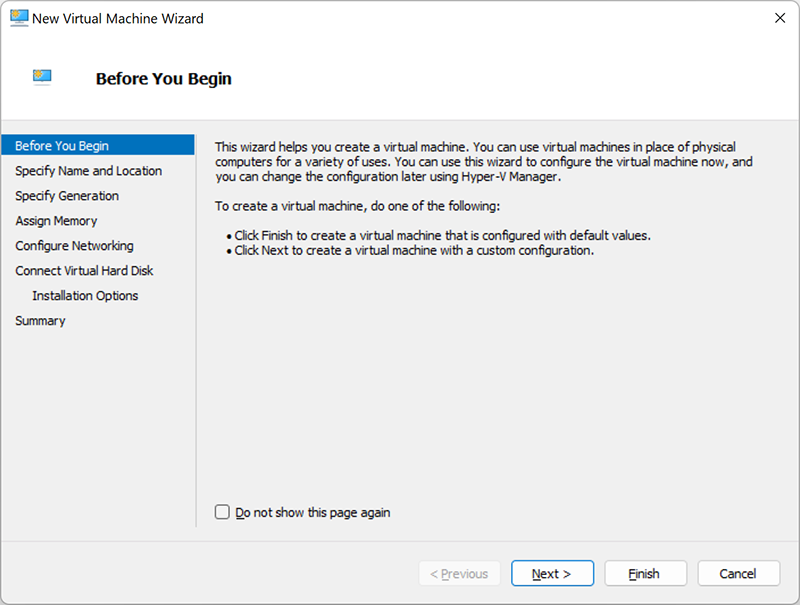
Просмотрите содержимое страницы «Приступая к работе» и нажмите кнопку Далее.
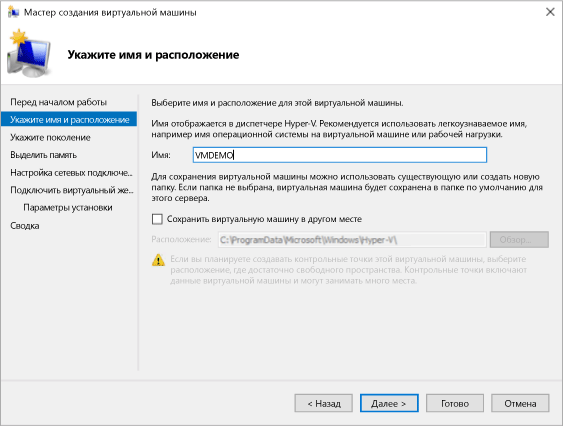
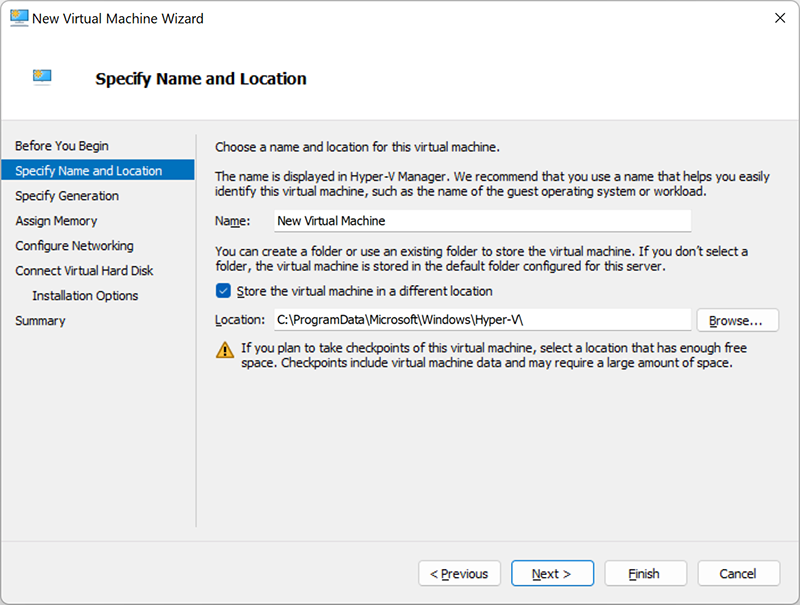
Присвойте имя виртуальной машине.
Примечание. Это имя, используемое Hyper-V для виртуальной машины, а не имя компьютера, присвоенное гостевой операционной системе, которая будет развернута внутри виртуальной машины.
Выберите расположение, где будут храниться файлы виртуальной машины (например, c:\virtualmachine). Можно также оставить расположение по умолчанию. По завершении нажмите кнопку Далее.
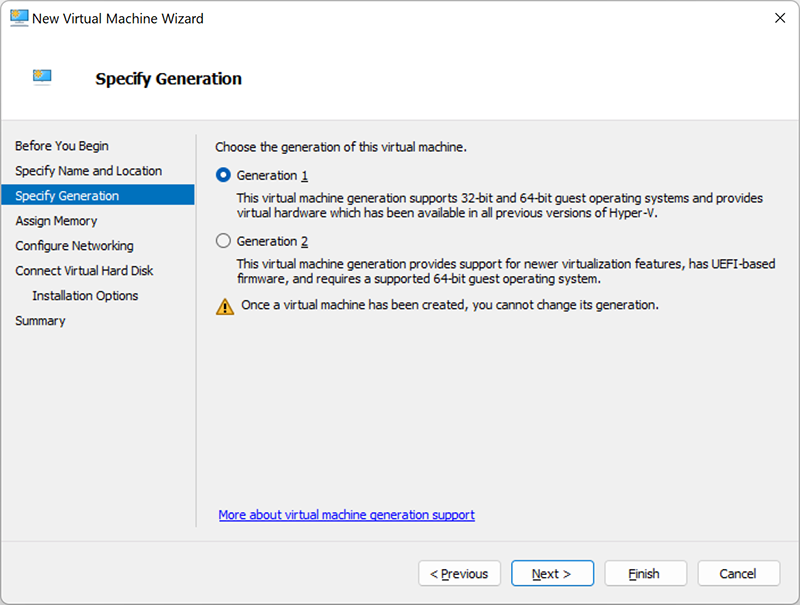
Выберите поколение виртуальной машины и нажмите кнопку Далее.
В виртуальных машинах поколения 2, которые появились в Windows Server 2012 R2, доступна упрощенная модель виртуального оборудования и некоторые дополнительные функциональные возможности. На виртуальную машину поколения 2 можно установить только 64-разрядную версию операционной системы.
Если новая виртуальная машина относится к поколению 2 и будет работать под управлением дистрибутива Linux, потребуется отключить безопасную загрузку.
Выберите 2048МБ в качестве значения параметра Память, выделяемая при запуске и не снимайте флажок Использовать динамическую память. Нажмите кнопку Далее.
Память распределяется между узлом Hyper-V и виртуальной машиной, работающей на этом узле. Число виртуальных машин, которые могут работать на одном узле, зависит, в частности, от объема доступной памяти. Виртуальную машину можно также настроить для использования динамической памяти. При включении динамическая память высвобождает неиспользуемую память работающей виртуальной машины. Это позволяет большему количеству виртуальных машин работать на узле.
В мастере настройки сети выберите для данной виртуальной машины виртуальный коммутатор и нажмите кнопку Далее.
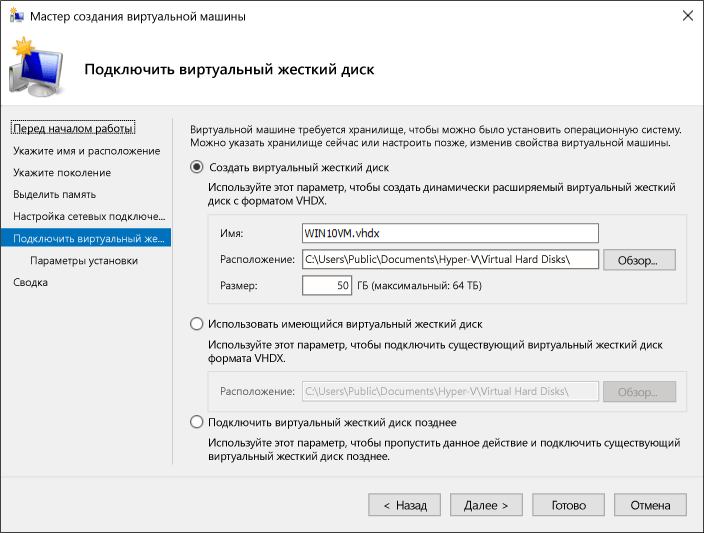
Присвойте имя виртуальному жесткому диску, выберите расположение или оставьте значение по умолчанию, а затем укажите размер. По окончании нажмите кнопку Далее.
Виртуальный жесткий диск представляет собой память для виртуальной машины, чем напоминает физический жесткий диск. Виртуальный жесткий диск требуется для установки операционной системы на виртуальной машине.
В мастере параметров установки выберите элемент Установить операционную систему из файла загрузочного образа, а затем выберите ISO-файл нужной операционной системы. Нажмите кнопку Далее после завершения.
При создании виртуальной машины можно настроить некоторые параметры установки операционной системы. Доступны три варианта.
Установить операционную систему позднее. Этот параметр не вносит какие-либо дополнительные изменения в виртуальную машину.
Установить операционную систему из файла загрузочного образа. Действие этого параметра аналогично вставке компакт-диска в физический дисковод компьютера. Чтобы настроить этот параметр, выберите ISO-образ. Этот образ будет подключен к дисководу виртуальной машины. Меняется порядок загрузки виртуальной машины: загрузка начинается с дисковода.
Установить операционную систему с сетевого сервера установки. Этот параметр доступен только тогда, когда виртуальная машина подключена к сетевому коммутатору. В этой конфигурации виртуальная машина предпринимает попытки загрузиться из сети.
Просмотрите информацию о данной виртуальной машине и нажмите кнопку Готово для завершения создания виртуальной машины.
Создание виртуальной машины с помощью PowerShell
Откройте интегрированную среду сценариев PowerShell от имени администратора.
Выполните следующий скрипт.
Завершение развертывания операционной системы
Чтобы завершить создание виртуальной машины, необходимо ее запустить и выполнить пошаговые инструкции по установке операционной системы.
В диспетчере Hyper-V дважды щелкните виртуальную машину. Запустится средство VMConnect.
В VMConnect нажмите зеленую кнопку «Пуск». Это аналогично нажатию кнопки питания на физическом компьютере. Нажмите любую клавишу для загрузки с компакт- или DVD-диска при появлении соответствующего запроса.
Примечание. Чтобы убедиться, что нажатия клавиш отправляются в виртуальную машину, щелкните внутри окна VMConnect.
Виртуальная машина загрузится для установки, и можно будет выполнить пошаговую установку аналогично процедуре на физическом компьютере.
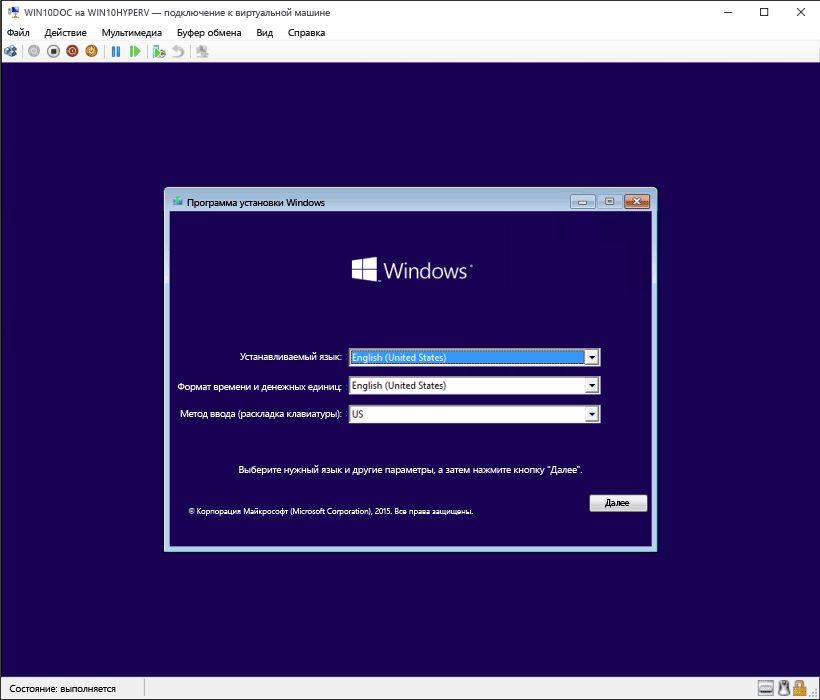
Примечание. Если вы не используете корпоративную лицензию на Windows, требуется отдельная лицензия для Windows, установленная в виртуальной машине. Операционная система виртуальной машины не зависит от операционной системы узла.
Как создать и запустить виртуальную машину с помощью Hyper-V: пошаговое руководство

Hyper-V — это функция виртуальной машины, разработанная компанией Microsoft, и впервые представленная в Windows Server 2008. Hyper-V позволяет создавать несколько виртуальных машин и запускать их на одном физическом сервере.
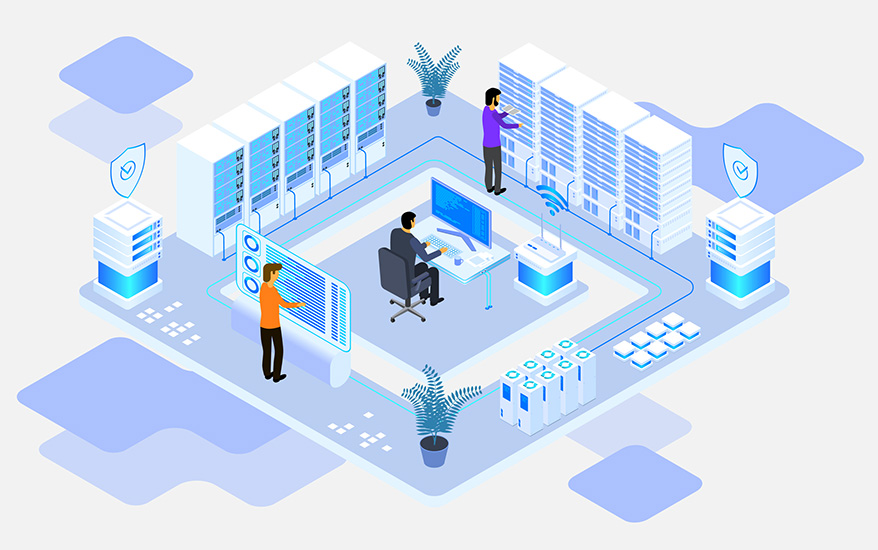
С помощью платформы Hyper-V вы можете управлять всеми работающими виртуальными машинами из одной панели, а именно из диспетчера Hyper-V.
Hyper-V объединяет виртуальные серверы на одном физическом компьютере, что позволяет значительно сократить связанные с этим расходы. Кроме того, Hyper-V позволяет лучше использовать оборудование, выделяя вычислительные ресурсы тем виртуальным машинам, которые больше всего в них нуждаются. Таким образом, вы можете построить легко реализуемую виртуальную среду, которая будет полностью соответствовать вашим потребностям и задачам.
Минимальные требования к системе для Hyper-V на сервере Windows
Прежде чем начать процесс установки Hyper-V, убедитесь, что ваша система соответствует следующим требованиям:
- 64-битный процессор с трансляцией адресов второго уровня (SLAT).
- Монитор виртуальной машины (это программа, которая контролирует работу нескольких виртуальных машин в системе).
- Минимум 4 ГБ оперативной памяти. (Intel VT или AMD-V).
- Аппаратное предотвращение выполнения данных с битом NX для систем AMD или битом XD для систем Intel.
Установка Hyper-V
Hyper-V является встроенной опцией в Windows Server 2008 и более поздних версиях. Однако, по умолчанию она не активна, поэтому вам нужно настроить ее вручную. Существует три способа включения Hyper-V в ОС Windows:
- системные настройки Windows;
- интерфейс командной строки PowerShell (CLI);
- обслуживание образов развертывания и управление ими (DISM).
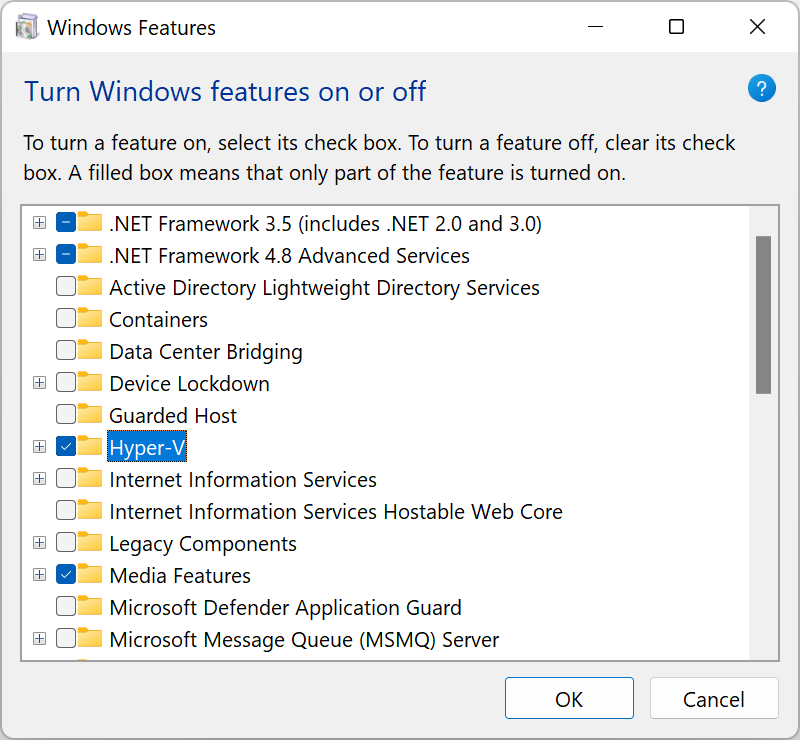
Процесс установки Hyper-V с помощью панели управления Windows
Давайте рассмотрим наиболее популярный способ и установим Hyper-V, воспользовавшись панелью управления Windows:
1. В строке поиска на панели задач введите «Настройки» и нажмите «Enter».
2. После того, как вы открыли «Настройки», выберите «Приложения». Далее в разделе «Связанные настройки» справа кликните на «Программы и компоненты».
3. Слева выберите «Включить или отключить компоненты Windows».
4. В диалоговом окне «Компоненты Windows» выберите «Hyper-V» и нажмите «ОК».
После завершения процесса установки Hyper-V перезагрузите компьютер, чтобы применить все необходимые изменения.
Использование Hyper-V Manager
Для полноценной работы с Hyper-V, вам нужно запустить приложение «Диспетчер Hyper-V». Вы найдете его в списке установленных программ.
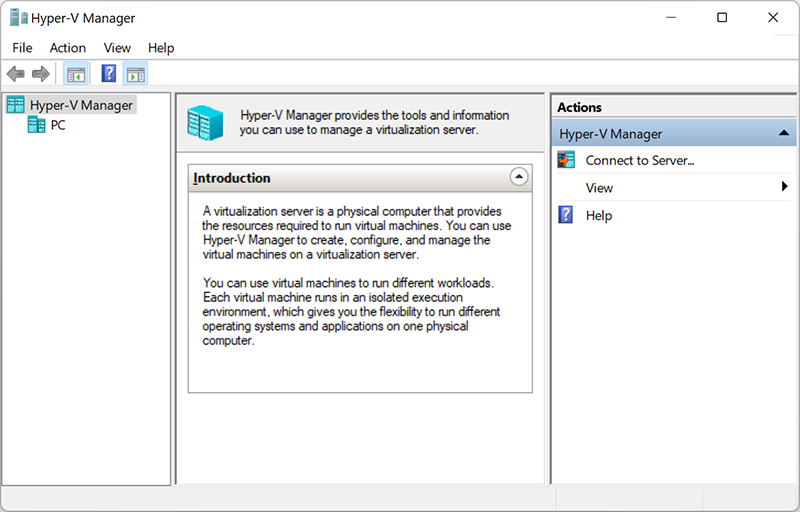
Диспетчер Hyper-V является своего рода инструментом для серверов. Его можно использовать для запуска виртуальных машин на вашем ПК — в этом случае ваш локальный компьютер работает как локальный сервер виртуализации.
Создание виртуального коммутатора для виртуальных машин Hyper-V
После установки Hyper-V на свой компьютер вы уже можете приступить к созданию новых виртуальных машин. Но перед этим следует подумать о создании виртуального коммутатора, который в дальнейшем будет использоваться для обеспечения связи между виртуальными машинами.
Кроме того, это позволит вам подключать виртуальные машины как к физическим, так и к виртуальным сетям. Также, виртуальные коммутаторы дают возможность переноса виртуальных машин с одного физического хоста на другой.
Вы можете легко создать виртуальный коммутатор с помощью диспетчера Hyper-V, следуя этой пошаговой инструкции:
1. Откройте «Диспетчер Hyper-V» и выберите имя хост-компьютера.
2. В панели быстрого доступа диспетчера Hyper-V кликните на «Действие» и в выпадающем меню выберите «Виртуальный коммутатор».
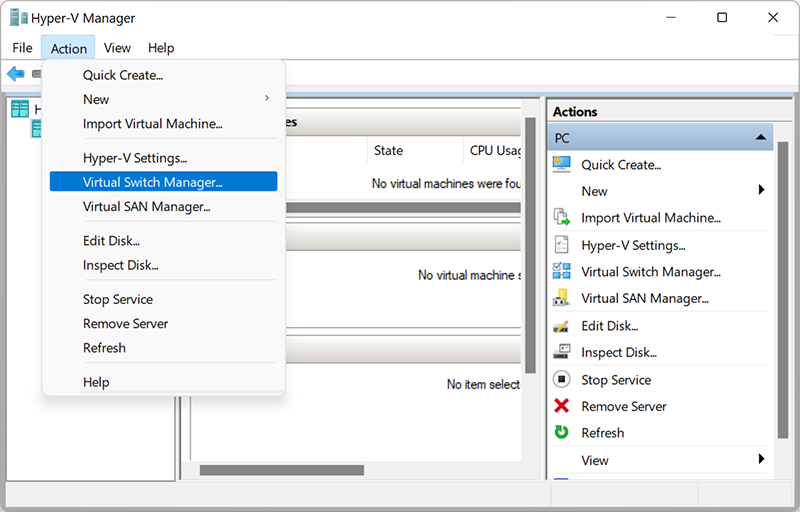
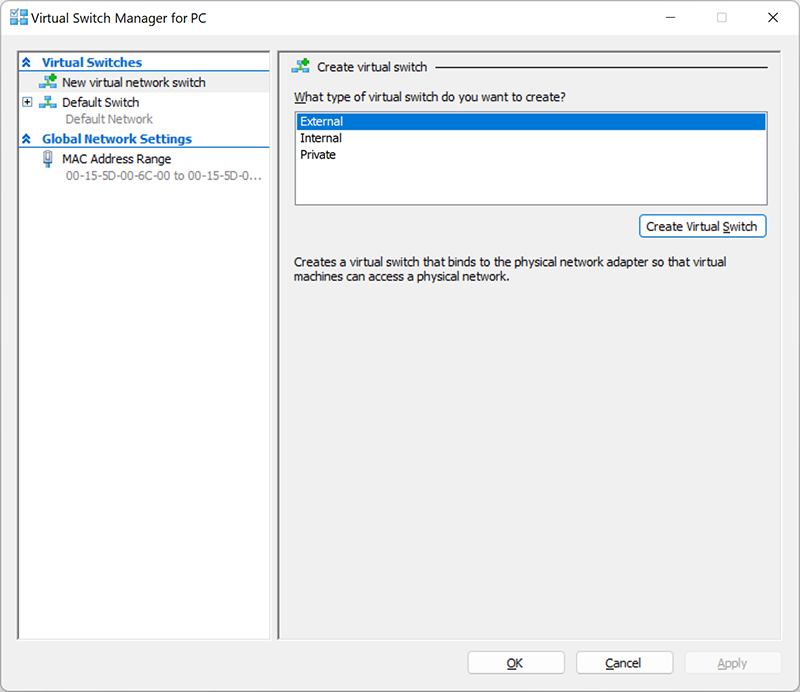
После того, как откроется «Виртуальный коммутатор», вам следует выбрать, соответствующий вашим задачам, тип из трех возможных:
- Внутренний (Internal): помогает создать виртуальный коммутатор, доступный только для виртуальных машин, работающих на этом физическом компьютере, но не обеспечивающий доступ к физическому сетевому подключению.
- Внешний (External): помогает создать виртуальный коммутатор, который предоставляет доступ виртуальным машинам к физической сети путем привязки к физическому сетевому адаптеру.
- Частный (Private): помогает создать виртуальный коммутатор, который может использоваться виртуальными машинами, работающими только на одном физическом компьютере. Частная сеть позволяет создать изолированную сетевую среду, доступ к которой извне невозможен.
3. Выберите «Создать виртуальный коммутатор».
4. Далее дайте виртуальному коммутатору имя и нажмите «ОК». Параметры по умолчанию в большинстве случаев подходят, но рекомендуем убедиться, что подключение к внешней сети работает. Обязательно выберите сетевой адаптер, который фактически подключен к Интернету, будь то Wi-Fi или проводное соединение.
5. Настройте тип подключения, выбрав «Тип сети», к которой должен подключаться виртуальный коммутатор (внешний, внутренний, частный). В случае, если это будет «Внешняя сеть», следует выбрать тип сетевого адаптера, который вы хотите использовать, и затем поставить галочку на «Разрешить управляющей операционной системе предоставлять доступ к этому сетевому адаптеру».
Hyper-V поддерживает работу с VLAN (IEEE 802.1Q). Вы можете вручную настроить этот идентификатор, который затем будет использоваться для сетевых соединений. Для этого в свойствах виртуальных сетевых интерфейсов поставьте галочку на «Разрешить идентификацию виртуальной локальной сети для управляющей операционной системы» (или «Enable VLAN Identification»). Эта опция доступна для внешнего и внутреннего типа сети.
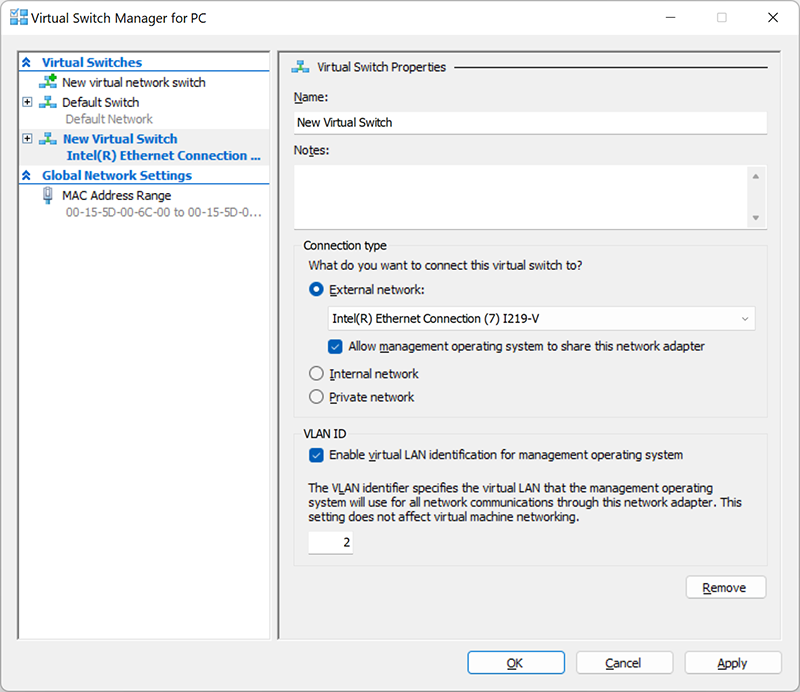
6. После того, как вы нажмете «ОК», появится следующее диалоговое окно:
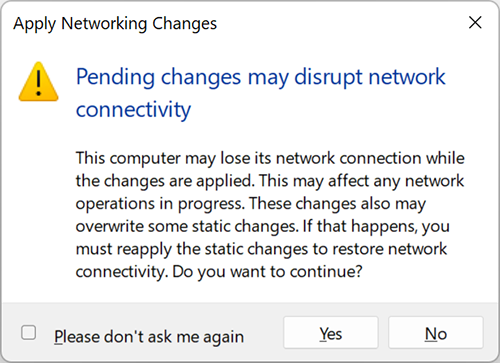
7. После того, как вы нажмете «Да», будет создан виртуальный коммутатор. Теперь ваша виртуальная среда может использовать собственную виртуальную сеть для упрощения организации работы нескольких виртуальных машин.
Создание виртуальной машины Hyper-V
Давайте рассмотрим три основных способа создания виртуальной машины Hyper-V, которые осуществляются с помощью:
- Диспетчера Hyper-V
- PowerShell
- Hyper-V Quick Create

Как создать виртуальную машину Hyper-V с помощью диспетчера Hyper-V
Это достаточно простой и интуитивно понятный метод создания виртуальной машины. Рассмотрим его пошагово:
1. В поле поиска на панели задач введите «Диспетчер Hyper-V» (или «Hyper-V Manager»). Откройте его, просто нажав «Enter».
2. Сверху в панели быстрого доступа найдите меню «Действие» и во всплывающем окне кликните на «Создать». И затем выберите «Виртуальная машина».
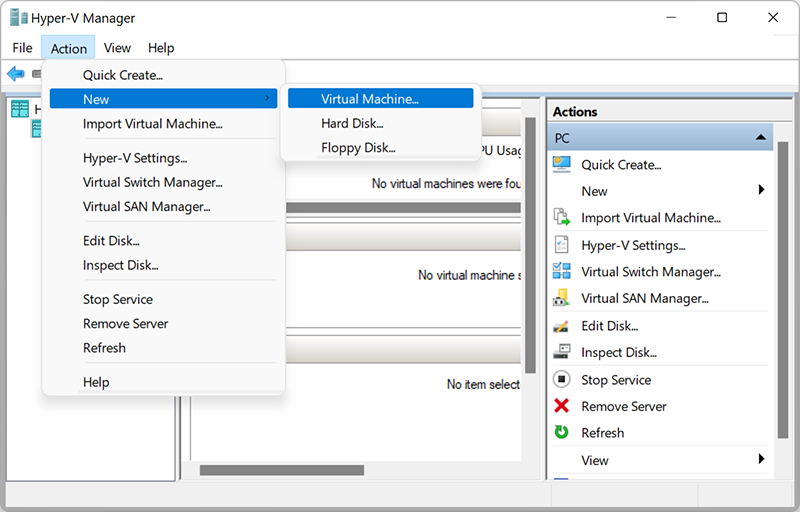
3. Далее откроется мастер создания новой виртуальной машины с набором параметров, каждый из которых вам необходимо настроить. Давайте подробно рассмотрим каждый из них.
Настройка параметров в процессе создания виртуальной машины Hyper-V
Приступая к работе
В этом разделе представлен краткий обзор возможностей мастера создания виртуальной машины и способов его использования. Рекомендуем ознакомиться с ним. Также вы можете поставить галочку на «Больше не показывать эту страницу», если данная информация усвоена или не нужна.
Укажите имя и местонахождение
Тут вы можете настроить имя и местонахождение виртуальной машины. Убедитесь, что это имя уникально и позволяет легко идентифицировать виртуальную машину в дальнейшем. Что касается местонахождения, вы можете либо оставить это значение по умолчанию, либо создать папку и указать к ней путь.
Выберите поколение
Выбор между поколением 1 и поколением 2 в основном зависит от гостевой операционной системы, которую вы хотите установить. Виртуальные машины поколения 1 поддерживают 32-разрядные и 64-разрядные гостевые ОС и архитектуру на основе BIOS. Кроме того, они гарантируют функциональность более ранних версий Hyper-V. Виртуальные машины поколения 2 поддерживают 64-разрядные ОС Windows и последние версии ОС Linux и FreeBSD. А также обеспечивают расширенные функции виртуализации, такие как безопасная загрузка. При выборе важно учесть все аспекты, поскольку вы не можете изменить поколение виртуальной машины после ее создания.
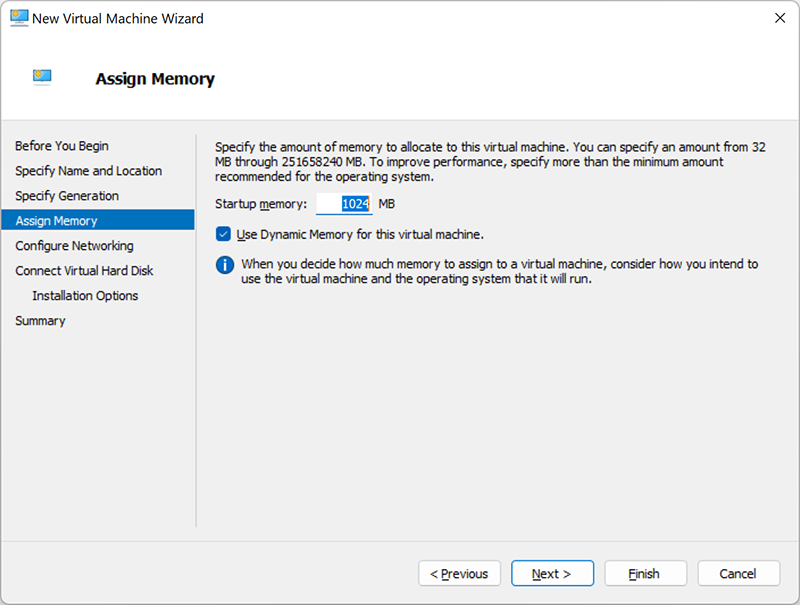
Выделите память
Тут необходимо указать объем памяти (от 32 МБ до 12 582 912 МБ), который будет выделен для работы виртуальной машины. Поскольку, от этого будет зависеть ее будущая производительность. Кроме того, вы можете выбрать использование динамической памяти, поставив галочку ниже. Эта функция позволяет вам взять часть памяти, которая доступна на физическом хосте, и выделить ресурсы той виртуальной машине, которая больше всего в них нуждается.
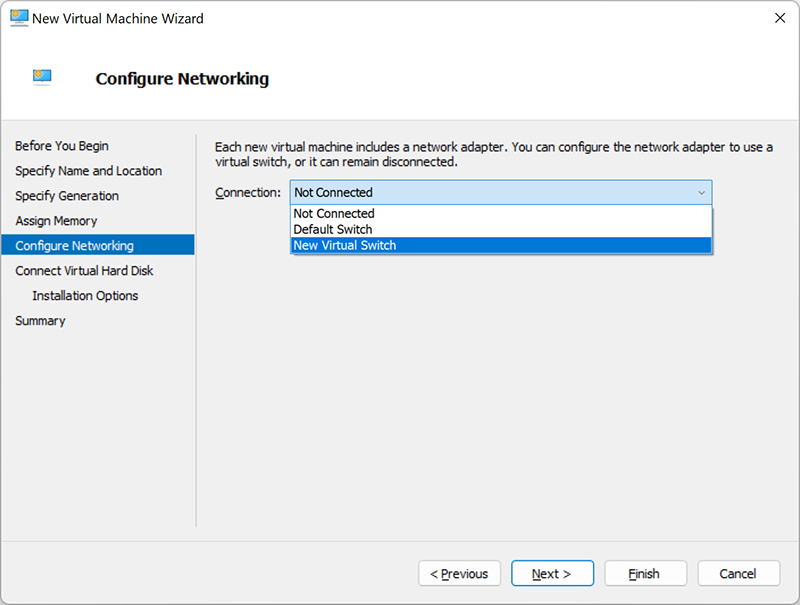
Настройте сеть
В этом разделе вам нужно выбрать виртуальную сеть, которая будет использоваться для подключения виртуальной машины к сети. Для этого выберите виртуальный коммутатор, который вы создали ранее. Если у вас его нет, то в доступе лишь один вариант – «Не подключено». Это означает, что ваша виртуальная машина остается без доступа к сети.
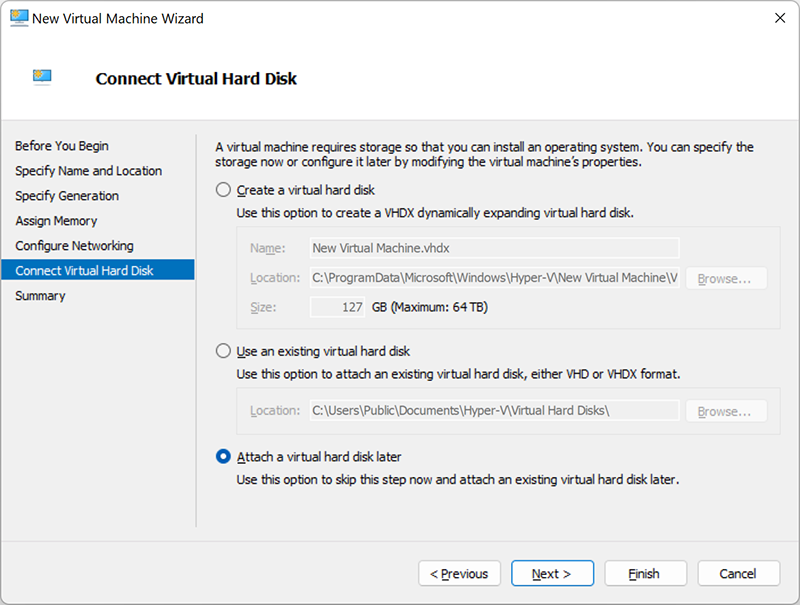
Подключите виртуальный жесткий диск
Тут вы можете создать новый виртуальный жесткий диск, указав его имя, местонахождение и размер. Также возможно использование существующего диска (формата VHD или VHDX). Либо можете перенести этот шаг на потом.
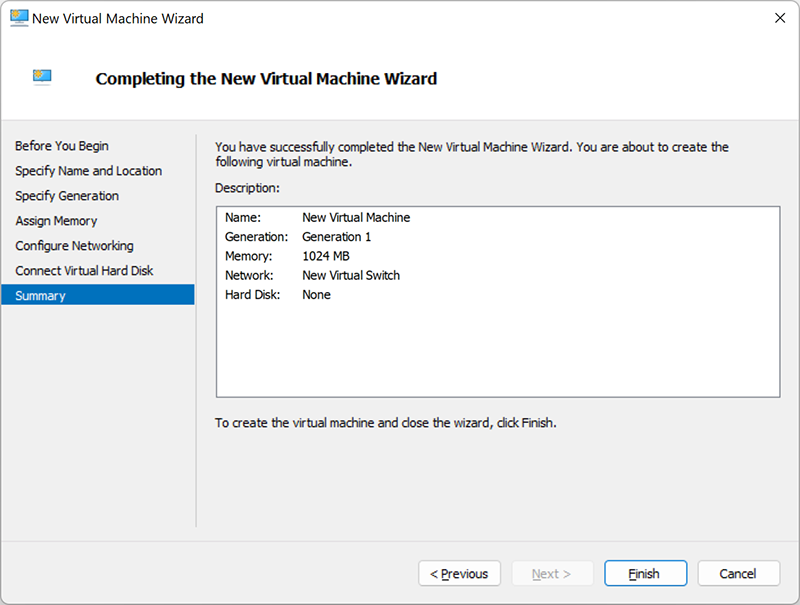
Последний раздел содержит краткое описание созданной виртуальной машины. Проверьте и, если все правильно, нажмите «Готово».
Как создать виртуальную машину Hyper-V с помощью PowerShell
Если вы хотите создать полномасштабную виртуальную среду с несколькими одновременно работающими виртуальными машинами, вам подойдет именно этот способ. PowerShell дает возможность создавать различные сценарии, которые можно использовать для автоматизации повседневных рабочих задач.
Давайте пошагово рассмотрим, как создать новую виртуальную машину Hyper-V с помощью PowerShell:
1. Введите «Windows PowerShell» в строке поиска.
2. Кликните на ней правой кнопкой мыши и выберите «Запуск от имени администратора».
3. Пропишите следующий скрипт (для наглядного примера назовем нашу новую виртуальную машину «DemoVM»): New-VM -Name DemoVM
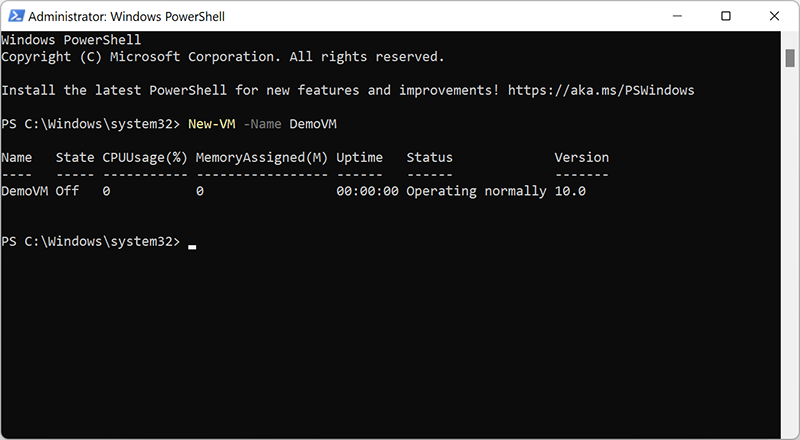
Проверьте в диспетчере Hyper-V, корректно ли была создана виртуальная машина. Она должна находится в выключенном состоянии, так как это позволит продолжить процесс ее настройки.
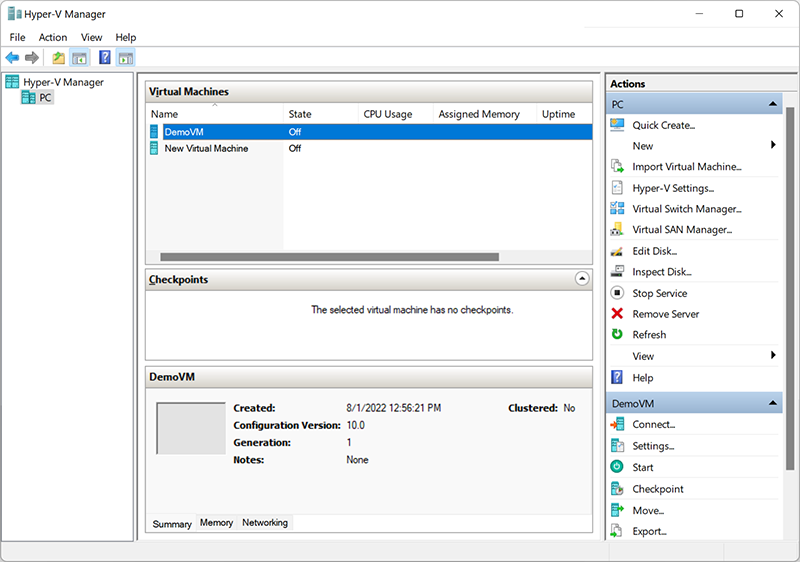
Создание виртуальных машин с помощью PowerShell может показаться сложным процессом, но на самом деле все довольно просто. Преимуществом такого способа является то, что сценарий PowerShell можно расширять, включая дополнительные скрипты и параметры конфигурации.
Как создать виртуальную машину Hyper-V с помощью Hyper-V Quick Create
Этот способ уникален тем, что его можно выполнить всего в несколько кликов. Давайте попробуем вместе:
1. Откройте «Hyper-V Quick Create».
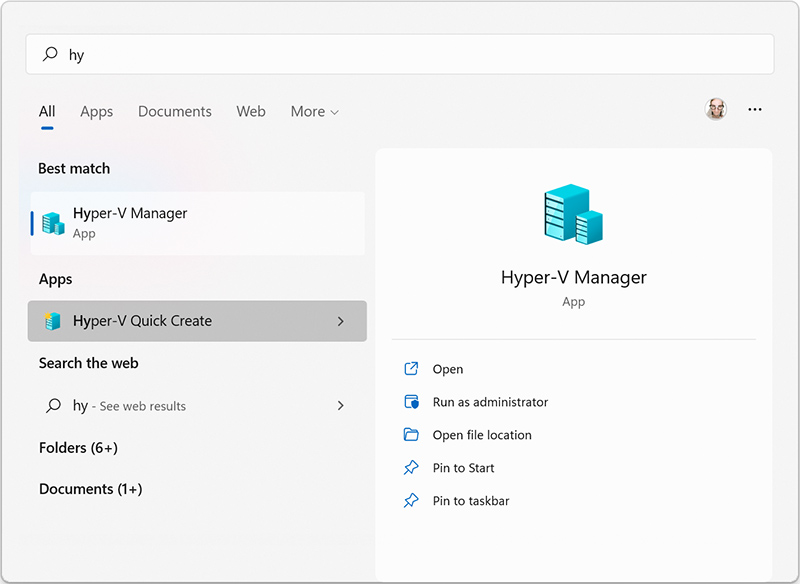
2. Выберите операционную систему или установите гостевую ОС из файла образа ISO (.iso) или файла VHD (.vhd или .vhdx) с помощью локального источника установки. Нажмите «Изменить источник установки» и выберите нужный файл. Параметр «Безопасная загрузка» можно отметить только в том случае, если виртуальная машина будет работать под управлением ОС Windows.
3. Кликните на «Дополнительные параметры» в правом нижнем углу. Далее введите имя виртуальной машины и виртуальный коммутатор.
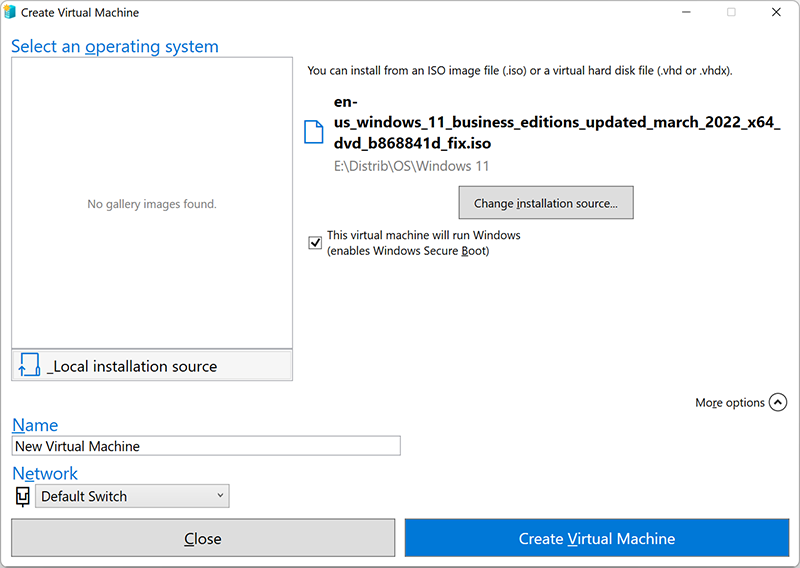
4. Нажмите «Создать виртуальную машину», чтобы начать процесс.
Запуск виртуальной машины Hyper-V
После того, как вы создали виртуальную машину, можете смело начинать с ней работать.
Для этого откройте «Диспетчер Hyper-V», кликните правой кнопкой мыши на виртуальную машину, которую хотите запустить, и выберите «Подключиться». После этого будет запущен инструмент VMConnect.
Даже если ваша виртуальная машина находится в выключенном состоянии, она будет автоматически загружена при нажатии кнопки «Пуск».
Рекомендации по безопасности и защите данных Hyper-V
Hyper-V предоставляет платформу виртуализации, на которой можно создавать виртуальные среды различного масштаба и сложности. Это значительно расширяет возможности пользователя. Но после создания виртуальной машины Hyper-V в первую очередь нужно подумать о ее безопасности и сохранности всех файлов. Существуют различные пользовательские и программные решения по защите данных для сред Hyper-V. Настоятельно рекомендуем изучить вопрос резервного копирования, репликации на основе образов и т.д.
Как восстановить данные на виртуальной машине Hyper-V
Одним из главных недостатков виртуализации является то, что ни одна система не предполагает каких-либо встроенных функций восстановления. В процессе работы пользователь может столкнуться со сбоем работы операционной системы, вирусными атаками, неработоспособностью виртуальной машины или повреждением файловой системы. Причин потери данных может быть множество.
В таких ситуациях лучше всего воспользоваться специализированным программным обеспечением для восстановления данных. И чем скорее вы начнете, тем выше вероятность успешно извлечь все утерянные файлы.
Как восстановить удаленную виртуальную машину в Hyper-V с помощью Magic Partition Recovery
Чтобы восстановить утерянную виртуальную машину, нужно восстановить файлы конфигурации и диска этой виртуальной машины. Далее с помощью функции «Импорта виртуальных машин» импортировать восстановленные файлы в Hyper-V.
Давайте рассмотрим, как это сделать с помощью программы Magic Partition Recovery:
1. Скачайте и установите Magic Partition Recovery на свой компьютер.
2. Запустите утилиту и просканируйте диск, на котором хранились файлы виртуальной машины.
3. В окне программы перейдите в папки хранения файлов дисков, параметров и конфигурации виртуальной машины и восстановите их. Важно знать, что:
- *.vhdx – файл диска виртуальной машины. Местонахождение по умолчанию: C:\Users\Public\Documents\Hyper-V\Virtual hard disks
- *.vmcx – файл параметров конфигурации виртуальной машины. Местонахождение по умолчанию: C:\ProgramData\Microsoft\Windows\Hyper-V\Virtual Machines
Успешное восстановление этих файлов даст вам возможность вернуть полностью работоспособную виртуальную машину со всеми данными на диске.

Как восстановить файлы на диске виртуальной машины Hyper-V с помощью Magic Partition Recovery
В случае потери данных на диске виртуальной машины вы также можете воспользоваться программой Magic Partition Recovery. Инструмент включает в себя функцию монтирования виртуальных дисков, благодаря чему вы легко сможете восстановить все удаленные файлы.
Ключевым аспектом для успешной работы с Magic Partition Recovery является то, что программа должна быть установлена на основной операционной системе Windows, а не на гостевой ОС.
Давайте рассмотрим основные шаги для восстановления файлов с диска Hyper-V:
1. Запустите программу Magic Partition Recovery и нажмите «Монтировать диск».
2. В появившемся окне выберите «Hyper-V» и нажмите «Далее».
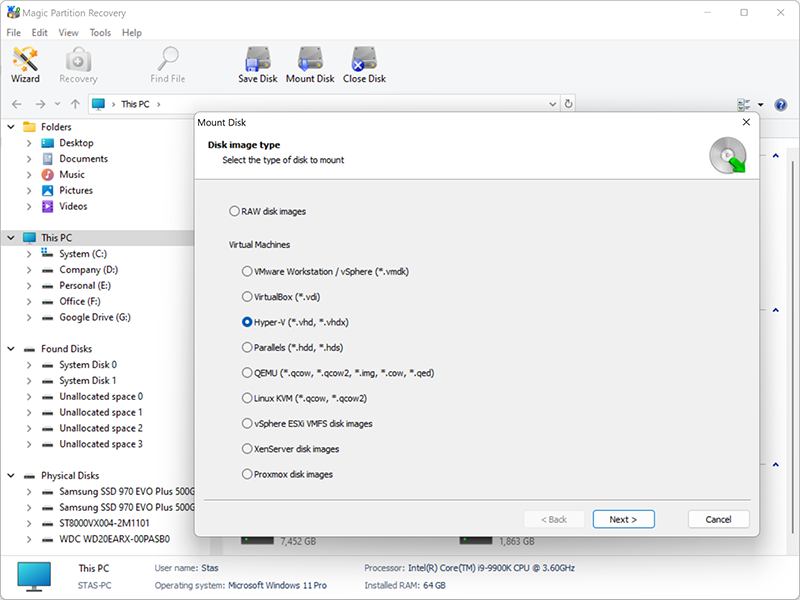
3. Далее перейдите в папку с виртуальной машиной и нажмите «ОК».
4. После всех выполненных действий в окне программы отобразится монтированный диск. Если у вас несколько дисков виртуальной машины, вы также можете их смонтировать. После чего в окне программы отобразится полный список этих дисков.
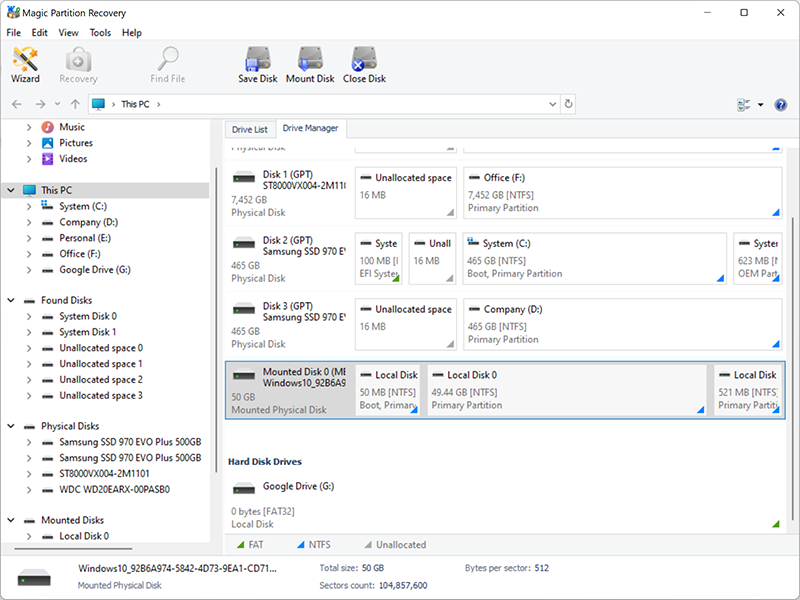
5. Кликните на монтированном диске и выполните сканирование.
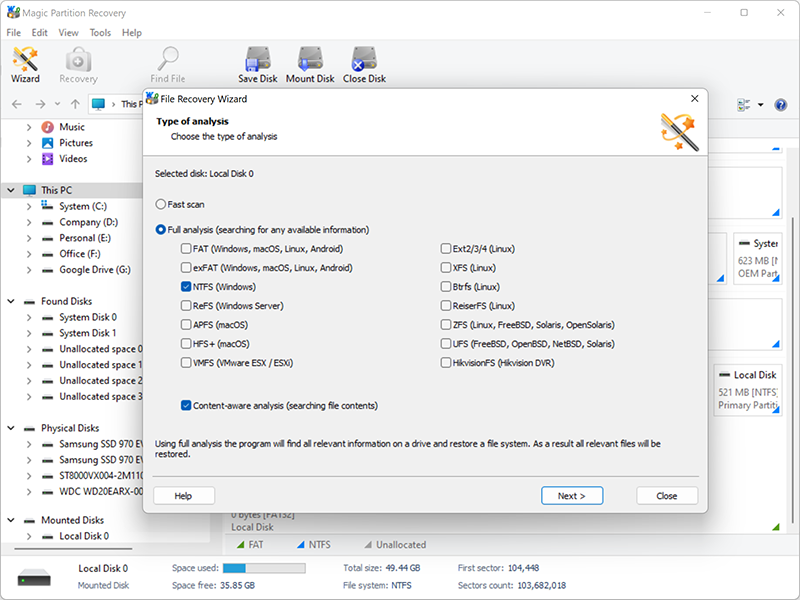
6. После окончания анализа программа отобразит все найденные файлы. Найдите в списке необходимые и восстановите их.
Марьяна занимается технической поддержкой клиентов в компании East Imperial Soft. Ее задача – принимать обращения клиентов, у которых возникают проблемы и вопросы в процессе восстановления данных. Пользователи получают развёрнутое объяснение и пошаговую инструкцию по использованию программы.
Как пользоваться VirtualBox
VirtualBox – это специальное средство для виртуализации, позволяющее запускать операционную систему внутри другой. Оно поставляется в двух версиях – с открытым и закрытым исходным кодом. С помощью VirtualBox мы можем не только запускать ОС, но и настраивать сеть, обмениваться файлами и делать многое другое.
Что представляет собой VirtualBox и как им пользоваться – об этом и многом другом поговорим в сегодняшней статье.
Шаг 1: Установка Virtual Box
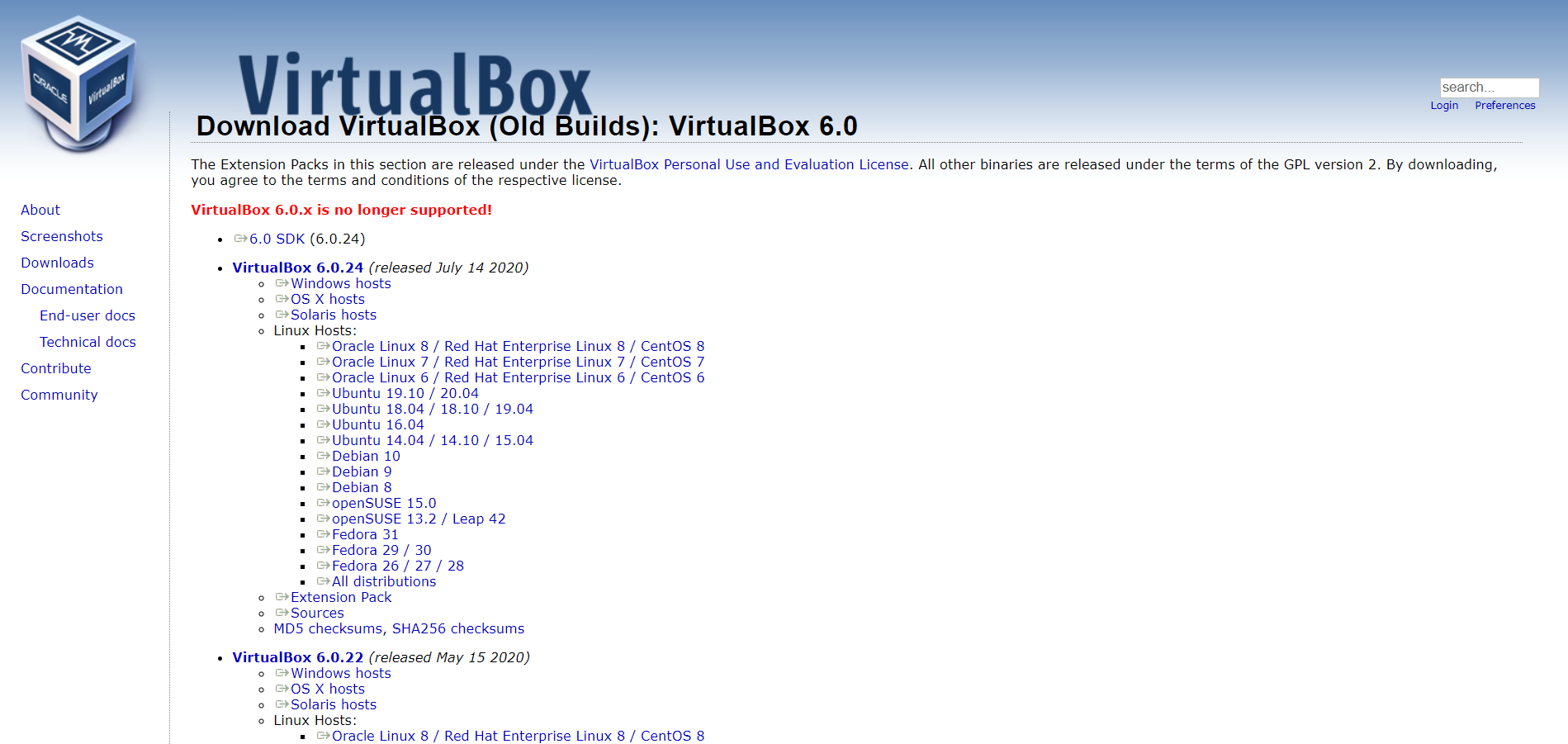
В инсталляции VirtualBox нет ничего сложного: программа поставляется в бесплатном доступе для Linux, Solaris, macOS и Microsoft Windows. Скачать ее можно с официального сайта.
Как только установка будет завершена, перед нами отобразится главный экран программы:
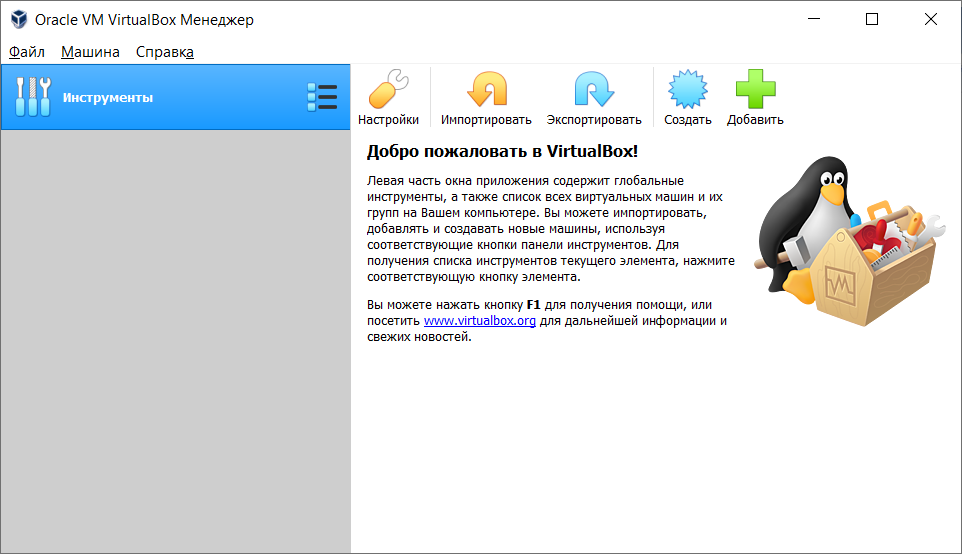
С ним мы и будем работать в последующих разделах – в частности рассмотрим, как создать виртуальную машину и провести дополнительные настройки.
Шаг 2: Создаем виртуальную машину
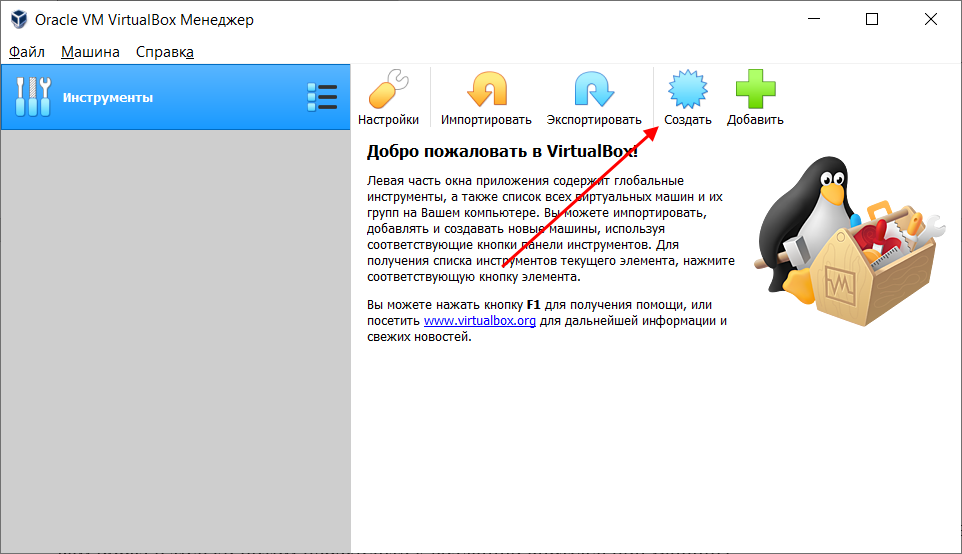
Как мы уже говорили, основная функция VirtualBox – виртуализация. Чтобы запустить новую операционную систему, необходимо создать для нее виртуальную машину. Для этого необходимо выполнить следующее:
- Запускаем VirtualBox и в правой части выбираем «Создать».
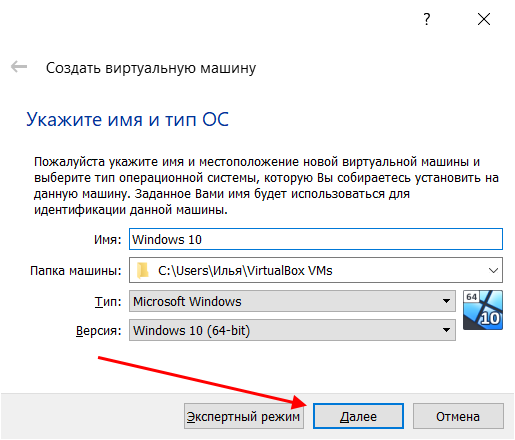
- В отобразившемся окне прописываем имя операционной системы и указываем путь до машины. Обратите внимание на то, что тип ОС выбирается автоматически в зависимости от введенного названия.
- Выбираем, сколько оперативной памяти будет отведено под будущую ОС.
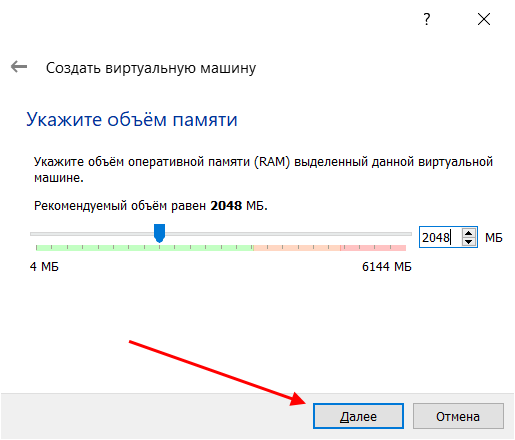
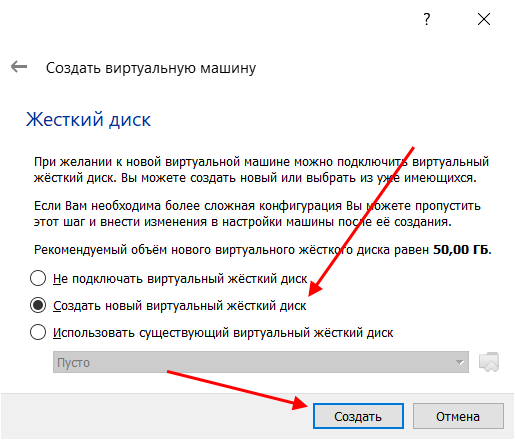
- Отмечаем пункт «Создать новый виртуальный жесткий диск» и нажимаем «Создать».
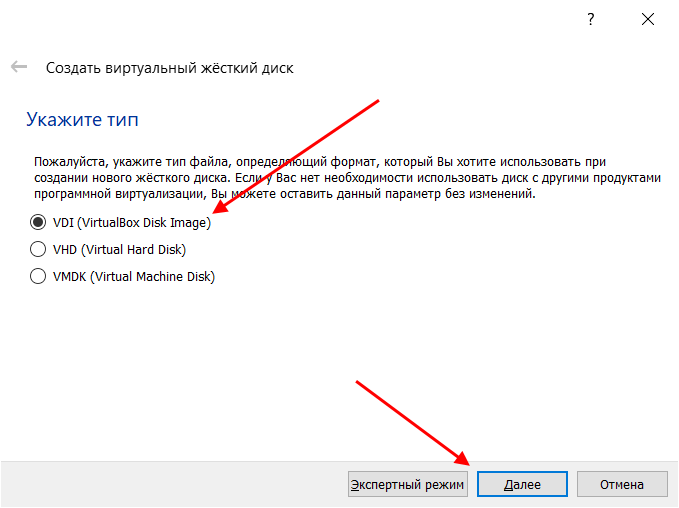
- Указываем «VDI».
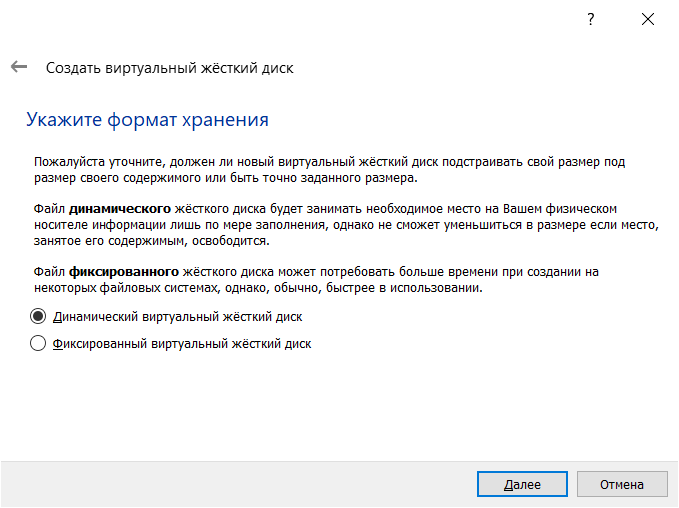
- Далее выбираем тип диска: динамический или фиксированный. Лучше выбрать динамический, ведь тогда размер файла диска будет увеличиваться в зависимости от его наполнения в виртуальной машине.
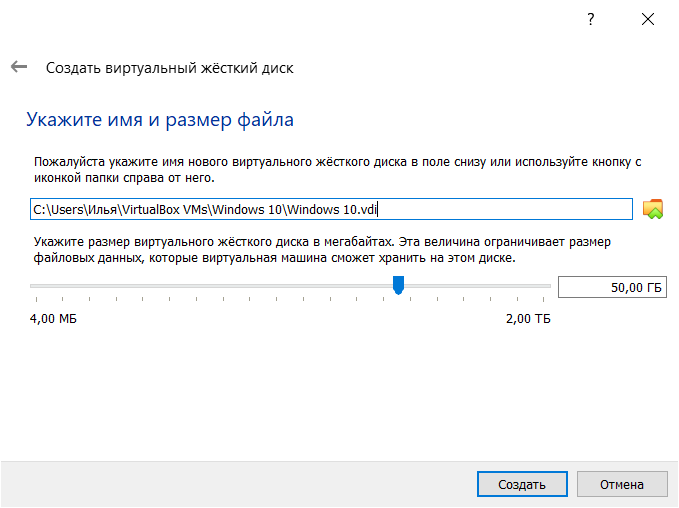
- Осталось выбрать размер диска:
- В результате будет создана новая виртуальная машина:
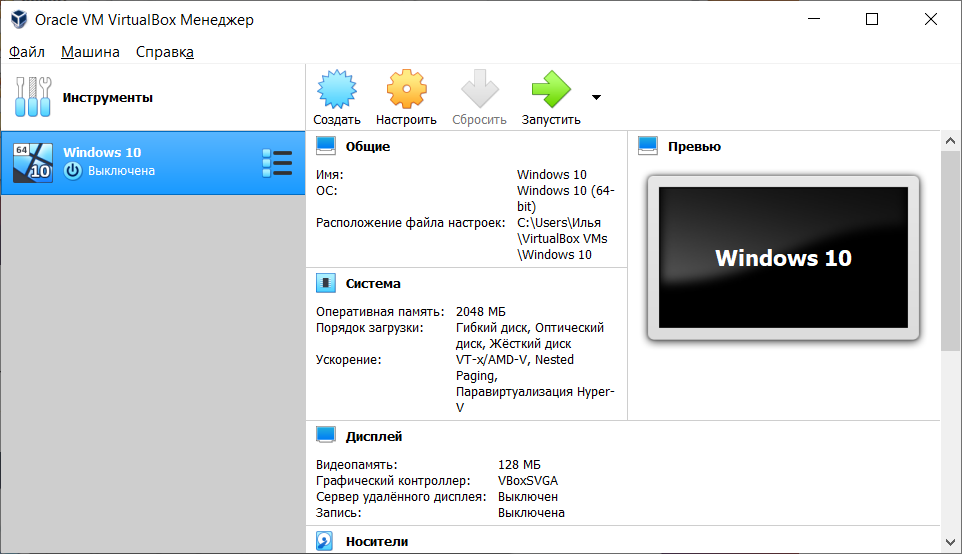
Обратите внимание на то, что мы еще не устанавливали операционную систему, а лишь отвели для нее место. Теперь мы можем запустить виртуальную машину и поставить на нее нужную ОС, но перед этим давайте пройдемся по некоторым параметрам.
Шаг 3: Настраиваем процессор
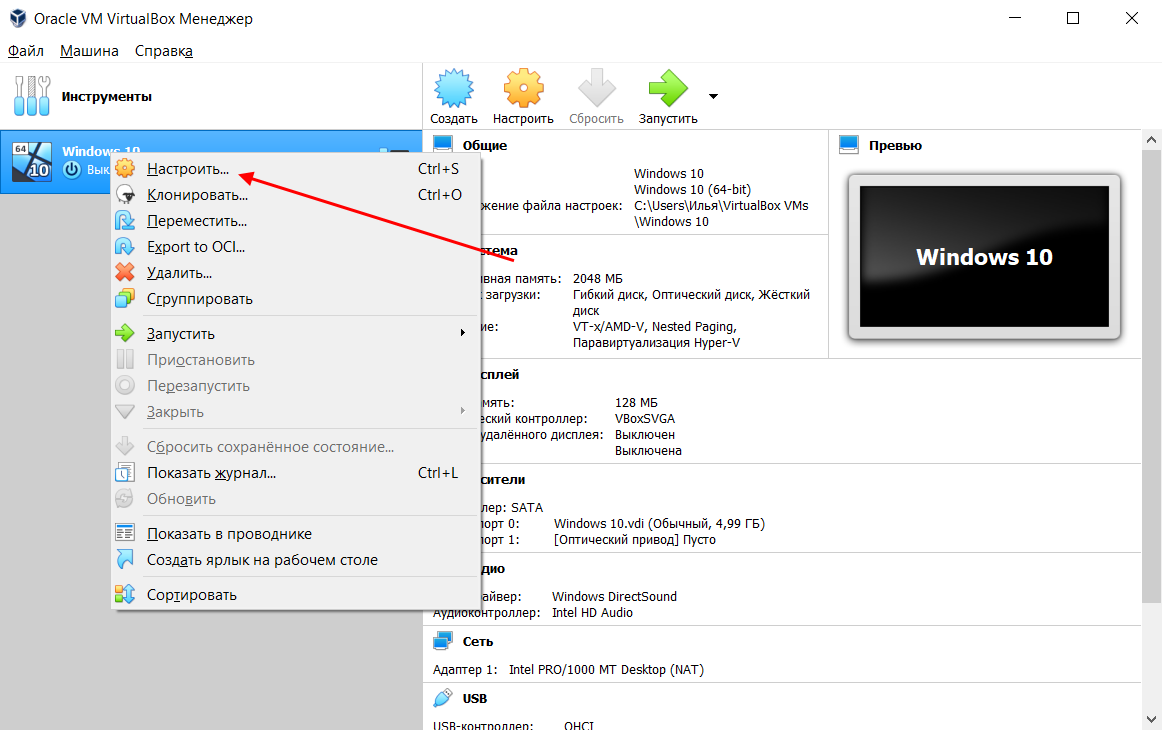
Для каждой операционной системы мы можем задать пользовательские настройки процессора, например, нам доступна возможность выбрать количество ЦП, а также установить предел загрузки ЦПУ. Все эти параметры находятся в настройках выбранной виртуальной машины:
- Кликаем правой кнопкой мыши по виртуальной машине и выбираем «Настроить…».
- В отобразившемся окне переходим в раздел «Процессор» и устанавливаем нужные значения.
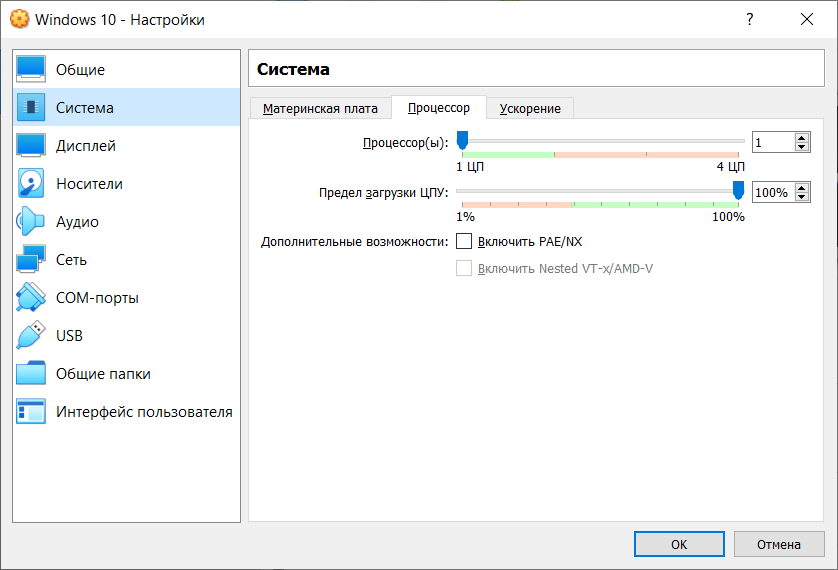
Функция «Включить PAE/NX» предназначена для поддержки 4 и более Гб ОЗУ в 32-битных системах.
Во вкладке «Ускорение» мы можем выбрать режим виртуализации, а также настроить дополнительные параметры для увеличения скорости работы.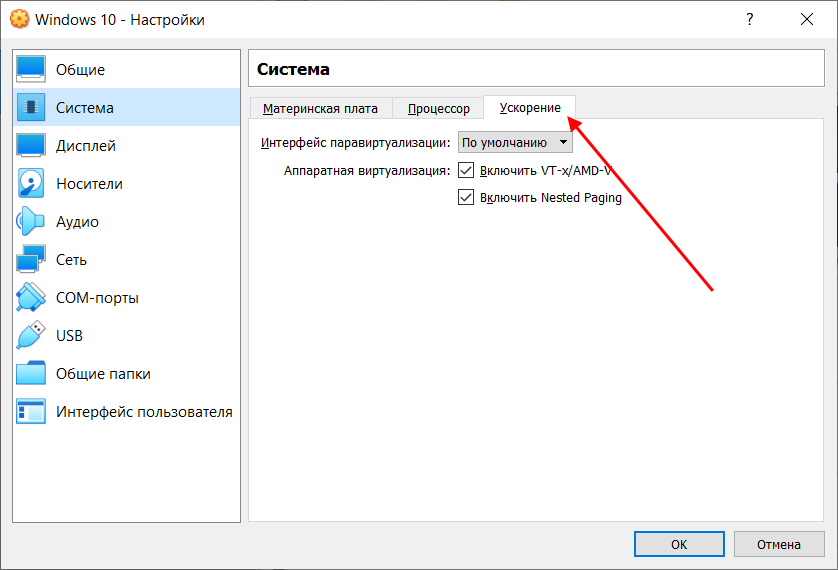
Шаг 4: Настраиваем графику
Иногда при установке новой виртуальной машины значение видеопамяти по умолчанию составляет 16 Мб, тогда как рекомендуется выделять не менее 128 Мб. Изменить это можно в настройках раздела «Дисплей».
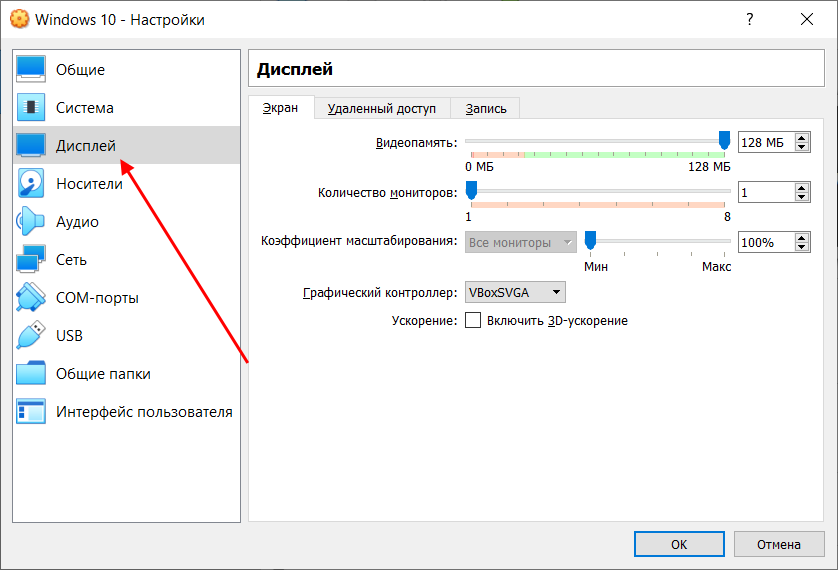
Если у вас видеокарта на 2 Гб, то максимальное значение видеопамяти будет равно 256 Мб. В этом же разделе можно установить количество мониторов, изменить коэффициент масштабирования и многое другое.
Шаг 5: Настраиваем сеть
Изначально виртуальная машина использует сеть NAT, что вполне удобно, если необходимо получить доступ к интернету. Если же вам нужно настроить взаимосвязь между разными ВМ, то потребуется выполнить дополнительные настройки.
В настройках переходим в раздел «Сеть» и заходим в подраздел «Адаптер 2». Там активируем пункт «Включить сетевой адаптер» и указываем тип подключения «Виртуальный адаптер хоста».
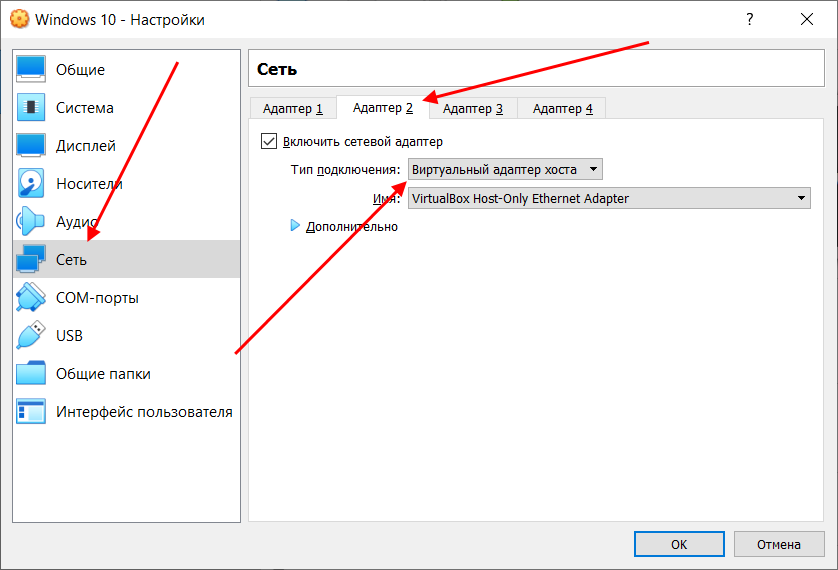
Обратите внимание на имя – теперь все, кто будет его использовать, автоматически подключатся к единой виртуальной сети.
Шаг 6: Клонирование
Еще одна полезная функция – «Клонирование». С ее помощью мы можем сделать резервную копию виртуальной машины, чтобы в последующем обратиться к ней при возникновении различного рода проблем.
Для этого кликаем правой кнопкой мыши по виртуальной машине и выбираем «Клонировать. ».
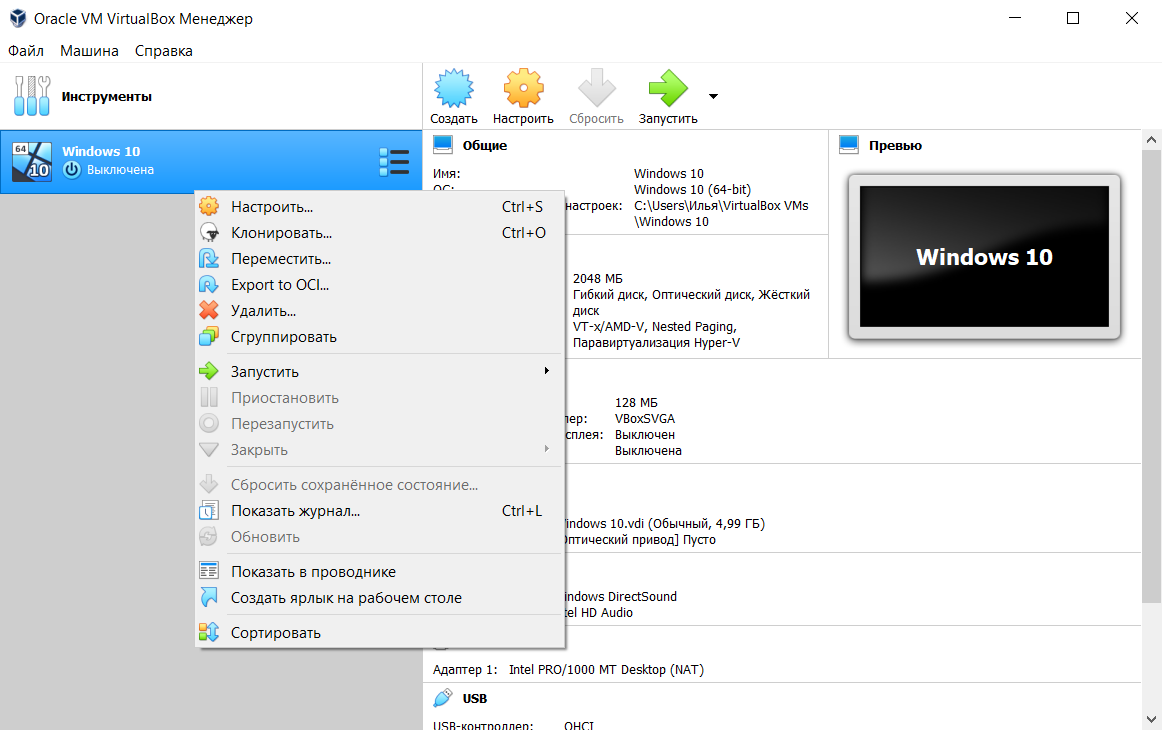
В отобразившемся окне потребуется выбрать путь и скачать туда резервную копию.
Шаг 7: Запускаем виртуальную машину
Вот мы и пришли к самому главному – запуску созданной виртуальной машины в VirtualBox. Для этого нам потребуется загрузочный диск необходимой операционной системы. Это обычный образ, который мы всегда используем при установке ОС на ПК. Установить его в VirtualBox мы можем следующим образом:
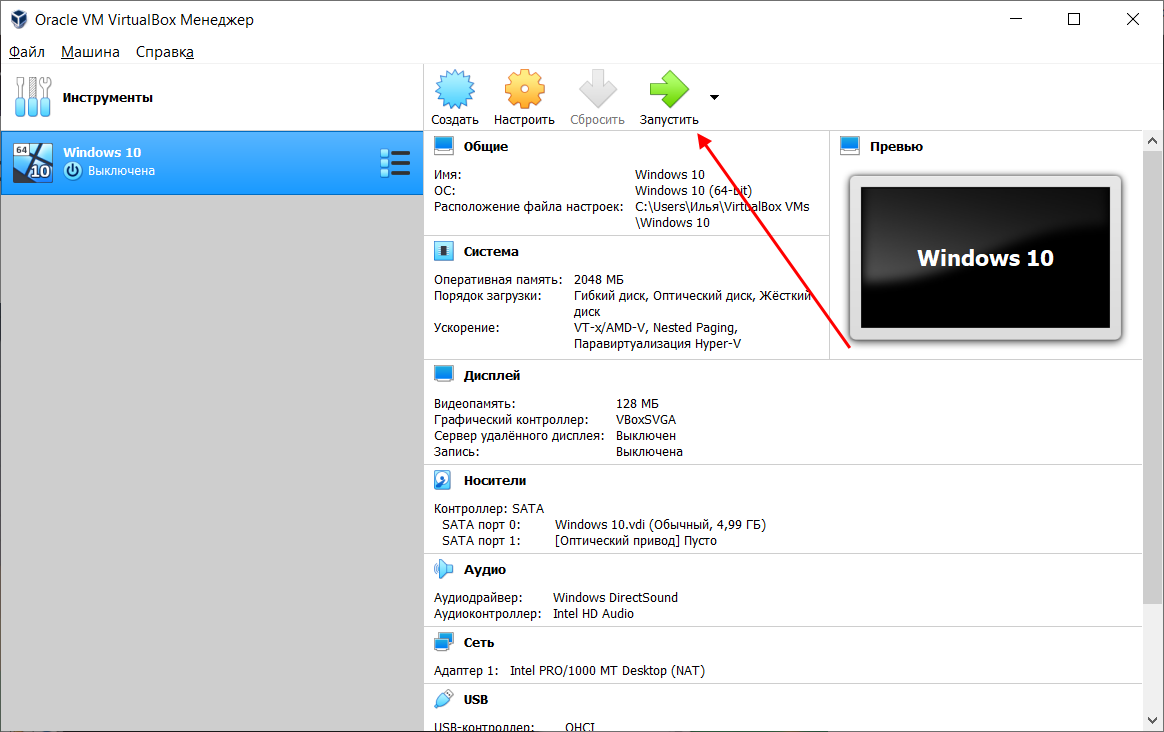
- Выбираем созданную ранее виртуальную машину и в правой части нажимаем на кнопку «Запустить».
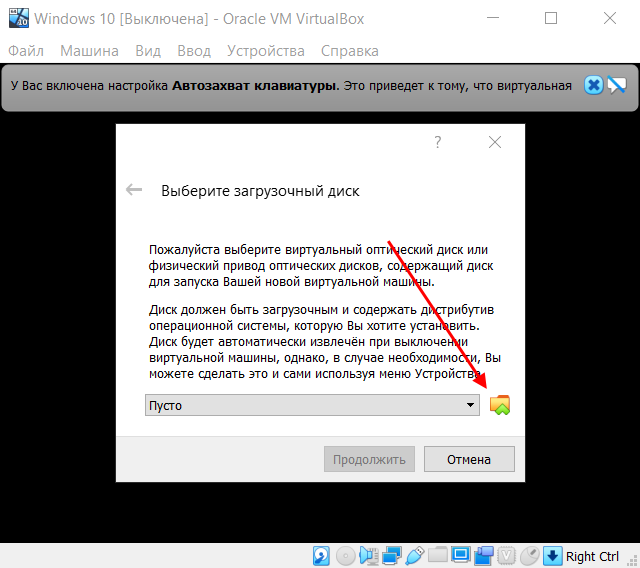
- Добавляем образ операционной системы.
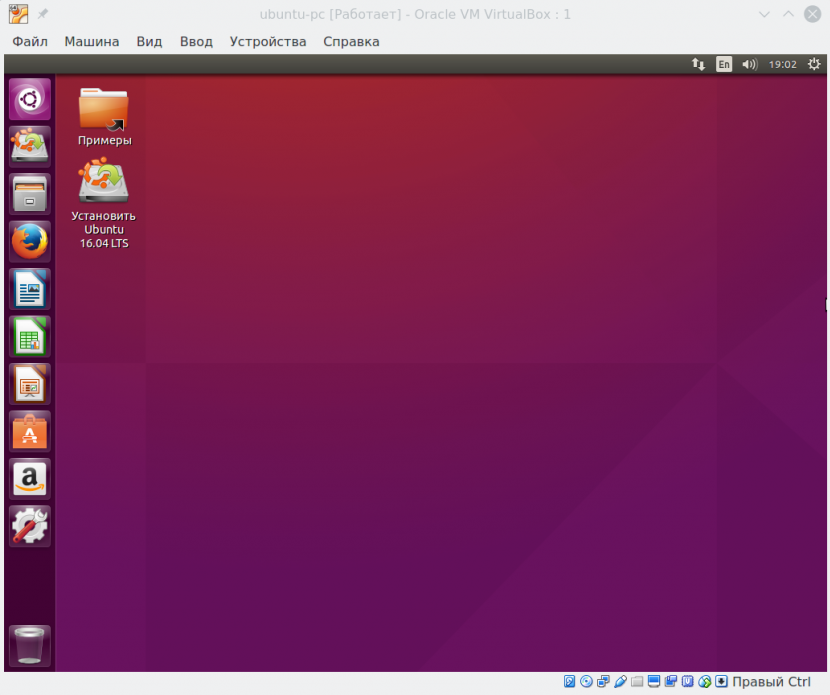
- Когда операционная система будет установлена, вы получите к ней доступ через окно VirtualBox. Например, вот так будет выглядеть Linux:
Шаг 8: Устанавливаем дополнительные плагины
Дополнительные расширения VirtualBox позволяют получить доступ к USB-устройствам и веб-камере из виртуальной машины, настроить удаленный доступ и многое другое. Для их установки потребуется скачать дополнительный пакет с официальной страницы.
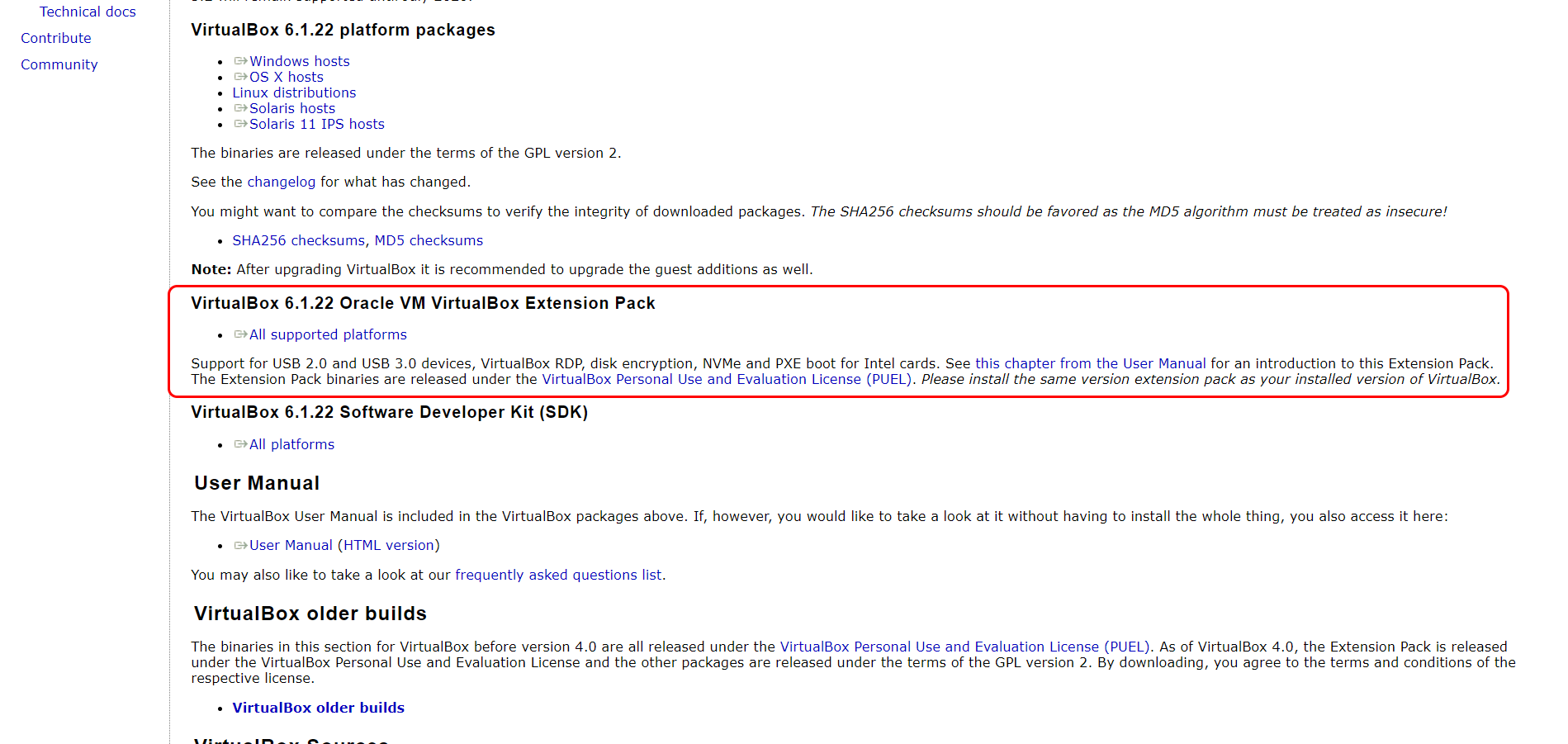
Далее следуем инструкции:
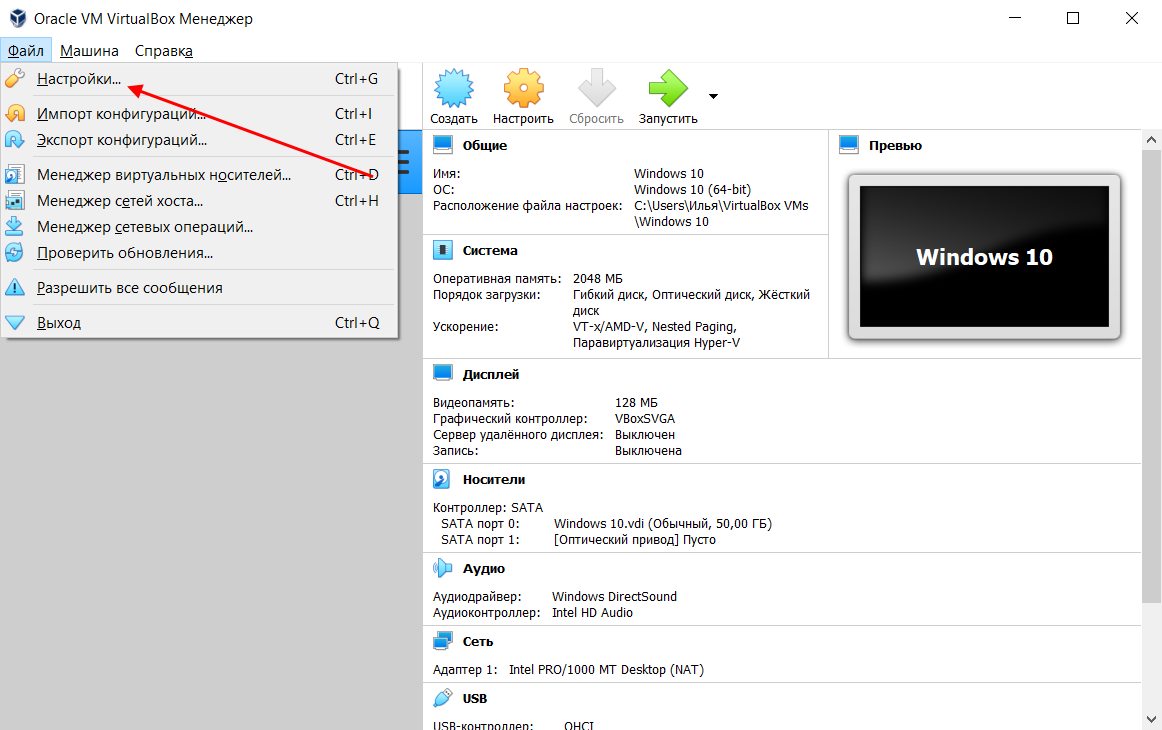
- Заходим в VirtualBox и переходим в «Файл» -> «Настройки…».
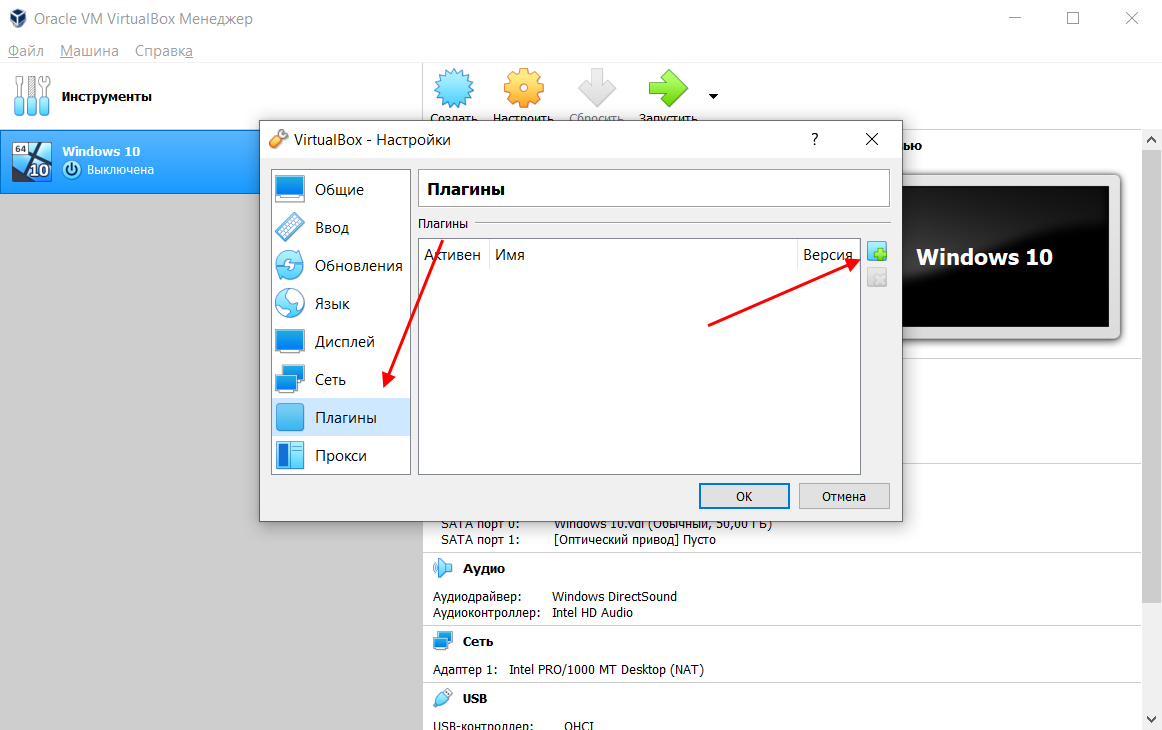
- Открываем раздел «Плагины» и в правой части кликаем по кнопке в виде плюса.
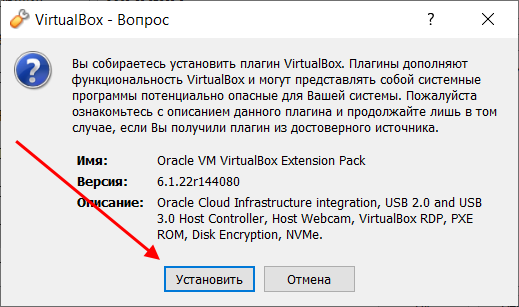
- Выбираем скачанный пакет и в отобразившемся окне выбираем «Установить».
Таким образом, вы сможете работать с USB-устройствами напрямую через виртуальную машину.
Шаг 9: Делаем снимки состояния
Ранее мы уже создавали копию виртуальной машины, которой можно воспользоваться в случае непредвиденных проблем. Но это не единственный способ создания резервной копии – мы также можем использовать специальную функцию «Снимок состояния». Она позволяет возвращать систему к предыдущему состоянию.
Создать снимок можно следующим образом:
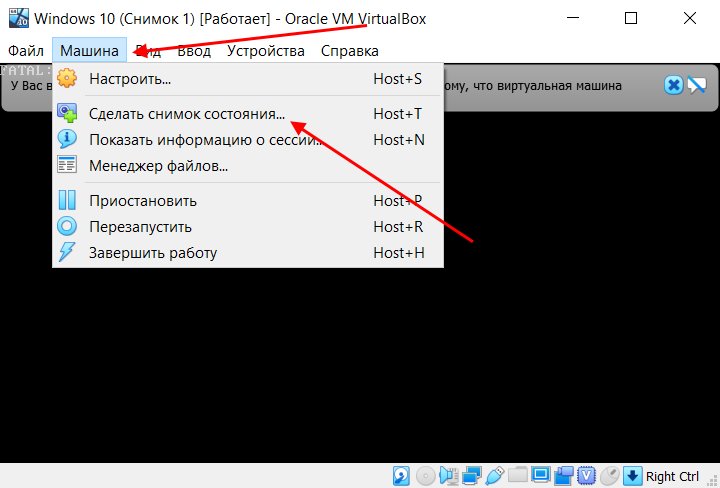
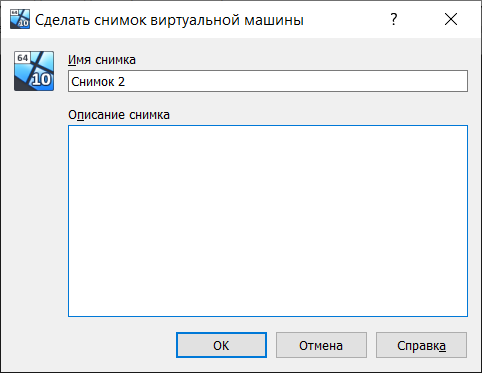
- Запускаем виртуальную машину и в верхней части выбираем «Машина» -> «Сделать снимок состояния…».
- Задаем ему имя и по желанию прописываем описание.
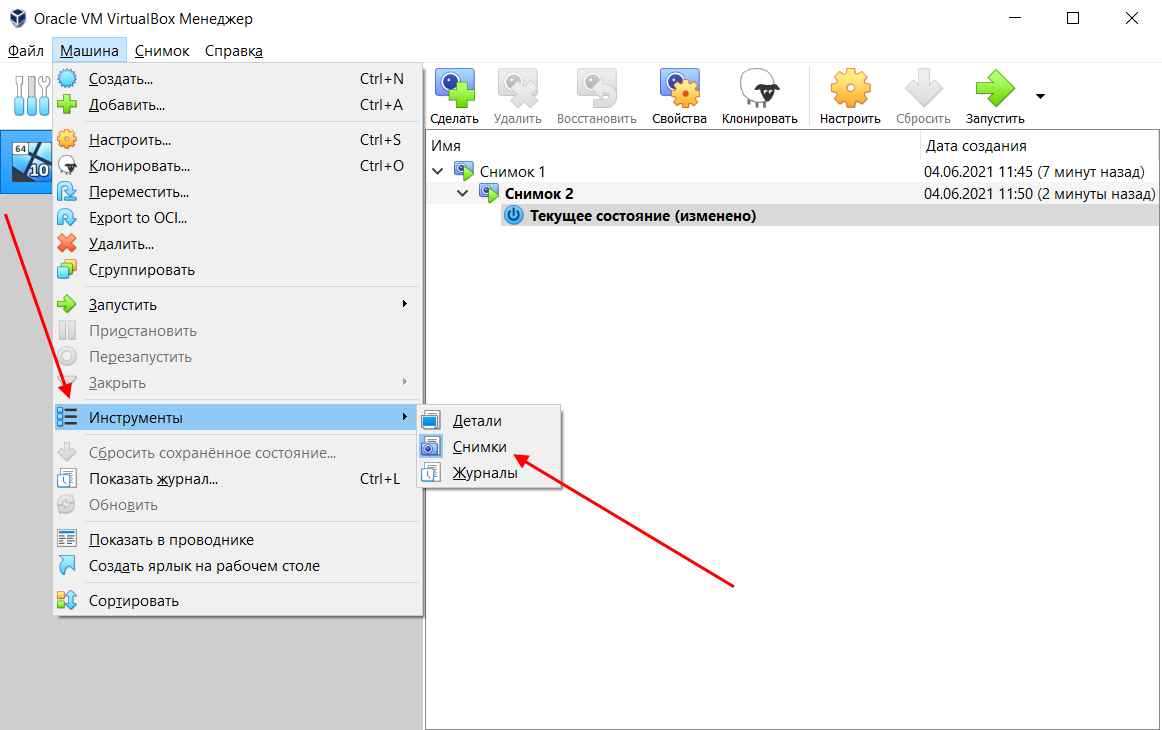
- Вернуться к созданному снимку мы можем через меню «Машина» -> «Инструменты» -> «Снимки».
Шаг 10: Записываем видео с экрана
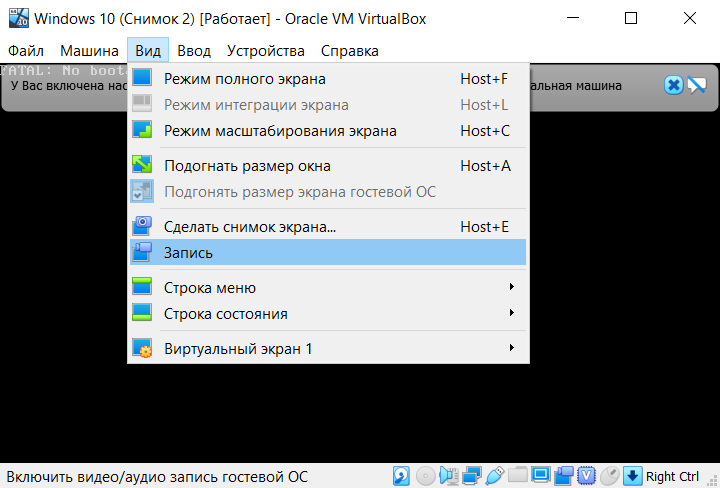
Если вам потребуется снять ролик о том, как вы пользуетесь операционной системой через VirtualBox, сделать это можно прямо в программе. Достаточно запустить виртуальную машину и перейти в раздел «Вид», затем выбирать «Запись».
Шаг 11: Подключаем дополнения гостевой системы
Дополнения гостевой системы позволяют использовать такие возможности, как общий буфер обмена, общие папки, перетаскивание файлов, интеграция экрана, адаптация разрешения виртуальной машины и многое другое.
Воспользоваться этим можно через вкладку «Устройства» -> «Подключить образ диска Дополнений гостевой ОС…».
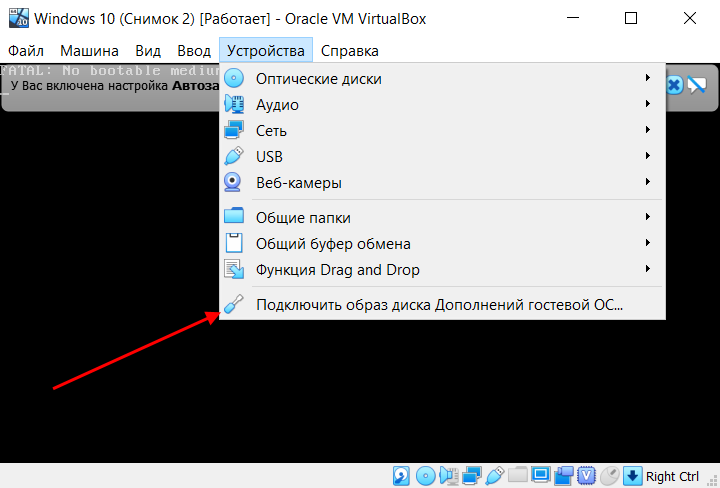
Останется запустить специальный установщик, который поддерживается как на Linux, так и на Windows.
На этом моя статья подходит к концу. Сегодня мы рассмотрели, как пользоваться мощным инструментом VirtualBox. С его помощью мы можем устанавливать дополнительные операционные системы, проводить между ними сеть, а также выполнять все то, что доступно в обычной ОС.