Как подключить геймпад Xbox к компьютеру?
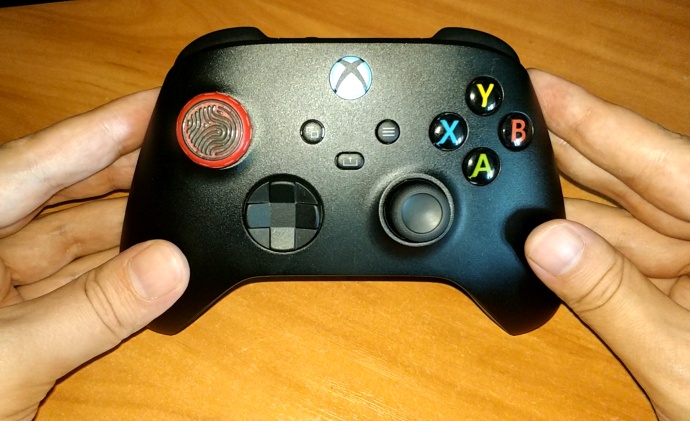
Всем привет! Многие геймеры используют для игр различные аксессуары, включая геймпады. Один из наиболее популярных геймпадов – от Xbox One, а с недавнего времени – и его собрат от Xbox Series. Это качественные беспроводные геймпады. Однако некоторые геймеры сталкиваются с проблемой – они не могут подключить геймпад к ПК…
В данной статье разберём 3 способа подключения геймпада Xbox One / Xbox Series к персональному компьютеру.
Видео-версия публикации
1. Фирменный адаптер
Некоторые геймпады продаются сразу с адаптером для ПК, но есть такое далеко не во всех магазинах. Адаптер можно купить отдельно, правда стоит он недёшево – около 2000 рублей. В требованиях на официальном сайте указана Windows 10.
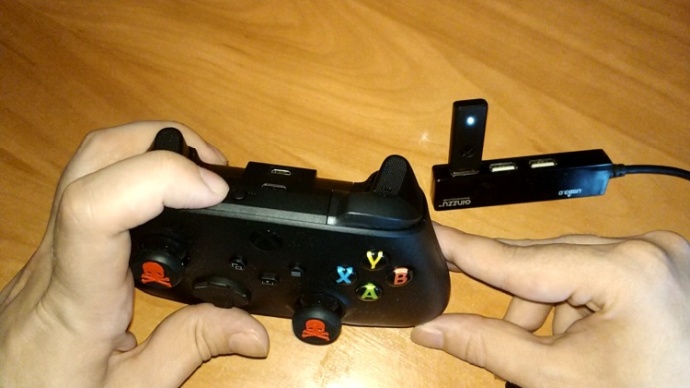
Подключение:
- Вставьте адаптер Xbox в USB разъём компьютера.
- Зажмите кнопку вверху адаптера на несколько секунд, пока он не начнёт мигать белым цветом.
- Включите геймпад, зажав на несколько секунд центральную кнопку (она начнёт мигать).
- На торце геймпада зажмите на несколько секунд кнопку сопряжения. Центральная кнопка начнёт мигать интенсивнее.
- После установки соединения всё, что мигало (геймпад и адаптер), останется во включенном положении.
Купить фирменный адаптер можно, например, в интернет-магазине OZON. При первом заказе по промокоду OZONKF8A2D (действует только в мобильном приложении Озона) Вас ожидает бонус 300 баллов (рублей), который можно потратить на покупку. Баллами можно оплатить до 25% от стоимости заказа, а действуют эти баллы всего 5 дней, так что после введения промокода стоит поспешить. А кучу других скидок на OZON Вы можете найти здесь: https://t.me/skidosozon
Но можно ли подключить геймпад Xbox как-нибудь подешевле, ведь 2000 рублей – это почти половина стоимости геймпада! Да, можно.
2. Bluetooth адаптер
На ноутбуках, а также на некоторых ПК bluetooth адаптер встроен, но на большинстве персональных компьютеров адаптер необходимо покупать отдельно. Стоит он примерно от 300 до 1000 рублей.
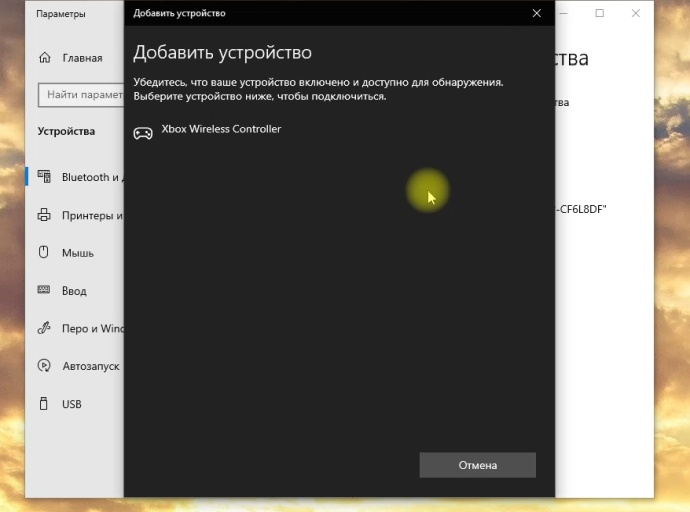
Подключение:
- Вставьте bluetooth адаптер в USB разъём компьютера.
- На панели инструментов справа перейдите в «Устройства Bluetooth».
- Выберите «Добавление Bluetooth или другого устройства».
- Самое время включить геймпад. Зажмите на несколько секунд центральную кнопку (она начнёт мигать). На торце геймпада зажмите на несколько секунд кнопку сопряжения. Центральная кнопка начнёт мигать интенсивнее.
- На компьютере выберите первый пункт – Bluetooth (мыши, клавиатуры и т.д.) Через несколько секунд компьютер должен обнаружить Ваше устройство – Xbox Wireless Controller. Нажмите на него для подключения.
- Готово! Ваше устройство можно использовать.
Стоит отметить, что на текущий момент на новых геймпадах Xbox Series наблюдается проблема с фантомными нажатиями в играх FIFA. Подробнее об этом – здесь.
Повторное подключение
Если Вы не меняли способ подключения и используете один и тот же, то повторное подключение геймпада куда проще. Просто включите геймпад, используя центральную кнопку, и он автоматически попробует подключиться к тому же устройству тем же способом.
3. Кабель
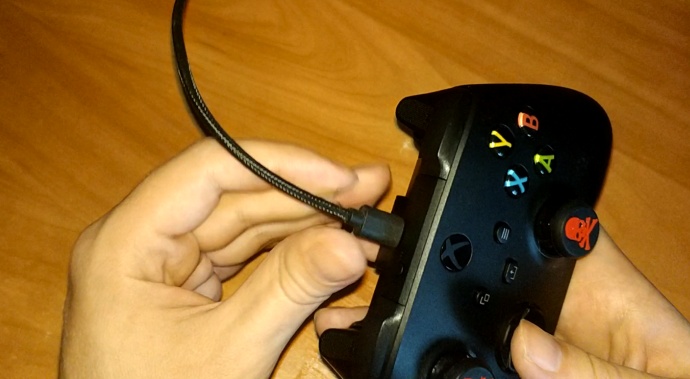
Если у Вас после покупки геймпада не оказалось ни фирменного, ни блютус адаптера, то можно временно воспользоваться не самым удобным, но самым простым решением – подключить геймпад по кабелю. Для этого подойдёт обычный кабель USB Type-A – USB Type-C (для геймпада Xbox Series) или USB Type-A – microUSB (для геймпада Xbox One). Это может быть, например, кабель от зарядки Вашего смартфона.
Просто подключите один конец кабеля (USB) в ПК, а другой конец (USB Type-C или microUSB) – в геймпад.
Что выбрать?
Лично я изначально не хотел тратиться, и подключал геймпад при помощи Bluetooth-адаптера, который у меня уже был. Но «благодаря» тому, что в FIFA 21 геймпад глючит, пришлось купить фирменный адаптер, с ним всё хорошо. Кстати, фирменный адаптер поддерживает подключение до 8 геймпадов одновременно.
Как подключить джойстик Xbox Series X и Series S к компьютеру: 3 способа подключения контроллера
 В этой статье мы расскажем, какими способами можно подключить джойстик Xbox Series X и S к компьютеру. Геймпад нового поколения позволяет с максимальным уровнем комфорта управлять игровыми процессами — и, разумеется, такое оборудование значительно удобнее для многих в играх, чем традиционные мышка и клавиатура. Ничего сложного с подключением к ПК нет: выберите подходящий для вас способ и следуйте предлагаемым нами инструкциям. Порядок подключения описан именно для джойстиков Xbox Series X или S, как пользующихся наибольшей популярностью и отлично зарекомендовавших себя в геймерской среде.
В общей сложности мы предлагаем три варианта подключения геймпада Xbox X и S к компьютеру: проводным методом, при помощи блютуз-сигнала или адаптера. Теперь рассмотрим каждый способ поподробнее. Не забывайте заранее подготовить все необходимые для работы аксессуары, а также убедиться, что ПК, к которому вы планируете подключать джойстик, находится в работоспособном состоянии. Так вы сократите время на исправление мелких неполадок, не имеющих отношения к подключению Xbox Series X или S — а значит, как можно скорее сможете начать играть.
3 способа подключить контроллер Xbox Series X или Series S к компу
Способ #1: Подключение геймпада Xbox Series X/S через USB
Итак, мы работаем с таким оборудованием, как геймпад Xbox Series X и Xbox Series S. Как подключить к ПК джойстик, не тратя времени и сил, мы и разберём ниже. Первый предлагаемый нами вариант — проводное подключение, выполняемое при помощи подсоединяемого к компу кабеля со штекером USB-C. Если вы не нашли соответствующий провод в комплекте, можете спокойно пойти в магазин и купить любой не слишком дорогой кабель нужной длины: все они стандартизированы и проблем с подключением не вызывают.
Огромное преимущество проводного метода соединения джойстиков Xbox X и S — предельная простота выполнения операций. Вам не придётся возиться с тонкими настройками операционной системы, разбираться, почему Виндовс не может (или не хочет) настроить беспроводной адаптер и так далее. Просто вставьте штекеры кабеля в соответствующие порты — и приступайте к игре!
Порядок подключения геймпада Xbox Series X или S к компьютеру или ноутбуку на всех версиях ОС Виндовс примерно одинаков:
- Первый, стандартного размера, штекер кабеля вставьте в любой из свободных разъёмов на корпусе ПК. При необходимости можете использовать хаб или адаптер, но мы рекомендуем прямое подсоединение.
- Теперь, чтобы настроить и подключить геймпад Xbox Series S/X для PC, штекер формата USB-C вставьте в разъём, размещённый на геймпаде. Располагается он на верхней части джойстика, а благодаря специфической геометрии перепутать порт с каким-либо иным не получится.

- Теперь дайте операционной системе несколько секунд на инициализацию геймпада Xbox Series X или S. В идеале процесс должен быть произведён в полностью автоматическом режиме: вы подключаете джойстик к ПК и через несколько секунд получаете уведомление о возможности начать работу. Если пользуетесь ОС Виндовс старых поколений, возможно, придётся самостоятельно скачать и инсталлировать драйвер: лучше всего загрузить его с сайта компании-производителя.
- Когда геймпад станет отзываться на ваши действия, можете запускать на компьютере любую интересующую игру — и проверять, работает ли джойстик.
Надеемся, проблем с функционированием оборудования не возникнет, и вы сможете в полной мере насладиться игровым процессом на новом джойстике. Если же подключение к ПК не установлено, попробуйте в первую очередь проверить, достаточно ли надёжно кабель подсоединён и к Xbox Series S/X, и к компьютеру.
Теперь, ответив, как подключить джостик Xbox Series X и S на комп, расскажем о некоторых ограничениях:
- Если вы пользуетесь Виндовс 10, имеется возможность соединить ПК сразу с восемью геймпадами. При использовании стереогарнитур количество одновременно работающих джойстиков сокращается до двух, а при подключении чат-гарнитур — до четырёх.
- В более старых поколениях ОС использовать гарнитуру любого типа вовсе не получится, а количество одновременно работающих геймпадов Xbox Series S/X не может превышать четырёх.
Способ #2: Подключить джойстик с помощью беспроводного адаптера
Чтобы воспользоваться этим вариантом соединения компа и геймпада, вам необходимо подключить специальный адаптер для Xbox Series S или X. Можете воспользоваться тем, что идёт в комплекте, а если необходимо — приобретите устройство в магазине. Стоит оно сравнительно дорого, и, если не хотите тратить деньги, советуем воспользоваться любым иным из перечисленных в статье способов.
Когда адаптер будет в ваших руках, выполните следующие манипуляции с Xbox Series S/X и компьютером:
- Вставьте модуль приёма и передачи сигнала, чтобы подключить джойстик от Xbox Series S или X к ПК, в любой свободный порт ЮСБ на корпусе ПК. В дальнейшем, чтобы довести установку до конца, используйте предлагаемую на сайте Microsoft инструкцию.
- Включите геймпад, который хотите подключить к компу, нажав на кнопку со значком Xbox.
- Найдите кнопку синхронизации, после чего зажмите её на несколько мгновений. Отпустите, когда фирменный значок Xbox начнёт подмигивать. Чаще всего нужная вам кнопка располагается с правой стороны от LB.
- Сразу после этого нажмите на аналогичную кнопку, которую несложно найти на корпусе адаптера. В течение следующих нескольких секунд значок на панели геймпада Xbox Series S/X должен перестать мигать и засветиться ровным светом.
Как только заметите это, можете приступать к игровому процессу. Если подключить геймпад не удалось, перейдите к советам по устранению неполадок, приведённым в заключительном разделе.
Способ #3: Подключение контроллера по Bluetooth
Часть контроллеров, включая для X и S версий консоли, поддерживают соединение с ПК или ноутбуком посредством не только кабеля или фирменного адаптера, но и стандарта Bluetooth. Определить, что имеется возможность выполнить подключение джойстика к компьютеру таким способом, вы можете, посмотрев на корпус устройства. Видите, что участок с логотипом Xbox глянцево отсвечивает? Значит, модель старая, и соединять комп с геймпадом придётся каким-либо иным из предлагаемых нами методов. Если же участок отличается матовостью, можете попробовать подключить Xbox Series S/X предлагаемым в этом разделе образом. Чтобы ещё упростить ответ на вопрос, возможно ли подключение, отметим, что работу с сигналом блютуз поддерживают едва ли не все джойстики, выпущенные с начала 2017 года.
Визуально вы можете оценить отличие старых, не поддерживающих Bluetooth-протокол, моделей от новых, взглянув на следующее изображение.
Что ж, вы установили, что ваш геймпад, который хочется подключить к компу, способен принимать и передавать блютуз-сигнал. Значит, можем начинать процесс подключения:
- На компьютере перейдите в меню «Пуск».
- Найдите в левой графе значок шестерёнки, после чего кликните по нему.
- Оказавшись в «Параметрах», щёлкните по плашке с наименованием «Устройства».
- На новой странице непременно активируйте модуль Bluetooth.

- Продолжаем подключать джойстик Xbox Series X/S. Как подключить к ПК при помощи блютуз-передатчика, расскажем далее. Кликните по кнопке с «плюсиком», имеющей название «Добавление Bluetooth…».
- В списке, возникшем на мониторе, отметьте щелчком мыши самый верхний вариант с фирменным логотипом блютуз.

- Включите геймпад, который хотите подключить к компу, нажав на центральную кнопку с логотипом Xbox.
- После этого нажмите на физическую кнопку синхронизации, размещённую на корпусе Xbox Series X или S, чаще всего — в правой стороне от LB. В результате выполненных вами действий логотип начнёт прерывисто светиться.
- В течение нескольких следующих секунд вы увидите в окошке подключаемых устройств пункт Xbox Wireless Controller. Кликните по этому заголовку, чтобы довести процесс сопряжения до конца.
Бывает, что после всех выполненных вами манипуляций Xbox Series S/X всё же не опознаётся. В таком случае рекомендуем выполнить вручную обновление прошивки устройства. Делается это в следующем порядке:
- При помощи магазина приложений Microsoft инсталлируйте продукт «Аксессуары Xbox».

- Подтвердите желание продолжить процесс настройки.

- Запустите процесс скачивания и установки обновления ПО. Вплоть до завершения операции не отключайте геймпад, чтобы не «слетела» прошивка.

При обновлении ПО подключение геймпада к ПК должно быть выполнено строго при помощи кабеля; как мы уже упоминали, отсоединять устройство до тех пор, пока система не завершит работу, недопустимо.
Что делать, если геймпад Xbox Series X или S не подключается к компьютеру
ПК не распознаёт контроллер
К сожалению, проблема встречается значительно чаще, чем можно было бы ожидать от столь продвинутого оборудования. Причин неполадки может быть множество, от чисто программных сбоев до неисправностей аппаратного характера.
Чтобы устранить проблему, следуйте предлагаемым нами советам:
- Если вами используется проводное подключение Xbox Series S/X к компьютеру, советуем использовать для подсоединения другой свободный порт. Кроме того, имеет смысл проверить исправность кабеля, портов и штекеров.
- Если проблема связана с беспроводным подключением, в первую очередь отключите геймпад, а затем включите снова, после чего повторите попытку. Не помешает проверить, включён ли модуль блютуз на ПК или ноутбуке.
- Выполните перезагрузку Xbox Series X или S. С этой целью нажимайте на кнопку Xbox на протяжении 6–10 секунд, а затем отпустите её. Новое включение выполняется однократным нажатием на ту же кнопку.
Если и эти действия не приносят результата, можно предположить, что неполадка аппаратного свойства, а значит, исправить её в домашних условиях не получится.
Джостик подключился, но не работает
Завершим нашу инструкцию, как подключить геймпад Xbox Series X/S к ПК, советом по исправлению возможных сложностей, связанных с работой самого джойстика. Совет этот предельно прост: при любом используемом виде соединения попробуйте сначала отключиться от компьютера, а затем заново наладить связь. Кроме того, если пользуетесь беспроводным подключением, рекомендуем убедиться, что на приём и передачу сигнала не влияют сторонние модули: например, вай-фай или блютуз-адаптер.
Наконец, нельзя исключать вероятности, что выбранная вами игра просто-напросто не поддерживает работу с геймпадом Xbox Series S/X. В таком случае выход только один: поиграть в какую-либо иную игру — или использовать другие варианты управления игровым процессом.
Вам также может быть интересно:
Даниил Кондратьев
Комментарии (2)
В некоторых играх например, секиро и айзек геймпад не работает без провода, что делать?
SMARTRONIX.RU
Честно говоря, затрудняемся с ответом. Можем только предположить, что это особенность связки этих игр и Windows, которую непонятно, как исправить.
Как подключить и использовать контроллер Xbox Series X / S на ПК
Если вы один из счастливчиков, кому удалось купить один из новых Microsoft Xbox Серия X или S консоли, или если вы просто решили приобрести свой контроллер отдельно, потому что хотите использовать его на ПК, это относительно просто сделать, и в этой статье мы расскажем все, что вам нужно знать, чтобы иметь возможность использовать управление вашей консолью на ПК .
Контроллер Xbox, начиная с модели Xbox 360, не сильно изменился, и вам это действительно не нужно, потому что он считается одним из лучших контроллеров как по производительности, так и по эргономике. Благодаря асимметричному дизайну, который адаптируется к любому размеру руки, он идеально подходит для того, чтобы часами играть на вашей любимой консоли, но также и на ПК, и именно этому мы и собираемся посвятить эту статью, поскольку, если у вас есть консоль с его пультом, зачем покупать отдельный пульт для ПК, если вы можете использовать его?
Использование контроллера Xbox Series X / S на ПК: требования и преимущества
Please enable JavaScript
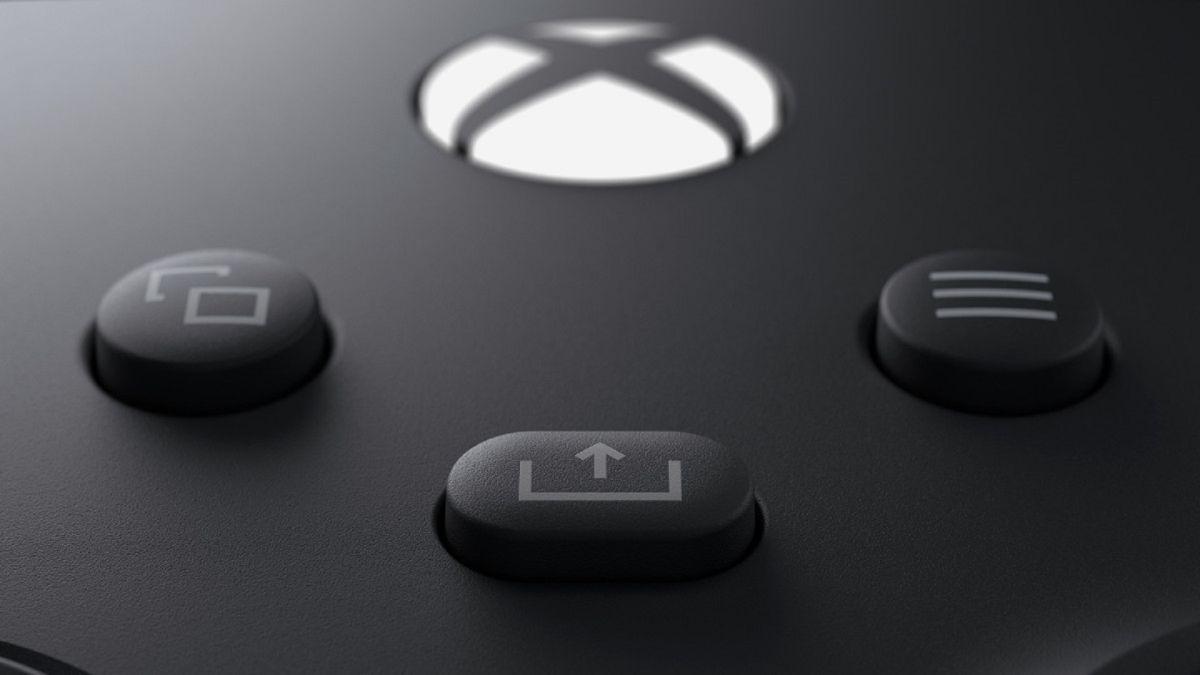
Последняя линейка консолей Microsoft сопровождалась новой доработкой ее команды, которая, хотя, как мы уже сказали, не сильно изменилась по сравнению с предыдущими проектами, она включает в себя некоторые новшества, и наиболее очевидным из них является включение кнопка Share чтобы иметь возможность легко делать скриншоты, что было у контроллера PS4 уже много лет.
Хотя эта новая версия контроллера Xbox предназначена для консолей, как и в предыдущих поколениях, ее также можно использовать на ПК, причем гораздо более простым способом, чем PS5 DualSense контроллер, поскольку, в конце концов, Microsoft также разрабатывает Windows операционная система, которую почти все мы используем на ПК. Этот пульт не только один из лучших для ПК, но и его довольно просто настроить.
Есть два способа подключить контроллер Xbox Series X и S к ПК, так как его можно использовать как проводной и без проводов , но вы должны знать, что у обоих способов есть свои преимущества и недостатки (об этом мы тоже поговорим).
Одним из преимуществ интеграции этой команды с операционной системой Microsoft является то, что мы можем обновить свою прошивку чтобы быть уверенным, что он имеет максимальную совместимость и со всеми последними функциями, добавленными Microsoft. Для этого вам понадобится Аксессуары Xbox приложение, которое по умолчанию входит в Windows 10, но вы также можете загрузить и установить его независимо.
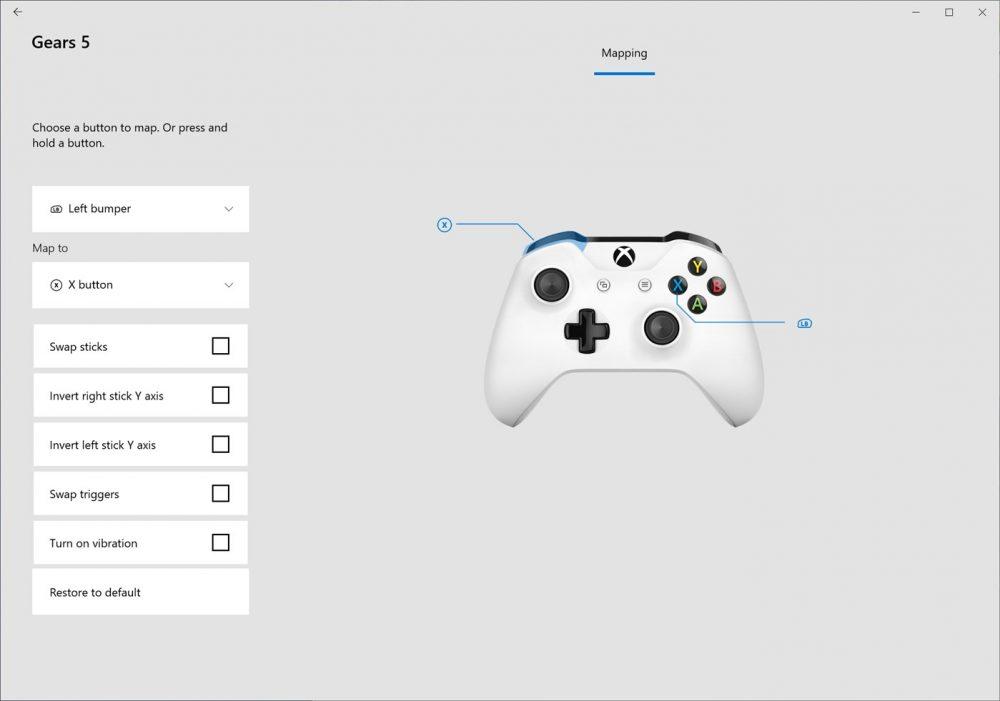
Отсюда вы можете получить доступ к параметрам команды и, помимо переназначения действий его кнопок, вы можете обновить его прошивку, чтобы убедиться, что она имеет последнюю версию и, таким образом, гарантировать ее оптимальное функционирование.
Как подключить контроллер Xbox Series X / S к ПК
Как мы упоминали ранее, у вас есть два варианта использования этого пульта ДУ на вашем ПК: по беспроводной сети или через кабель. Начиная с варианта кабеля, в идеале использовать кабель для зарядки, который поставляется с пультом дистанционного управления, на концах которого мы найдем Разъем USB-C и еще один стандартный USB-A. Очевидно, вы должны подключить конец USB-C к пульту управления, а другой конец — к порту USB 3.0 или выше на вашем компьютере.
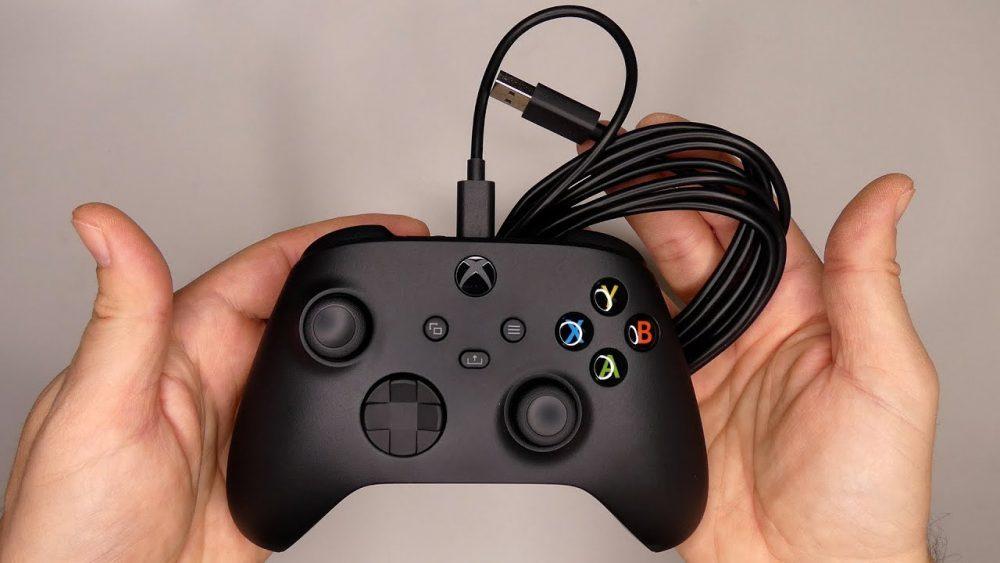
После подключения Windows автоматически обнаружит его без необходимости установки драйверов или дополнительного программного обеспечения (в противном случае вам потребуется обновить операционную систему с помощью автоматических обновлений Windows, поскольку именно в них обновленные драйверы для контроллера Xbox поступают на ПК), и вы можете убедиться, что контроллер готов к использованию, когда логотип Xbox станет сплошным белым. Это так просто, подключи и работай.
С другой стороны, как беспроводной контроллер, вы также можете использовать его таким образом на своем ПК, но для этого вы должны быть уверены, что у вас есть Приемник Bluetooth или что он у вас интегрирован, поскольку Bluetooth — это именно тот метод, который этот пульт дистанционного управления использует для подключения и к консоли, и к ПК. В этом случае шаги для его сопряжения следующие:
- Включите контроллер консоли, нажав и удерживая кнопку Xbox, пока ее подсветка не замигает.
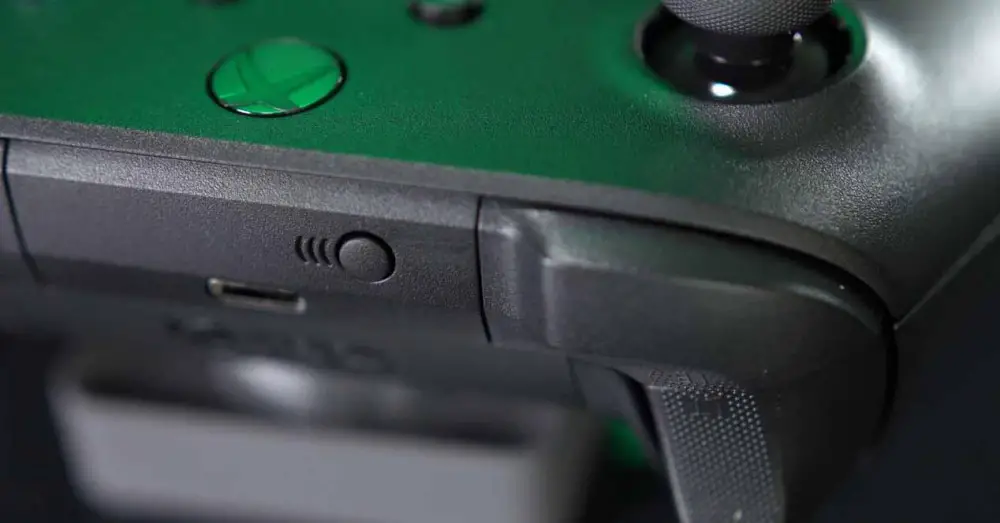
- Нажмите и удерживайте кнопку сопряжения на контроллере, который вы найдете рядом с разъемом USB-C.
- На вашем ПК откройте параметры Bluetooth (Настройки -> Устройства -> Bluetooth и другие устройства) и нажмите верхнюю кнопку под названием «Добавить Bluetooth или другое устройство».
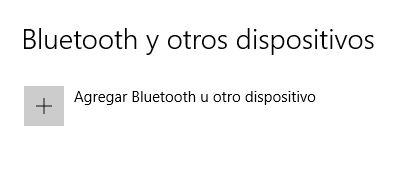
Система должна автоматически обнаруживать контроллер Xbox Series X / S, поэтому, как только она его обнаружит, вам просто нужно щелкнуть по нему, и он будет сопряжен (возможно, ПК скажет вам, что вы должны ввести код сопряжения, в этом случае вы должны ввести четыре нуля (0000)). После этого кнопка Xbox на вашем контроллере должна стать сплошной белой.
Как использовать контроллер Xbox Series X / S в Steam
В большинстве случаев, когда у вас есть контроллер Xbox, подключенный (с помощью кабеля или Bluetooth) к ПК, он должен работать автоматически в любой игре без проблем, и это потому, что контроллер этой консоли является одним из самых популярных среди пользователей ПК. , его совместимость широко распространена.
Однако есть игры, которые не полностью совместимы, поэтому в этом случае мы покажем вам, как настроить контроллер на пар, наиболее широко используемая игровая платформа для ПК. Для этого вы должны получить доступ Режим Big Picture в Steam и перейдите в меню Steam, расположенное в верхнем левом углу изображения. Перейдите в Параметры -> Контроллер -> Общие настройки контроллера.
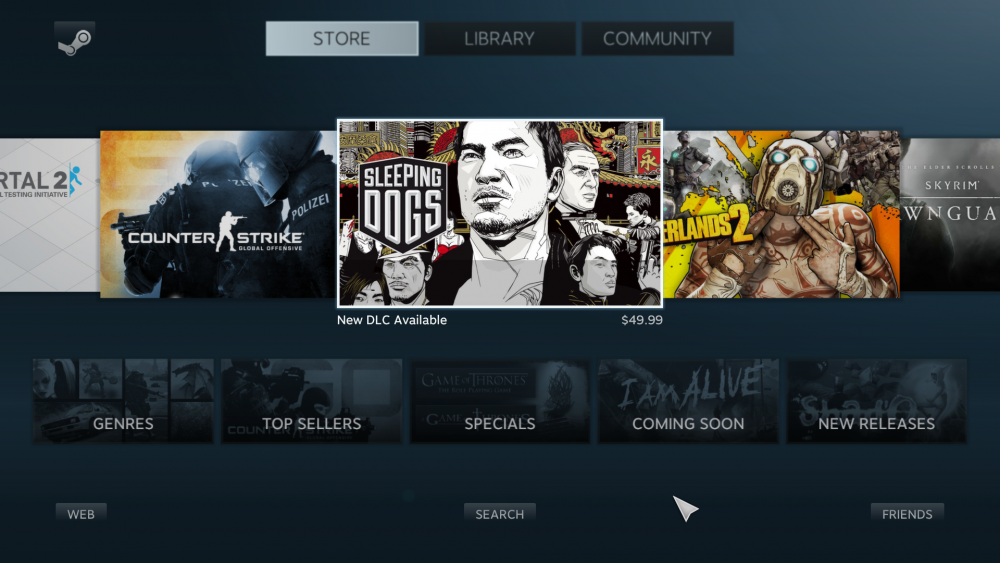
Steam должен автоматически определить, что у вас подключен контроллер Xbox, но если нет, в этом меню настроек он позволит вам выбрать, что подключенный контроллер имеет конфигурацию Xbox (выберите Поддержка конфигурации Xbox).
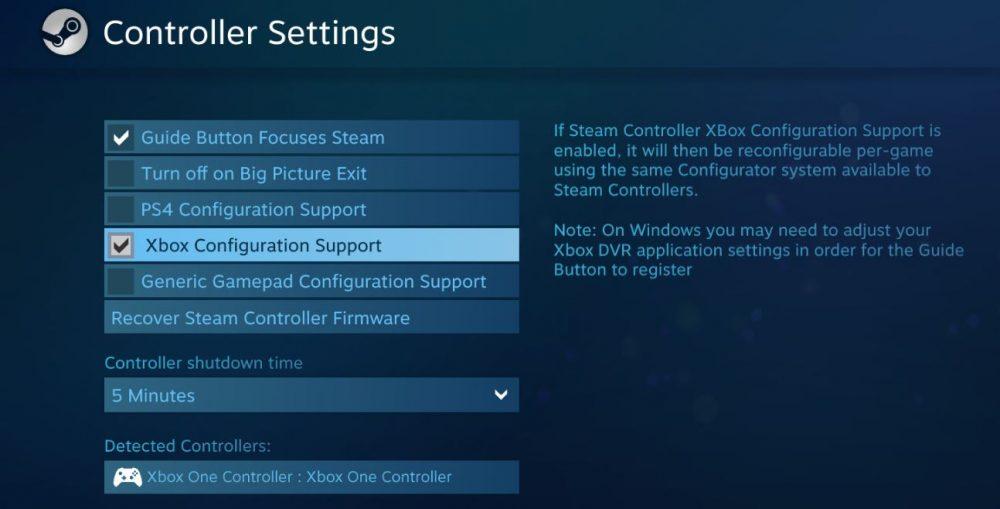
Как только это будет сделано, контроллер будет работать должным образом, потому что мы сообщим Steam, что подключенный контроллер от консоли Xbox. Таким образом, в играх, которые имеют разные варианты выбора для разных контроллеров, теперь будут появляться кнопки Xbox, и, фактически, в играх, которые позволяют это, мы можем легко и быстро определять сопоставления кнопок.
Подключение нового геймпада XBox Series X к ПК
Предположим, что у вас есть хороший игровой компьютер, на котором установлено несколько игр. Но, в гоночные симуляторы и файтинги не очень удобно играть с клавиатуры или мышкой. В данном случае на помощь могут прийти манипуляторы (джойстики, контроллеры) для игровых приставок. Одни из лучших на рынке изготавливает компания Microsoft для приставок XBox. К тому же, они неплохо уживаются с ПК на базе операционной системы Windows.
Давайте рассмотрим варианты подключения одного из контроллеров данной фирмы к ПК.
Как использовать контроллер Xbox Series X на ПК через USB-C
Использование кабеля USB-C — это самый простой способ играть, поскольку он устраняет возможность разряжения аккумулятора во время развлечения. Однако вы будете привязаны к длине шнура.
Для настройки контроллера на ПК сделайте следующее:
- Подключите кабель USB-C к контроллеру
- Подключите другой конец к порту USB 3.0 на вашем ПК
- Windows должна автоматически установить правильный драйвер. Если система выбивает ошибку, убедитесь, что у вас установлена последняя версия Windows. Проверьте, скачайте и установите последние обновления для ОС, в соответствующем разделе.
- По завершению настройки, кнопка Xbox на геймпаде станет белой.
Как использовать контроллер Xbox Series X на ПК через Bluetooth
Использование соединения Bluetooth для вашего контроллера избавит вас от риска запутаться в кабеле. Однако вам придется следить за временем автономной работы.
- Включите контроллер Xbox, удерживая кнопку Xbox
- Нажмите кнопку Pairing, чтобы начать процесс сопряжения Bluetooth
- Нажмите кнопку «Пуск» на вашем ПК
- Затем выберите «Настройки», затем «Устройства», затем «Bluetooth и другие устройства»
- Включите Bluetooth
- Выберите Добавить Bluetooth или другое устройство
- Выберите беспроводной геймпад Xbox
Если ваш компьютер (материнская плата) не поддерживает Bluetooth, вы можете добавить поддержку с помощью Bluetooth-ключа, такого как Techkey, который подключается через USB.
Как обновить контроллер Xbox Series X на ПК
Чтобы убедиться, что ваш геймпад постоянно обновляется до последней версии микропрограммы и функций, доступных на ПК, вам необходимо загрузить приложение «Аксессуары Xbox». Это необязательный шаг, но он гарантирует, что у вас всегда будут актуальные исправления, обновления и возможности манипулятора.
Как использовать контроллер Xbox Series X в Steam
В большинстве случаев ваш контроллер Xbox должен автоматически работать с компьютерной игрой, если он подключен без каких-либо специальных настроек.
Однако, если вы хотите убедиться в том, что все работает так, как задумано, включите так называемый режим большого изображения.
- Откройте Стим
- Убедитесь, что ваш контроллер подключен через USB-C или Bluetooth
- Выберите настройки Steam
- Выберите Контроллер
- Выберите Общие настройки контроллера
Теперь Steam должен показать, что у вас подключен контроллер, и либо автоматически выберет определенные настройки, либо попросит вас настроить контроллер Xbox Series X. Вы можете переназначить кнопки, как вам угодно.
По окончании настройки обязательно выберите «Общая поддержка конфигурации геймпада» и «Поддержка конфигурации Xbox», и все готово.