Jovi home как убрать с телефона vivo
Обновлено 30.07.2020: Читайте обзор новой версии оболочки Funtouch OS 10, которая очень сильно отличается от Funtouch OS 9!
Дело в том, что Android разрабатывается компанией Google, которая ежегодно бесплатно предоставляет исходный код очередной версии своей ОС всем желающим. Производители, получив этот код, начинают модифицировать его, дорабатывая и изменяя под свои нужды.
В итоге, у каждого производителя одна и та же версия Android выглядит по-разному. К примеру, жесты, официально появившиеся только в Android 10, уже несколько лет доступны в версии Android от Xiaomi. Или же мультиоконный режим (запуск двух приложений одновременно) появился официально на Android только в 2016 году (Android 7), а в версии Android от Samsung эта функция присутствует с 2012 года.
Обзор Funtouch OS 9.1. Начальный экран, шторка уведомлений и общие сведения
Все приложения в Funtouch OS 9 размещаются прямо на начальном экране, как на iPhone или в оболочке MIUI от Xiaomi. Отдельного экрана с приложениями здесь нет. Пролистывание экранов сопровождается анимацией (можно выбрать один из 12 эффектов):
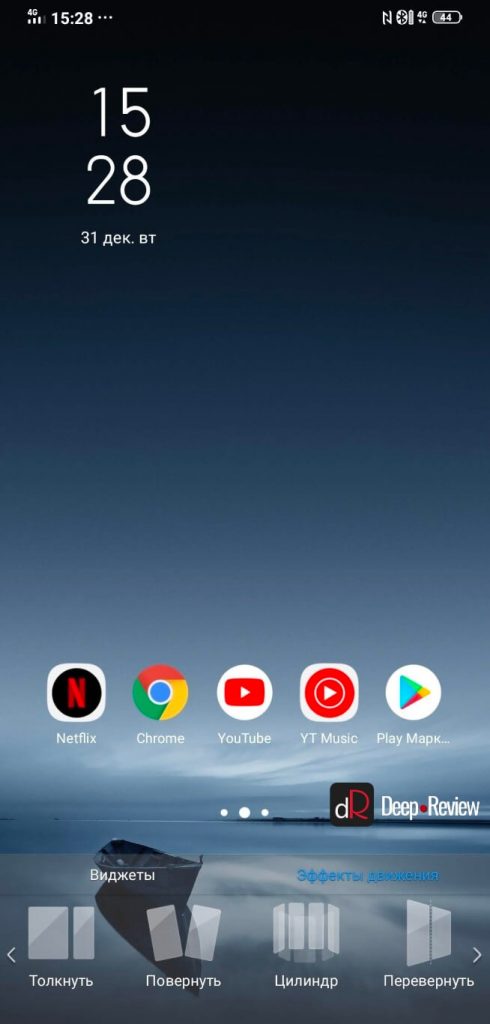
Система позволяет гибко настраивать значки (иконки) всех приложений, изменяя их размер и форму, а также включая анимацию при поступлении новых уведомлений:
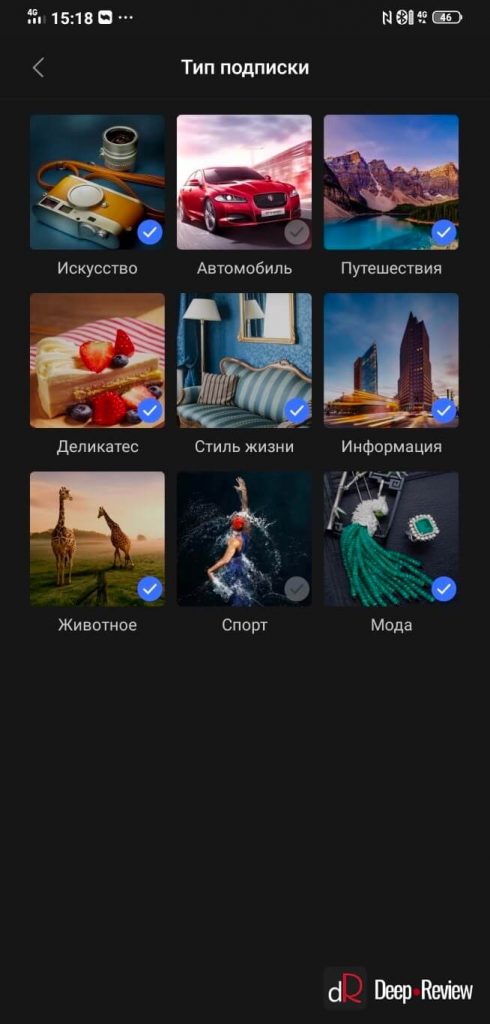
Присутствует в системе Funtouch OS 9 и прекрасный AOD-режим (Always On Display), он позволяет отображать время, дату и пропущенные уведомления на выключенном экране. В настройках можно выбрать стиль AOD-дисплея, цвет и многие другие параметры:
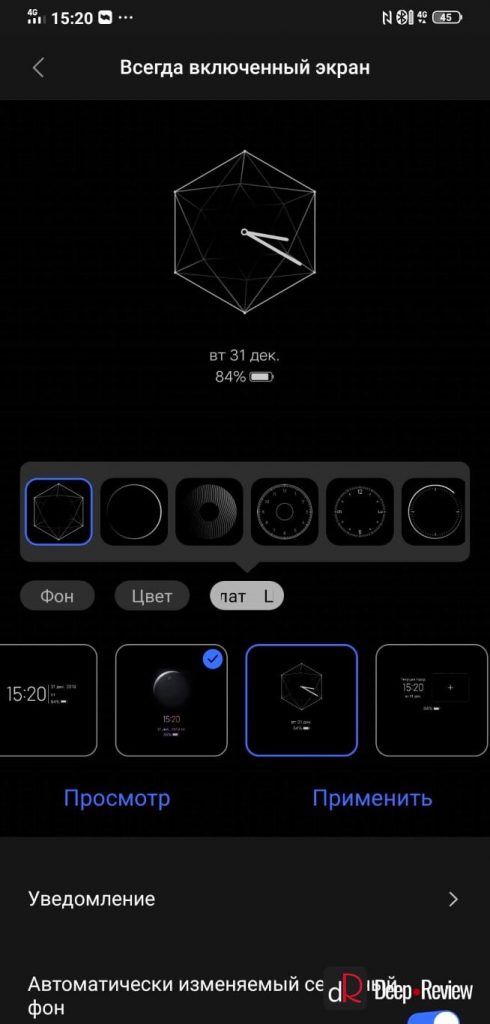
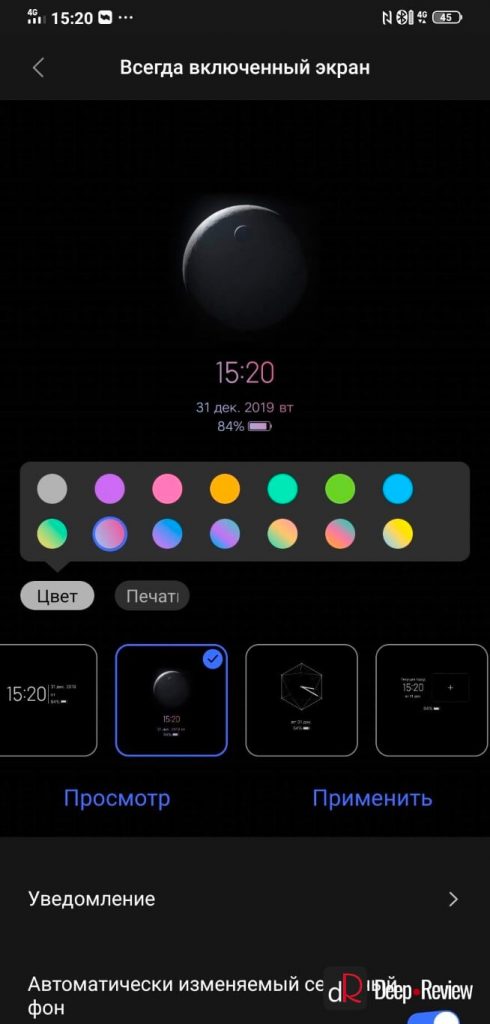
Единственный недостаток AOD-режима в Funtouch OS 9 заключается в ограниченном наборе приложений, которые могут выводить свои уведомления на выключенный экран.
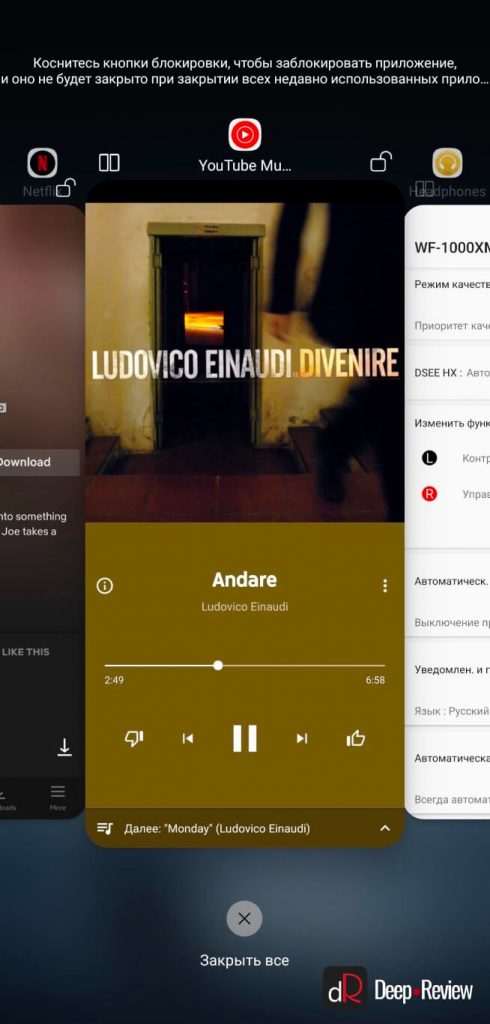
При желании карточки выбранных приложений можно размыть, чтобы рядом стоящий человек не увидел конфиденциальную информацию на смартфоне (переписку или фото), когда вы переключаетесь между приложениями.
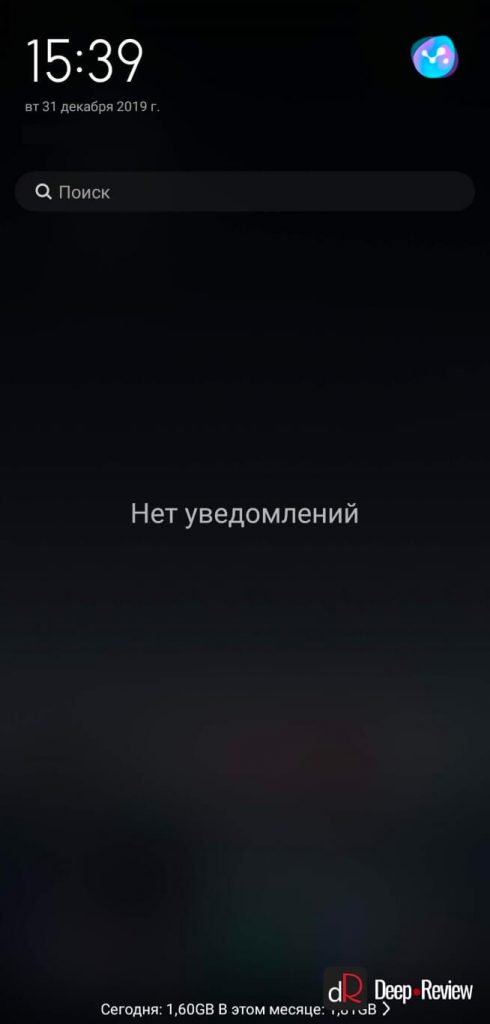
Шторка уведомлений в Funtouch OS 9 очень сильно отличается от других оболочек. Здесь нет привычных быстрых кнопок для включения или отключения Wi-Fi/Bluetooth/Фонарика, также отсюда невозможно перейти в настройки смартфона или изменить яркость экрана.
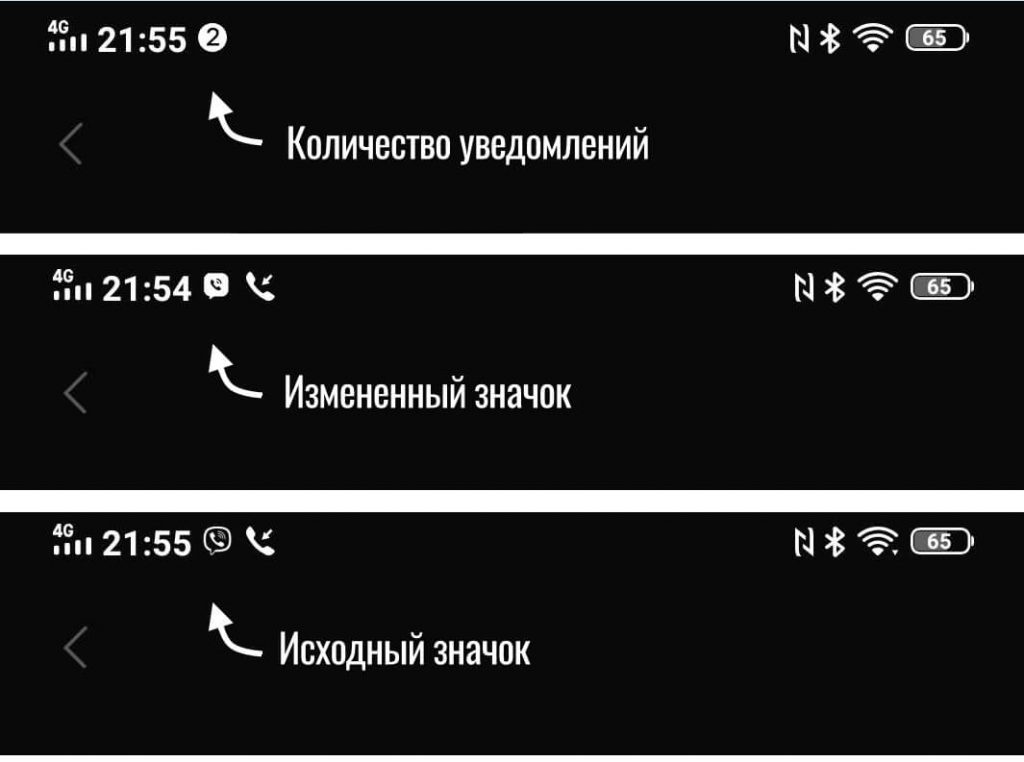
Можно немного изменить саму строку уведомлений (область, где отображаются часы, батарея и другая информация), настроив стиль отображения иконок: исходный значок, измененный значок, отображение общего количества уведомлений или скрытие иконок в строке уведомлений:
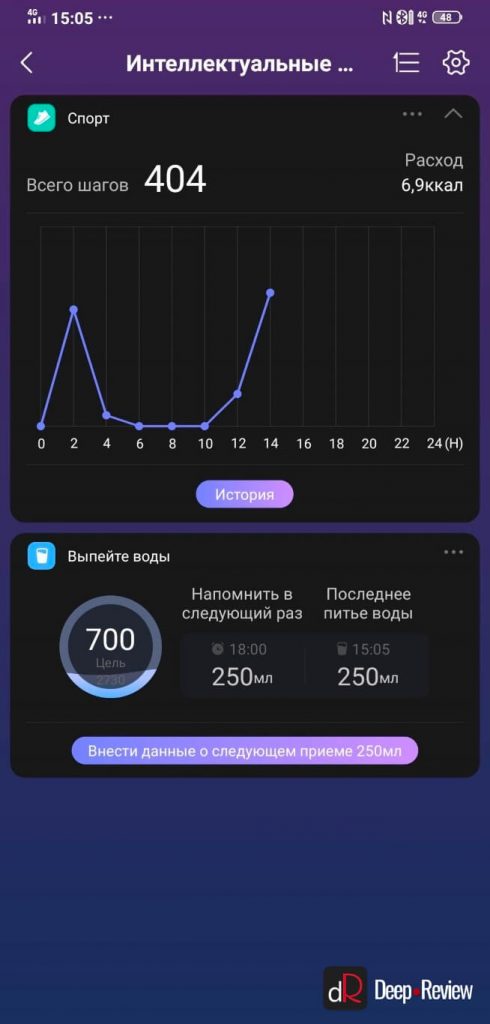
Кроме того, в правом верхнем углу в шторке уведомлений находится иконка для запуска Jovi (сценарии Jovi, описанные чуть выше).
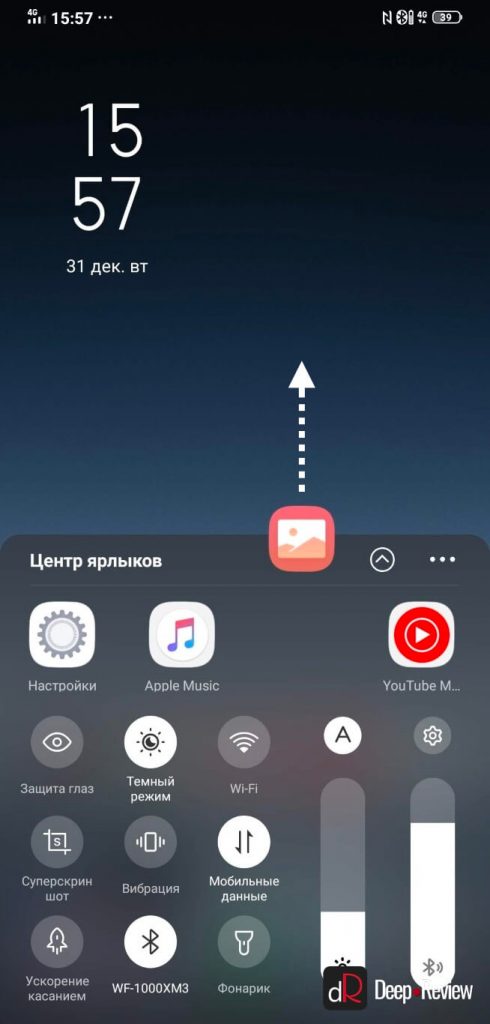
Но самым интересным и уникальным для Android-смартфонов элементом управления является Центр управления.
Центр управления в Funtouch OS 9
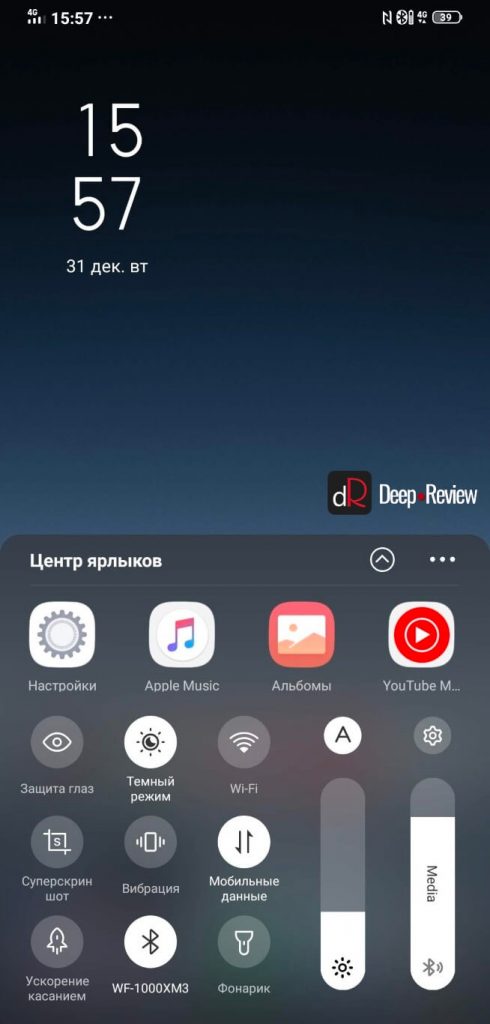
Это, вероятно, единственная система, в которой можно быстро и легко изменять громкость смартфона, не нажимая кнопок. Во всех остальных оболочках для регулировки громкости необходимо либо нажать соответствующую клавишу на корпусе, либо переходить в меню настроек.

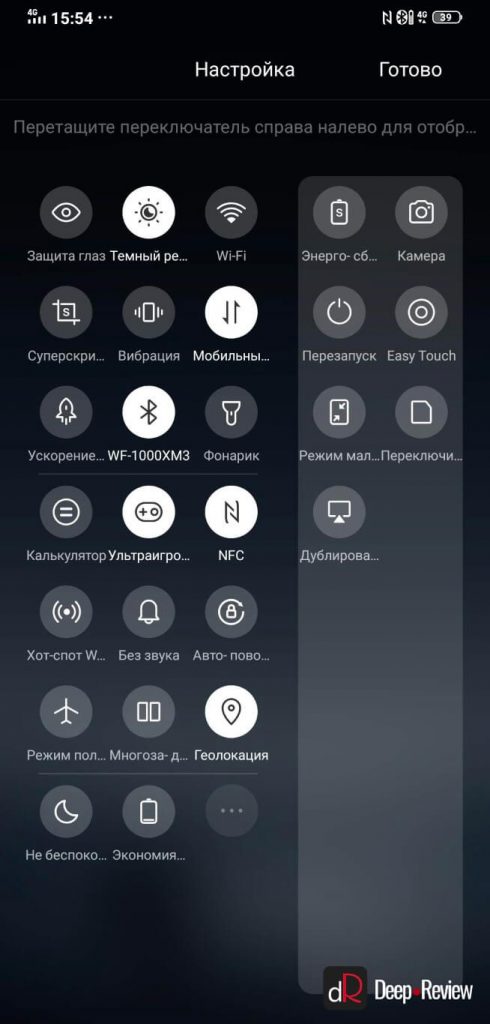
Количество и вид переключателей в центре управления можно настроить, выбрав интересующие из огромного списка:
Кроме того, прямо из центра управления можно выгружать приложения из памяти или закреплять их, просто смахнув соответствующую иконку вниз или вверх:
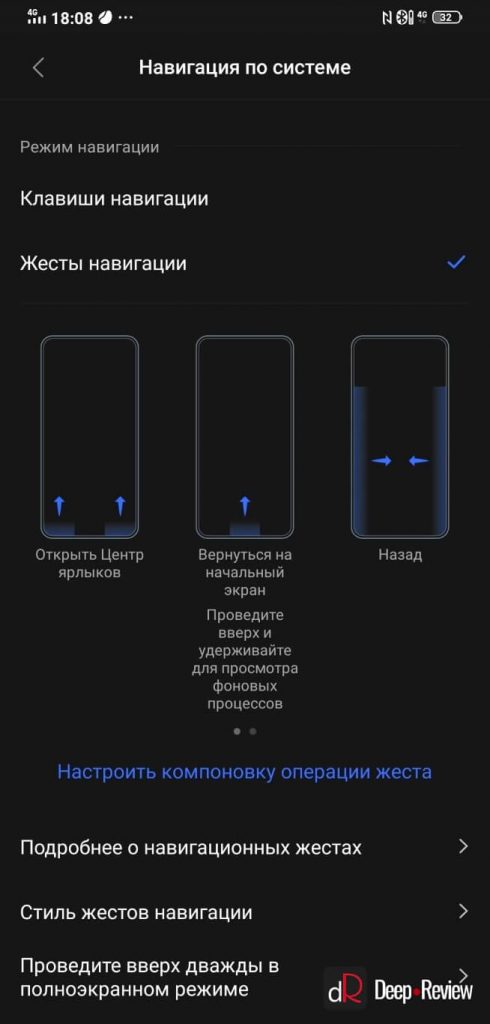
Для навигации по системе в Funtouch OS 9 можно использовать как жесты, так и классические кнопки. Оба типа управления поддерживают большое количество настроек:
Помимо жестов для навигации, в Funtouch OS 9.1 поддерживаются и жесты на выключенном экране для запуска приложений или других действий:
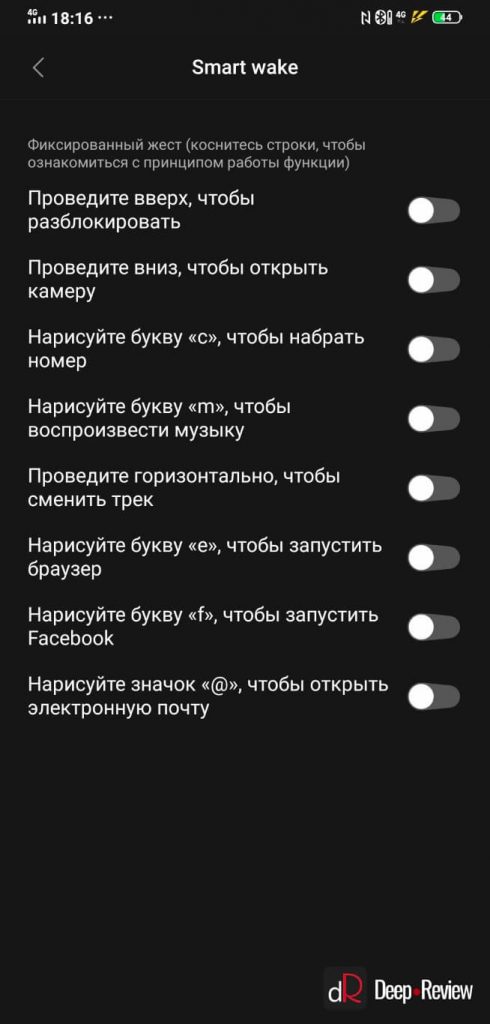
Двойным касанием можно как включать экран смартфона, так и выключать его.
Funtouch OS 9 также имеет встроенную темную тему, при активации которой все элементы интерфейса, а также фирменные приложения Vivo, отображаются в темных тонах:
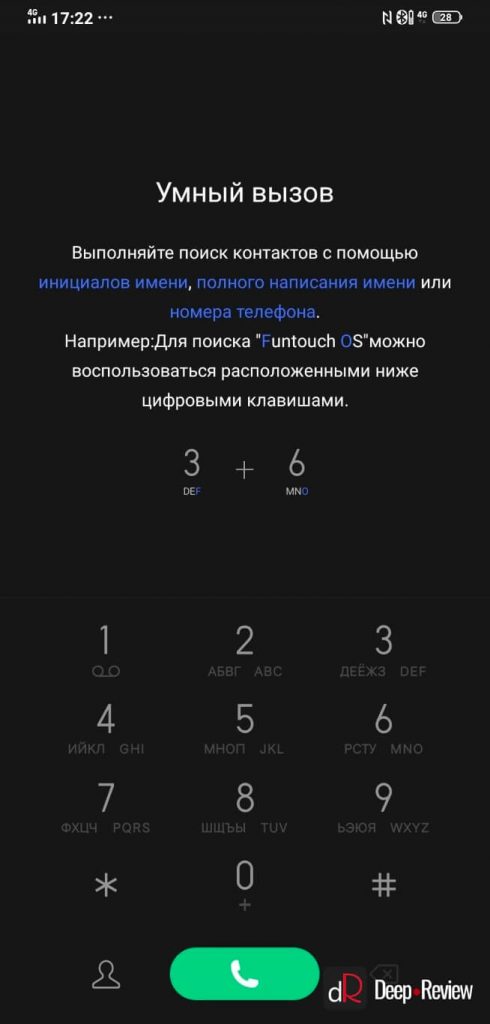
Это не только снижает нагрузку на глаза, но и помогает продлить время работы смартфона с OLED-экраном от одного заряда.
Прочие особенности Funtouch OS 9.1
В Funtouch OS 9.1 доступно огромное количество настроек, которые удобно сгруппированы по смыслу:
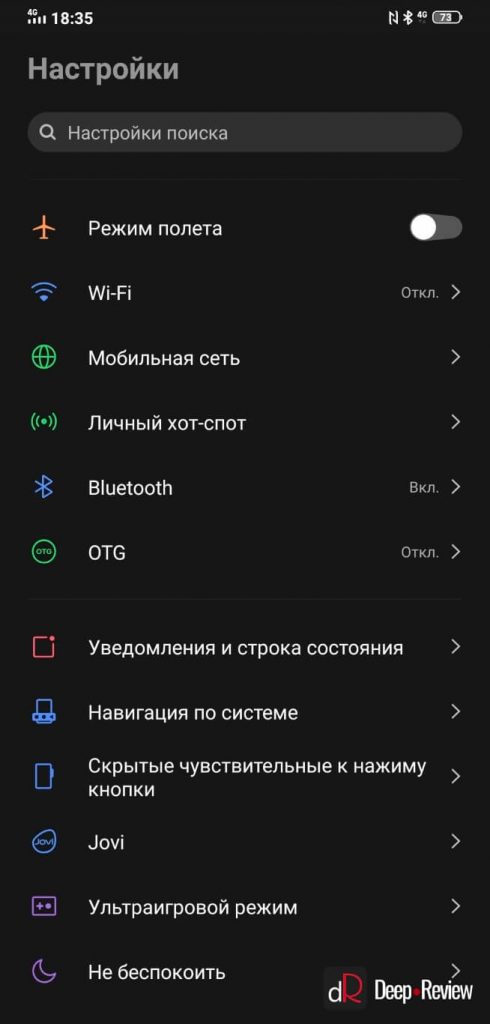
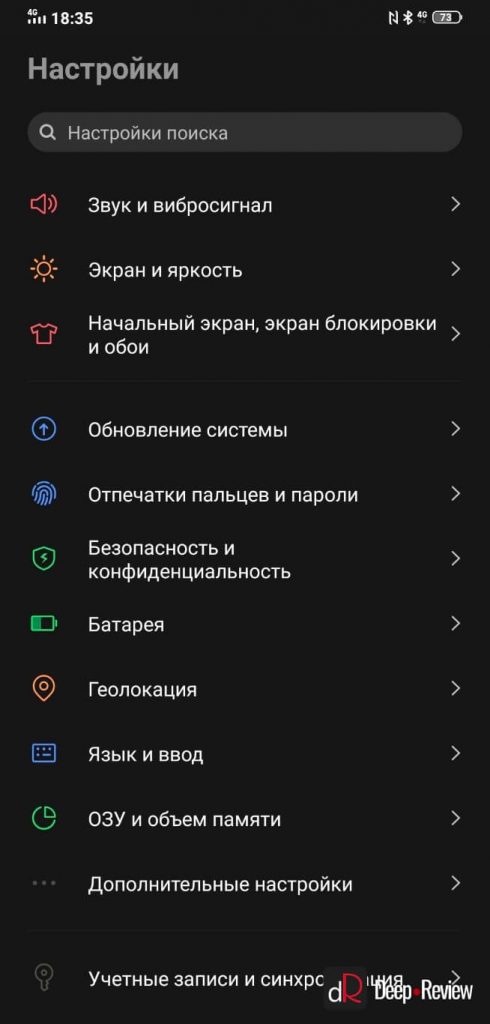
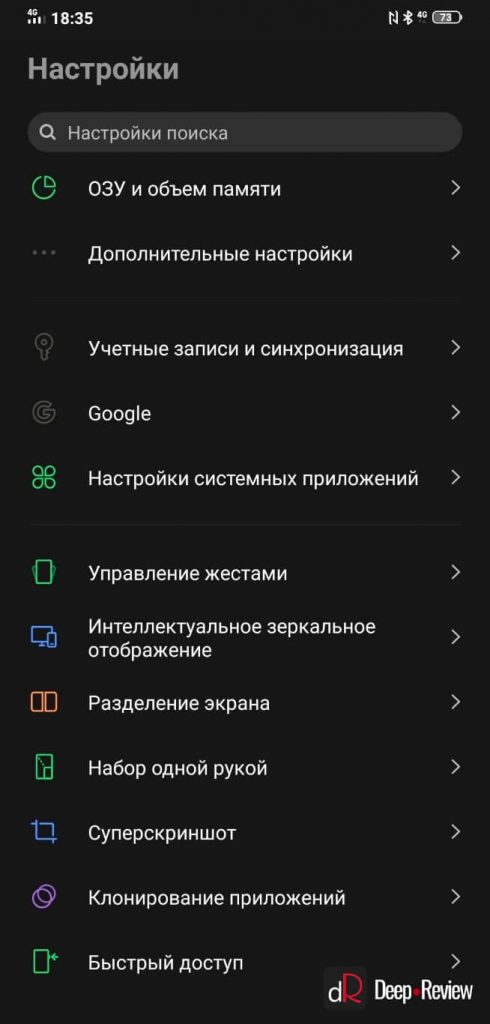
Здесь есть полезная опция для снижения вредного мерцания OLED-экрана при низкой яркости, снижение вредного синего цвета, гибкая настройка строки состояния (отображение скорости сети, заряда батареи, передачи данных, включение экрана при поступлении уведомления).
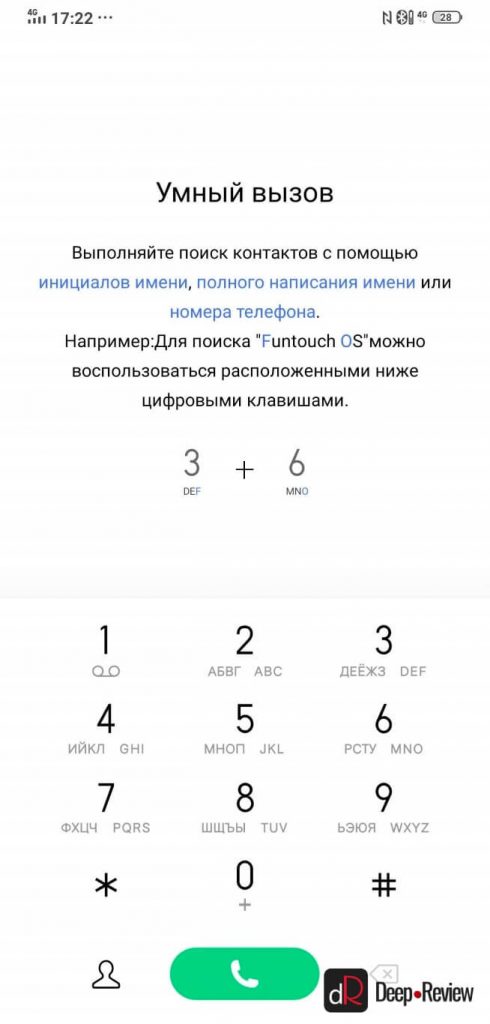
Также система поддерживает управление одной рукой, создание длинных скриншотов с прокруткой, клонирование приложений (к примеру, для того, чтобы управлять разными аккаунтами в соцсетях).
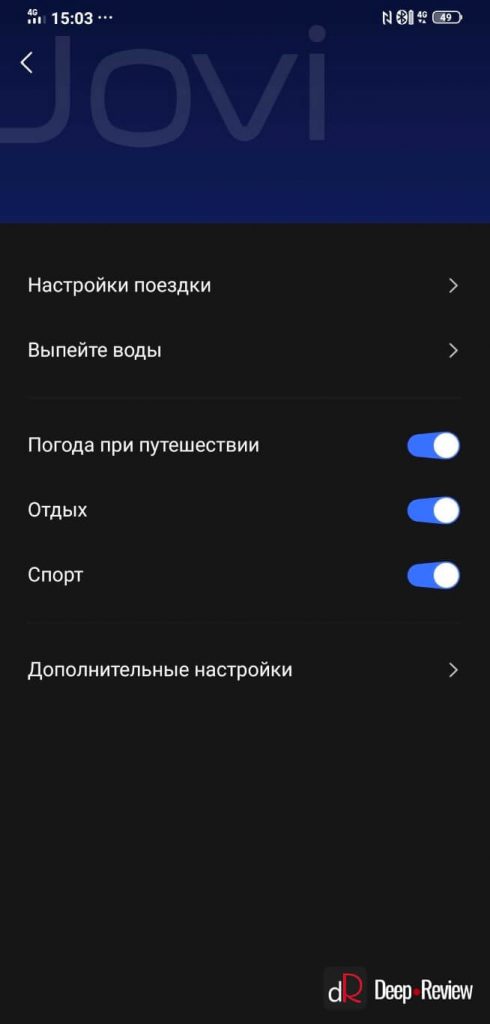
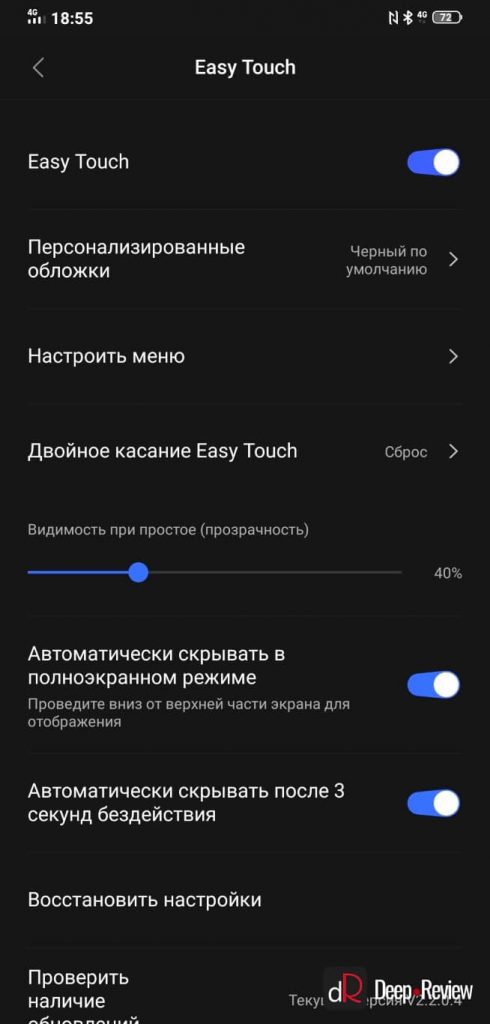
Отдельным пунктом можно настроить функции интеллектуального помощника Jovi, а также включить специальную наэкранную кнопку Easy Touch с полезными инструментами и возможностью быстрого запуска важных приложений:
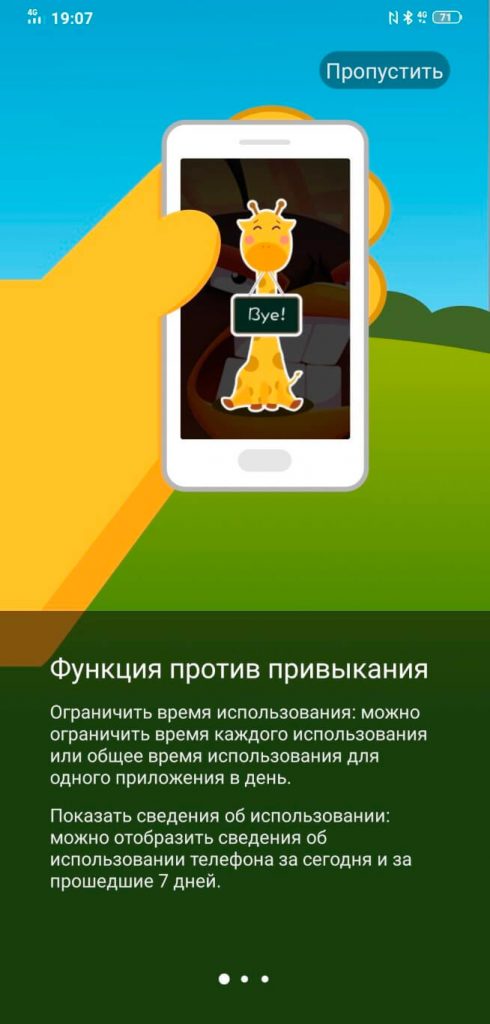
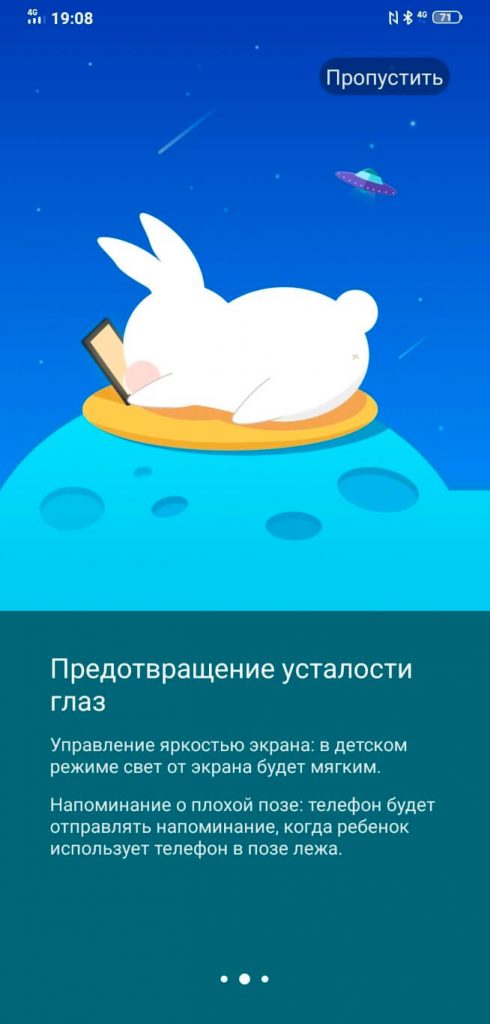
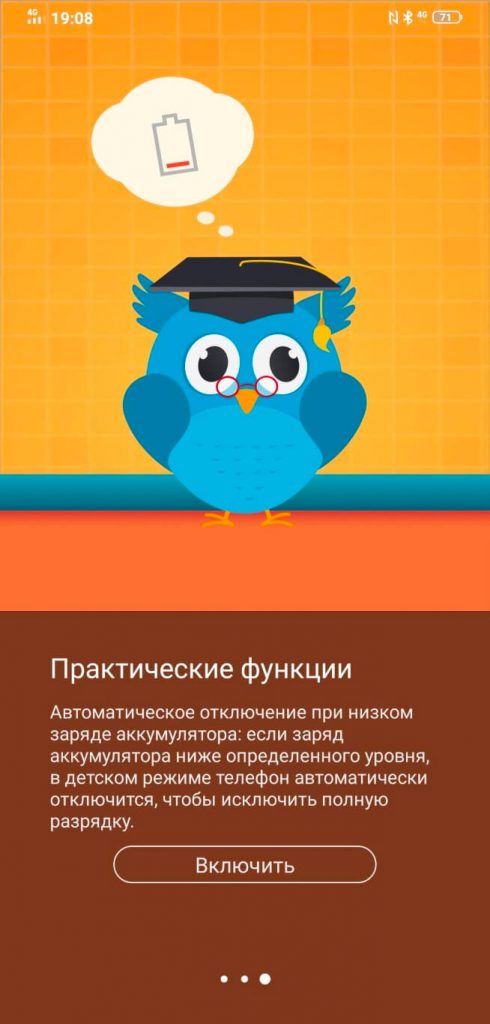
Есть здесь и довольно полезный Детский режим, который позволяет контролировать время, проведенное ребенком со смартфоном, изменяет параметры экрана, чтобы максимально снизить его вредное воздействие на глаза ребенка и т.п.
При использовании смартфона люди устанавливают множество программ для решения тех или иных задач. Со временем некоторые из них становятся ненужными, в связи с чем требуется удалить приложение на Vivo Y31. Операция выполняется несколькими способами, и процесс деинсталляции напрямую зависит от того, хотите вы избавиться от сторонней программы или же хотите удалить предустановленные приложения.
Удаление сторонних приложений на Vivo Y31
Если речь идет о программах, которые пользователь устанавливал на телефон самостоятельно (через Google Play или APK-файл), то можно воспользоваться одним из четырех методов деинсталляции.
Через главный экран
После установки программы ее ярлык появляется на главном экране или в списке приложений. Избавиться от них можно прямо здесь, выполнив пару шагов:
- Зажмите палец на иконке приложения.
- Во всплывающем окне нажмите на кнопку «Удалить».
- Подтвердите деинсталляцию.
В зависимости от версии прошивки пункт удаления появится либо в дополнительном окне, либо пользователю понадобится переместить ярлык на иконку в виде мусорного ведра. После этого все лишние приложения исчезнут.
Через настройки
Этот вариант подходит всем смартфонам на базе операционной системы Андроид, включая Vivo Y31. Для деинсталляции требуется:
- Открыть настройки.
- Перейти в раздел «Приложения» (может называться иначе).
- Выбрать интересующую программу.
- Нажать на кнопку «Удалить».
Далее останется подтвердить деинсталляцию, и софт больше не будет вас беспокоить. А если данный способ не приведет к желаемому результату, то воспользуйтесь одним из дополнительных вариантов, рассмотренных ниже.
Через Play Market
Если софт устанавливался через официальный магазин Play Market или вы устанавливали программу, которая есть в магазине, через APK-файл, то удалить ненужные приложения на Vivo Y31 получится напрямую через Google Play. Для этого понадобится:
- Запустите Play Market.
- Откройте список установленных программ или самостоятельно найдите приложение, используя поисковую строку.
- На странице программы нажмите на кнопку «Удалить».
Вне зависимости от того, каким вариантом вы решите воспользоваться, удаление будет происходить одинаково. Важно лишь не перепутать программу, чтобы не избавиться от полезного софта.
При помощи специальных программ
Наряду со стандартными средствами деинсталляции отдельно рассматриваются приложения, предназначенные для удаления других программ. В качестве примера рассмотрим CCleaner, доступный как на ПК, так и на Андроид:
- Запустите CCleaner.
- Перейдите в раздел «Менеджер приложений».
- Отметьте галочками лишние программы.
- Нажмите на кнопку «Удалить».
Также можно воспользоваться любой другой программой, выполняющей функцию деинсталляцию приложений. Во всех случаях процесс удаления будет идентичен.
Удаление стандартных приложений
В отличие от сторонних программ, удалить системные приложения на Vivo Y31 оказывается заметно сложнее. Это связано с тем, что такой софт разработан создателями смартфона, а его деинсталляция может привести к серьезным сбоям в функционировании устройства. Если вас это не останавливает, то выберите один из двух вариантов дальнейших действий.
Отключение
По умолчанию встроенные приложения не поддаются удалению. Их можно только отключить:
- Зайдите в настройки.
- Откройте раздел с приложениями.
- Выберите интересующую программу.
- Нажмите на кнопку «Отключить».
Суть данной операции заключается в том, что пользователь блокирует работу стандартной программы. Следовательно, она перестает расходовать ресурсы телефона, но при этом остается в его памяти.
Полное удаление
Вариант, позволяющий раз и навсегда избавиться от стандартных программ. Правда, в таком случае владельцу Vivo Y31 придется освоить несколько не самых простых этапов:
- Скачайте на компьютер Android Debug Bridge (ADB).
- Используя Play Market, установите на смартфон App Inspector.
- Подключите Vivo Y31 к ПК.
- Распакуйте архив с ADB в корневую папку диска.
- Запустите командную строку с правами администратора.
- Поочередно обработайте запросы «cd c:/adb», «adb devices», «adb shell», нажимая на кнопку «Enter» после ввода каждого из них.
- На смартфоне откройте App Inspector.
- Тапните по названию интересующей программы.
- Скопируйте или запомните информацию, представленную в пункте «Package Name».
- В командной строке компьютера введите запрос формата «pm uninstall -k —user 0 *Package Name*», где вместо «Package Name» указывается рассмотренная ранее информация.
- Нажмите на клавишу «Enter».
Да, этот вариант сложно назвать простым, но зато он является безопасным. К примеру, намного быстрее деинсталляция стандартных приложений выполняется через Titanium Backup, но этот софт требует получения рут-прав. А в предыдущем способе права суперпользователя не нужны, благодаря чему ваш смартфон останется на гарантии и будут работать все имеющиеся программы, включая банковские приложения.
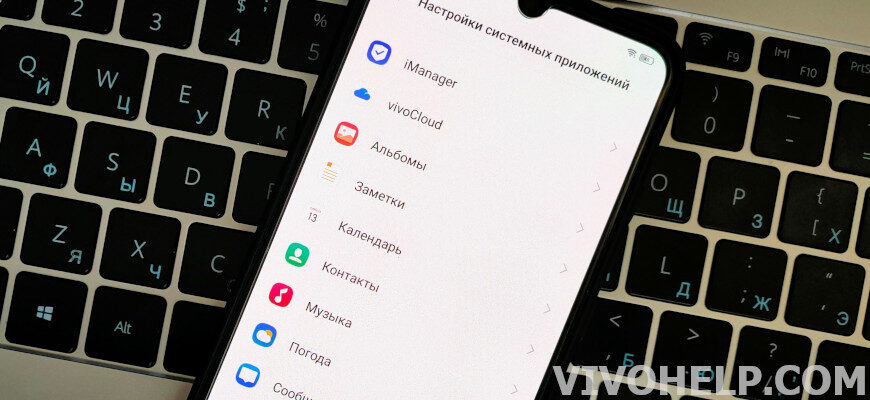
В процессе пользования смартфоном в его памяти появляется множество различных приложений, при помощи которых юзеры решают свои проблемы. Необходимый софт возможно скачать из официальных магазинов или на сторонних сайтах в интернете. Однако, первоначально на новых китайских гаджетах присутствует системный софт. Это набор предустановленных утилит, не связанных с операционной системой, но представляющих сложность в удалении.
К их числу относятся, например, сервисы Google и проч. Такие программы занимают место в памяти смартфона и редко приносят действительную пользу. В связи с этим пользователи задумываются над тем, возможно ли удаление системных приложений на телефоне Vivo. Сделать это вполне реально, однако, стоит заранее подготовиться к трате времени и использованию дополнительных средств. Наиболее безопасные и одновременно эффективные способы удаления предустановленных утилит мы рассмотрим в статье.
Зачем удалять встроенные приложения?
Прежде чем перейти к инструкции, как удалить приложение с телефона Vivo, стоит уточнить причины, по которым пользователи прибегают к данной процедуре. Так, на сегодняшний день выделяется две предпосылки к ликвидации предустановленного софта:
- недостаток внутренней памяти;
- частое появление ненужных уведомлений.
Всего две причины действительно заставляют пользователей задуматься над избавлением от системного софта. А как это сделать правильно – мы рассмотрим ниже.
Как удалить стандартные приложения на телефоне Vivo
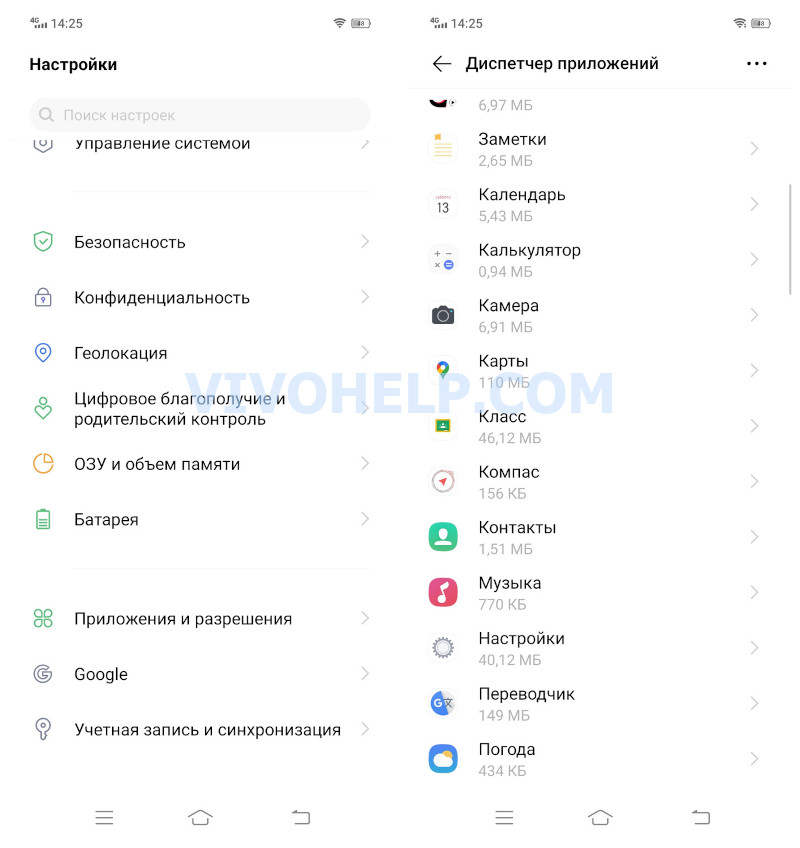
Говоря о том, как убрать ненужные приложения со смартфона Vivo, стоит отметить, что самый простой способ в данном случае – отключение этих приложений. Делается это с помощью встроенных функций гаджета. Пользователю потребуется:
- Открыть «Настройки» и перейти в раздел с приложениями.
- Выбрать ненужную системную программу, открыть ее и кликнуть «Отключить».
Такими действиями удастся заблокировать функционирование предустановленной утилиты. В дальнейшем она перестанет расходовать ресурсы устройства, но при необходимости ее вполне возможно включить по той же схеме.
Использование ADB AppControl
Широко распространенная утилита ADB AppControl позволяет быстро и безопасно отключить системные приложения. Она особенно хорошо подходит для владельцев китайских версий смартфонов, так как с утилитами, подписанными иероглифами, самостоятельно разобраться сложно.
Для работы с ADB AppControl потребуется использовать компьютер/ноутбук.
Рассмотрим инструкцию на примере с удалением приложения с непонятным китайским наименованием. Так, последовательность действий здесь следующая:
После проделанных действий отключенное приложение пропадет из меню и перестанет присылать пользователю уведомления. Однако, при этом оно продолжит автоматически обновляться, а смартфон будет работать в привычном режиме.
Программа ADB AppControl доступна только для ПК, на смартфонах же ее аналогами являются Activity Launcher, Shortcutmaker и т.д., однако, они менее функциональны.
Полное удаление программ
Описанные выше способы максимально лояльны, и никакого вреда смартфону они не причиняют. К тому же, такие варианты оставляют пользователю возможность активировать отключенное приложение при необходимости. Однако, существует метод, позволяющий навсегда избавиться от ненужного софта.
Так, полностью удалить приложение с телефона Виво удастся таким образом:
Как и в случае с отключением предустановленных программ, после пройденных этапов ненужный софт исчезнет из меню гаджета. Однако, вместе с этим на него не будут приходить обновления.
Данный способ не требует использования прав суперпользователя.
Видео-инструкция
Техноблогер, автор нескольких проектов об умных устройствах. Пишу статьи по правильной настройке телефонов Vivo и оптимизации оболочки Funtouch OS для новичков.
Предустановленный софт всегда был бичом Android-смартфонов. Поняв, что зарабатывать на этом может не только Google, но и они сами, производители стали массово предлагать своим партнёрам установить их приложения в прошивку своих аппаратов. Так на большинстве современных устройств появились Facebook, Twitter, SwiftKey и т.д. Но мало того, что они просто появились в прошивке, так производители ещё и запретили их удалять. А ведь, помимо клиентов социальных сетей, смартфоны сегодня ломятся от софта китайских разработчиков, который большинству пользователей был не нужен от слова совсем. Поэтому логично, что начали появляться специальные утилиты для поиска и удаления такого софта.
Существует специальное приложение для удаления китайского софта
Несмотря на то что зачастую китайский софт отличается от некитайского только своим происхождением, многие пользователи мечтают от него избавиться. Причём, если сказать им, что приложение, которое они хотят удалить, имеет, допустим, французское или гвинейское происхождение, они, скорее всего, согласятся его оставить. Видимо, сказался образ Китая, как восходящей сверхдержавы, пытающейся захватить контроль над пользователями со всего мира. Так ли это на самом деле, судить не берусь, но с удалением китайских приложений помочь могу.
Как найти китайские приложения
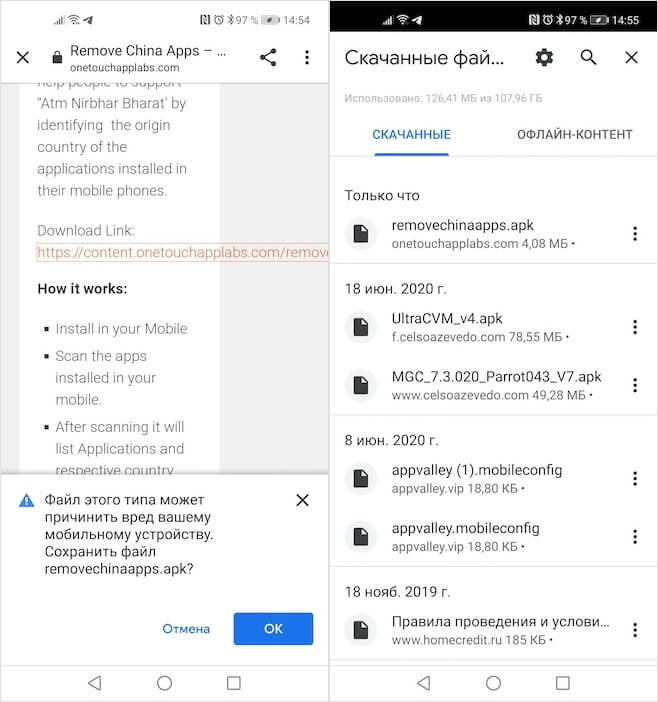
Сегодня скачать Remove China Apps можно только с официального сайта разработчика
- Запустите Chrome – «Скачанные файлы» и установите Remove China Apps;
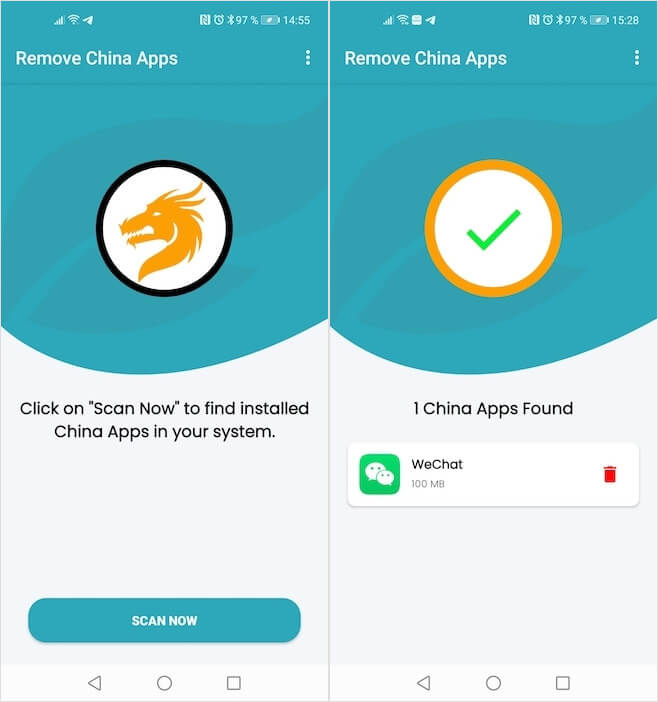
Запустите сканирование смартфона и дождитесь, пока алгоритмы найдут все китайские приложения
- Запустите приложение Remove China Apps и дождитесь окончания сканирования (приложение отсканирует смартфон на предмет китайского софта);
- Подтвердите удаление китайских приложений, если приложению удалось выявить их в результате проведённого анализа.
Какие фишки iOS я хочу видеть в Android
Я не знаю, на основе каких критериев Remove China Apps выявляет китайские приложения, потому что после первого запуска ему не удалось обнаружить ни одной соответствующей программы на моём Honor View 20, софт для которого, очевидно, разрабатывался китайскими мастерами. Поэтому в целях эксперимента мне пришлось самостоятельно установить из Google Play себе на смартфон мессенджер WeChat. После этого я выполнил повторное сканирование и алгоритмы Remove China Apps обнаружили вражеский софт и предложили его удалить.
Китайские приложения для Android

Скорее всего, у приложения есть некий список китайских программ, которые либо выпущены аффилированными с правительством КНР разработчиками, либо были уличены в сборе данных пользователей. Причём одно не исключает другого, поскольку WeChat – это разработка студии Tencent Holdings, которая хоть и является частной, но, как утверждают эксперты, тесно связана с китайским правительством и, очевидно, ведёт сбор данных в его интересах. Поэтому фирменные приложения Huawei в качестве «китайских» помечены не были, а вот WeChat – был.
Если методика поиска китайских приложений от Remove China Apps вас не устроила, вы можете попробовать если не удалить, то по крайней мере заблокировать их. Это можно сделать очень легко при помощи штатных инструментов самого смартфона. Кстати говоря, описанная ниже инструкция одинаково эффективна в отношении вообще любых приложений независимо от того, кто является их разработчиком или издателем.
Как остановить приложения на Android
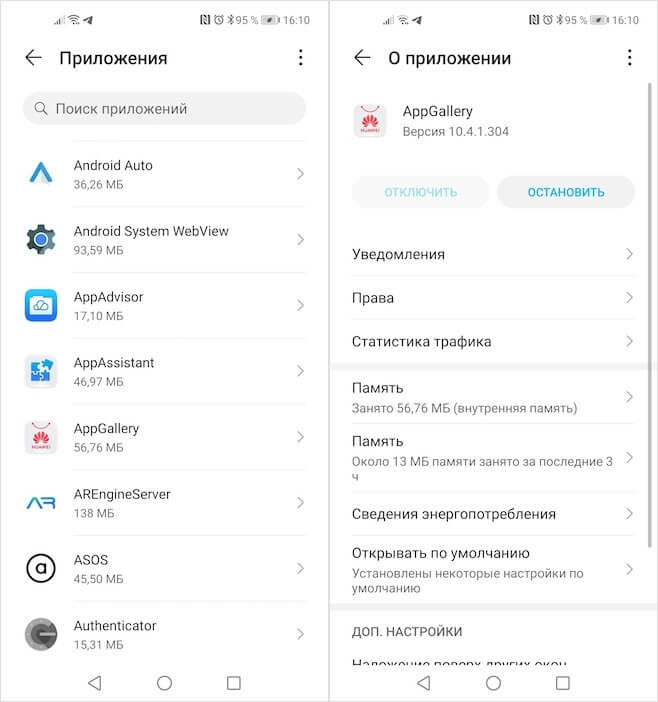
Если приложение не удаляется, его можно просто остановить
- В открывшемся окне выберите параметр «Остановить»;
- Повторите эту манипуляцию со всеми приложениями, которые хотите заблокировать.
Это действие остановит работу приложения. Несмотря на то что оно не удаляет его, с этого момента оно не будет функционировать, запускаться без вашего ведома и вести сбор данных, если таковой имел место. Да, это компромиссный метод, но, если вы не хотите получать рут-права, взламывая свой смартфон и добровольно лишая себя гарантии, то простая остановка приложения является наиболее эффективным и действенным методом, которым не стоит пренебрегать.
Еще один способ удаления предустановленных приложений, android 12
По логике тут сначала название пакета, 0/1 — состояние, а потом номер пользователя.
И с её помощью получилось удалить неудаляемый и неотключаемый Jovi
adb shell service call package 134 s16 com.vivo.hiboard i32 0 i32 0
package — название службы, 134 — номер команды, s16 для строки, i32 для boolean и int
На выходе получил
Result: Parcel(00000000 00000001 ‘. ‘)
Для получения номера команды для вашего телефона нужно декомпилировать JAR файл /system/framework/framework.jar и открыть файл IPackageManager.java
На телефоне я это смог сделать установив эмулятор консоли termux, в нем установил и обновил archlinux, далее там установил java (pacman -S jdk-openjdk). Скачал архив dex2jar, закинул его в папку termux вместе с framework.jar, а потом получил промежуточный файл fw
sh d2j-dex2jar.sh -f -o fw framework.jar
Его я закинул на сайт http://www.javadecompilers.com/ и там уже получил нужный код. (На телефоне не хватает памяти).
У меня на телефоне нет возможности получить рут или разблокировать загрузчик. Поэтому ради твиков пришлось декомпилировать файлы и смотреть, что там вообще можно изменять. Эти файлы легко достаются простым тоталкомандером или каким еще файловым менеджером.
Uninstall System Apps on Vivo without Root
Bloatware is a real problem on Android devices, especially on smartphones that come with a custom skin like FunTouch OS. Android devices from Chinese OEMs like Realme, Xiaomi, Huawei, Lenovo, Vivo, etc. are notorious for bloatware. If you own a Vivo phone and want to uninstall system apps that come pre-installed on it, here’s a list of Vivo bloatware that is safe to remove without root. Let’s see how we can debloat Vivo phones.
I recently purchased the Vivo X50 Pro for my wife and I must admit that I am impressed with its performance and Gimbal camera system so far. However, this Vivo phone comes with more than 270 pre-installed apps many of which are useless. Therefore, I decided to delete factory apps like Hot Games, Vivo App Store, Vivo i Manager, Game Watch, certain BBK junk, Vivo Web Browser, and other apps that I didn’t intend to use.
By default, Vivo has disabled the option to uninstall most pre-installed apps. There are some bloatware remover apps in the Google Play Store but they require root. Thankfully, we can freeze, disable, and remove system apps on a Vivo phone using ADB commands without rooting it. Since the ADB method to remove bloatware on Vivo phones is universal to all Android devices, you can use the commands mentioned below on any device. Check out my list of pre-installed apps on the devices from the following manufacturers as well.
If you own any of the following phones, my list of Vivo pre-installed apps list will help you get the package names of bloatware you want to remove.
- Vivo X50 Pro
- Vivo X50
- Vivo Y30
- Vivo Y50
- Vivo V10
- Vivo V11 Pro
- Vivo S1 Pro
- Vivo S1
- Vivo V15 Pro
- Vivo V15
- Vivo V17 Pro
- Vivo V17
- Vivo Y11
- Vivo Y12
- Vivo Y15
- Vivo Y17
- Vivo Y19
- Vivo Y81
- Vivo Y90
- Vivo Y95
- Vivo U20
- Vivo U10
- Vivo Z1 Pro
- Vivo Nex
Vivo Bloatware List
Though I own the Vivo X5o Pro, I borrowed phones like Vivo V19 (Android 10), Vivo S1 Pro, Vivo V17 Pro (Android 9.0), and Vivo V11 (Android 8.0) from people around me, extracted the list of system apps from them and created the bloatware list shared below. These apps are safe to remove as I deleted them on my Vivo X50 Pro and noticed no issue.
Android OS Common Bloatware
BBK Bloatware List
(BBK Electronics Corporation is a Chinese conglomerate that owns smartphone brands like OnePlus, Realme, Vivo, Oppo, etc.)
Facebook Bloat
Google Pre-installed apps on Vivo
Qualcomm Bloatware on Vivo
Vivo Pre-installed Apps List
Get the List of Vivo Pre-installed Apps using ADB
Please note that depending on your phone model and Android version, the list of Vivo system apps might differ. In case you want to get your own list of all app packages that come preloaded on your Vivo phone.
Whether you want to generate the list of pre-installed apps on your Vivo phone or want to uninstall them without root, you need to set up ADB and Fastboot on your PC first. Follow the steps below to learn how you can do that.
- Download and extract the latest Android SDK Platform-tools.zip. You can also uninstall the system apps on your phone using ADB commands on your Android device itself without root.
- Launch a Command Prompt window or Windows PowerShell from the ‘platform-tools‘ folder window.
- Enable USB Debugging on your Vivo phone, You can do that by going to Settings > System management > Developer options.

- Connect your Vivo phone to the computer and make sure to extend the screen lock timeout to 15 or 30 minutes.
- It’s time now to verify that your phone and ADB can communicate with each other. Issue the following command to test the connection.
- If you get the ‘adb is not recognized…‘ error, try the solution to fix ADB errors.
- Now, type the following command and press the Enter key on your keyboard.
- Make sure to authorize ADB on your Vivo phone by allowing USB debugging, or ADB won’t be able to detect your device.
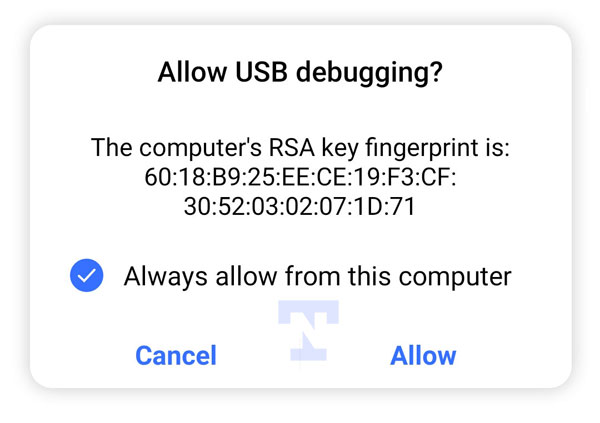
- To print the list of Vivo pre-installed apps, execute this command.

Uninstall System Apps on Vivo without Root
Now that you know how to execute ADB commands and have the package names of Vivo bloatware, you can uninstall or debloat your Vivo phone easily using the ADB Shell commands mentioned below. There’s also a command that lets you reinstall an app if you\removed it by mistake.

- Launch the Command Prompt (Windows) or Terminal (Mac).
- Connect your Vivo phone to the computer.
- Type adb shell and press the enter key. Then use one of the following commands to disable or uninstall a system app.
- Uninstall: pm uninstall -user 0 <package name>
- Freeze: cmd appops set <package_name> RUN_IN_BACKGROUND ignore
- Disable: adb shell pm disable-user —user 0 <package name>
- Re-install: cmd package install-existing <package name>
- For example, if you want to uninstall the Vivo Compass app, use the following command. In case you get a “Failure [not installed for 0]” message while trying to uninstall an app, it means the app package is not present on your phone. In such a case, proceed with removing the next app.
I have already written a super detailed tutorial on uninstalling bloatware on Android devices with and without root. Please refer to that.
If you encounter some issues while trying to uninstall system apps on your Vivo phone, please drop a comment below describing the issue.
Обзор смартфона Vivo Y21 – бюджетник с огромной батареей
Ещё пару лет назад Vivo смогла отыскать собственную нишу: компания выпускает аппараты с необычным дизайном задней крышки и модуля основной камеры, не оглядываясь на решения конкурентов. Модель Vivo Y21 продолжает эту тенденцию.
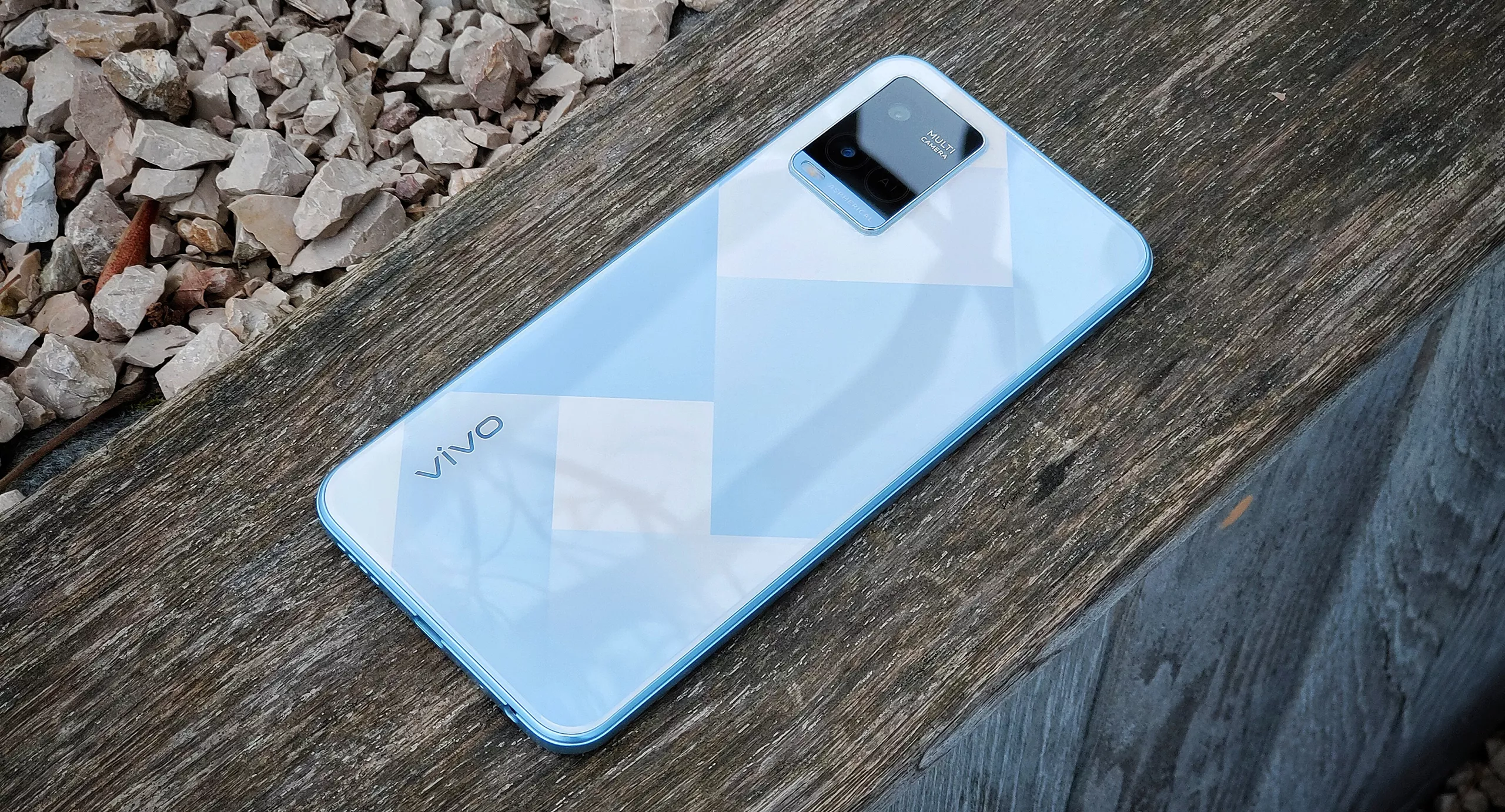
Аппарат ориентирован на потребителей с ограниченным бюджетом или не желающих тратить на смартфон много денег. Vivo Y21 создан для лояльных покупателей, которые уже успели познакомиться со старшим устройством – V21. Им нравится дизайн, покатые края, схожие со смартфонами Apple до эпохи iPhone 12, а также необычная раскраска тыльной стороны корпуса.
Комплектация
Vivo Y21 поставляется в белой коробке с точечным покрытием, которое ощущается пальцами. На ней присутствует минимальное количество надписей, чтобы не портить впечатление от приобретения продукта. Это кажется необычным решением, ведь недорогие аппараты обычно пестрят максимально развёрнутой информацией о дисплее, процессоре и особенно NFC.
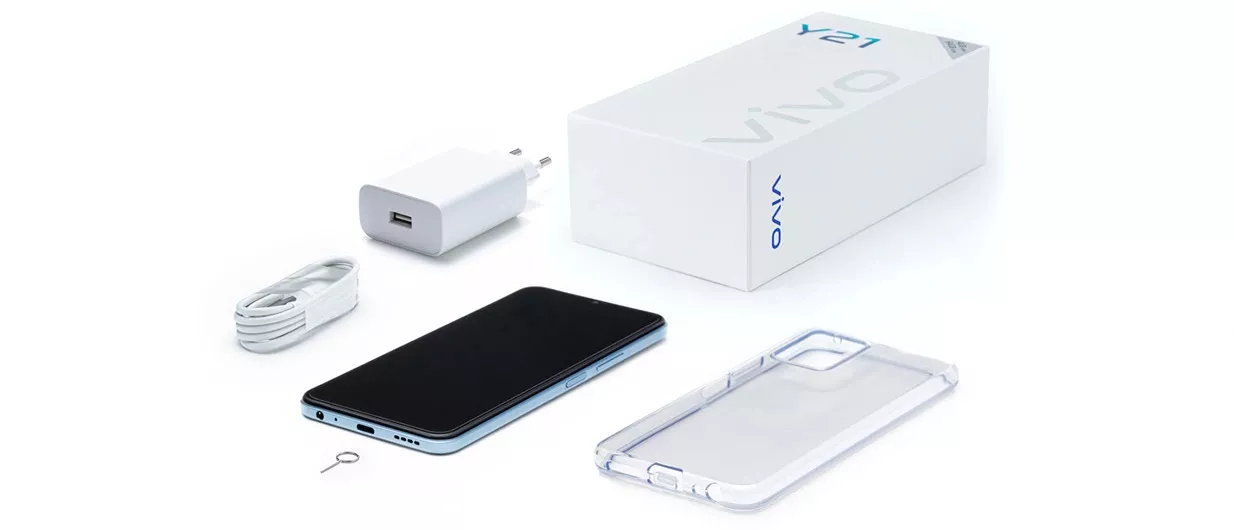
Внутри расположен кабель Type-C USB Type А, USB-адаптер, скрепка для открытия лотка SIM-карты, защитный силиконовый чехол, плёнка для дисплея (она уже нанесена на устройство), а также наушники. Набор богатый и полностью закрывает потребности пользователя на первые несколько месяцев.
Эргономика
Внешне Vivo Y21 является копией модели V21, создавая впечатление массивности и строгости. Такой размер (8 мм) обусловлен аккумулятором на 5000 мАч, который на 1000 мАч больше, чем у «оригинала». Vivo продолжает тенденцию Xiaomi, комплектуя недорогие аппараты сканером отпечатков пальцев, встроенным в кнопку питания.
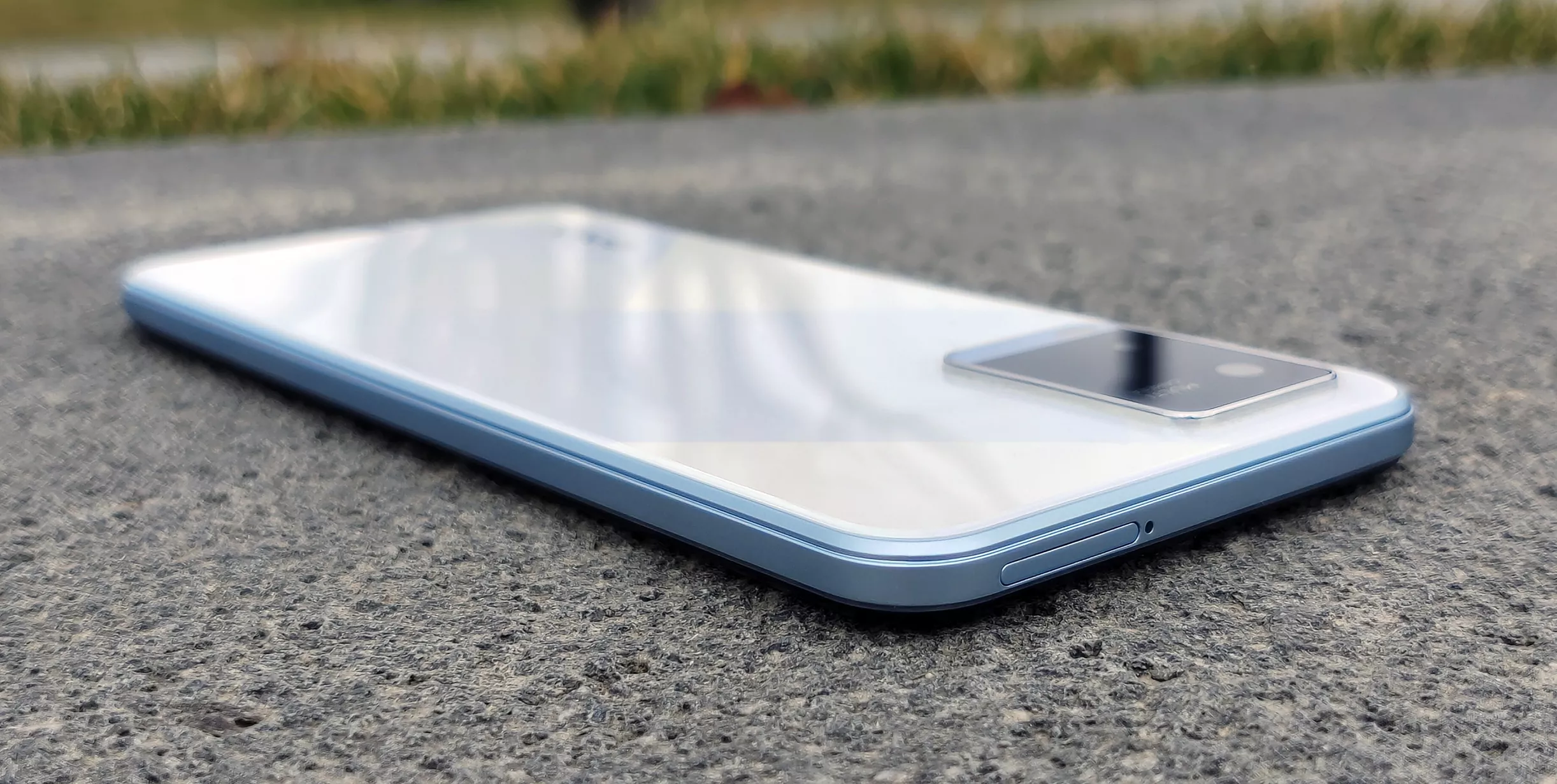
Верхняя сторона смартфона имеет лишь выдвижной лоток для двух nano-SIM карт и карты памяти формата microSD. Шумоподавляющего микрофона нет.
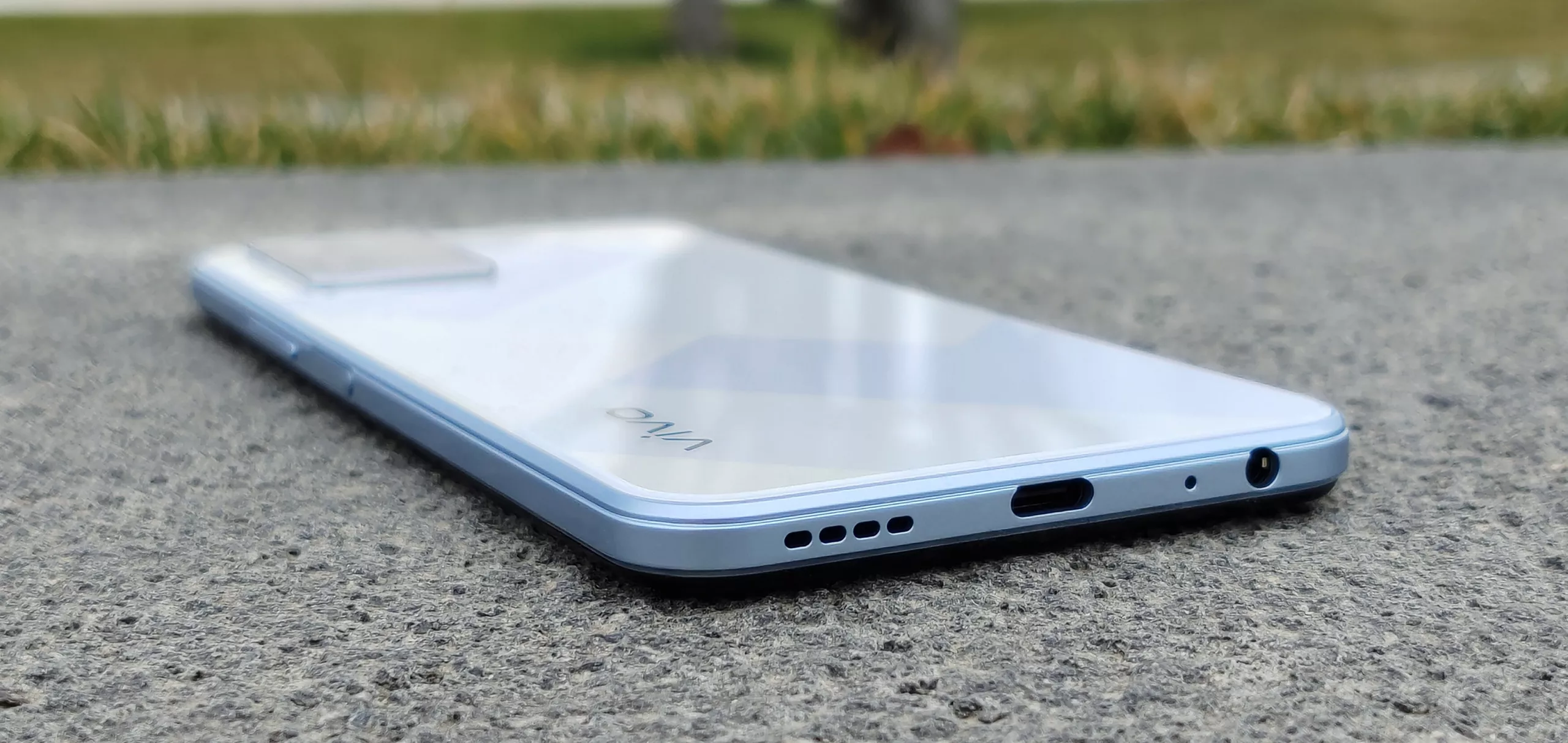
Нижняя сторона содержит разъём TRS mini-jack 3.5 мм, голосовой микрофон, порт USB Type-C и монофонический мультимедийный динамик.
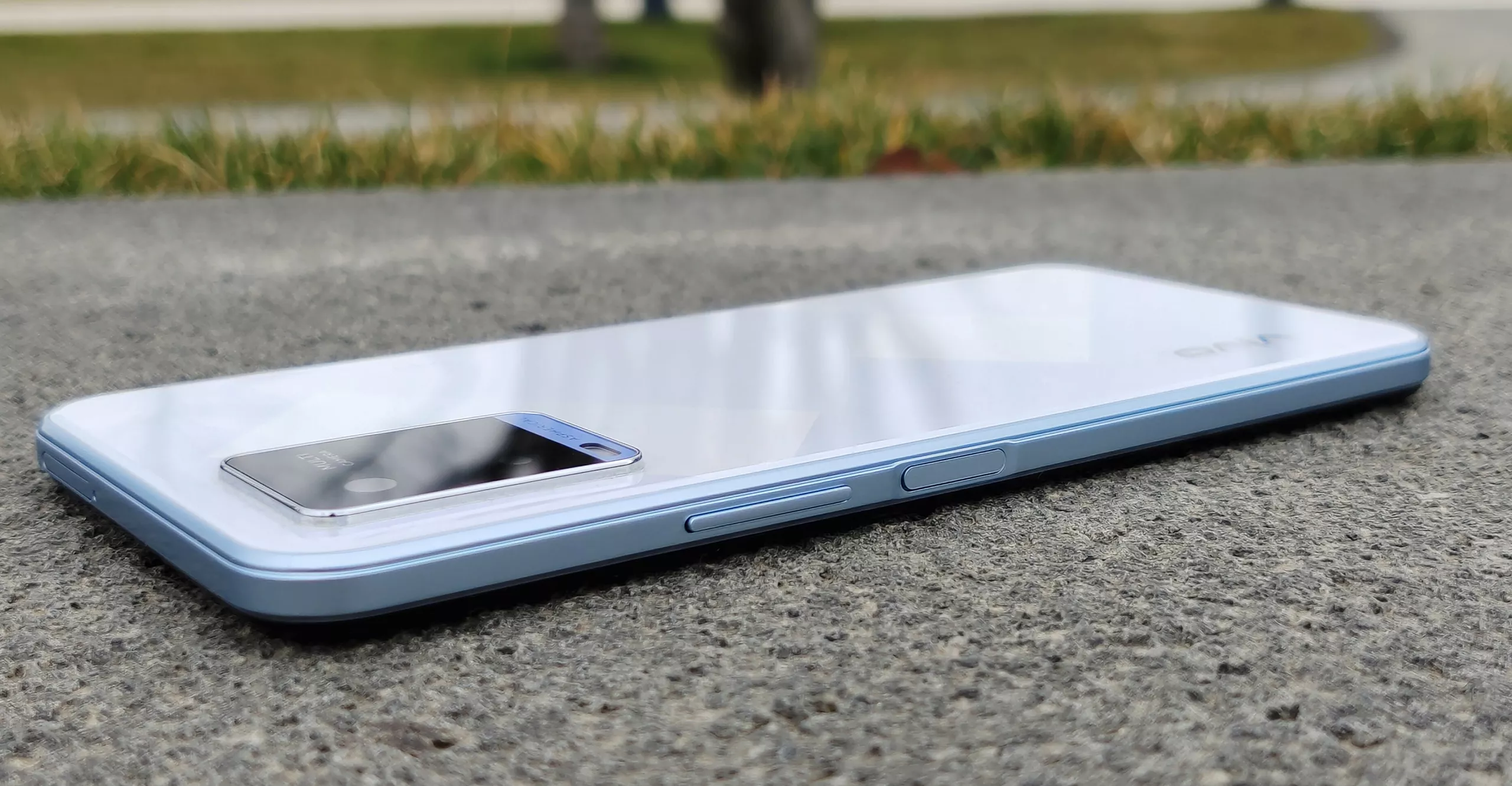
Правая грань совмещает спаренную качельку регулировки громкости и кнопку питания, в которую встроен сканер отпечатков пальцев.
Влагозащиты по стандартам IP67 или IP68 здесь нет, следовательно, при попадании в воду устройство больше не сможет работать. Однако дождь и брызги Y21 выдержать способен.
Технические характеристики
- Код модели: V2111;
- материал: пластик;
- доступные цвета: синий металлик и бриллиантовое сияние;
- размеры: 164.26 × 76.08 × 8,00 мм;
- вес: 182 грамм;
- операционная система: Android 11; оболочка Funtouch OS 11.1;
- процессор: Mediatek Helio P35, 8-ядерный;
- графический процессор: IMG PowerVR GE8320;
- оперативная память: 4 ГБ;
- аккумулятор: 5000 мАч; поддержка быстрой зарядки;
- дисплей: 6.51 дюймов, разрешение 1600×720 (HD+);
- тип экрана: LCD, IPS;
- основная камера: 13 Мп и телеобъектив 2 Мп;
- фронтальная камера: 8 Мп;
- количество SIM-карт: 2x nano-SIM;
- карта памяти: поддерживается;
- частотные диапазоны сотовой связи: 2G B3/5/8, 3G B1/5/8, 4G TDD-LTE B1/3/5/7/8/18/19/20/26/28, 4G FDD-LTE B38/39/40/41(120M);
- Интерфейсы и сети: Wi-Fi: 2.4 ГГц/5 ГГц; Bluetooth: 5.0; USB Type-C; GPS, OTG, NFC, FM-радио, NFC, датчик отпечатков пальцев, сканер лица;
- датчики: акселерометр, датчик освещённости, датчик приближения, электронный компас, гироскоп.
Производительность
В Vivo Y21 установлена однокристальная система-на-чипе MediaTek Helio P35 (MT6765), выполненная по 16-нм техпроцессу. Чип разделён на два кластера по 4 ядра на каждый: 4x Cortex-A53 с тактовой частотой 2301 МГц и 4x Cortex-A53 на 1800 МГц. Процессор был анонсирован 25 декабря 2018 года, то есть ему ровно 3 года.
Графический процессор PowerVR Rogue GE8320 с тактовой частотой 680 МГц. Объём оперативной памяти 4 ГБ формата LPDDR4x с тактовой частотой 1500 МГц. Такое количество памяти является стандартом для повседневной работы, но не более того. Тактовая частота заметно сказывается на быстродействии открытия приложений и перелистывания окон рабочего стола. Количество встроенной памяти – 64 ГБ, из которых занято 26 ГБ, файловая система sdcardfs; системное хранилище занимает 3.4 ГБ, файловая система ext4.
В AnTuTu устройство набирает 110 057 баллов. В рейтинге самых быстрых устройств Vivo Y21 выпадает из таблицы 100 смартфонов, имея неопределённую позицию (условно 101). Бюджетный вариант, который с комфортом позволит играть в простые аркады, вроде Subway Surfes и Candy Crash Saga.
Geekbench 5 показывает результат 160 баллов в однопоточном режиме (Single-Core Score) и 882 в многопоточном (Multi-Core Score). Данный бенчмарк определяет работу с приложениями, компрессией текста, изображения, веб-кода, а также скорость машинного обучения. Текущие значения слишком малы, что не позволяет моментально переключаться между программами, используя многозадачность, а браузер со множеством открытых страниц подлагивает.
CPU Throttling в тесте производительности показывает плохой результат. Практически с самого начала скорость падает до 72% и выше 85% не поднимается за всё время тестирования. Периодически частота GIPS (единица быстродействия) опускается до 64% и равняется 49.66. Максимальное значение в 74.79 GIPS заставляет усомниться в стабильности системы и возможности выполнять большое количество инструкций. Следовательно, устройство будет часто подтормаживать и зависать.
PUBG Mobile позволяет выставить сбалансированные настройки графики (в переводе на наш язык – это средняя конфигурация). Частота кадров также средняя, тени включены. Во время прыжка с самолёта детали почти не отображаются, а поверхность земли размытая. Во время приземления часть полигонов начинает увеличиваться, однако другая часть также размыта. В ближнем бою прорисовка объектов нормальная. После 10 минут игры смартфон не греется, мелкие фризы присутствуют, но зависаний нет.
Asphalt 9 рекордсмен по времени запуска – целых 8 минут. Установлено высокое качество графики, тем не отображается рыхлость картинки. Имеются тормоза и фризы. После 10 минут игры смартфон не греется.
Дисплей
В смартфон Vivo Y21 установлен экран с диагональю 6.52 дюйма или 166 мм. Разрешение 1600×720, плотность экрана 269 ppi, тип матрицы IPS. Доступна «Адаптивная яркость», поддерживается «Режим защиты» глаз и «Регулировка цветовой температуры». Яркость составляет 480 нит – этого вполне хватает, но при значительном солнечном свете читабельность с дисплея значительно уменьшается. Частота обновления экрана 60 Гц. При съёмке экрана на фотоаппарат хорошо заметны пиксели.
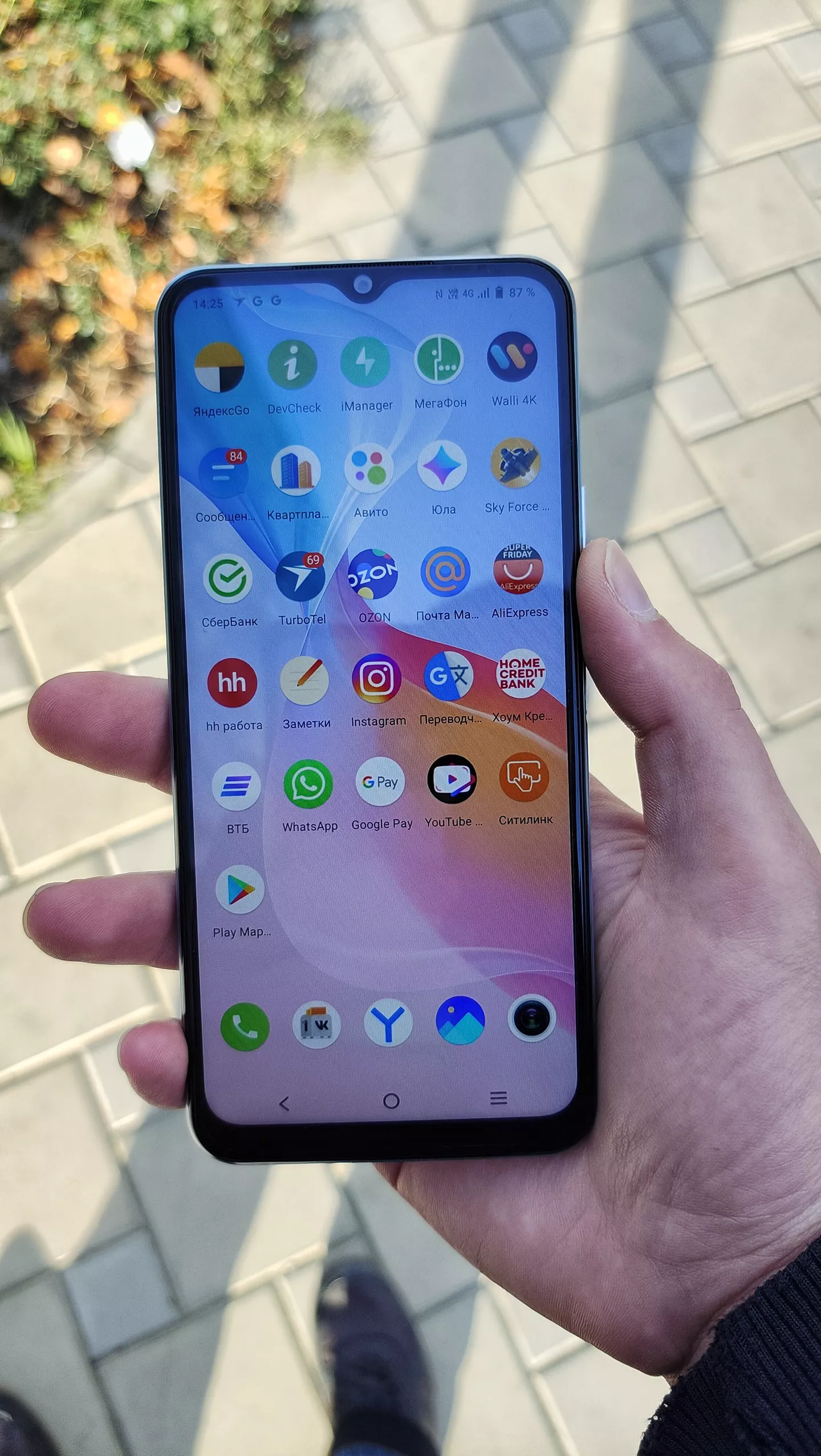
Верхняя сторона дисплея имеет каплевидный вырез для фронтальной камеры. Область в этом месте немного затемнена. Нижняя сторона приподнята от нижнего торца смартфона – в этой зоне расположены контакты материнской платы. Технология Always on Display не поддерживается. Предусмотрена разблокировка по двойному касанию экрана пальцами.
Программное обеспечение
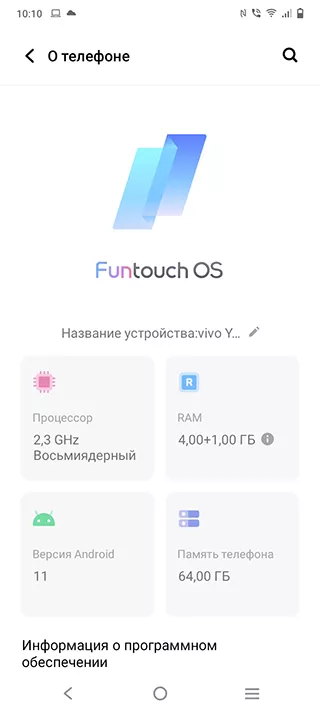
Текущая версия прошивки Vivo Y21 – Android 11, оболочка Funtouch OS 11.1 Global редакции PD2139BF_EX-A_1.2.29. Операционная система постоянно обновляется – во время подготовки обзора обновление произошло дважды.
Поиск ярлыков и запросов по ключевым словам в адресной строке остались прежними – найденное приложение нельзя вытащить на рабочий стол или запустить его свойства.
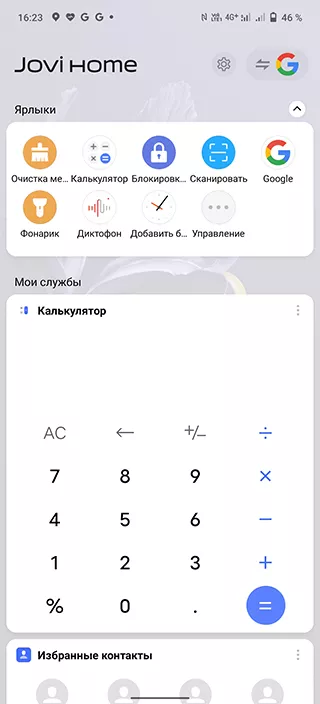
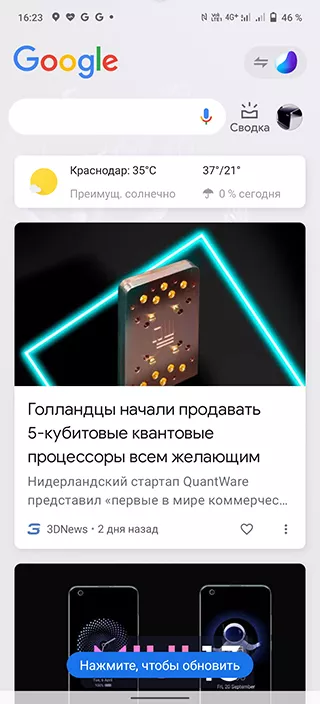
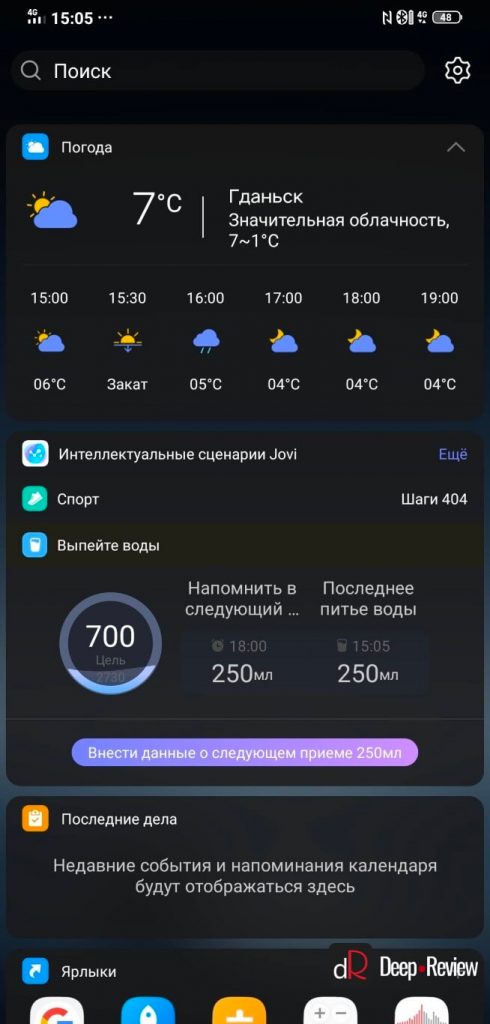
Как и в прошлой версии Funtouch 10.5, присутствует панель Jovi Home с виджетами служб и переключателем на Google Поиск. Отключить её нельзя, только если не сменить лаунчер или частично остановить приложение Google – тогда тумблер переключения панели будет отсутствовать.
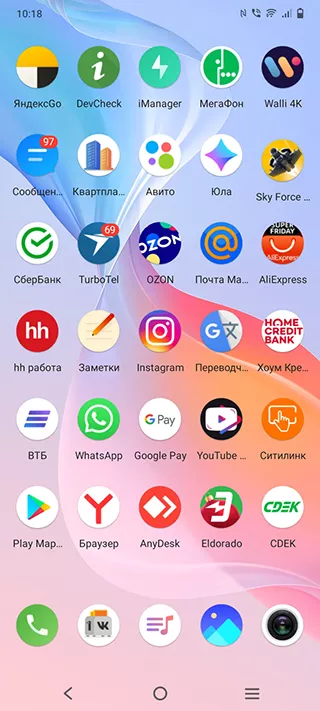
Заметна смена стиля иконок – из квадратов с плавными краями состоялся переход на окружности. Теперь нет программы, которая не смогла бы адаптироваться под новое оформление, как это было в предыдущей версии Funtouch.
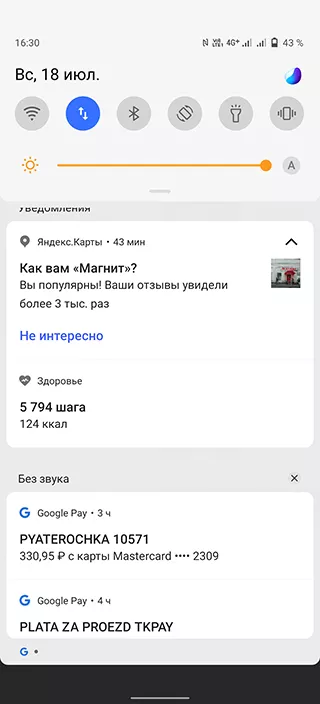
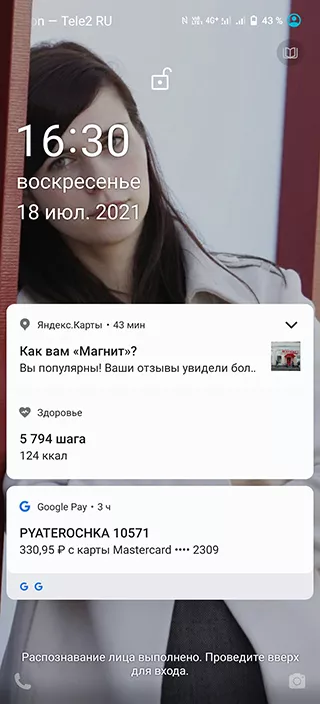
На заблокированном и разблокированном рабочем столе уведомления не отделяются друг от друга, что создаёт визуальное неудобство поиска источника сообщения, хотя они сгруппированы по тематикам. Кнопки центра управления круглые и невелики по размеру.
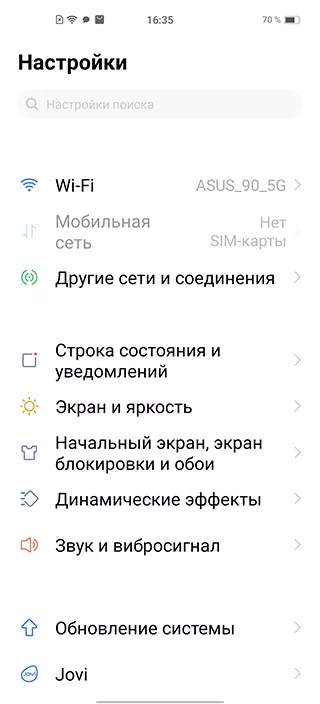
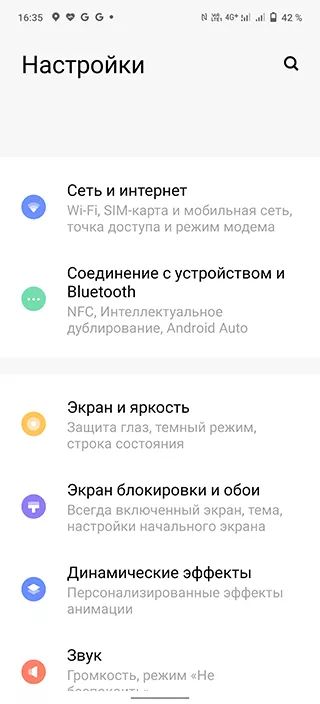
Мы уже писали, что меню настроек также изменилось и приобрело «плоский» формат: у эмблем надстроек появился фон, разделение параметров происходит по типу, поменялись местами значения, поисковая строка превратилась в кнопку (слева Funtouch 10.5, справа Funtouch 11).
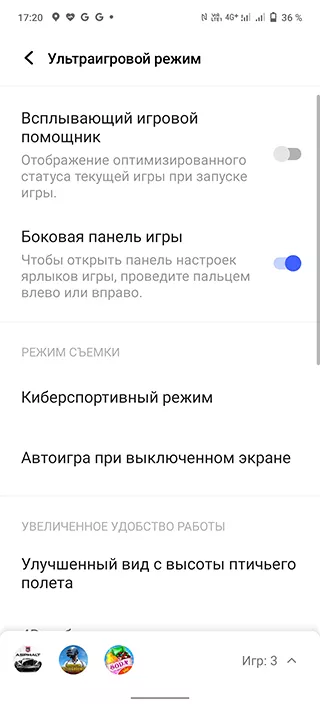
В настройках имеется подробный «Ультраигровой режим». Он содержит множество параметров, среди которых «Всплывающий игровой помощник», «Боковая панель игры», «Киберспортивный режим», «Улучшенный вид с птичьего полёта», «4D-вибрация в играх», «Качество звука и звуковые эффекты для игр». В самом низу – совместимые с надстройками игры.
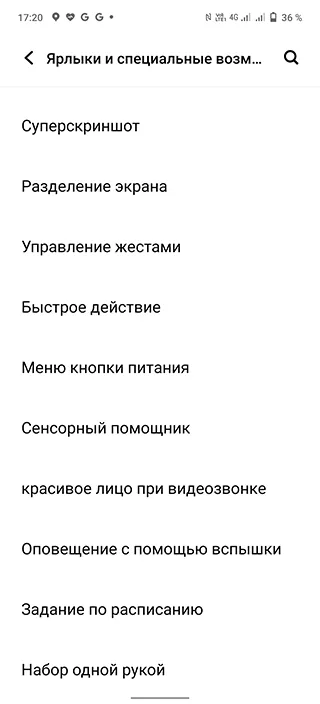
Специальные возможности, ориентированные на жесты, никак не изменились: параметры «Суперскриншот», «Разделение экрана», «Сенсорный помощник», «Набор одной рукой».
Vivo не собиралась серьёзно модернизировать свою оболочку, но мелкие изменения всё же осуществились. Функционал развивается пропорционально возможностям, которые предоставляет процессор. Назвать операционную систему удобной для пользователя можно, но отсутствует ряд удобств: компоновка уведомлений, адресная строка поиска, не отключаемая Jovi-панель.
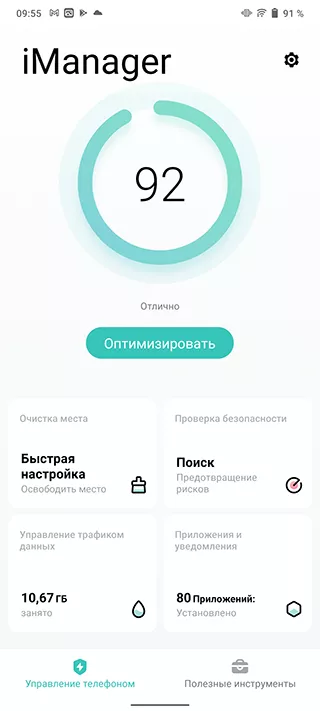
На смартфоне Y21, как и на всех остальных моделях от Vivo, имеется комплекс программного обеспечения и служб, объединённых в общую программу iManager. Она включает в себя очистку места от кэша и мусора, управление трафиком данных, проверку безопасности с помощью антивируса Avast (вместе с платёжным сейфом, работающем в независимом пространстве).
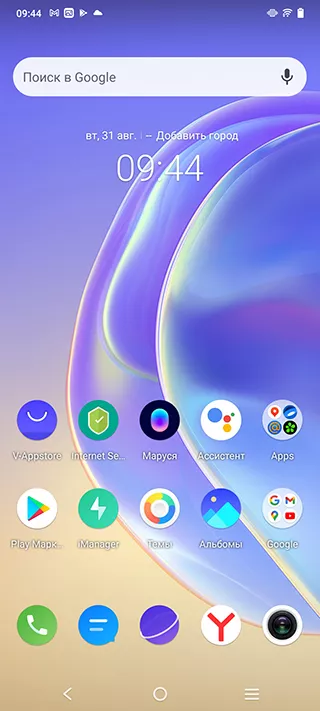
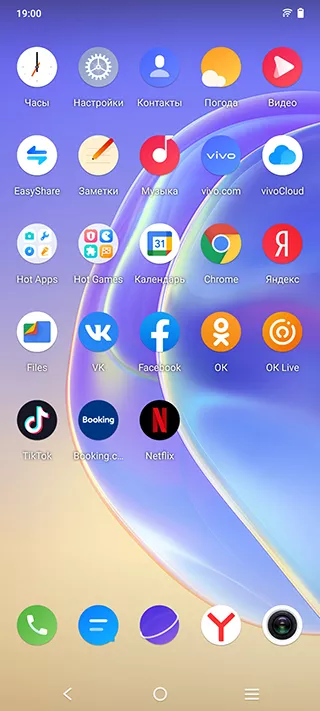
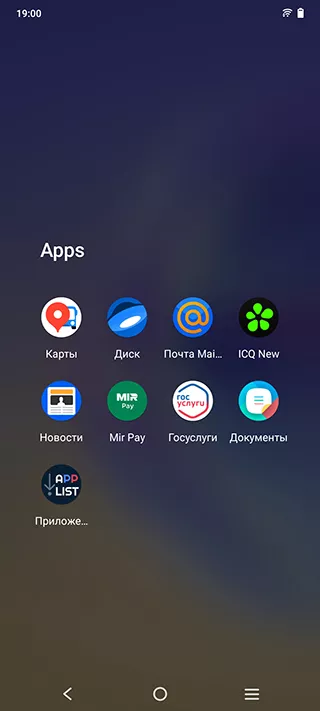
Vivo Y21 подпадает под влияние российского законодательства, требующего оснащать устройства предустановленными российскими приложениями. Их, конечно же, можно удалить, например, Касперского (на смартфоне установлен Avast в качестве системного антивируса), Одноклассники и Марусю. А другие оставить – не будет потребности скачивать Яндекс.Карты, Яндекс.Браузер или ВКонтакте.
Камеры
В смартфоне Vivo Y21 установлены основной модуль на 13 Мп, апертура f/2.2 + 2 Мп датчик для макросъёмки, диафрагма f/2.4, фронтальная камера 8 Мп, диафрагма f/2.0. Режимы съемки: фото, портретный режим, видео, панорама, живые фото, таймлапс, профессиональный режим, DOC. Дополнительно: регулировка цветовой температуры, режим защиты зрения. Оптическая и электронная стабилизации отсутствуют.
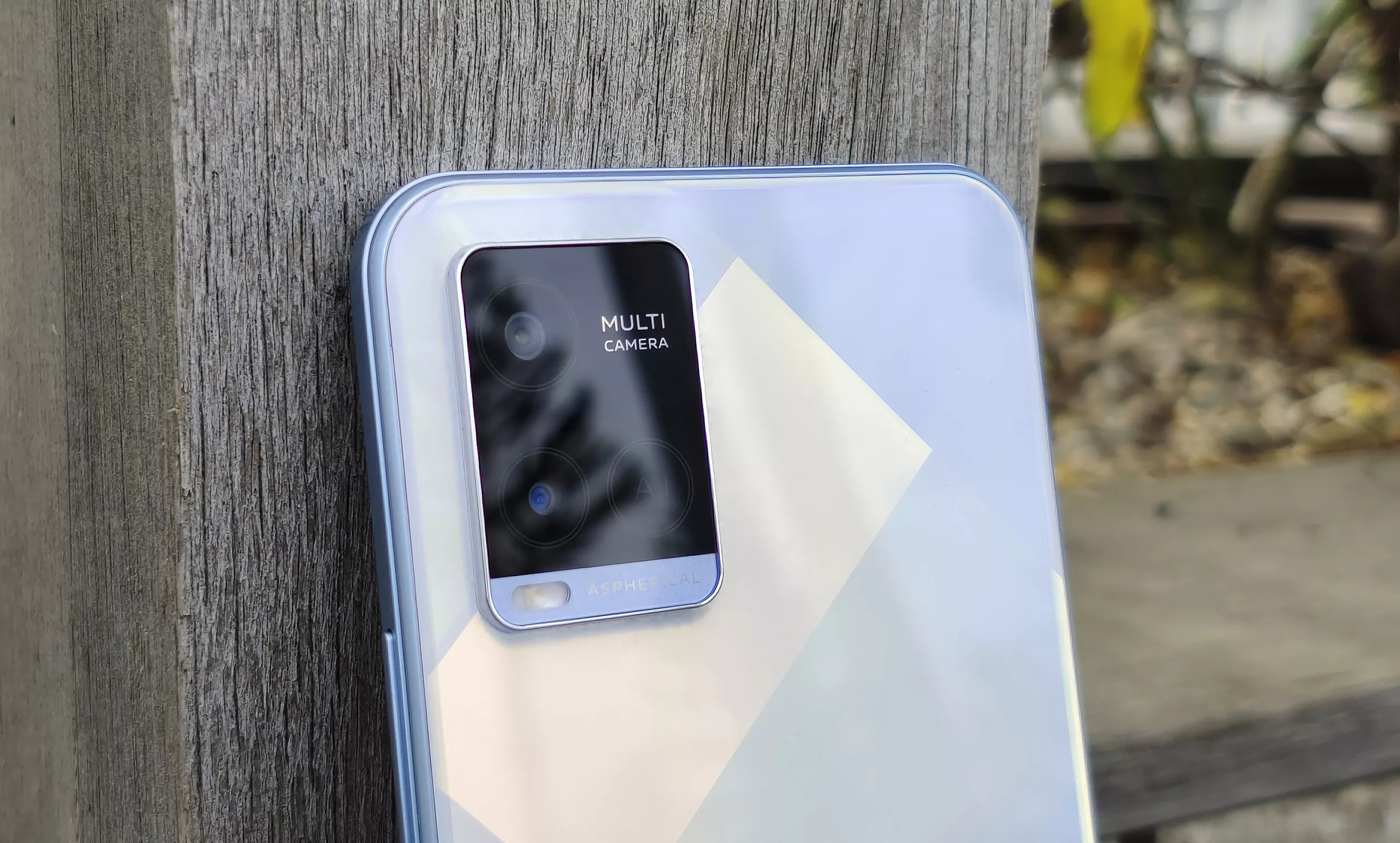
В дневное время суток основная камера выдаёт хороший кадр. Детализация и резкость чуть выше среднего, баланс белого уходит в холодные тона, страдает насыщенность. В съёмке против солнечного света серьёзно завышена контрастность, почти отсутствует насыщенность, баланс белого уходит в нейтрально-холодные тона. При создании кадра на обширной местности ситуация с контрастностью, цветовым тоном и насыщенностью улучшается, но блеклость остаётся постоянной особенностью камеры.

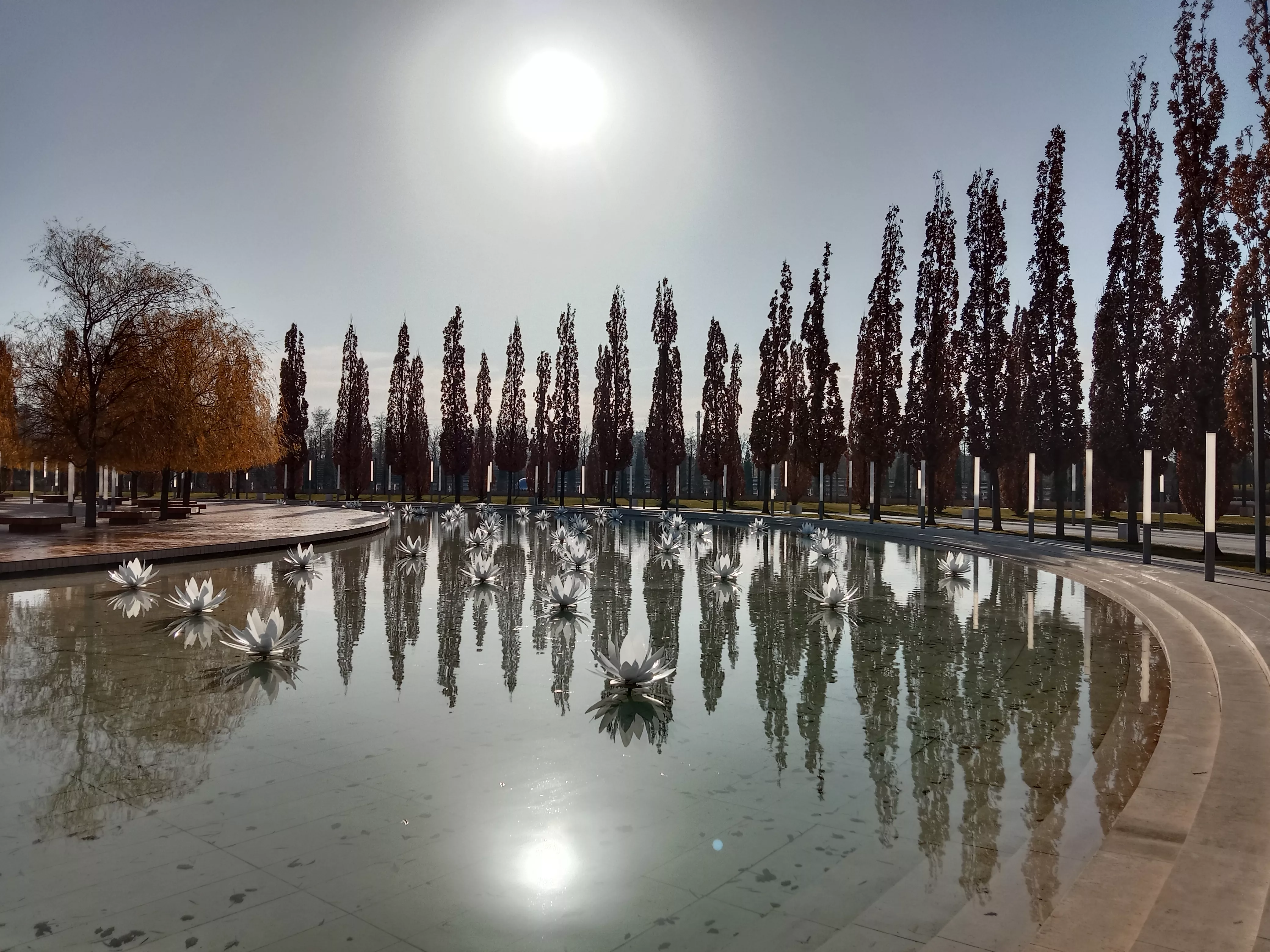
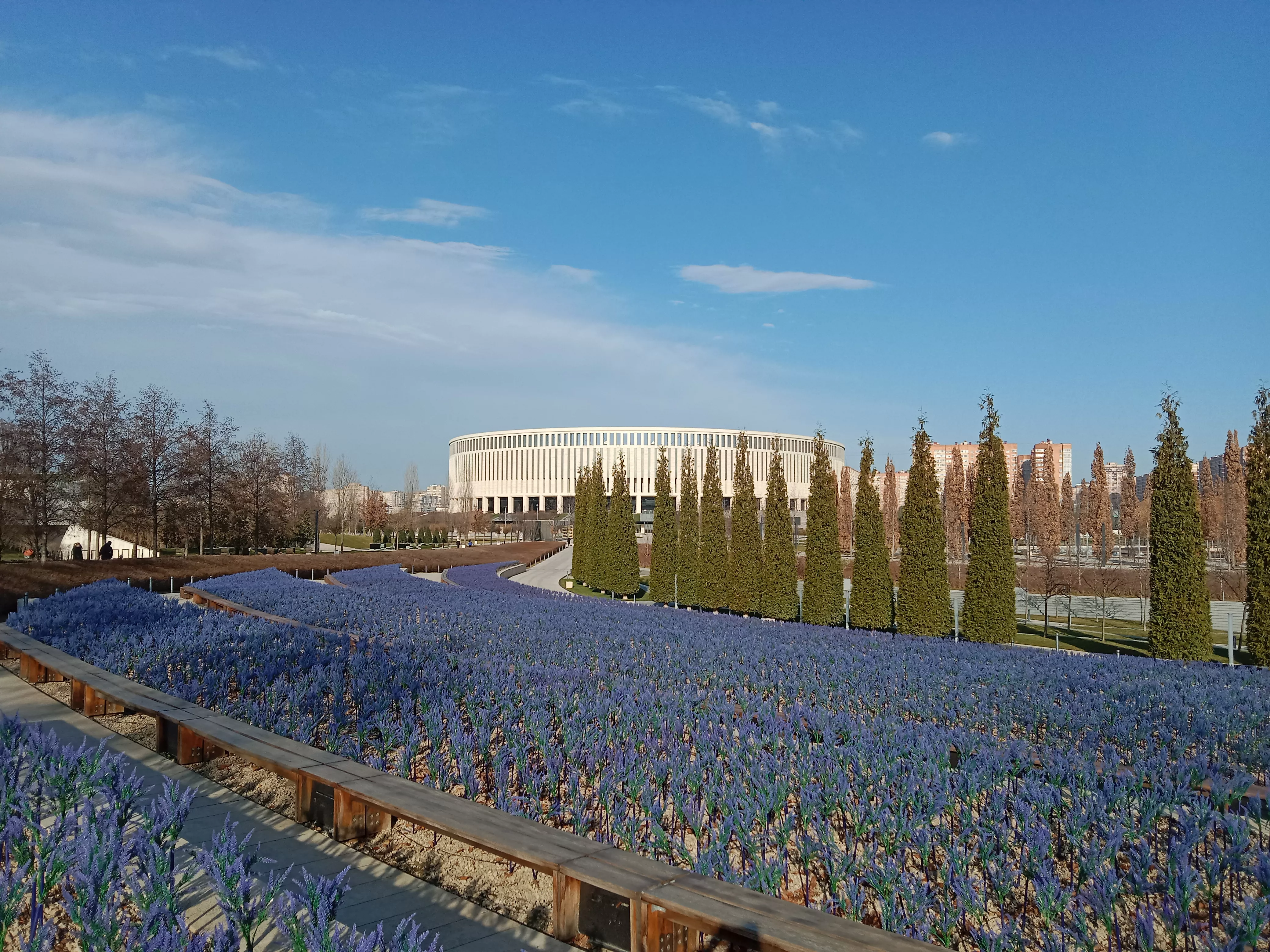
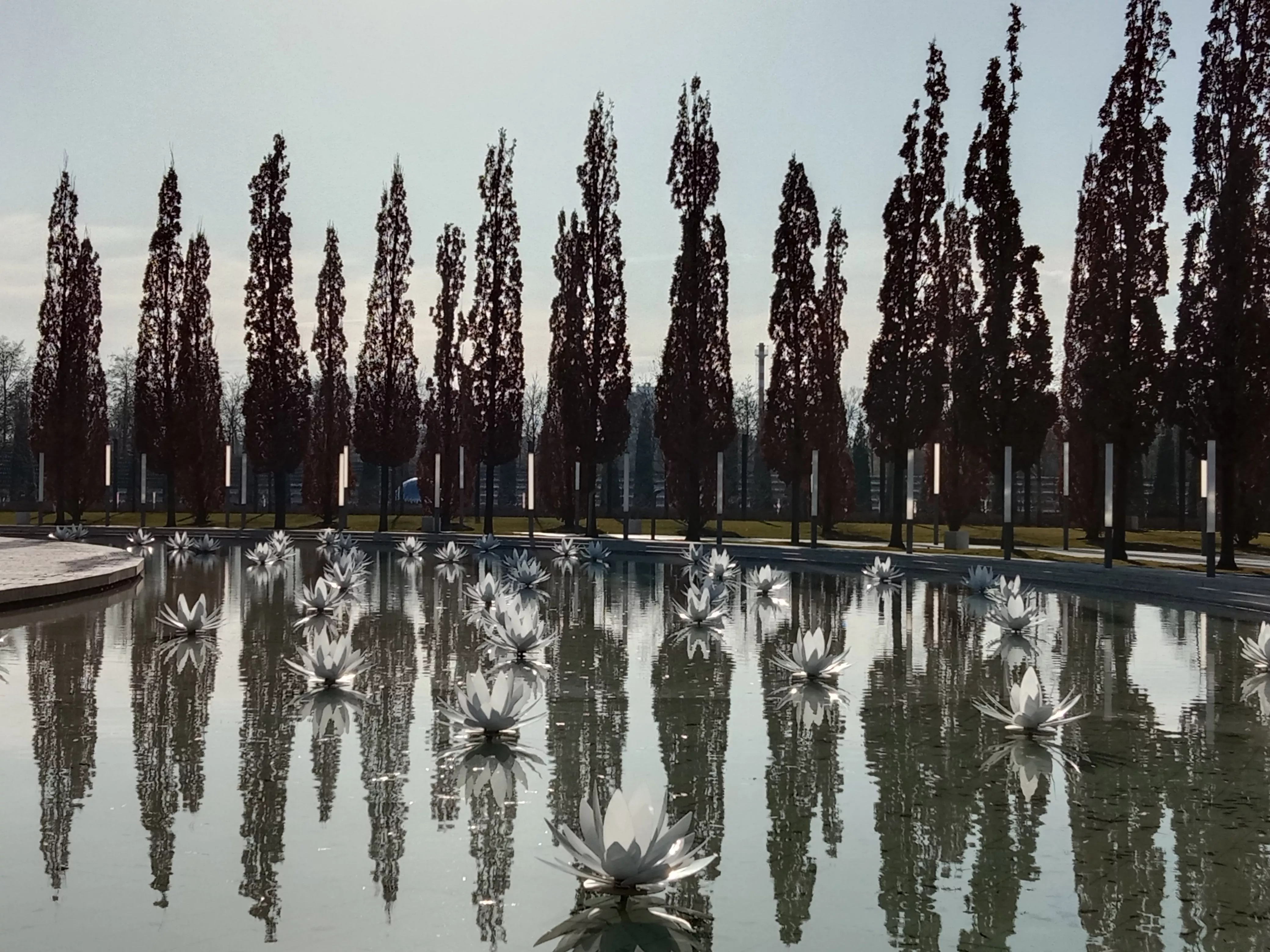
Максимальное увеличение картинки возможно в четыре раза, но наилучший уровень зума, при котором не размывается изображение – двукратный. Цветовой тон практически уходит в белый оттенок. Детализация и резкость хорошие. При съёмке против солнечного света, как это было с основной камерой, картинка ухудшается – завышенная контрастность практически заполняет весь кадр, затемняя объекты. При создании фото на обширной местности зум практически не влияет на параметры съёмки, но детализация и резкость уменьшаются.


Присутствует портретный режим для основной камеры. При этом для активации боке его нужно запускать вручную. Программную диафрагму изменить нельзя. Выставлено значение в f/2.2. Искусственная размытость выглядит хорошо, переход от субъекта к фону почти плавный – имеются огрехи в определении зоны фокусировки.

Ультраширокоугольного модуля и датчика глубины резкости нет. Вторая камера – это макромодуль на 2 Мп для съёмки объектов на расстоянии до 4 см. Детализация и резкость неплохие. Из-за небольшого разрешения в 1600 на 1200 пикселей изображение зернистое, со сниженной яркостью и балансом белого, уходящим в холодные тона.

Задний фон не искажается в «рыбий глаз», режим боке нормальный, переход от объекта до заднего фона плавный. На верхних краях растения заметно «видимое движение», при котором объект оставляет полосы при длинной выдержке.
Ночного режима нет. Снимки с основной камеры в ночное время всё же удаётся запечатлеть, но при минимальном свете экспозиция низкая. Дальние планы размыты, детализация слабая, как и резкость. Яркие объекты пересвечены. Двукратный зум позволяет разглядеть более мелкие детали.


На других снимках, где используется большее количество света на близком и дальнем расстояниях, заметна размытость картинки по всему плану. При этом детализация неплохая, а резкость низкая. Экспозиция слегка улучшается, но учитывая отсутствие ночного режима, светочувствительность не превышает 2000 ISO – кадр остаётся тёмным. При двукратном зуме ситуация только ухудшается.


Казалось, что фронтальная 8 Мп камера не сможет работать при отсутствии ночного режима, особенно с параметром боке, но на удивление кадр удаётся вполне приличным, с хорошей насыщенностью и плавным переходом от субъекта до заднего фона. Детализация нормальная, но резкость слабая, поэтому изображение кажется размытым. При полном или минимальном отсутствии внешнего света резкость заметно ухудшается, как и насыщенность.


Видео записывается в максимальном формате 1080p и 30 кадров в секунду. Аудиодорожка при этом монофоническая, ощущается металлизированный и плоский оттенок, но в голосе оператора учитывается бас и тембр. Оптической и электронной стабилизации нет, насыщенность и резкость средние, экспозиция сильно зависит от света внешней среды.
В смартфоне Vivo Y21 установлен один мультимедийный динамик, один голосовой динамик и микрофон. Второго микрофона для шумоподавления нет, хотя чехол имеет для этого отверстие. Воспроизведение музыкального и видеоконтента имеет хорошую громкость, но ощущается небольшая плоскость без перехода в металлизированное звучание, чувствуется бас. В целом слушать приятно и комфортно.
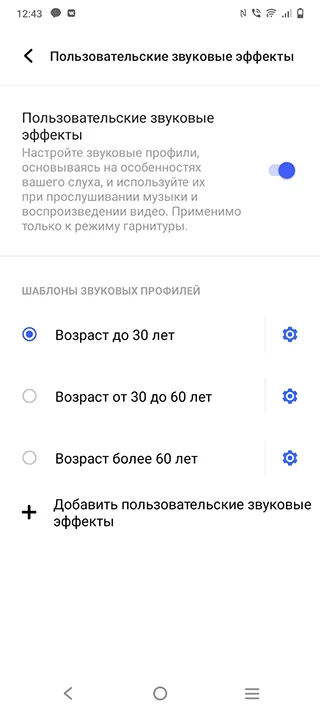
Звук при разговоре с абонентом чёткий и насыщенный. Он хорошо различим в большом потоке городского трафика и это несмотря на отсутствие шумоподавляющего микрофона. Из настроек используются только «Пользовательские звуковые эффекты».
Батарея
В смартфоне установлена литий-полимерная батарея на 5000 мА*ч. Несмотря на использование процессора MediaTek и её ёмкость, время работы аппарата невелико, и становится ясно: это программные недоработки драйверов чипа. Автономность Vivo Y21 следующая:
- 24 часа: сотовый интернет, мессенджеры, веб-сёрфинг, прослушивание музыки не больше часа, просмотр коротких видео на YouTube, аркадные игры на 30 минут, частота обновления экрана 60 Гц.
- 17 часов: сотовый интернет, Bluetooth, прослушивание музыки не больше часа, просмотр коротких видео на YouTube, «тяжелые» игры на 30 минут, частота обновления экрана 60 Гц. В некоторых случаях аппарат мог продержаться всего 12 часов.
Через 2 недели длительность работы аппарата увеличилась до 1.5 дня в нормальном режиме и 1 день в активно-пассивном. Видимо, сказались выпущенные обновления и кэширование.
Поддерживается быстрая зарядка, уровень мощности 18 Ватт с напряжением 9 Вольт и силой тока 2 Ампера. Скорость зарядки: 1 час 24 минуты.
Интерфейсы и сеть
Vivo Y21 имеет поддержку двух SIM-карт формата nano-SIM и карты памяти формата microSD. Установлен один радиомодуль, следовательно, режим работы SIM-карт попеременный. Диапазоны частот GSM 2G: B3/5/8, 3G: B1/5/8, 4G TDD-LTE: B1/3/5/7/8/18/19/20/26/28, 4G FDD-LTE: B38/39/40/41(120M). Статус сигнала сотовой сети в районе 4-5 делений, проверка производилась на операторах Мегафон и Теле2. Во время разговоров с собеседником обрывов связи не возникало.
Wi-Fi работает по стандартам a/b/g/n/ac 2.4 ГГц и 5 ГГц, Wi-Fi Direct. Bluetooth версии 5.1, A-GPS, GPS, OTG, NFC (Google Play, Android Beam), поддержка FM-радио, имеется разъём для наушников; ИК-порт отсутствует.
Аппарат возможно разблокировать через отпечаток пальца, встроенный в кнопку питания. Сканирование пальца происходит со средней скоростью, но работает только если попасть в определённую точку под определённым углом. Стоит лишь немного сдвинуть палец в сторону – блокировка не будет снята.
Фронтальная камера позволяет разблокировать по лицу достаточно быстро, но не работает ночью.
Результат
Смартфон Vivo Y21 получился интересным продуктом, который содержит в себе несколько приятных моментов. Первым из них можно считать батарею на 5000 мАч, которая со временем и обновлением прошивки сможет держать заряд гораздо больше времени, чем на первых порах.
Вторым служит камера, которая не хочет скатываться в бюджетную прослойку, посматривая на среднестатистические смартфоны. Её главной проблемой является слабая насыщенность, которая не соответствует истинному состоянию среды. Дополнительно можно отметить высокую контрастность, а положительными моментами можно считать хорошую резкость и детализацию.
В аппарате отсутствуют ИК-порт для управления бытовой техникой, нет микрофона для шумоподавления. Устаревшая система-на-чипе не позволит поиграть в последние игры на максимальных параметрах, но этого и не ожидаешь при его стоимости 13 990 рублей.