Обновление телефона Huawei Honor 7A
На протяжении нескольких лет с момента выпуска смартфоны продолжают поддерживаться производителем. Все это время пользователь получает обновления, которые добавляют новые функции. Чтобы обновить Андроид на телефоне Huawei Honor 7A, нужно не только выполнить несколько простых действий, но и подготовиться к процедуре.
Как узнать текущую версию Android на Huawei Honor 7A
Прежде чем устанавливать обновления, рекомендуется проверить действующую версию прошивки. Возможно, на телефоне уже установлен актуальный Андроид, и обновление не требуется.
Для просмотра текущей версии нужно:
- Открыть настройки смартфона.
- Перейти в раздел «О телефоне».
В данном разделе будет указана действующая версия прошивки. В начале 2020 года актуальной ОС является Android 10, но уже совсем скоро Google выпустит очередное обновление Андроид 11.
Подготовительный этап
Несмотря на то, что каждая следующая версия прошивки несет в себе массу новых функций, после обновления некоторые смартфоны работают нестабильно. Это происходит в случае, когда пользователь игнорирует подготовительный этап.
Перед установкой обновлений на Huawei Honor 7A нужно соблюсти 2 основных требования:
- зарядить смартфон минимум на 30%;
- выполнить сброс до заводских настроек.
И если с первым пунктом все понятно, то второй у некоторых людей вызывает много вопросов. Сброс до заводских настроек приводит к полному удалению файлов из памяти смартфона. Это позволяет избежать возникновения ошибок при установке обновлений.
Конечно, никто не хочет потерять личные данные, поэтому перед сбросом необходимо создать резервную копию:
- Откройте настройки.
- Перейдите в раздел «Память и резервные копии».
- Кликните по заголовку «Google Диск».
- Активируйте сохранение резервной копии.
Выполнение указанных действий приведет к тому, что файл бэкапа будет залит на облачное хранилище. После обновления Андроида его можно будет восстановить.
В случае, если на Google Drive не хватает места для сохранения всех данных, рекомендуется создать резервную копию через пункт «Копирование и восстановление». Получившийся файл на время перепрошивки следует переместить на другое устройство (например, компьютер), в после завершения процесса вернуть его обратно в память телефона.
Если бэкап успешно создан, можно смело переходить к откату телефона до заводских параметров:
- Запустите настройки устройства.
- Перейдите в раздел «Восстановление и сброс».
- Выберете пункт «Сброс настроек».
- Нажмите кнопку «Сбросить настройки телефона».
- Подтвердите выполнение операции.
Теперь необходимо перезагрузить смартфон, а затем непосредственно перейти к процессу установки новой прошивки.
Способы обновления Android на телефоне Huawei Honor 7A
Операционная система Андроид может быть обновлена разными способами. Существуют как классические, так и альтернативные варианты. Рекомендуется рассматривать методы обновления в том порядке, в котором они представлены в данном материале.
По воздуху
Это самый простой и наиболее распространенный способ обновления телефона. Главное условие помимо выполнения подготовительных процедур – наличие подключения к интернету.
Чтобы установить новый Андроид, понадобится:
- Зайти в настройки устройства.
- Перейти в раздел «О телефоне».
- Выбрать пункт «Обновление системы».
- Нажать кнопку «Обновить».
Далее телефон начнет в автоматическом режиме искать обновления. Если они будут доступны для данной модели, будет предложено загрузить файл прошивки и нажать кнопку «Установить». После этого устройство перезагрузится и будет готово к дальнейшему использованию.
Вручную через настройки
Этот вариант подойдет для тех случаев, когда смартфон не может найти обновление по воздуху. Для установки актуальной версии прошивки сначала потребуется загрузить установочный файл с официального сайта разработчика. Поместив zip-файл в память устройства, нужно выполнить следующие действия:
- Открыть настройки телефона.
- Перейти в раздел обновления системы.
- Нажать кнопку с тремя точками, а затем кликнуть по заголовку «Выбрать файл прошивки».
- Указать папку, куда был сохранен zip-файл.
- Подтвердить установку обновлений.
Дальнейший процесс не будет отличаться от того, который был представлен ранее в обновлениях по воздуху. То есть смартфон перезагрузится, а после установки прошивки будет готов к использованию.
Вручную через Recovery Mode
Данный вариант похож на предыдущий способ из-за того, что файл прошивки нужно предварительно загрузить на телефон. Но в остальном процесс будет сильно отличаться, так как для установки потребуется перейти в инженерное меню (Recovery Mode).
Для перехода в рекавери необходимо выключить устройство и зажать на несколько секунд кнопку питания и верхнюю качель регулировки громкости. Если ничего не произошло, следует изменить комбинацию на кнопку питания и нижнюю качельку.
При условии, что все сделано правильно, на экране загорится меню рекавери. Для перемещения в нем используются кнопки регулировки громкости, а подтверждение действия – нажатие кнопки питания.
Нужно выбрать пункт «Reboot system now», если требуется выполнить обновление по воздухе. Параметр «Apply update from ADB» отвечает за установку прошивки из внутреннего хранилища, а «Apply update from SD card» – с карты памяти. Выбрав соответствующий пункт, останется подтвердить выполнение операции и дождаться окончания процесса.
Что делать после установки обновлений
Как только процесс перепрошивки устройства будет успешно выполнен, нужно включить смартфон и проверить, насколько стабильно он работает. Если все в порядке, можно восстанавливать файл резервной копии.
В случае, когда бэкап заливался через Google Диск, достаточно пройти авторизацию на телефоне под своим аккаунтом Гугл. Данные восстановятся автоматически. Если файл резервной копии на время обновлений был помещен в память другого устройства, его необходимо закинуть обратно на мобильный девайс.
Когда бэкап не восстанавливается в автоматическом режиме, следует выполнить операцию вручную. Потребуется открыть настройки, перейти в раздел «Система» и активировать функцию загрузки резервной копии.
Huawei Honor 7A обновление до Android 13, 12, 11, 10

Здесь рассказываем как установить Android 10 Q на Huawei Honor 7A, точнее как до него обновиться. Чтобы обновление прошло без проблем, рекомендуем прочитать инструкцию в статье.
Стоит ли обновиться
В каждой новой версии операционной системы исправляются ошибки прошлого, снижается энергопотребление, увеличивается время автономной работы, повышается производительность. Что нового в Android 10 можно посмотреть в другой статье.
Инструкция как обновить Huawei Honor 7A до Android 13, 12, 11, 10Q
Сразу можете поставить скачиваться архив с файлами прошивки, специальными программами и инструкцией, так вы сэкономите время, ниже я расскажу что и как работает.
Всё разложено по директориям:

- На скрине представлена папка Readme, в которой находится пошаговая инструкция upd_Android10.txt;
- Директория Soft содержит программное обеспечение для прошивки устройства;
- В директории Firmware находятся файлы прошивки;

Если есть желание установить более ранние версии Android, скачайте необходимый вам архив с Android:
- Pie 9.0. URL: yourtopfile.info/android9pie
- 8 Oreo. URL: yourtopfile.info/android8oreo
- 7 Nougat. URL: yourtopfile.info/android7nougat
- 6 Marshmallow. URL: yourtopfile.info/android6
- Android 10 Q 2019. URL: yourtopfile.info/android10
- Android 11 2020. URL: yourtopfile.info/android11
- Android 12 2021. URL: yourtopfile.info/android12
- Android 13 2022. URL: yourtopfile.info/android13
Root права на Android 10 / 11

Если есть желание получить root можно попробовать вот этот сервис или одну из популярных универсальных программ если не получилось с этим сервисом: первая, вторая
Как прошить Honor 7. Обновляемся до Android 11, 10, Pie 9, Oreo 8.1

Мотивы у всех разные, но в основной массе для искоренени каких-то проблем с телефоном.
- Проблема с фронтальной или тыловой камерой.
- Проблема с откликом дисплея, если конкретнее, то со скоростью отклика.
- Хочется посмотреть новый Android Pie 9.0.
- Приелась старая версия Android, хочется новых функций и возможностей.
- Телефон не включается.
- Телефон перестал заряжаться.


Установка кастомного рекавери TWRP recovery на Honor 7x

Для установки модифицированного рекавери TWRP, на смартфоне должен быть разблокирован загрузчик и снята защита заводских настроек (Factory Reset Protection).
По инструкции выше, установите на свой ПК минимальную версию ADB. Затем нужно скачать кастомное рекавери twrp_p10_lite_0.4.img для хонор 7х
Переведите смартфон в режим Fastboot/Rescue и подключите к вашему ПК. Для этого выключаете телефон, зажимаете кнопку убавления громкости и подключаете USB кабель.

На ПК, в окне командной строки введите команду
fastboot flash recovery_ramdisk twrp_p10_lite_0.4.img
Запустится процесс прошивки рекавери. По завершению можно отключить USB кабель и перезагрузить смартфон.
Как прошить Honor 7A
Установку и обновление можно сделать своими руками с помощью программ для прошивки, бесплатно, по ссылкам есть как оригинальные, то есть стоковые, официальные (не модифицированные), так и кастомные прошивки, то есть альтернативные, всё с инструкцией.
- Сначала необходимо скачать прошивку, выбрав один из вариантов ниже. Вместе с ней в архиве необходимый набор программ (TWRP и другие).
- Потом извлечь из архива файл «инструкция_rootgadget.txt «. Воспользовавшись программой архиватором..
- Лежащий в архиве zip файл прошивки необходимо загрузить на карту памяти или в память смартфона.
- Остальную информацию и последовательность действий смотрите в текстовой инструкции.
Прошивка Honor 7A
Выбирайте то что вам нравится, мы бы рекомендовали переходить на последние версии Android.
- Android Pie 9.0 – можно сказать флагманская ОС, но ещё немного недоработанная. URL: yourtopfile.info/android9pie
- 8.0 Oreo – отличный вариант, минимум багов и богатый функционал, но 9 версия конечно же лучше. URL: yourtopfile.info/android8oreo
- 7.0 Nougat – стабильная во всех отношениях версия, работает даже на маломощном железе. URL: yourtopfile.info/android7nougat
- 6.0 Marshmallow – 5 и 6 версия – это уже реальное старьё, хотя когда-то были вершиной прогресса. Но если вы переходите на них с 3 или 4 версии, то конечно разница очень заметна. URL: yourtopfile.info/android6
- Андроид 10 URL: yourtopfile.info/android10
- Андроид 11 URL: yourtopfile.info/android11


Прошивка Honor 7X через стандартное рекавери
Для смартфона Honor 7x прошивку скачать можно из сайта, или любую другую через специальную программы поиска прошивок Hw Firmware Finder,) после чего скопировать ее в папку “dload” на внутренней памяти устройства. Если такой папки не обнаружится, ее надо будет создать.
Свободного место на внутреннем накопителе должно быть не менее 8ГБ, если такого количества свободной памяти не нету, воспользуйтесь SD картой памяти. Карта должна быть исправна и соответствовать классу чтения не менее 10.
Аккумулятор должен быть заряжен минимум на 50%, а лучше всего полностью.
После того как скопировали прошивку на смартфон, обязательно отключаем USB кабель от ПК, иначе смартфон войдет в режим Manufacture Mode и установка оборвется на 5% или зависнет на 90%. Заходим на телефоне в режим принудительной прошивки. Для этого выключаем смартфон и зажимаем три кнопки – громкость “+”, “-” и кнопку включения.

После чего смартфон загрузится с стандартное рекавери и автоматически начнет процесс установки новой прошивки.
Root права

При желании получить root доступ, можете воспользоваться универсальной программой Rookthp Pro 3.2, качаем здесь. Инстурукцию по использованию программы можно найти тут. А также из универсальных можем посоветовать ZYKUroot версии 2.2. Узнать информацию о нём можно на zykuroot.info Про более популярные программы и говорить не будем, тот же Kingo и Framaroot всегда на слуху, хоть и немного сдают позиции
Подготовка
Прежде чем переходить к прошивке Хонор 8А непосредственно, крайне желательно выполнить некоторые подготовительные шаги. Это позволит правильно выбрать способ переустановки управляющей девайсом ОС EMUI, провести процедуру максимально быстро и безопасно в отношении аппарата, а также пользовательских данных, которые в нём хранятся.
Модификации Honor 8A
Чтобы определить применяемость того или иного метода переустановки мобильной ОС к наличествующему у вас экземпляру Honor 8A, необходимо выяснить его модификацию. Всего существует четыре варианта рассматриваемой модели: JAT-LX1, JAT-L21, JAT-L41, JAT-L29. Проще всего узнать, каким индексом характеризуется девайс, возможно, посмотрев на его заднюю панель – интересующие нас данные указаны здесь мелким шрифтом и обозначены «Model».
Кроме прочего, модификация устройства отображается в «Настройках» управляющей его работой мобильной ОС. Откройте параметры EMUI, перейдите в раздел «Система»

и тапните «О телефоне». На открывшемся экране вы обнаружите нужную информацию — это значение пункта «Модель».

Далее в статье рассмотрен Honor 8A с индексом модели JAT-LX1. При этом владельцы других модификаций аппарата могут без проблем и опасений использовать в их отношении предложенные далее инструкции «Способ 1», «Способ 2» и «Способ 3». Что касается «Способа 4», — его можно применять для отличных от JAT-LX1 модификаций Honor 8A, но при этом будет необходимо самостоятельно найти подходящий для своего варианта девайса пакет прошивки. «Способ 5», предполагающий восстановление работоспособности устройств с серьёзно повреждённой программной частью, подходит исключительно для JAT-LX1!
Программное обеспечение для ПК
В большинстве случаев использование компьютера в качестве инструмента для прошивки рассматриваемой модели телефона не требуется. Тем же, кто предпочитает именно такой вариант взаимодействия с системным ПО мобильного девайса, а также в случаях, когда наличествующие на на самом устройстве средства неприменимы либо неэффективны, потребуется эксплуатация одной из указанных ниже программ для Windows.
Huawei HiSuite
Софт от производителя Honor 8A, получивший название HiSuite, позволит вам осуществить резервное копирование накопленных в памяти устройства данных, обновить операционную систему модели, а также переустановить её и выполнить откат к более старой сборке EMIU, нежели инсталлирована в настоящий момент. Для получения программы на своём ПК и подключения к ней мобильного девайса выполните такие шаги:
- Перейдите в раздел загрузок ПО официального сайта HUAWEI по следующей ссылке:
Загрузить приложение HUAWEI HiSuite с официального сайта


Дождитесь завершения скачивания архива с инсталлятором.


и запустите содержащийся в нём файл HiSuite_10.0.0.510_OVE.exe.


и затем «Разрешить» во втором.


Впоследствии вы можете получить доступ к возможностям инсталлированного софта путём открытия появившегося на Рабочем столе Windows ярлыка «HiSuite».


нажмите «РАЗРЕШИТЬ» под поступающими от мобильной ОС запросами.


Этот код необходимо ввести в поле демонстрируемого программой на десктопе окна.


SP Flash Tool
В случае возникновения с системным ПО Хонор 8А серьёзных проблем, которые выражаются в том, что смартфон перестаёт подавать какие-либо признаки жизни – «окирпичивается», — можно говорить о том, что единственным доступным в домашних условиях способом вернуть девайсу работоспособность является проведение манипуляций через универсальную программу для прошивки MTK-аппаратов – SP Flash Tool.
Не спешите оснащать свой ПК указанным софтом на подготовительном этапе – для работы с рассматриваемой моделью потребуется его определённая и настроенная специальным образом версия. Для начала вы можете получить информацию о возможностях инструмента и общих особенностях его функционирования, ознакомившись со следующей статьёй:
2.Обновление с помощью приложения HiSuite.
● TНа компьютере должна быть установлена последняя версия приложения Huawei HiSuite. Ее можно загрузить здесь: https://consumer.huawei.com/minisite/HiSuite_en/
● Аккумулятор должен быть заряжен более чем на 30%.
● Не отсоединяйте USB-кабель, не выключайте и не перезагружайте смартфон, не извлекайте и не вставляйте карту microSD до тех пор, пока не завершится обновление.
(1)Подключите смартфон к HiSuite и нажмите Обновить на компьютере.

(2)Когда будет найдена новая версия, обновите смартфон. Когда обновление будет завершено, смартфон перезагрузится автоматически.
* Рисунки приведены исключительно в ознакомительных целях и могут отличаться от вида на вашем устройстве.
Коснитесь Hастройки > Обновление системы, чтобы проверить наличие новых обновлений. Если будет найдено новое обновление, коснитесь его, чтобы загрузить, а затем следуйте экранным инструкциям для обновления телефона.
Как обновить смартфон?
Выберите способ обновления в зависимости от ваших потребностей.
1.Обновление в онлайн-режиме.
● Перед началом обновления смартфон необходимо подключить к Интернету. Во время онлайн-обновления потребляется определенный объем трафика, поэтому рекомендуется подключить смартфон к сети Wi-Fi.
● Аккумулятор должен быть заряжен более чем на 30%.
● Для обновления потребуется некоторое время. Не нажимайте кнопку питания и не выполняйте никаких операций во время обновления. Когда обновление будет завершено, смартфон перезагрузится автоматически.
Нажмите Настройки > Обновления, чтобы проверить наличие новых обновлений. Если найдено новое обновление, коснитесь его, чтобы загрузить, а затем следуйте инструкциям на экране, чтобы обновить смартфон.
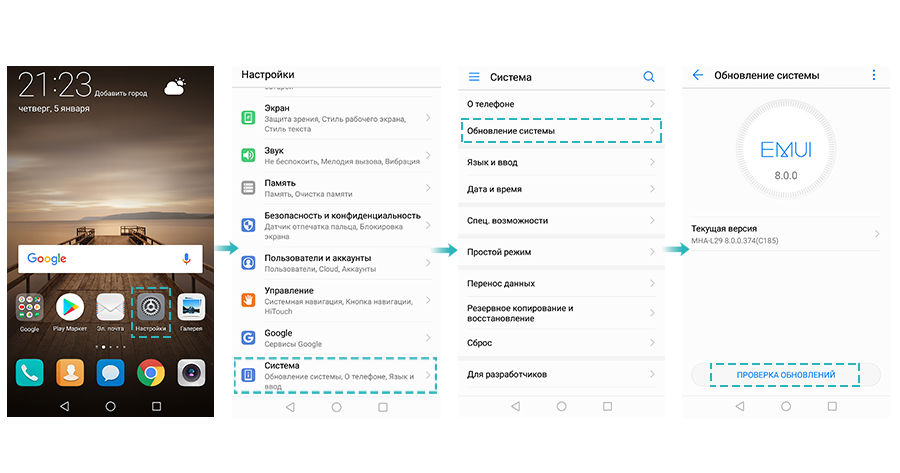
2.Обновление с помощью приложения HiSuite.
● TНа компьютере должна быть установлена последняя версия приложения Huawei HiSuite. Ее можно загрузить здесь: https://consumer.huawei.com/en/support/hisuite/
● Аккумулятор должен быть заряжен более чем на 30%.
● Не отсоединяйте USB-кабель, не выключайте и не перезагружайте смартфон, не извлекайте и не вставляйте карту microSD до тех пор, пока не завершится обновление.
(1)Подключите смартфон к HiSuite и нажмите Обновить на компьютере.
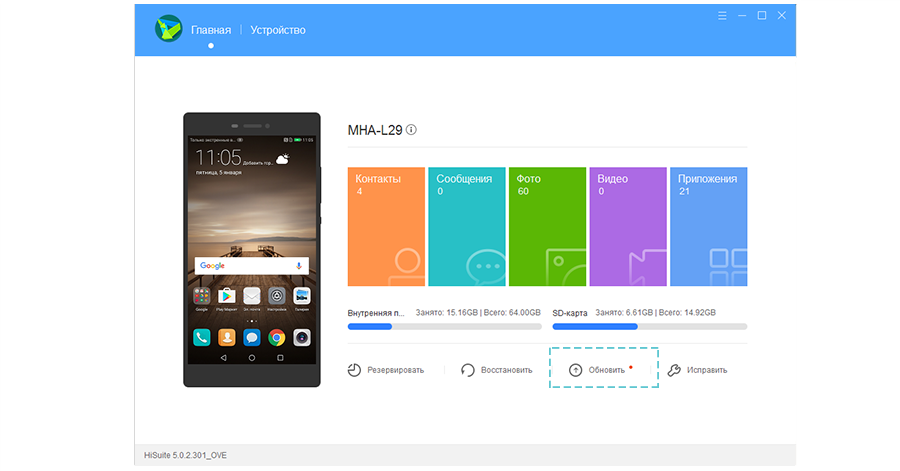
(2)Когда будет найдена новая версия, обновите смартфон. Когда обновление будет завершено, смартфон перезагрузится автоматически.
* Рисунки приведены исключительно в ознакомительных целях и могут отличаться от вида на вашем устройстве.