Как подключить СберПэй. Инструкция по установке и ответы на основные вопросы
Один из немногих оставшихся способов расплачиваться смартфоном — отечественный SberPay. Рассказываем, как им пользоваться.
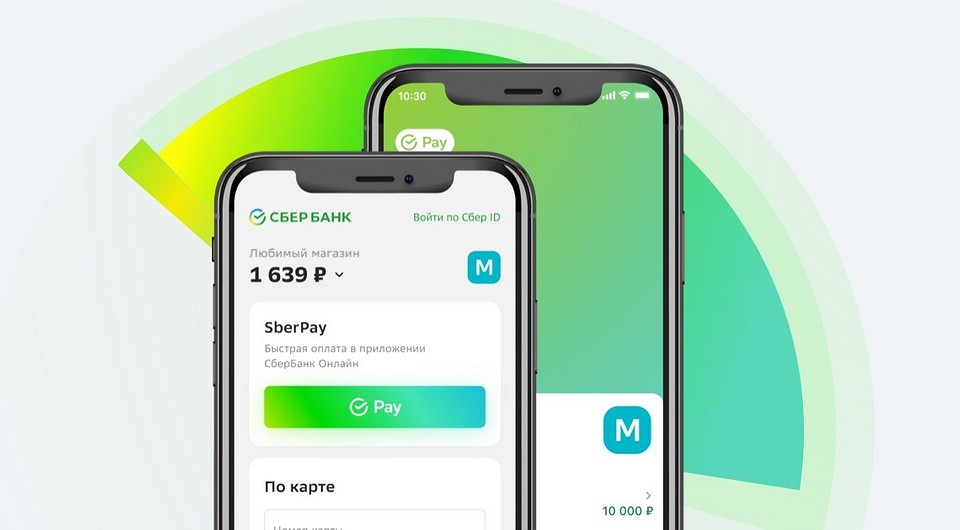
Хотя Google Pay и Apple Pay давно перестали работать, для владельцев смартфонов с NFC остался еще один альтернативный вариант от отечественных разработчиков — SberPay. Настроить его не сложнее, чем более привычные системы.
СберПэй — что это и как работает
Сервис бесконтактной оплаты SberPay входит в инструменты, доступные в приложении СберБанк Онлайн. Это приложение начало свое существование в 2008 году и с тех пор постоянно развивается совершенствуется. Так, в 2020 появилась возможность бесконтактной оплаты, как раз благодаря функции СберПэй.
По своей сути, SberPay — это прямой конкурент аналогичных сервисов для бесконтактной оплаты, которые представлены в смартфонах компаниями Google и Apple. Сервис позволяет совершать покупки без использования физических банковских карт в любых торговых точках, оснащенных терминалами, а также делать покупки в сети интернет.

Как установить СберПэй на телефон
Стоит помнить, что устройство должно работать на основе операционной системы Андроид версии 7 и выше, иначе приложение установить не удастся. Смартфоны, работающие при помощи других операционных систем, например, iOS, для установки приложения не подходят.
Кроме того, в смартфоне должна быть доступна технология NFC, то есть устройство должно иметь специальный модуль, позволяющий передавать сигналы на короткие расстояния. Именно этот модуль обеспечивает возможность бесконтактной оплаты.
Как пользоваться СберПэй на ОС Андроид
Для активации сервиса прежде всего необходимо установить приложение СберБанкОнлайн на устройство, которое будет использоваться для операций. Это можно сделать в сервисе Google Play. Перед установкой важно убедиться, что устанавливается последняя версия приложения.
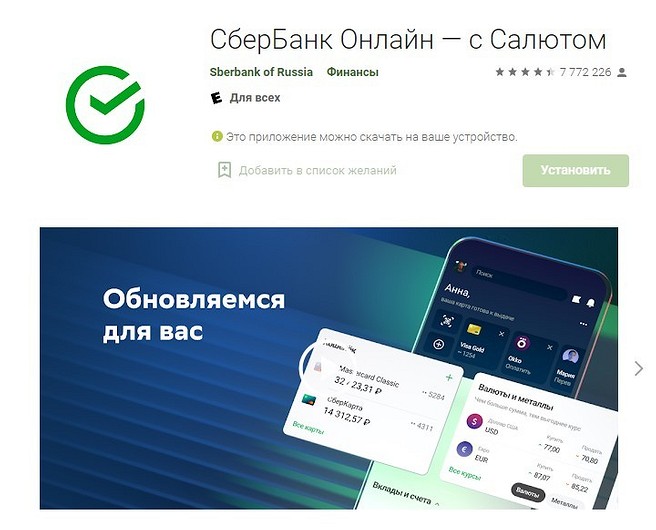
После установки приложения, необходимо авторизоваться при помощи номера банковской карты. Если карты нет — придется ее оформить, так как это необходимое условие.
После авторизации, в главном меню необходимо выбрать раздел «Кошелек». В этом разделе можно выбрать из тех карт, которые доступны и могут быть использованы для сервиса Сберпэй.

Выбираем карту. Которую будем использовать. В данное время к использованию допускаются только карты платежной системы «Мир». Переходим в Настройки.

В этом разделе можно изменить лимиты на трату с карты, настроить оплату «Одним взглядом», узнать доступные тарифы, которые установлены банком и так далее. Нас интересует функция «Подключить SberPay». Выбираем ее.

В следующем окне выбираем функцию «Подключить».

После этого появится уведомление, что сервис успешно подключен.

Как создать ярлык СберПэй на экране телефона
При необходимости, можно вывести ярлык сервиса на экран телефона. Для этого выбираем соответствующий раздел в окне.

Для корректной работы сервиса, необходимо настроить блокировку экрана. Если она не настроена, необходимо в настройках выбрать соответствующий пункт меню и активировать его.
Дополнительные настройки
Для максимального удобства использования, рекомендуется сделать СберПэй приложением по умолчанию. Для этого необходимо перейти в «Настройки устройства» и выбрать пункт меню «Подключения».

В первую очередь, требуется активировать модуль NFC, если это не было сделано ранее. В этом же разделе необходимо перейти в раздел «Бесконтактные платежи».

Устанавливаем сервис СберПэй «По умолчанию».

СберПэй — как пользоваться
Важной особенностью бесконтактной оплаты при помощи сервисе Сберпэй — двойное поднесения устройства к платежному терминалу. В Google Pay можно оплачивать даже, не разблокировав экран, при этом платеж не может превышать определенную сумму.
При использовании SberPay такая возможность заблокирована. Это сделано для того, чтобы не допустить мошенническое списание средств, которое могут осуществить злоумышленники, просто поднеся терминал к смартфону, даже если он заблокирован и лежит в сумочке или кармане одежды.
Существует два способа как платить Сберпэй:
- Открыть приложение и поднести устройство к терминалу. После этого, на экране появится информация о платеже. Далее потребуется разблокировать смартфон тем способом, который установлен по умолчанию, будь то пароль или отпечаток пальца. После этого, необходимо второй раз поднести устройство к терминалу.
- Открыть приложение СберБанкОнлайн и заранее выбрать раздел «Оплата SberPay». Разблокировать устройство и поднести его к платежному терминалу.
Такие способы оплаты могут показаться не удобными, однако, дают надежную защиту от несанкционированного списания средств и предотвращают действия мошенников.
Ответы на частые вопросы по СберПэй
При установке и использовании сервиса, могут возникнуть вопросы. Рассмотрим наиболее частые из них.
Какие карты можно привязать к сервису SberPay
В данное время, к сервису можно подвязать только карты, выпущенные Сбером и работающих в платежной системе «Мир». Других возможностей нет, но функционал достаточен для удовлетворения всех потребностей пользователей-владельцев карт данной российской системы.
СберПэй пишет нет доступных карт
Необходимо оформить и подключить карты, которые допускаются в данное время. Поддерживаются карты, которые подключены к платежной системе «Мир».
Почему не работает СберПэй
Существует несколько причин, почему не удается активировать сервис либо не удается совершить покупку. Рассмотрим основные:
• Модификации устройства
Наиболее распространенной проблемой, при которой приложение СберБанкОнлайн не запускается на устройстве — различные модификации, которые установлены на смартфон. Это может быть пиратская прошивка смартфона, взломанное при помощи сторонних приложений устройство и так далее. Следует помнить, что прошивка смартфона должна быть «чистой».
• Перегруженная система
Еще одной причиной, почему не удается активировать сервис СберПэй — перегруженная система. В таком случае, на экране появится уведомление такого типа:

В таком случае необходимо выждать несколько минут и пробовать активировать сервис повторно. Если проблема не решается таким способом, то необходимо удалить приложение и повторно его установить.
• Медленный интернет
Могут возникнуть проблемы именно со связью, необходимо подождать или подключиться к более скоростному интернету
• Устаревшая версия программы
Также важно устанавливать последнюю версию приложения с официальных ресурсов. Это необходимо для корректной работы сервиса.
• Проблемы с интернетом или серверами Сбера
Оплата может не проходить ввиду того, что отсутствует подключение к сети Интернет либо скорость соединения недостаточна для проведения транзакции.
Кроме того, может произойти сбой в самом сервисе. Для проверки работоспособности можно осуществить бесплатный звонок на линию поддержки по номеру 900, либо самостоятельно перейти на сайт и посмотреть отчет об ошибках онлайн.
• Проблема с модулем NFC
Если модуль бесконтактного платежа поврежден, либо его программное обеспечение повреждено, то оплата при помощи сервиса невозможна.
Для решения проблемы необходимо обратиться в сервисный центр, который обслуживает данный тип смартфонов.
• Банковская карта просрочена либо недостаточно средств
Часто пользователи забывают проверить баланс карты перед покупкой и это приводит к тому, что платеж отклоняется. Кроме того, следует заранее перевыпускать карты, срок которых подходит к концу.
Можно ли оплатить покупки в интернет-магазинах при помощи сервиса СберПэй
Сервис не только дает возможность оплаты онлайн-покупок, но и делает их проще и безопаснее.
• Не нужно вводить данные карты. При оплате просто выбирается пункт «Оплата SberPay»;
• Оплата происходит без передачи данных карты «сторонним сервисам», нет риска, что эта информация попадет к мошенникам;
• При оплате необходимо разблокировать устройство повторно, что предотвращает платежи, которые не санкционировал владелец карты.
Рекомендуется использовать сервис СберПэй для оплаты покупок в интернете. Это позволит защитить средства от попыток их кражи.
Можно ли принимать оплату при помощи сервиса СберПэй
Для владельцев бизнеса существует возможность подключения функции приема оплат через сервис. Это позволяет упростить процесс оплаты и сделать его безопасным как для плательщика, так и для конечного бенефициара.
Для подключения необходимо активировать интернет-эквайринг от Сбера. Затем активировать сервис приема оплат. На странице товара появится кнопка «Оплата SberPay».
Системы Сбера постоянно совершенствуются и развиваются. Это целая экосистема, которой могут пользоваться все клиента банка. Мобильные приложения ведущего российского банка просты и удобны, а сервис СберПэй стал следующей ступенькой, поднимающей пользователей на новый уровень комфорта.
Еще один тренд последнего времени — VPN-сервисы. Почитайте, какие бесплатные варианты мы нашли среди множества.
Как добавить карту в Сбербанк Pay без пыли и шума

Как добавить карту в Сбербанк Pay? Установите приложение Сбербанк Онлайн, войдите в программу по номеру «пластика» или логину и внесите необходимые настройки. После этого выберите платежный инструмент VISA или MasterCard, которую хотите привязать, перейдите в его настройки, а там жмите «Подключить SberPay». Ниже подробно рассмотрим, как происходит процесс добавления, и почему карточка может не привязываться.
Как добавить карту в Сбер Пей
Перед тем как привязать карту Сбер Пей, убедитесь в наличии на телефоне программы «Сбербанк Онлайн». Учтите, что сервис бесконтактной оплаты доступен только для смартфонов с Андроид, поэтому для загрузки приложения необходимо использовать Плей Маркет. Программа должна быть установлена и настроена, а самому пользователю необходимо пройти регистрацию и добавить платежные инструменты.

После выполнения рассмотренных выше шагов можно разбираться, как добавить карту в Сбер Pay. Общий алгоритм действий имеет следующий вид:
- Войдите в мобильную программу «Сбербанк Онлайн» на смартфоне с Андроид.
- Выберите из списка «пластик», который вы планируете добавить в Сбербанк Pay.

- Войдите в настройки платежного инструмента и жмите на кнопку «Подключить SberPay».

Некоторое время необходимо банку на проверку и подтверждение. Если все нормально, в дальнейшем можно расплачиваться с помощью нового платежного инструмента. Не забывайте о необходимости добавить Сбер Pay как программу по умолчанию и включить NFC. Эта работа выполняется в настройках смартфона, а принцип действия зависит от операционной системы.
Ниже рассмотрим общий подход, как добавить сервис Сбербанк Pay в категорию по умолчанию для Андроид 10:
- Зайдите в «Настройки».
- Кликните на пункт «Другие соединения».

- Войдите в пункт NFC.

- Переместите тумблер право.
- Кликните на пункт «Приложение по умолчанию».

- Выберите Сбербанк Пей.

Как только вам удалось добавить карту в Sber Pay и включить опцию NFC, можно пользоваться возможностями приложения для оплаты за товары / услуги офлайн.
Общий алгоритм оплаты стандартный. Поднесите телефон к терминалу для запуска Сбербанк Pay, прикоснитесь пальцем к сканеру или введите код, а после гляньте операцию о транзакции и проверьте баланс. Если все нормально, еще раз подведите смартфон для оплаты и подтверждения платежа.
Почему не привязывается карта
Бывают ситуации, когда Сбер Пей не подключает карту, из-за чего возникает недоумения у клиентов банка. Причин может быть несколько:
- Отсутствие поддержки. Отметим, что на март 2023 год Сбербанк Pay поддерживает только платежные системы VISA и MasterCard. Добавить карту «Мир» не получится. Работники банка утверждают, что это временное явление, но точной даты добавления этого сервиса не указано.
- Окончился срок действия. Перед тем как добавить платежный инструмент, обратите внимание на дату, указанную на карте. Если время закончилось, банк не привяжет «пластик» и нужно будет заняться его перевыпуском.
- Блокировка. Карточку не получится привязать в Сбербанк Pay, если она заблокирована, или имеют место другие ограничения ее применения.
В ситуации, когда не удается подключить платежный инструмент в Сбер Пэй, обратитесь в банковское учреждение за помощью. Это можно сделать через Интернет прямо через приложение, бесплатно с мобильного по номеру 900 на территории РФ или по всему миру по телефону +7-495-50-055-50.

Теперь вы знаете, как добавить карту в Сбербанк Pay, и что для этого необходимо. Еще раз отметим, что по правилам финансового учреждения привязать можно только платежные инструменты самого Sberbank и исключительно VISA или MasterCard.
В комментариях поделитесь своим опытом выполнения такой работы, и трудностями, которые возникали при ее реализации.
Как добавить карту в Сбербанк Pay : 5 комментариев
У меня телефон zte 20 и у меня отсутствует функция платёжное приложение по умолчанию? Что делать?
Android 10 и есть функция NFC!!
См.выше как привязать карту к Сбер Пэй. Как только подключится карта, то сразу появиться иконка Сбер Пэй. А функция «платёжное приложение по умолчанию» будет доступно когда у вас будут установленны другие платёжные инструменты, такие как MirPay, SamsungPay, AplPay и др.
Как разблокировать карту для подключения к sberpay ?
Только сбербанк онлайн или в офисе банка
См.выше как привязать карту к Сбер Пэй. Как только подключится карта, то сразу появиться иконка Сбер Пэй. А функция «платёжное приложение по умолчанию» будет доступно когда у вас будут установленны другие платёжные инструменты, такие как MirPay, SamsungPay, AplPay и др.
Как добавить карту в Сберпэй через мобильное приложение
Как добавить карту в Сберпэй, чтобы платить бесконтактным методом? Можно ли подключить виртуалку или только пластиковый носитель? Рассказываем, как работает сервис, какие инструменты можно привязать и что необходимо сделать.
Для бесконтактной оплаты
Начнем с вопроса, какие карты можно добавить в Сберпэй , чтобы платить телефоном, не доставая пластиковый носитель. Здесь все просто, вы можете привязать:
- Только инструменты платежной системы МИР;
- Продукты, выпущенные исключительно Сбербанком.

Как вы понимаете, речь идет о бесконтактной оплате, которая доступна только владельцам Андроид-устройств. Напомним, вы должны пользоваться смартфоном с NFC-чипом и установить на него 7.0 версию операционной системы (или новее).
Рассказали для вас, как пользоваться Sberpay на Вайлдберриз в несколько кликов.
Никаких вопросов с тем, как добавить кредитную карту в Сберпэй, не возникнет – ограничений по этому параметру нет. Подключайте дебетовые продукты, кредитки, пластиковые носители или виртуальные.
- Откройте мобильное приложение и авторизуйтесь;

- Найдите на главной нужный вам счет и нажмите на его иконку;

- Через открывшееся меню перейдите к настройкам;
- Кликните по значку сервиса бесконтактной оплаты.

Вот как добавить карту в Sberpay – дальше дело техники. Согласитесь на все правила и условия, подтвердите желание подключить продукт. Желательно сразу сделать ярлычок, который будет перенесен на ваш рабочий стол.


Небольшой полезный совет. Загляните в настройки смартфона и поставьте сервис Сбербанка в качестве платежного средства по умолчанию.

Важное о том, как добавить карту в Сберпей. С 13 апреля подключение и использование средств ПС МИР временно приостановлено, это связано с разногласиями между банком и техническим партнером. Сбербанк обещает в ближайшее время вновь возобновить возможность использования этих платежных средств.
Для онлайн-оплаты
А теперь о том, как добавить карту Сберпэй для онлайн-оплаты. Не обязательно пользоваться Андроидом, можно быть владельцем Айфона. Да и в целом, мобильное устройство роли не играет, ведь онлайн-оплата доступна и на компьютерах (через браузеры).
Никакой отдельной кнопки в мобильном приложении Сбербанка нет, специального алгоритма подключения не существует. Как тогда платить через сервис онлайн?
Самая простая инструкция о том, как отключить Альфа-чек в статье по ссылке.
Все просто – сначала откройте сайт/магазин партнера банка, оформите покупку. И уже на этапе выбора платежного средства, нажмите на зеленую иконку Сбера.

Сразу после этого вам будет предложено пройти авторизацию и подключить сервис бесконтактной оплаты. Вот так, все процессы происходят только через сайт партнера!
Хорошая новость о том, как добавить в Сберпэй карту другого банка!
- Если вы пользуетесь сервисом для онлайн-платежей, можете подключить не только МИР, но и пластик/цифру Visa или Mastercard.
- При авторизации через Сбер ID можно добавлять в личный кабинет даже продукты, выпущенные другими финансовыми организациями.
Наконец, как добавить карту в Сбер Пей через Сбербанк Онлайн? Никак, нужный вам функционал есть только в мобильном приложении банка, через интернет-версию с сервисом работать нельзя.
Напомним: лучше не удалять установленное приложение банка. В связи с ограничениями оно исчезло из GooglePlay/App Store, поэтому установить программу повторно будет проблематично.
Как использовать SberPay на Android
Google Pay стал первой платежной системой для Android-устройств. Пользователь мог добавить туда свои банковские карты (в том числе и виртуальные) и расплачиваться ими в онлайн-магазинах и на любых терминалах, если устройство поддерживало NFC, например, в магазинах. Это очень удобная система, но она подходит не для всех. СберБанк специально для своих клиентов создал платежное приложение SberPay, о котором пойдет речь в рамках данной статьи. Достаточно его правильно настроить, чтобы заработала функция оплаты. Давайте разбираться, как пользоваться СберПэй на Андроид-смартфонах и планшетах.
Подробное руководство
Данная функция доступна только из мобильного приложения СберБанк Онлайн, при этом устройство должно пройти проверку безопасности. То есть на нем должен отсутствовать root-доступ или же быть скрыт. В таком случае все будет работать без каких-либо проблем. Для начала мы разберемся с активацией Сбер Пэя, а потом поговорим о разных неприятностях, с которыми время от времени сталкиваются пользователи.
Активация службы
В первую очередь на Android-девайс нужно установить приложение СберБанк Онлайн. А если оно уже у вас есть, то переходите сразу же к следующему шагу.
Инструкция по установке:
- Запустите магазин «PlayМаркет». Соответствующая иконка должна находится на рабочем столе Андроид или в меню всех приложений.
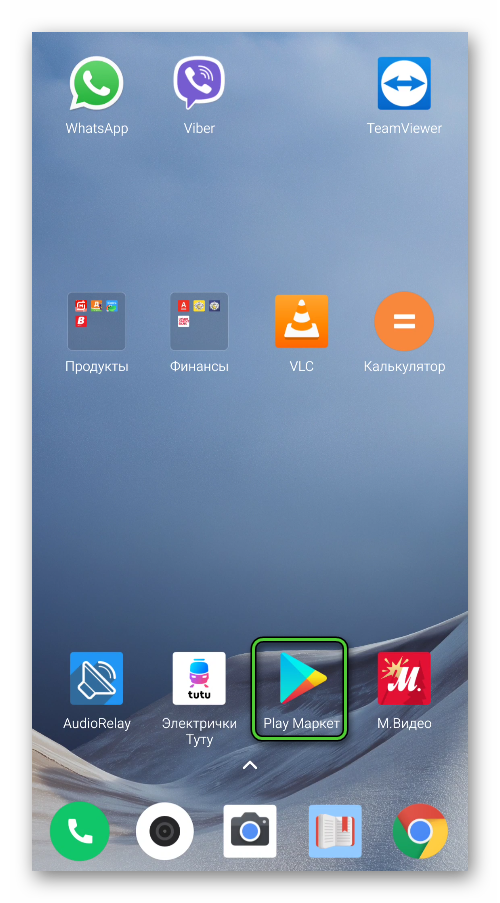
- В верхней части экрана вы увидите поисковую форму. Нажмите на нее для активации.
- Теперь наберите название приложения «СберБанк Онлайн».
- Выберите верхнюю подсказку в отобразившемся списке.
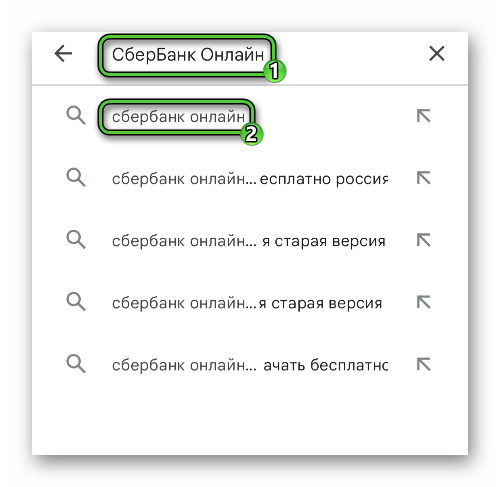
- Активируйте кнопку «Установить» и подождите, пока приложение не загрузится в систему.
- А затем откройте его непосредственно из магазина.
Следующий шаг – вход в систему и активация СберПэя. Для этого:
- Откройте СберБанк Онлайн на своем устройстве.
- Если вы уже авторизованы в своем аккаунте, то переходите сразу же к седьмому шагу инструкции. В противном случае выберите способ входа в систему. Мы разберем вариант «Войти по логину…».
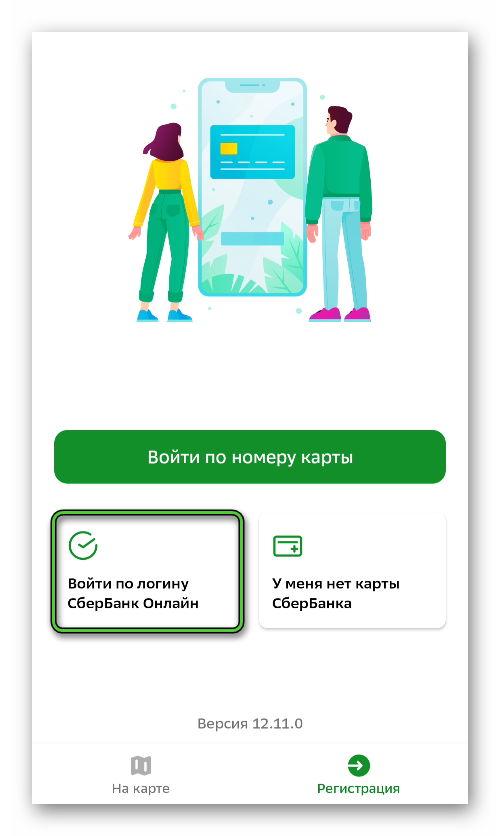
- Введите свой мобильный номер, начиная с цифры 8. А затем нажмите на кнопку «Продолжить».
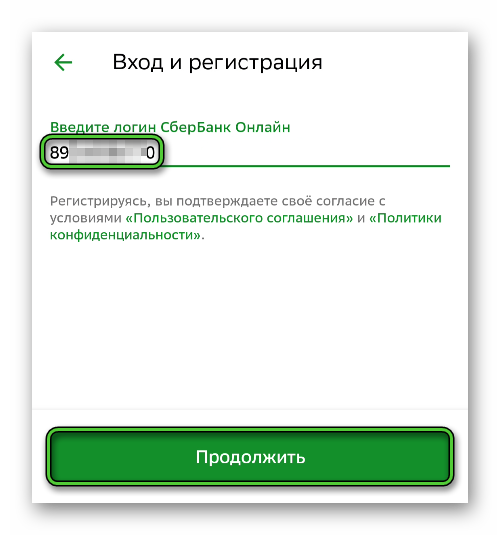
- Дождитесь одноразового кода, который придет на указанный номер, и введите его на новой странице.
- Далее, задайте пароль для входа в приложение (5 цифр).
- Согласитесь с использованием биометрии, если это нужно.
- В главном окне СберБанк Онлайн тапните по иконке своего профиля, размещенной в верхнем левом углу.
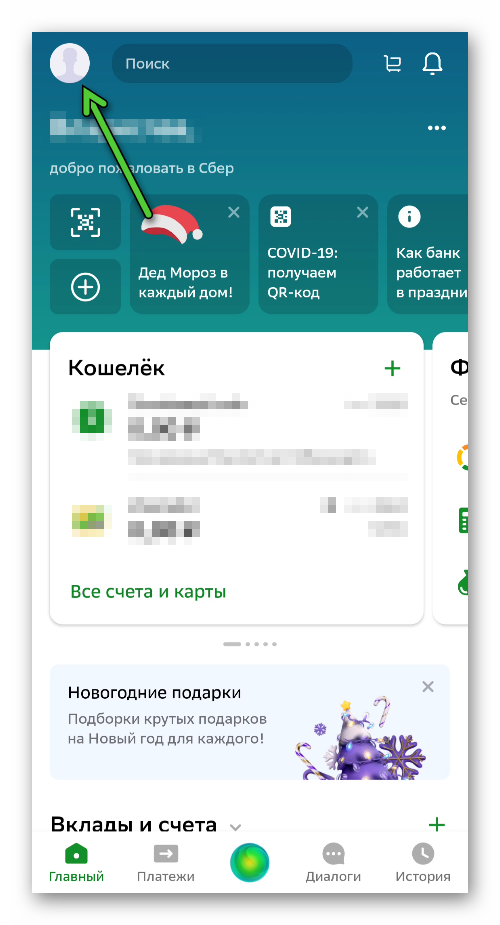
- Теперь нажмите на «шестеренку» в противоположном верхнем углу.
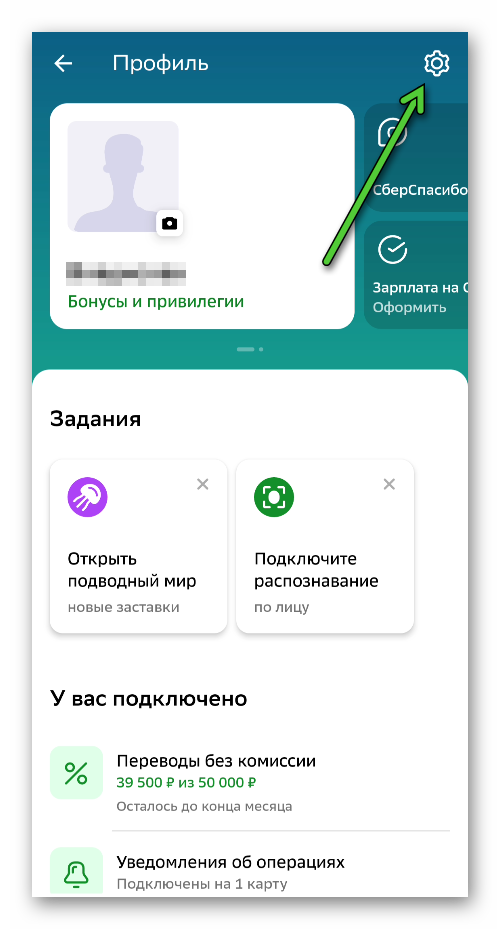
- В результате отобразится страница с настройками. Тапните по пункту «Оплата телефономSberPay».
- Активируйте функцию добавления карты, нажав на соответствующую кнопку.
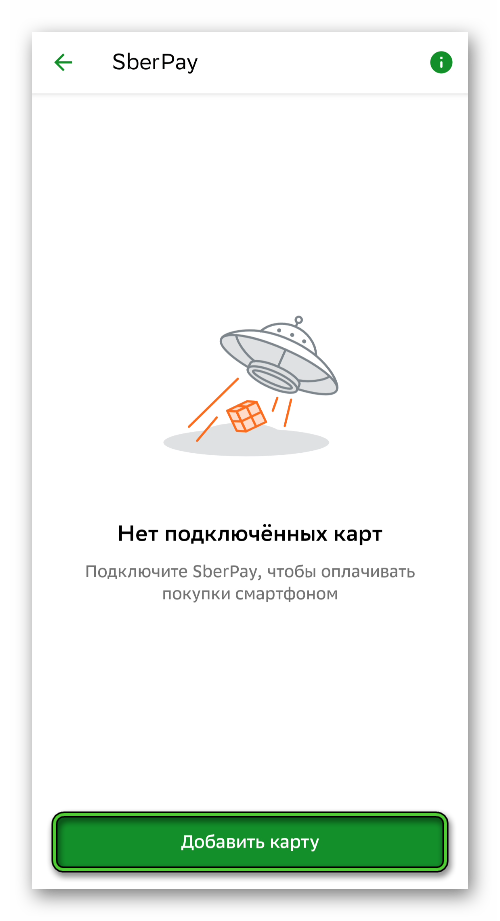
- Выберите одну из доступных банковских карточек.
- Нажмите на кнопку «Подключить» на новой странице.
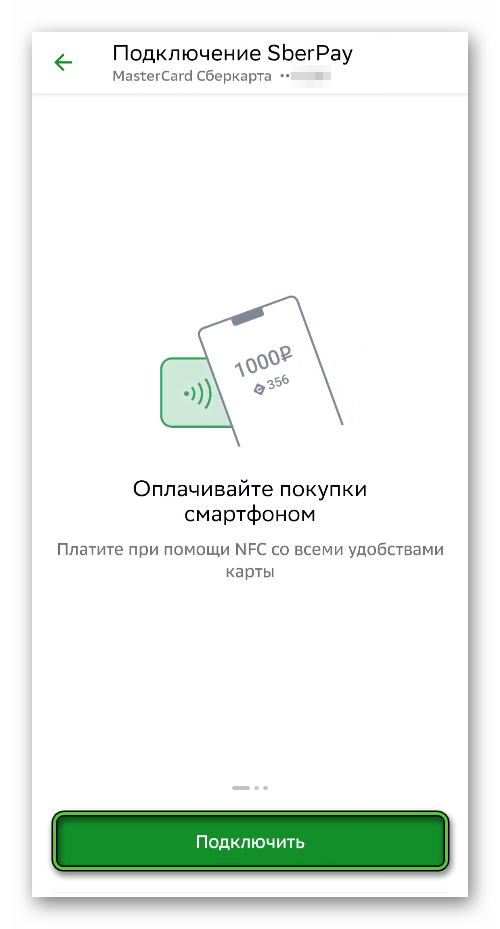
- Согласитесь с обновлением приложения для оплаты по умолчанию, если появится такое окошко.
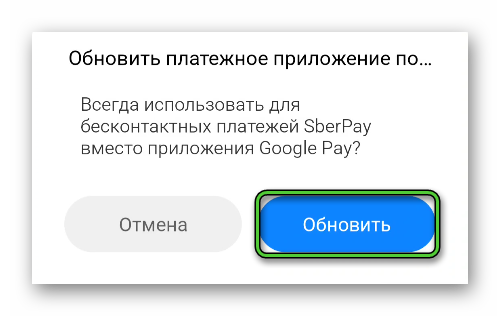
- Нажмите на кнопку «Создать ярлык» в финальном окошке, а затем на «Вернуться на главный».
- При необходимости выполните добавление других карточек в Сбер Пэй, воспользовавшись этой инструкцией (шаги с 7 по 13).
Первая карта, которую вы привяжите через мобильное приложение, будет выступать в качестве основной. Для оплаты покупок с ее помощью достаточно разблокировать мобильное устройство, а затем приложить его к терминалу, например, на кассе в магазине, в ресторане и т. д. Также это подходит и для онлайн-покупок.
Если же у вас добавлено несколько банковских карт, то для выбора конкретной нужно:
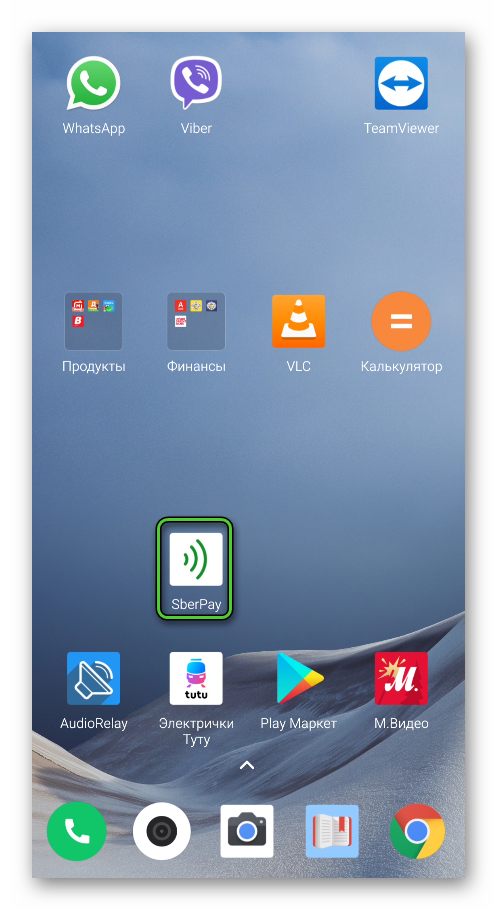
- Открыть SberPay с помощью новой иконки на рабочем столе.
- Отсканировать палец или ввести PIN-код для авторизации.
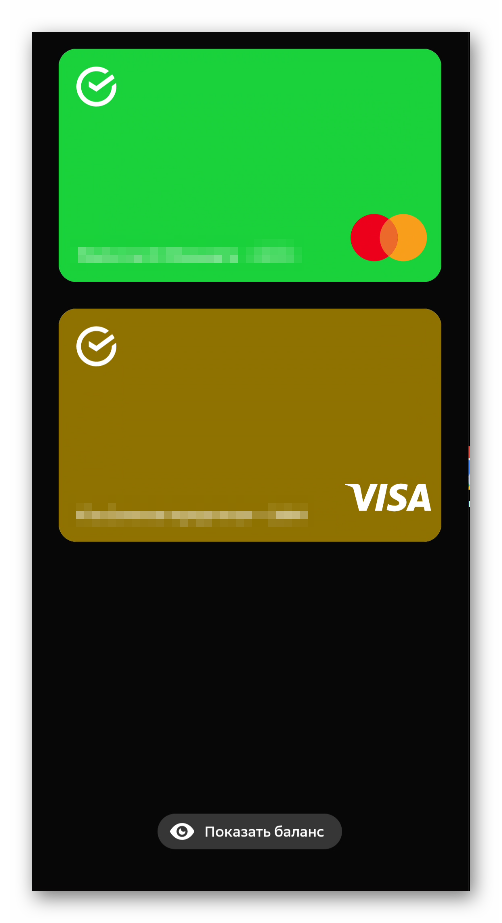
- Свайпните по центру экрана вверх.
- Тапните по нужной карте.
- Оплатите покупку.
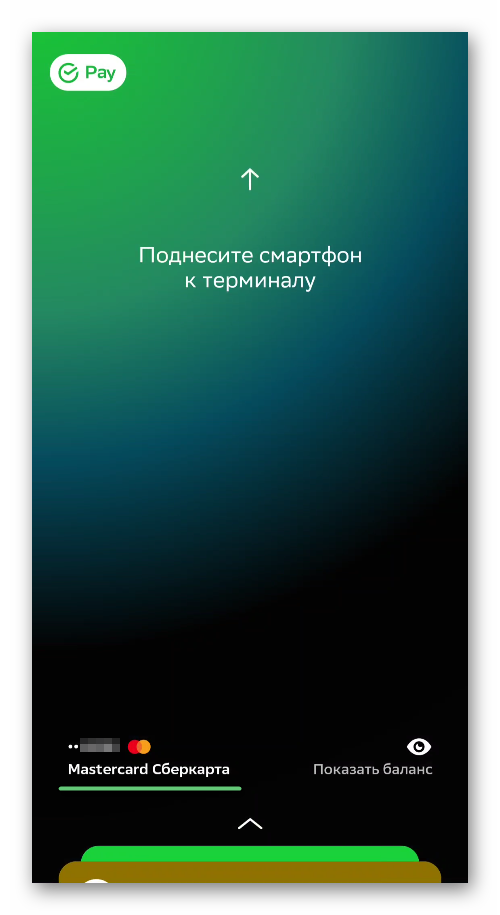
Обратите внимание, что снизу отображается информация об активной банковской карточке.
Решение возможных проблем
Время от времени у владельцев смартфонов и планшетов на Андроиде возникают проблемы с использованием системы Сбер Пей. Можно выделить 4 основных группы:
- Соответствующий пункт попросту отсутствует в настройках мобильного приложения.
- При добавлении карты возникает ошибка, или процедура попросту прерывается.
- На рабочем столе не появляется иконка SberPay.
- Во время оплаты используется другое приложение.
Рассмотрим каждую из них более подробно, объяснив, какие меры могут помочь в той или иной ситуации.
Нет пункта SberPay в настройках СберБанк Онлайн
С таким можно столкнуться, когда приложение СберБанк Онлайн обнаружило, что на Android-устройстве установлен root (права Суперпользователя). Оно воспринимается как незащищенное, поэтому оплата через NFC и отпечаток пальца работать не будут, с остальными функциями никаких проблем быть не должно.
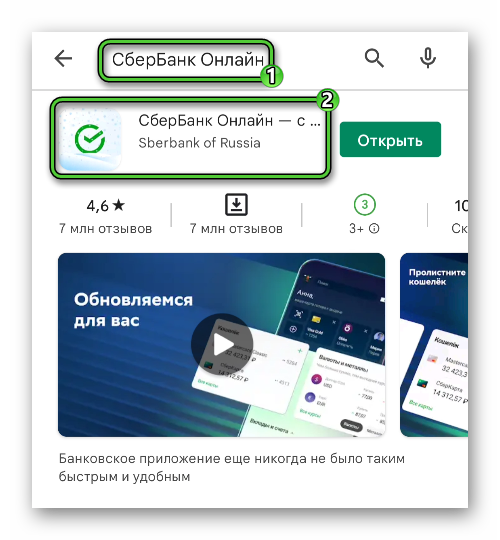
Если вы однозначно уверены, что на вашем смартфоне или планшете нет root-доступа, то имеет смысл переустановить приложение. Удалить его проще всего через магазин «Play Маркет». Откройте его с помощью иконки на рабочем столе, активируйте поиск и перейдите на страницу «СберБанк Онлайн».Далее, нажмите на кнопку «Удалить» и подтвердите действие.
А теперь вернитесь к первой инструкции, повторно установите его и выполните настройку.
Ну а как поступить, если на вашем устройстве все же есть Root? Чтобы пользоваться бесконтактной оплатой, его нужно скрыть от приложения СберБанк. Если Root установлен через Magisk, то сделать это получится с помощью функции MagiskHide. Но описывать данную процедуру мы не станем, ведь она подходит только для опытных пользователей. Если же вы к ним не относитесь, то вам придется отказаться от использования SberPay.
Есть еще один вариант – полный сброс устройства. Но в результате все ваши данные и установленные приложения будут стерты, и не факт, что это поможет. Так что обращаться к нему мы однозначно не рекомендуем.
Ошибка при добавлении карты
Такое может быть, если во время выполнения процедуры произошел какой-то сбой. В первую очередь попробуйте перезагрузить смартфон или планшет и повторить описанные выше шаги. Если же это не помогло, то переустановите приложение, воспользовавшись предыдущей инструкцией. А в крайнем случае откройте чат со службой поддержки, детально опишите проблему и попросите связаться с живым сотрудником. Он подробно объяснит, что делать в такой ситуации.
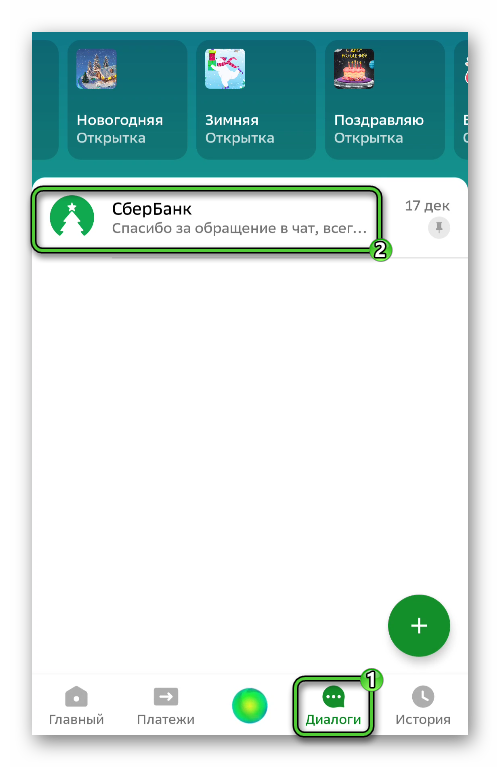
Для перехода в чат со службой поддержки откройте вкладку «Диалоги» и перейдите в «СберБанк».
Не отображается иконка SberPay
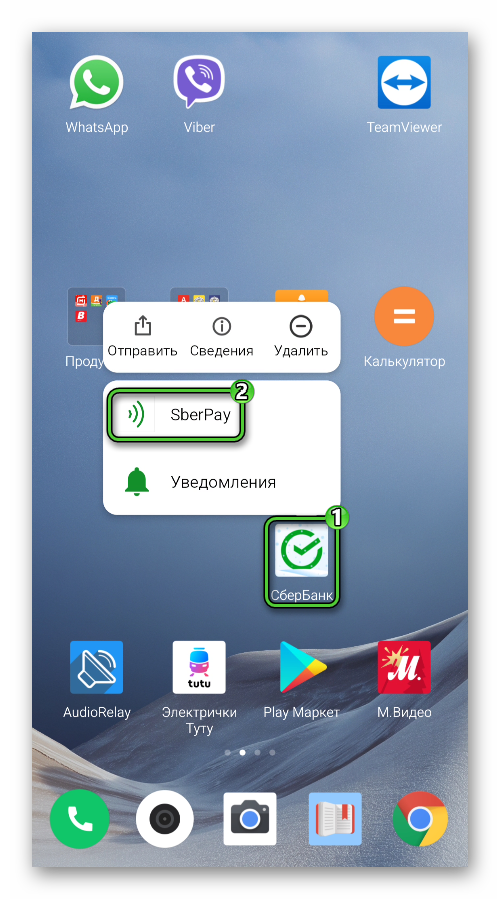
Такое может быть, если вы забыли нажать на кнопку создания иконки или у приложения нет необходимых разрешений. Впрочем, это совсем не проблема. Просто зажмите иконку запуска СберБанка и выберите соответствующий пункт в контекстном меню.
Альтернативный вариант – отключить и заново добавить функцию. Но это довольно утомительное занятие, так что обращаться к нему мы явно не рекомендуем.
Запускается другое приложение для бесконтактной оплаты
Нередко пользователи сталкиваются с тем, что вместо SberPay при прикладывании устройства к терминалу для оплаты запускается другое приложение, например, Google Pay, Samsung Pay и т. д. Проблема заключается в параметрах Android, которые следует изменить.
Проще всего это сделать непосредственно из мобильного приложения:
- Опять тапните по иконке профиля, а затем на «шестеренку» в главном окне СберБанка.
- Перейдите в раздел «Оплата телефоном в…».
- Нажмите на любую из добавленных карт в новом окне.
- Активируйте кнопку «Установить» напротив предупреждения.
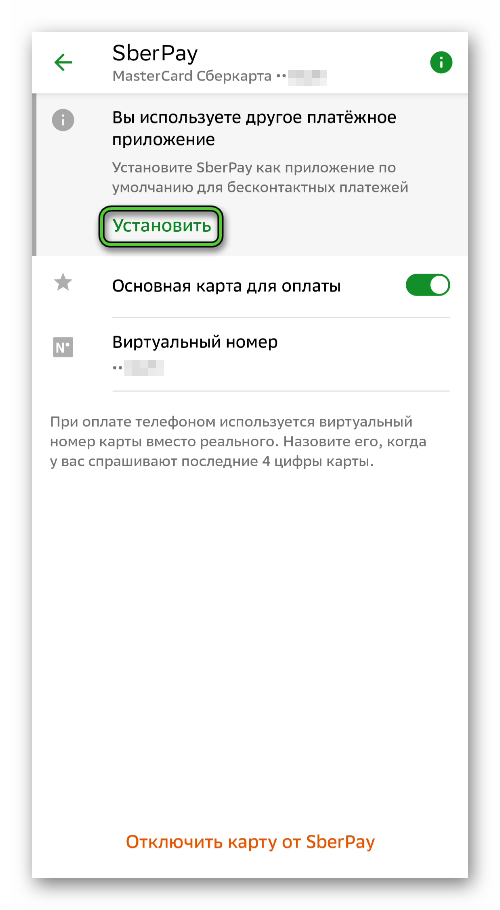
- Подтвердите это действие в соответствующей форме.
Если же проблема не решена, то придется вручную менять системные параметры:
- Откройте настройки Android удобным способом, например, с помощью значка на рабочем столе или из шторки уведомлений.
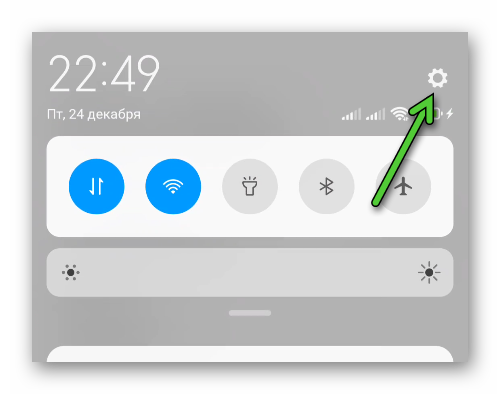
- Теперь перейдите в раздел «Подключения».
- Пролистайте его содержимое до блока NFC.
- Откройте пункт «Бесконтактная оплата».
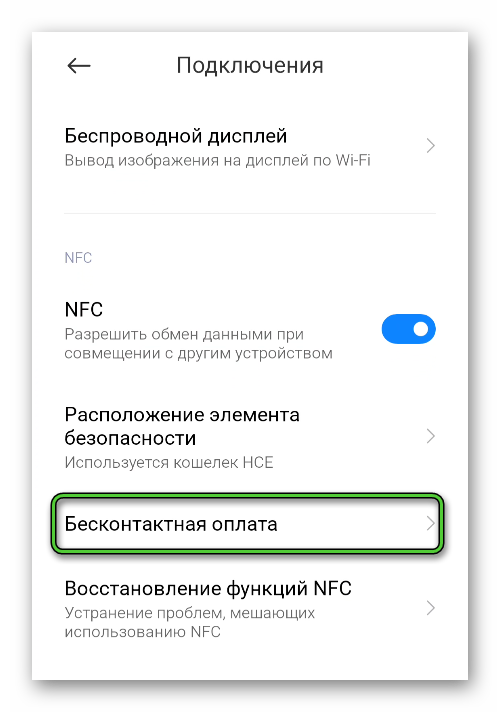
- Выберите SberPay для «Оплата по умолчанию».
В результате все должно заработать.
Подведение итогов
В данной статье мы разобрались с установкой и использованием платежной службы SberPay от СберБанка. Активируется она непосредственно из настроек мобильного приложения. Далее, нужно добавить одну из доступных карточек и выбрать эту службу для платежей по умолчанию на Android. А в конце статьи речь пошла о возможных проблемах и способах их устранения. В частности, мы упомянули недоступность пункта SberPay в настройках, сложности с добавлением банковских карт, отсутствие необходимой иконки и другие важные нюансы.