Ex-Link Cable for J/K/M/Q/N/QN Series
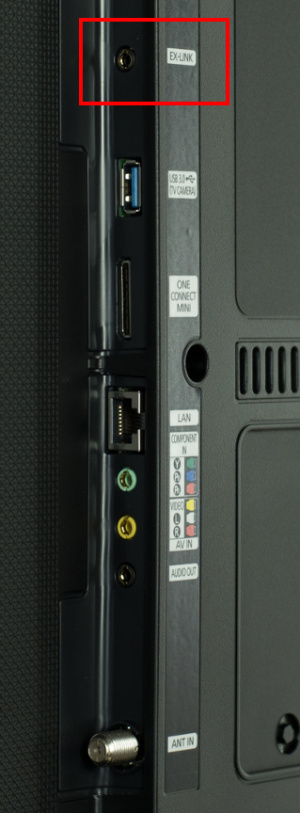
On some J/K-series TV and on M/Q series Tv`s, Ex-Link port is located on the separate 3.5mm jack labelled as «EX-LINK».
On Q series Ex-Link port is located on bottom of OneConect box, next to CI slot.
In this case, you need to make Ex-link cable by connecting JACK male to the USB-COM adapter ( not TTL/LVTTL ) as shown below.
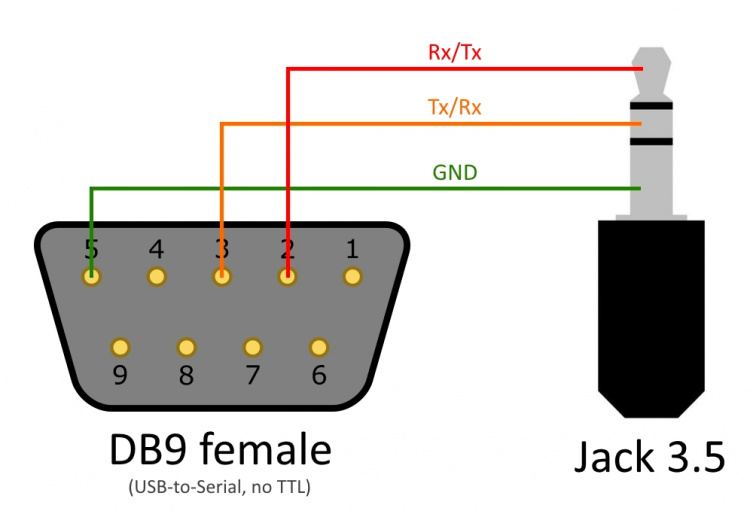
Or you can use regular COM port, if your PC have it, but in this case you have to connect pins in reverse order (from left to right) as shown below. You need 2, 3 and 5 pin.
If your PC does not have COM port (like many pc`s nowadays), you can use cheap USB to RS232 COM Port Serial PDA 9 pin DB9 Cable Adapter .
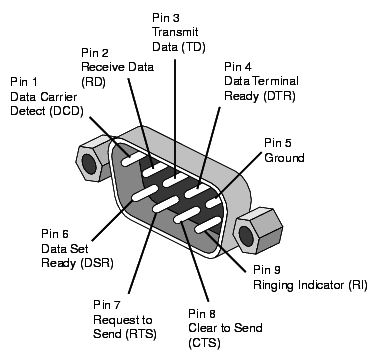
USB Ex-Link cable
Tested on UE32K5502 TV. On other TV models there may be differences.
Service menu
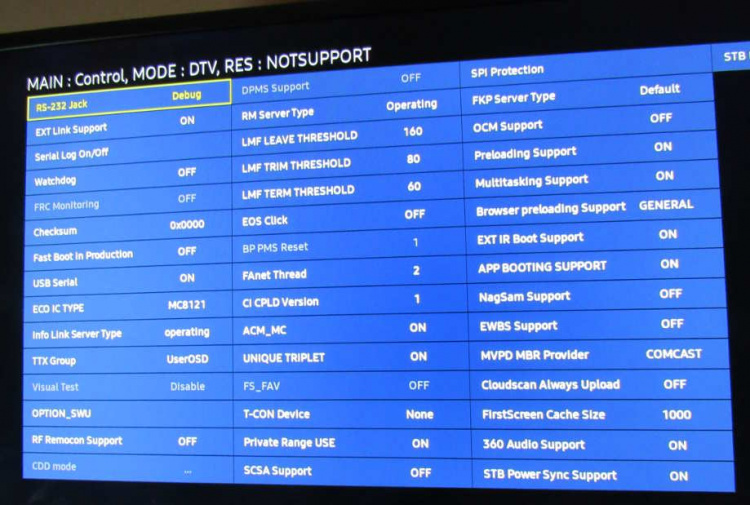
First you need enable USB Ex-Link for your TV in service menu. Try sequence Info -> Menu -> Mute -> Power or Info -> Settings -> Mute -> Power when TV turned off (may not work). Other way — if you have root, you can start service menu with command launch_app org.tizen.factory .
In service menu, go to Control -> Sub Option, change RS-232 Jack — Debug , EXT Link Support — ON , USB Serial — ON . You can also set Watchdog — OFF . On the other TV model, these options can be in another place of the service menu.
Cable
Maybe other models will be with RS232, so it’s better to check voltage before plugging something in Ex-Link enabled USB port. You accept that you do everything at YOUR OWN RISK.
After making changes in the service menu, one of USB port will stop work like USB (TV will not detect flash drive plugged in it) — this USB port you need to use. Yon need some USB-UART 3.3V — like Nokia data cable CA-42/DKU-5. Connect UART wires to USB wires:
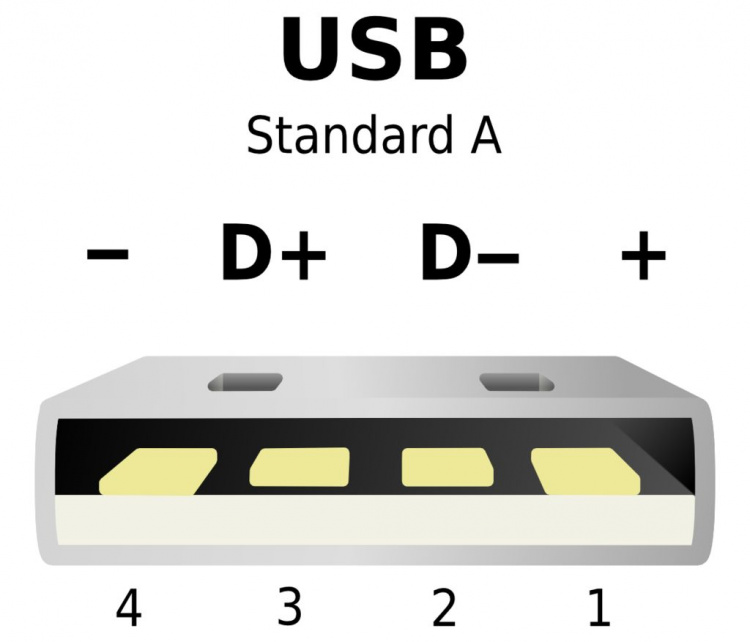
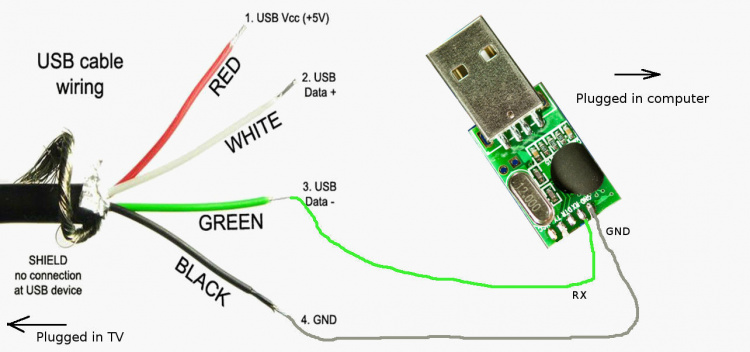
Enable Debug mode in service menu
Start the terminal
Linux PC
On a Linux PC, install ‘cu’ (call up) tool from the uucp package and run
Windows PC
On Windows, we recommend the free terminal application Putty or RealTerm (download). But HyperTerminal is also very nice, but not free.
After you have started PuTTY, follow the steps in the screen shots below.
Ex-link samsung: что это за разъем?
Это можно выяснить в настройках Смарт Хаб. Если Steam Link Samsung Smart TV не доступно к просмотру – это может означать, что аппарат выпущен не в указанный промежуток времени, пользователь находится в стране, где Стим Линк не выпускался.
Возможна ли одновременная сессия через утилиту и на компьютере?
Нет, управление возможно только с одного из устройств: с ПК или ТВ.
Запустятся ли в Стиме геймы, которые не идут на ПК?
Нет, утилита создана для трансляции и улучшенного воспроизведения только тех продуктов, которые запускаются на компе.
Если ПК защищен пин-кодом, возможна ли совместная работа с приложением?
Нет. Для корректного сотрудничества нужно удалить защитный код, нажать «Задать ПИН-код» на ПК. Поле оставить пустым, продолжить работу.
Как совместить Steam Controller и утилиту?
Необходимо убедиться в том, что контроллер подключён к ресиверу. Инструкция:
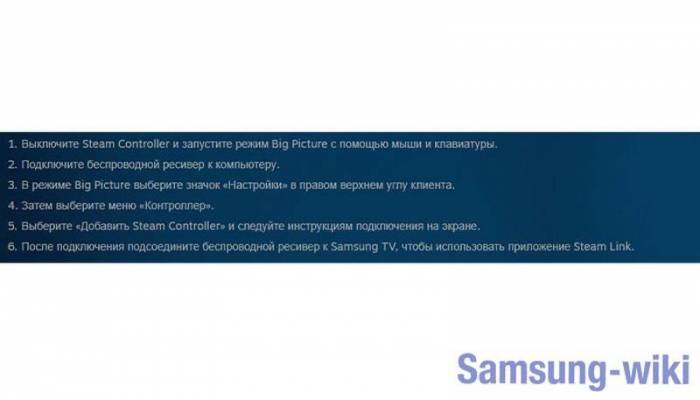
Стим Линк – удобное приложение, позволяющее запустить на огромном экране телевизора симуляторы, которые установлена у владельца на персональном компе. Корректная работа возможна только с устройствами, выпущенными в определённый временной промежуток и проданными в странах, отмеченных в официальном пресс-релизе. Поддерживается большой перечень контроллеров. В обновлениях будут учтены все проблемы с их работой.
Как пользоваться Link Sharing?
Примерная инструкция как отправить:
- Откройте файлы, например используйте приложение Мои файлы (My Files). Либо галерею картинок.
- Выберите файл, для этого Нажмите по нему и удерживайте. Можно выбрать несколько (правда не понял как именно).
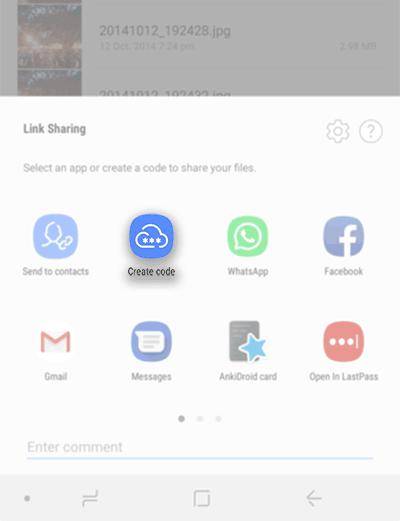
- Потом выберите Link Sharing, а после — Создать код (Create code).
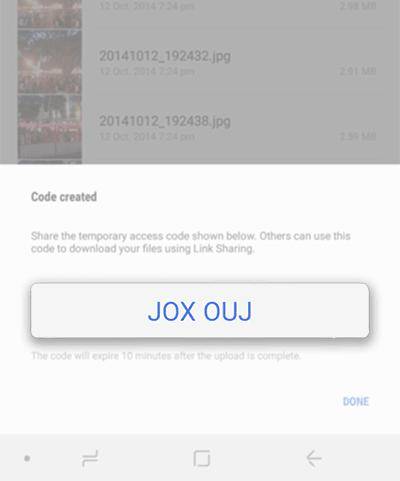
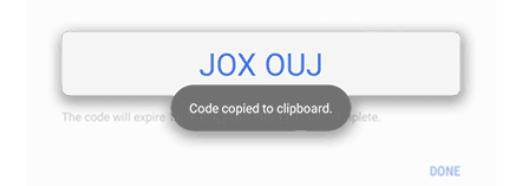
- Чтобы скопировать код, просто нажмите по нему и удерживайте.
Вот кнопка Link Sharing:
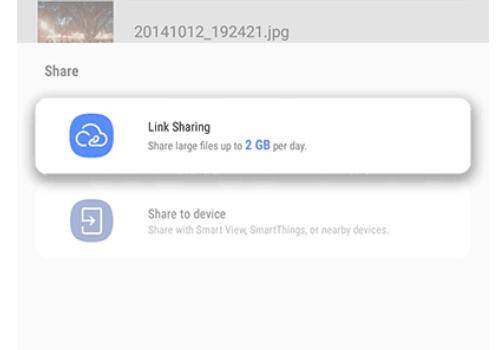
Вот кнопка создания кода:
А вот как примерно будет выглядеть сам код:
Когда код будет скопирован, то на экране покажется надпись Code copied to clipboard:
Примерная инструкция как получить файл:
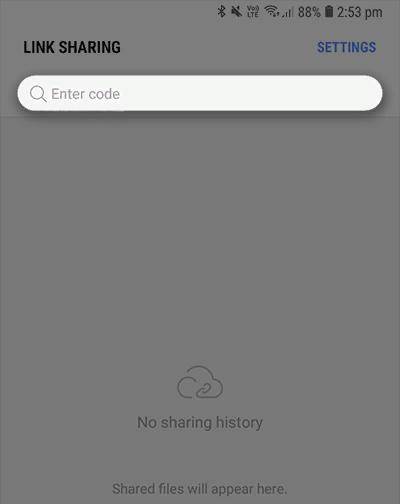
- После получения кода — введите его в приложении Link Sharing, точно не понял куда водить, но вроде в какое-то поле для просмотра загружаемого контента.
- После ввода кода — нажмите на кнопку поиска, она в правом нижнем углу.
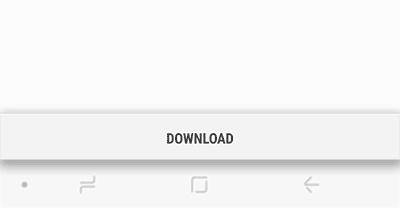
- Потом нажимаем кнопку Скачать, она может называться Download.
Как видите — все очень просто и поэтому не должно возникнуть сложностей. Правда приложение вроде как от Самсунга, но.. возможно оно работает на телефонах не только Самсунг. Просто на офф сайтах не написано, что работает только на телефонах Самсунг.
А теперь немного картинок, код нужно вводить сюда:
После ввода кода ищем загрузку, для этого как я понимаю нужно нажать вот эту кнопку поиска:
Потом будет показано сколько файлов будет качаться, то есть их количество, а также будет указан размер:
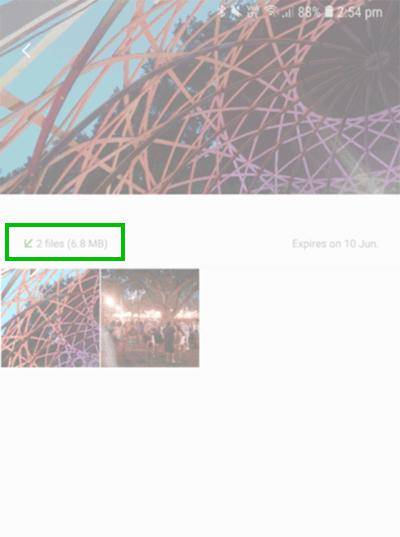
Да, видно немного плохо, сори. Такс, дальше нажимаете Download:
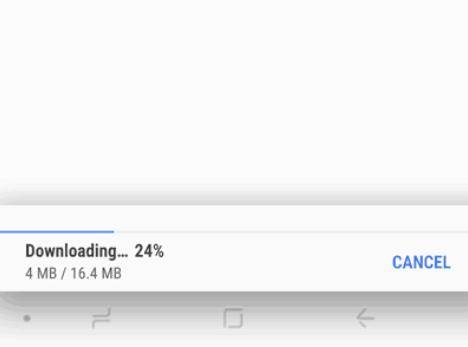
И пойдет скачка, можно смотреть сколько уже скачалось, так как есть прогресс закачки:
Вот нашел картинку, есть такая надпись:
Надпись переводится так — выберите приложение или создайте код, чтобы поделиться своими файлами:
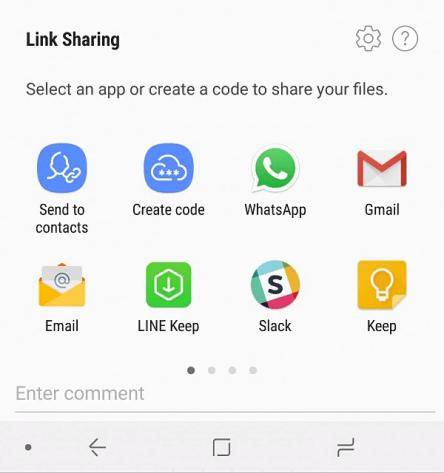
Хм, что это значит? У меня два варианта — можно файл/либо код сразу отправить в приложение, чтобы в нем уже отправить человеку. А можно вручную создать код, потом его скопировать и отправить уже любым способом получателю. Но я могу ошибаться, это просто первое что на ум пришло…
1. Dropbox
Разработчик: Разработчики для этого приложения Dropbox, Inc.
Основные возможности : раздаточная были потрясающе активным для большинства пользователей Android. Ну, Dropbox обладает всеми видами объектов , что делает его настоящим идти для приложения. Есть несколько возможностей для этого приложения. Они есть:
- • Позволяет получить доступ к файлам из любой точки мира
- • Будь то телефон или компьютер, вы всегда можете использовать свои файлы
- • Переводы быстро видео из одного места в другое
- • Храните ваши фотографии в безопасности
- • Никогда не теряйте файлы
ПОДДЕРЖИВАЕМЫЕ УСТРОЙСТВА являются Mac OS X, Microsoft Windows, IOS, BlackBerry OS, Linux, Android, Windows Phone, а также веб — браузеры. Он также неофициальные порты для Symbian и MeeGo
Цена : ценообразование на Dropbox начинается с:
- • $9.99 / мес за 100 ГБ
- • $19.99 / мес за 200 ГБ
- • $49.99 / мес за 500 ГБ
Возможности
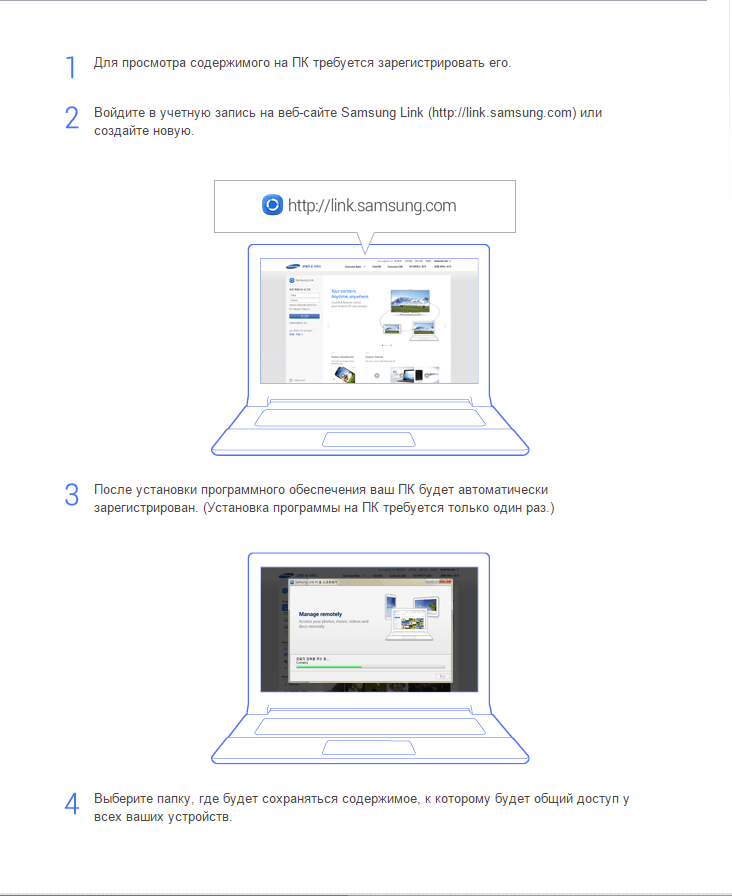
Samsung Link – удобное приложение, позволяющее легко загружать на облачный web-сервис данные, после чего делиться ими с разными пользователями. Это отличное средство для обмена данным между разными людьми вне зависимости от их фактического месторасположения. С помощью нее человек может просматривать фото, смотреть видеоролики или фильмы, слушать музыку или читать журналы/газеты в электронном виде.
Следует отметить, что до этой программы корпорация Самсунг предлагала пользователям утилиту AllShare, позволяющую прослушивать музыку и просматривать фото. Новый софт Samsung Link имеет ряд отличительных особенностей, главной из которых является то, что он просто встраивается в браузер. Другими словами, собственного интерфейса программа не имеет, что в значительной степени упрощает управление данными.
2. Google Drive
Разработчик : приложение специально поддерживается и разрабатывается Google
Основные характеристики : Это вообще был самым известным приложением. Будь то для резервного копирования или для профессионального хранения, Google Drive теперь общие для большинства пользователей. Особенности это приложение включает в себя:
- • Храните любой файл, который вы хотите
- • Просмотр любого файла в формате .pdf, .word, а также другие
- • Поделиться с которым вы хотите и как также
- • Безопасные и надежные, проходит тест вируса сканирования слишком
- • Легко доступный из электронной почты
Поддерживаемые устройства : Это приложение поддерживает все услуги сотовой связи , включая все устройства
Цена : 15GB свободного дискового пространства дается каждому пользователю.
Плюсы и минусы
Их несомненных достоинств данной программы можно выделить следующее:
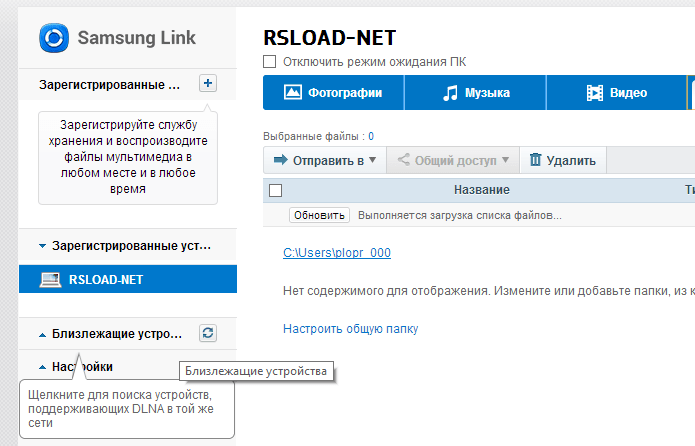
- Новые алгоритмы, используемые в Samsung Link 1.8, позволяют управлять файлами легко и просто, без загрузки процессора.
- Программа может встраиваться в любой браузер: Opera, Mozilla, Chrome, Explorer.
- Простое управление, что позволяет без труда освоиться с ней даже начинающему пользователю.
- Сохранение данных на надежных и хорошо защищенных облачных серверах
- Управление файлами удаленно (удаление, копирование, перемещение, переименование)
Для тех, кто не очень хорошо знает английский, можно посоветовать скачать программу на русском языке, что в значительной степени облегчит управление. Пользователи, который скачали данный софт, отмечают его удобство и практичность, поэтому не удивительно, что программа приобрела неплохую популярность. Минусов у нее не наблюдается. Особенно радует то, что при операциях с файлами операционная система не грузиться, что является преимуществом для тех, кто имеет слабые машины.
Использование «Связь с Windows» и приложения «Ваш телефон» на Samsung Galaxy
После настройки соединения все действия можно осуществлять в приложении «Ваш телефон» на компьютере. Рекомендую пройтись по всем пунктам в меню слева и включить показ необходимых элементов:
- Уведомления — будет отображать уведомления с вашего телефона на компьютере с возможностью ответить на них (будет запускаться либо подключение к экрану телефона, либо простая форма ответа, где это возможно). Уведомления также отображаются при закрытом (но работающем в фоновом режиме) или свернутом приложении «Ваш телефон» как обычные уведомления Windows 10.
- Сообщения — просмотр и ответы на сообщения с компьютера через телефон.
- Фотографии — просмотр фотографий, скриншотов и других изображений на телефоне. Открыв отдельное фото или по правому клику на изображение в списке, вы можете скачать его с телефона к себе на компьютер.
- Экран телефона — показ экрана телефона на компьютере с возможностью управления клавиатурой и мышью, а также переноса файлов с компьютера на телефон (просто перетащите файл на отображаемый экран телефона). Потребуется предоставить разрешение на экране телефона. Кстати, для передачи экрана есть другие способы: Как передать изображение с экрана Android на компьютер. Функция работает только при Wi-Fi подключении на телефоне. Для того, чтобы переключить язык клавиатуры, используйте Shift+Пробел (при использовании альтернативной клавиатуры может потребоваться предварительно выбрать клавиатуру Samsung).
- Вызовы — возможность осуществлять звонки или отвечать на них с компьютера через телефон. Требуется Bluetooth на компьютере или ноутбуке, включенный Bluetooth на телефоне и сопряжение устройств.
- Приложения — функция находится в разработке, будет доступна не для всех смартфонов Samsung. Представляет собой возможность запускать приложения Android на экране компьютера в отдельном окне со всеми возможностями управления. Интересно, что у меня (Windows 10 2004 Pro и Samsung Galaxy Note 9, есть в списке поддерживаемых для этой возможности) эта функция была доступна неделю назад (но работала нестабильно), но отсутствует сейчас.
После того, как вы ознакомитесь со всеми возможностями, рекомендую также зайти в настройки приложения «Ваш телефон» на компьютере и внимательно пролистать их все: возможно, вы захотите включить отдельные опции (например, общий буфер обмена), а что-то — выключить.
В дальнейшем для временного отключения связи с Windows вы можете просто выключить её в области уведомлений на вашем смартфоне Samsung и закрыть приложение «Ваш телефон» на компьютере. Чтобы снова включить — включаем в области уведомлений на телефоне, запускаем приложение «Ваш телефон» (по какой-то причине обратный порядок действий у меня не всегда срабатывает гладко).
Если после экспериментов вы заходите удалить ваш смартфон из списка подключенные к Windows 10 устройств, зайдите на страницу https://account.microsoft.com/devices/ используя вашу учетную запись Майкрософт и удалите устройство там.
Подводя итог, в целом всё работает стабильнее чем это было в первых версиях приложения «Ваш телефон» и, возможно, многие владельцы как смартфонов Samsung, так и других марок найдут для себя предоставляемые возможности полезными.
А вдруг и это будет интересно:
Важно
В прошлых версиях Samsung Link присутствует поддержка «облака» для хранения данных и быстрого доступа к ним со всех устройств.
На новой версии нет доступ к облаку, но пользователи, которые зарегистрированы ранее, не потеряли свои данные.
Это приложение дает возможность просматривать мультимедийный контент с мобильного устройства или компьютера на телевизоре Samsung Smart TV.
Приложение Samsung Smart View позволяет с легкостью просматривать содержимое мобильного устройства и компьютера на телевизоре Samsung Smart TV, а также управлять телевизором с помощью мобильного устройства.
Скачать версию для мобильных устройств
※ Ищите приложениеSmart View непосредственно в магазине Samsung Galaxy Apps.
Скачать версию для компьютеров с ОС Windows
Аналог Samsung Allshare: использование программы «Домашний медиа-сервер»
Поиск сервера на устройстве, используемом для воспроизведения контента
Поиск необходимо выполнять согласно руководству пользователя медиа-устройства (например, инструкции вашего Смарт ТВ). В случае, если сервер не найден и все подключения произведены правильно, то в настройках программы (в разделе Сервер) проверить, что список разрешенных клиентских устройств пуст или IP-адрес устройства присутствует в списке разрешенных. При использовании програм-мы сетевой защиты (файрвол, антивирус), проверьте ее правила для модуля hms.exe (если сервер работает в качестве службы Windows, то для модуля hmssvc.exe), по возможности переведите программу сетевой защиты в режим обучения, перезагрузите программу «Домашний медиа-сервер (UPnP)». А при использовании других медиа-серверов, отключите их на время настройки программы Домашний медиа-сервер.
Не открывается сервер на устройстве для воспроизведения
Если сервер найден, но нет возможности его открыть в медиа-устройстве, то зайдите в настройки программы «Домашний медиа-сервер (UPnP)» в раздел Устройство: режим «DLNA 1.0», «DLNA 1.5», «Сервис авторизации», «Русские названия основных папок» (использование этих настроек поможет решить проблемы с открытием сервера), а в разделе Сервер установите постоянный порт сервера (от 1024 до 65535).
Навигация по базе медиа-ресурсов на медиа-устройстве
Если устройство поддерживает русский язык, то в настройках программы (раздел Устройство) включите режим «Русские названия основных папок», это влияет на названия основных папок базы медиаконтента. В случае, если русский язык медиа-устройством не поддерживается, то режим кодировки русских названий выберите «Транслит», режим «Русские названия основных папок» включается/выключается по желанию пользователя (если выключен,то будут английские названия основных папок медиа-ресурсов).
Медленная навигация по базе медиаконтента может быть связана с особенностями работы медиа-устройства, включением режима «Исключать пустые папки при передаче информации на UPnP-устройства», наличием медленных съемных носителей в системе, частым изменением каталогов медиа-ресурсов и включенным режимом «Автоматическое сканирование каталогов при их изменении во время работы сервера». Режим «Исключать пустые папки при передаче информации на UPnP-устройства» можно выключить, папку «Съемные носители» можно удалить во всех разделах медиа-ресурсов (Фильмы, Музыка, Фото).
Навигация по каталогам медиа-ресурсов в структуре их хранения на диске может быть выполнена через папку «Watch Folders» (русский язык выключен), «Каталоги медиа-ресурсов» (русский язык включен). Если какой-то медиаконтент не виден на устройстве, но расшарен в программе, то это может быть связано с передаваемым сервером mime-типом для данного медиа-ресурса. Mime-тип можно изменить в настройках программы — кнопка Настройки — раздел «Медиа-ресурсы» — «Типы файлов» — выбор расширения файла — кнопка Изменить.
Лучшие практики для исправления проблем с Samsung Link
Аккуратный и опрятный компьютер — это главное требование для избежания проблем с Samsung Link. Для этого требуется регулярная проверка компьютера на вирусы, очистка жесткого диска, используя cleanmgr и sfc /scannow, удаление программ, которые больше не нужны, проверка программ, которые запускаются при старте Windows (используя msconfig) и активация Автоматическое обновление Windows. Всегда помните о создании периодических бэкапов, или в крайнем случае о создании точек восстановления.
Если у вас актуальные проблемы, попробуйте вспомнить, что вы делали в последнее время, или последнюю программу, которую вы устанавливали перед тем, как появилась впервые проблема. Используйте команду resmon, чтобы определить процесс, который вызывает проблемы. Даже если у вас серьезные проблемы с компьютером, прежде чем переустанавливать Windows, лучше попробуйте восстановить целостность установки ОС или для Windows 8 и более поздних версий Windows выполнить команду DISM.exe /Online /Cleanup-image /Restorehealth. Это позволит восстановить операционную систему без потери данных.
5. SugarSync приложение
Разработчик : Это было в ноябре месяце 2009 года , когда сахар синхронизации, Inc. разработала приложение для хранения.
Основные возможности : Сахарные синхронизации приложение начинается с низким бюджетом и является очень хорошим выбором для опыта. Ну, если вы ищете приложение , которое подходит вашей резервной службы хорошо, это стоит для SugarSync , чтобы идти. Ключевые особенности это приложение включает в себя:
- • Резервные копии любой папки на вашем устройстве
- • Дает возможность synchronies любой папки в вашем вычислительном устройстве
- • Поддерживает все операционные системы
- • Акции все папки с разрешения
Поддерживаемые устройства: С разовьются все функции, это приложение может работать в большинстве селективных устройств , который включает операционную систему , разработанную под Windows (7, 8) Поддержка, iPhone, IPAD, IPod Touch, Android устройство, Kindle Fire, а также Mac OS X Support и Microsoft Outlook для Windows , плагин.
Цена : Бесплатная пробная версия на 30 дней была введена для этого приложения. Кроме этого, некоторые из других планов и ценообразования являются:
- • 100GB за $7.49 / мес
- • 250 ГБ за $9.99 / мес
- • 500 ГБ за $24.99 / мес
Корни шиповника от желчекаменной болезни
Этот растение в нетрадиционной медицине используют полностью. Из корней, соцветий и плодов изготавливают отвары, настой, а также заваривают лечебные чаи.
Шиповник, особенно его корень, зарекомендовал себя как одно из лучших природных средств, которое дробит камни в желчном пузыре. Совсем маленькие конкременты под воздействием целебных отваров растворяются, а большие разрушаются и выходят из организма маленькими фрагментами. С учетом лечебных свойств корня шиповника разработана целая схема по измельчению камней.
В корневище растения присутствуют все необходимые человеку витамины, употребление которых укрепляет иммунитет. А также шиповник содержит массу важных микроэлементов, биологически активных веществ и дубильные компоненты, которые благоприятно сказываются на общем состоянии.
Традиционная медицина редко признает народные методы, но в случае с шиповником врачи подтверждают его свойства желчегонного и вяжущего средства. Специалисты, назначая медикаментозную терапию, прописывают отвары шиповника либо сиропы с ним при камнях в желчном пузыре.
Назначение врача очень важно, ведь бесконтрольное употребление лекарств по народным рецептам может навредить здоровью. Специалист должен оценить общее состояние пациента, провести комплекс исследований, чтобы определить необходимость лечения, составить схему приема и выбрать дозировку, которая не повредит здоровью желчного пузыря
Он расскажет, как лучше употреблять лекарство из шиповника, чтобы ускорить разрушение конкрементов. Употребление настоек и диета – неотъемлемая часть терапии.
Часто люди, подозревая у себя отложения камней, или просто из-за многочисленных полезных свойств пьют отвары из шиповника. Такой подход допускается, ведь и врачи назначают настойки для профилактики желчнокаменной болезни, особенно у пациентов, страдающих холециститом. У них конкременты возникают как осложнение воспалительного процесса, затронувшего пузырь, застоя желчи. А также употребление отваров и настоек укрепляет организм и защищает его от вирусов и инфекций.
Описание
Samsung Link – программное обеспечение для Windows, позволяющее создавать домашнюю сеть для просмотра файлов с компьютера на телевизоре. Раньше она называлась AllShare. Поэтому чтобы задействовать опцию на определенных моделях телевизоров, необходимо выбрать пункт меню AllShare. При наличии данного ПО на Android пользователь выполнит трансляцию файлов со смартфона.
Samsung Link поддерживает протокол DLNA и позволяет просматривать данные с ПК на телевизорах Самсунг без USB-кабеля в реальном времени. Для трансляции необходимо подключить телевизор и ПК/ноутбук к интернету. Чтобы получить доступ к возможностям программы, зарегистрируйте аккаунт в Samsung Link.
В зависимости от версии софт позволяет открывать общий доступ к файлам одновременно в 10 или 15 папках. Папки не нужно переносить в окно программы или копировать в хранилище. Достаточно выбрать их в меню программы. Добавление файлов происходит автоматически. Самсунг Линк поддерживает трансляцию аудио, видео и изображений.
Особенности программы Samsung Link 2.0.0:
- Беспроводная трансляция файлов;
- Работает по принципу клиент-серверной архитектуры;
- Совместима с Windows 7, 8 и 10;
- Русская локализация;
Чтобы трансляция не оборвалась, компьютер и телевизор должны быть включены и подсоединены к сети. Если возникли проблемы с синхронизацией, попробуйте отключить антивирус и брандмауэр Windows.
Приветствую друзья! Сегодня у нас будет разговор о приложении Link Sharing, вы его можете заметить у себя на телефоне Андроид. Я так понимаю это фирменная программа от Самсунга.
Пока что, лично я вижу по названию проги, что.. возможно она для шаринга ссылок. Просто Link — это означает ссылка, а Sharing — поделиться с другими, примерно так. Но посмотрим, как все на самом деле, поехали!
Функции Samsung Smart View
Функция дистанционного управления телевизором
С помощью приложения Smart View управлять телевизором Samsung Smart TV можно даже без пульта дистанционного управления.
Воспроизведение содержимого с мобильного устройства
Подключите мобильное устройство к телевизору и выберите видеоролики, изображения или даже музыкальные композиции. Выбранное содержимое тут же будет воспроизведено на телевизоре.
Воспроизведение содержимого с компьютера
Добавьте файлы содержимого или даже целую папку с компьютера в приложение Smart View и начните воспроизведение всего списка одним касанием.
※ При добавлении видеоролика с субтитрами можно воспользоваться соответствующей функцией.
Просмотр содержимого на телевизоре Samsung Smart TV
На телевизоре можно просматривать содержимое любых подключенных к нему устройств.
※ Доступ к содержимому подключенных устройств можно получить через мультимедийную панель, доступную на моделях Samsung Smart TV 2013 и 2014 гг., и через приложение «МОЙ КОНТЕНТ», доступное на модели Samsung Smart TV 2015 г. ※ Приложение может быть недоступно в некоторых регионах.※ Необходима подписка Netflix streaming.
Samsung Link сканер
Security Task Manager показывает все запущенные сервисы Windows, включая внедренные скрытые приложения (например, мониторинг клавиатуры или браузера, авто вход). Уникальный рейтинг надежности указывает на вероятность того, что процесс потенциально может быть вредоносной программой-шпионом, кейлоггером или трояном.
Бесплатный aнтивирус находит и удаляет неактивные программы-шпионы, рекламу, трояны, кейлоггеры, вредоносные и следящие программы с вашего жесткого диска. Идеальное дополнение к Security Task Manager.
Reimage бесплатное сканирование, очистка, восстановление и оптимизация вашей системы.
Другие процессы
dvpapi.exe printkey2000.exe safeboxservice.exe Samsung Link.exe ddnimsgservice.exe aida64.exe kmsserverservice.exe hear.exe diagnosticshub.standardcollector.service.exe konea.exe ventc.exe
Настройка Allshare Play на телевизоре
Включаем смарт-телевизор и активируйте сервис Smart Hub, который позволяет управлять мультимедийными приложениями. Найдите и активируйте приложение AllShare Play. Чтобы войти в систему, нажмите кнопку красного цвета (A на пульте ДУ). В появившемся окне впишите учетные данные для авторизации. Настройка обмена мультимедийным контентом между двумя устройствами зависит от того, какое устройство выбрать в качестве базового.
Базового устройство в Allshare Play – Samsung SmartTV
Выбрав базовым смарт-телевизор, мы будем воспроизводить медиаконтент, который хранится в вашем смартфоне с помощью интерфейса «умного» телевизора. Благодаря технологии DLNA мы можем воспроизводить и управлять файлами на смартфоне при помощи пульта ДУ смарт-телевизора.
Вам необходимо выбрать одну из категорий: фото, видео или музыка, а затем выбрать свой смартфон в списке доступных устройств.
Базового устройство в Allshare Play – смартфон Samsung
Этот вариант используется для просмотра мультимедийных файлов на большом экране телевизора. Войдите в учетную запись Allshare Play на двух устройствах – смартфоне и смарт-телевизоре и удостоверьтесь, что оба устройства подключены к одной сети Wi-Fi.
Для передачи медиаконтента на SMART-телевизор, вы должны воспроизвести необходимый файл на своем смартфоне. В правом верхнем углу появится специальный символ – иконка монитора, который сигнализирует о том, что выбранный файл может быть передан на внешнее устройство – в данном случае Smart TV. Нажмите на значок и трансляция файла начнется в автоматическом режиме.
Во время воспроизведения контента ваш смартфон может быть использован как пульт дистанционного управления. Если у вас телевизор SmartTV не от компании Samsung, но вы обладатель смартфона Galaxy, то есть возможность передачи медиаконтента на смарт-телевизор другого производителя. Достаточно приобрести специальный адаптер беспроводной связи – AllShare Cast Dongle, который подключается к вашему телевизору и позволяет воспроизводить весь медиаконтент на большом экране Смарт ТВ.
4. ICloud
Разработчик : Данный приложение для хранения было разработано под знаменами Apple Inc.
Основные возможности: ICloud это портал , где вы можете резервное копирование файлов и хранить в облачной службе. Она имеет огромный потенциал для хранения, а также просто идеальную цена , чтобы держаться. Основные особенности:
- • Помогает сохранить все в устройстве
- • Резервное копирование даже текстовые сообщения
- • Можно хранить документы в облаке
- • Может хранить вашу любимую музыку в облаке
Поддерживаемые устройства : The ICloud придумывает как поддержка в основном для устройств Apple , которая включает в себя iPhone, ИМАК, а также другие
Цена : Ценообразование для ICloud вполне совместимо действительно. Некоторые планы являются:
Samsung Ex-link RS-232 Control
Presentation on theme: «Samsung Ex-link RS-232 Control»— Presentation transcript:
1 Samsung Ex-link RS-232 Control
Scott Whitman Product Support Manager, SEA
2 Samsung TV’s can be controlled via RS232 by connecting to the Ex-Link port (Note: if the TV does not have an Ex-Link port, it does not support RS232). The Ex-Link port is a 3.5mm 3 point connection. Although there is both a Tx and Rx line, control data can only be sent to the TV through 2011 product. There is no support for status. The following work book outlines the structure of the Samsung coding, connector pin-out for Ex-Link, testing application and a copy of supported coding.
3 Do not change Byte 1 and Byte 2 as they are fixed value
Cmd1 Cmd2 Cmd3 Value CS Do not change Byte 1 and Byte 2 as they are fixed value Bytes 3 through 6 are the command bytes (see slides 4 through 7) Byte 7 (check sum) is the two’s complement of Byte 1 through 6 (see slide 3) Example: Byte 3 = ‘0x4’ Channel Direct Tuning: Byte 4 = selects between DTV and ATV (select ‘0080’ for DTV) Byte 5 = major channel in DTV multiplied by 4 (i.e. if major channel is 4, Byte 5 = 4 * 4 = 16 = 10 in hex. Byte = ‘0x10’) Byte 6 = minor channel (i.e. channel 4-2 Byte 6 = ‘0x2’) Example: To direct tune Channel 4-2: The 7 byte structure would be: 0x8 0x22 0x4 0x80 0x10 0x2 0x40
5 Ex-Link cable pin out Part number: AA A Available through GPCA or Samsungparts.com
7 Ex-Link test app 2009 and prior Basic operation can be verified using this application. All basic operations can be verified by simple key press. Selecting “Power On” should generate the code (byte 3 thru 6) and send it to the TV via the Ex-Link port. In the “Sending State” window, the status of code will be displayed. Once the TV accepts the code, “success” should be displayed in the window
8 Communication settings:
Baud rate: 9600 Set com port to match your PC Once com port selected, click on the RS232C Connect button Once connected As you select the functions within the app, the window will display both the sending 7 byte command as well as show whether the TV acknowledged the command. Ex. Line 15, no “3CF1” acknowledge return
10 Ex-Link test app and RS232 coding for 2010/2011/2012/2013
Embedded files Basic operation can be verified using this application. All basic operations can be verified by simple key press. Selecting “Volume Up” should generate the code (byte 3 thru 6) and send it to the TV via the Ex-Link port. In the “Sending State” window, the status of code will be displayed. Once the TV accepts the code, “success” should be displayed in the window
Распиновка скарта для самсунга: Разъем SCART назначение контактов распиновка и распайка
Разъёмы в телевизоре EXT RGB, IR out назначение и применение
В телевизорах Samsung вы можете увидеть порты EXT RGB и ИК-выход, вам может быть интересно, что это за разъемы и как их использовать. Но вы знаете, если есть такой порт, значит, к нему можно что-то подключить. Следует знать, что такие порты уже устарели и практически не используются. Такие порты можно найти в старых телевизорах, которым уже 5-8 лет.
Данный разъем порта предназначен для передачи и приема сигналов аналогично стандартным scart или компонентным разъемам, но имеет другую форму, изменение формы разъема связано с тем, что в современных телевизорах негде разместить большое количество традиционных разъемов, они большие и требуют глобального изменения конструкции телевизора. Так как минимизация на данный момент актуальна, например, Samsung стал использовать минимизированные порты, такие как EXT RGB. EXT RGB, вероятно, происходит от External RGB, подразумевается, что к этому порту можно подключить внешний видеосигнал.
Разъем (EXT RGB) полностью совместим с компонентными или scart разъемами и используется для подключения к телевизору устаревшего оборудования (разъем несет аналоговый сигнал). В современных телевизорах с высоким разрешением экрана практически бесполезен. Кабель имеет разъем EXT с одной стороны и разъем Scart или AV Tulip с другой. В современных телевизорах разъем EXT практически не используется. Его заменяют современные разъемы, такие как HDMI. И в телевизорах нет выхода цифрового сигнала, это сделано для защиты от несанкционированного копирования видео.
Порт IR OUT — это дистанционный инфракрасный излучатель. В принципе, устаревшее устройство. Он использовался, например, в следующих случаях. У вас есть телевизор, вы подключили к нему DVD-плеер и хотите управлять DVD-плеером с помощью пульта дистанционного управления телевизора.  Подключите инфракрасный пульт, который вы направляете на DVD-плеер, к телевизору. Когда вы нажмете кнопку play pause на пульте, команда будет получена телевизором, передана на Ir Out и принята приемником DVD-плеера в виде инфракрасного сигнала. В настоящее время этот метод практически не используется, современные устройства поддерживают управление путем передачи команд управления через HDMI, HDMI CEC.
EX-Link — это не что иное, как сервисный разъем для управления телевизором непосредственно с компьютера. Он представляет собой модифицированную последовательную медленную шину RS-232 для управления телевизором. Этот разъем обычно используется для управления телевизором в сервисных центрах. Через этот порт можно войти в Top Debug Menu (сокращенно TDM) с помощью дополнительного программного обеспечения и компьютера, можно разблокировать телевизор, можно выполнять ремонт и настройку с помощью инфракрасных кодов.
Как подключить цифровую приставку к телевизору Samsung и настроить ее
Давайте разберемся, как подключить цифровую приставку к телевизору Samsung, рассмотрим доступные способы и их особенности.  Также поговорим о том, ко всем ли телевизорам Самсунг необходимо подключить тюнер, и какие трудности могут возникнуть в процессе эксплуатации.
Как подключить ресивер к Samsung
Перед подключением цифровой приставки к телевизору Самсунг подготовьте оборудование, необходимое для выполнения работы.
- Ресивер. Необходим для преобразования и передачи сигнала к ТВ. Набор опций ТВ-тюнера может отличаться в зависимости от производителя и модели. К примеру, в современных устройствах можно подключить Wi-Fi, просматривать фильмы с флешки, соединиться со смартфоном и решать иные задачи.
- Пульт. Этот элемент потребуется после подключения приставки цифрового ТВ к телевизору Самсунг. С его помощью можно искать каналы, выполнить настройку, а впоследствии управлять звуком и переключать программы. А главное для многих моделей можно установить онлайн-пульт на смартфон.
- Блок питания. Применяется для питания цифровой приставки. Может быть встроенным в ресивер или выносным.
- Антенна. Приемник рекомендуется подключить до соединения тюнера с Samsung для приема сигнала. В зависимости от региона проживания и покрытия можно устанавливать внешнюю или внутреннюю антенну.
- Провода для подключения. Перед тем как подсоединить приставку к телевизору Самсунг, определитесь с подходящим кабелем. Доступные варианты мы рассмотрим ниже.
Дополнительно требуется кабель с сопротивлением 75 Ом. Он необходим, чтобы подключить антенну к цифровой приставке. Также потребуется два F-штекера, которые будут надеваться по концам кабеля.
Как подключить тюнер к современному ТВ Samsung
Первое, о чем поговорим — как установить цифровую приставку к телевизору Самсунг современного образца. Алгоритм действий имеет следующий вид:
- Подключите антенну к цифровому тюнеру.
- Объедините ресивер и телевизор Samsung с помощью одного из кабелей (варианты рассмотрим ниже).
- Подведите к ТВ провод с разъема RF-Out для просмотра аналогового ТВ.

Чтобы подключить телевизор Samsung, можно использовать следующие разъемы:
- HDMI. Плюсы — высокое качество видео, одновременная передача картинки и звука. Минусы — необходимость дополнительно покупать оборудование, громоздкость.
- RCA. Применением «тюльпанов» имеет ряд преимуществ — возможность быстро подключить приставку цифрового телевидения к телевизору Самсунг разных годов выпуска, наличие цветового разделения во избежание путаницы. Минусы — сравнительно низкое качество видео, необходимость использования трех проводов.
- VGA. Преимущества — большой выбор поддерживаемых устройств, высокая скорость подключения, широкий выбор переходников. Минусы — сравнительно небольшое разрешение видео (до 1280р), наличие помех и несоответствие для некоторых устройств.
- SCART. Плюсы — передача аудио и видео в одном шнуре, большой выбор переходников.
 Минусы — поддерживается все меньшим количеством устройств, большая толщина кабеля.
Как подключить ресивер к старому телевизору Samsung
Если в вашем распоряжении ТВ, выпущенный еще в прошлом столетии, ситуация усугубляется. Здесь доступны следующие варианты:
- RCA. Выше мы приводили краткую инструкцию, как подключить цифровую приставку к телевизору Самсунг через тюльпаны или другие разъемы. От вас требуется лишь вставить провода с учетом расцветки — желтый (видео), красный и белый (аудио).
- SCART. На некоторых старых телевизорах Samsung можно встретить этот разъем. Если на приставке он отсутствует, можно использовать какой-то переходник, к примеру, со SCART на RCA.
- Через антенну. Если подключить телевизионную приставку к ТВ Samsung с помощью стандартных разъемов не удается, можно использовать специальный ВЧ-модулятор. Его задача состоит в преобразовании сигнала в необходимый формат.
Еще раза повторимся. Перед тем как включить телевизор Самсунг с приставкой, проверьте наличие необходимых разъемов и подготовьтесь к работе. 
Настройка
Если вам удалось успешно присоединить оборудование, можно переходить к следующему этапу — настройке цифровой приставки к телевизору Самсунг. Сделайте следующие шаги:
- Включите ресивер и ТВ Samsung, если это не сделано ранее.
- Войдите в меню цифрового тюнера и выберите пункт Настройка.
- Задайте правильную страну и тип сигнала (DVB T2).
- Включите автоматический поиск и дождитесь, пока нужные каналы не будут найдены.
- Сохраните найденные каналы и сгруппируйте их с учетом личных предпочтений.
Если найти какие-то каналы не удалось найти, задайте ручной поиск и выставьте данные с учетом частоты, действующей для цифрового телевидения в регионе.
Всем ли телевизорам Самсунг нужна приставка
Пользование тюнером не вызывает трудностей. Если знать, как переключить телевизор Самсунг на приставку и обратно, можно переходить между режимами и смотреть тот контент, который вам нравится. Особенность в том, что не для всех телевизором Samsung необходимо подключать цифровую приставку. 
Во многих моделях опция DVB Т2 и Смарт ТВ уже встроена. В список поддерживаемых моделей входит сотни устройств, поэтому перечислять их нет смысла. Главное — задать нужный фильтр при покупке и сразу определить, где уже встроен цифровой тюнер в Samsung, а где нет.
Частые проблемы
Выше мы рассмотрели, как подключить и настроить цифровую приставку к телевизору Самсунг. К сожалению, процесс коммутации не всегда проходит гладко. Иногда приходится столкнуться с разными трудностями:
- Проблемы с поиском каналов. Проверьте правильность и качество соединения, убедитесь в целостности кабеля, измените расположение антенны и проверьте, имеется ли у нее поддержка DVB T2.
- Не все каналы удается найти. Проверьте, какие каналы доступны в городе проживания по интерактивной карте ЦЭТВ, еще раз выполните автоматическую или ручную настройку.
- Нет сигнала.
 Проверьте антенну или кабель. Попробуйте заново подключить цифровую приставку к ТВ Samsung. Наберите провайдера и уточните, ведутся ли какие-то работы.
 - Низкое качество картинки. Купите антенну с усилителем, поменяйте расположение приемника или поднимите его. При ухудшении видео во время плохой погоды дождитесь нормализации погодных условий и снова попробуйте подключить оборудование.
- Изображение тормозит или подвисает. Обновите программное обеспечение, проверьте качество сигнала.
Зная, как подсоединить цифровую приставку к телевизору Самсунг, вы сможете в любой момент расширить функционал устройства и получить дополнительные опции. Но не торопитесь с покупкой тюнера. Если в Samsung уже есть поддержка Смарт ТВ и DVB-T2, в дополнительных тратах нет необходимости.
Кабель A/V C64 – теория и практика
Недавно я сделал правильный кабель SCART для Amiga, так почему бы не сделать и для C64? Итак, что я сделал, так это кабель C64 SCART с возможностью выбора композитного/S-Video режима, включая «исправление цветности» и «мод» шумоподавления, а также подготовку для возможного использования стереозвука.  Но начнем с теории.
Принцип изготовления кабеля
Собрать аудио/видео кабель для C64 не очень сложно. В самом простом случае вам потребуется заглушка для видеопорта C64, кабель с достаточным количеством проводов для требуемой операции и выходные разъемы.
Видеопорт C64
Видеопорт C64 представляет собой 8-контактный разъем DIN, который является стандартным универсальным разъемом. Это означает, что необходимые вилки DIN легко найти и они недорогие. Однако существуют две разные версии 8-контактного штекера DIN. Две версии отличаются формой дуги, которую образуют штифты. Лучше всего показано на рисунке:
Два штырька, отмеченные серым цветом в штекере DIN неправильного типа, не позволят вставить штекер в гнездо C64 A/V. Но не беспокойтесь, если вы держите в руке вилку не того типа, эти два контакта можно отрезать или вытащить из вилки разъема. В любом обычном A/V кабеле они все равно не нужны. Вот распиновка видеопорта:
Некоторые ранние C64 имели 5-контактный видеопорт, в котором отсутствуют контакты 6-8.  Это означает, что там нет отдельного сигнала цветности. Другими словами: никакого S-Video, только композитный, доступный через видеопорт.
Если мы посмотрим на цифры в этом увлекательном исследовании количества произведенных Commodore 64, мы можем предположить, что примерно 70% Commodore 64 имеют линию питания на видеопорте. И это последние 70%, что означает, что они, вероятно, присутствуют в большинстве C64, которые все еще существуют и находятся в рабочем состоянии.
Это примечательно, поскольку многие источники в Интернете утверждают, что линия +5 В присутствует только в более поздних моделях C64 C и в C128.
| Модель C64 | Материнская плата ASSY-NO |
+5 В постоянного тока на контакте 8 видеопорта |
| С64 | 326298 | №* |
| К64А | 250407 | нет |
| К64Б | 250425 | да |
| C64B3 | 250466 | да |
| К64Е | 250469 | да |
У меня есть C64 разных моделей, включая C64A, C64B, C64B3 и C64E. Вышеизложенное основано на измерениях и проверке материнских плат, которые у меня есть. Самой ранней модели ASSY-NO 326298 у меня нет, поэтому проверить случай с ней не могу — *это предположение. 
И на самом деле, первые модели, вероятно, все имеют 5-контактный видеопорт, и, таким образом, полностью отсутствует 8-й контакт.
Думаю, этого достаточно для самого порта A/V.
A/V-разъемы, количество проводов и т. д.
Затем сигналы с видеопорта C64 передаются на соответствующие разъемы, которые подключаются к телевизору или монитору. Вариантов количества и типа разъемов много. Порт A / V дает композитное видео и отдельные значения яркости и цветности, что по сути является S-Video (ну, вроде, см. сообщение MiaM в комментариях). Для композитного видео требуется только один штекер RCA. Для раздельной яркости и цветности необходимы два разъема RCA. Этот тип соединения можно использовать, например, с Видеомониторы Commodore с этими входами обеспечивают наилучшее качество изображения. Многие телевизоры по-прежнему поддерживают разделенную яркость и цветность в форме S-Video, и обычно для этого используется разъем mini-DIN с 4 контактами.
C64 выводит только монофонический звук (если он не модифицирован вторым чипом SID), поэтому достаточно одного штекера RCA для монофонического звука. Однако многие телевизоры не поддерживают монофонический аудиовход как таковой, и вы будете слышать звук только из левого (или правого) динамика, если он подключен только к одному штекеру. Поэтому может быть полезно удвоить аудиовыход как для левого, так и для правого каналов.
В качестве альтернативы все сигналы могут быть подключены к разъему SCART. Вот что я сделал.
Говоря о SCART, обратите внимание, что SCART — это не стандарт видеосигнала, а 9разъем 0021 стандартный. Провод SCART может передавать видео в различных форматах, а также звук — точно так же, как современный аналог HDMI. Поэтому, когда речь идет о кабеле SCART, следует упомянуть, какой тип сигнала используется, только ссылка на SCART не обязательно что-либо означает. В соответствии со стандартом соединение SCART может передавать композитный видеосигнал, видеосигнал S-Video и RGB. C64 выводит как композитный, так и S-Video, но не RGB.
Наконец, между 8-контактным штекером DIN на конце C64 и выбранными разъемами на конце телевизора/монитора должна быть достаточная длина сигнального кабеля хорошего качества с достаточным количеством проводов.  Просто подсчитайте количество желаемых сигналов и добавьте один для заземления.
Для композитного кабеля видео + моно аудио достаточно двух сигнальных проводов + провод заземления. Для кабеля, который я сделал, я использовал шестижильный экранированный сигнальный кабель. Это яркость, цветность, композит, два провода, зарезервированные для звука, и провод заземления.
Сборка кабеля
Вот как я сделал свой кабель. Я не буду делать пошаговые инструкции, предоставленной информации и схемы ниже должно быть более чем достаточно для отличного самодельщика!
Обновление: Я сделал еще один пост с пошаговыми инструкциями — и на этот раз без использования разъема SCART.
Это ингредиенты. Шестижильный экранированный кабель, переключатель, резистор 330 Ом, 8-контактный штекер DIN, штекер SCART.
А это схема кабеля, которую я сделал для себя, предоставил в качестве постобработки!
Соединение SCART может передавать несколько различных видеосигналов, но композитное видео и S-Video используют общий контакт 20.  Поэтому для выбора между ними необходим переключатель. Если требуется только S-Video, переключатель и подключение к контакту 4 штекера DIN можно не использовать. Только в случае составного соединения подключение к штырькам 1 и 6 штекера DIN и выключателю может быть исключено.
Резистор в линии цветности — попытка улучшить изображение на современных телевизорах. На некоторых телевизорах при использовании кабеля S-Video с C64 виден характерный рисунок в виде шахматной доски. По-видимому, это из-за слишком сильного сигнала цветности. Или это то, что мне сказали в Интернете, это может быть что-то еще. Другой возможный симптом – это безумие цвета. На обоих наших бытовых телевизорах я получаю шахматную доску, поэтому я установил резистор на 330 Ом на линию цветности. Некоторые коллеги-коммодористы сообщили, что таким образом избавились от паттерна. К сожалению, резистор не имел большого значения для наших телевизоров. Кажется, мне нужно попробовать разные значения или какие-то другие средства.  В любом случае, никакого вреда от резистора не будет, а если он улучшит картинку на вашем сетапе — на здоровье!
Модификация для шумоподавления , или особенность кабеля, является самой простой модификацией из когда-либо существовавших. Я просто соединил контакты 2 и 5 разъема DIN с помощью изогнутого куска проволоки. Это соединяет аудиовход с землей на порте видео, уменьшая шум, который улавливает аудиовход. Это связано с тем, что звук в линии остается плавающим на C64, и таким образом он работает как антенна, улавливающая все виды шумного беспорядка из окружающего электрического пуха.
Подключение аудиовхода – к земле совершенно нормально (в отличие от заземления аудиовхода фактического чипа SID!), единственное, что вы теряете, – это возможность подачи внешнего звука на SID. Я бы ни в коем случае не рекомендовал это делать — это простой способ сломать SID-чип. Аудиовход лучше всего использовать для шумоподавления.
Но не слишком волнуйтесь. Мод шумоподавления сам по себе не творит чудес и избавляет C64 от фонового шума. В частности, VIC-II и видеосхемы по-прежнему будут издавать заметный шум, который вы можете услышать на аудиовыходе. Вы могли заметить, что уровень характерного звукового фона зависит от того, что происходит на экране. В лучшем случае этот мод значительно снижает уровень этого шума. Избавление от всех шумов требует каких-то других средств, так как можно даже воспроизводить звук вообще без использования чипа SID! Одна часть Vicious SID воспроизводит звук с использованием видеосхемы. Я пробовал со снятым чипом SID — и да, аккорды в этой части были слышны. Вот сколько помех в разных сигналах внутри C64.
Как S-Video, так и мод шумоподавления среди многих других подробно описаны на странице C64 AlphA MOD.
Кстати, кабель S-Video SCART действительно может работать с ресивером, поддерживающим только композитное видео на входе SCART. Это связано с тем, что композитное видео «обратно совместимо» с черно-белым видеосигналом. Если сигнал яркости подается на композитный вход, то в результате должно получиться черно-белое изображение, так оно и должно быть.  Самое интересное с С64 то, что картинка скорее всего будет не черно-белая, а цветная! Это происходит из-за того, что довольно плохая видеосхема пропускает информацию о цвете в сигнал яркости. Телевизор улавливает более-менее слабый цветовой сигнал и все-таки считает, что это композитное видео. Что происходит дальше, зависит от телевизора/монитора. Некоторые телевизоры могут слишком сильно усиливать цветовой сигнал, что приводит к полному цветовому хаосу. Другие телевизоры могут показывать прекрасное цветное изображение.
Таким образом, кабель C64 S-Video SCART может быть «автораспознающим» и в любом случае работать с композитным телевизором, как показано на рисунках ниже. Качество картинки, конечно, несколько пострадает.
Советы по сборке
Здесь вы можете увидеть, как я установил выключатель. Красный провод подключается к контакту SCART 20. Композитный сигнал и сигнал S-Video подключаются к клеммам переключателя. Провод внутри разъема SCART соединяет заземление видео и аудио, контакты SCART 17 и 4. 
Зачищенные провода подготовлены. Обратите внимание на крышки разъемов на кабеле. Их лучше надеть на кабель перед впаиванием разъемов.
Штекера перед их закрытием Экран кабеля соединяется с корпусом вилки, линия заземления проходит отдельно. Резистор находится внутри куска прозрачной термоусадочной трубки, чтобы предотвратить короткое замыкание. Кабель становится стереокабелем, просто отсоединив розовый провод от контакта 3 разъема DIN и подключив его к контакту 7. Затем к разъему SCART также можно подключить переключатель для стерео/моно.
Время картинки!
Несколько примеров того, как выглядит изображение через кабель, как с композитным сигналом, так и с сигналом S-Video. Еще раз, большие фотографии без изменений с камеры.
Плазменный Panasonic , композитный левый, S-Video правый:
Samsung LCD
Philips CM8833 CRT . Слева: композит. Справа: только яркость! Как видите, картинка не черно-белая.  Утечка цветности реальна, чувак!
Нравится:
Эта запись была опубликована в пятницу, 30 марта 2012 г., в 21:02 и размещена в рубрике Аппаратное обеспечение C64, Commodore 64. Вы можете следить за любыми ответами на эту запись через канал RSS 2.0. Вы можете оставить отзыв или вернуться со своего сайта.
Описание входных/выходных портов и соединений телевизора
Если вы смотрите за телевизор, он вас сбивает с толку, или вы просто хотите узнать, что делают все различные разъемы на вашем телевизоре. Прочтите этот блог, чтобы узнать все, что вам нужно знать, включая информацию обо всех различных AV-входах и выходах на вашем телевизоре, которая, мы надеемся, поможет вам правильно настроить телевизор. Этот блог является идеальным дополнением к предыдущему блогу о различных телевизионных кабелях, который я рекомендую вам проверить, когда вы закончите здесь. Давай начнем.
Вход HDMI
Вход HDMI является наиболее распространенным входом, используемым в современном мире.  Во вход HDMI вставлен кабель HDMI, который соединяет аудио-видео оборудование и телевизор. Его можно использовать как для цифрового видео, так и для аудио. Большинство покупаемых в настоящее время телевизоров, как правило, имеют 4 входа HDMI, которые можно использовать для одновременного подключения спутниковых приемников, боксов Sky, проигрывателей Blu-ray, игровых приставок и т. д. Преимущество соединения HDMI заключается в том, что оно постоянно обновляется, чтобы передавать больше информации для будущих улучшений разрешения изображения (8K, 4K, High Definition). Кабель HDMI также способен передавать звук 7.1 для систем объемного звучания. Если у вас есть выбор различных способов подключения телевизионного оборудования, рекомендуется подключение HDMI.
Вход/выход HDMI ARC
Если вы посмотрите на разъемы HDMI на задней панели телевизора, вы можете найти один из них с надписью «HDMI ARC», что означает High Definition Multimedia Interface (HDMI) Audio Return Channel.  Существуют различные функции, которые может выполнять этот вход/выход, наиболее распространенными из которых являются подключение аудиовыхода к звуковым панелям телевизора и входы для AV-ресиверов, систем объемного звучания.
Вход/выход SCART (евроразъем)
Соединение SCART — это большое громоздкое ужасное соединение, которое всегда выпадает, намного уступает соединению HDMI, но в течение относительно длительного периода времени это было наиболее распространенным соединением для подключения. DVD-плееры, ранние спутниковые ресиверы и т. д. Слово SCART — это французская аббревиатура, означающая «Syndicat des Constructeurs d’Appareils Radiorécepteurs et Téléviseurs». Она была очень популярна в Европе, а не в таких местах, как США, где она так и не стала популярной. Соединение SCART является только аналоговым соединением, что делает его непригодным для цифрового телевизионного изображения и высокой четкости.
Причина того, что соединение SCART является журнально большим и тяжелым, заключается в том, что внутри кабеля имеется 21 контакт с 21 отдельным кабелем, каждый из которых служит различным целям, таким как видео RGB, S-Video, стереозвук, автоматический выбор источника и т.  д. что делает его на самом деле очень универсальным соединением. Если у вас пропало телевизионное изображение, но звук работает нормально, или наоборот, скорее всего, разъем SCART болтается с одной стороны. Скорее всего, вы будете использовать вход/выход SCART только для подключения к старому оборудованию и старым телевизорам или когда у вас нет доступных входов HDMI.
Вход SCART не идеален для использования с настенными телевизорами, так как установка его позади телевизора часто означает необходимость установки телевизора на достаточном расстоянии, чтобы разъем подходил. В подобных ситуациях вам может быть лучше использовать композитное/компонентное соединение. Вход SCART иногда обозначается как AV или, если имеется более одного соединения SCART, AV1, AV2.
Вход Ethernet/RJ45
Распространенным соединением на большинстве новых Smart TV является соединение Ethernet, с помощью которого вы можете напрямую подключить телевизор к проводному интернет-соединению для повышения скорости/производительности услуг Smart TV и просмотра ТВ для Интернета.  потоковая передача и телевидение по запросу. Соединение Ethernet также иногда называют сетевым соединением, RJ45 или 8P8C.
Многие ранние «не умные» телевизоры, несовместимые с интернет-сервисами, по-прежнему имеют разъем RJ45. Вам может быть интересно, какой в этом смысл? Основная функция в этой ситуации будет заключаться в подключении к вашему локальному интернет-соединению, чтобы вы могли получить доступ к интерфейсу телевизора для обслуживания, например, обновления программного обеспечения. Крайне маловероятно, что в этом случае когда-либо понадобится вход Ethernet.
Оптический вход/выход (Toslink)
Оптический выход представляет собой очень маленькое соединение, к которому подключается небольшой тонкий оптический кабель. Оптический вход/выход — это соединение только для цифрового звука, которое обычно используется для внешнего аудиооборудования, такого как звуковые панели, AV-ресиверы и усилители. Вы заметите, что через оптическое соединение проходит луч света, потому что это оптоволоконный кабель, и информация передается на очень высоких частотах.  Оптическое соединение обеспечивает объемный звук 5.1, для систем 7.1 требуется соединение HDMI.
Цифровой коаксиальный аудиовход/выход
Цифровое коаксиальное аудиоподключение очень похоже на оптическое (Toslink) подключение с точки зрения производительности, оно поддерживает объемный звук 5.1, но основное отличие состоит в том, что цифровые аудиосигналы передаются вниз коаксиальный кабель, а не оптоволокно. Цифровой коаксиальный кабель можно использовать для подключения к внешнему звуковому оборудованию: саундбарам, системам объемного звучания и AV-ресиверам.
Дополнительный вход/выход/гнездо для наушников
Вспомогательное соединение, иногда сокращенное до «Aux» или известное как разъем для наушников, предназначено для подключения телевизора к наушникам или внешней звуковой системе, например звуковой панели. Это одноканальный аналоговый аудиокабель, поэтому лучшее качество звука может быть достигнуто за счет установки Toslink, Coax Audio или фонокорректора, где это возможно. Некоторые телевизоры автоматически отключают звук динамиков телевизора при подключении кабеля к дополнительному входу. У меня был клиент, который не хотел, чтобы телевизор делал это, поскольку он хотел подключить беспроводные наушники и одновременно поддерживать звук телевизора, это было невозможно сделать с фактическим аппаратным обеспечением телевизора, а не программное обеспечение, однако, не все телевизоры одинаковы.
USB-входы
Большинство приобретаемых сейчас телевизоров часто имеют множество USB-входов, которые можно использовать для различных функций. Чаще всего USB-соединение используется для вставки USB-накопителя, который позволит вам просматривать хранящиеся на нем носители, такие как видео и фотографии. Иногда с совместимыми телевизорами USB-соединение позволяет подключить телевизор к внешнему USB-накопителю, например к USB-накопителю или переносному жесткому диску, для функций PVR (услуги записи). USB-соединение иногда используется в качестве беспроводного адаптера, который позволяет телевизору для подключения к вашей сети WIFI для потоковых интернет-сервисов.  Со временем это становится все менее и менее распространенным, поскольку большинство новых телевизоров теперь имеют встроенный WIFI, а это означает, что USB-ключ не требуется. Кроме того, еще одна функция, которая обычно не используется в настоящее время, — это обновление программного обеспечения на телевизорах, необходимые файлы можно загрузить из Интернета и вставить в телевизор. Это значительно ускоряет работу по сравнению с обновлениями программного обеспечения по воздуху, которые выполнялись через телевизионная антенна или спутниковая антенна и может занять вечность (я был там!). Это больше не распространено, так как это намного проще сделать через Интернет с совместимыми телевизорами.
РЧ-вход(ы)
Возможно, наиболее распространенным соединением, которое используется в телевизорах, является РЧ-соединение. RF означает радиочастоту и чаще всего является толчком коаксиального антенного входа IEC. Это позволит предоставлять Freeview в Великобритании и аналогичные услуги, такие как Soarview в Ирландии. 
Со временем все больше и больше телевизоров также включают отдельный винт в РЧ-соединение, которое является спутниковым F-соединением для прямого подключения к вашей спутниковой антенне. Это зависит от марки/модели вашего телевизора, но иногда он будет совместим с Freesat или нет. В противном случае телевизор будет универсальным ресивером типа Free To Air и будет хранить телевизионные каналы под всевозможными нечетными номерами.
Композитный видеовход
Композитный видеовход, который иногда просто упоминается как AV в меню источника вашего телевизора, представляет собой желтое соединение фонокорректора. Это соединение предназначено только для аналогового видео, поэтому оно не совместимо с видеосоединениями высокой четкости и требует отдельных аудиокабелей для звука. Обычно для этого используется кабель RCA с отдельными красными и белыми фонокорректорами для аналогового стереозвука.
Вход S-Video
S-Video расшифровывается как Super-video и никогда не был популярным, но это улучшение качества изображения компонентного видео. Разделяя и отправляя яркость (яркость) и цветность (цвет) в два отдельных потока, что улучшает качество изображения. Как и компонентное видео, соединение S-Video не совместимо со звуком, поэтому требуются отдельные аудиокабели.
Компонентный видеовход (RGB)
Компонентный видеовход представляет собой дальнейшее усовершенствование соединений композитного видео и S-Video. Он работает, отправляя аналоговые цветовые потоки красного, зеленого и синего (RGB) по отдельным цветным кабелям, что обеспечивает дальнейшее улучшение качества изображения. Опять же, как и для компонентного и S-Video, требуются отдельные аудиокабели. Недостаток компонентного видео заключается в том, что для одного подключения требуется пять отдельных фоно-кабелей, красный, зеленый и синий фоно-кабели для видеовхода/выхода и еще один красный и белый кабели для звука, однако вы можете купить их в одном кабеле. Стоит отметить, что кабель SCART совместим с RGB и стереозвуком, поэтому может быть проще использовать один из них, если телевизор совместим. 
Вход/выход стереозвука
В зависимости от типа вашего телевизора у вас может быть более одной пары красных и белых фоно-разъемов для подключения только звука. Обычно красный и белый фоно-разъемы сопровождают подключения только для видео, такие как композитные, S-Video, DVI и компонентные подключения, но некоторые телевизоры также будут иметь пару фонокорректоров для звуковых выходов для подключения к внешним звуковым системам, поэтому вам необходимо убедиться, что вы подключаетесь к лидам в нужных местах, иначе вы можете получить телевизор, который вы можете смотреть, но не слышать.
Вход DVI
DVI означает цифровой видеоинтерфейс, который можно использовать для соединения только цифрового видео между AV-оборудованием и телевизором. DVI использовался в качестве раннего предшественника подключения HDMI, но его все еще можно использовать, если у вас закончились входы HDMI на вашем телевизоре, с разъемом адаптера DVI-HDMI выход HDMI можно использовать для подключения входа DVI, который может быть очень удобно, поскольку это означает, что вам может не понадобиться специальный кабель DVI.  DVI не совместим с некоторыми последними разрешениями HD и не передает звук, поэтому потребуются отдельные аудиокабели.
Вход/выход VGA
Нечасто, но некоторые телевизоры также имеют разъем VGA, который больше всего подходит для подключения ПК к экрану телевизора. VGA расшифровывается как Video Graphics Array и является соединением только для видео. Со временем, как и многие другие типы подключения только для видео, это было заменено HDMI. Само соединение VGA представляет собой громоздкое головное соединение, которое вставляется в нужное положение и имеет пару фиксирующих винтов с каждой стороны, которые можно затянуть вручную, чтобы надежно удерживать соединение на месте. Вход VGA выглядит аналогично, но его не следует путать с входом RS-232 или DVI.
Вход/выход RS-232
Вы можете заметить соединение на задней панели телевизора, называемое соединением RS-232, которое похоже на соединение типа VGA. RS-232 — это соединение профессионального типа для установщиков, которое позволяет осуществлять расширенное управление телевизором, например, настраивать ПК для управления телевизором или интегрировать телевизор в систему домашней автоматизации. 
Вход общего интерфейса
Это соединение практически не используется в Великобритании, но иногда используется в других странах, где используется шифрование. Общий интерфейс предназначен для доступа к зашифрованным телевизионным услугам, которые могут быть услугой типа подписки. В зависимости от телевизора и службы, к которой требуется доступ, ее можно использовать с приложениями DTT, кабельного и спутникового телевидения. Модуль условного доступа (CAM) вставляется во вход общего интерфейса, а смарт-карта вставляется в CAM.
Samsung One Connect
Я включил это сюда, так как это может быть кому-то полезно. Некоторые модели телевизоров Samsung вообще не имеют AV-входов на самом телевизоре, вместо этого телевизор поставляется в отдельной коробке, в которой подключаются все ТВ-тюнеры, HDMI, USB, видео- и аудиокабели. Отсюда один соединительный кабель. Один соединительный кабель подключается между телевизором и блоком One Connect, для некоторых требуется отдельный кабель питания для подключения к телевизору, но в некоторых более поздних моделях все это предоставляется по кабелю One Connect. Это может быть очень полезно при установке телевизора Samsung на стене, так как для установки нужно проложить гораздо меньше кабелей. Однако следует предупредить, что некоторые кабели One Connect не являются двунаправленными, что означает, что один конец должен подключаться к телевизору, а другой — к приставке. Я обнаружил это на собственном горьком опыте после того, как вбил кабель в стену и заполнил ее штукатуркой, но обнаружил, что кабель нужно прокладывать наоборот!
ТВ-порты и подключение Вопросы?
Если у вас есть какие-либо вопросы, связанные с этим блогом, не стесняйтесь РАЗМЕЩАТЬ ИХ В РАЗДЕЛЕ КОММЕНТАРИЙ БЛОГА НИЖЕ, и я свяжусь с вами, как только смогу. Я ценю ваше терпение, когда вы оставляете вопросы, так как я не буду отвечать так быстро, как вам хотелось бы.
ПОЖАЛУЙСТА, НЕ ЗВОНИТЕ НА НАШИ ТЕЛЕФОННЫЕ ЛИНИИ С ВАШИМИ ВОПРОСАМИ. Мы небольшая компания, работающая только в Сассексе и Кенте, и наши телефонные линии предназначены ТОЛЬКО для КЛИЕНТОВ. 