Телевизор забронирует вам стол в кафе и расскажет анекдот. Обзор фишек умного ТВ с ассистентами Салют от Сбера
При первом же включении на экране появляется надпись «Салют», а затем пользователю предлагают подключить пульт. Далее подсоединяемся к домашнему Wi-Fi, после чего система скачивает обновление (процесс занимает от силы пару минут). За это время желательно скачать фирменное приложение Салют, которое можно будет использовать в качестве виртуального пульта. К тому же оно понадобится для авторизации. Но о нем еще поговорим отдельно.

После установки обновлений нас знакомят со всеми основными возможностями системы. Объясняют элементарно — справится даже пожилой человек, особенно если он когда-нибудь пользовался современным смартфоном.
Все возможности в одном месте
Итак, приготовления завершены — мы на главном экране. Меню простое и понятное, но глаза все равно разбегаются от большого количества возможностей. Так что начнем по порядку.
На главной, домашней странице выводятся самые важные программы и уведомления. Здесь можно включить эфирное ТВ, прочитать свежую подборку главных новостей дня, увидеть прогноз погоды и пробки на дорогах. На этом же экране есть возможность заказать еду, открыть браузер или же переключиться на другой источник изображения — наша модель телевизора имеет три выхода HDMI, так что позволяет подключить еще пару игровых консолей и Blu-ray-проигрыватель.
Для управления телевизором есть несколько способов. Самый очевидный — нажимать кнопки на пульте. К слову, их здесь немного: от устаревших клавиш с цифрами отказались. Поэтому на корпусе остались только кнопка питания, джойстик, качелька для регулировки звука, «назад», «домой» и клавиша для вызова виртуального ассистента. Ассистентов Салют целых трое — Сбер, Афина и Джой. У них разные характеры и манеры общения. Можно позвать того ассистента, который в данный момент больше подходит под настроение. Сбер нейтральный, у Афины деловой тон, а Джой — самая веселая собеседница. Поэтому на вопросы в стиле «Как дела?» все трое будут отвечать совершенно по-разному. Переключаться между ассистентами просто — нужно сказать «Позови Сбера/Афину/Джой»
Обзор ТВ-приставки SberBox: запасаемся попкорном
Надеемся, вы не видели презентацию. Потому что от этого впечатления тяжело избавиться. Может быть, просто я — не целевая аудитория? Кстати именно этот довод (про специальную, отличную от среднестатистического ИТ-энтузиаста, аудиторию «Сбера») чаще всего используется для объяснения, скажем так, особенностей — и презентации, и представленных продуктов, и даже самого ребрендинга.
Но я не буду углубляться в рассуждения — ни о системе Станиславского, ни о глубинном народе. Обойдусь и без слов о смелой смене концепции, растущей экосистеме и выходе на новые рынки — то есть всего того, что пиар «Сбер(банк)а» старательно вкладывает нам в головы последние пару недель. Я просто максимально объективно расскажу о новинке и том пользовательском опыте, который она предлагает. Ну и отвечу на самый главный и общий для любой ЦА вопрос: стоит ли SberBox своих денег?
⇡#Что в коробке
«Мой щенок похож немного на бульдога и на дога, на собаку водолаза…» и на все приставки сразу. Едва увидев входящий в комплект поставки пульт ДУ, большинство обсуждающих новинку в Интернете заговорили о копировании устройств Xiaomi. Справедливости ради стоит сказать, что творческим заимствованием у этой компании занимаются многие ее земляки. Так что, хотя пульт и формой, и набором кнопок, и их расположением действительно практически полностью копирует поставляемые с телевизорами Xiaomi, это скорее общее место. А сама приставка при этом больше напоминает Google Chromecast — небольшой черный пластиковый корпус с встроенным гибким и довольно коротким кабелем HDMI с одной стороны и разъемом microUSB для подключения питания с другой.
Совсем несложно найти и родного брата-близнеца SberBox, у них даже имена похожи — зовут его Okko Smart Box. Онлайн-кинотеатр Okko входит в экосистему «Сбера» (и именно он является поставщиком киноконтента в SberBox), так что нет ничего удивительного в том, что для создания своей приставки разработчики выбрали уже знакомую аппаратную платформу. Два «бокса» практически неразличимы внешне — поставляются в совершенно одинаковых коробках, различающихся только дизайном, имеют одинаковые пульты, а вся внешняя разница сводится к надписи на корпусе.
Впрочем, одно заметное отличие есть — в коробке с Sberbox, помимо самого устройства, пульта ДУ, USB-кабеля и адаптера питания, пользователь найдет еще и два мобильных джойстика. Они крепятся на экран смартфона и облегчают управление в играх. Да-да, в отличие от фирменного устройства Okko, SberBox — это не только кинотеатр.
По данным изготовителя (мы не стали разбирать устройство и поверили ему на слово) внутри SberBox — чипсет Amlogic S905Y2 с 2 Гбайт оперативной памяти и 16 Гбайт флеша. Этот чипсет представлен в 2018-м году и предназначен как раз для HDMI-приставок под управлением Android. В его состав входит четыре ядра ARM Cortex-A53, двухъядерный графический адаптер Mali-G31, модули Wi-Fi MIMO 2T2R и Bluetooth 5.0. Медиаплеер поддерживает UltraHD 4К и Dolby Digital Plus.
⇡#Установка и приложение «Салют»
С подключением SberBox к телевизору, проектору или монитору справится представитель любой ЦА — достаточно вставить его в свободный HDMI-разъем и подключить USB-кабелем к адаптеру питания. Тут стоит отметить, что короткий встроенный HDMI-кабель диктует только один вариант размещения устройства — скрытое: скорее всего, приставка будет висеть за задней панелью дисплея. Компактная коробочка легко поместится за экраном, но придется позаботиться о наличии свободной розетки неподалеку — длина комплектного USB-кабеля всего около пары метров. А вот о качестве приема сигналов от пульта ДУ беспокоиться не стоит — несмотря на наличие окошка ИК-передатчика, он, судя по всему, работает не только в оптическом диапазоне, но и через Bluetooth. Во всяком случае, я не отметил никаких проблем с приемом, даже специально закрыв окошко передатчика, а значит, и дисплей не станет препятствием для прохождения сигнала.
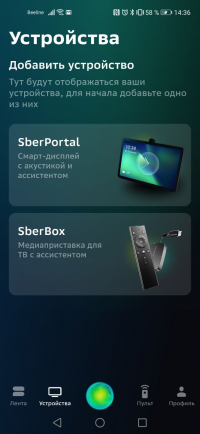
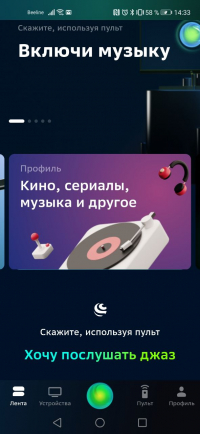
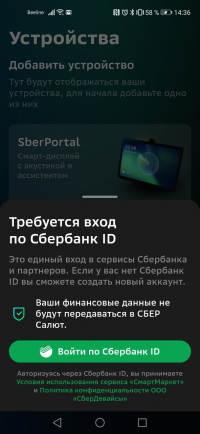
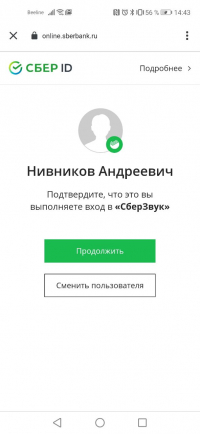
Нивников Андреевич? Это какой-то новый уровень фамильярности!
В принципе, никаких концептуальных препятствий для полностью автономной (без подключения к смартфону) работы SberBox нет — например, в отличие от медиаприставок «Яндекса», для подключения к Wi-Fi не требуется ничего, кроме пульта ДУ. Да и практически любая другая приставка под управлением Android позволяет выполнять любые операции прямо в интерфейсе устройства. Но все же для начала работы пользователю придется установить на свой смартфон приложение «СБЕР Салют», которое в свою очередь потребует зарегистрировать приставку в приложении и связать ее с аккаунтом «Сбер ID». Некоторые сервисы потребуют сразу же привязать и кредитную карту — это также можно сделать только через приложение. Тут уместно снова вспомнить про ЦА — а что делать тем, кто решил подарить SberBox пожилой маме, пользующейся каким-нибудь «кнопкофоном» и совершенно не умеющей ни устанавливать приложения, ни регистрировать аккаунты? Да и в целом полезность приложения довольно сомнительна — оно позволяет лишь привязать/отвязать сервисы (пока что их только два — кино и музыка), использовать смартфон в качестве пульта (нужно лишь для игр), да получить кучу неструктурированных подсказок по голосовым командам SberBox. Понятно, что для «Сбера» этап получения платежных данных пользователя принципиален, но почему для этого обязательно нужно приложение — с минимумом функциональности и непродуманным интерфейсом?
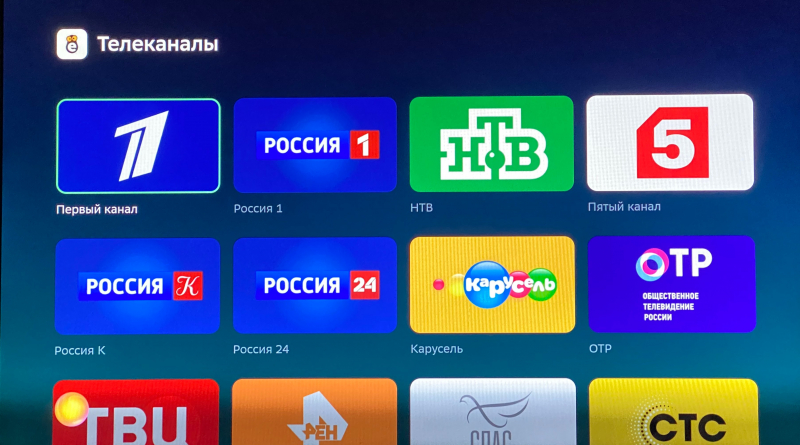
Впрочем один сервис все-таки доступен сразу, из коробки — при подключении медиаприставка открывает доступ к 145 телеканалам, предоставляемым сервисом » Смотрёшка » . Причем 20 из них для владельца приставки остаются бесплатными всегда. Но, увы, канал «Матч» недоступен даже за деньги, так что доступ к ТВ-трансляциям там, где нет антенны, но есть Интернет (например, на даче), обеспечить легко, а вот посмотреть гонку «Формулы-1» или футбольный матч не получится.
⇡#Давай с тобой поговорим. Прости, не знаю как зовут
Имена Siri, Алиса, Маруся и даже Олег наверняка хорошо знакомы нашим читателям. Действительно, они — уже давно больше чем просто команды для вызова голосовых помощников, и некоторые из них воспринимаются, в общем-то, как имена если и не давних знакомых, то самостоятельных личностей точно. Помнится, при тестировании «Яндекс.Станции» я назвал Алису Siri — и впервые в жизни ощутил на себе ревность и обиду искусственного интеллекта.
Одновременно с анонсом SberBox компания представила семейство голосовых помощников «Салют», и выпуск ТВ-приставки в немалой степени служит задаче их продвижения. Тут стоит отметить, что предшественница SberBox — Okko Smart Box — тоже наделена функциями голосового поиска, но задачи голосовых помощников «Салют», конечно, гораздо шире. Научно-фантастическое кино и литература приучили нас к тому, что именно голосовые команды станут в будущем основным интерфейсом взаимодействия с умными устройствами — в этом направлении и решили двигаться разработчики «Сбера».
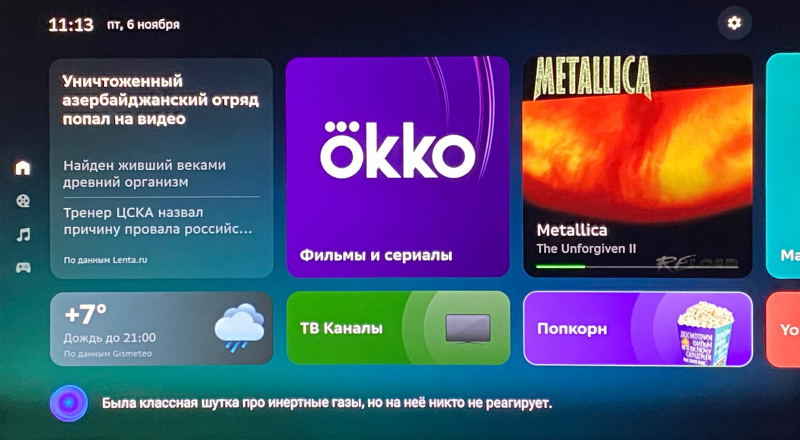
Самые интеллектуальные анекдоты — у Афины
Что же, давайте знакомиться с новичками — да, именно так, во множественном числе. В данный момент в семейство голосовых помощников «Салют» входит три персонажа, у каждого из которых свои имя, голос и манера общения. При активации SberBox пользователю предлагается выбрать одного из них, но шаг это не слишком ответственный — поменять помощника можно в любой момент и сколько угодно раз. Мужской персонаж один, зовут его (сюрприз-сюрприз!) Сбер — и он по задумке разработчиков олицетворяет современного молодого человека, работающего в сфере высоких технологий, с широким кругозором и мягким чувством юмора. «Девушек» две — Афина и Джой. Первая должна ассоциироваться с собранной, спокойной, интеллектуальной и организованной особой, вторая — с жизнерадостной и эмоциональной. я бы сказал, «молодой девушкой», но, помня про обидчивую Алису, не возьмусь рассуждать о возрасте этих милых виртуальных дам. Какой из помощников активирован в данный момент, можно определить по цвету так называемого «лава-шара» — отображающего активность графического элемента, который есть практически на всех экранах интерфейса. Ну или можно просто спросить: «Как тебя зовут?».
Развлечь беседой голосовые помощники семейства «Салют» (пока что?) не могут — в отличие от общительной Алисы, способной достаточно долго и даже с долей юмора поддерживать small talk ни о чем, троица из «Сбера» значительно менее общительна. Они способны отвечать на самые разные вопросы, но достаточно односложно, могут рассказать анекдот или в ответ на «расскажи что-нибудь интересное» сообщить какой-нибудь любопытный факт из истории литературы или кино. Но сколько-нибудь связной беседы из этого не получается.
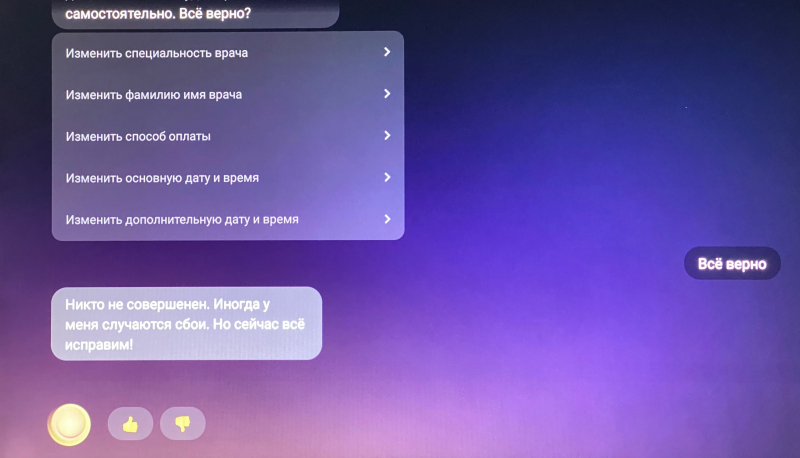
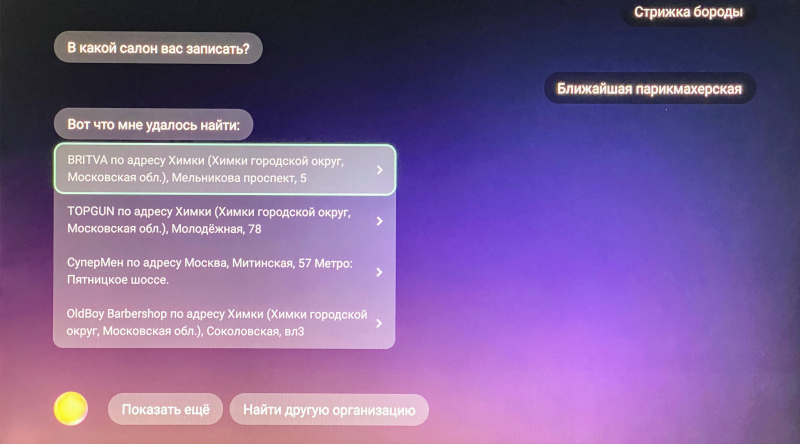
В остальном уровень распознавания голоса порадовал — не приходится учить какие-то специальные команды. Фразы и просьбы, сформулированные естественным языком, «Салют» понимает практически всегда. С помощью голосовых помощников можно не только управлять базовыми возможностями приставки — запускать кино, музыку и приложения, регулировать громкость, перемещаться по разделам, — но и записаться к врачу или в парикмахерскую. Правда, при попытке записаться на анализы в медицинскую клинику произошел сбой (который система отработала очень адекватно — сообщила, что что-то пошло не так и пообещала уведомить программистов), а вот запись в парикмахерскую и отмена этой записи отработаны без сбоев. Правда, и тут можно отметить шероховатости — адрес показывается только один раз, при выборе парикмахерской, а после пользователь видит только ее название.
Если судить по пресс-материалам, слово «салют» должно служить для вызова голосового помощника так же, как «алиса» в случае сервисов Яндекса. Однако SberBox не оснащен микрофоном, постоянно слушающим окружающие звуки. Микрофон встроен в пульт ДУ, и для его активации необходимо нажать специальную кнопку на пульте — тогда голосовой помощник начнет «слушать». Несмотря на очевидное ограничение такого подхода — нельзя отдать команду, не взяв пульт в руки — в остальном он нравится мне больше, чем необходимость звать Алису по имени, перекрикивая включенную музыку. Да и уверенность (ок, пусть не уверенность, а надежда), что искусственный интеллект не «подслушивает» в фоновом режиме, радует.
⇡#Интерфейс приставки
Интерфейс ТВ-приставки разделен на четыре основных экрана — главный, видео, музыка и игры, — пролистываемых по вертикали. Некоторые элементы дублируются — и это поначалу немного путает. Так, например, из главного экрана можно войти в приложение «СберМузыка», интерфейс которого предельно лаконичен — он отображает только текущий плейлист (списком или плитками) или конкретную композицию с текстом. Я потерял достаточно много времени, пытаясь найти в этом приложении список плейлистов, прежде чем понял, что сделать это можно только голосовой командой — или же нужно выйти сначала в главное меню, а потом переключиться на экран «Музыка». Вызвать приложение YouTube или «ТВ Каналы» можно как с главного экрана, так и с экрана «Видео», а заказать попкорн — как по прямой ссылке на главном экране, так и через «Приложения».
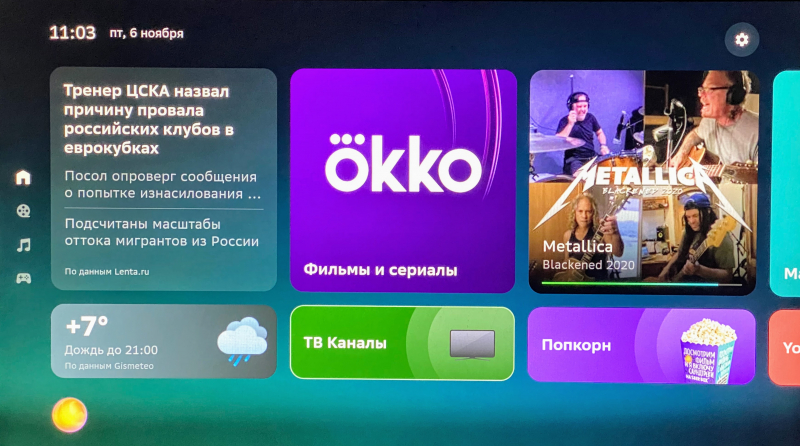
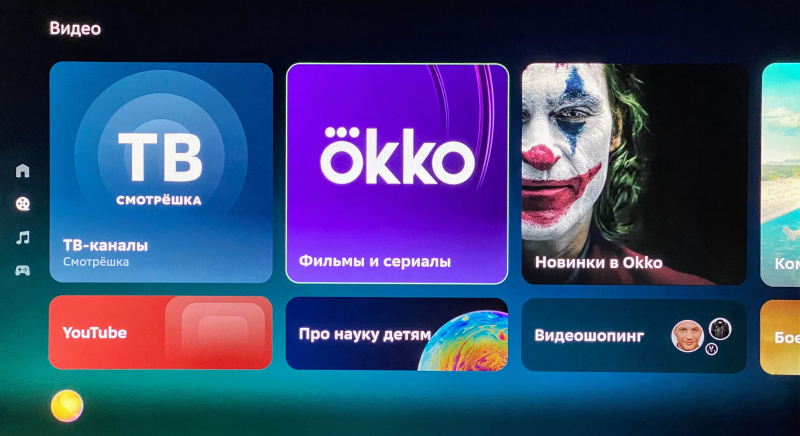
Кстати, выбрав раздел «Приложения», посреди списка собственно приложений внезапно получаешь полосу с подсказками по голосовым командам. Почему они здесь — и как догадаться, где их искать, когда они действительно нужны? В общем не самый интуитивный подход, но в итоге к нему довольно быстро привыкаешь и… да-да — «где карту получали», туда и идешь. Легко догадаться о причинах такой путаницы — во-первых, разные части оболочки делали разные команды программистов, и та группа, что отвечала за «Приложения», явно не ожидала, что их часть интерфейса окажется дальше от центра пользовательского опыта, чем заказ попкорна. Во-вторых, система проектировалась под управление голосовыми командами, и вопросы традиционной визуальной навигации остались проработанными не идеально.
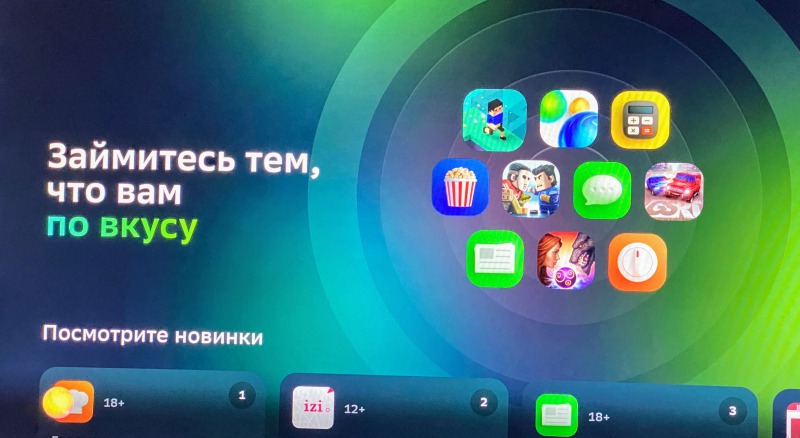
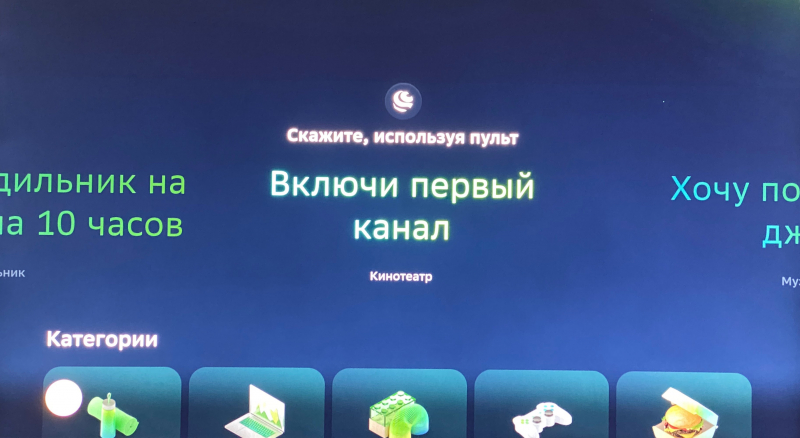
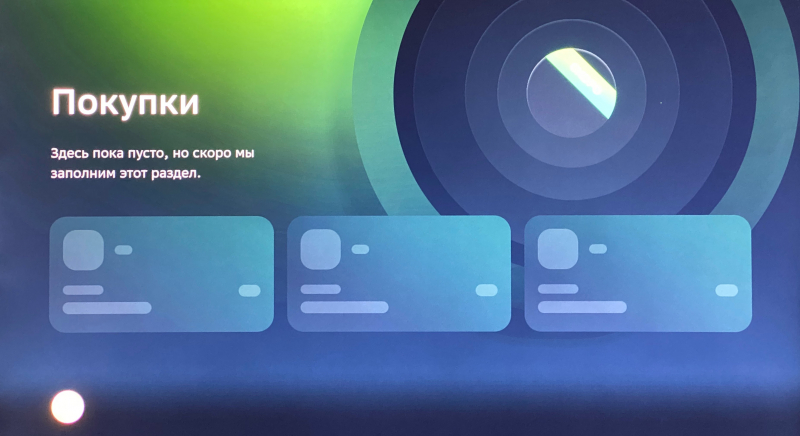
Хотя интерфейс работает достаточно гладко и отзывчиво, легкие подвисания все-таки встречаются. Их можно было бы и не заметить, но, например, при входе все в тот же раздел «Приложения» на секунду прерывается фоновое воспроизведение музыки — скорее всего, в этот момент загружается слишком много данных со встроенного накопителя. Какая-либо кастомизация интерфейса под пользователя не предусмотрена, возможности поменять набор «плиток» на главных экранах нет, нельзя ни убрать что-то с главного экрана, ни добавить на него что-то запрятанное в глубинах раздела «Приложения».
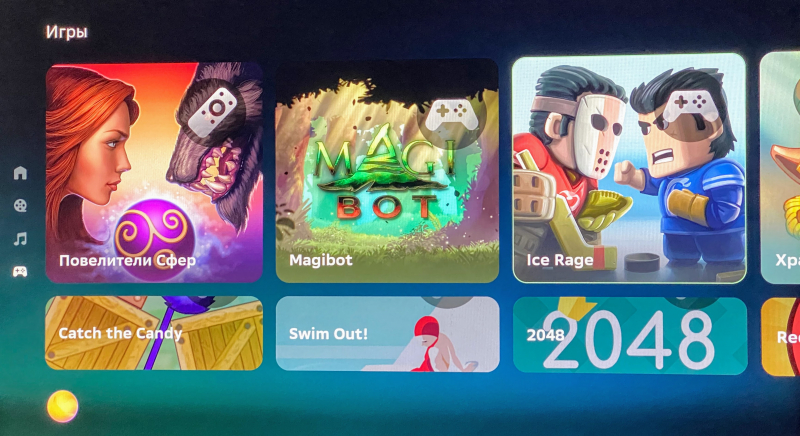
Раздел настроек устройства минималистичен — здесь можно лишь выбрать Wi-Fi-сеть, Bluetooth-устройства и посмотреть информацию о приставке. Возможности сбросить устройство в исходное состояние я тоже не обнаружил. Как не обнаружил ни в каком виде браузера, так что зайти на любимый 3DNews со SberBox не получится. Кстати, голосовая команда «запусти браузер» познакомила меня с творчеством отечественной группы «Маузер»: ее песня «Я закрываю глаза» — это тот пользовательский опыт, который я «Сберу» прощу нескоро.
⇡#СберЗвук и попкорн
YouTube, онлайн-кинотеатр и игры — это конечно не то, ради чего «Сбер» решил выпустить первое собственное серийное аппаратное устройство. В конце концов, все это в том или ином виде уже долгое время может предложить любая приставка или умный телевизор на базе Android. А SberBox — это прежде всего демонстрация тех возможностей, которые может предоставить объединение разрозненных сервисов и банка в экосистему (ну вот, я все-таки не обошелся без этого слова). И эта экосистема, конечно, выглядела бы неполной без своего музыкального сервиса, ведь охотнее, чем за музыку, пользователи платят разве что за ненужные мелочи с AliExpress.
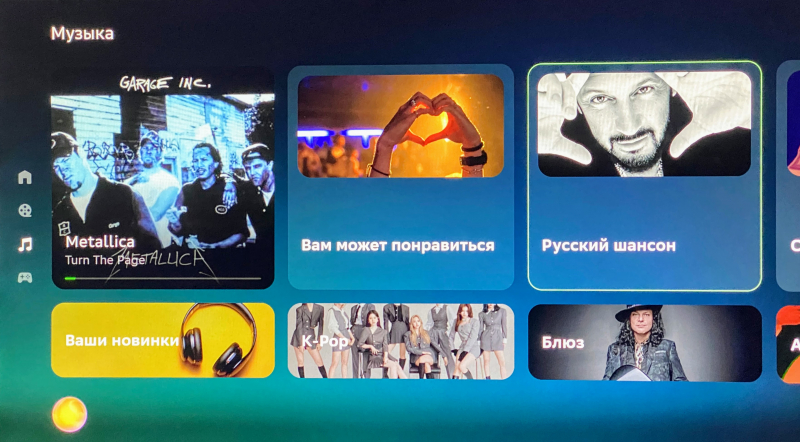
Однако первое знакомство со «СберЗвуком» оставляет чувство легкого недоумения. Здесь можно искать и воспроизводить композиции по жанрам или исполнителям, можно отмечать понравившиеся композиции, помогая тем самым искусственному интеллекту сервиса подбирать подходящую именно вам музыку. Но ограничения интерфейса SberBox, делают невозможным, например, прослушивание на приставке конкретного альбома — можно выбрать группу AC/DC, но список и порядок песен система выберет за вас, и повлиять на этот выбор вы не можете. А на просьбу поставить Back in Black (хоть со словом «альбом «и названием группы, хоть без них) приставка включает исполнителя Piano Lady In Black. И нет, дело не в моем произношении! Возможности веб-версии заметно шире: тут гораздо мощнее и поиск, и выбор готовых плейлистов, кроме того плейлисты можно составлятьсамостоятельно. Вот только прослушать их на SberBox вы не сможете.
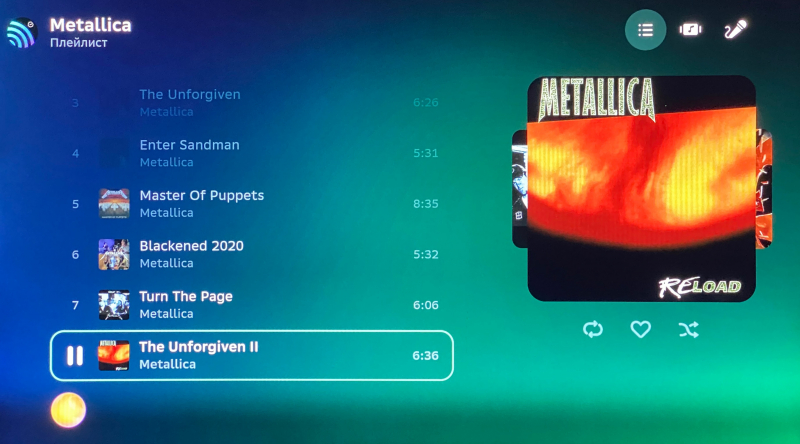
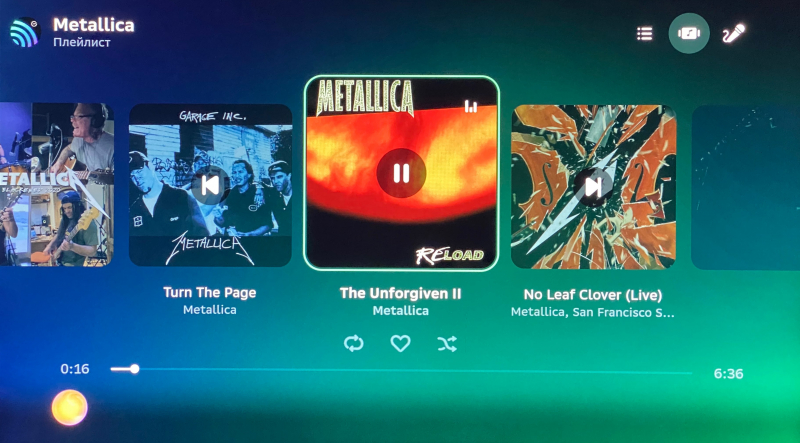
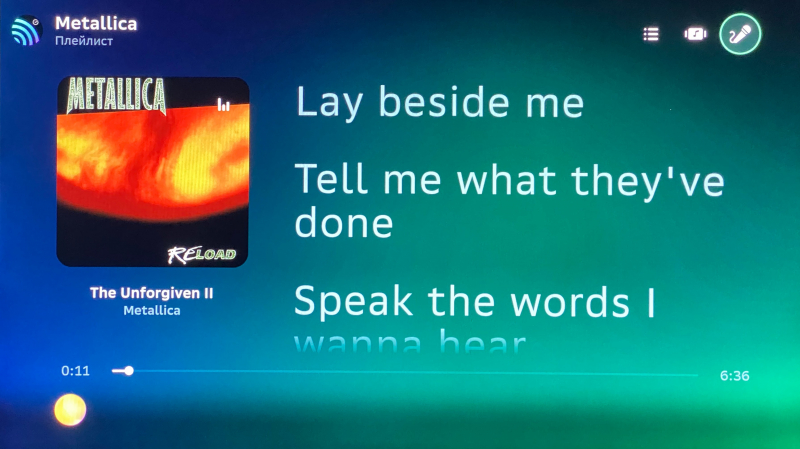
Кроме того, в топах «СберЗвука» в данный момент преобладает современная российская музыка, так что при первом включении музыки на приставке (активизировался плейлист дня) я тут же получил в колонки что-то очень современное, молодежное и, главное, изобилующее обсценной лексикой. Интересно, как на это посмотрит Роскомнадзор? Последним штрихом в этом знакомстве стал ответ голосового помощника на просьбу вывести на экран текст — «Держи! И попробуй выучить!». Ну спасибо…
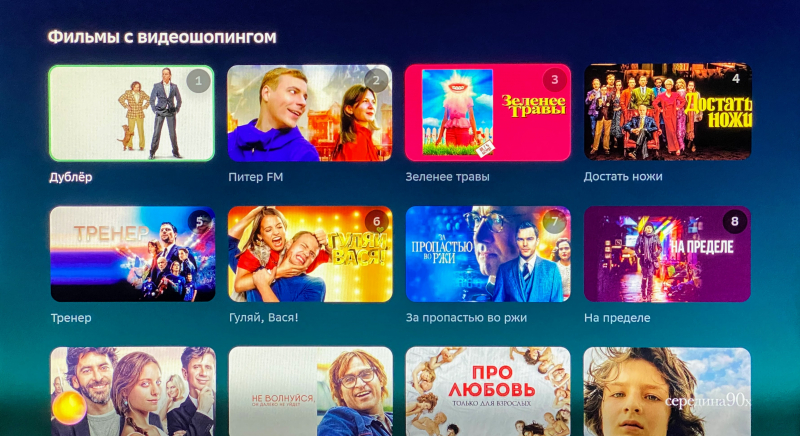
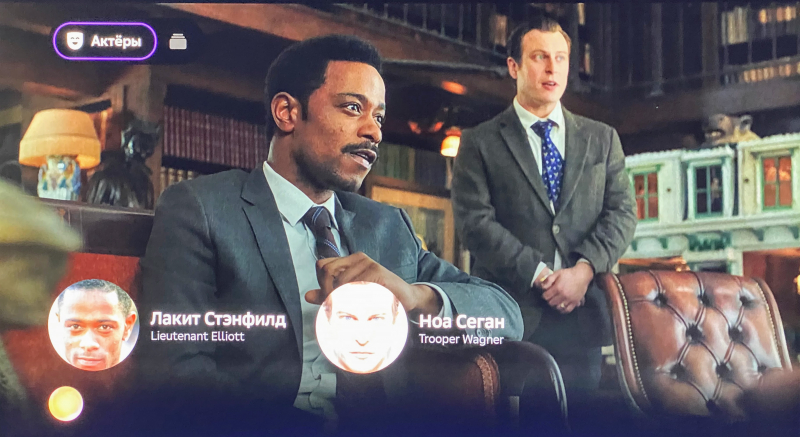
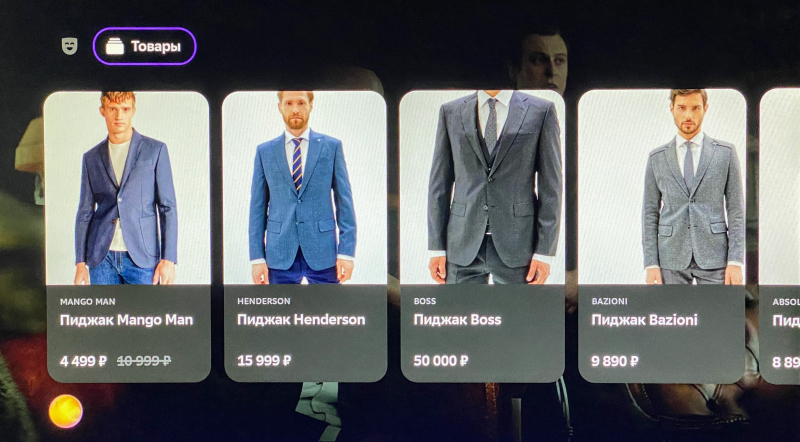
Самой инновационной возможностью, реализованной в SberBox, следовало бы признать видеошопинг — это действительно интересная функция, позволяющая во время просмотра кино найти и приобрести в интернет-магазине что-то из надетой на актерах одежды. Хочется верить, что в будущем взаимодействие брендов, онлайн-ритейла и контентных сервисов станет настолько тесным, что пользователь действительно сможет в полностью автоматическом режиме приобрести именно ту модель одежды, которую видит на экране. Но пока что, во-первых, система работает на уровне «Понравилась рубашка в клетку? Вот тебе рубашки в клетку примерно того же цвета», а во-вторых, работает она не на любом видео, а только на предварительно размеченных фильмах, коих в данный момент в библиотеке SberBox всего 13 штук. Так что выглядеть в точности как Дэниэл Крейг в фильме «Достать ножи», наверное, когда-нибудь удастся, но не сейчас.
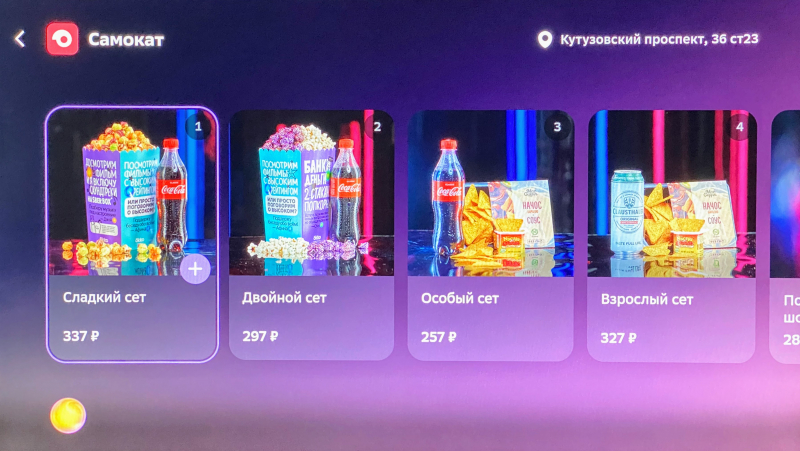
Ну и наконец, главное — попкорн! А вот тут полное торжество технологий: выбираете товар (на выбор несколько сортов попкорна, начосы, газировка и прочие снеки), называете адрес и телефон — и через какое-то время курьерская доставка у вас на пороге. Гораздо более доступный способ попробовать на себе технологии будущего, чем пиджак BOSS за 50 000 руб, так что запасаемся попкорном! Правда, технологии торжествуют только в пределах МКАД и при наличии выбранного товара на складе сервиса «Самокат».
⇡#Курица или яйцо?
Ну что же, пора подвести итоги. В отличие от прочих строителей экосистем, делающих упор на умные колонки, «Сбер» предпочел другой формат — ТВ-приставки. И мне кажется, это удачный выбор: если уж где-то и ловить целевую аудиторию «Сбера», то у телевизора. Но SberBox — это несколько продуктов в одном, и все, что не касается базовых функций, пока что не производит серьезного впечатления. Об особенностях интерфейса и нестабильности его работы можно написать отдельную статью, «СберЗвук» пока что годится только для воспроизведения фоновой музыки по команде «включи джаз», а все, что касается онлайн-покупок, является демонстрацией возможностей технологии, но никак не реальным пользовательским продуктом.
Прямо сейчас приставка SberBox доступна во множестве торговых сетей и онлайн-магазинов по цене 2 990 рублей. А очень похожая на нее Okko Smart Box стоит 2 490 — разница в цене не так уж и велика. Но в той же ценовой категории есть множество других ТВ-приставок, в том числе Google Chromecast и Xiaomi Mi TV Stick, не ограничивающих пользователя в кастомизации оболочки и выборе онлайн-кинотеатров и прочих сервисов.
Возможно, со временем большинство недоработок SberBox будут исправлены. Может быть, на него даже можно будет поставить Netflix! И без сомнения, появление таких устройств необходимо для того, чтобы развивать инновационные сервисы. Но пока эти инновационные сервисы работают только в демо-режиме, редкие энтузиасты решатся поддержать развитие инноваций рублем. Проблема курицы и яйца.
Возможности виртуального ассистента Салют
Ассистент Салют — виртуальный помощник, который подходит именно вам. Он включает в себя сразу три неповторимых характера: интеллигентный Сбер, жизнерадостная Джой и педантичная Афина.
Чтобы выбрать, с кем общаться, нажмите кнопку на пульте, затем отпустите её и скажите «Позови Джой», «Позови Сбер» или «Позови Афину». Говорите с ассистентом как с человеком: попросите помочь в чем-то, задайте вопрос или просто поболтайте.
Сбер, Джой и Афина постоянно учатся новому и уже умеют многое. Например, они могут:
- найти нужную информацию;
- поставить будильник или таймер;
- подсказать точное время в разных городах;
- включить фильм, музыку или радио;
- найти рецепт и помочь с готовкой;
- заказать и оплатить продукты;
- рассказать о погоде;
- подсказать курс валют;
- рассказать о банковских услугах и финансовых терминах;
- поддержать разговор.
Чтобы узнать обо всех возможностях ассистента, нажмите на пульте и спросите «Что ты умеешь?». Подробнее читайте на сайте SberDevices.
Если вы хотите увидеть историю беседы с ассистентом, дважды нажмите — диалог развернется на весь экран.
Если при общении с ассистентом возникли проблемы, просмотрите раздел Проблема с виртуальным ассистентом Салют.
Команды для помощников Салют и смарт тв приставки СберБокс, SberBoom, SberBox Time, SberPortal и SberBox Top
Полный список команд для голосовых ассистентов Салют от компании Сбер.
Содержание
- Список команд для Салют
- Приложение со списком команд
Российская компания Сбер создала семейство голосовых помощников – Салют. На выбор есть три ассистента: Сбер, Джой и Афина. Они различаются характерами ответов и голосами. Сбер и Афина общаются на Вы, а помощник Джой общается на Ты и ведёт менее официальную беседу.
Для iPhone и Android мы разработали приложение со справкой по командам , которое регулярно обновляем. Установив это приложение, у вас всегда будет под рукой самый актуальный список команд для Салют:




Голосовые ассистенты встроены в приложения «Салют» и «СберБанк».
Умный дом Сбера
Компания Сбер выпустила две умные колонки SberBoom Mini (СберБум Мини) и SberBoom (СберБум).
В них тоже встроены ассистенты Салют. Смотреть видеообзор
С помощью семейства виртуальных ассистентов Салют можно управлять умной тв-приставкой Сбер Бокс, которая была представлена в сентябре 2020 года компанией Сбер.
Список того, что можно спросить у помощников Сбер, Джой и Афина:
Основные команды
Позови Сбер.
Позови Джой.
Позови Афину.
Выбрать одного из помощников Салют
Стоп.
Хватит.
Деактивировать помощник
Калькулятор
143 плюс 37.
14 умножить на 8.
Математика
Факты
Население России.
Столица Канады.
Какая площадь Франции?
Факты о странах
Кто такой Стивен Хокинг.
Когда родился Пётр первый.
Кто снимался в фильме Терминатор?
Факты о людях
 Погода
Погода.
Погода на завтра.
Какая погода будет в субботу?
Прогноз погоды на день
Погода в Костроме.
Какая погода завтра в Кинешме.
Прогноз в определенном городе
Сбер Банк
Переведи деньги.
Оплати мобильную связь.
Оплата счетов
Найди ближайший банкомат.
Найти банкомат
23 доллара в рублях.
Курс доллара.
Вопросы про валюту
Найти реквизиты.
Баланс карты.
Разблокируй карту.
Оформи карту.
Заменить карту.
Как сменить ПИН-код.
История операций.
Информация по картам
Сколько у меня бонусов?
Как копить бонусы?
Бонусы Спасибо
Что такое Валюта?
Что такое Акция?
Что такое Облигация?
Что такое Фонд?
Что такое ПИФ?
Что такое Аудиторская деятельность?
Что такое Банкротство?
Что такое Инфляция?
Что такое Девальвация?
Финансовые термины
Как погасить кредит?
Расскажи про кредит.
Информация о кредитах
 СберБокс
Домой.
Назад.
Выключись.
Основные команды
Включи «Радио Тапок» на ютуб.
Включи «Рок привет» на ютуб.
Покажи видео с Яндекс Станцией на ютуб.
Открыть видео на YouTube
Включи ТВ.
ТВ каналы.
Открыть список каналов
Включи первый канал.
Включи канал РБК.
Включи Муз ТВ.
Включи канал Дисней.
Включить канал по названию
Найди комедию.
Покажи новинки фильмов.
Посоветуй мультфильмы.
Запусти драмы 2020 года.
Включи номер пять.
Поиск и выбор фильма на Okko
Включи музыку.
Включи Linkin Park.
Включи спокойную музыку.
Поставь лайк.
Поставь дизлайк.
Следующий.
Предыдущий.
Перемотай на 30 секунд вперёд.
Перемотай на 30 секунд назад.
Покажи текст.
Включить музыку на СберЗвук
Покажи все игры.
Запусти игру «2048».
Запусти игру «Айс Рейдж».
Запусти игру «Повелители сфер».
Запусти игру «Зомби дерби два».
Запусти игру «Рэд болл четыре».
Запусти игру «Гиперформа».
Запусти игру «Хранитель слов».
Поиграть в игры
Время и календарь
Который час?
Время.
Узнать текущее время
Сколько времени в Хабаровске?
Сколько времени в Нью-Йорке?
Сколько времени в Швейцарии?
Часовые пояса
Какое сегодня число?
Какой день будет завтра?
Какой день недели 23 декабря?
Определить дату/день недели
Сколько осталось дней до нового года?
Когда отмечают День победы?
Когда праздник
Новости
Последние новости.
Покажи новости.
Краткая сводка новостей
Расскажи новости спорта.
Новости политики.
Новости по теме
Посмотреть полный список команд для управления умными голосовыми помощниками Салют и ТВ-приставкой СберБокс можно в мобильном приложении «Команды для Сбер Салют» доступным для Android и iOS: