Как включить / выключить / перезапустить Samsung Galaxy Watch 4 и Watch 4 Classic
Если вы уже купили новый Samsung Galaxy Watch 4 или классическое устройство Watch 4, вам наверняка потребуется некоторая настройка, чтобы иметь возможность использовать ваше устройство в полном объеме. Что ж, Samsung Galaxy Watch 4 — это умные часы, и поэтому они обладают некоторыми базовыми функциями, о которых должны знать все пользователи.
В этом посте мы познакомим вас с некоторыми распространенными настройками устройства Galaxy Watch 4. Пусть запустится с кнопки питания, а затем перезагрузка и программный сброс.

Как включить и выключить Galaxy Watch4 и Watch4 Classic
Нажмите и удерживайте кнопку «Домой» (кнопку питания) в течение нескольких секунд, чтобы включить Galaxy Watch4. Затем, чтобы выключить Galaxy Watch4 classic, нажмите и удерживайте клавишу «Домой» (клавиша питания), а затем коснитесь Выключить.
OR
Быстро откройте панель быстрого доступа, перетащив вниз от верхней части экрана, и коснитесь значка выключения питания.
OR
Шаг 1: На экране часов нажмите кнопку Главная кнопка пока не появится меню параметров, затем отпустите.
Шаг 2: На экране параметров коснитесь Выключить
Шаг 3: Когда устройство выключено, нажмите и удерживайте кнопку кнопка питания пока не появится логотип Samsung Galaxy Watch, затем отпустите.
Как перезапустить Samsung Galaxy Watch4 и Watch 4 Classic
Если ваш Samsung Galaxy Watch4 завис и не отвечает, нажмите и удерживайте Домашний ключ Клавиша возврата одновременно более 7 секунд, чтобы перезапустить его.
Как поменять ремешок на Samsung Watch 4
Шаг 1: Сдвиньте пружинный стержень ремешка внутрь
Шаг 2: Оттяните ремешок от корпуса Galaxy Watch4.
Шаг 3: Вставьте один конец пружинного стержня ремешка в проушину Galaxy Watch 3.
Шаг 4: Сдвиньте пружинный стержень внутрь и соедините ленту.
Настройка Galaxy Watch 4, часть III: выключение, перезагрузка и сброс настроек
Мы продолжаем изучать особенности настройки Samsung Galaxy Watch 4. Включение, выключение и сброс настроек гаджета, на первый взгляд, очень простые процессы. Однако затруднения может вызвать и он. Сегодня рассмотрим работу этих простых, но нужных настроек.
Включение/выключение
Это очень простая манипуляция, знакомая любому пользователю, но давайте для очистки совести опишем и ее.
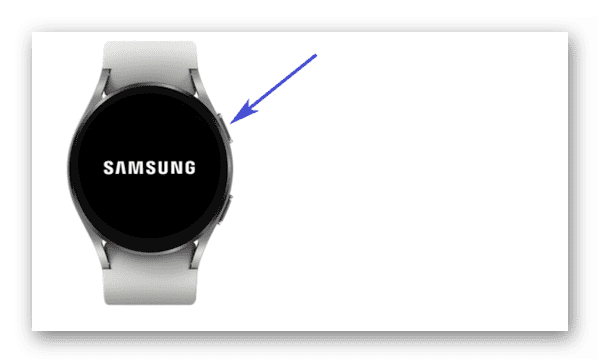
Чтобы включить часы, нажимаем и удерживаем кнопку “Домой” (отмечена красной окантовкой) до появления анимации с запуском. Если это не дает результата, возможно, аккумулятор вашего устройства полностью разряжен.
Для выключения часов, нажимаем и удерживаем ту же кнопку, но теперь ждем появления соответствующего меню. Здесь нажимаем на “Выключение”.
До этой же иконки можно добраться из шторки с быстрыми переключателями: тянем вниз от верхнего края экрана и нажимаем на соответствующий ярлык. Выключать часы есть смысл тогда, когда вы не планируете использовать их длительное время, это позволит вам сберечь здоровье аккумулятора устройства.
Перезагрузка
Интересно, но ни в приложении на смартфоне, ни в самых часах нет отдельной кнопки или ярлыка, которые бы позволили перезагрузить устройство. Однако, это не значит, что перезагрузка как таковая здесь не предусмотрена. Для рестарта нужно нажать и удерживать сразу две физические клавиши часов. Дожидаетесь соответствующей анимации (порядка семи секунд) — отпускаете кнопки и ждете окончания перезапуска.
Процесс перезагрузки может помочь при решении ошибок программного уровня и некорректной работы приложений.
Сброс настроек
Сброс настроек поможет, если вы отключаете часы от основного гаджета и хотите их продать или передать кому-то другому. Это позволит разорвать пару и стереть с устройства все приложения и персональные данные. Для сброса переходим по пути Настройки (их можно выбрать из списка приложений или шторки с быстрыми настройками) — Общие — Сбросить. Здесь у вас будет два варианта на выбор: создать резервную копию данных, чтобы использовать ее при подключении к новому смартфону или же полностью стереть данные и сбросить устройство до заводских настроек. Просто выбираете желаемый вариант для запуска процесса.
Как видим, ничего сложного нет ни в одной из этих манипуляций, однако они позволят вам не только правильно реагировать на возможные ошибки, но передавать гаджет другому пользователю, переносить данные, а при необходимости и просто хранить часики в бездействии. Напомним, это уже третья часть нашей подборки, ранее мы рассказывали как менять и настраивать циферблаты, а также добавлять приложения и файлы в память Galaxy Watch 4. Впереди нас ждет еще много полезных материалов по этой теме, подписывайтесь на ТЕХМО в Telegram, чтобы не пропустить их.
Автор  Алеся Шарапова
Как включить часы Самсунг Вотч?
Покупка новых смарт-часов является праздником для пользователей, но испортить его может незнание, как управлять этим устройством. Эта инструкция поможет разобраться в часах Samsung Watch, включить их и настроить все необходимые параметры.
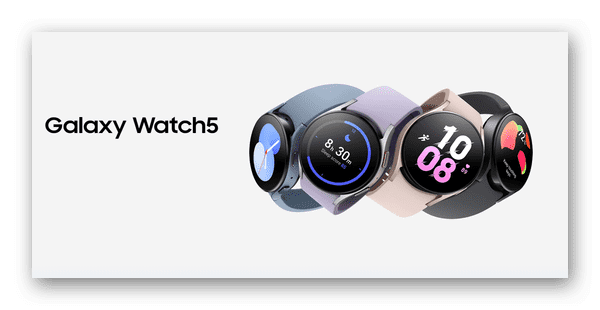
Типы часов Самсунг Вотч
На официальном сайте Samsung представлено множество электронных часов с названием моделей. Все они отличаются друг от друга техническими характеристиками и возможностями.
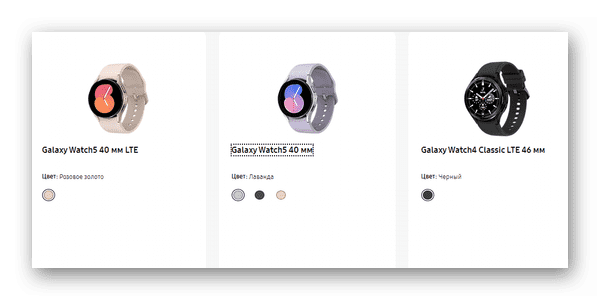
Модели с приставкой LTE могут работать дольше других устройств из-за мощного аккумулятора. Возле названия часто можно встретить размер в mm, цифрами определяется диаметр экрана часов. Ремешки часов можно подобрать с разными цветами в точках продажи. Регулировка размера позволяет надевать смарт-вотч людям с любым размером кисти рук.
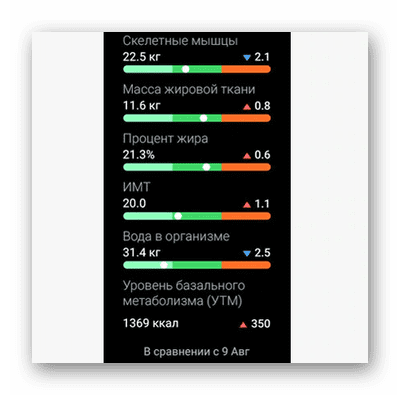
Модели Classic предлагают любителям классического вида часов аналоговый циферблат и безель. Это будут всё те же электронные часы с возможностью отображать сожжённые килокалории, количество жира, содержание воды в организме и другие функции тела.
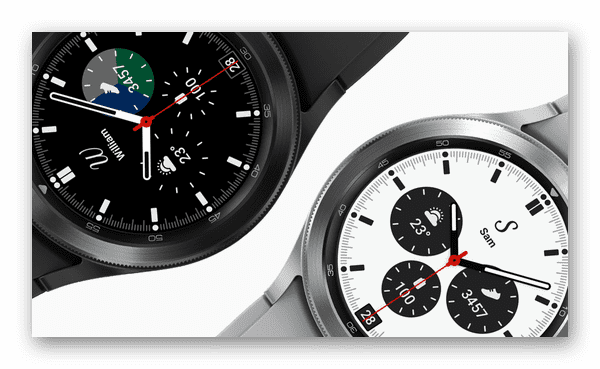
Режимы переключаются с помощью боковой кнопки или главного меню устройства. Все замеры, сделанные часами, отображаются в реальном времени. Для того, чтобы увидеть изменения, включите отображение определённого датчика на экране через основное меню.
Как включить Самсунг Вотч
Все модели часов Samsung имеют приятный на ощупь материал корпуса. Они повторяют форму привычного классического устройства и содержат кнопки для управления на боковой стороне. Раскрывая упаковку после покупки, часы необходимо включить и выполнить первичную настройку для дальнейшей работы.
-
Нажмите на верхнюю кнопку сбоку экрана;
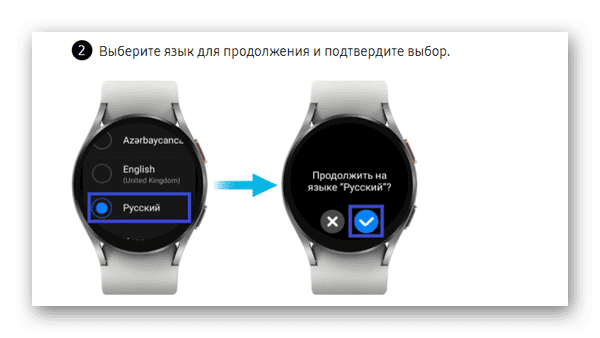
Чтобы выбранные вами параметры начали действовать, необходимо перезагрузить мобильное устройство. Это будет предложено на следующем шаге. Подтвердите кнопкой «Перезапустить».
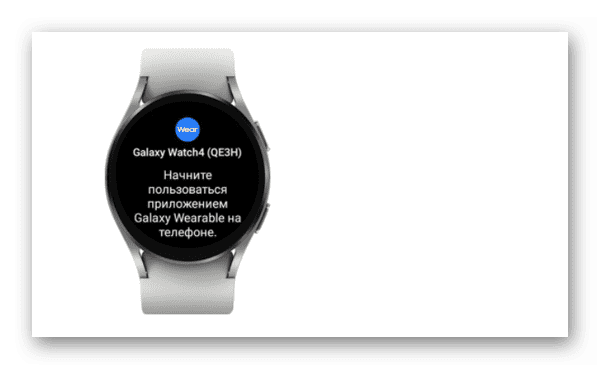
Теперь на экране появится ещё одно сообщение, в нём говорится, что для дальнейшей настройки и использования Самсунг Вотч нужно подключить их к мобильному телефону.
Как подключить часы к телефону
Современные смарт-часы работают через посредника – приложение для смартфона. Для Samsung Watch программа загружается с помощью маркета Galaxy Apps, а также через Google Play. Приложение называется Galaxy Wearable и устанавливается на телефон для любой модели Самсунг Вотч. Скачать его доступно бесплатно на мобильный телефон с версией Android 6 и выше. Для работы его нужно также предварительно настроить, после чего за пару шагов подключить часы.
- При первом запуске нажмите на экране кнопку «Начать» внизу экрана;
- Приложение произведёт автоматический поиск. Если возникнут проблемы на этом этапе, выберите в списке свою модель часов, она написана на упаковке товара;
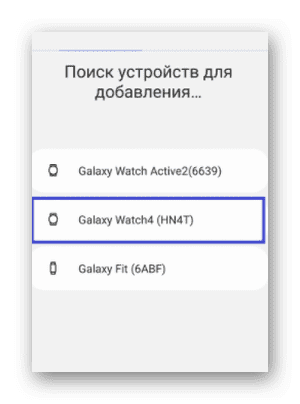
На данном этапе завершается настройки и подключения Самсунг Вотч к смартфону. После этого все уведомления из часов будут приходить в приложении, поэтому необходимо, чтобы разрешения на показ их был включен. Через приложение можно настраивать будильник, изменять многие параметры датчиков и функций смарт-часов, а также получать всю необходимую информацию. При возникновении трудностей с определёнными моделями устройства на официальном русскоязычном сайте Samsung владелец часов может найти инструкцию к применению.
Как сбросить настройки Samsung Watch
Может появиться необходимость сбросить настройки часов, чтобы выполнить подключение к новому устройству или очистить память. Сброс может исправить некоторые проблемы, когда прошивка часов начинает «тормозить». Для выполнения сброса необходимо перейти в режим Recovery. Нажмите на корпусе одновременно обе кнопки на несколько секунд.
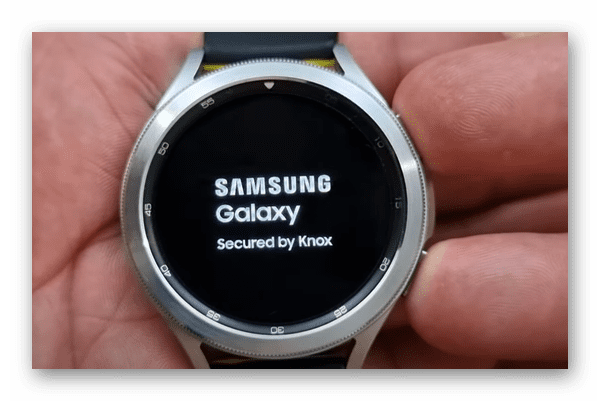
Когда на экране появится логотип, нажмите быстро несколько раз верхнюю кнопку. В меню для переключения используйте боковые кнопки. С их помощью найдите пункт Recovery и верхней кнопкой подтвердите его активацию.
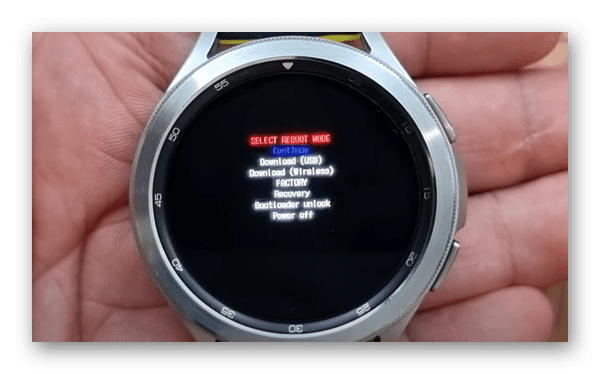
Будет выполнен сброс до заводских настроек и возврат к прежнему состоянию прошивки.
Видеоинструкция
Подсказки по включению и использованию смарт-часов от компании Samsung смотрите в этом видеоролике.
Как настроить Samsung Galaxy Watch 4
Не знаете, как настроить Samsung Galaxy Watch 4? Вероятно, вы только что приобрели новейшие умные часы Samsung и не можете дождаться, чтобы приступить к работе со своими новыми конфетами на запястье. Samsung Galaxy Watch 4, доступный сейчас по цене от 249,99 долларов, являются лучшими умными часами Wear OS из когда-либо созданных. Это также первые умные часы с унифицированным программным обеспечением Google, обеспечивающие множество выдающихся функций ОС Samsung Galaxy Watch 4 Wear. Неудивительно, что вы захотели подобрать себе такие часы. Независимо от того, купили ли вы стандартные часы Galaxy Watch 4 или Galaxy Watch 4 Classic с вращающейся лицевой панелью, вы можете настроить свои умные часы всего за несколько простых шагов. Все, что вам понадобится, это заряженный Galaxy Watch 4 и совместимый смартфон с Galaxy Wearable Одно замечание: хотя Galaxy Watch 4 технически совместим с любым телефоном Android, он разработан для интеграции с лучшими телефонами Samsung. См. Наш обзор Samsung Galaxy Z Flip 3 и обзор Samsung Galaxy Z Fold 3, если вы заинтересованы в сочетании своих Galaxy Watch 4 с одним из новых складных устройств компании.
Как настроить Samsung Galaxy Watch 4
1. Включите Galaxy Watch 4, нажав и удерживая клавишу «Домой». Если часы не включаются, возможно, их нужно зарядить. Откройте приложение Galaxy Wearable на своем смартфоне и нажмите «Пуск», чтобы найти Galaxy Watch.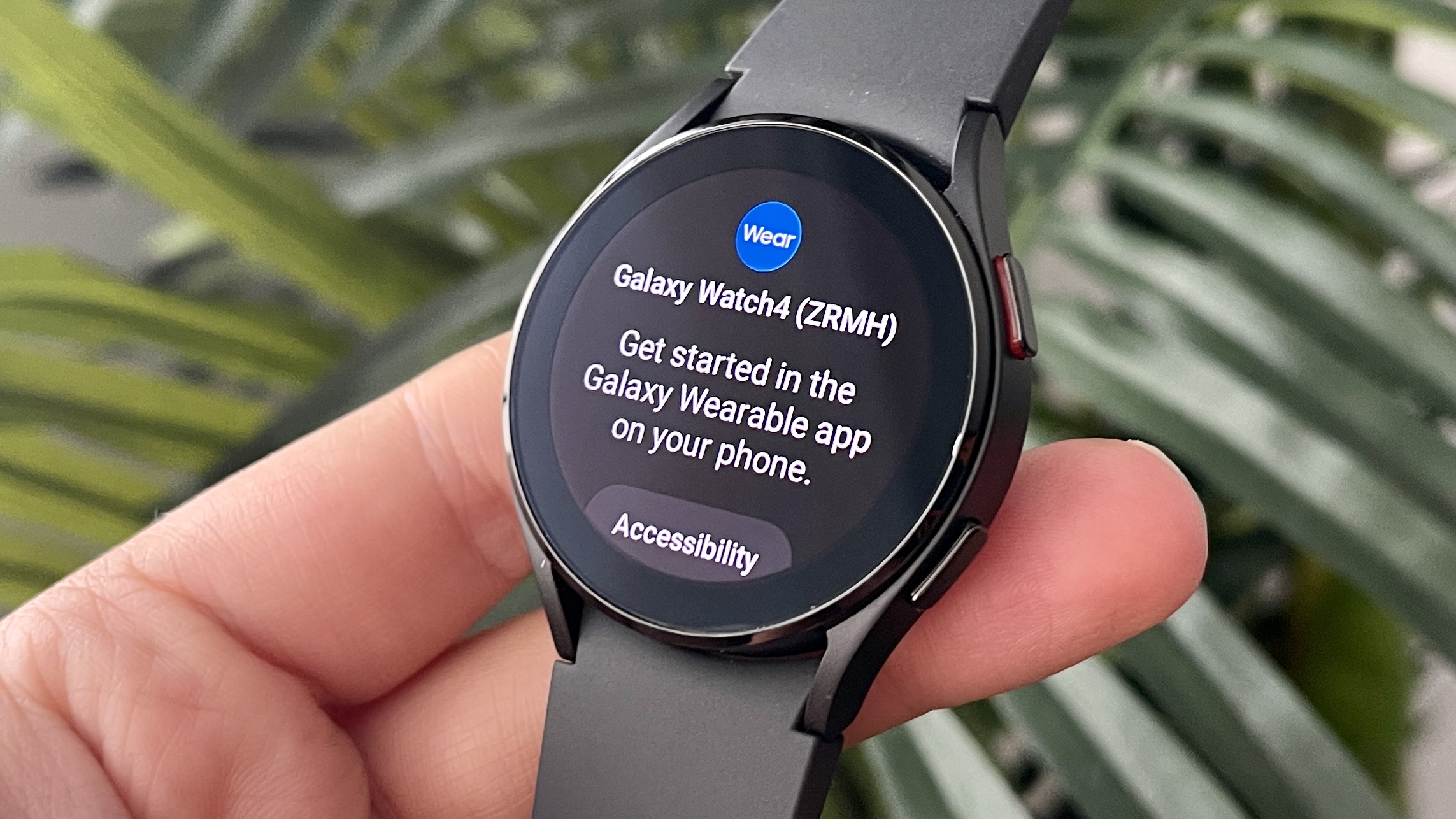 (Изображение предоставлено: будущее) 2. Убедитесь, что код на вашем Galaxy Watch 4 совпадает с кодом на вашем смартфоне. Это 6-значный код, состоящий только из цифр.
 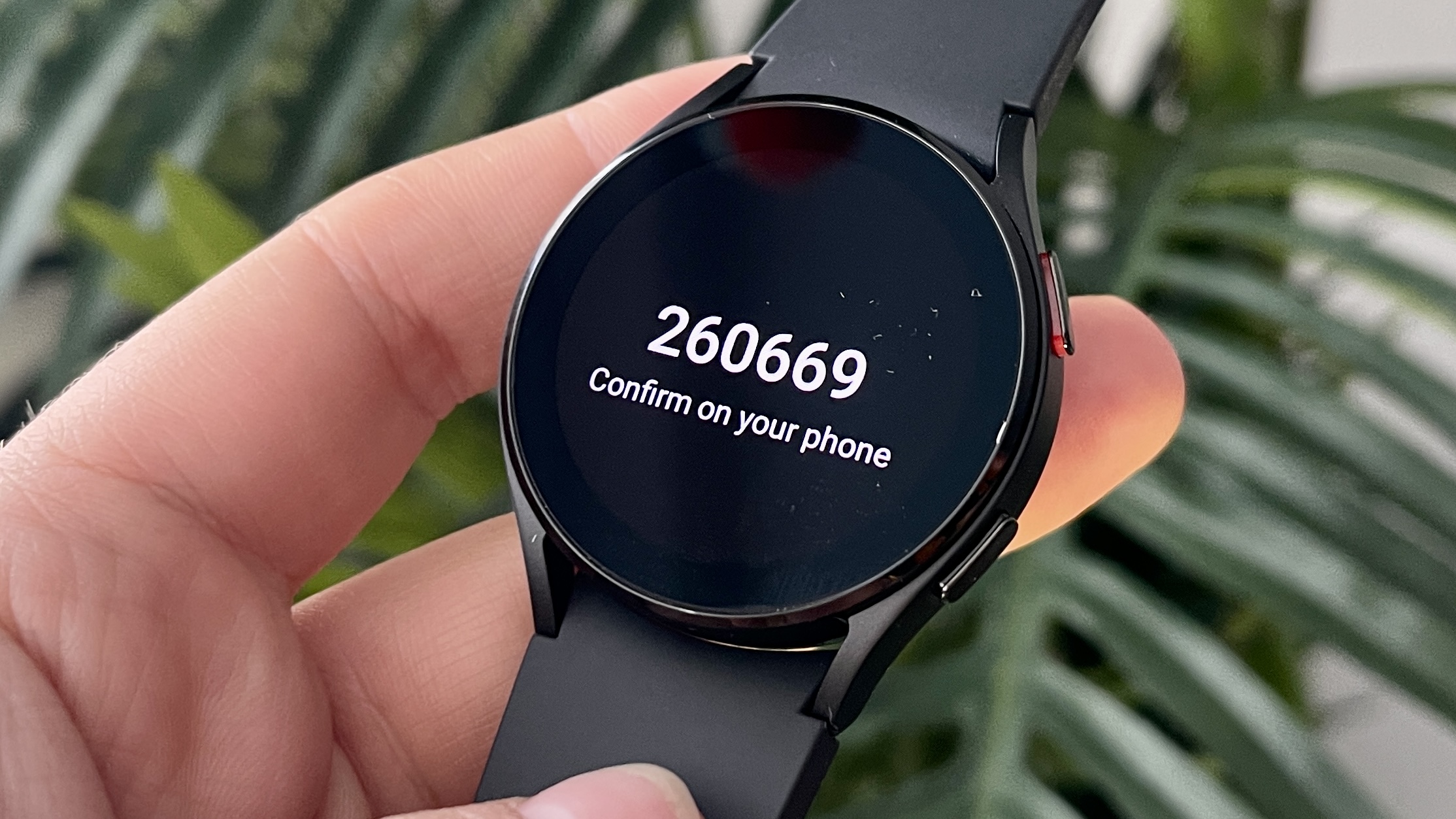 (Изображение предоставлено: будущее) 3. Войдите в свою учетную запись Samsung на своем смартфоне. Или создайте новую учетную запись, если у вас ее еще нет.
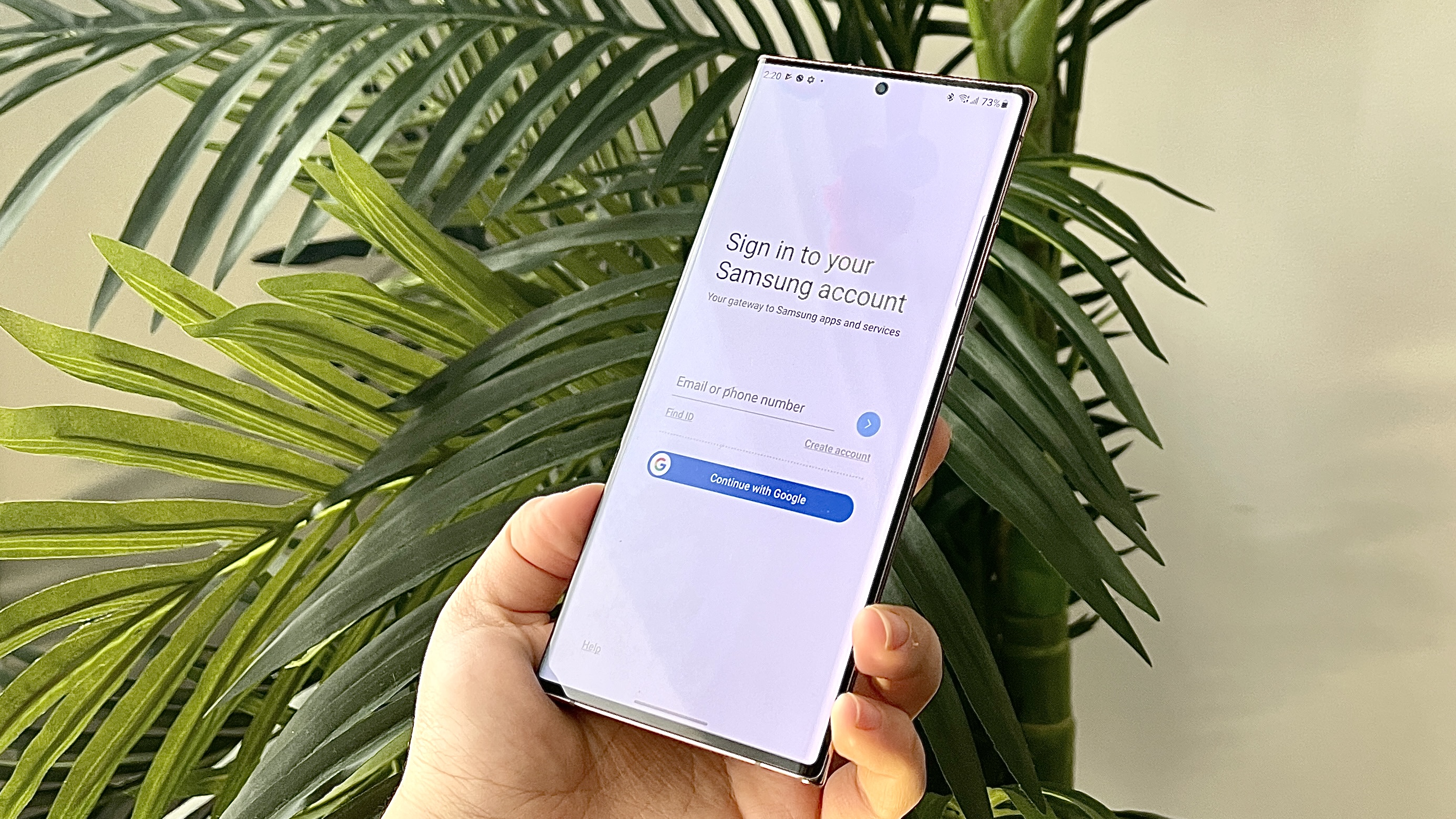 (Изображение предоставлено: будущее) 4. Разрешите или запретите Samsung Galaxy Watch 4 доступ к вашим контактам, календарю телефонных звонков, журналам вызовов, фотографиям и мультимедиа, а также к отправке и просмотру SMS-сообщений. Следуйте инструкциям, чтобы просмотреть все разрешения. Обратите внимание, что чем больший доступ вы предоставляете, тем лучше ваши умные часы могут интегрироваться с вашими сервисами Samsung и Google.
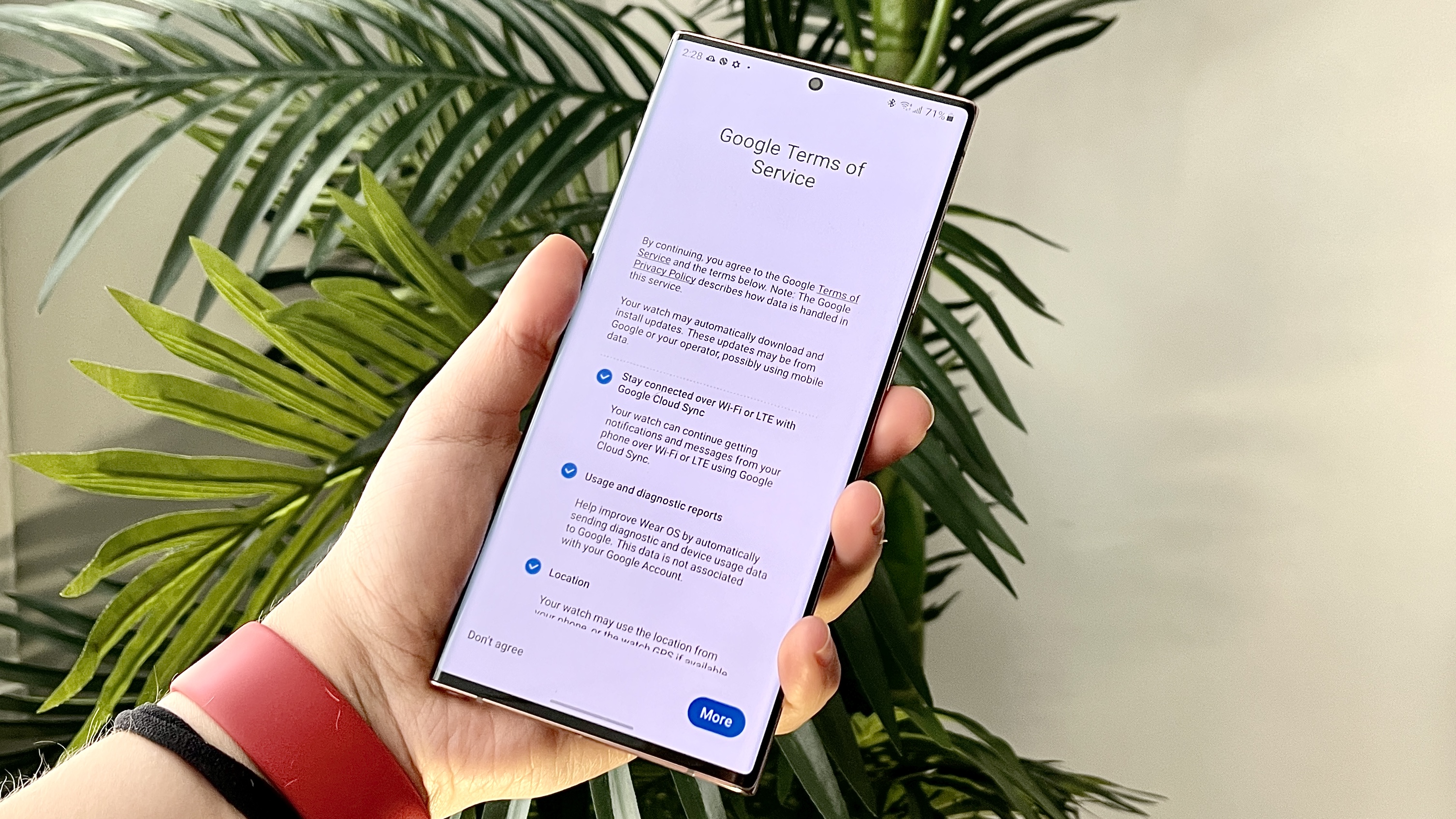
 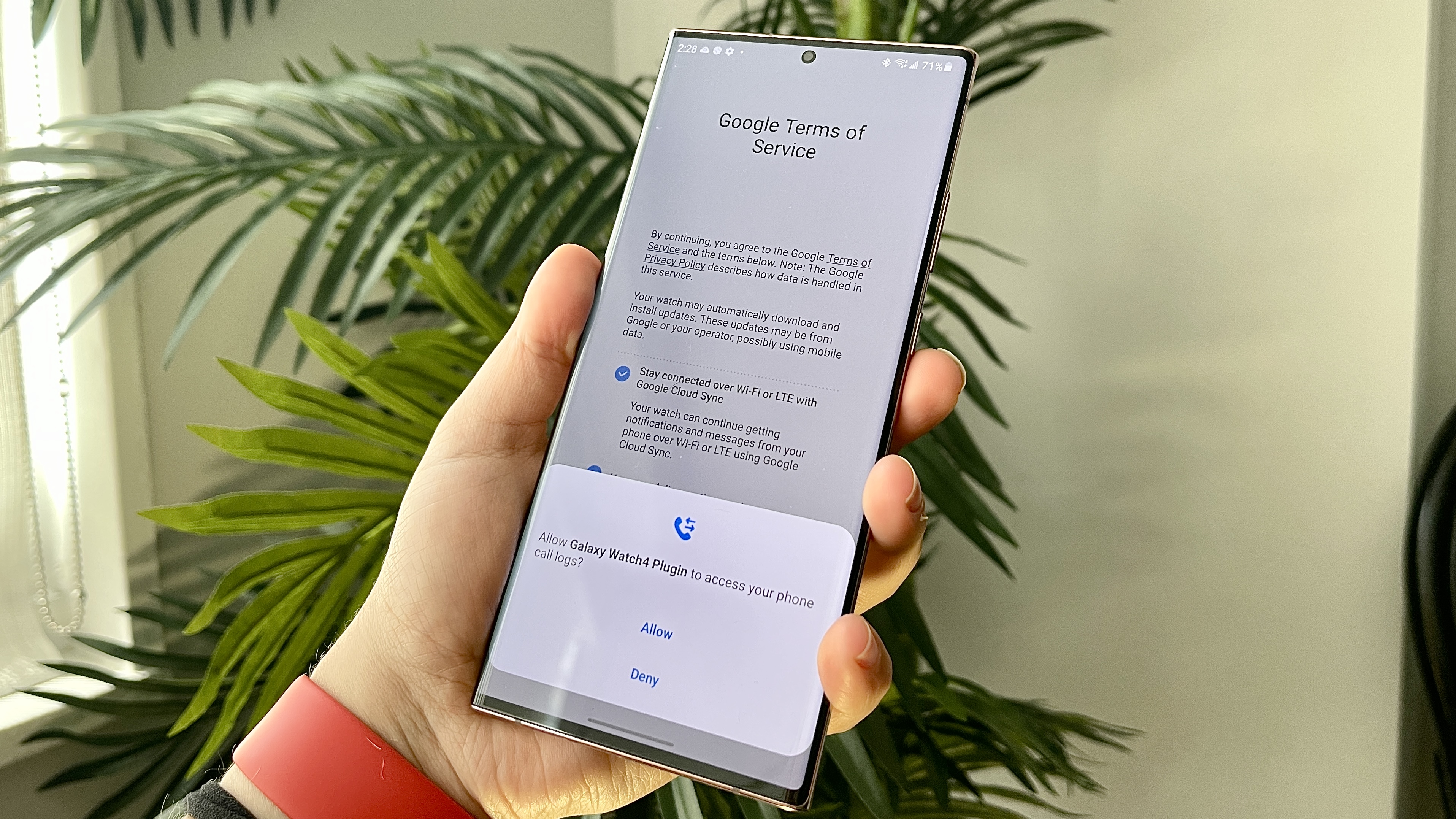 (Изображение предоставлено: будущее) 5. Ознакомьтесь с окончательными Условиями использования Google. Прокрутите список разрешений и выберите «Продолжить». Войдите в свою учетную запись Google, чтобы завершить настройку смартфона.
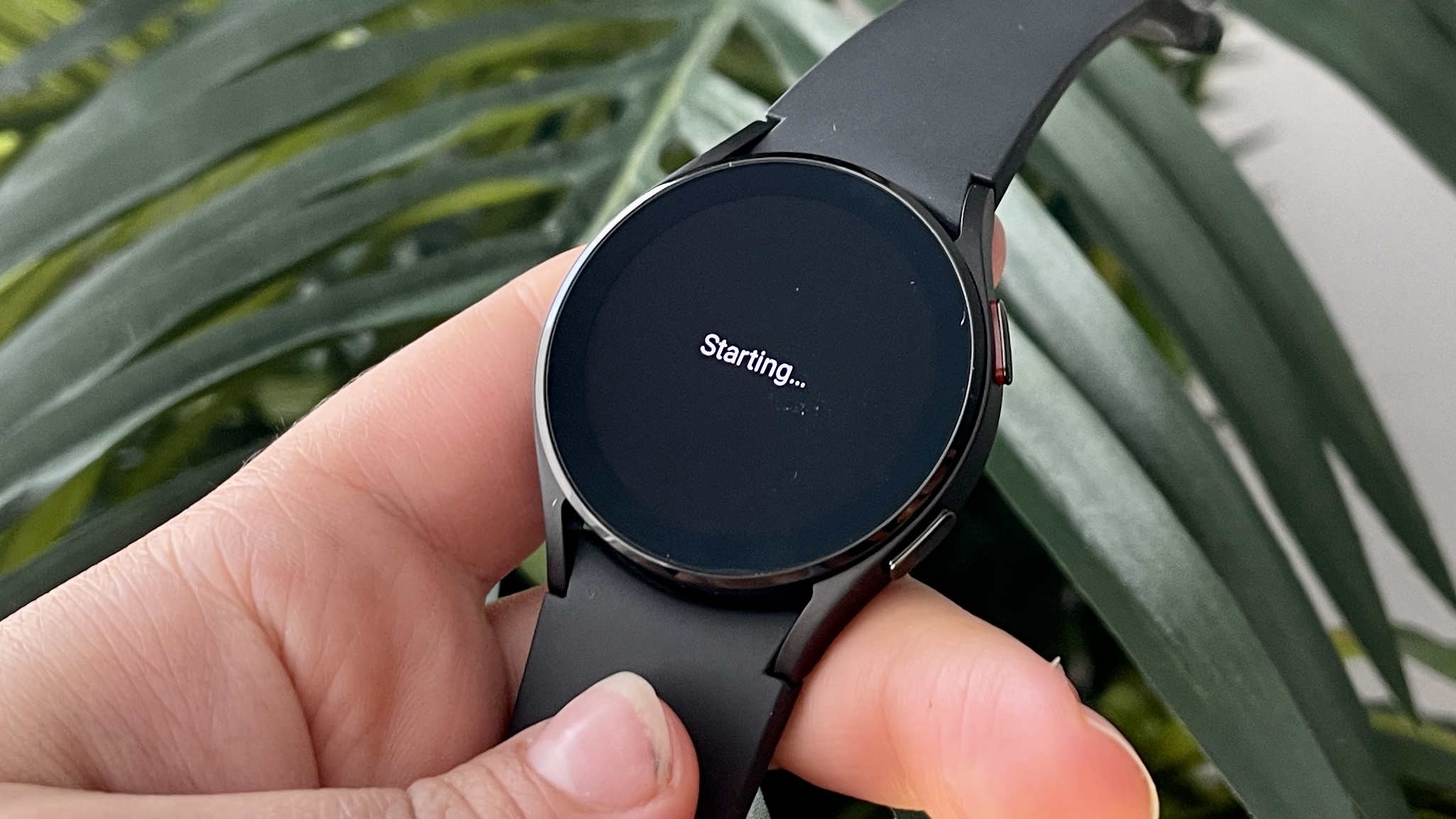
 (Изображение предоставлено: будущее) 6. Пусть ваши умные часы подготовятся к последним этапам настройки. Вы должны увидеть слово «Запуск» на вашем дисплее.
  (Изображение предоставлено: будущее) 7. Следуйте подсказкам навигации на запястье, чтобы изучить свой Galaxy Watch 4. Отсюда вы можете изменять настройки отображения и уведомлений, просматривать свои приложения и многое другое. Теперь вы знаете, как настроить Samsung Galaxy Watch 4. В то время как стандартные часы Galaxy Watch 4 являются Как показано на приведенных выше шагах, тот же процесс применяется к Samsung Galaxy Watch 4 Classic.