Как удалить видео с Рутуба без помощи шамана
 BY
BY
Вы тоже, как и многие, решили перенести свой контент на RuTube, потому что площадка набирает популярность? Рассказываем о принципах работы в сервисе. В этой статье — о том, как удалить видео с Рутуба. Появилась новая версия ролика, и вы хотите стереть старую? Читайте инструкции для веб-версии и для мобильного приложения.
Веб-версия
Вы находитесь в браузерной версии приложения RuTube? Сначала зайдите в свой аккаунт, если вы ещё не сделали этого.
- Если входите по номеру телефона, введите его, а затем введите код — последние четыре цифры номера, с которого вам поступит звонок.
- Если входите по электронной почте, введите сначала её, а затем пароль от аккаунта.
Теперь разбираемся, как удалить видео с RuTube. Не можете найти нужную кнопку? Рассказываем, где её спрятали!
- Кликните по иконке профиля в правом верхнем углу экрана.
- Перейдите в «Студию RuTube» .

- Перейдите во вкладку «Видео» в меню слева.
- На этой странице вы увидите все ролики, которые сейчас есть на вашем канале. Для удобства поиска можете настроить отображение по популярности или по дате добавления.

- Найдите ролик, который хотите стереть, наведите на него и кликните по трём точкам наверху справа на плашке ролика.

- Выберите «Редактировать» .

- Открывшуюся страницу редактирования прокрутите вниз до конца.
- Внизу справа нажмите кнопку «Удалить» .

- Подтвердите действие. Внизу слева появится зелёное уведомление «успешно удалено».

Обратите внимание, что даже удаление роликов на модерации необязательно откладывать, так как удалить с канала Рутуб можно любое видео.
Мобильное приложение
Вход в мобильное приложение осуществляется точно так же, как и в Рутуб в браузере на ПК.
Когда вы окажетесь в своём аккаунте, нажмёте на значок профиля в правом верхнем углу и перейдёте в раздел «Мои видео» , вы увидите, что здесь нельзя стереть ролик. А как тогда это сделать? Посмотрите, как удалить видео на Рутубе с телефона, это неочевидно!

- В меню своего профиля нажмите «Настройки» в виде значка шестерёнки.

- Перейдите в «Пользовательское соглашение» .

- Тапните по значку входа в аккаунт в правом верхнем углу. Если вход уже совершён (вы увидите кружочек своего профиля), то пропустите следующий пункт.
- Войдите в свой аккаунт.

- Тапните по иконке профиля наверху справа и выберите «Студия RuTube» .

- В этом разделе вы увидите все свои ролики.
- Тапните по на трём точкам в правом верхнем углу ролика и окажетесь в окне редактирования.

- Прокрутите его вниз до конца и нажмите «Удалить» .

- Подтвердите действие.

Теперь не осталось вопросов, как удалить видео со своего канала Рутуб? Мы продолжим разбираться в функциях отечественного видеохостинга и давать вам самые чёткие и понятные инструкции.
Как удалить своё видео на Рутубе?
Дело в том, что ролик был загружен несколько лет назад. И там под видеоплеером нет значка корзины, на который нужно нажать, чтобы видео удалить. Что в таком случае делать?
Вам следует авторизоваться на своей странице сайта Rutube, как автор этого ролика. Вероятно вы этого не сделали и поэтому не видите корзину,которая должны быть расположена под видеоплеером на правой стороне.И имейте в виду,после того,как вы удалите свой ролик,то он уже не подлежит восстановлению.

И еще ,чтобы удалить свои видео ролики,которые вы загрузили на сервер,вы можете полностью удалить свой профиль.
И тогда все ваши видео,будут помечены, как удаленные.
Но на Rutube у вас есть возможно в течении срока в тридцать дней, восстановить свой профиль и все удаленные материалы.Если этого не произойдет,то через тридцать дней все окончательно удалиться с этого сервиса.
Как удалить своё видео на Рутубе?
Дело в том, что ролик был загружен несколько лет назад. И там под видеоплеером нет значка корзины, на который нужно нажать, чтобы видео удалить. Что в таком случае делать?
Вам следует авторизоваться на своей странице сайта Rutube, как автор этого ролика. Вероятно вы этого не сделали и поэтому не видите корзину,которая должны быть расположена под видеоплеером на правой стороне.И имейте в виду,после того,как вы удалите свой ролик,то он уже не подлежит восстановлению.

И еще ,чтобы удалить свои видео ролики,которые вы загрузили на сервер,вы можете полностью удалить свой профиль.
И тогда все ваши видео,будут помечены, как удаленные.
Но на Rutube у вас есть возможно в течении срока в тридцать дней, восстановить свой профиль и все удаленные материалы.Если этого не произойдет,то через тридцать дней все окончательно удалиться с этого сервиса.
Как удалить RuTube
RuTube — это расширение для браузера, также известный как “Ð¡’Ñ Ð¼Ð¾Ñ€Ð Ñ’Ð¾, чђо любÐшь!” и развертывается mail.ru. RuTube изменяет параметры веб-браузера (добавляет расширение для браузера RuTube) и собирает различную информацию, касающуюся активности пользователя в интернете. Для этих конкретных обманчивые причины, RuTube классифицируется как потенциально нежелательных расширение для браузера. Читать далее удалить RuTube расширение для браузера от Chrome, Firefox или Internet Explorer.
Используйте средство удаления вредоносных программ Spyhunter только для целей обнаружения. Узнайте больше о SpyHunter Spyware Detection Tool и шаги для удаления SpyHunter.
Много любимых скачать сайтов, которые предлагают менеджеры загрузки монетизировать бесплатное программное обеспечение и интернет-трафика через download-менеджеров. Это такие менеджеры загрузок, которые используют обманчивые и опасные развертывания рекламного и начать показывать рекламу на любимых сайтах с гиперссылками подчеркнул, как “объявление по RuTube”.
После того как потенциально нежелательные приложения, такие как RuTube заразил компьютер, RuTube собрать в браузере Internet Explorer, Google Chrome или Firefox предпочтения и установить расширение для браузера. Этот обманный метод будет загрузить расширения рекламного RuTube браузер при каждом запуске браузера. Эти вредоносные расширения браузера, как известно, обрушится на пользователей компьютеров с навязчивой рекламе в браузере.
Как RuTube установить на мой ПК?
RuTube и многие подобные потенциально нежелательные рекламные приложения, загруженные из интернета, не дают никакой реальной пользы для своих пользователей. RuTube известен собираем информацию, но делает вид, что предлагают различные улучшения просмотра.
В реальности, все дело в тексте рекламы, трафик веб-сайта, и подозрительные ссылки, расширения браузера, и браузер перенаправляет. Adware как RuTube, часто утверждает, что нет никакого контроля над рекламой пользователей. По нашему опыту, многие из этих в-Текст ссылки ведут на подозрительные сайты, техническая поддержка услуг мошенников, менеджеры загрузок и платить за клик рекламы.
Используйте средство удаления вредоносных программ Spyhunter только для целей обнаружения. Узнайте больше о SpyHunter Spyware Detection Tool и шаги для удаления SpyHunter.
Как избежать RuTube?
При установке программного обеспечения, загруженного из интернета, обращайте внимание, нет никаких дополнительных предложениях или полезных улучшений, установленных на вашем компьютере. Некоторые менеджеры загрузок не адекватно раскрыть, что рекламное или ПНП, таких как этот RuTube также будет установлен на ваш компьютер. При установке программного обеспечения на вашем компьютере, вы должны обзор лицензионные соглашения с конечным пользователем (eula) или условия их Соглашения перед скачиванием и установкой программного обеспечения на ваш компьютер.
Не нажимайте слишком быстро через процесс установки, используя быструю установку кнопку «Далее»; это помешало бы RuTube в будущем. В любом случае, он часто сам пользователь компьютера, который позволил RuTube перенаправить заразить браузер.
Рекламное использовать запланированные задачи, windows услуг, PowerShell и обновление менеджерам запретить пользователям удалять RuTube и другой рекламы со своего компьютера. Чтобы успешно удалить RuTube с вашего компьютера, вы должны следовать все шаги по удалению, мы советуем в этой инструкции.
Шаг 1: Остановите все RuTube процессы в диспетчере задач
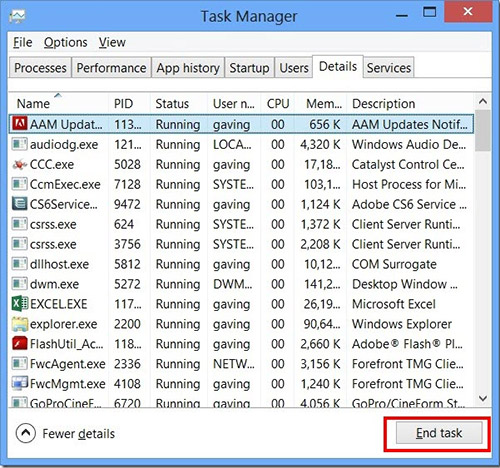
- Нажмите и удерживайте Ctrl + Alt + Del, чтобы открыть диспетчер задач
- Перейдите на вкладку Подробности и конец всех связанных с ними процессов RuTube (выберите процесс и нажмите кнопку завершить задачу)
Шаг 2: Удалите RuTube сопутствующие программы
- Нажмите кнопку Пуск и откройте панель управления
- Выберите удалить программу в разделе программы
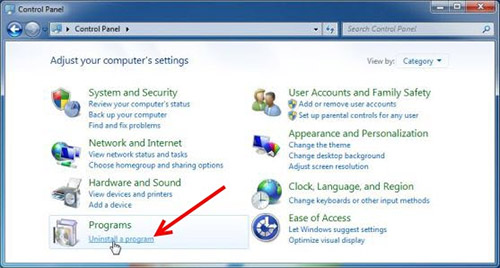
- Подозрительного программного обеспечения и нажмите кнопку Удалить/изменить
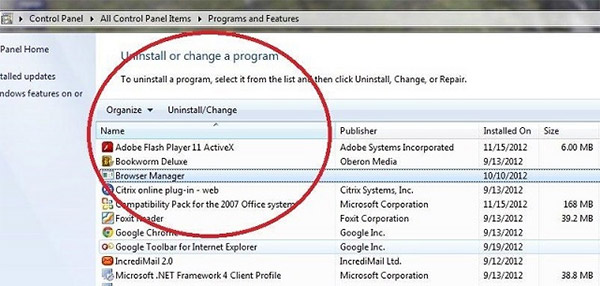
Шаг 3: Удалите вредоносные RuTube записи в системе реестра
- Нажмите Win + R чтобы открыть выполнить, введите «regedit» и нажмите кнопку ОК
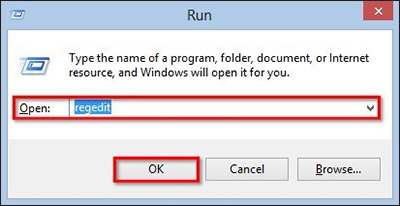
- Если контроль учетных записей пользователей, нажмите кнопку ОК
- Однажды в редакторе реестра, удалите все связанные записи RuTube
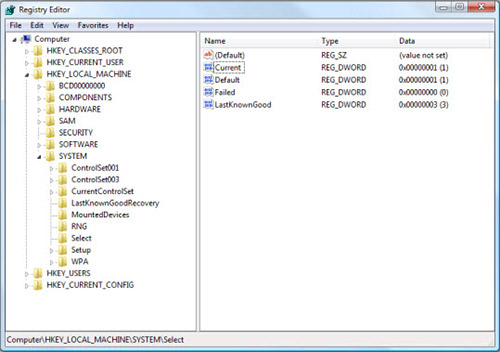
Шаг 4: Устранить вредоносные файлы и папки, связанные с RuTube
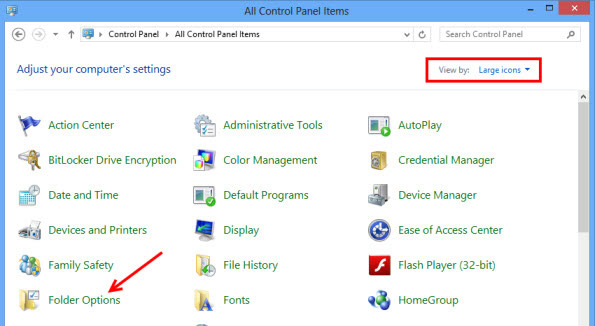
- Нажмите кнопку Пуск и откройте панель управления
- Нажмите Просмотр, выберите крупные значки и откройте свойства папки
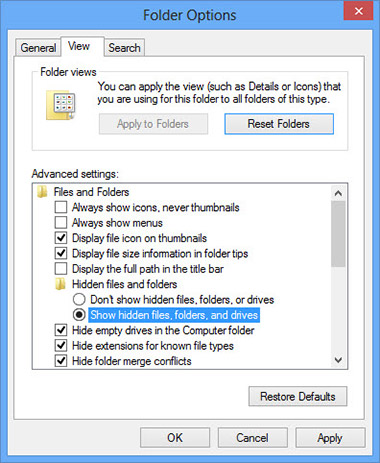
- Перейдите на вкладку Вид, проверить показывать скрытые файлы, папки или драйверы и нажмите кнопку ОК
- Удалить все RuTube связанные файлы и папки
%AllUsersProfile%\random.exe
%Temp%\random.exe
%AllUsersProfile%\Application Data\random
Шаг 5: Удаление RuTube из вашего браузера
Используйте средство удаления вредоносных программ Spyhunter только для целей обнаружения. Узнайте больше о SpyHunter Spyware Detection Tool и шаги для удаления SpyHunter.
Internet Explorer
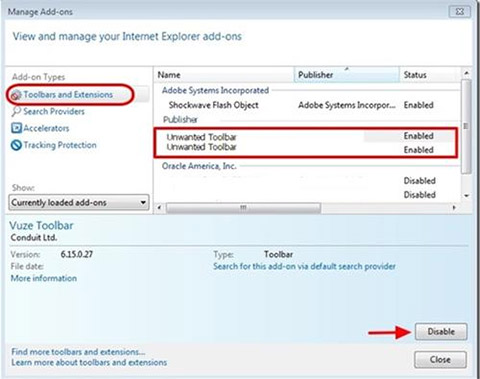
- Запуск Internet Explorer, нажмите на значок шестерни → Управление надстройками
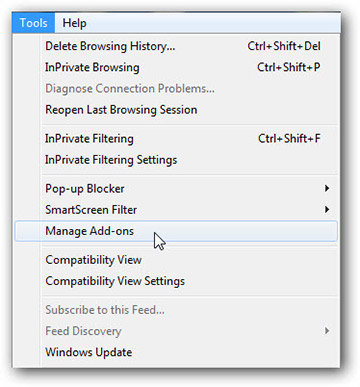
- Выбрать раздел панели инструментов и расширения и отключите подозрительные расширения
Используйте средство удаления вредоносных программ Spyhunter только для целей обнаружения. Узнайте больше о SpyHunter Spyware Detection Tool и шаги для удаления SpyHunter.
Mozilla Firefox
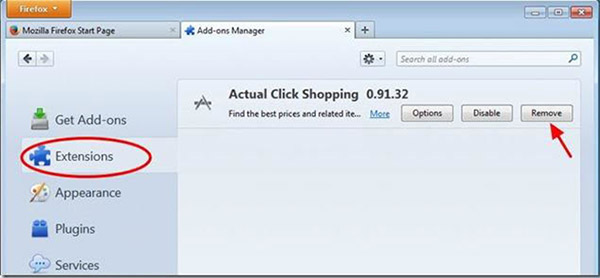
- Откройте Mozilla, нажмите сочетание клавиш Ctrl + Shift + A и перейти к расширения
- Выберите и удалите все ненужные расширения
Используйте средство удаления вредоносных программ Spyhunter только для целей обнаружения. Узнайте больше о SpyHunter Spyware Detection Tool и шаги для удаления SpyHunter.
Google Chrome
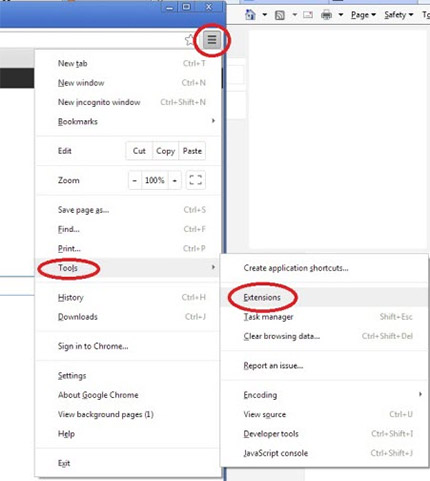
- Откройте браузер, нажмите меню и выберите инструменты → расширения
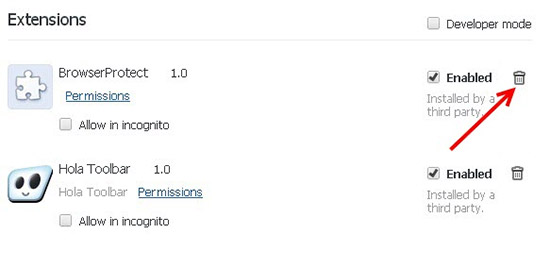
- Выберите подозрительные надстройки и нажмите на значок корзины для его удаления
* SpyHunter сканера, опубликованные на этом сайте, предназначен для использования только в качестве средства обнаружения. более подробная информация о SpyHunter. Чтобы использовать функцию удаления, вам нужно будет приобрести полную версию SpyHunter. Если вы хотите удалить SpyHunter, нажмите здесь.