Как удалить файлы cookie отдельных сайтов в браузере Google Chrome
Файлы cookie – это определённые данные, получаемые браузерами от серверов сайтов и хранимые на жёстком диске компьютера. Эти данные обеспечивают удобный веб-сёрфинг благодаря: запоминанию авторизации в интернет-профилях, хранению настроек таких интернет-профилей, отображению положенных в корзину товаров, персонализации результатов поиска в поисковых системах, а также прочим удобствам, к которым привык современный пользователь Интернета.
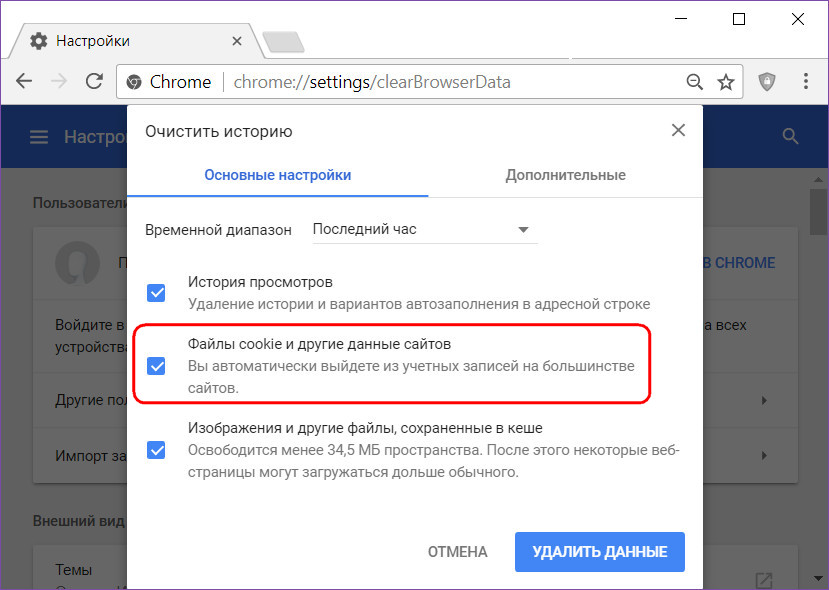
Поскольку эти данные потенциально могут представлять интерес для кибермошенников, файлы cookie рекомендуется периодически чистить. В Google Chrome они изначально входят в перечень типов данных, которые очищаются вместе с историей браузера. Если мы захотим впервые почистить историю «Хрома» и нажмём клавиши Ctrl + Shift + Delete , увидим, что cookie для очистки выбраны автоматически.
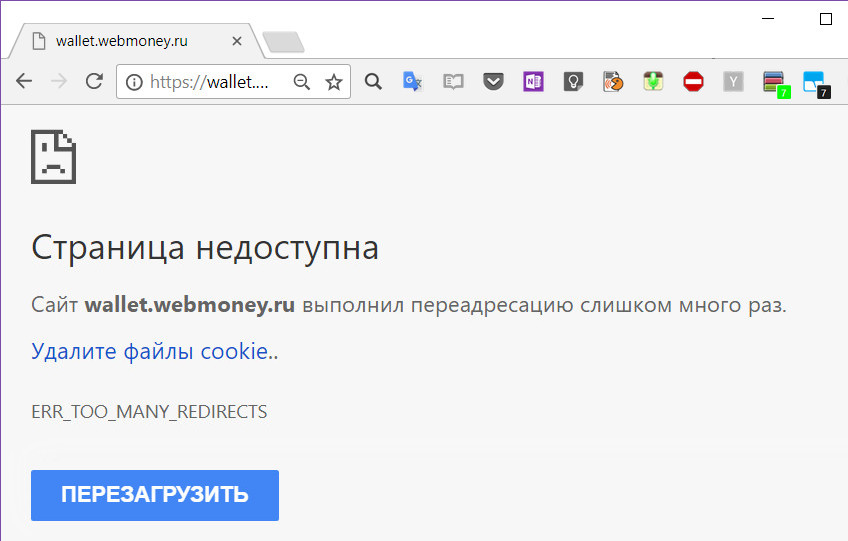
Другая цель чистки этих файлов – обеспечение корректного отображения отдельных веб-ресурсов. Смена дизайна или организации сайта, а также повреждение файлов cookie на диске компьютера иногда могут приводить к тому, что такой сайт не будет отображаться вовсе. Как, например, вот в этом случае.
Чистка всех подряд файлов cookie – спорное решение. Ведь после такой чистки браузер придётся вновь настраивать вручную – вводить логины и пароли, проходить двухфакторную аутентификацию, если она предусматривается, настраивать аккаунты, искать выбранную в интернет-магазинах продукцию. В общем, и с подключённым сервисом синхронизации Chrome будет немало возни, а без него уж тем более. Если cookie нужно почистить ради одного лишь сайта, чтобы он корректно отображался, сделать это лучше только в отношении него. Как это сделать?
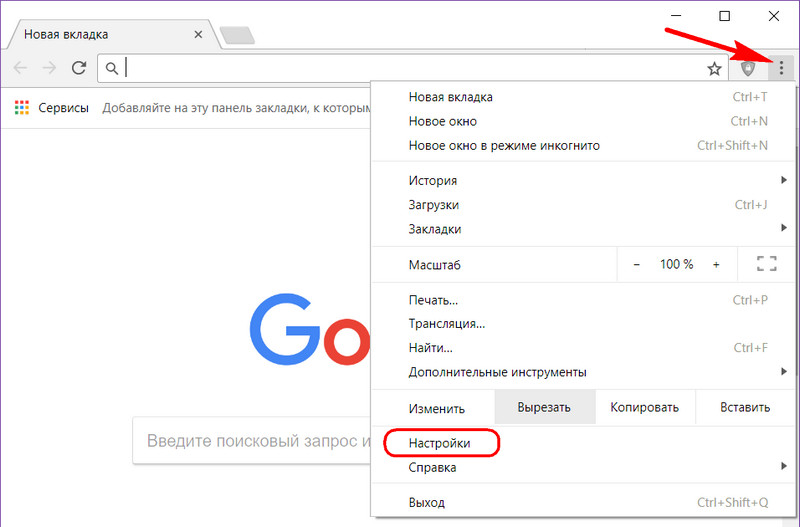
Открываем настройки Chrome.
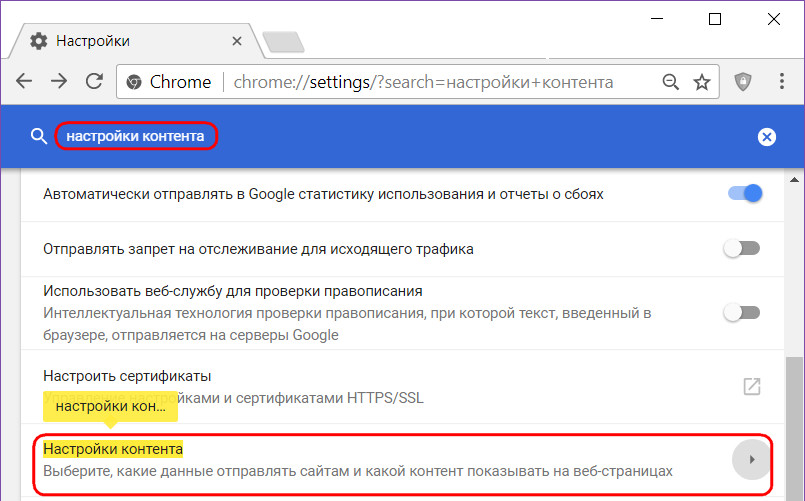
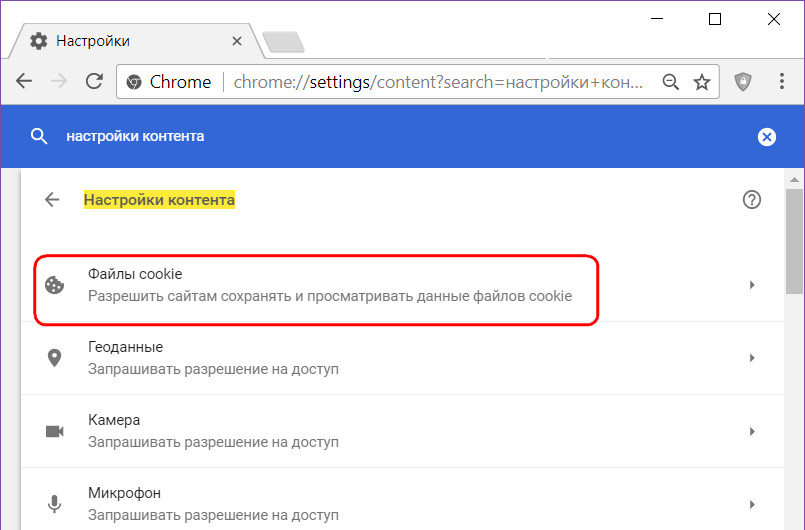
Вверху, в поисковом поле раздела настроек вписываем поисковой запрос «Настройки контента». И кликаем графу с таким названием в результатах поиска.
Далее нажимаем «Файлы cookie»,
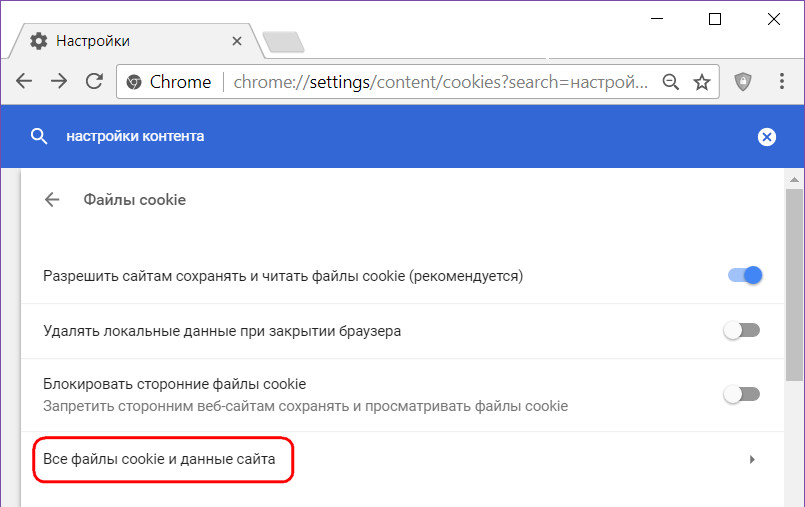
А затем – «Все файлы cookie и данные сайта».
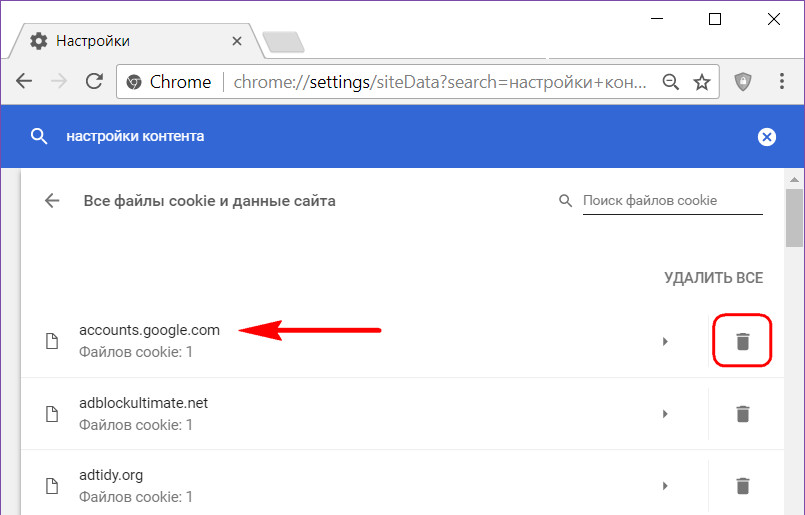
Ищем проблемный сайт в списке и удаляем его кнопкой в виде корзинки.
Всё – после проведения такой операции сайт должен уже отображаться в окне браузера. На нём необходимо будет заново авторизоваться, но это не потребуется делать для всех прочих интернет-аккаунтов, авторизованных в Google Chrome.
Как удалить файлы cookies из браузера?
Скорость работы компьютера зависит от ряда факторов. Одна из причин, почему ПК начинает «тормозить», – это файлы cookies, в большом количестве скопившиеся в рабочей директории браузера в специальной папке, которая скрыта от просмотра. Время от времени куки нужно удалять. Схема действий по очистке этих данных схожа для всех программ просмотра интернет страниц, но в каждом случае имеются свои особенности.
Что такое куки, и зачем их необходимо чистить
В переводе с английского «cookies» означает «печенье», но в терминологии программистов этим словом называют текстовые файлы, в которых фиксируются данные посещенных сайтов – пароли, логины, поисковые запросы, темы и другая информация. Что касается сохранения паролей и логинов, то этот очень удобно, поскольку не приходится вручную вводить их, и пользователь сразу попадает на сайт соцсети, форум или в электронную почту. Однако куки в последнее время используются для сбора статистики рекламодателями. На основе поисковых запросов и предпочтений, организуется рассылка, появляются всплывающие окна и т.п.
Как почистить куки в Chrome, Firefox, Internet Explorer, Opera?
Если у вас что-то не работает (например, не получается залогинится в комментарии/блог iXBT.com), то, скорее всего, чтобы все заработало, вам нужно сначала попробовать обновить страницу на которой это что-то не работает со сбросом кеша (ctrl-R, Cmd-R, Ctrl-F5), а потом почистить куки.  Что такое куки? Это информация, которую запоминает браузер для каждого сайта. Например, логин в комментарии. Бывает так, что из-за захода с разных устройств, или из-за изменений на сайте эта информация портится. Ее нужно стереть, чтобы все заработало. Как почистить куки в Firefox Как почистить куки в Chrome Как почистить куки в Internet Explorer 8 Как почистить куки в opera 12.17
Как почистить куки в Firefox?
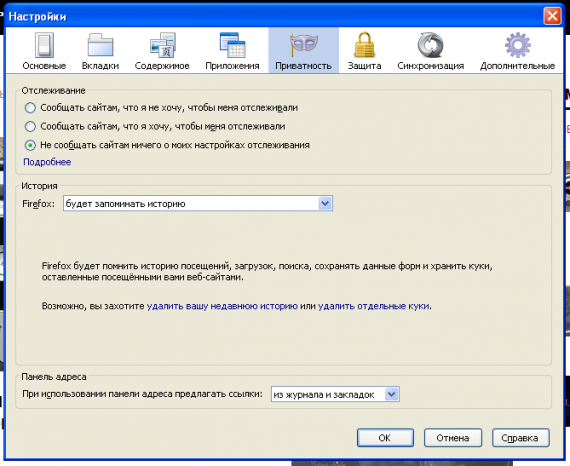
Откройте вкладку Инструменты->Настройки 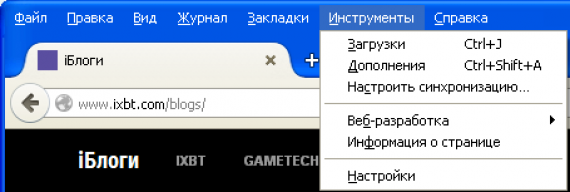 В открывшемся меню Инструменты->Настройки выберите «Приватность» и нажмите ссылочку «удалить отдельные куки»
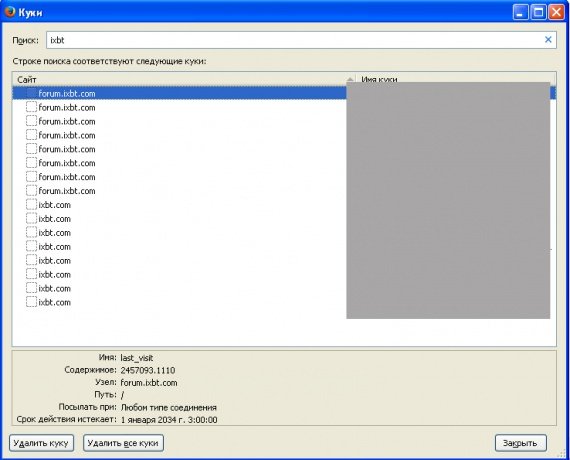
  В поле поиска введите ixbt — вы увидите все куки, относящиеся к нашему сайту (я закрыл серым прямоугольничком информацию из куки, его у вас не будет).
  Нажмите на кнопку «удалить все куки» (перед этим ЕЩЕ РАЗ убедитесь, что в поле поиска введено ixbt). Окно будет выглядеть вот так.
 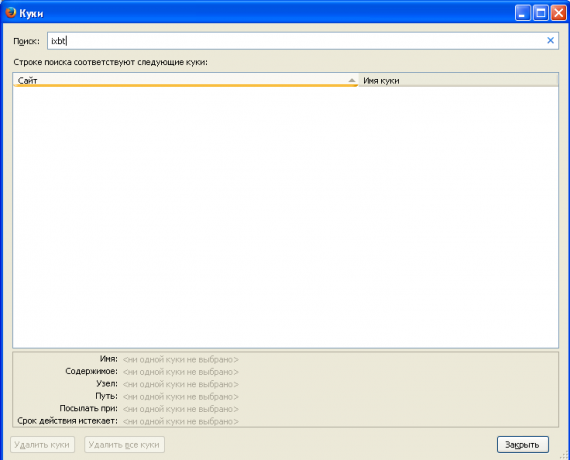 Нажмите «закрыть», «ok», а потом закройте браузер крестиком (нужно именно закрыть, а не просто свернуть его). Запустите заново. Теперь вам нужно будет залогиниться где угодно — на ixbt.com, forum.ixbt.com или ixbt.com/blogs/, и все должно заработать.
Как почистить куки в Google Chrome?
Нажмите на кнопку с тремя горизонтальными полосочками, которая находится под крестиком, закрывающим программу (справа, сверху). В появившемся меню выберите пункт «Настройки» 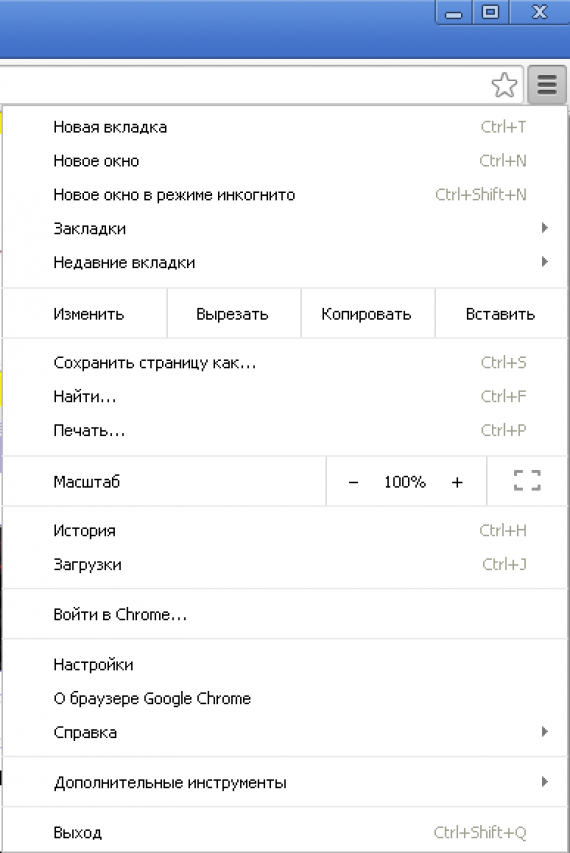 В меню справа выберите «Настройки», и промотайте окно в самый низ. Нажмите на синюю надпись «Показать дополнительные настройки».
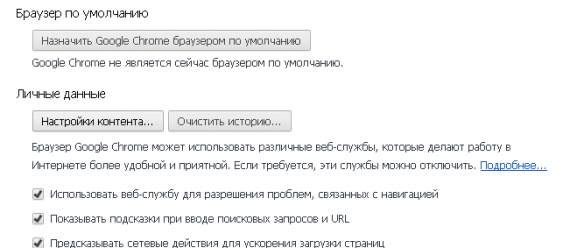
 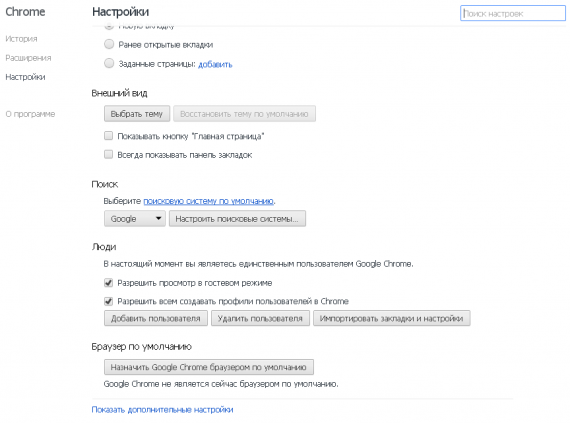 В открывшейся странице найдите кнопку «Настройки контента» и нажмите ее
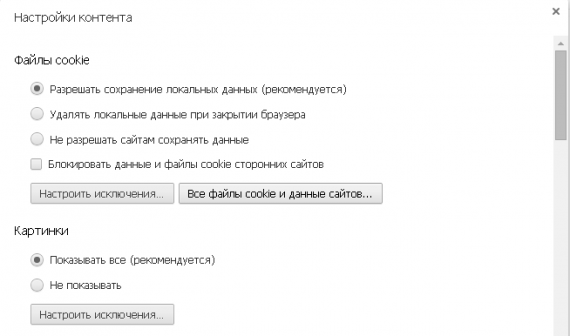
  В открывшемся окне нажмите кнопку «Все файлы куки и данные сайтов»
  В окошке поиска (справа) введите ixbt и нажмите кнопку «Удалить все показанные файлы cookie»
 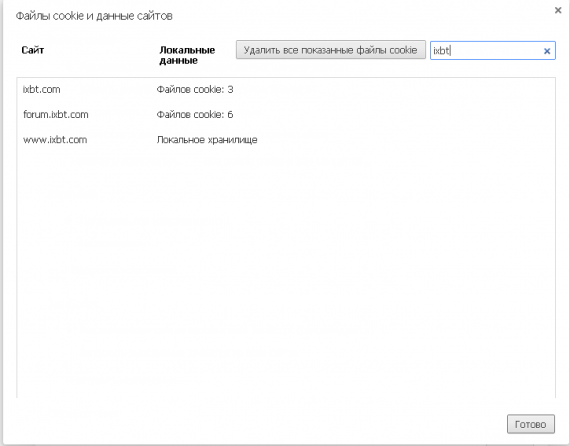 Окно будет пустым.
 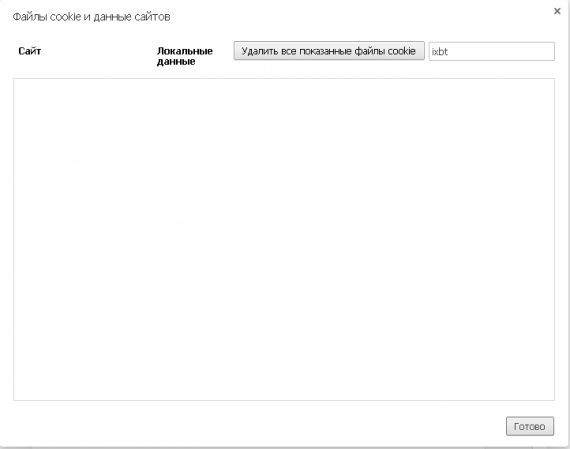 Нажмите на кнопку «Готово», потом на следующую кнопку «Готово». Закройте браузер крестиком (не сверните, а именно закройте). Запустите заново. Теперь вам нужно будет залогиниться где угодно — на ixbt.com, forum.ixbt.com или ixbt.com/blogs/, и все должно заработать.
Как почистить куки в Internet Explorer 8
К сожалению, в Internet Explorer нельзя удалить куки только для определенного сайта. Поэтому приготовьтесь к тому, что вам придется вводить пароли заново на всех сайтах! Выберите меню «Сервис» в правом верхнем углу, в нем пункт «Свойства обозревателя». 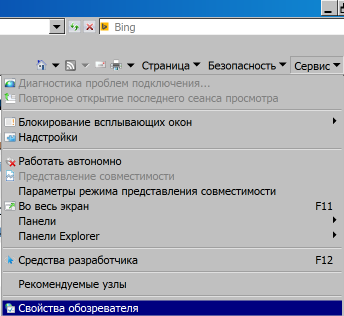 Перейдите на вкладку «Общие», нажмите кнопку «Удалить»
 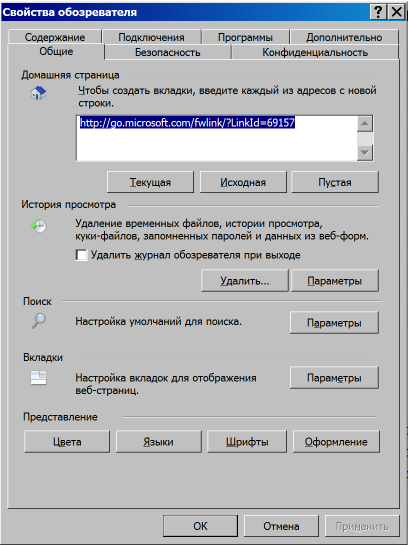 Уберите все галочки кроме «куки-файлы» и нажмите «Удалить».
 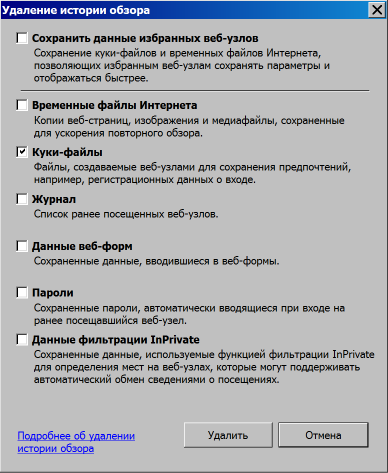 После этого перезагрузите компьютер.
Как почистить куки в Opera 12.17
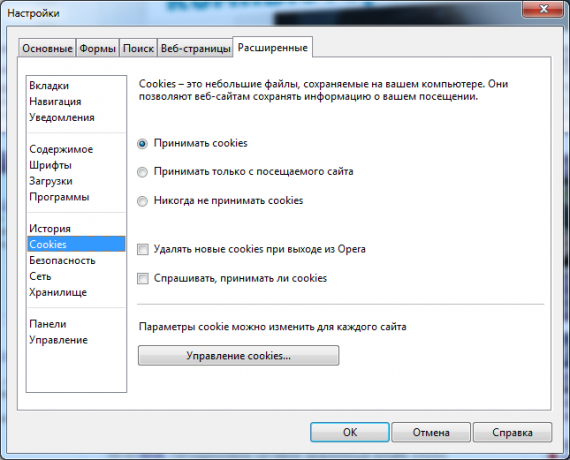
Прислал Treviz, за что ему огромное спасибо Эта инструкция именно для версии 12.17, она же — последняя на движке Presto. Если у вас самая новая Opera — воспользуйтесь инструкциями для Chrome Жмём Ctrl+F12 или Кнопка «Опера» — «Настройки» — «Общие настройки. » 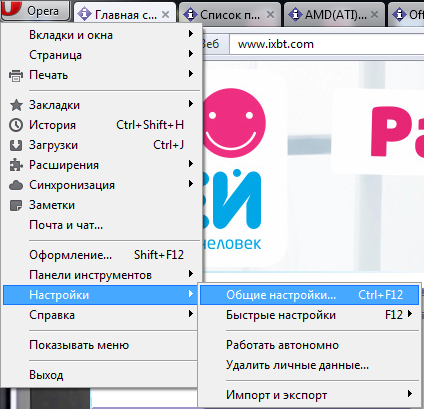 Далее вкладка «Расширенные» — раздел «Cookies» — кнопка «Управление cookies».
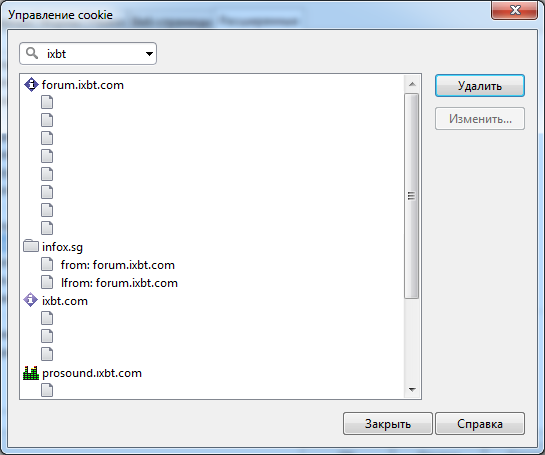
  Забиваем в поиск «ixbt» (я тоже закрыл содержимое куков). Удалять их придётся посайтово: выбираем сайт, жмём кнопку «Удалить».
  В конце жмём «Закрыть», «Ок». Перезапускаем браузер. На этом все. Если что-то не получается — спрашивайте в комментариях, я постараюсь переоформить материал так, чтобы было понятнее Также, если у вас какой-то другой браузер — пишите это, я постараюсь добавить их к посту в ближайшее время.
Об авторе
- 0
- 0
- 0
Пожаловаться на комментарий
23 комментария
Добавить комментарий
- Mikhail Panyushkin
- 19 марта 2015, 02:06
- AДМ
- Mikhail Panyushkin
- 19 марта 2015, 12:34
- AДМ
- Treviz
- 18 марта 2015, 22:17
- КОМ
- Mikhail Panyushkin
- 19 марта 2015, 02:04
- AДМ
- Treviz
- 19 марта 2015, 07:22
- КОМ
- Mikhail Panyushkin
- 19 марта 2015, 12:34
- AДМ
- Treviz
- 19 марта 2015, 13:25
- КОМ
- Mikhail Panyushkin
- 23 марта 2015, 10:17
- AДМ
- Mikhail Panyushkin
- 19 марта 2015, 02:05
- AДМ
- Alexx
- 19 марта 2015, 13:41
- КОМ
- Mikhail Panyushkin
- 20 марта 2015, 10:03
- AДМ
Потому что по статистике она самая популярная.
А не получится у вас оформить со скриншотами? Спасибо!
- Alexx
- 20 марта 2015, 10:26
- КОМ
Как почистить куки в Internet Explorer 11.
В правом верхнем углу нажимаем на «шестерёнку» и выбираем «Свойства браузера»: 
На закладке «Общие» нажимаем на кнопку «Параметры»: 
На закладке «Временные файлы интернета» нажимаем на кнопку «Посмотреть файлы»: 
Откроется окно Проводника, в окне поиска справа вверху пишем фразу «cookie ixbt» без кавычек: 
Выделяем найденные 2 или 3 файла, в названии которых видим слово «cookie» и удаляем их: 
Закрываем окно Проводника, закрываем все окна браузера и перезапускаем его.
🎅MnogoBlog
⛄как создать сайт на wordpress, настроить и оптимизировать wordpress

Как удалить куки (cookies) и кеш браузера?
Здравствуйте, наверное многие из вас сталкивались с ситуацией, когда вы вносите изменения в коде своего сайта, но не видите этих самых изменений или они отображаются некорректно – во всем виноват кеш и куки, которые записывают и хранят ваши браузеры (Internet Explorer, Opera, Firefox, Chrome, YandexBrowser и др.).
Скачать исходники для статьи можно ниже
Куки (Cookies) и Кеш играют роль памяти веб-браузера.
Кэш: Кэш хранит временные файлы, такие как веб-страницы и другие мультимедиа-данные, загруженные вашим браузером из Интернета, чтобы ускорить загрузку страниц и сайтов, которые вы уже посетили.
То есть вы будете видеть старую версию страницы сайта, пока время хранения кеша браузера для данного сайта не истечет.
Cookies, Куки (от англ. cookie — печенье) – небольшой (не более 4Кбайт) фрагмент данных, сохраняемый веб-браузером на определенное время и нужный для работы на определенной веб-странице или веб-сайте.
- аутентификации пользователя (логин, пароль, имя пользователя и др.);
- хранения персональных предпочтений и настроек пользователя (корзина заказов интернет магазина и др.);
- отслеживания состояния сессии доступа пользователя;
- ведения статистики о пользователях.
То есть если вы, например, создали код, который будет показывать какое-либо сообщение только при первом посещении пользователя на сайте и хотите посмотреть как оно будет выглядеть – вам нужно удалить куки, так как в них записывается, что вы уже сегодня (или время жизни куки, пока они не стерутся) побывали на данном сайте.
Так как же удалить куки и кеш в браузере?
Если вы работаете над одним конкретным сайтом, то можно удалить куки и кеш только для него одного, чтобы, например:
– сохранить логины и пароли от других сайтов – не нужно будет заново проходить процедуру идентификации (ввод логина и пароля).
– после удаления куков и кеша веб-сайты могут открываться немного медленнее, так как все картинки и материалы будут загружаться заново.
Как удалить сразу все куки и кеш в браузере?
- Нажмите кнопку
 (в правом верхнем углу окна) и в открывшемся меню выберите пункт Инструменты → Удаление данных о просмотренных страницах. Либо используйте сочетание клавиш Ctrl+Shift+Del (в Windows).
 - В открывшемся окне Очистить историю выберите из списка пункт за все время и установите флажок “Очистить кэш” и “Очистить файлы cookie и другие данные сайтов и модулей”. Нажмите кнопку “Очистить историю”.
- В меню браузера нужно выбрать пункт «Сервис» (для отображения этого меню — нажать кнопку Alt).
- В открывшемся разделе выбрать пункт «Удалить журнал обозревателя».
- Откроется окно «Удаление истории обзора», в нем нужно установить флажок «Временные файлы интернета» и “Файлы cookie”.
- Для завершения процесса нажать «Удалить».
- В верхней левой части окна Firefox нажмите на кнопку “Firefox”, откройте пункт меню “Журнал” и выберите “Стереть недавнюю историю…”
- Выберите, какую часть истории вы хотите стереть (за последний час, за последние два часа, за последние четыре часа, за сегодня, все).
- Затем, нажмите на стрелку рядом с Подробности, чтобы точно выбрать, какая информация будет удалена – поставьте галочку напротив пунктов: “Кеш” и “Куки” и нажмите на кнопку “Очистить сейчас”.
Для Opera:
- В меню браузера (в левом верхнем углу страницы) выберите пункт «Настройки».
- В открывшемся меню выберите «Удалить личные данные».
- Поставьте галочку напротив пунктов: “Очистить кеш”, “Удалить все cookies”
- Для завершения нажмите «Удалить»).
- Нажмите кнопку
 (в правом верхнем углу окна) и в открывшемся меню выберите пункт Инструменты → Удаление данных о просмотренных страницах. Либо используйте сочетание клавиш Ctrl+Shift+Del (в Windows).
 - В открывшемся окне Очистить историю выберите из списка пункт за все время и установите флажок “Очистить кэш” и “Очистить файлы cookie и другие данные сайтов и модулей”. Нажмите кнопку “Очистить историю”.
Как удалить куки и кеш для отдельного вебсайта?
- В верхней части окна Firefox нажмите кнопку Firefox, выберите пункт меню “Журнал” (Для Windows XP: откройте пункт меню “Журнал”) и выберите “Показать весь журнал”, чтобы открыть окно “Библиотека”.
- Найдите веб-сайт, который вы хотите удалить из своей истории, напечатав его имя в поле “Поиск в журнале” в верхнем правом углу, и нажмите “Enter”.
- Далее, в результатах поиска щёлкните правой кнопкой мыши по сайту, который вы хотите удалить, и выберите “Забыть об этом сайте”.
Все элементы истории (журнал посещений и загрузок, куки, кэш, активные сеансы, пароли, сохранённые данные форм, исключения для кук, изображений и всплывающих окон) для этого сайта будут удалены.
- Откройте меню Chrome на панели инструментов браузера
- Выберите Настройки.
- Нажмите внизу на ссылку Показать дополнительные настройки.
- В разделе “Личные данные” нажмите кнопку Настройки контента.
- В разделе “Файлы cookie” нажмите на кнопку “Все файлы cookies и данные сайта…”
- Найдите нужный сайт и справа от него нажмите на крестик
Для браузера YandexBrowser:
Аналогично браузеру Google Chrome, только для вызова меню нужно нажать на значек .
- В меню браузера (в левом верхнем углу страницы) выберите пункт «Настройки».
- В открывшемся меню выберите «Удалить личные данные».
- Поставьте галочку напротив пунктов: “Очистить кеш”, “Удалить все cookies”
- Нажимаем на кнопку “Управление cookies…”
- Выбираем нужный сайт и жмем кнопку “Удалить”.
PS: Также советую прочитать информацию на сайте Яндекса о том: