Телефоны Xiaomi закрывают фоновые приложения: Решение здесь
Как остановить MIUI от уничтожения приложений
Если вы когда-либо пользовались телефоном Xiaomi низкого или среднего класса с MIUI 11, вы, вероятно, сталкивались с одной вещью: MIUI / телефоны Xiaomi закрывают фоновые приложения из любопытства, а когда вы открываете их обратно, вы видите, что приложения, которые вы использовали, убиты. Конечно, есть несколько способов запретить MIUI делать это, но некоторые из них требуют root. Сегодня мы расскажем вам обо всех возможных способах.
Отключение оптимизации MIUI
Как бы странно это ни звучало, но отключение оптимизации MIUI действительно влияет на то, как в дальнейшем будет работать управление оперативной памятью в MIUI. Чтобы отключить ее, выполните следующие действия.

Скриншот 2
If you ever used a low end or a midrange Xiaomi phone with at least MIUI 11, you problably experienced one thing, MIUI / Xiaomi phones closes background apps out of curiousty and when you open them back, you see that the apps you were using is killed. Theres of course some ways to stop MIUI from doing this, but some of them do require root. We will explain all the possible ways to you today.
Отключение оптимизации MIUI
Как бы странно это ни звучало, но отключение оптимизации MIUI действительно влияет на то, как в дальнейшем будет работать управление оперативной памятью в MIUI. Чтобы отключить ее, выполните следующие действия.
- Откройте приложение «Настройки» на домашнем экране.
- Прокрутите вниз.
- Перейдите в раздел «Дополнительные настройки».
- Перейдите в раздел «Параметры разработчика».
- Прокрутите здесь до самого низа.
- Когда вы найдете «Ограничение фоновых процессов», нажмите на него.
- Проверьте, установлено ли значение «Лимит фоновых процессов» или нет. Иногда MIUI ограничивает процессы для более плавной работы.
- Если он не установлен в «Standart limit», установите его в standart и проверьте, убивает ли он теперь приложения.
Другие методы предназначены как для повышения плавности работы MIUI, так и для улучшения управления оперативной памятью. Если приведенные выше шаги не помогли вам решить вопрос «телефоны Xiaomi закрывают фоновые приложения», продолжайте читать.
Отключите анимацию
Этот пункт может показаться ерундой, но это не так. Когда вы отключаете анимацию, аппаратное обеспечение телефона испытывает меньшую нагрузку, поскольку оно больше не работает с анимацией. Вот как ее отключить.
- Войдите в настройки.
- Введите дополнительные настройки.
- Введите параметры разработчика.
- Установите все анимации на 0.5 или 0как отмечено на рисунке.
Теперь анимации должны быть закрыты. Это позволит MIUI работать лучше и станет легчетак как телефонному компу больше не нужно будет обрабатывать тяжелые вещи. Если это не ответило на вопрос «Xiaomi закрывает фоновые приложения»продолжайте читать.
Используйте QTI Memory Optimization(root)
Это модуль Magiskкоторый исправляет некоторые библиотеки в Android и заставляет весь Android работать легчеа также перестает убивать приложения. Для этого вам понадобится Magiskк сожалениюу нас нет скриншотов для этого модуля.
- Скачайте модуль оптимизации памяти QTI.
- Введите Magisk.
- Перейдите в раздел «Модули» в правом нижнем углу.
- Нажмите кнопку «Установить из хранилища»которая находится сверху.
- Найдите модулькоторый вы скачалив своих файлах и нажмите на него.
- Как только он замигаетперезагрузите устройство.
Это должно сильно повлиять на уничтожение фоновых приложенийесли вы используете устройство с чипсетом Qualcomm. Если вы все еще не ответили на вопрос «Телефон Xiaomi закрывает фоновые приложения»продолжайте читать.
Используйте MIUI Enhancer(root)
Это еще один модуль Magiskкоторый исправляет демоны MIUI и многое другоечтобы заставить MIUI работать лучше на любой стороне. Попробуйте егоесли все вышеперечисленное не помогло. Он также работает на любом устройстве с MIUIвы просто прошиваете модуль и всечто нужночто довольно просто в использовании. Как его использоватьвы можете найти здесьтак как мы написали подробное руководство о томкак его установить и использовать. Если это не помогло ответить на вопрос «телефоны Xiaomi закрывают фоновые приложения»значитваш телефон не работает.
Смартфоны 05 августа 2022 0 
 (1 618 голосов)
Как запретить Xiaomi и Android завершать программы в фоновом режиме?
Как запретить Xiaomi и Android завершать программы в фоновом режиме?
Традиционно Xiaomi и его оболочка Android под названием MIUI относятся к наиболее проблемным на рынке в отношении ограничений фоновых процессов и разрешений.
Для этих настроек нет API и документации. В настройках по умолчанию фоновая обработка просто не работает должным образом, и приложения, использующие их, прерываются.
Смартфоны Xiaomi на Android One работают намного лучше, чем устройства на базе MIUI. Поэтому если вам нравится Xiaomi, мы определенно рекомендуем поискать их предложение на Android One.
Решение для пользователей
MIUI 11
Чтобы ваше приложение работало в фоновом режиме, убедитесь, что настройки вашего приложения выглядят следующим образом:


MIUI 10
Чтобы ваше приложение успешно работало в фоновом режиме, убедитесь, что ваши настройки выглядят следующим образом (здесь, например, Sleep as Android):


Управление энергопотреблением
- Настройки > Расширенные настройки > Диспетчер батареи > План электропитанияустановлен на Производительность (Settings > Advanced Settings > Battery manager > Power plan is set to Performance)
- Настройки устройства > Расширенные настройки > Battery Manager > Защищенные приложения — ваше приложение должно быть защищено (Device Settings > Advanced Settings > Battery Manager > Protected apps – your app needs to be Protected)
- Настройки устройства > Приложения > Ваше приложение > Батарея > Энергосберегающая подсказка и Продолжить работу после выключения экрана (Device Settings > Apps > your app > Battery > Power-intensive prompt and Keep running after screen off)
- Настройки > Дополнительные настройки > Аккумулятор и производительность > Управление использованием батареи приложений и здесь (Settings > Additional Settings > Battery & Performance > Manage apps’ battery usage and here):
- Выключите режимы энергосбережения (Switch Power Saving Modes to Off)
- Выберите следующие параметры: энергосбережение в фоновом режиме > выберите приложения > выберите приложение > настройки фона > без ограничений (Choose the next options: Saving Power in The Background > Choose apps > select your app > Background Settings > No restrictions)
Приложение экономит заряд батареи
Безопасность > Аккумулятор > App Battery Saver > ваше приложение > Без ограничений (Security > Battery > App Battery Saver > your app > No restriction)
Автоматический старт
(согласно Xiaomi : Откройте приложение «Безопасность» > «Разрешения» > «Автозапуск») (Security app > Permissions > Auto-start). Включите автозапуск для нужных приложений.


Закрепление приложения
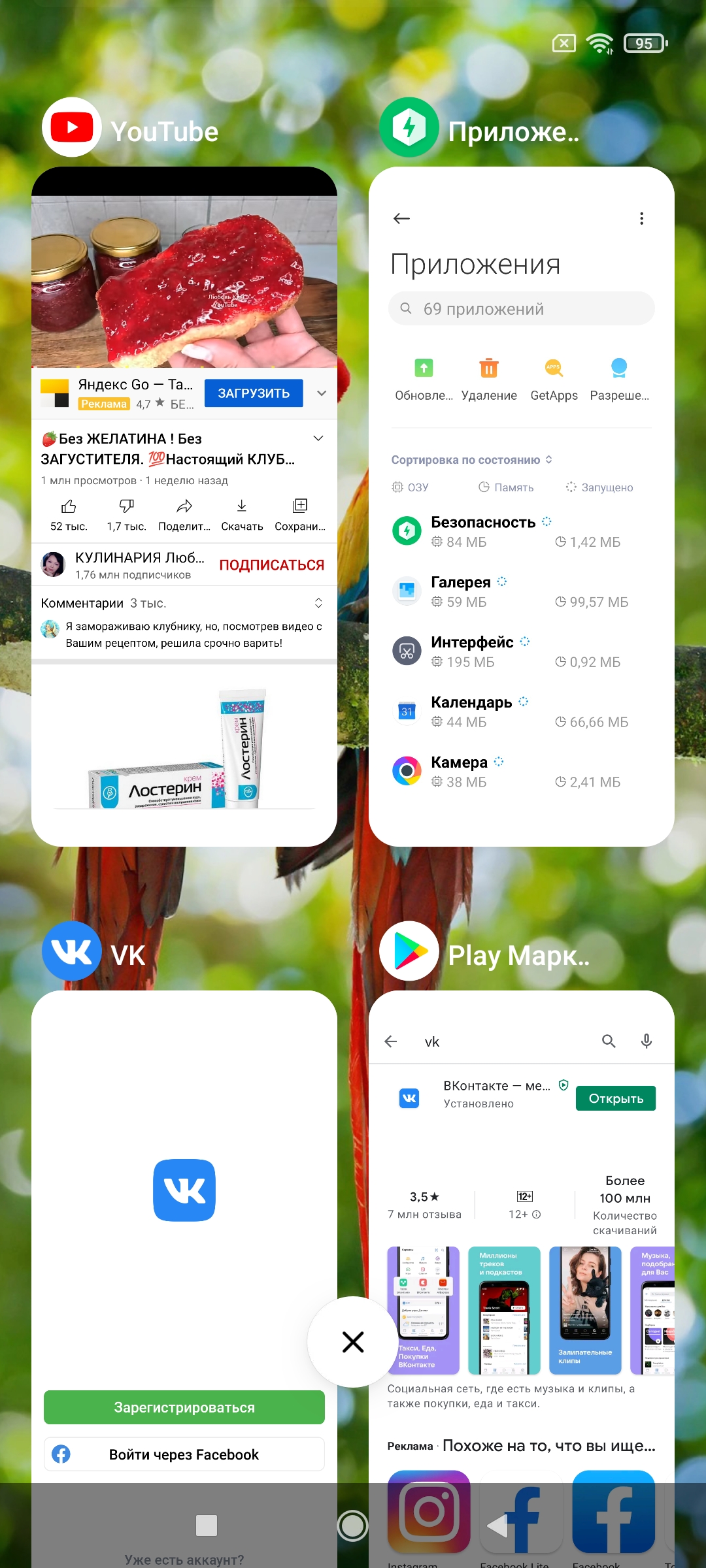
При открытии панели недавних приложений перетащите приложение вниз — оно будет заблокировано. Таким образом, даже если вы удалите последние приложения, они не будут удалены из фона. Перетащите вниз еще раз, чтобы очистить приложение от фона.
Решение для разработчиков
Нет известного решения на стороне разработчика.
Чтобы проверить, на сколько агрессивно смартфон работает с приложениями в фоне, нужно воспользоваться материалом: Как проверить работу приложений в фоновом режиме на Android.
Как оптимизировать MIUI на смартфонах Xiaomi? Прощайте ненужные сервисы!
В прошивках MIUI от Xiaomi разработчиками зашито очень много ненужного большинству пользователей функционала, который при работе расходует процент заряда аккумулятора и может вызывать ряд проблем в повседневной эксплуатации смартфона. Это различные сервисы, рекламное ПО, приложения по пересылке данных на сервера производителя и так далее. Из-за всего этого смартфон Xiaomi/Redmi/Poco начинает подтормаживать, порой выдавать ошибки, интерфейс смартфона работает не так плавно, как мог бы. Пока смартфон новый и его память чиста, проблемы не так очевидны, однако со временем все это нагромождение не самого полезного софта дает о себе знать в полной мере, владельцы смартфонов от компании Xiaomi не дадут соврать.

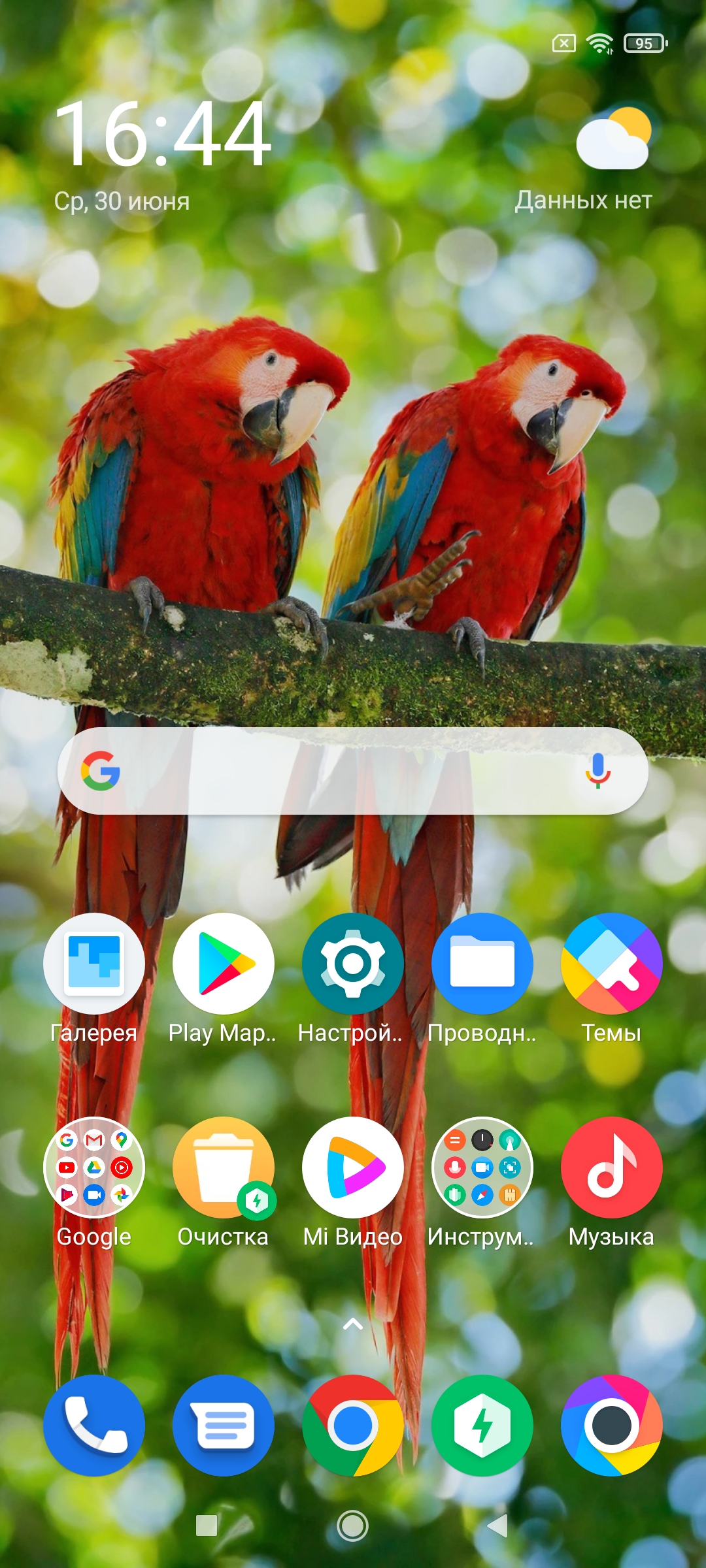
В этом гайде я расскажу, как оптимизировать оболочку MIUI на смартфонах Xiaomi: выключить ненужные сервисы и опции, ускорить быстродействие аппарата и продлить его автономность работы. И не стоит бояться, если Вы не сильно разбираетесь в софте и редко заходите в настройки — гайд расписан по шагам со скриншотами, чтобы мог легко разобраться любой человек. Для примера использую смартфон Poco M3 Pro с оболочкой MIUI Global 12.0.8 на базе Android 11, хотя уже и обновление MIUI 12.5.1 прилетело, обновлюсь пожалуй. Если у Вас пункты меню и будут называться немного иначе, то все равно их легко будет найти.

Скажите «прощай» рекламному ПО
Начнем с одного из самых важных моментов, который раздражает большинство пользователей в смартфонах Xiaomi — РЕКЛАМА! Вам следует выключить рекламные сервисы, благодаря которым пользователь мучается от этого рекламного спама производителя. Для выполнения манипуляций требуется включенная передача данных на смартфоне или подключенный Wifi с интернетом.
- Переходим в Настройки — Пароли и безопасность
- Свайпаем вниз до пункта Доступ к личным данным и переходим в него
- Отзываем разрешения, изменяя положения переключателей для пунктовmsa и MiuiDaemon
- Подтверждаем действие тапом по кнопке Отозвать во всплывающем окне
- Переходим в приложение Безопасность — Передача данных
- Открываем Сетевые подключения — три точки в правом верхнем углу — фоновые подключения
- Переводим переключатели в деактивированное положение для Analytics и msa
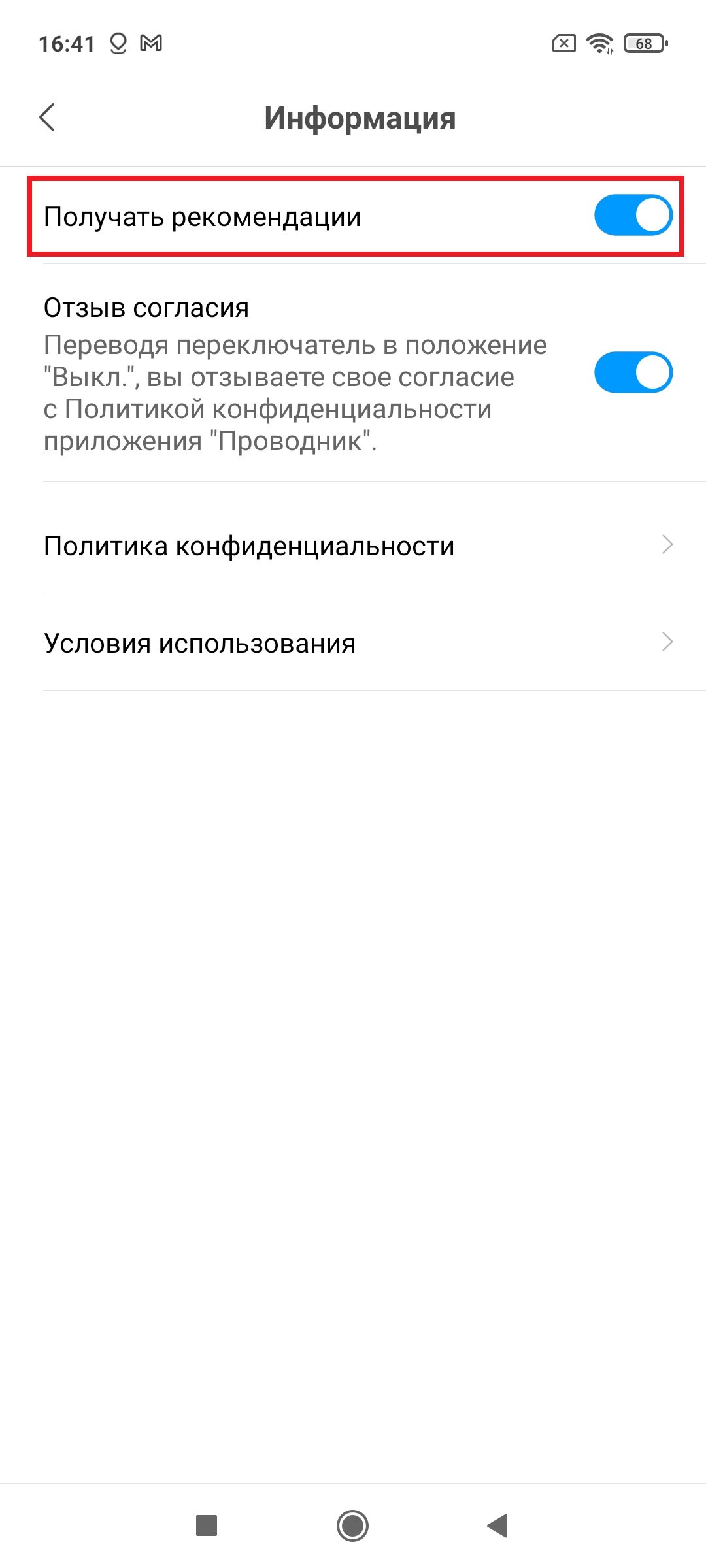
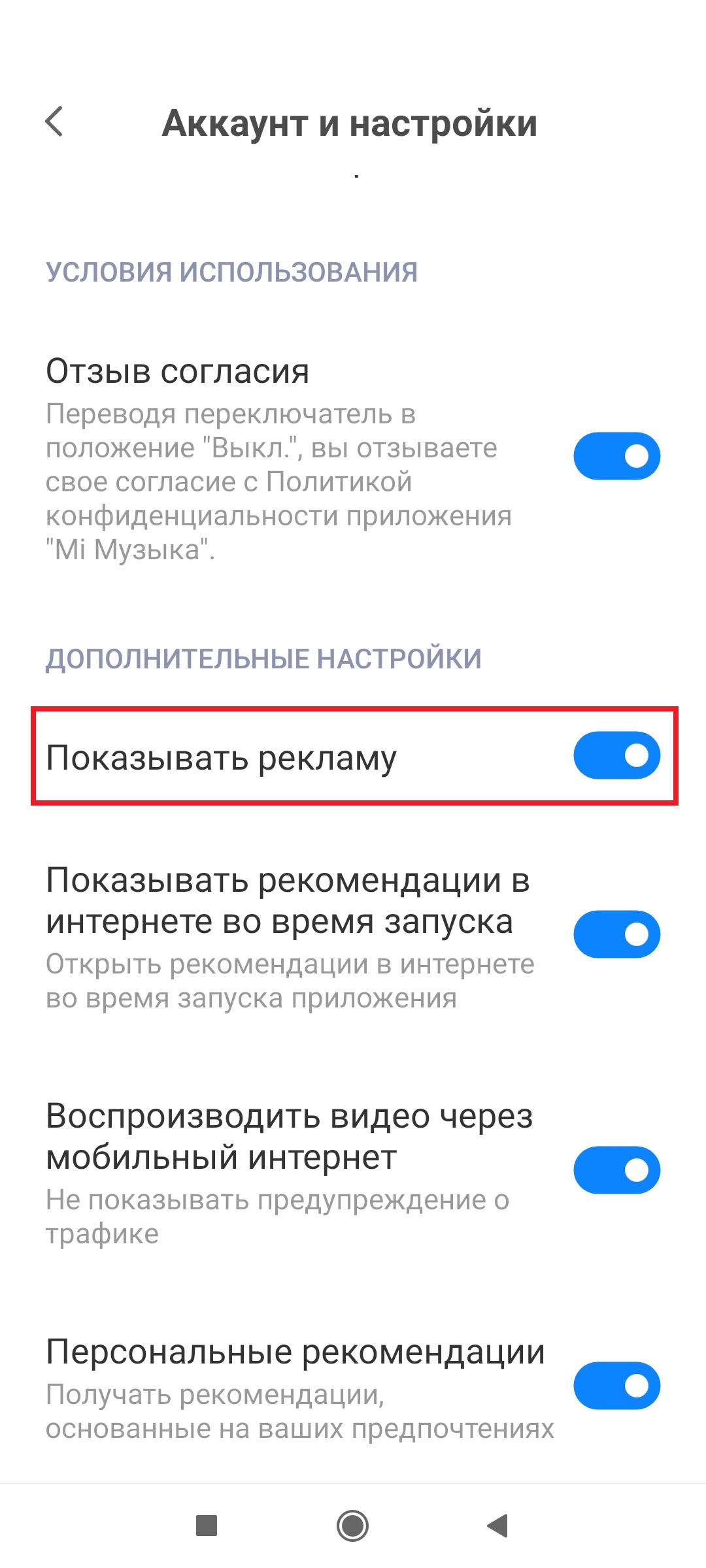
После проведения всех операций нужно выключить рекламу и в системных приложениях: Проводник, Музыка, Mi Видео и загрузки. Переходим в каждое из вышеперечисленных приложений — Настройки и находим там пункт Получать рекомендации, отключаем опцию. Только в приложении Музыка пункт называется иначе — Показывать рекламу.
Отключение ненужных сервисов
По умолчанию в смартфонах Xiaomi активировано достаточно много инструментов и сервисов, которыми Вы вряд ли когда-либо будете пользоваться. Этот функционал расходует заряд аккумулятора, поэтому стоит их отключить для продления времени жизни вашего смартфона.
- Переходим вНастройки — Подключение и общий доступ
- Затем тапаем по Mi Share и переводим ползунок в режим деактивации
- Затем отключаем режим Включать автоматически
- Возвращаемся в меню Подключение и общий доступ — переходим в раздел Печать
- Отключаем Системный сервис печати
Далее разберемся с Wifi, а точнее с автоматическим выбором сети. Функция не сильно нужная, отключение ее не приведет к каким-то большим сложностям. А вот процент заряда аккумулятора сэкономлен.
- Необходимо перейти в Настройки — Wifi — Помощник Wifi
- Деактивируйте опции Выбирать лучшую сеть автоматически
Теперь черед служб GPS, которые в фоновом режиме потребляют немало энергии.
- Переходим Настройки — Местоположение
- Тапаем по пункту Доступ приложений к геоданным и для всех приложений у которых установлен параметр Разрешено изменяем на Разрешено только при использовании
Автозапуск
Отдельные приложения автоматически загружаются при включении/перезагрузке гаджета. Эти приложения висят в памяти ОС и потребляют энергию в фоновом режиме, а нам это совсем не нужно.
- Переходим в Настройки — Приложения
- Затем открываем Разрешения — Автозапуск
- Отключаем автозапуск для всех приложений, перемещая положение ползунка
- Затем тапаем по трем точкам в правом верхнем углу и тапаем по Показать системные приложения. Количество приложений должно увеличиться, отключаем автозапуск для них также.
Активация системной оптимизации
В MIUI есть встроенный функционал по оптимизации системы. С ее помощью в автоматическом режиме выгружаются из памяти неиспользуемые процессы, которые работают в фоновом режиме. Оперативная память очищается и нагрузка на процессор падает.
- Переходим в раздел Настройки — Расширенные настройки — Для разработчиков
- Промотать в самый низ и несколько раз тапнуть по Восстановить значения по умолчанию
- Затем внизу появится пункт Включить оптимизацию MIUI
Проделав все вышописанные манипуляции, Вы избавились от рекламного ПО и ненужных сервисов, очистили оперативную память смартфона и снизили нагрузку на процессор. Тем самым повысилось не только быстродействие и стабильность работы системы в целом, а еще и оказался сэкономлен процент заряда аккумулятора.
Фоновые приложения в Xiaomi redmi 10 — Как настроить
А как вообще понять, какие программы работают в фоновом режиме в Xiaomi? Довольно часто пользователи даже не знают о том, что на их устройстве продолжается активная работа тех или иных приложений после того, как был осуществлен переход на главный экран. Фоновые приложения в Xiaomi redmi 10: особенности работы данных программ, а также возможности изменения настроек в работе фоновых процессов, которые предоставлены пользователю. Какие корректировки, как и для чего вносятся в фоновые режимы?
Фоновые приложения в Xiaomi redmi 10
Фоновый режим – это режим, который используется для обозначения работы утилит и системных процессов. Которые оказываются незаметными для пользователя при стандартном использовании мобильного устройства. Фоновые приложения в Xiaomi redmi 10 – это приложения, которые открыто не отображаются на рабочем экране. Но при этом работаем на устройстве, занимает определенное количество оперативной памяти, замедляет выполнение новых поставленных задач и так далее. Стоит отметить, что фоновые приложения в Xiaomi redmi 10 довольно часто остаются открытыми. Даже после того, как пользователь закрыл игру или иную утилиту стандартным образом, а не просто скрыл ее.

Большим преимуществом является то, что можно будет настроить фоновые приложения на Xiaomi redmi 10.
Автозапуск на Xiaomi – это вариант системной настройки, который позволяет активировать ускорение процесса запуска утилиты при старте мобильного устройства. То есть после перезагрузки устройства будут без дополнительных действий со стороны пользователя запускаться программы. На которые была установлена функция автоматической загрузки.
 Первым делом открываем приложение «Настройки» стандартным способом
- После этого заходим в «Приложения» – данный раздел можно будет найти при пролистывании основного меню настроек мобильного устройства
- Следующим шагом переходит в раздел разрешений для приложений
- И далее «Автозапуск» – это именно тот раздел, что нужен


«Отключаем автозапуск» мы точно также, как и осуществляли включение данной функции. Только бегунок необходимо будет переводить в неактивное положение посредством простого нажатия на экран.
 Первым делом переходим в Настройки любым удобным способом
- Потом идём в «Безопасность» – один из ключевых разделов настроек
- Следующим шагом необходимо будет найти вариант «Передача данных»
- После этого пользователю необходимо найти вариант системных подключений в представленном окне меню
- Следующим шагом нажимаем на три точки. После чего переходим уже непосредственно в фоновые подключения, где и будут отображаться системные процессы и можно будет ограничить доступ к интернету

Пользователю остается только произвести отключение доступа к интернету для тех программ, активность которых в фоновом варианте не нужна и становится только причиной траты интернета и заряда аккумулятора. После внедрения подобных изменений значительно улучшиться автономность телефона. Он будет работать значительно шустрее и качественнее, а также пропадут многочисленные баги и частые системные ошибки.
Например, если отключить доступ для социальной сети – не будут проходить звонки и приходить сообщения,. А ведь они могут быть довольно важными. Стоит делать выбор обдуманно, чтобы в дальнейшем не возникало никакого дискомфорта при использовании мобильного устройства.
При необходимости вернуть доступ можно будет без особых проблем. Посредством выполнения обратно последовательности действий точно и том же разделе настроек, что и использовался для ограничения доступа.


Для того, чтобы внести корректировки в определенное приложение, удерживаем палец на иконке приложения. После чего переходим в меню многозадачности нажав на шестеренку. Таким образом пользователю представится возможность внести изменения в уведомления определенной программы для повышения удобства использования мобильного устройства.

Для того, чтобы увеличить срок службы смартфона без дополнительной подзарядки, стоит обратить внимание на «Лимит фоновых процессов». То есть на те ограничения в работе непосредственно фоновых приложений. Которые будут положительно сказываться на качестве работы мобильного устройства, сохранении заряда, скорости выполнения задач и так далее.

Для того, чтобы установить «Ограничение фоновых процессов», необходимо будет перейти в «Дополнительные настройки» из основного раздела. Иной вариант – переход в стандартные настройки. После чего – в настройки безопасности устройства, далее – настройки питания и производительности. После этого пользовать переходит в контроль активности. И именно тут можно будет отключить фоновые программы в Xiaomi redmi 10 для повышения производительности устройства, ускорения выполнения задач, экономии энергии и так далее. Как пользователь на Xiaomi redmi 10 отключает фоновые приложения? Просто выбирает нужный вариант производительности в представленном меню настроек.
Итак, после перехода в нужный раздел меню, пользователю будет предоставлена возможность внести изменения в работу фоновых процессов и производительность смартфона посредством выбора одного из вариантов:

Наиболее распространенный и удобный в использовании вариант. Суть заключается о том, что пользователь Xiaomi redmi 10 отключает фоновые приложения только частично. Точнее, все изменения в настройки за него вносит система при появлении необходимости. При выборе данного варианта пользователь будет получать уведомления исключительно от приоритетных приложений. Которые система будет выявлять на основании действий человека, будет проводиться анализ

Принцип работы напоминает умных вариант, однако вы запрещаете вносить изменения в систему. То есть уведомления будут приходить исключительно от тех программ, которые будут выбраны пользователем, при этом работы в фоновом режиме будет ограничена
Как в MIUI закрепить приложение?
- Вопрос о том, как закрепить фоновое приложение в Xiaomi redmi 10, остается довольно актуальным. Так как многие пользователи не знают, каким образом можно сэкономить свое время на постоянном самостоятельном открытии программы. Более того, закрепленные приложения работают значительно качественнее. Так как в системе на них выделяется большее количество места и энергии. И при этом уведомления приходят значительно раньше, вследствие чего можно будет оставаться в курсе всего, что происходит.
- Произвести открытие раздела безопасности удобным образом на телефоне
- Нажать на шестеренку, которая располагается в верхней части экрана
- Выбрать вариант ускорения работы системы в представленном меню

 Произвести открытие настроек, после чего перейти в расширенный вариант
- Перейти в раздел настроек для разработчиков посредством выбора соответствующего варианта в представленном меню
- Произвести переключение бегунка в неактивное положение на варианте оптимизации работы системы – вот и все, цель достигнута
Что делать, если возникли проблемы?

В целом, обращение в службу поддержки – оптимальный способ решить свои проблемы и недопонимания. Которые возникают в процессе использования и настройки мобильного устройства. Да, присутствует вероятность того, что придется немного подождать для получения ответа. Однако при учете того, что помощь предоставляется полностью бесплатно, и при этом ответ дает квалифицированный специалист – оно того стоит.
Стоит помнить о том, что даже после закрытия приложений, они все равно могут продолжить работу в фоновом варианте, просто менее активном. Например, от таких программ как Справочник, Analytics, Android Auto, MSA и так далее пользователь может получать определенные уведомления даже в том случае, если из ранее описанного меню приложение было закрыто. Это говорит о том, что работа программы продолжается даже после закрытия. Расходуется определенное количество оперативной памяти и, возможно, интернета. На это стоит обратить внимание.
Стоит рассмотреть такие приложения, как QTI Memory Optimization(root) и MIUI Enhancer(root) – наиболее распространенные варианты программ.
QTI Memory Optimization(root) – это утилита, которая помогает восстановить некоторые библиотеки в системе Андроид. Что положительно сказывается на работе мобильного устройства в целом. Внесение корректировок не только значительно ускоряет проведение необходимых процессов, но и положительно сказывается на решении проблемы с произвольным закрытием фоновых приложений со стороны мобильного устройства. Стоит отметить, что утилита работает достаточно качественно. Имеет простую инструкцию по использованию. Главное, следовать той последовательности действий, которая будет появляться на экране, для получения лучшего результата. При этом стоит добавить, что исправление библиотек Андроид нередко помогает решить многочисленные системные сбои и зависания. Которые с течением времени могут накапливаться в значительном количестве и негативно сказываться на работе гаджета в целом.
MIUI Enhancer(root) – это утилита, которая положительно сказывается на работе MIUI, исправляет многочисленные баги и зависания. Вследствие чего мобильное устройство начинает «летать». Это приложение активно используется для устранения многочисленных системных ошибок. В том числе и тех, которые имеют непосредственное отношение к фоновым приложениям и фоновым процессам. Использование не столь простое, как у прошлой программы. Однако результаты от использования утилиты стоят того, чтобы выделить время на ее изучение.

В том случае, если возникли определенные проблемы с самостоятельным закрытием фоновых приложений и остановкой фоновых процессов, стоит установить приложение в Xiaomi для закрытия фоновых приложений. Да, такие утилиты на сегодняшний день есть, например, Quick apps Service Framework. Использовать приложение максимально просто. Оно занимает минимальное количество времени и при этом отлично справляется со всеми поставленными задачами. Стоит обратить на него свое внимание.

Спасибо вам большое! У меня фоновые приложения в Xiaomi redmi 10, засорили весь телефон.

Ура! Всё получилось.

Слава богу, что отключить фоновые программы в Xiaomi redmi 10, можно с помощью Вас. Музыку не мог слушать, постоянно отключалась. Убрал из оперативки некоторые приложения и всё, музыка не вылетает.

Привет! Приложение в Xiaomi для закрытия фоновых приложений, очень выручает. Спасибо!

Класс, телефон стал просто летать.

Подскажите! Какие программы работают в фоновом режиме в Xiaomi? Я не вижу в меню пункта о фоновых приложениях.

Вы так их не увидите! Действуйте по инструкции, из статьи.

Привет, у меня получилось убрать проблему. Благодарю.

Спасибо! Получилось настроить фоновые приложения на Xiaomi redmi 10, по вашей инструкции.

Подскажите, как закрепить фоновое приложение в Xiaomi redmi 10?
Если Xiaomi redmi 10 отключает фоновые приложения, то это связано с оперативной памятью. Освободите её по инструкции выше.
Похожие записи

Bluetooth шлюзы Xiaomi — 11 способов настроить
Bluetooth шлюзы Xiaomi, как работает, и какие могут быть схемы подключения устройств.…

Как подключить Xiaomi earbuds к телефону и компьютеру
Как подключить Xiaomi earbuds к телефону и компьютеру, проблема затрагивает многих пользователей.…

Как настроить эквалайзер Xiaomi — 5 способов решения
Как настроить эквалайзер Xiaomi, несколько проверенных решений проблемы. Что пишут пользователи: Появился…

Как включить Bluetooth на Mi band 3 — способы которые помогут
Как включить Bluetooth на Mi band 3, настройка синхронизации браслета. Услуга ремонт…

Как сбросить настройки беспроводных наушников Xiaomi
Как сбросить настройки беспроводных наушников Xiaomi, проблема затрагивающая многие наушники. Что пишут…

Как включить блютуз на фитнес браслете Xiaomi Mi Band 3
Как включить блютуз на фитнес браслете Xiaomi Mi Band 3. Актуальный вопрос…
Рубрики
Свежие записи
Copyright © 2023 Android Shark | Сайт использует информацию из сети интернет, и является ознакомительным. Мы не несём ответственности за Ваши действия.
Когда качество пикселей определено, и среди них удалось обнаружить «выгоревшие», можно приступать к поиску приложений, которые исправят ситуацию:
- JScreenFix проста в использовании, для начала работы необходимо воспользоваться кнопкой Fix Stuck Pixels. Разработчик обещает 30 минут для совершения этой операции, но мастера сервисных центров рекомендуют оставлять устройства. Не менее чем на 10–12 часов для более полной проверки;
- Pixel Fixer: еще одна программа, аналогичная JScreenFix. Для восстановления пикселей также необходимо нажать на кнопку зеленого цвета;
- «Лечение битых пикселей»: платформа не только тестирует мобильный телефон на битые пиксели. А потом «лечит» их, но одновременно выявляет другие дефекты в дисплее.
При использовании приложений рекомендуется на время «лечения», устройства не отключать его от зарядных устройств. Во время обработки пикселей смартфон постоянно включен, поэтому зарядки может не хватить.
Микротрещины экрана, чреваты разрывом цепи питания. Если это случилось, то вам прийдется менять экран. Благо в Китае они стоят в несколько раз дешевле.
Бывает, и неисправности кроется в неправильной установке сим карты, либо флешки. Попробуйте их вынуть и проверить, что будет.
Карту с проблемами можно починить, восстановив битые кластеры, с помощью ПК.
При сотрясении, плохо выставленный штекер от дисплея может выпасть. Что повлечет за собой отключение модуля передачи изображения, либо частичное отключение.
Снимите крышку аппарата, и воткните шлейф в гнездо. Если он вставлен, то выньте его и вставьте. При этом не забудьте отключить шлейф питания, от аккумулятора.
Действия, как поступить в такой ситуации
Поможет смена графики на низкое разрешение. Требуется ограничить режим энергопотребления. Не продолжать играть при включенном зарядном устройстве телефона. Вынуть телефон из чехла, дать возможность общей вентиляции корпуса. Отключить телефон, снять аккумулятор.
Если смартфон, находился во влажном помещении, либо на него попадала влага. Особенно это касается USB входа, и затекания внутрь смартфона. Окислы могут приводить к утечке тока, а это способствует нагреву аппарата. Для устранения, вам необходимо почистить USB. Возьмите тонкую палочку и намотайте на неё ватку. Обмакните её в вайт спирит, либо спирт, и протрите контакты во входе.
Если вода попадала внутрь, то надо разбирать Мейзу. И, туже операцию проводить с контактами, которые присоединяются к плате. Но, прежде чем это делать, отключите шлейф аккумулятора во избежания замыкания.
Если у Meizu M8 не работает микрофон, для этого нужно проделать следующие действия.
Открываем настройки безопасности, ищем root-доступ и нажимаем принять, перезагружаем аппарат. Открываем « телефон » и вводим данную комбинацию *#*#54298#*#* или *#*#3646633#*#* . Листаем вправо и находим « Hardware Testing » -> audio -> Audio Playback выставляем значение Heaset PGA на 160 . Выходим из меню и перезагружаем телефон.
Также, могут применяться программные методы. Но, они смогут помочь только при отсутствии неисправностей в самом устройстве. Этот способ один из самых простых, мы открываем на мобильнике настройки. И, выбираем команду « сбросить настройки ». Имейте в виду, что под этим понимается удаление со смартфона всех данных.
Чтобы полосы на экране Meizu M8 не беспокоили, нужно:
- Убедиться в целостности и подключить заново шлейф дисплейного модуля;
- Заменить экран полностью, если есть реальные повреждения;
- Обновить прошивку и оболочку Flyme.
В первой ситуации мог быть просто нарушен контакт. Соединение отошло из-за удара, засорились контакты или на заводе дисплей не был до конца соединён.
Во втором случае рекомендуется обращаться к специалистам по гарантии или в независимую мастерскую. Третий вариант указывает на то, что вы купили телефон с устаревшей версией ПО. Которое имеет недостатки, исправленные в обновлениях.
Для осуществления данной процедуры нужно:
- Войти в настройки прибора;
- Выбрать пункт «о телефоне»;
- В подменю потребуется выбрать проверку наличия обновлений – при включении Wi-Fi всё начнёт скачиваться;
- Прибор перезагрузится.
Появление полос во время пользования можно исключить сразу после покупки путём обновления. Это не аннулирует гарантию. В отличие от полной перепрошивки или самостоятельного ремонта в этот же период.
Банальный метод, это просто зайти на устройстве в аккаунт.
Нажать внизу на пункт « Удалить mi аккаунт ».
В этом случае произойдёт отвязка account от мобильника . Больше не будет выпадать сообщение, во время загрузки аппарата.
Если в Xiaomi пропал звук, сначала стоит проверить настройку аудиопараметров. Если стоит активный режим ( со звуком ), то продолжаем искать проблему.
Необходимо — почистить гнездо для наушников .
Если на экране смартфона xiaomi горит значок гарнитуры, а наушники не подключены, значит, замкнуло контакты. Поэтому звук транслируется в наушники, хоть физически они и не подключены.
После чистки перезагрузите телефон.
Если во время звонка собеседник вас плохо слышит, то возможно отключена эта функция. Зайдите в настройки «звук и вибрация» и подвиньте бегунок « шумоподавление » на значение « вкл «.
Если она активирована, а треск и помехи при разговоре присутствуют, то попробуйте выключить функцию.
Встроенный мобильный помощник так же может мешать нормальной работе микрофона. Перейдите в меню « настройки «, найдите « Google «. Далее, отключите функцию « определитель голоса «.
Перезагрузите телефон xiaomi.
Сброс аккаунта можно произвести, с помощью службы поддержки Сяоми.
Для этого необходимо иметь документы на телефон , для подтверждения, что он не краденый.
Как разговаривать с техподдержка Сяоми.
Зайдите на свой почтовый сервис типа mail.ru и авторизуйтесь.
Нажимаем создать сообщение. В первой строчке, пишем вот этот адрес: mishu@xiaomi.com Либо вот этот: service.us@xiaomi.com В теме можно написать ( Разблокировка ми account ). Писать необходимо по-английски. Воспользуйтесь, онлайн переводчиком.
Далее пишем, что требуется. Хочу на Xiaomi redmi 6a сбросить mi аккаунт. Эта процедура, долгая, и может затянуться на 2 — 3 недели .
Выбираем английский язык и любую страну;
Производим подключение к интернету при помощи Wi-Fi или сотовых данных;
Заходим в « Privacy Policy » (Политика безопасности) и выделяем любой фрагмент текста. Справа нажимаем на три точки, « Web Search » и « Google App ». Далее мы можем перейти в настройки, нажав на запись « Settings ». Ищем пункт « О телефоне (About Phone) » и кликаем на него.
После входа нажимаем на « Версия ПО (Miui version) » на которую нужны быстро нажать несколько ( около 5 ) раз, пока не появится уведомление о предоставлении « прав Developer ». Возвращаемся и переходим в «Second Space», а потом «Turn on second space».
Здесь создается второе пространство и устройство уже вполне готово к работе. Тем не менее после перезагрузки все сбросится и придется все делать заново, поэтому продолжаем. Заходим в настройки, потом «About Phone», «Additional Settings» и «Меню разработчика (Developer)». Передвигаем переключать USB Debugging на позицию включения.
Подключаемся к компьютеру при помощи USB и запускаем Switch . Скачиваем « Minimal Adb and Fastboot » и включаем. Переходим на первый рабочий стол, а на компьютере набираем « adb devices ». Здесь же вводим следующую команду: adb (вводная команда) shell pm uninstall (параметры) –k –user 0 (значения) com.xiaomi.finddevice (связь с сервером);
Удаляем « Найти мой телефон (Find my phone) ».
Нюансы после такой отвязки.
После этого гаджет готов к полноценной эксплуатации: можно выходить в интернет, пользоваться различными программами и т. д.
Тем не менее, стоит обратить, что нельзя будет пользоваться сервисами Сяоми. Что объясняется отсутствием самой учетной записи. На учётную запись Xiaomi, много жалоб от пользователей, из-за некачественно выполненого по, и вполне логично, что её удаляют.