Как очистить Ватсап на Айфоне — полное руководство
Как бы мы не агитировали своих читателей перейти из Ватсап в Телеграм, иногда это просто невозможно. Родительские чаты, сообщения по работе — так или иначе иметь аккаунт в WhatsApp необходимо каждому. И вот беда: даже если вы пользуетесь приложением пару раз в месяц, мессенджер точно будет занимать несколько гигабайт хранилища вашего смартфона, проверено на себе. Это происходит из-за того, что приложение сохраняет все медиафайлы в память устройства, а отключить такую функцию просто невозможно. Чтобы Ватсап не занимал много места, его надо периодически чистить, чем мы сегодня с вами и займемся.

Рассказываем, что делать если Ватсап много весит.
ПОДПИСЫВАЙТЕСЬ НА НАС В ЯНДЕКС.ДЗЕН! ТАМ ВЫ НАЙДЕТЕ МНОГО ПОЛЕЗНОЙ И ИНТЕРЕСНОЙ ИНФОРМАЦИИ, КОТОРОЙ НЕТ НА НАШЕМ САЙТЕ!
Ватсап занимает много места. Что делать
Понятно, что больше всего места в памяти смартфона занимают медиафайлы — фотографии, видео и GIF-файлы. Поэтому первым делом попробуем очистить Ватсап именно от них. Сделать это можно разными способами, главным из которых является очистка альбома WhatsApp в приложении Фото.
Чтобы удалить фото и видео из Ватсапа, следуйте инструкции:
- Откройте приложение «Фото» на вашем iPhone.
- Далее перейдите во вкладку «Альбомы» в нижней части экрана.
- Нажмите кнопку «Все» и выберите альбом «WhatsApp».
- Отметьте все фото и нажмите на значок корзины.
- Затем в меню нажмите красную кнопку «Удалить».

Медиафайлы WhatsApp можно удалить в приложении Фото.
Само собой, перед удалением всех фотографий из Ватсапа, надо просмотреть, нет ли в альбоме WhatsApp важных фото. Ну, а если вдруг случайно что-то удалите, можете зайти в «Корзину» и восстановить фотографии. Учтите, что они хранятся там всего 30 дней.
Как удалить медиафайлы в Ватсапе
Второй способ очистить медиафайлы в Ватсапе — удалить фото, видео и другие файлы внутри конкретного чата. Этот способ гораздо безопаснее, ибо вы всегда знаете в каком чате хранятся сканы документов и прочие важные файлы, а в каком мемчики из интернета.
Чтобы удалить фото и видео в чате Ватсап, выполните эти шаги:
- Откройте Ватсап на своем Айфоне.
- Далее откройте чат, в котором хотите удалить фото и видео.
- Нажмите на его профиль в верхней части экрана.
- Затем откройте раздел «Медиа, ссылки и документы».
- Нажмите на кнопку Выбрать в верхнем углу, укажите все файлы, которые надо удалить.

Удалить медиа в Ватсапе можно в каждом отдельном чате.
Еще один плюс такого способа — предварительный просмотр всех файлов. Пока вы пролистываете фото и видео внутри чата, можно бегло просмотреть, нет ли здесь важных документов.
Почистить WhatsApp на iPhone
Если же вы уверены, что внутри чата в Ватсап нет ничего важного, можно удалить все медиафайлы внутри одной беседы буквально в пару тапов по экрану. Сделать это можно прямо в настройках WhatsApp на смартфоне:
- Откройте WhatsApp на вашем iPhone.
- Далее откройте раздел Настройки в нижней части дисплея.
- Затем перейдите в раздел Данные и хранилище, Управление хранилищем
- Выберите нужный чат и удалите ненужные данные.

Хранилище в WhatsApp устроено очень удобно: можно сразу удалить большие файлы или почистить каждый чат отдельно.
Этот способ хорош тем, что в разделе Данные и хранилище указано, сколько места занимает тот или иной чат. Можно выбрать те чаты, которые занимают много места и очистить только их. Плюс, Ватсап дает подсказки. Например, в отдельную колонку выведены файлы, которые занимают больше 5 МБ и те, которые вы пересылаете чаще всего. Это удобно!
Как удалить чат в Ватсапе
Следующий способ хорош тем, что позволяет быстро удалить любой чат в Ватсапе. Он предельно простой и пригодится на каждый день. Уверен, что многие знали о нем и без меня.
Чтобы удалить чат в WhatsApp, следуйте инструкции ниже:
- Откройте WhatsApp на своем iPhone.
- Далее в нижней части экрана нажмите «Чаты».
- Выберите нужный вам чат, смахните справа-налево.
- Нажмите «Еще», затем тапните Удалить чат и подтвердите действие.

Не забывайте про самый простой способ удаления чата в Ватсапе.
Я часто пользуюсь именно им, поскольку заходить в Настройки и чистить Ватсап там не очень-то удобно. А здесь все проще простого: смахнул, нажал нужную кнопку и не паришься.
Как очистить все чаты в WhatsApp
Также Ватсап позволяет очистить все чаты сразу. Такой способ достаточно радикальный. Перед тем как приступить к инструкции обязательно убедитесь в том, что в чатах не осталось никакой ценной информации, а еще лучше создайте резервную копию, чтобы потом все можно было восстановить.
Чтобы удалить все чаты в Ватсапе, вам необходимо:
- Откройте WhatsApp на своем iPhone.
- Далее в нижней части экрана нажмите Настройки.
- Затем перейдите в раздел «Чаты», нажмите Очистить все чаты.
- Подтвердите действие, введя свой номер телефона и нажав Очистить все чаты.
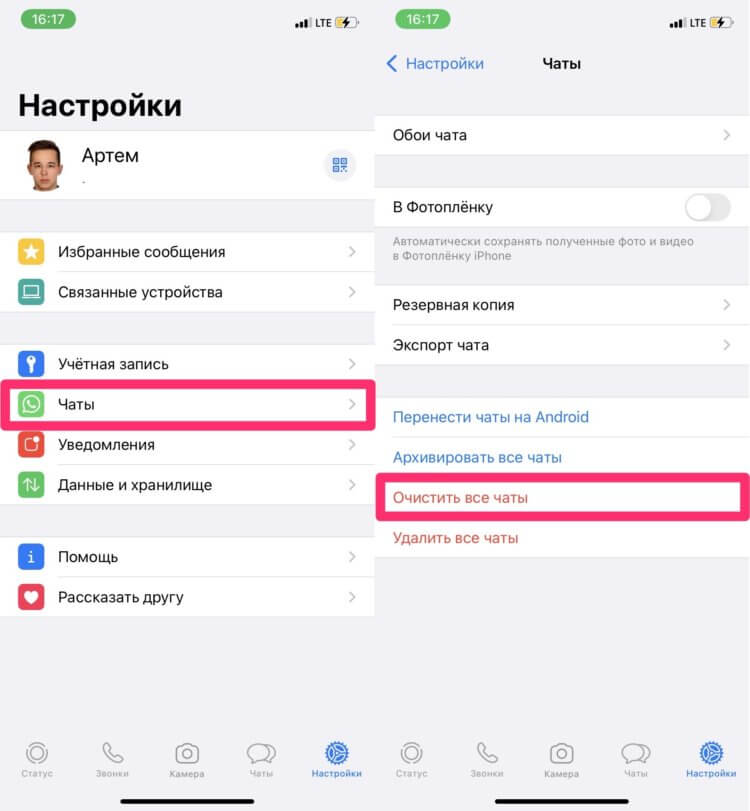
Также в Настройках WhatsApp можно удалить все чаты, но делать я этого не рекомендую.
С другой стороны, этот способ весьма удобен, поскольку все медиафайлы сразу удалятся из всех чатов. Приложение будет занимать гораздо меньше памяти, это факт. Вот только стоит ли так рубить с плеча и удалять все сразу? Решать только вам.
Если удалить Ватсап
Еще одним популярным у многих пользователем способом очистки WhatsApp является просто удаление приложение с памяти iPhone. Сделать это проще простого. Достаточно лишь перейти на домашний экран смартфона, удержать иконку приложения и нажать на «минус». Другое дело, что часто после удаления программы возникает много вопросов. Что произойдет после удаления WhatsApp? Вот что:
- Собеседники все еще смогут отправлять вам сообщения.
- Все фото, видео, GIF-файлы, PDF-документы удалятся с вашего iPhone, но сохранятся у собеседников.
- Все переписки и медиафайлы сохранятся в резервной копии (сделать ее надо вручную перейдя в Настройки — Чаты — Резервная копия).
- Если удалить Ватсап, ваши сообщения у собеседников останутся нетронутыми.
- Если удалить Ватсап, группы, в которых вы состоите, сохранятся.
❗️ПОДПИСКА НА ТЕЛЕГРАМ-КАНАЛ СУНДУК АЛИБАБЫ ПОЗВОЛИТ ТЕБЕ ПОКУПАТЬ ТОЛЬКО ЛУЧШИЕ ТОВАРЫ НА АЛИЭКСПРЕСС.
Удалить учетную запись WhatsApp
Ну и, конечно, самый радикальный шаг — удалить учетную запись. Делать это стоит только в крайнем случае, поскольку восстановить аккаунт WhatsApp после удаления учетной записи уже не получится.
Вот список изменений WhatsApp, которые произойдут после удаления аккаунта:
- Вы не сможете восстановить доступ к своему аккаунту никогда.
- Фото профиля будут удалены.
- Вы будете исключены из всех групп WhatsApp.
- Все сообщения и медиафайлы будут удалены как с вашего iPhone, так и из резервной копии iCloud.
Чтобы удалить учетную запись в WhatsApp, следуйте инструкции:
- Откройте Ватсап на своем Айфоне.
- Далее перейдите в раздел Настройки в нижней части дисплея.
- Перейдите в раздел Учетная запись, Удалить учетную запись.
- Подтвердите действие, введя свой номер телефона и нажав Очистить все чаты.

Удаление учетной записи WhatsApp — крайняя мера.
7 товаров c АлиЭкспресс, которые точно пригодятся этим летом.
А вы чистите свой WhatsApp? Насколько часто прибегаете к такой процедуре? Дайте обратную связь в комментариях под постом или в нашем чате в Телеграм.
Новости, статьи и анонсы публикаций
Свободное общение и обсуждение материалов
Лонгриды для вас

Мы нашли нейросеть, которая работает бесплатно, без VPN, понимает русский язык и умеет рисовать одновременно. А еще ее можно использовать в качестве поисковика на компьютере и скачать на Айфон в виде браузера

В 2023 году важно иметь на Айфоне полезные приложения на все случаи жизни, которыми вдобавок можно пользоваться бесплатно. Не смогли их найти? Отобрали для вас сразу 5 программ, среди которых есть игры, офлайн-плеер, альтернатива Погоде и Заметкам, за которые не нужно платить

Со временем динамик на любом Айфоне начинает играть значительно тише. Связано это не только с его износом, но и банальным загрязнением. В этом материале разбираемся, как почистить динамик на Айфоне подручными средствами и вернуть нормальную громкость.
Как быстро освободить память на iPhone с помощью WhatsApp
Как быстро освободить память на iPhone с помощью WhatsApp
В наши дни 64 ГБ памяти – это уже не так много, так что расходовать свободную память на iPhone нужно с умом. В этой статье мы расскажем вам о небольшой хитрости с WhatsApp, которая поможет быстро освободить память на iPhone.
Вы также можете освободить память, удалив ненужные фотографии и видео, но на это уйдёт больше времени. Сегодня мы сосредоточимся на самом простом и быстром способе освободить память. Данная инструкция будет особенно полезна для тех, кто часто использует WhatsApp.
Как быстро освободить память на iPhone
Шаг 1: Для начала нужно выяснить, так ли много памяти занимает WhatsApp. для этого зайдите в Настройки > Основные > Хранилище iPhone.
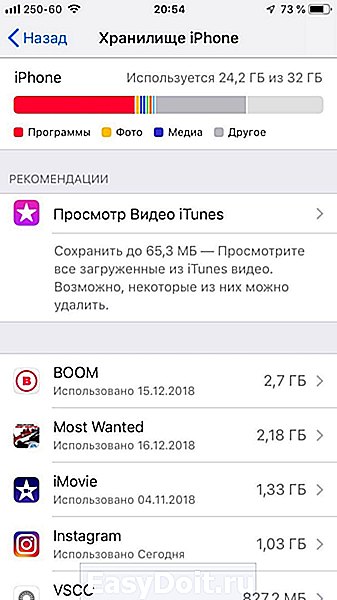
Если WhatsApp отображается вверху списка, можете переходить к следующему шагу. Если у вас отключено автоматическое скачивание фотографий и видео, приложение не будет занимать много памяти.
Шаг 2: Откройте приложение WhatsApp, зайдите в Настройки > Данные и хранилище > Хранилище. Выберите пользователя или чат, которые занимают больше всего памяти.
Шаг 3: Нажмите Управлять. По умолчанию будут выбраны все пункты: Фото, GIF, Видео, Голосовые сообщения, Документы, Стикеры. Отметьте только те пункты, которые занимают больше всего памяти. Можно убрать галочку возле пункта Текст, ведь текстовые сообщения занимают мало памяти.
Шаг 4: Внизу экрана нажмите Очистить и подтвердите своё действие. Вы сразу увидите, сколько памяти будет освобождено.
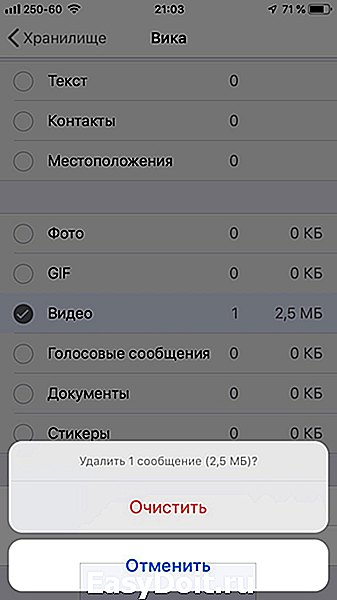
Иногда в Настройках iPhone сказано, что WhatsApp занимает немного памяти, а в самом приложении говорится о другом. Если верить приложению, оно практически всегда занимает очень много памяти. В любом случае, теперь вы знаете, как можно её быстро освободить.
Оцените статью (Оцените)
Не пропускайте новости Apple – подписывайтесь на наш Telegram-канал, а также на YouTube-канал.
Как очистить историю сообщений WhatsApp
время чтения: 2 минуты
Жизнь большинства людей уже давно протекает в интернете. Они там общаются, звонят, получают информацию и выполняют другие действия. Сделать все это одновременно позволяют специальные программы – мессенджеры.
Несколько лет подряд лидером среди них является WhatsApp. Возможности приложения с каждым месяцем возрастают, привлекая все больше и больше новых людей. У пользователей растет количество друзей, диалогов, звонков, постепенно заполняя свободное место.
Некоторым людям это не нравится и они ищут способы очистить свой аккаунт от ненужных чатов. В этой статье попробуем подробно рассказать, как это сделать.
В WhatsApp чаты бывают двух типов – текстовые и голосовые. И те, и те можно удалить. Начнем с первой категории.
Удаление отдельных чатов/диалогов
- Переходим в соответствующее меню «Чаты» и выберем пользователя, диалог с которым хотим удалить.
- Затем делаем свайп по нему справа налево.
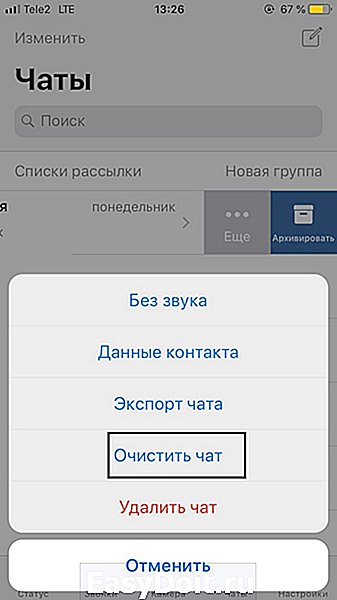
- Здесь нам откроется два пункта. И тут придется сделать выбор: удалить ли чат насовсем или же просто добавить его в архив.
- Чтобы удалить диалог с концами, нажимаем на «Еще» и выбираем «Удалить чат».


После этого диалог с пользователем придется начинать заново и, соответственно, все материалы из него пропадут без возможности восстановления.
- Чтобы отправить диалог в архив, после свайпа выбираем пункт «Архивировать».
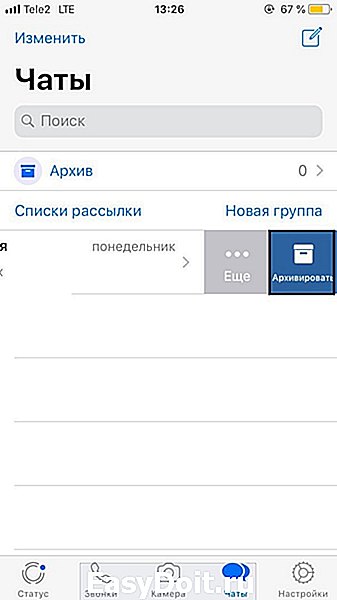
Если захочется вернуть диалог, то переходим в меню «Архив», делаем свайп по нужному диалогу и выбираем «Разархивировать».


Еще существует вариант с просто очисткой чата. В этом случае будут удалены все сообщения, но сам диалог останется в списке чатов. Чтобы очистить чат делаем свайп по диалогу, выбираем пункт «Еще» и нажимаем на «Очистить чат».
Удаляем все диалоги сразу
Если нет желания разбираться с каждым диалогом по отдельности, можно прибегнуть к серьезным мерам – очистке, удалению и архивированию сразу всех диалогов. Для этого переходим в меню «Настройки», затем в «Чаты» и в самом низу выбираем нужный вам вариант развития событий.
WhatsApp тайно пожирает гигабайты на iPhone. Как исправить

Многие из нас, помимо iMessage, пользуются WhatsApp. В принципе это весьма удобный мессенджер со своими фишками и особенностями.
Но есть у WhatsApp одна неприятная особенность. Он незаметно сжирает память на iPhone. Причем, чем больше вы переписываетесь, обмениваетесь фотографиями и видео, тем больше памяти пропадает бесследно.
Убедиться в этом можно так. Открываем Настройки —> Основные —> Хранилище iPhone. И видим следующую картину:
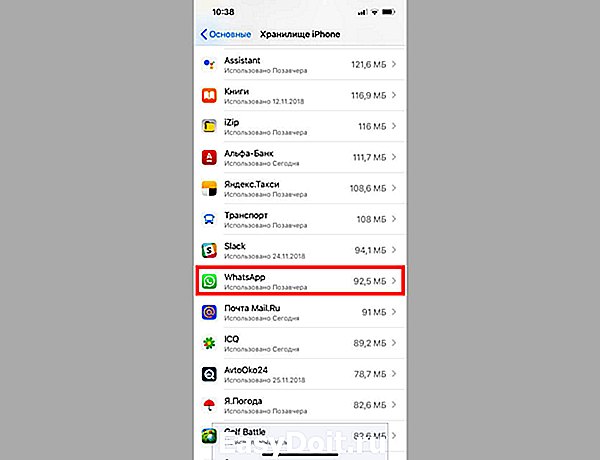
Казалось бы, ничего критичного.
Если верить iOS 12, конкретно на моем iPhone мессенджер занимает 92.5 мегабайта. На деле все не так оптимистично.
Очищаем данные WhatsApp

А вот реальная картина занимаемого пространства.
Шаг 1. Заходим в WhatsApp в меню Настройки -> Данные и хранилище -> Хранилище.
Как видим на скриншоте выше, напротив каждого из ваших контактов, с которым хотя бы раз велась переписка, есть размер памяти, который она занимает.
По умолчанию система говорила о 95.5 МБ. На деле же все чаты занимают 112,4 МБ, то есть, на 17-18% больше «теоретического» значения.
Лично я редко пользуюсь WhatsApp, поэтому у меня, занимаемая мессенджером память, кажется смешной.
А вот у моего товарища, который активно пользуется мессенджером, картина намного печальнее:

Почти 6 ГБ занимает общение в WhatsApp. Но вы об этом не узнаете.
Суммарно чаты WhatsApp на его iPhone занимают более 6 ГБ, хотя в Хранилище iPhone отображается число в районе 200 – 300 МБ.
Шаг 2. Открываем самые прожорливые чаты и приступаем к очистке.

Для этого предусмотрен пункт Управлять и Очистить. В открывшемся окне можно выбрать те данные, которые хотите удалить. Чаще всего это видео.
Выбираем ненужное и нажимаем Очистить.
Все. На iPhone появилось, как минимум, несколько гигабайт памяти. При желании, можно пройтись и по другим приложением из раздела Хранилище iPhone. Там тоже могут быть неприятные сюрпризы.
(3.12 из 5, оценили: 33)
Чем мы можем помочь?
Удаление чатов
Удаление чата позволяет вам удалить чат с экрана Чаты.
WhatsApp тайно пожирает гигабайты на iPhone. Как исправить
 В закладки

Многие из нас, помимо iMessage, пользуются WhatsApp. В принципе это весьма удобный мессенджер со своими фишками и особенностями.
Но есть у WhatsApp одна неприятная особенность. Он незаметно сжирает память на iPhone. Причем, чем больше вы переписываетесь, обмениваетесь фотографиями и видео, тем больше памяти пропадает бесследно.
Убедиться в этом можно так. Открываем Настройки —> Основные —> Хранилище iPhone. И видим следующую картину:
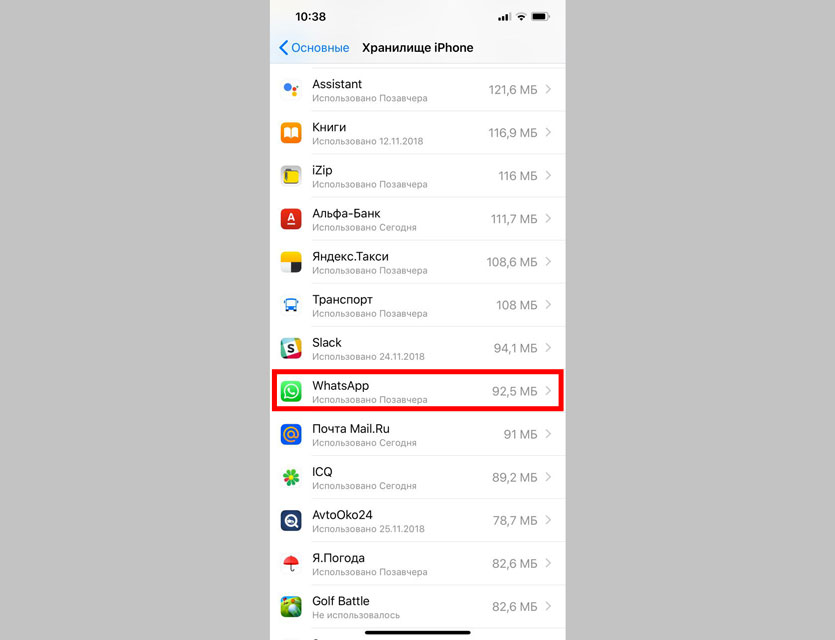
Казалось бы, ничего критичного.
Если верить iOS 12, конкретно на моем iPhone мессенджер занимает 92.5 мегабайта. На деле все не так оптимистично.
Очищаем данные WhatsApp
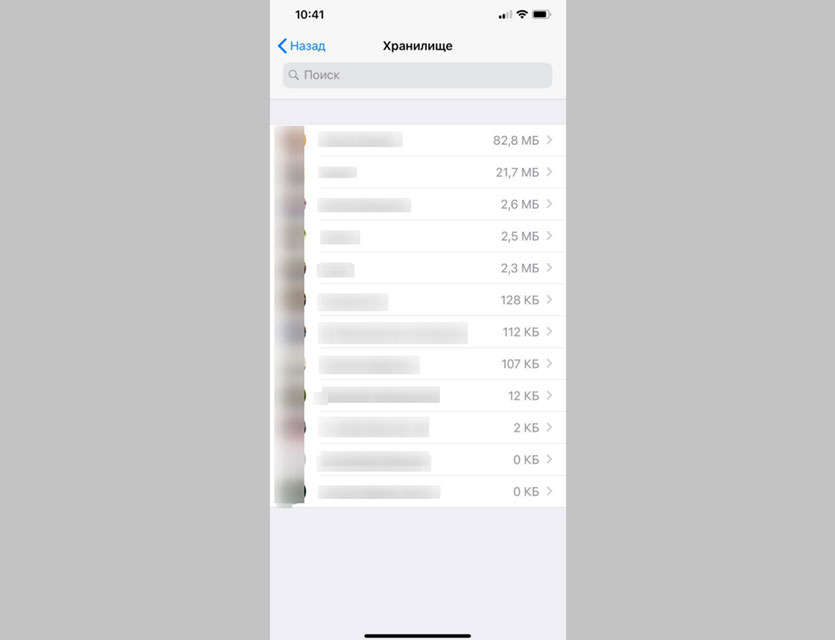
А вот реальная картина занимаемого пространства.
Шаг 1. Заходим в WhatsApp в меню Настройки -> Данные и хранилище -> Хранилище.
Как видим на скриншоте выше, напротив каждого из ваших контактов, с которым хотя бы раз велась переписка, есть размер памяти, который она занимает.
По умолчанию система говорила о 95.5 МБ. На деле же все чаты занимают 112,4 МБ, то есть, на 17-18% больше «теоретического» значения.
Лично я редко пользуюсь WhatsApp, поэтому у меня, занимаемая мессенджером память, кажется смешной.
А вот у моего товарища, который активно пользуется мессенджером, картина намного печальнее:
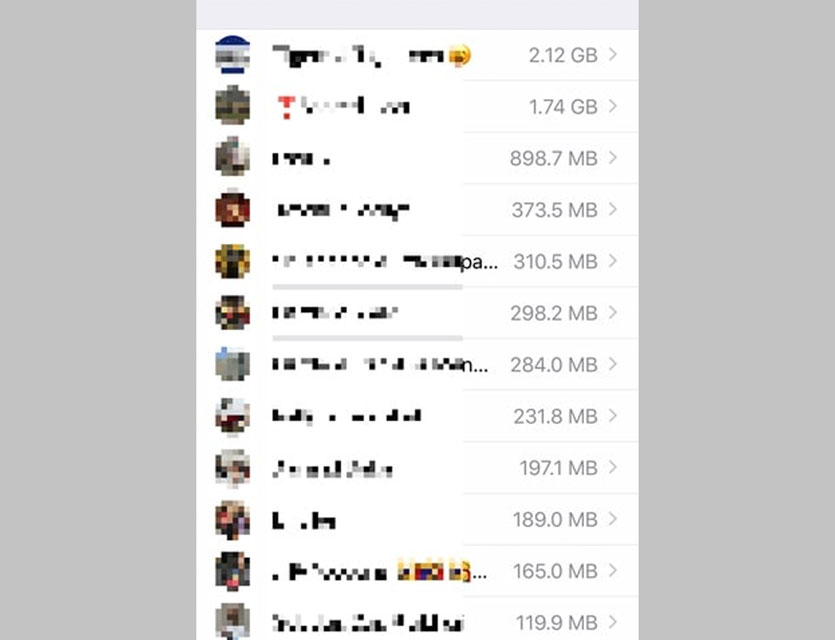
Почти 6 ГБ занимает общение в WhatsApp. Но вы об этом не узнаете.
Суммарно чаты WhatsApp на его iPhone занимают более 6 ГБ, хотя в Хранилище iPhone отображается число в районе 200 – 300 МБ.
Шаг 2. Открываем самые прожорливые чаты и приступаем к очистке.
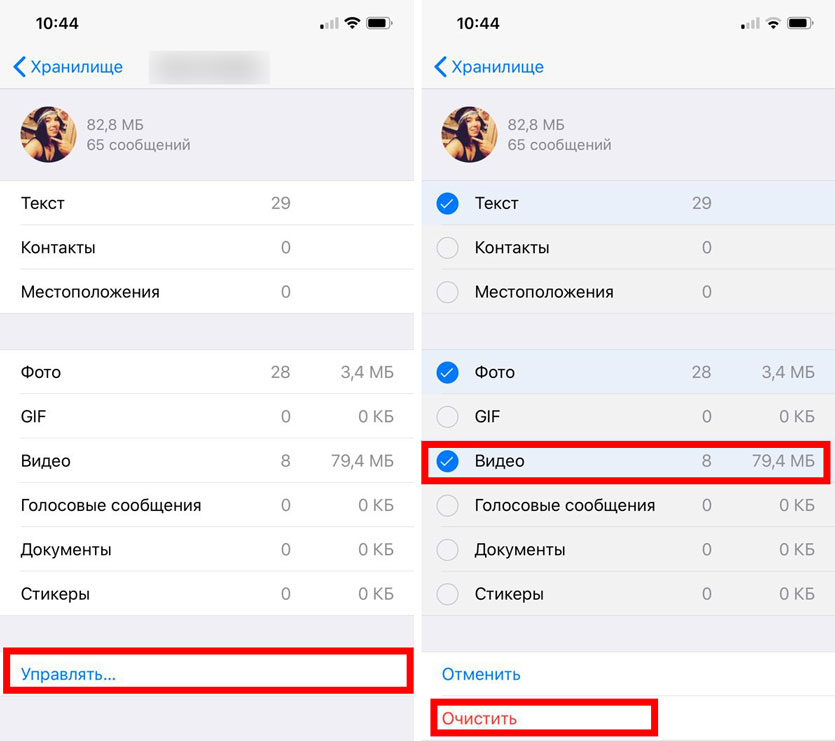
Для этого предусмотрен пункт Управлять и Очистить. В открывшемся окне можно выбрать те данные, которые хотите удалить. Чаще всего это видео.
Выбираем ненужное и нажимаем Очистить.
Все. На iPhone появилось, как минимум, несколько гигабайт памяти. При желании, можно пройтись и по другим приложением из раздела Хранилище iPhone. Там тоже могут быть неприятные сюрпризы.
В закладки
Как почистить кэш в WhatsApp на iPhone?
Вы ошибаетесь, если считаете, что удел мессенджеров – обмен одними лишь сообщениями. Сегодня эти сервисы позволяют передавать не только текст, но и различное медиа: фото, видео, а также совершать голосовые и видеозвонки. С помощью разнообразного контента, анимаций, стикеров, коротких роликов удается лучше передать свое настроение или эмоции, да и просто сделать общение более ярким.

Вот только есть тут свой «подводный камень». Смартфон сохраняет в своем кэше весь этот контент, чтобы вы могли увидеть его, спустя даже дни и недели после просмотра. Есть в этом определенные удобства, но и память устройства быстро заполняется. И через несколько месяцев окажется, что свободное место куда-то испарилось. Изучение проблемы покажет, что хранимая мессенджерами информация может занимать даже десятки гигабайт. Очевидно, что большая часть хранимых данных пользователям уже и не нужна. Освободить же память устройства от «мусорных» данных WhatsApp можно четырьмя способами.
Как очистить кэш в WhatsApp?
Удалите дубликаты в приложении «Фото»
По умолчанию WhatsApp создает одноименный альбом в Медиатеке iOS (в приложении «Фото») и копирует в него входящие изображения. Если вы ранее не отключали сохранение присланных изображений из WhatsApp в Медиатеку iOS (инструкция), то за время использования там могло скопиться большое количество файлов.

Откройте приложение «Фото» и найдите там альбом WhatsApp.

Теперь для ускорения решения нажмите Выбрать и просто выделите весь контент и удалите его. Затем вам остается лишь очистить папку «Недавно удаленные».
Удалите ненужный контент внутри чата
Первый метод обычно используется для удаления сразу всего сохраненного в папку контента, разбираться в тысячах файлах быстро и просто не получится. Но такой подход не годится, если надо почистить определенные чаты, а другие сохранить со всем их контентом. WhatsApp позволяет удалять медиа из выбранных чатов:
1. Откройте мессенджер WhatsApp и выберите интересующую вас беседу.
2. Нажмите на имя собеседника или на его номер телефона.
3. Отыщите, а потом выберите строку «Медиа, ссылки и документы».

4. В верхнем углу окна нажмите на «Выбрать», отметьте всё ненужное вам и потом удалите. Но помните, что ваш собеседник сохранит в своей беседе эти медиа-элементы.


Удаление кэша посредством диспетчера хранилища WhatsApp
WhatsApp позволяет почистить свой кеш, не прибегая к сторонним инструментам. Ведь у мессенджера есть свой, встроенный диспетчер хранилища. Перейдите по пути WhatsApp → Настройки → Данные и хранилище → Управление хранилищем.

Тут вы сможете увидеть, какие категории данных приложения занимают место на устройстве, и в каких чатах какие объемы данных хранятся. Из этого окна можно выбрать чат с ненужным контентом и сразу же его удалить.

Глобальная очистка
Этот метод можно поделить на три этапа.
а) Полное удаление наиболее замусоренных чатов. Часто так бывает, что некий ваш контакт постоянно шлет вам открытки, ролики и прочее подобное, что вы явно не хотите хранить. Вы можете быстро очистить память своего устройства от такого контента – просто удалите весь чат. А если ваш собеседник напишет вам снова (или вы ему), то чат снова появится и начнет повторно заполняться данными.
б) Полное удаление всех чатов со всем их содержимым. Чтобы осуществить такой решительный шаг, перейдите по меню Настройки → Чаты и выберите пункт «Очистить все чаты» или же «Удалить все чаты». Первый вариант удалит лишь историю переписок, а второй – еще и все хранящиеся в них данные, в том числе и медиа.

в) Удаление и переустановка WhatsApp. Этот метод тоже поможет разом избавиться от всех накопленных мессенджером данных. Но надо еще и не забыть перегрузить смартфон перед тем, как начать повторно устанавливать WhatsApp.