TeamViewer не работает в России — что делать, как обойти и заменить?
В своей профессиональной практике регулярно пользовался корпоративной лицензией тимвьюера. И вот пришлось искать замену. Выбирал между anydesk и getscreen. Были и другие кандидаты, которые явно не подходили под мои задачи
Anydesk вполне проверенный временем инструмент. Им я иногда пользовался как резервным вариантом. Но у его мобильной версии очень пугающий пользователя интерфейс. Уж очень грозно выглядят пункты безопасности, из-за чего к пользователю бывает невозможно подключиться (они боятся давать разрешения). Также у энидеска устаревший интерфейс, нет нормальной веб-версии
Getscreen это новая разработка, недавно вышедшая на рынок. Программа очень развитая, с удобным интерфейсом. К тому же техподдержка очень отзывчивая, по крайней мере сейчас. Но не обошлось и без недостатков. Во-первых, на старых десктопах (Виндоус 7 и подобные) программа сильно тормозит. Во-вторых, если передать приглашение через чат на мобильное устройство, то пересылается пакет установки как zip архив. Но на самом деле это apk (пакет для андроид). То есть полученный файл надо переименовать. Или не пользоваться этим сценарием, а просто ставить приложение из play market или apple store
Вот, такие есть альтернативы Teamviewer. Теперь вы легко выберете вариант для себя
Как обойти блокировку TeamViewer? Обход ограничений TeamViewer
TeamViewer не работает в России 2022 году, и это серьезная проблема для многих пользователей. Качественного аналога этой программе все еще нет. Как тогда можно удаленно управлять компьютером, контролировать его безопасность, быстро делиться файлами, проводить конференции по видеосвязи?

Оптимальное решение – это купить прокси, в этом случае, ТимВивер в России снова заработает. Без специальных методов обхода блокировки не получится пользоваться программой и в Беларуси. Там она также находится под санкционными ограничениями.
Большинство людей, которые сейчас пытаются установить TeamViewer на персональный компьютер, жалуются на то, что спустя буквально 5 минут после включения приложение перестает нормально функционировать. Причина – коммерческое применение ТимВивер 11, которое определяет система. Не каждый пользователь понимает, как убрать это ограничение.
Почему TeamViewer заблокирован?
На одних ноутбуках и ПК программа работает идеально, на других – она заблокирована. Корректная работа возможна, если следовать нескольким несложным правилам. Для оптимального результата рекомендуется сразу скачать vpn бесплатно. За такую программу не нужно платить, но зато получится в любое время изменить виртуальное местоположение. Это достаточно эффективный обход блокировки TeamViewer.
Приложение попадает под ограничения на тех персональных компьютерах, которые предполагают коммерческое применение. Если оно действительно рассматривается, тогда лучше сразу купить лицензионный ТимВивер. Это исключит возникновение проблем в будущем.
Если нужно частное использование, то можно не тратить деньги на приобретение оригинальной версии.
Специалисты не советуют подключаться к тем аппаратам, на которых уже используется лицензионная версия ТимВивер, иначе будет автоматически зафиксирован контакт с коммерческим лицом. Из-за этого произойдет ошибочное определение факта того, что на частном ПК используется коммерческий ТимВивер.
Убрать такое ограничение можно за 5 минут, если купить VPN. Рекомендуется подключаться к ограниченному количеству пользователей и перестать взаимодействовать с коммерческой техникой. В этом случае компания-производитель не сможет выявить факт нарушения.
Как устранить проблему
Как снять ограничение по времени в TeamViewer? Предусмотрен конкретный алгоритм действий.
Следует проделать ряд обязательных шагов.
- Закрыть программу.
- Убедиться в том, что все процессы завершены.
- Удалить приложение с ПК.
- Запустить команду «Выполнить».
- Прописать «%appdata%».
- Удалить одноименную папку.
- Прописать в командной строке «regedit».
- Удалить программу в папке Program Files.
- Перезапустить ПК.
- Установить ТимВивер заново в качестве некоммерческого приложения.
Эти шаги помогут восстановить доступ к приложению. Вот только как обойти блокировку TeamViewer в следующий раз? Рекомендуется сразу включать приложение через ВПН. Если пользователь будет менять виртуальное местоположение, то в таком случае система не заподозрит, что программа удалялась, и ее установили снова для коммерческого применения.
Как эффективно использовать ВПН?
Виртуальная частная сеть применяется для зашифрованного безопасного подключения пользователя к сети. Так удастся полностью сохранить конфиденциальность и обойти любое локальное ограничение.
Обход блокировки TeamViewer в России участился из-за внедрения европейских санкций. Поскольку данный сервис не является российским продуктом, с мая 2022 года доступ к программе, официальному сайту, мобильной версии заблокирован. Пользователи получают сообщения о том, что жители России не могут пользоваться функционалом, даже если у них установлена не бесплатная, а лицензионная версия. Это достаточно серьезная проблема, поскольку люди не могут удаленно подключаться к ПК друг друга для обмена данными, получения необходимой информации.
Если в TeamViewer обнаружено коммерческое использование, а пользователь находится на территории РФ, оптимальное решение – выполнить описанные выше шаги и изменить местоположение.
VPN Сервис способен надежно зашифровывать уникальный IP-адрес каждого персонального компьютера. Он скрывает информацию о местоположении юзера от посторонних лиц. Оригинальный адрес при активации не будет виден. Вместо него отобразится набор цифр, идентифицировать которые не предоставляется возможным.
Пользователь ВПН получает такие возможности:
- обход локальных ограничений;
- защиту личных данных;
- посещение запрещенных ресурсов.
Если TeamViewer не работает исключительно из-за территориального местоположения пользователя, то стоит попробовать включить его с ВПН. Можно найти в интернете программу для ПК или расширение для браузера. Подходят оба варианта. Они могут быть как бесплатными, так и платными. Специалисты рекомендуют для работы пользоваться исключительно платной версией.
Считается, что бесплатные программы не способны обеспечить конфиденциальность относительно персональной информации о пользователях. Номер телефона, электронный адрес и прочие данные могут попасть в сеть, и тогда мошенники могут использовать их против владельца. Во избежание разного рода неприятностей, лучше подключить платный ВПН. Если TeamViewer не работает в России, обход блокировки такого типа станет оптимальным.
Почему следует выбирать приложение Alt VPN
Нужны качественные ВПН и прокси-услуги? Тогда стоит установить программы от нашей компании Alt VPN. Предлагаем качественные комплексы программного обеспечения от наших разработчиков, которые подходят как для частных лиц, так и для предприятий.
Преимущества работы с ПО Alt VPN:
- высокая скорость подключения;
- низкие тарифы за услуги;
- полная конфиденциальность;
- оперативное консультирование службы технической поддержки.
Клиент может оформить единую подписку на всех устройствах. Если интересует, как обойти блокировку ТимВивер в России, то сотрудничество с нашей компанией Alt VPN – оптимальное решение. Сервис работает не только на персональных компьютерах, но и на смарт-телевизорах, телефонах, планшетах. Воспользоваться программой для удаленного доступа, передачи файлов получится без каких-либо сложностей.
Установив приложение Alt VPN, каждый пользователь гарантированно получает защиту своей персональной информации от третьих лиц. Если хочется предварительно протестировать функциональные возможности, то стоит изначально активировать демо-версию. Она не подразумевает оплату, тем не менее, ВПН будет работать так же активно, как и при платной версии. Клиент получит большой выбор серверов для подключения, высокую скорость, оптимальную передачу данных, надежную защиту оригинального канала.
Если функционал устроит, то через личный кабинет можно будет приобрести пакет, согласно собственным предпочтениям и пожеланиям. Предлагаются разные тарифы для пользователей: бюджетные, средние, дорогие, корпоративные. Каждый подбирает то, что подходит по функционалу и стоимости. В нашей коллекции найдутся подходящие варианты для каждого.
TeamViewer — быть или не быть
Как мы помним, с 5 мая 2022 года в Беларуси и России перестал работать сервис TeamViewer. В комментариях к данному посту, я упомянул, как довольно несложно решил эту проблему и пообещал написать более развёрнутое руководство. К сожалению, примерно в то же время я начал заниматься вопросами собственной трудовой иммиграции и со временем стало сложновато. Теперь, когда я уже более менее освоился на новом месте, пришло время закрыть этот технический долг.
В первую очередь этот туториал написан для тех, кто, как и я, не хочет создавать дополнительных сложностей ни себе, ни своим близким, которые уже привыкли к TeamViewer. Ведь даже у тех, кто открыт к изучению всего нового, не всегда находится для этого время.
Все мы так или иначе уже привыкли к различного рода ограничениям Интернета и в основном научились бороться с этой напастью. А недавняя блокировка известного сайта с фоточками так и вовсе привела тот или иной VPN-сервис на телефон каждой первой второй девушки.
В случае с TeamViewer «полярная лисица» неожиданно подкралась с другой стороны. IP-адреса пользователей из России и Беларуси были признаны «неправильными» и сервис просто отказывается работать, когда их замечает. Впрочем, решение проблемы лежит на поверхности, достаточно спрятать «неправильный» IP-адрес за «правильным» с помощью VPN сервера в недалекой зарубежной локации и коварный TeamViewer работает как ни в чем не бывало. Разумеется, за-ради этого нехитрого совета не стоило бы тратить время читателя. Но, как в старом анекдоте, «есть нюанс».
После небезызвестных февральских событий часть сервисов рунета перестала открываться с зарубежных IP адресов. Это, к слову, доставило массу неудобств россиянам за границей, например, невозможно было открыть сайты Госуслуг или налоговой, и повысило спрос на VPN сервера в России. Последние, кстати, оказались так же полезны в роли прокси для Кинопоиска (Яндекс-станции), который за границей показывает исключительно «импортозамещенное» кино.
Таким образом, мы оказались в ситуации сегментированной сети, одни сервисы доступны только через VPN, другие только без. Можно конечно включать/выключать VPN в зависимости от текущих потребностей или пытаться настраивать списки сетей. Но куда удобнее было бы настроить VPN клиента подхватывать только определенные приложения и не трогать остальные. Например, когда ты в России, только Chrome и TeamViewer ходят через зарубежный VPN, а все остальное (Firefox, Edge, . ) работает, как обычно, или Firefox и utorrent ходят через VPN в России, когда ты за границей.
Далее последует краткое руководство, как этого можно достичь при помощи модного и молодежного протокола Wireguard. Если какие-то моменты покажутся сложными для понимания, то милости прошу в комментарии. Постараюсь учесть и дополнить.
Разумеется нам понадобится VPS в зарубежной локации, желательно не сильно далеко, лишние лаги никому не улучшают настроения. На Хабре немало постов посвящено подбору VPS с возможностью оплаты из России, поэтому я только ограничусь упоминанием того, что Вы так же можете выбрать VPS на Windows, если с Linux связываться страшновато.
Настройка Wireguard-сервера. Аналогично предыдущему пункту, руководств, в том числе и на Хабре в сети предостаточно. Я тот еще лентяй, поэтому на Linux-системах, я обычно пользуюсь готовым скриптом c GitHub. Но если Вы действительно обеспокоены безопасностью ваших данных, то можете не поленится и сконфигурировать все вручную. Если же Вам комфортнее поднять Wireguard-сервер на Windows-машине, то можете воспользоваться моим инструментарием описанном в посте годичной давности. Главное не забудьте открыть и отмапить наружу UDP-порт вашего сервера.
К настоящему моменту, у вас должен быть сконфигурированный Wireguard сервер и хотя бы одна конфигурация для клиента, которая выглядит примерно так:
Скачиваем и устанавливаем Wiresock VPN Client. Все претензии по качеству можете отправлять непосредственно мне. Сам написал, сам постоянно пользуюсь.
Дописываем в файл конфигурации клиента AllowedApps = teamviewer . Файл конфигурации можно положить в папку с бинарниками Wiresock VPN Client ( C:\Program Files\WireSock VPN Client\bin ), чтобы не нужно было прописывать к нему полный путь.
Устанавливаем Wiresock VPN Client как сервис и запускаем. Если вы файл конфигурации поместили в папку к сервису, то в качестве config_full_path _name достаточно использовать только имя файла с конфигурацией клиента. Запустите cmd от имени Администратора и выполните следующее:
Причина ошибки Невозможно подключиться к партнеру Teamviewer и что делать
Век технологий поделил людей на две большие категории. Первые – это не дружащие с компьютером пользователи. Вторые — их антиподы, то есть люди, разбирающиеся в технике и помогающие менее опытным друзьям. Так вот, для удобного взаимодействия между ними существуют программы удаленного доступа, такие как TeamViewer. К сожалению, в последнее время пользователи стали часто сталкиваться с ошибкой «Невозможно подключиться к партнеру» при запуске TeamViewer.
О блокировке сервиса
Когда автор впервые услышал о проблеме от знакомых, то подумал, что она связана с неправильными настройками сети. Однако со временем количество жалоб стало расти, причем жаловались только жители из России. Думаю, читатели уже заметили закономерность в сбоях. В 2022 году многие иностранные компании заблокировали свои сервисы для российских пользователей. Из страны решил уйти и разработчики ПО для удаленного доступа – TeamViewer AG. Если быть более корректным, то компания запретила все соединения, в которых фигурируют компьютеры с российскими IP-адресами.
Связано это с санкциями со стороны недружественных России стран. Если верить новостям, то сервис прекратил свою деятельность на территории страны 6 мая 2022 года и с того дня не менял своего решения. Предполагаем, что приложение не вернется в страну до смягчения санкций. Поэтому россияне будут сталкиваться с ошибкой еще несколько месяцев, а то и лет.
Тем не менее, уход компании – это не повод для разочарования. В России осталось немало достойных альтернатив, таких как AnyDesk. Дополнительные функции у них отличаются, однако все альтернативы поддерживают подключение к удаленной машине.

Причина не в блокировке – что делать
Однако предположим, что этот материал читают люди, не живущие в России или использующие программу через VPN. Соответственно, ограничения не распространяются на них, а потому эти пользователи не должны сталкиваться со сбоями. Увы, но даже пользователи, проживающие за пределами России и Белоруссии, иногда не могут использовать программу из-за указанной в заголовке ошибки. Для них мы подготовили несколько способов решения проблемы.

Проверьте параметры сети
Как уже говорилось выше, чаще всего проблема связана с некорректными настройками сети. Проще говоря, либо клиент (то есть устройство, которым вы собирались управлять через программу), либо компьютер, с которого идет подключение не имеют доступ в глобальную сеть, либо подключаются не к тем серверам. Чтобы исправить эту проблему, попробуйте выполнить действия ниже:
- Убедитесь в том, что кабель подключен к компьютеру и интернет работает. Для этого просто введите в поисковой строке любое слово, чтобы открылся браузер.
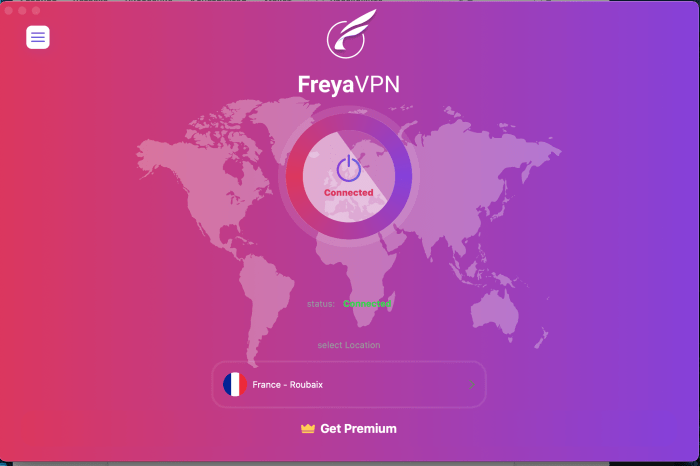
- Включите или отключите VPN.
- Выключите брандмауэр и антивирус. Если проблема связана не с ним, то включите защиту обратно. К слову, если отключение антивируса помогает, то настоятельно рекомендуем переустановить приложение TeamViewer, предварительно скачав его с официального сайта. Возможно, в нем закрался вирус, который блокируется антивирусом.
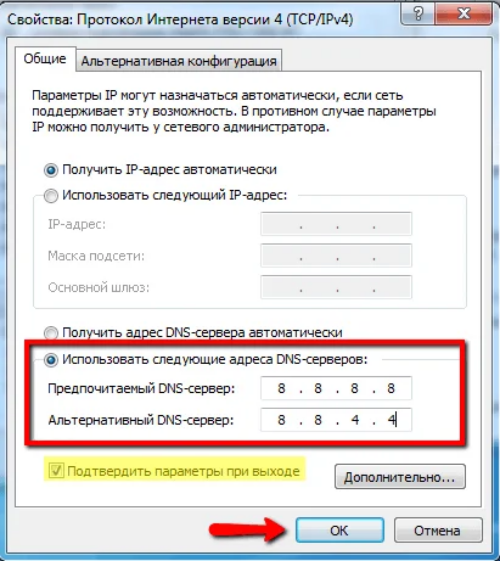
- Попробуйте указать статичный DNS-сервер, а не тот, который автоматически выдает провайдер.
Последний способ трудно описать в двух словах, поэтому для него мы подготовили отдельную инструкцию:
- Откройте проводник.

- Кликните правой кнопкой мыши по вкладке «Сеть» в левом меню.
- Выберите команду «Свойства» в появившемся меню.
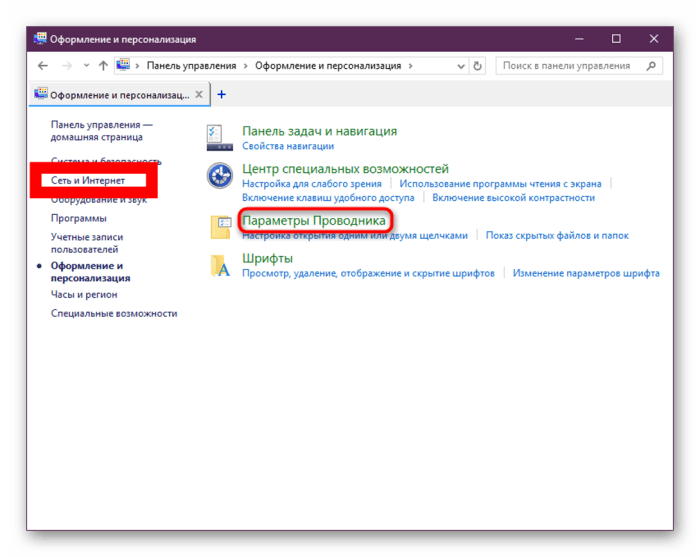
- Кликните по ссылке с названием сети напротив текста «Подключение».
- Кликните по кнопке «Свойства».

- Дважды кликните по строке «IP версии 4».
- Укажите режим «Использовать следующие адреса DNS-серверов».
- В разблокированных полях введите адреса 8.8.8.8 и 1.1.1.1

- Сохраните изменения.
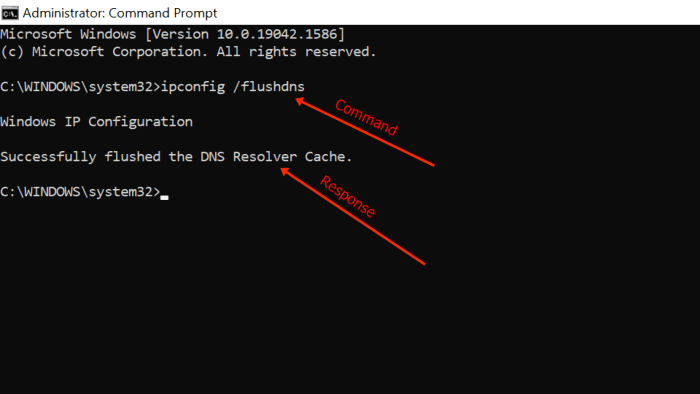
- Зажмите сочетание клавиш Win + R и введите команду «ipconfig /flushdns».
Иногда выбор DNS Google (четыре восьмерки) может привести к замедлению скорости интернета. На этом проверка и настройка сети подходят к концу. Если проблема не решилась, то значит дело не в сетевых параметрах.
Измените настройки ПО
Вторая причина – это некорректно настроенная программа на стороне клиента или инициатора подключения. Те, кто использовали различные программы для управления компьютером, могли обратить внимание на простой интерфейс TeamViewer. Однако даже в нем спрятаны десятки настроек, часть из которых отвечает за подключение. Например, часто пользователи не могут подключиться к другим компьютерам из-за того, что на тех отключен полный доступ для удаленных сеансов. Чтобы исправить ситуацию, нужно выполнить всего пять действий:
- Кликните по вкладке «Дополнительно», а после выберите команду «Опции».
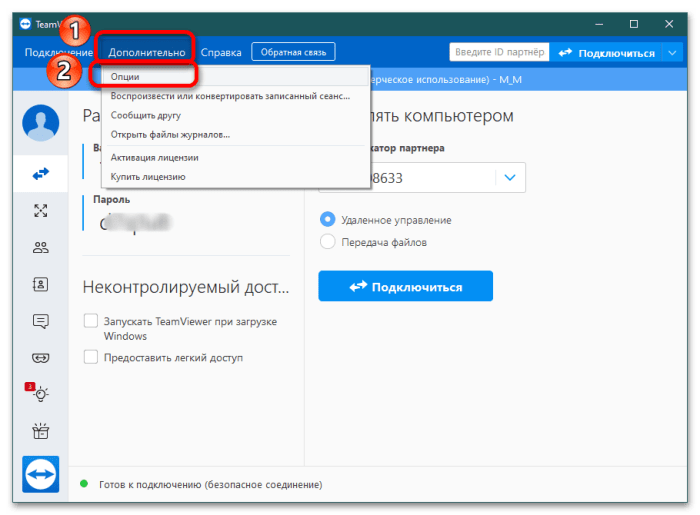
- Снова кликните по команде «Дополнительно», которая находится в левой части окна.
- Нажмите на кнопку «Показать дополнительные настройки».

- Измените значение параметра «Управление доступом» на «Полный доступ».
- Сохраните изменения с помощью кнопки «Ок».
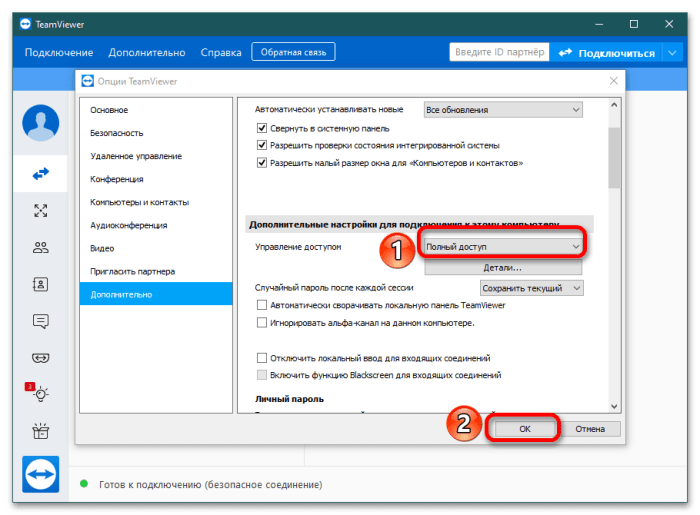
Это была единственная настройка, которая могла мешать подключению. По крайней мере, другие аналогичные параметры автор не нашел.
Проверка ПК на вирусы
К сожалению, большинство сбоев и проблем часто являются признаками заражения компьютера вредоносным ПО. Соответственно, специалисты часто рекомендуют в первую очередь проверить компьютер на наличие вирусов, прежде чем идти на радикальные меры. Для разовой проверки компьютера на вирусы подойдут такие утилиты, как Dr Web CureIt и Kaspersky virus removal tools. Обе программы действуют аналогично. Алгоритм работы с ними выглядит следующим образом:
- Скачайте сканер вирусов с официального сайта.
- Запустите его от имени администратора.
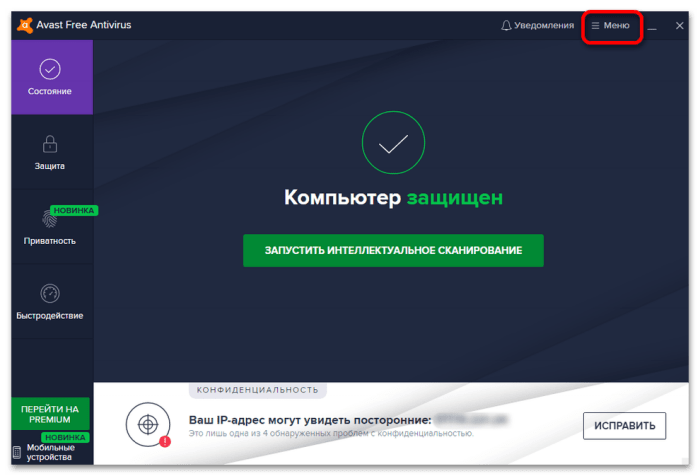
- Кликните по кнопке «Сканировать».
- Не трогайте компьютер до завершения сканирования. Это необязательная, но рекомендуемая мера, которая повышает эффективность сканирования.
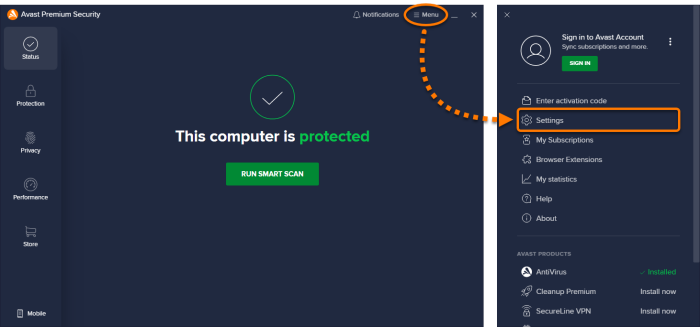
- Выберите, что делать с найденными вирусами. Программа может попытаться вылечить их, удалить, либо отправить на карантин (изолировать от системы).
После этих действий также рекомендуем перезагрузить компьютер. Вообще, такие регулярные сканирования проводит любой популярный антивирус. Если пользователь еще не установил его, то рекомендуем исправить это недоразумение и скачать любой хотя бы бесплатный антималварь на компьютер.
Когда пользователь выполнит перечисленные выше действия, то рекомендуем снова проверить работоспособность TeamViewer. Надеемся, что гайд помог читателям, и те смогли решить проблему. А если нет, то мы всегда готовы ответить на вопросы читателей в комментариях.