Как принудительно обновить смарт-телевизор в 2023
Можно ли обновить Mi TV вручную «С помощью пульта дистанционного управления телевизора перейдите в раздел Настройки и выберите Поддержка. Выберите Обновление ПО, а затем выберите Обновить сейчас. Новые обновления будут загружены и установлены на ваш телевизор. Обновления обычно занимают несколько минут; пожалуйста, не выключайте телевизор до завершения обновления. «.

Стоит ли покупать Mi TV 4
Есть ли обновление для Mi TV 4A «Нативные Netflix и Amazon Prime Video, а также поддержка 4K HDR — вот некоторые из его главных особенностей. Если вы планируете купить новый смарт-телевизор по цене менее ₹30 000, Mi TV 4X определенно стоит рассмотреть».
Можно ли вручную обновить Android TV
Есть ли обновление для Mi TV 4A.
Какая версия Android у MI TV 4a
Есть ли обновление для Mi TV 4A «Android TV 9. Он работает под управлением Android TV 9. В результате вы получите простой и удобный доступ к нему. «.
Какая последняя версия ОС для Android TV
Получит ли MI TV 4X обновление Android «Android TV 13 Android TV 12 был выпущен 30 ноября 2023 года, а его развертывание запланировано на конец 2023 года. Android TV 13 был выпущен 2 декабря 2023 года для разработчиков, использующих комплект разработки ADT-3. «.
Получит ли старый Mi TV обновление Android
Могу ли я обновить Mi TV вручную «Xiaomi подтвердила, что Mi TV 4 55, который был запущен в 2018 году, не получит обновление Android TV.
Как я могу обновить Android 4 до 11
Получит ли MI TV 4X обновление Android «Получайте последние обновления Android, доступные для вас Откройте приложение «Настройки» вашего телефона. В самом низу нажмите Система. Обновление системы. Вы увидите статус обновления. Выполните все действия, указанные на экране. «.
Как загрузить обновление MI
Как обновить программное обеспечение Mi TV Как загрузить последнюю версию MIUI для вашего устройства Загрузите MIUI с помощью приложения MIUI Downloader. Загрузите приложение MIUI Downloader отсюда. Откройте приложение. Выберите свое устройство. Загрузите MIUI с помощью веб-сайта. Зайдите на веб-сайт MIUI MiRom EzBox здесь. Нажмите меню 3-Dot/Line. Нажмите «Mi Phone».
Можно ли обновить Android 4.4 4 телевизора
Получит ли MI TV 4X обновление Android Вы можете обновить андроид с 4.
Получит ли MI TV 4X обновление Android
Как обновить mi tv 4 «Xiaomi недавно выпустила обновление для телевизоров MI TV 4X Android. Обновление содержит апрельский патч безопасности Quick Wake Quick Mute и другие исправления и улучшения.
Что такое PatchWall 4
Могу ли я обновить Mi TV вручную PatchWall также приносит приложение Mi Home на телевизоры Mi TV для управления всеми устройствами AIoT. Телевизор работает на Android 10 и поставляется со встроенной поддержкой Chromecast и Google Assistant. Он также оснащен функцией Mi QuickMute, которая позволяет пользователям отключать телевизор простым двойным нажатием клавиши уменьшения громкости.
Все права защищены. Несанкционированное копирование, полностью или частично, строго запрещено.
Прошивка для Xiaomi Mi TV 4A 32 ”L32M5-AZ с четырехъядерным процессором Amlogic 962-SX.

Обратите внимание, есть 2 версии: Mi TV 4x (xmen) и Mi TV 4a (матрица). Эти OTA-обновления предназначены только для матричной версии. Загрузите предыдущую прошивку отсюда . Для версии Xmen перейдите сюда .
Сведения о прошивке
Архив: Xiaomi matrix 620 ID platform OTA updates
Модель: Xiaomi Mi TV 4A 32” L32M5-AZ matrix version Platform ID: 620
Платформа: Amlogic 962-SX quad-core processor
Версия MIUI TV: v1.3.97 d (Beta)
Build: 1284
Файлы: package-6.0.1.1281-6.0.1.1282 / package-6.0.1.1281-6.0.1.1283 / package-6.0.1.1281-6.0.1.1284 / package-6.0.1.1282-6.0.1.1283 / package-6.0.1.1283- 6.0.1.1284
Как прошить
— Скачать архив прошивки.
— Скопируйте на USB-накопитель (FAT32) нужные zip-файлы, переименуйте их по одному в update_matrix.zip или xiaomi_update.zip
— Войдите в Настройки -> System_update -> Версия MIUI TV -> Процесс обновления начнется автоматически
— Если нет, попробуйте выключить телевизор из розетки.
— Подключите USB-накопитель.
— Удерживайте кнопки на пульте дистанционного управления: OK + BACK для пульта Bluetooth и для пульта дистанционного управления: HOME + MENU
— Включите телевизор в розетку без отпускания кнопок на пульте дистанционного управления
— процесс обновления начнется автоматически
Вход в режим восстановления для пульта дистанционного управления инфракрасного телевизора
Отключите электропитание от телевизора и подождите около 20 секунд, пока телевизор разряжает все сохраненные значения. Нажмите и удерживайте кнопки «Домой» и «Вручную» пальцами одной руки, а другой рукой или попросите кого-нибудь снова подключить вилку в розетку. Телевизор должен запуститься; если нет, нажмите большую белую кнопку, расположенную прямо под символом «Mi», под центром телевизора.


Внимание! Пожалуйста, не обновляйте прошивку, если вы не знаете, что делаете, действительно хотите или это абсолютно необходимо. Обновление встроенного программного обеспечения может иметь отрицательный результат, такие как блокировка вашего устройства, временно или навсегда. Процесс обновления прошивки осуществляется исключительно на ваш страх и риск. Прежде чем обновить прошивку, сделайте резервную копию ваших данных.
Как обновить телевизор xiaomi
По вопросам наполнения шапки обращайтесь в QMS к куратору темы Fidelich
Сообщение отредактировал Silver8025 — 19.01.23, 18:38
Сообщение отредактировал Fidelich — 04.03.23, 18:58

- Скачиваете обновление ota по ранее узнанной ссылке
- Форматируете флешку в FAT32
- Копируете скачанный файл прошивки с именем OTA.zip на флешку.
- Выключаем ТВ из розетки.
- Зажимаем на пульте одновременно кнопки Ok и Back (Назад).
- Не отпуская кнопки, включаем ТВ в розетку и ждем загрузку recovery
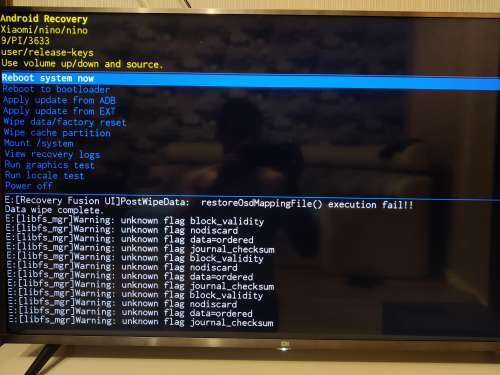
- В recovery: Apply update from EXT
- Update from udisk
- Выбираем ранее скопированный OTA.zip
- Ждем окончания прошивки
- Reboot system now
Сообщение отредактировал Fidelich — 31.03.21, 17:10
На 32″ отправили на рассылку обнову. Обновлённая версия 2153. Раскатка веерно до 20 декабря 2019.
Список изменений (официальный):
Спасибо Fidelich за помощь с переводом
Сообщение отредактировал Fidelich — 15.11.19, 08:41
- Если процесс обновления более 15 минут «висит» — выключите ТВ и включите, установка пойдёт далее: 1, 2, 3
- Автоматическое обновление прошивок не работает
55″, 50″ и 43″ — nino: ˇ
PI.4768 release-keys от 16 сентября 12 октября начато распространение. Веерно будет разослано всем в течение месяца.

Сообщение отредактировал Fidelich — 03.02.21, 22:44
Fidelich,
Ota обновление 2153 для Mi LED TV 4A 32″(L32M5-5ARU, amelie) (MiTV-MSSP0) Xiaomi/amelie/amelie:9/PTT1.181019.001/2153:user/release-keys
Сообщение отредактировал Fidelich — 26.11.19, 14:05
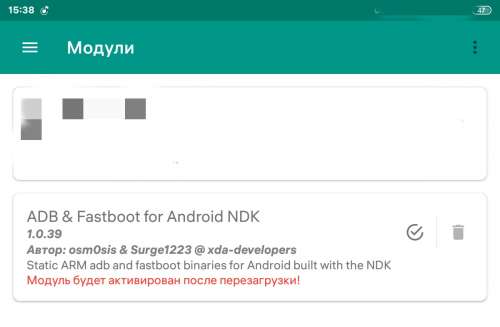
где 192.168.1.10 — IP вашего ТВ,
/sdcard/Termux/ — путь на Андроид устройстве, куда необходимо сохранять скриншоты
Для создания скриншота необходимо запустить сначала connect.sh, затем screenshot.sh
Если что-то упустил и у вас не получается — пишите в QMS, дополню.
Сообщение отредактировал Fidelich — 04.03.20, 13:50
Вскрываем ТВ. Смотрим на плату. Нас интересует вот этот разъем:
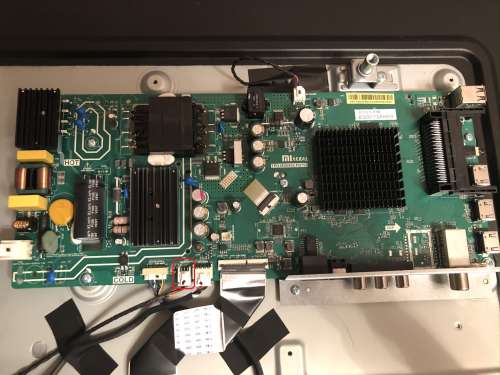
Если смотрим на ТВ «со спины» в нем нас интересуют ближние к нам левый и правый контакты (свободные, к ним проводов не идёт).
Левый — питание приемника +5V.
Правый — сигнал.
Тут же есть «земля» (правый дальний контакт), но я его не использовал. Т.К. в разъеме он уже занят, а взять её можно откуда угодно. Во время теста я GND вообще под фиксирующий плату болт прикручивал и все работает. В финальном варианте GND запаял прямо на плату с кнопкой, не надо никуда тянуть провод.

Далее берем наш ИК приемник (я тестировал 1838 и 1838В работают одинаково хорошо).
Если смотрим на него «спереди» контакты слева-направо будут такие:
1.Signal 2.GND 3.+5V
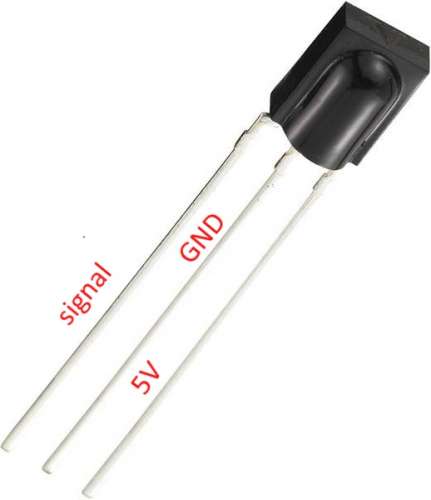
Отмеряем и паяем к нему 3 провода. GND цепляем по собственному желанию, а +5V и Signal соответственно в разъем. Я для этого использовал имеющиеся у меня контакты примерно такого вида:
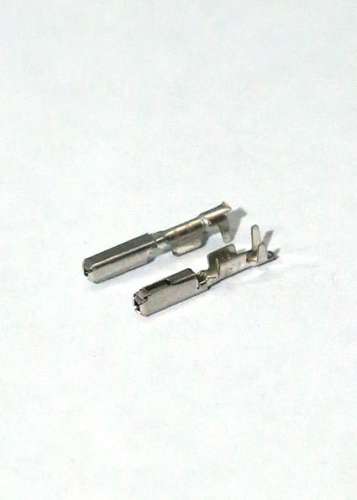
Если не страшно, можете паяться с обратной стороны к плате. Место есть и всё подписано:

Так же ИК приемник запитать прямо с платы с кнопкой от имеющихся там 3.3в. Для 1838 и его аналогов этого достаточно, но т.к. у нас есть свободные 5В в разъеме я решил, что лучше использовать их и свести к минимуму «тыканье паяльником» в рабочий телевизор.
К сожалению я куда-то потерял фотки самой платы с кнопкой, но там ничего интересного. В моём случае припаян один провод на «землю», ноги приемника затянуты в термоусадку, согнуты под 90 градусов и на двухсторонний скотч приклеены к плате, расположился он в итоге рядом со статусным светодиодом и отлично принимает сигнал.
Да, и брать приёмник в виде модуля для ардуино распаянный на плате, смысла нет. Пихать его некуда. Места не хватает.
Сообщение отредактировал CommWarior — 20.01.20, 18:28
Ну я из тех, кто в гарантию верит максимум первые пару недель, а потом любопытство берёт своё и все пломбы летят к чертям 😁
И судя по фоткам в теме, я такой не один) А ещё можно и пломбу попробовать погреть и аккуратно снять она у нас одна (помню такое на xbox360 получалось), а внутри ничего не паять. 5В, Signal в разъем, GND под болт))
Как обновить ПО на телевизоре Xiaomi MI TV
В данной статье мы постараемся ответить на вопрос как обновить программное обеспечение на телевизоре Xiaomi. Самый простой и безопасный способ, это конечно же через интернет. Новая версия обеспечения, решает многие проблемы которые наблюдались при использовании телевизора и именно обновление должно избавить от них. После того как вы ознакомитесь с данной инструкцией, вы сможете совершить её сами без привлечения помощи специалиста.
Для чего нужно обновлять прошивку ТВ

Как говорилось выше, выход новой прошивки предназначен для того чтобы исправить ошибки, которые были в изначальном ПО. Ведь специалисты производителя постоянно следят за работоспособностью своей продукции и если возникают необходимость, выпускают новую версию в которой уже не будет тех проблем которые наблюдались в предыдущих версиях. Также в новой прошивке могут появиться новые актуальные функции, которые раньше отсутствовали. Да и сама работа устройства станет заметно быстрее и лучше. Обновлять следует только если вышла новая версия и у вас установлена уже неактуальная.
Обновляем систему телевизора
Мы воспользуемся самым простым и надежным способом, это прошивка через интернет. Все таки телевизоры Xiaomi MI это телевизоры с технологией Смарт ТВ которые предназначены для работы в сети интернет и работают на ОС Андроид. Поэтому вариант обновления по сети самый актуальный который позволит вам не нанести какой то ущерб своему устройству.
Время обновления зависит от скорости интернета и может варьироваться от нескольких минут до часа. Во время данной операции, не используйте телевизор и не отключайте его от сети питания.
Прежде всего необходимо убедиться в наличии нового обновления и только поле этого загружать его для этого выполните несколько действий.
- Нажимаем на пульту ДУ кнопку выхода в меню НОМЕ.
- Далее с помощью кнопок навигации кликаем на значок Настройки.
- Выбираем пункт Настройки устройства и нажимаем на ОК.
- Следующим шагом нажимаем на пункт Об устройстве, именно здесь находятся необходимые нам параметры.
- В данном разделе выбираем Обновление системы.
- Ждем проверки актуальной версии и если доступно новое обновление загружаем его.
Система телевизора Сяоми обновлена, и не прошло пяти минут.
Обновление приложений
Телевизор Xiaomi работает на базе ОС Андроид, что позволяет пользоваться магазином Плей маркет где собрано огромное количество разнообразный приложений. Каждое загруженное ранее более менее популярное приложение имеет постоянные обновления которые влияют на его скорость работы и функциональность. Поэтому их тоже следует время от времени проверять на наличие новых версий ПО.
- С помощью пульта переходим в главное меню.
- Нажимаем на значок Приложения.
- Далее находим и нажимаем на Google Play Store.
- С помощью кнопок выбираем значок аккаунта в правом верхнем углу.
- В данном разделе выбираем Управление приложениями и играми и нажимаем на Обновление.
- Нажимаем на обновить все и ожидаем завершение операции когда все приложения будут обновлены до актуальных версий.
Таким образом вы можете проверять обновления раз в месяц. Изначально система обновляется автоматически, но это можно делать самостоятельно, чтобы обеспечить стабильную работу всех сервисов и функций.