Как установить iOS 14 на iPhone [ссылки IPSW]
Apple наконец-то выпустила iOS 14 публично, и ниже мы расскажем, как установить обновление на iPhone двумя способами.

iOS 14: поддерживаемые устройства
- iPhone SE 2020
- iPhone 11 Pro Max
- iPhone 11 Pro
- iPhone 11
- iPhone XS Max
- iPhone XS
- iPhone XR
- iPhone X
- iPhone 8 Plus
- iPhone 8
- iPhone 7 Plus
- iPhone 7
- iPhone 6s Plus
- iPhone 6s
- iPhone SE
- iPod touch (7-го поколения)
iOS 14 поддерживают все те же модели, которые поддерживают iOS 13.
Резервная копия
Никогда не будет лишним сохранить резервную копию своего устройства перед установкой системного обновления. Если вы будете использовать iTunes или Finder в Catalina, то вместе с обычными данными в копии сохранятся пароли и т.п.
Для резервного копирования можно использовать iTunes или iCloud. Поможет с процессом наша инструкция.
Примечание: Поскольку это крупное обновление iOS, мы советуем сохранить резервную копию через iTunes, чтобы при желании вы смогли без проблем откатиться до iOS 13.
Как установить iOS 14 «по воздуху»
Перед тем, как приступать к инструкции, подключите свой смартфон к источнику питания, чтобы во время обновления он не разрядился. Обновление может завершиться за несколько минут, а может длиться и больше часа. Также убедитесь, что ваш iPhone подключен к Wi-Fi, чтобы не потратить на обновление трафик мобильного интернета.
Шаг 1: Откройте приложение Настройки и выберите Основные > Обновление ПО. Система проверит наличие обновлений и отобразит доступную версию iOS 14.
Шаг 2: На экране вы увидите информацию о новых функциях и улучшениях iOS 14. Нажмите Загрузить и установить.
Если вам надоест ждать, вы можете заняться на смартфоне чем-то другим. Ваш iPhone продолжит скачивать обновление и уведомит вас, когда оно будет готово к установке. После этого вы можете вернуться в настройки и установить iOS 14.
Как установить iOS 14 через компьютер
Если у вас в Настройках не появляется iOS 14, вы можете установить обновление вручную через iTunes. Также можно использовать этот способ, если на устройстве не хватает памяти на обновление «по воздуху».
На Mac с macOS Catalina 10.15 откройте Finder. На Mac с macOS Mojave 10.14 и старше или на ПК запустите iTunes. Если вы используете iTunes, убедитесь, что у вас стоит последняя доступная версия программы.
Шаг 1: Подключите свой iPhone к компьютеру с помощью USB-кабеля. Подождите, пока iTunes подключится к устройству.
Шаг 2: Если вы используете iTunes, нажмите значок своего смартфона в окне программы. Если вы используете Finder, выберите своё устройство в меню слева.
Шаг 3: Нажмите кнопку «Обновить», не зажимая никаких клавиш. Если обновление iOS 14 доступно, оно автоматически загрузится и установится на устройство.
Шаг 4: Вы увидите уведомление о том, что доступно обновление. Если же версия iOS 14 недоступна даже так, то придётся использовать файл обновления, который можно скачать по ссылке ниже.
Шаг 5: Скачайте файл iOS 14 ISPW для своего iPhone по одной из ссылок ниже.
Шаг 6: Появится уведомление о том, что iTunes обновит ваше устройство до iOS 14. Нажмите кнопку Обновить.
Шаг 7: Появится приписка к обновлению iOS 14. Затем нужно будет принять условия и соглашения.
Шаг 8: iTunes скачает файл обновления, после чего установит его на ваше устройство. Процесс может занять какое-то время, в зависимости от скорости вашего интернета.
Шаг 9: Не отключайте смартфон от компьютера, пока обновление не будет завершено. В процессе устройство перезагрузится один или два раза. После обновления вы увидите привычный экран включения. Следуйте инструкциям на экране, чтобы начать пользоваться смартфоном.
Установив обновление, вы можете ознакомиться со всеми новыми функциями iOS 14.
Как установить iOS 14 и iPadOS 14. Полная инструкция
 В закладки
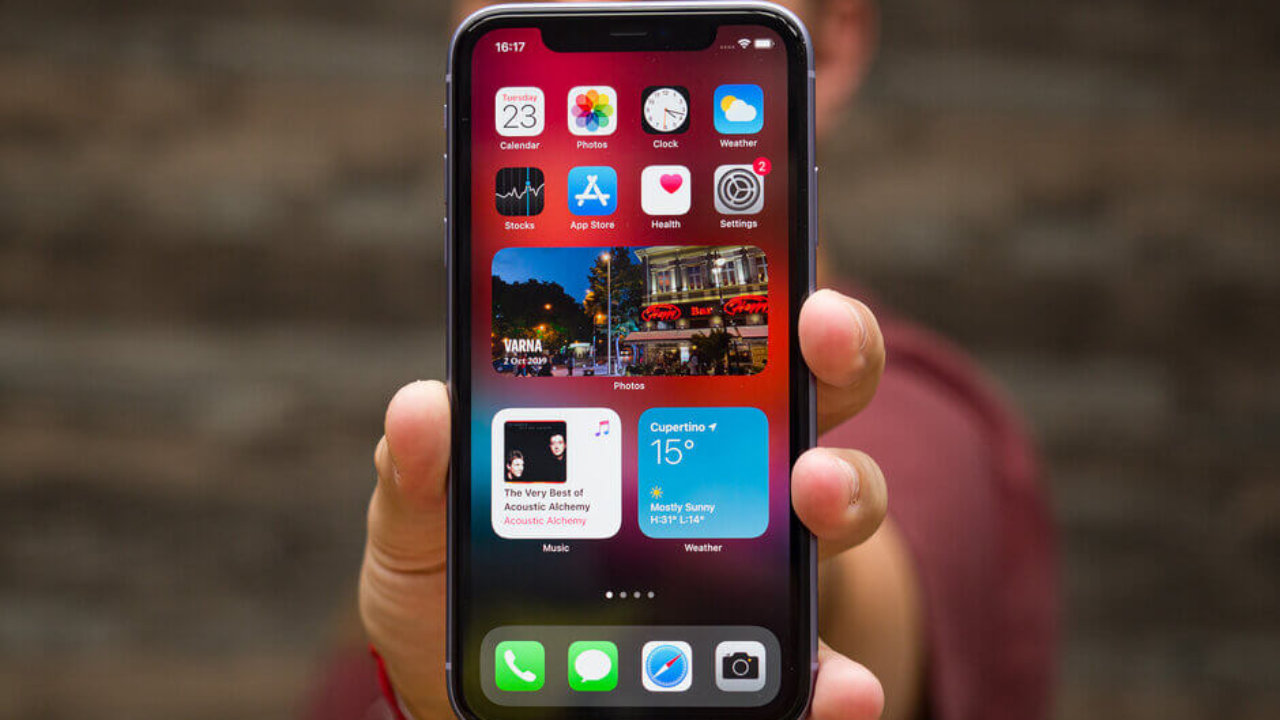
Сегодня Apple наконец-то выпустит iOS 14 и iPadOS 14 для всех желающих.
В этом обновлении компания внесла ряд изменений, включая виджеты, обновлённую «звонилку», переработанный рабочий стол и многое другое. Ознакомьтесь со всем списком изменений в нашем подробном материале.
Размер апдейта составляет 4,5 ГБ. Настало время обновиться.
Какие устройства поддерживают iOS 14 и iPadOS 14

iPhone
▪️ iPhone 6s
▪️ iPhone 6s Plus
▪️ iPhone SE
▪️ iPhone SE 2020
▪️ iPhone 7
▪️ iPhone 7 Plus
▪️ iPhone 8
▪️ iPhone 8 Plus
▪️ iPhone X
▪️ iPhone XR
▪️ iPhone Xs
▪️ iPhone Xs Max
▪️ iPhone 11
▪️ iPhone 11 Pro
▪️ iPhone 11 Pro Max
iPod touch
▪️ 12.9 iPad Pro (1-е поколение)
▪️ 12.9 iPad Pro (2-е поколение)
▪️ 11 iPad Pro (1-е поколение)
▪️ 11 iPad Pro (2-е поколение)
▪️ 9.7 iPad Pro
▪️ 10.5 iPad Pro
▪️ iPad (8-е поколение)
▪️ iPad (7-е поколение)
▪️ iPad (6-е поколение)
▪️ iPad (5-е поколение)
▪️ iPad Air 2020
▪️ iPad Air 2019
▪️ iPad Air 2
▪️ iPad mini 5
▪️ iPad mini 4
Что почитать перед обновлением
Что делать, если установлена iOS 14 или iPadOS 14 beta
Переходим в Настройки –> Основные –> Об этом устройстве и смотрим в строку Версия ПО.
Важно: если хотите и дальше пользоваться бетами iOS 14/iPadOS 14, не удаляйте профиль. Сейчас у вас установлена предрелизная версия ОС, которая не отличается от релизной. А так вы сможете и дальше качать бета-версии.
При установленной iOS 14 делаем следующее:
1. Открываем Настройки –> Основные –> Профили и удаляем профили для установки публичных версий или систем для разработчиков.
2. Перезагружаем устройство.
3. Убеждаемся, что смартфон не видит доступных обновлений (Настройки –> Основные –> Обновление ПО).
4. Делаем резервную копию в iTunes или в iCloud.
Теперь вы готовы к выходу финальной версии iOS 14, обновление прилетит ближе к 20:00 по московскому времени.
Подготовка устройства
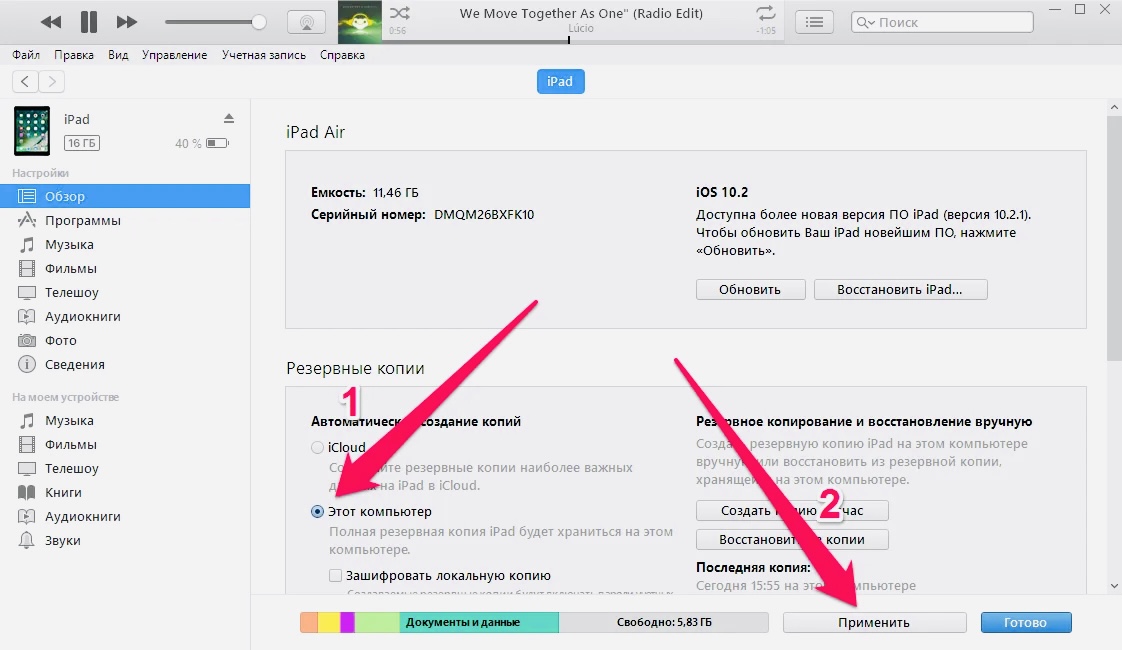
Перед установкой iOS 14 или iPadOS 14 советуем сделать резервную копию устройства. Это необходимо на случай, если что-то пойдёт не так во время установки либо вы решите откатиться на iOS 13.
Операционка может не встать с первого раза.
На самом устройстве
Шаг 1. Переходим в Настройки —> Apple ID —> iCloud —> Резервная копия.
Шаг 2. Включаем тумблер Резервная копия iCloud и ждём завершения.
Через iTunes
Шаг 1. Подключаем iPhone или iPad к компьютеру по проводу и открываем iTunes.
Шаг 2. Переходим в верхней части программы в раздел с вашим устройством.
Шаг 3. В разделе Автоматическое создание копий выбираем Этот компьютер.
Шаг 4. Нажимаем Создать копию сейчас и ждём окончания создания резервной копии.
Вот и всё, мы подготовились к плохому исходу.
Ставим iOS 14 и iPadOS 14
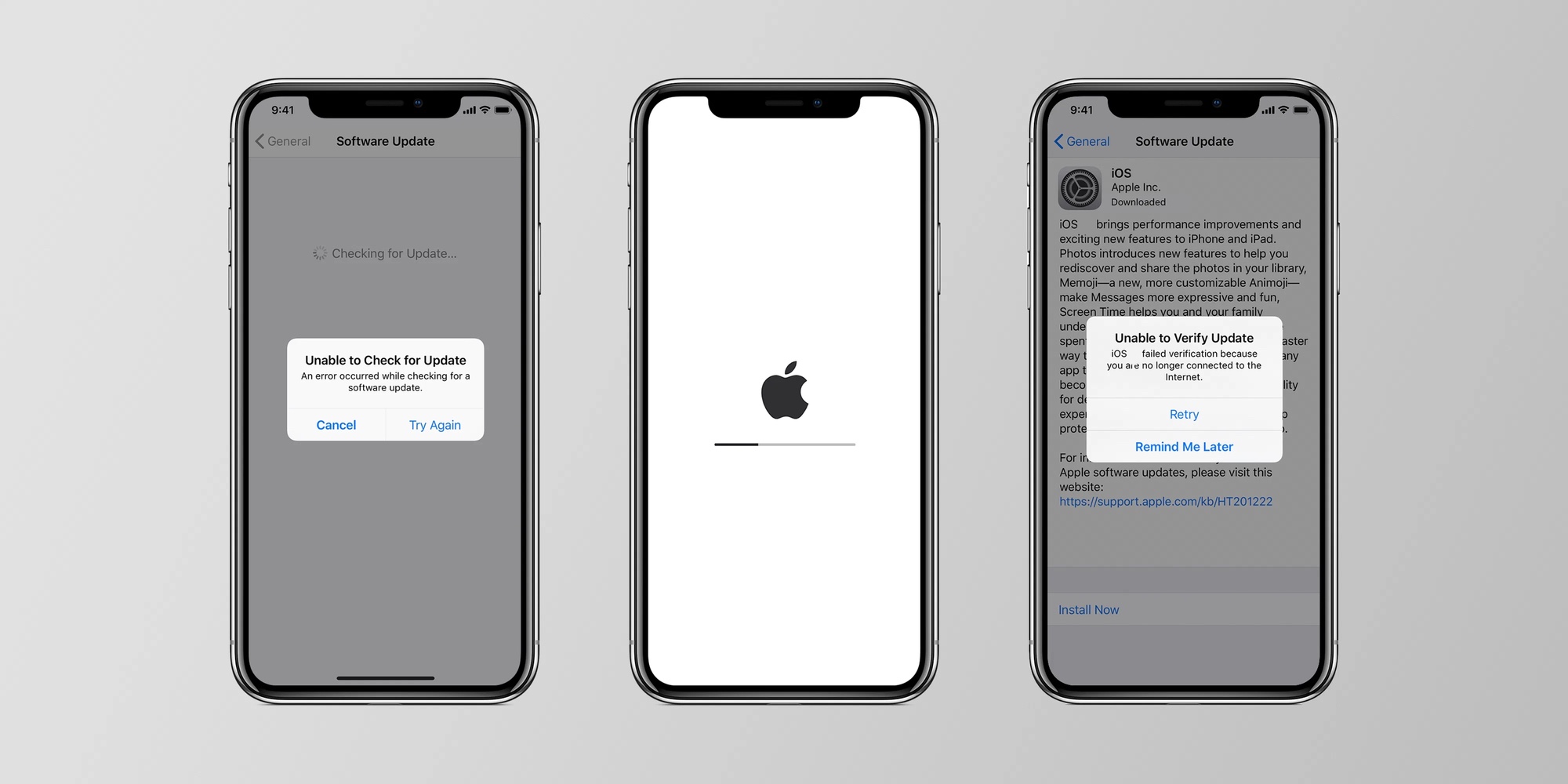
Осталось самое простое — установить iOS 14 и iPadOS 14.
1. Переходим в Настройки -> Основные -> Обновление ПО.
2. Выбираем Загрузить и установить.
3. Дожидаемся окончания загрузки и установки новой операционной системы.
Enjoy!
В закладки
Как обновиться до финальной версии iOS 14 с беты
Многие не стали дожидаться выхода релизной версии iOS 14 и задолго до ее выхода установили на свой iPhone или iPad бета-версию новой мобильной операционной системы Apple. И сейчас они спрашивают о том, как им следует поступить для того, чтобы стать пользователями финальной версии операционной системы. На самом деле ничего сложного в этом нет, хотя процесс обновления будет чуть дольше, чем если бы вы пользовались все это время iOS 13. Есть несколько способов установить iOS 14 с беты, и ниже мы рассмотрим все.
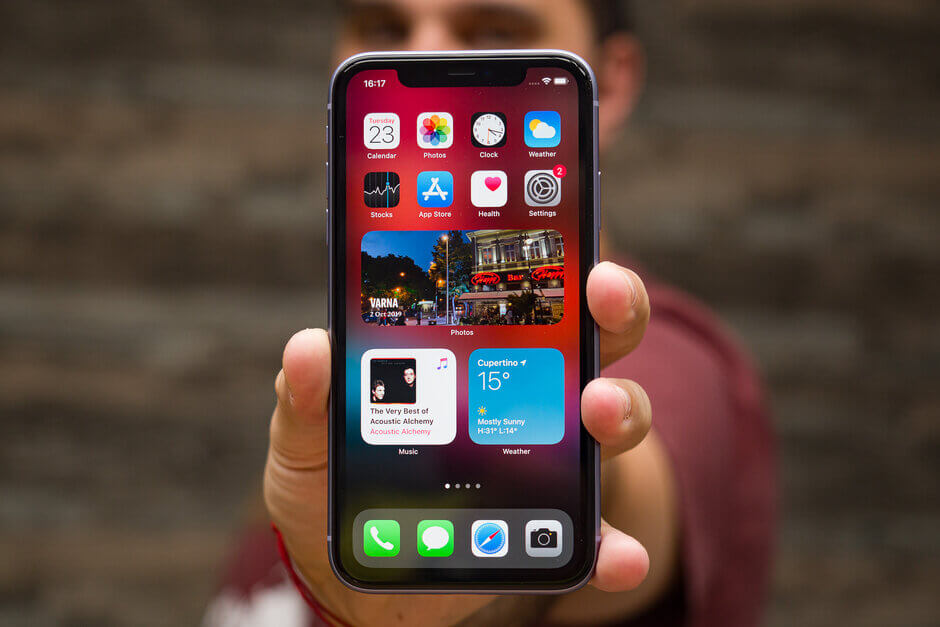
Установить финальную iOS 14 не так сложно
Как установить iOS 14 с беты
Самый простой способ — удалить профиль бета-версии и дождаться обновления ПО. В этом случае новая релизная прошивка прилетит к вам «по воздуху» вскоре после выхода.
- Перейдите в меню «Настройки» — «Основные» и нажмите «Профили и управление устройством».
- Выберите профиль бета-версии iOS 14.
- Нажмите «Удалить профиль» и перезагрузите устройство.
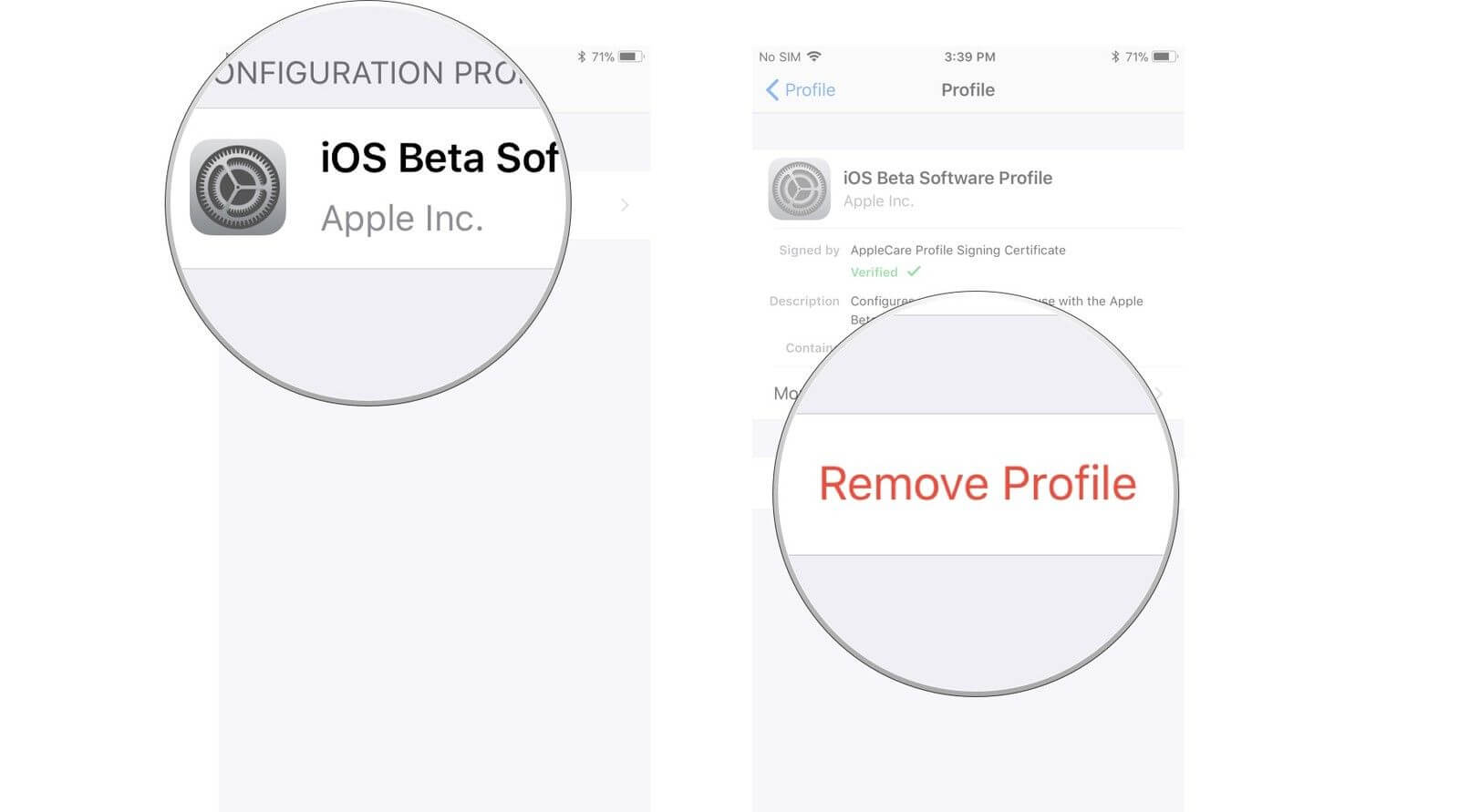
Удалите бета-профиль и обновление прилетит автоматически
Когда станет доступна следующая общедоступная версия iOS 14, установите ее вместо бета-версии iOS 14.
Данный способ установки подойдет тем, кто не установил себе iOS 14 GM. Зачастую номер сборки версии Golden Master и релизной совпадает, поэтому даже после удаления бета-профиля обновление не появляется. В этом случае можно дождаться выхода, например, iOS 14.0.1 — если вы удалили профиль по инструкции выше, обновление «прилетит» автоматически. Либо воспользоваться способом ниже.
Как установить iOS 14
- Скачайте файл финальной прошивки iOS 14, ссылки опубликуем сразу после ее выхода.
- Откройте на своем компьютере iTunes и подключите аппарат к компьютеру.
- Зажмите и удерживайте клавишу Alt, в Finder (на Mac) или в iTunes (Windows) нажмите кнопку «Обновить» и укажите путь к загруженной сборке.
Ну а затем запаситесь вниманием и наблюдайте за процессом: установка должна будет занять 10-20 минут. После перезагрузки вы получите смартфон, полностью обновленный до финальной прошивки.
Еще раз отметим, что этот способ будет актуален только в том случае, если у вас iOS 14 GM, и сборка релизной версии будет такая же. Если iOS 14 GM не установлена, значит, будет достаточно просто удалить профиль. Впрочем, пользователям iOS 14 GM тоже будет удобнее убрать профиль и дождаться выхода обновления ПО, пусть даже это будет iOS 14.0.1 или iOS 14.1.
Какие iPhone и iPod поддерживают iOS 14
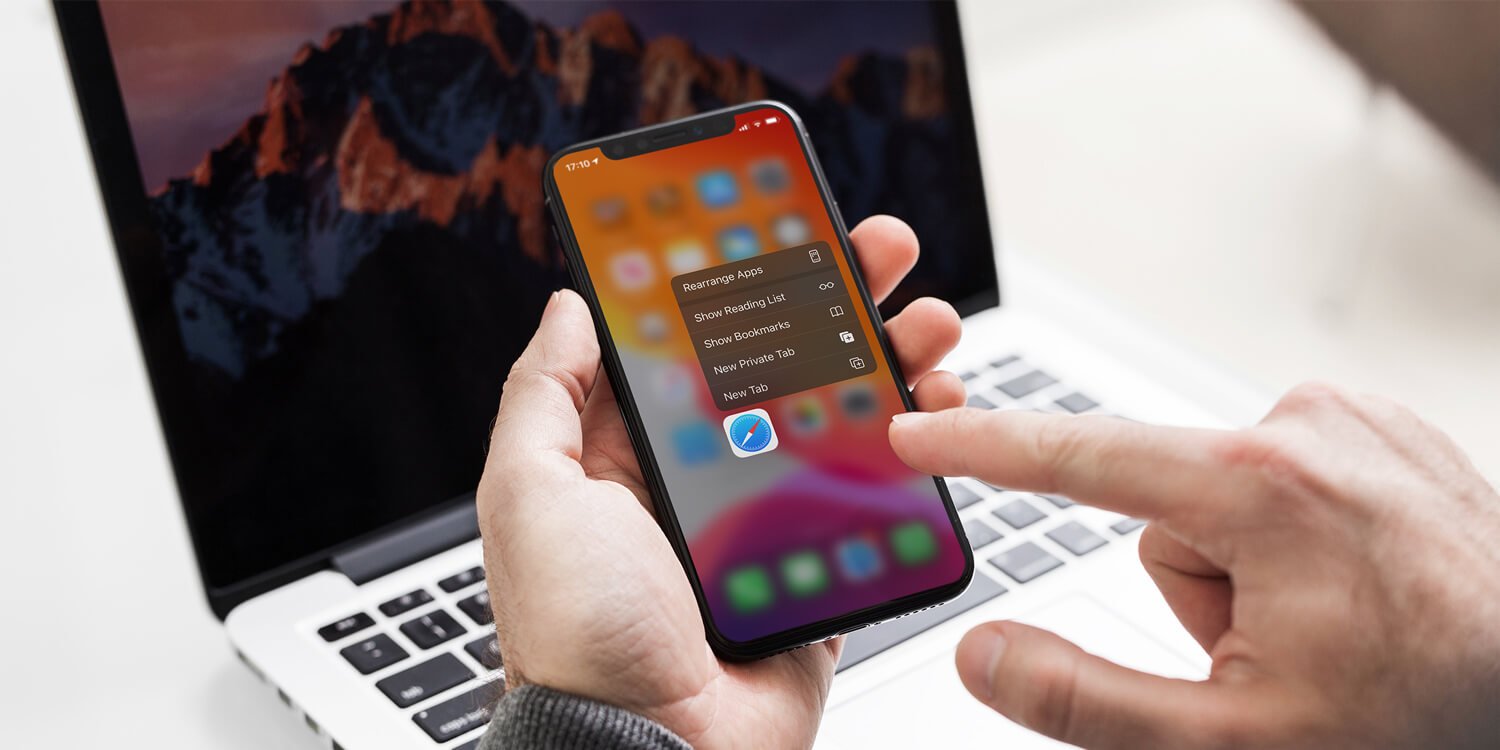
Apple решила не прекращать поддержку ни одного iPhone, которые получили iOS 13
- iPhone SE
- iPhone 6s
- iPhone 6s Plus
- iPhone 7
- iPhone 7 Plus
- iPhone 8
- iPhone 8 Plus
- iPhone X
- iPhone XR
- iPhone XS
- iPhone XS Max
- iPhone 11
- iPhone 11 Pro
- iPhone SE 2020
- iPod Touch 7
Самые старые смартфоны Apple, которые получили iOS 14, вышли в 2015 году и работают на базе процессора A9. То есть, получается, что с момента официального релиза срок их совокупной поддержки, которая истекает осенью 2021 года, составит целых 6 (!) лет.
Какие iPad получат iPadOS 14
- iPad Air 2 (и новее);
- iPad Pro (все модели);
- iPad 5 (и новее);
- iPad mini 4 (и новее).
Какие Apple Watch поддерживают watchOS 7
- Apple Watch Series 3
- Apple Watch Series 4
- Apple Watch Series 5
- Apple Watch Series 6
- Apple Watch SE
iOS 14, iPadOS 14, watchOS 7 и tvOS 14 будут доступны уже сегодня, ориентировочно в 20:00 по московскому времени. Если у вас будут вопросы, вы всегда можете оставить их в комментариях или в нашем Telegram-чате.
3 способа обновить ваш iPhone до iOS 14
Apple выпустила последнюю версию iOS 14 в Театре Стива Джобса в Apple Park, а публичная бета-версия iOS 14 прибыла в августе, теперь пользователи Apple могут обновить iPhone и iPod touch 7th до публичной бета-версии iOS 14, iOS 14 сделает ваш iPhone и iPod прикоснуться еще более умно, лично и конфиденциально. Однажды ты обновить iPhone до iOS 14, вы обнаружите, что на вашем iPhone появилось множество новых функций, с которыми можно поиграть. Давайте посмотрим, какие интересные новые функции есть в iOS 14, и вы также узнаете, как установить iOS 14 на свой iPhone или iPod touch без потери данных.
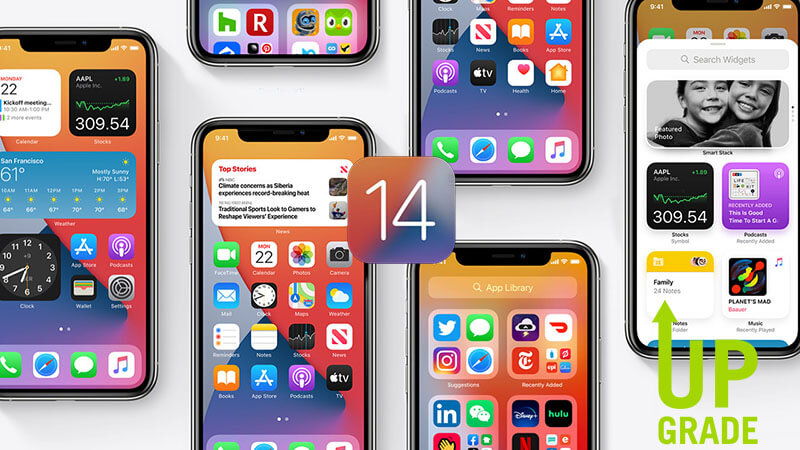
Три способа обновить iPhone до iOS 14
iOS 14 Новые возможности
От дизайна пользовательского интерфейса до системных функций и уровня приложения — в iOS 14 появилось множество новых вещей, которые отличаются от iOS 13. По этой причине мы скомпилировали некоторые полезные новые функции iOS 14, вы можете прочитать эту часть, чтобы найти узнайте, что нового в iOS 14.
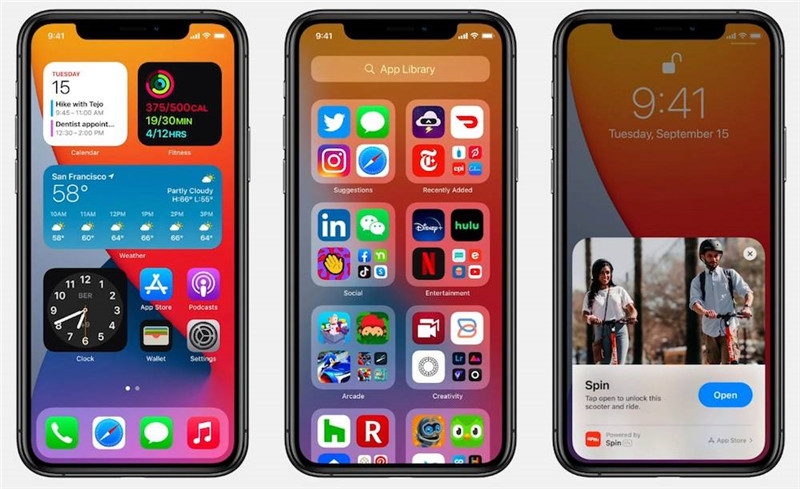
Виджеты на главном экране iPhone: Виджеты могут быть размещены в любом месте на рабочем столе, помогая просматривать информацию с первого взгляда, подходят для отслеживания поездок на работу, записей фитнеса, событий календаря или отчетов новостей.
Легко добавлять виджеты на главный экран:
1. Нажмите на главном экране на 2 секунды.
2. нажмите «+» в верхнем левом углу, чтобы выбрать различные типы виджетов.
3. Просто нажмите «Добавить виджеты», чтобы добавить выбранные виджеты на главный экран. В настоящее время большинство из них являются системными приложениями, такими как фотографии, погода, часы, заметки, задачи, время использования экрана и т. Д.
Советы: Если вы хотите удалить виджеты с главного экрана, нажмите на виджеты в течение 2 секунд, затем нажмите «удалить виджеты».
Если вы считаете, что на рабочем столе слишком много виджетов, вы можете перетащить один виджет поверх другого, чтобы создать стек, и перевернуть вверх и вниз для просмотра, чтобы максимально использовать пространство на главном экране.
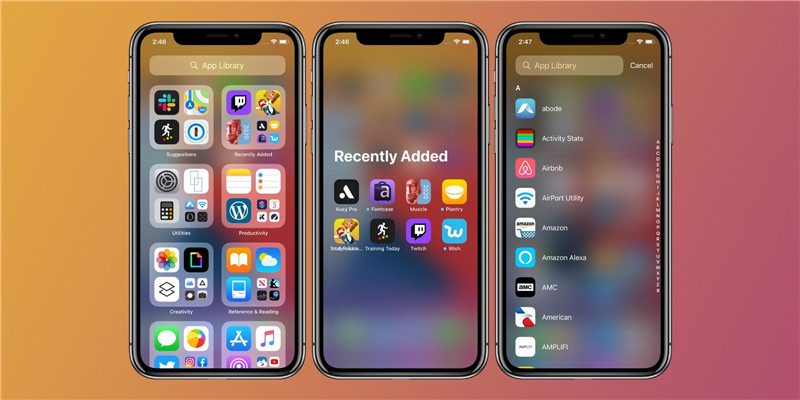
Новая библиотека приложений: В iOS 14 появилось новое пространство «Библиотека приложений», которое отображается в виде папок, оно автоматически классифицирует и организует все приложения разумно, приложения будут отсортированы по категориям для удобного просмотра.
«Компактный пользовательский интерфейс» как для пользовательского интерфейса входящего вызова, так и для Siri.: В iOS 14 Apple обновила пользовательский интерфейс входящих вызовов и полностью переработала Siri. Оба этих представления теперь занимают часть экранного пространства и построены на том, что Apple называет «компактным пользовательским интерфейсом». Вы также можете легко удалить вызов или кнопку Siri, чтобы отклонить его.
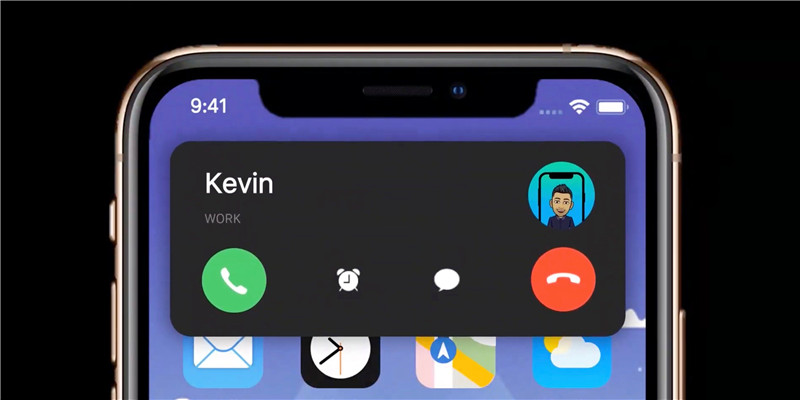
Советы: Если вы не хотите отвечать на звонок и не хотите вешать трубку, просто проведите по баннеру вверх, чтобы игнорировать его. Другой абонент все еще набирает номер, и это никак не влияет на вас; если вы хотите ответить, нажмите зеленую кнопку ответа или проведите пальцем вниз. Баннер обеспечивает доступ ко всем расширенным функциям телефона.
Новые функции сообщений: iOS 14 добавляет много новых и интересных функций в сообщения, такие как закрепленные беседы, групповые фотографии, упоминания, встроенные ответы, новые Memoji, палочки и т. д. Более того, голосовое сообщение также было улучшено в iOS 14, вы можете позвонить Siri для отправки голосовые сообщения другим пользователям Apple через iMessages.
Обновленное приложение «Карты»: iOS 14 дополнительно обновила данные карты, добавив знакомство с конкретными живописными местами и ресторанами, а данные карты также охватывают больше регионов и городов. Кроме того, вы также можете открывать новые места с новыми добавленными функциями, такими как велосипедные маршруты и путеводители.
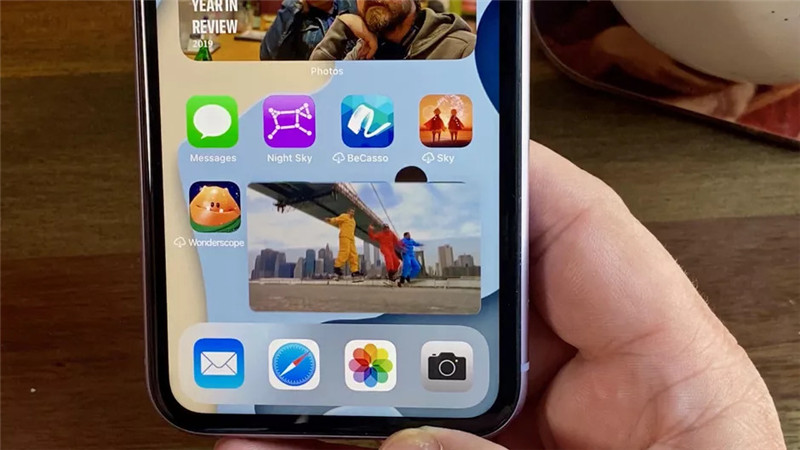
Изображение в режиме изображения: После обновления iPhone до iOS 14 эта функция «Картинка в картинке» доступна и для iPhone, позволяя пользователям делать такие вещи, как смотреть видео и отправлять сообщения, одновременно занимаясь другими делами на iPhone.
iOS 14 Функция обратного нажатия: Скрытая функция в большом новом обновлении iPhone от Apple позволяет управлять телефоном, не касаясь его экрана. Вы можете использовать пользовательские элементы управления iPhone «Back Tap» для ярлыков, специальных возможностей и системных действий. Например, вы можете сделать снимок экрана, нажав на iPhone сзади.
Браузер по умолчанию можно изменить: Google Chrome, Microsoft Edge в сети
Поставляется с приложением «Перевод»: Приложение «Перевод» подходит для перевода между 11 языками, такими как английский, китайский, японский, корейский, испанский, немецкий, французский, итальянский, русский, бразильский португальский и арабский.
Добавляйте подписи к фотографиям и видео: Новая iOS 14 позволяет добавлять подписи к фотографиям и видео в приложении «Фото» на iPhone. После добавления подписи к фотографии, которая поможет вам запомнить ее, вы можете выполнить быстрый поиск на вкладке «Поиск».
iOS 14 совместима с некоторыми устройствами iOS, включая:
iPhone 11, iPhone 11 Pro, iPhone 11 Pro Max, iPhone XS, iPhone XS Max, iPhone XR, iPhone X, iPhone 8, iPhone 8 Plus, iPhone 7, iPhone 7 Plus, iPhone 6s, iPhone 6s Plus, iPhone SE (первый поколения), iPhone SE (1-го поколения) и iPod touch (2-го поколения).
Способ 1: обновить iPhone до iOS 14 через OTA (по воздуху)
Apple выпустила iOS 14 для широкой публики. Если ваше устройство поддерживает iOS 14, теперь вы можете напрямую установить iOS 14 на свой iPhone 6s или новее с помощью метода OTA. Вы можете либо дождаться, когда ваш iPhone напомнит вам всплывающими новостями об обновлении, что доступна iOS 14, либо вы можете принудительно выполнить обновление вручную. Выполните следующие простые шаги, чтобы установить iOS 14 на свой iPhone или iPod touch 7th.
Что нужно сделать перед обновлением до iOS 14.
Прежде чем скачать программное обеспечение iOS 14 и установить его на свой iPhone, обратите внимание на следующие моменты:
- Подключите iPhone к источнику питания, убедившись, что на устройстве достаточно энергии.
- Подключите свой iPhone к локальной сети Wi-Fi, чтобы не платить за загрузку обновления по сотовой сети.
- Убедитесь, что на вашем устройстве iPhone достаточно места для хранения, если на вашем устройстве iOS недостаточно места, вы получите сообщение с просьбой временно удалить некоторые данные. В настоящее время вам нужно нажать «Отмена» и вручную удалить приложения, прежде чем вернуться к обновлению.
- Советы: вы можете выборочно удалять ненужные приложения, фотографии, видео и другие данные в пакетном режиме с помощью профессионального iOS Data Eraser. В UkeySoft FoneEraser могу помочь тебе освободить место для iPhone / iPad / iPod с 1 нажмите.
- Перед загрузкой и установкой iOS 14 на свой iPhone через OTA мы предлагаем сделайте резервную копию данных вашего iPhone на компьютер, чтобы избежать потери данных из-за сбоя обновления.
Шаг 1: Подключите iPhone к локальной сети Wi-Fi, откройте Настройки приложения, и нажмите Общие > Обновление ПО. Он автоматически проверит наличие последней версии программного обеспечения iOS и сообщит вам, что доступно обновление программного обеспечения iOS 14.
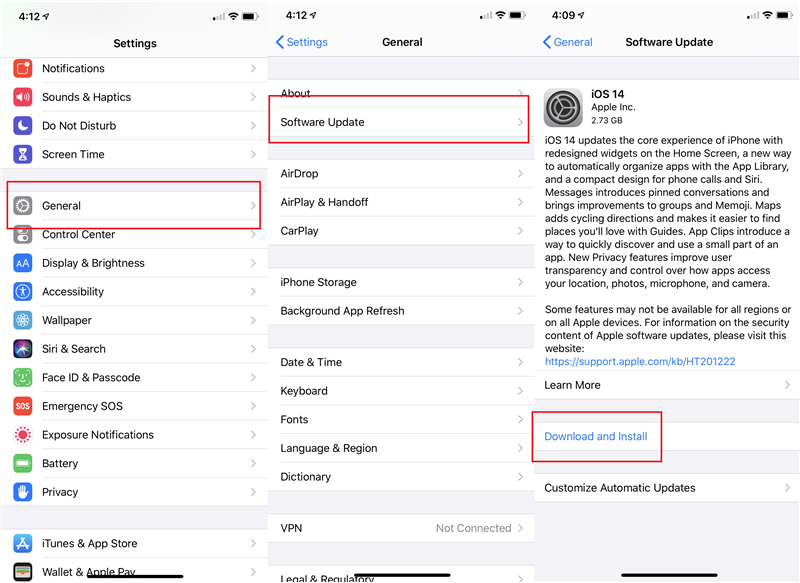
Шаг 2: Если вы установили код доступа к экрану блокировки, вам будет предложено ввести код доступа к экрану и «Принять условия Apple», а затем . подождите. Теперь он начинает загружать программное обеспечение iOS 14 на ваш iPhone.
Советы: Если вы устали ждать завершения загрузки (это может занять некоторое время), займитесь чем-нибудь другим. Ваш iPhone продолжит загружать программное обеспечение iOS 14.
Шаг 3: После завершения загрузки он отправит вам уведомление о том, что обновление iOS 14 готово. Вернитесь в «Настройки»> «Основные»> «Обновление ПО» и затем нажмите установить сейчас чтобы установить iOS 14 напрямую на устройство iPhone.
Способ 2: обновите iPhone до iOS 14 через iTunes или Finder
Если на вашем устройстве недостаточно места для OTA-обновления; Если вы не получаете обновление программного обеспечения iOS 14 по беспроводной сети (OTA). Вы можете загрузить соответствующий файл iOS 14 ISPW для своего iPhone по официальным ссылкам для загрузки, а затем вручную установить iOS 14 на устройство iPhone или iPod touch с помощью iTunes / Finder или стороннего программного обеспечения для восстановления системы iOS, такого как UkeySoft FoneFix.
- Для Mac с macOS Mojave 10.14 или более ранней версии или пользователей ПК с Windows вы можете использовать iTunes для установки iOS 14 или iPadOS 14 на свой iPhone, iPad и iPod touch. Если вы используете iTunes, убедитесь, что у вас установлена последняя версия iTunes.
- На Mac с macOS Catalina 10.15 вы можете использовать Finder для ручной установки iOS 14 / iPadOS 14 на ваше устройство.
- Для всех пользователей Windows и Mac (включая Catalina 10.15) UkeySoft FoneFix может помочь вам обновить iPhone / iPad / iPod до iOS 14 / iPadOS 14 или понизить версию iOS 14 до iOS 3, без потери данных. В третьей части мы расскажем, как легко обновить или понизить версию iOS с помощью UkeySoft iOS System Recovery.
Советы: восстановление / обновление iOS с помощью iTunes могут привести к потере данных, но не с программным обеспечением для восстановления системы UkeySoft iOS.
Шаг 1: Запустите iTunes и подключите ваш iPhone к вашему Mac или ПК. Если вы впервые подключаете iPhone к компьютеру, введите пароль и разрешите подключение.
Шаг 2: После того, как iTunes обнаружит устройства iPhone, нажмите на логотип iPhone в правом верхнем углу боковой панели. Если вы используете Finder, проверьте свое устройство в разделе «Местоположение».
Шаг 3: Нажать на » Проверить обновления», Не удерживая нажатой клавишу Option или Shift. Если доступно обновление iOS 14, оно будет автоматически загружено и установлено.
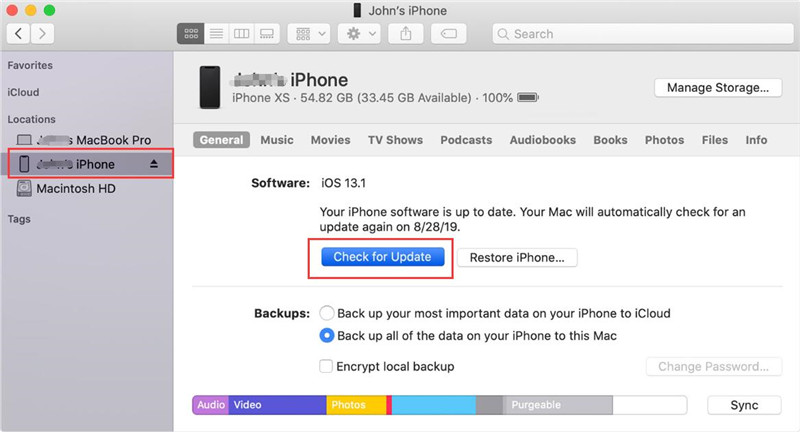
Шаг 4: Вы получите всплывающее сообщение, информирующее о наличии нового обновления. Нажмите на Скачать и Обновление ПО кнопка. Иногда требуется некоторое время для развертывания обновления программного обеспечения на всех серверах.
Советы: Если iTunes сообщает, что версия iOS все еще является последней версией, и не предлагает программное обеспечение iOS 14 для вашего устройства. Перейдите к приведенным ниже спискам загрузки программного обеспечения iOS 14 и следуйте подробному руководству по использованию iTunes для ручного обновления вашего устройства iOS.
Шаг 5: ITunes / Finder начинает загрузку файла прошивки iOS 14 (это может занять много времени в зависимости от вашего интернет-соединения, так как он может достигать 2.0 ГБ).
Шаг 6: После загрузки файла отобразятся примечания к выпуску iOS 14. Щелкните по кнопке Далее. Затем нажмите кнопку «Согласен», чтобы ознакомиться с условиями.
Шаг 7: Он обработает его, извлечет программное обеспечение, подготовит устройство к обновлению программного обеспечения и начнет установку iOS 14 на ваше устройство. Во время процесса обновления продолжайте подключать iPhone к компьютеру до завершения обновления. Это может занять несколько минут. Ваш iPhone будет перезагружен один или два раза в процессе обновления iOS 14.
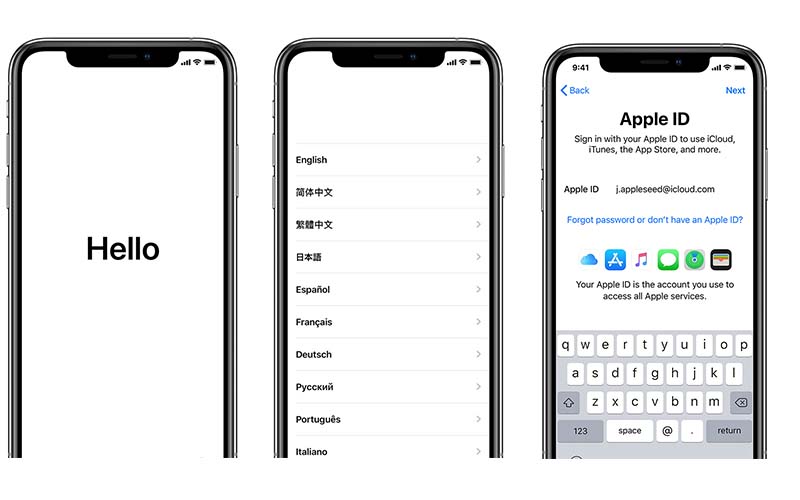
Шаг 8: После успешного обновления iPhone до iOS 14 ваш iPhone перезагрузится в обычном режиме и отобразит экран Hello. Следуйте инструкциям на экране, чтобы настроить устройство и пользоваться всеми функциями iOS 14.
Как загрузить файл iOS 14 IPSW и вручную установить его на iPhone с помощью iTunes или Finder?
Примечание: Если он говорит, что версия iOS по-прежнему является последней версией, загрузите соответствующий файл прошивки для своего iPhone, нажав следующие ссылки для скачивания:
Загрузите файл ISPW для iOS 14 на свой iPhone:
Шаг 1): После завершения загрузки файла iOS 14 IPSW нажмите и удерживайте SHIFT [Windows] or ALT [Mac] ключ и нажмите «Обновление ПО». В открывшемся окне выберите файл iOS 14 IPSW, который вы скачали ранее, iTunes / Finder обнаружит и проанализирует файл iOS 14 IPSW.
Шаг 2): ITunes / Finder начинает установку файлов iOS 14 IPSW на устройство. Ваше устройство будет обновлено до iOS 14 и перезагрузится один или два раза во время процесса. После этого вы увидите экран Hello, затем настройте свой iPhone, устройство переведет вас в новый интерфейс пользовательского интерфейса iOS 14.
Способ 3: легко обновить iPhone до iOS 14 с помощью UkeySoft FoneFix (без потери данных)
Если вам не удалось получить обновление программного обеспечения iOS 14 через беспроводную сеть (OTA), iTunes или Finder, или вы беспокоитесь о потере данных после обновления через iTunes/Finder. Вы можете попробовать UkeySoft FoneFix — Восстановление системы iOS обновить ваш iPhone/iPad/iPod до iOS 14 или iPadOS 14, это не повлияет на существующие данные на вашем устройстве. Примечательно, что это восстановление системы iOS сделало этот процесс настолько простым, что любой может обновить или понизить версию iOS без каких-либо навыков. UkeySoft FoneFix — профессионал Восстановление системы iOS и Восстановление системы iPadOS, он может легко исправить любые системные проблемы iOS, такие как зависание iPhone / iPad в режиме восстановления, режим DFU, логотип Apple, черный экран, белый экран или зацикливание при запуске и т. д. Таким образом, вы можете легко установить файл iOS 14 / iOS 13 ISPW. на свой iPhone, iPad или iPod touch вручную, обновите до iOS 14 или понизьте версию до iOS 13, так просто!
Если ты хочешь обновите iPhone до последней версии iOS 14, просто переведите iPhone в режим восстановления, программное обеспечение автоматически определит модель устройства и предложит соответствующий пакет прошивки iOS 14, затем загрузит прошивку iOS 14 и обновит ваше устройство iOS за считанные минуты. Если хочешь понизить iOS 14 до iOS 13, просто загрузите iOS 13 IPSW по официальным ссылкам для скачивания Apple и используйте UkeySoft FoneFix, чтобы вручную установить файл iOS 13 IPSW на ваше устройство iOS, без потери данных в стандартном режиме.
Ключевые особенности UkeySoft FoneFix
- Легко переустановите iOS 14 / iOS 13 / iOS 12.
- Исправить зависание iPhone в режиме восстановления, режиме DFU, белом логотипе Apple, цикле загрузки и т. Д.
- Исправляйте различные системные проблемы iOS без потери данных.
- Предложите загрузить последнюю версию прошивки iOS / iPadOS / tvOS (бесплатно).
- Обновите или понизьте версию iOS менее чем за 10 минут.
- Установите соответствующие файлы IPSW вручную, без потери данных.
- Войдите или выйдите из режима восстановления одним щелчком мыши.
- Работает со всеми моделями iPhone, iPad и iPod touch. iOS 14 поддерживается.
- Совместимость с Windows 10/8/7 / XP; Mac OS X 10.9 — Mac OS X 10.15 или новее.
Следующие шаги научат вас обновлять iPhone до iOS 14 без потери данных.
Легко обновить iPhone / iPod touch до iOS 14 с помощью UkeySoft FoneFix
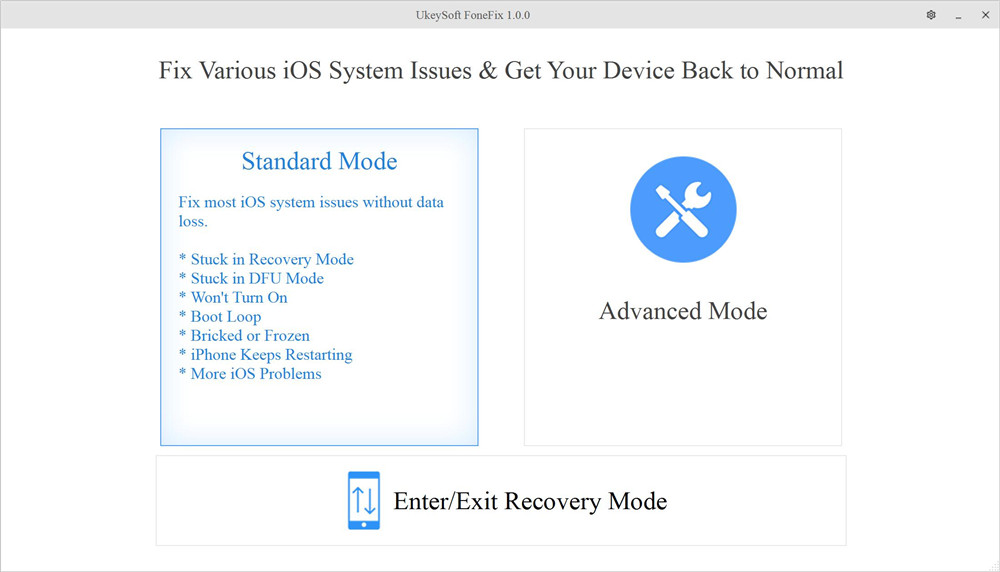
Шаг 1: Установите UkeySoft FoneFix– iOS System Recovery и запустите его на своем компьютере> подключите iPhone к компьютеру, а затем выберите «Стандартный режим«.
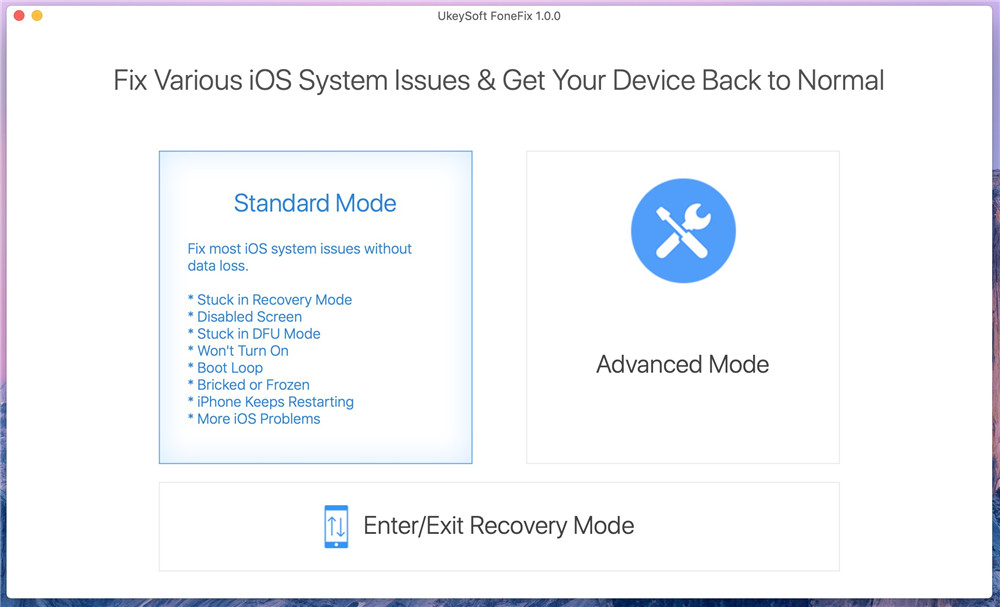
Стандартный режим UkeySoft FoneFix поможет вам обновить устройство до iOS 14 или iPadOS 14 без потери данных.
Шаг 2: Переведите iPhone в режим восстановления. Если ваш iPhone завис в режиме восстановления, программа обнаружит устройство автоматически, пропустите этот шаг.
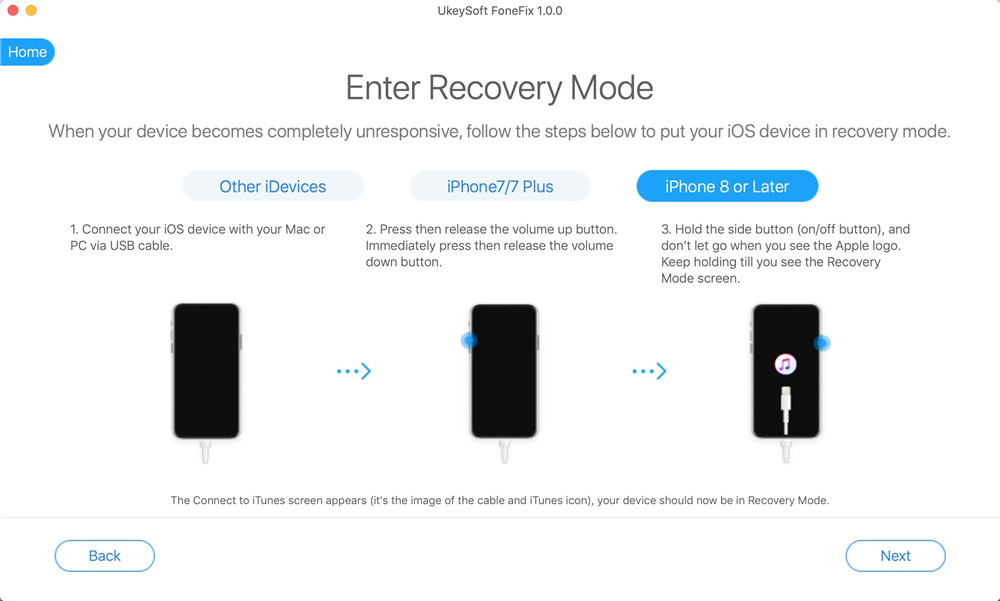
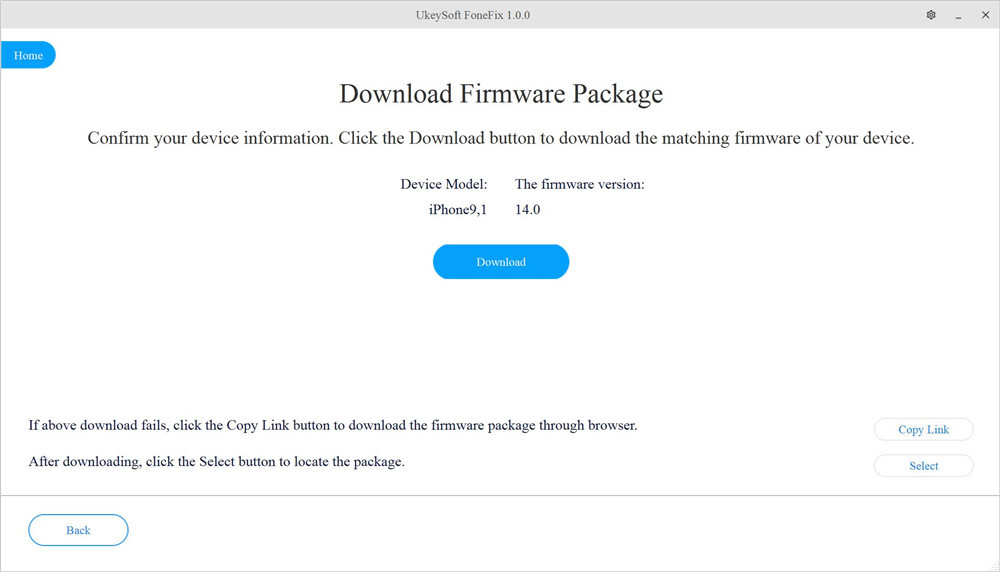
Шаг 3: После входа в режим восстановления программа определяет модель устройства и предлагает для загрузки последнюю версию прошивки iOS 14.
# Функция понижения версии iOS: переход с iOS 14 на iOS 13
Советы: UkeySoft FoneFix также может помочь вам перейти с iOS 14 на Система IOS 13.7, Система IOS 13.6, Система IOS 13.5. Вам необходимо вручную загрузить файлы iOS 13 IPSW из официальный сайт загрузки IPSW. После сохранения файлов IPSW на вашем компьютере, а затем использования UkeySoft FoneFix — «Стандартный режим» для ручной установки пакета прошивки iOS 13, просто нажмите «Выберите«, чтобы загрузить загруженный файл iOS 13 IPSW в программное обеспечение, это поможет вам перейти с iOS 14 на iOS 13 без потери данных.
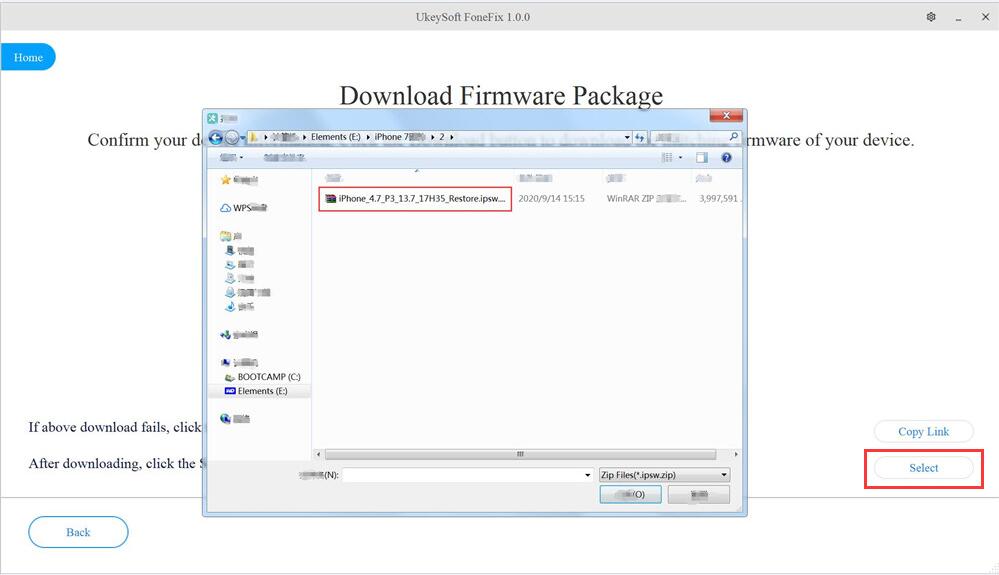
Шаг 4: Нажмите «Скачать«начать загрузку пакета прошивки iOS 14.
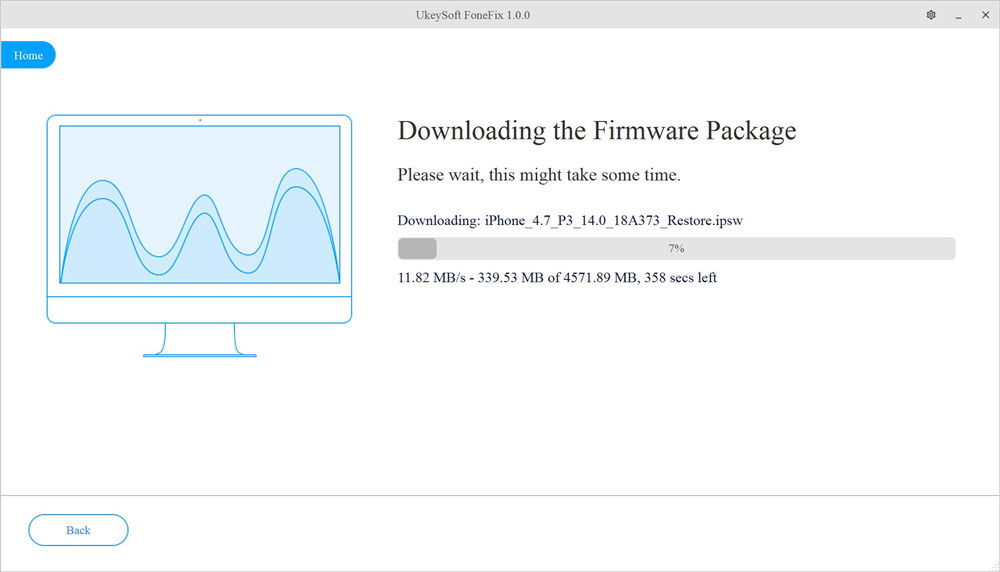
Шаг 5: Последний пакет прошивки iOS 14 был успешно загружен, нажмите «Start«, чтобы обновить iPhone до iOS 14.
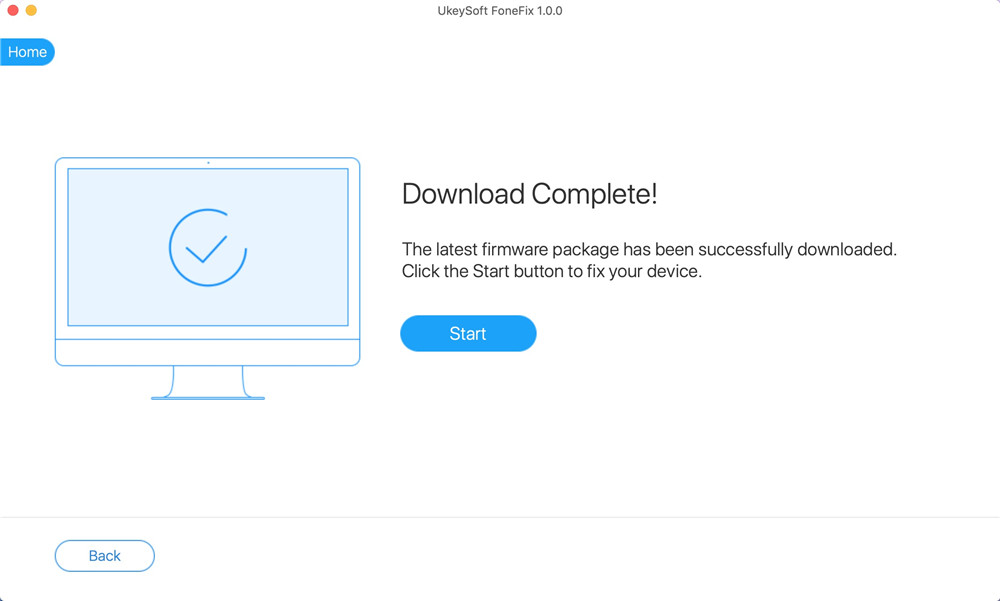
Шаг 6: Он это обработает, извлечь программное обеспечение, подготовьте устройство к обновлению программного обеспечения и установите обновление.
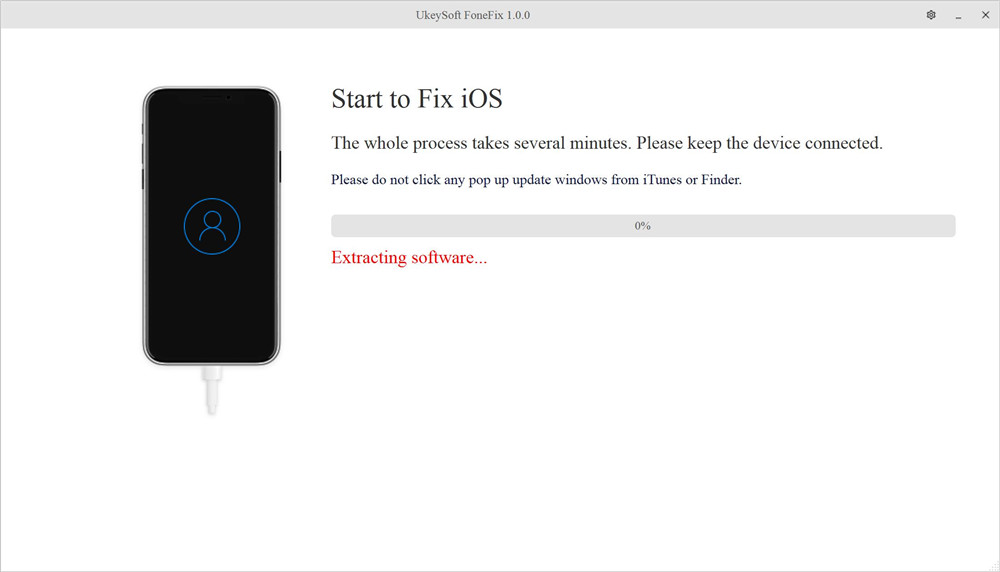
Вы по-прежнему подключаете iPhone к компьютеру до завершения обновления. Не нажимайте всплывающие окна обновления из iTunes или Finder.
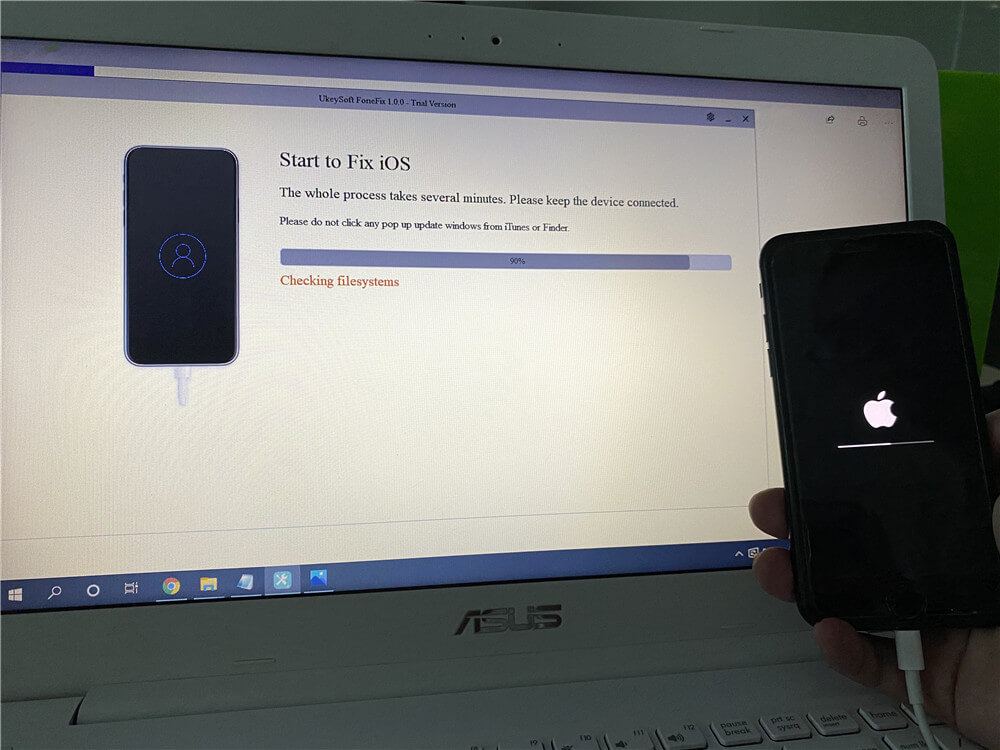
Это может занять несколько минут. Ваше устройство будет обновлено до iOS 14 и перезагрузится один или два раза во время процесса. Когда индикатор выполнения достигнет 100%, вы увидите, что индикатор выполнения на экране iPhone все еще меняется.
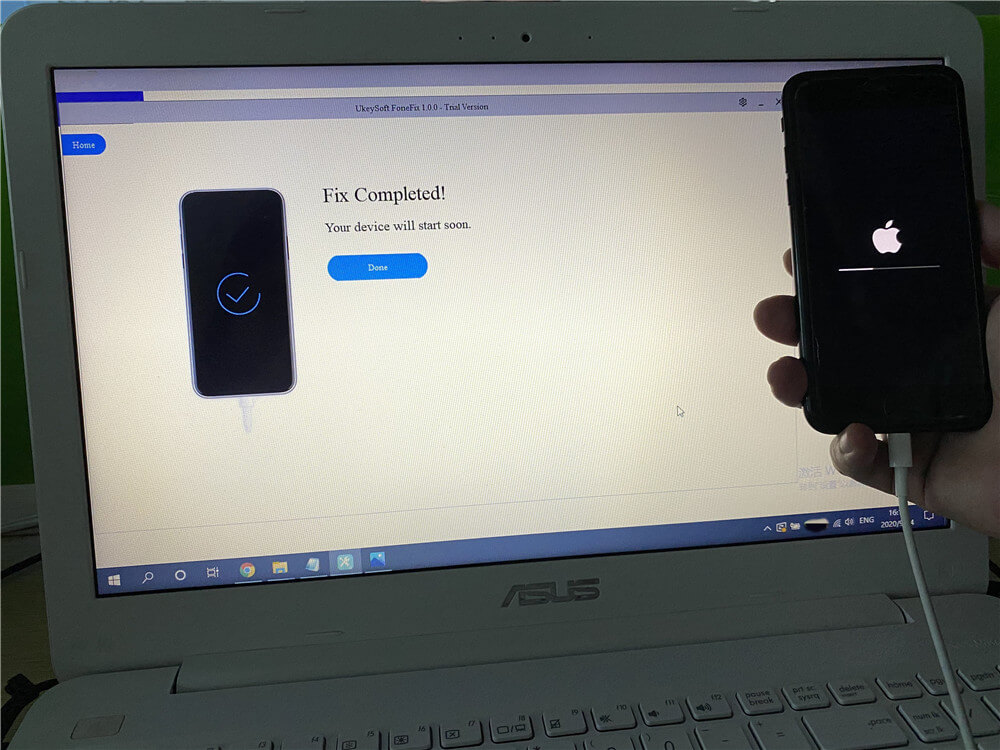
Вы увидите экран Hello после успешного обновления до iOS 14.
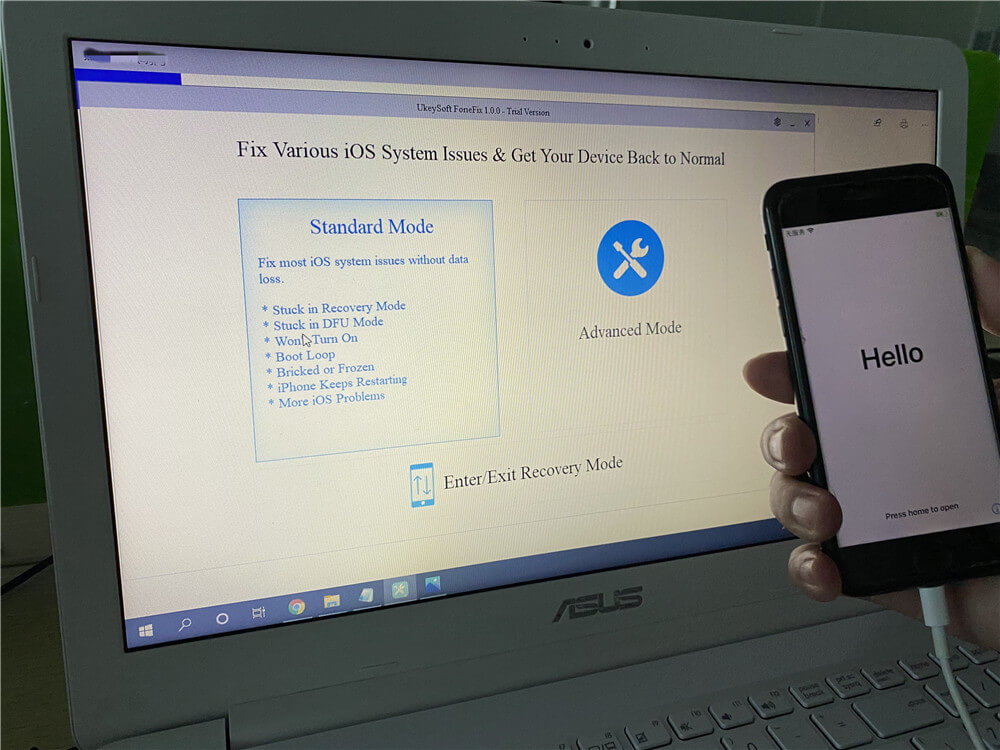
Следуйте инструкциям на экране, чтобы настроить устройство и ознакомьтесь со всеми новыми функциями iOS 14.
Исправить зависание iOS 14 в режиме восстановления, логотип Apple, цикл загрузки и т. Д.
iOS 14 заблокировала ваш iPhone? iPhone завис в режиме восстановления, загрузке или логотипе Apple при переходе с iOS 14 на iOS 13.7? iPhone завис в режиме восстановления после обновления iOS 14? Не волнуйся, UkeySoft FoneFix может помочь вам легко исправить различные системные проблемы iOS при обновлении / понижении версии iOS 14.
Вы также можете попробовать UkeySoft FoneFix– iOS System Recovery, чтобы вернуть ваш iPhone в нормальное состояние, если устройство:
- iPhone завис на экране проверки обновления iOS 14
- iPhone застрял на белом логотипе Apple после обновления iOS 14
- iPhone завис в режиме цикла загрузки / восстановления после понижения версии iOS 14
- iPhone не включается после обновления iOS 14
- iPhone завис при «подключении к экрану iTunes» после обновления iOS 14
- Экран iPhone завис при обновлении iOS 14
- iPhone застрял на черном экране смерти
Бесплатно загрузите UkeySoft FoneFix — iOS System Recovery на свой ПК или Mac, чтобы восстановить нормальную работу системы iOS без потери данных.
Выводы
Теперь вы уже знаете три разных способа обновить iPhone до iOS 14, просто выберите тот, который вам нужен. Если вы хотите обновить iPad Pro/Air/Mimi до iPadOS 14, метод установки такой же, как описано выше. Через метод OTA проще всего загрузить и установить iOS 14 на iPhone, но iOS 14 довольно большая по размеру, около 4-5 ГБ, вам нужно освободить достаточно места и подключить iPhone к источнику питания и поддерживать быстрый Wi-Fi. -Fi сеть для процесса обновления. Поэтому рекомендуется загрузить и установить iOS 14 на iPhone с помощью компьютера, но если установить iOS 14 на iPhone через iTunes или Finder, все данные и настройки на iPhone могут быть удалены. В заключение настоятельно рекомендуется обновить iPhone до iOS 14 с помощью UkeySoft FoneFix. Восстановление системы iOS, это поможет вам выполнить обновление без потери данных.