Что на самом деле умеет новая Яндекс Станция Макс и сколько она стоит
Сейчас в сфере умного дома сложно найти что-то более простое и понятное, чем продукты Яндекса. Они стоят относительно недорого, их можно купить везде и с ними нет никаких проблем в использовании. Вот только не всегда понятно, чем один гаджет отличается от другого. Так тут еще и новая Станция вышла, которая еще пару недель назад оставила много вопросов, после анонса через пресс-релиз. Теперь компания выпускает ее в продажу, и вопросов становится только больше. Чтобы окончательно во всем разобраться, советую читать дальше.
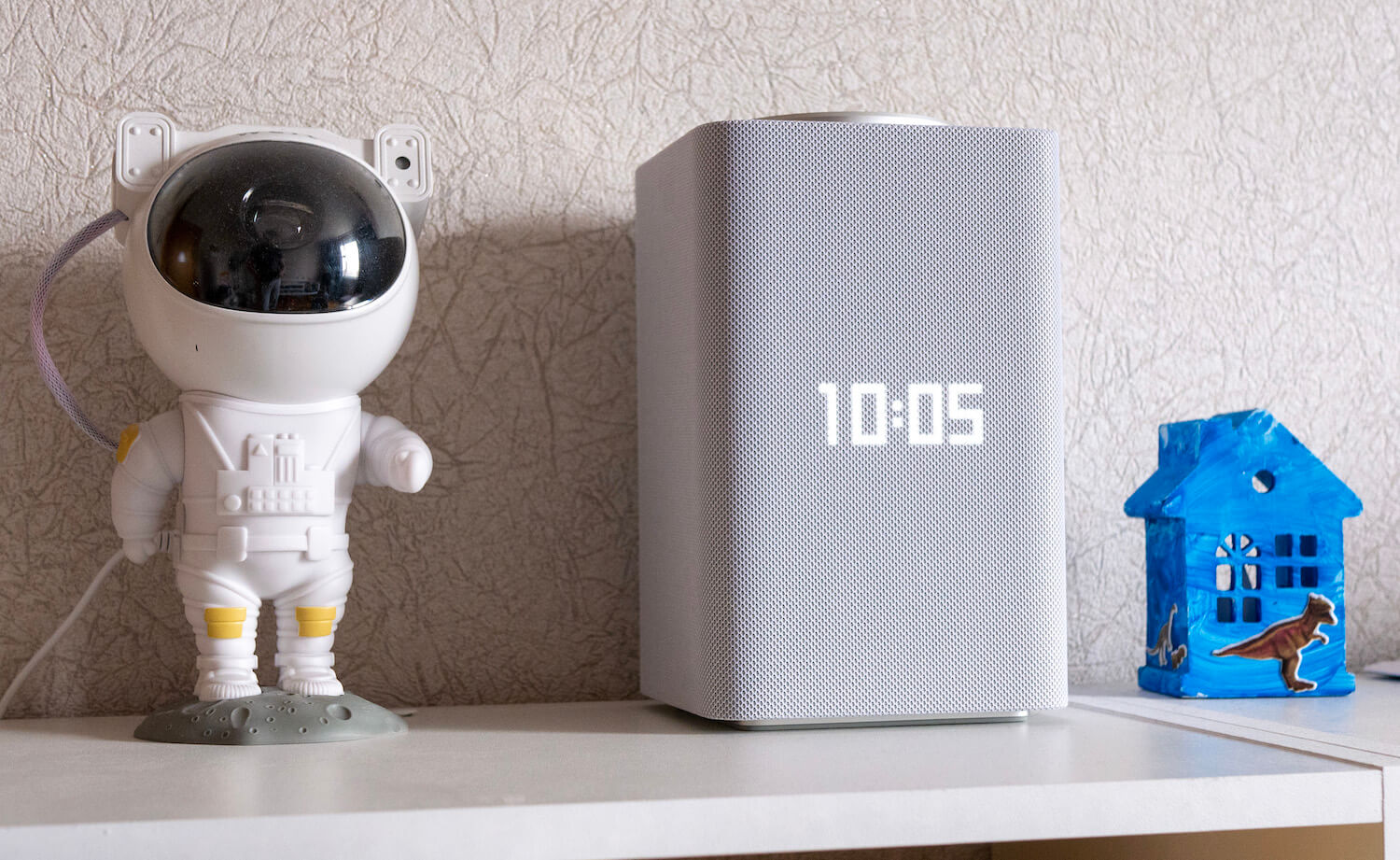
Новая колонка не является полноценным вторым поколением. Это просто актуализация успешной модели, которая будет хорошо работать еще много лет.
Новая колонка Яндекс
Если вы не очень понимаете, о чем идет речь, то компания Яндекс выпустила новую версию своей Станции Макс. Это ультимативная серия, которая стоит довольно дорого, но при этом выдает звук, который надо еще поискать даже среди не умных колонок именитых брендов. Теперь она получила новые функции, о которых мы и поговорим ниже.
Не забывайте о нашем Дзен, где очень много всего интересного и познавательного!
Чем новая Станция Макс отличается от старой
Самой главной отличительной особенностью новой станции будет ее возможность работать с умным домом без дополнительных переходников, хабов, модулей и тому подобного. Все, что нужно, встроено в колонку. А еще сама Яндекс выпустила много собственных датчиков, которых хватит для большинства решений умного дома. Я постепенно собираю его уже несколько лет и то у меня мало что выходит за пределы новой линейки датчиков. Впрочем, к ним мы вернемся позже.
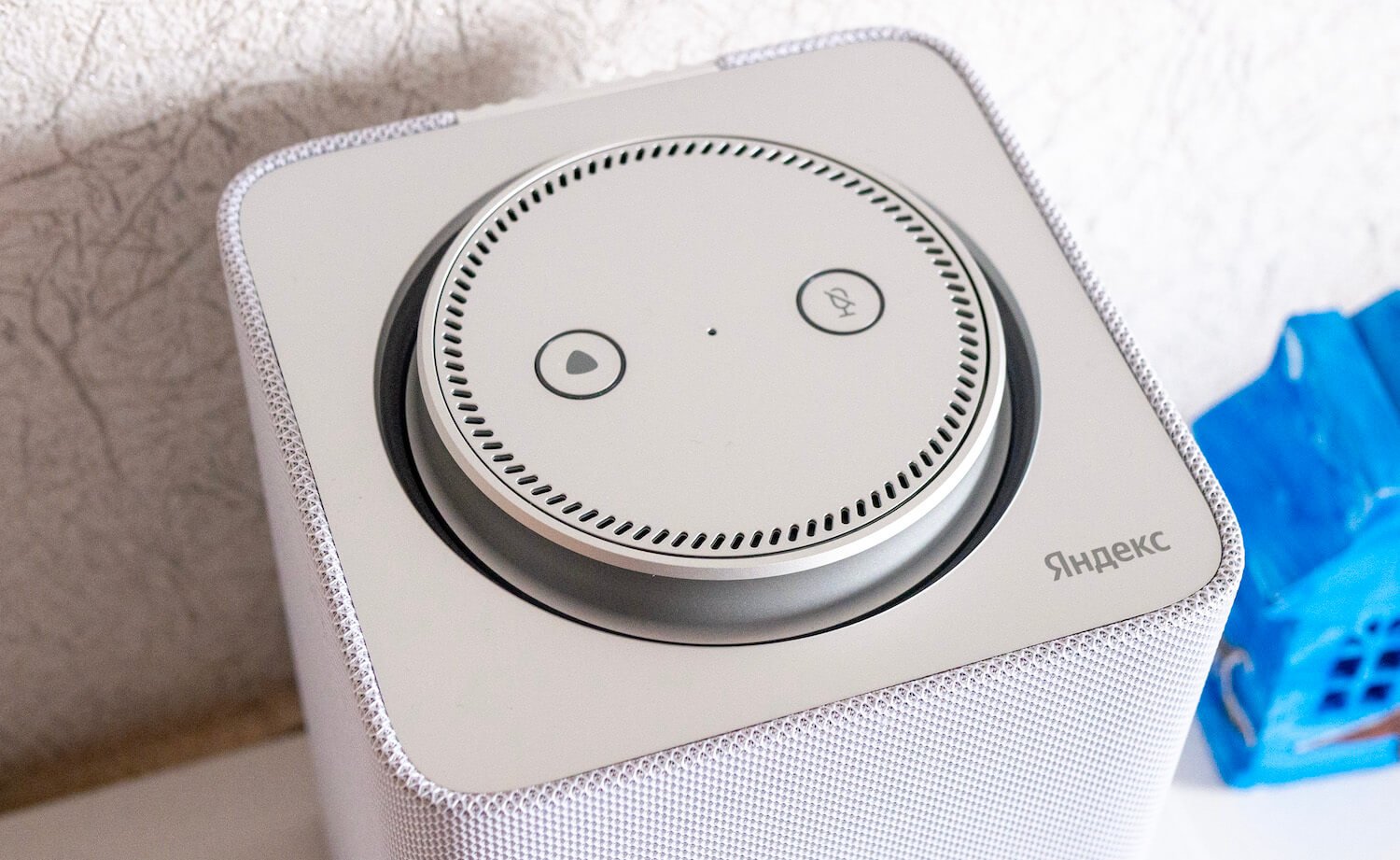
Теперь Яндекс Станция Макс не только про Алису, звук и видео, но и про полноценный умный дом.
По коробке отличить первую Станцию Макс от обновленной не так просто. Главное отличие — надпись ”Можно подключать умные устройства Zigbee” на коробке. Если она есть, то перед вами обновленная версия.
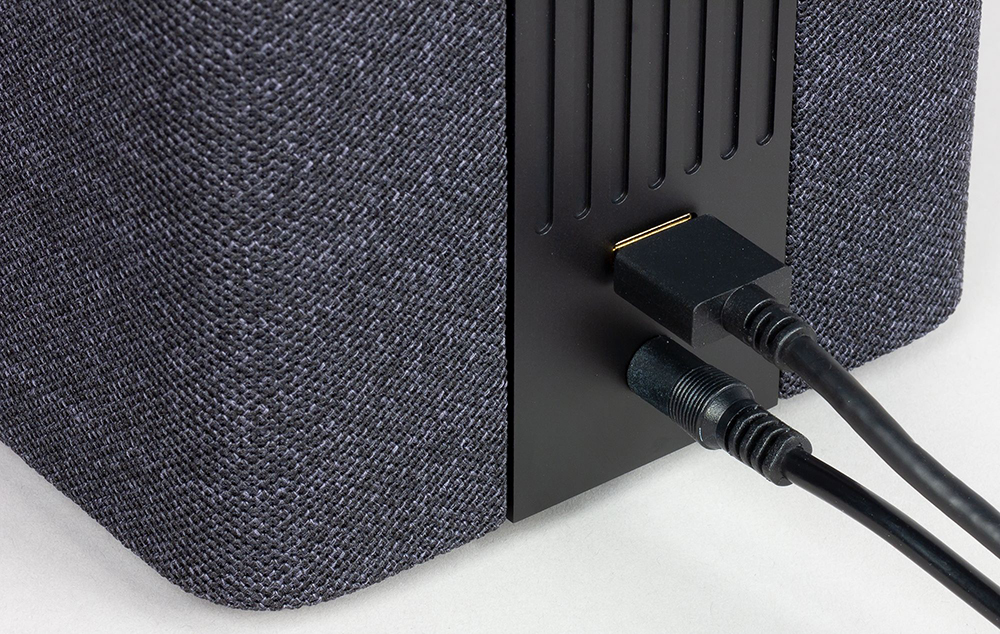
Внешне колонка напоминает ту, что была ранее. Мы писали о ней на сайте. Можете почитать первое впечатление от Яндекс Станции Макс в этой статье. Единственное внешнее отличие заключается в более изящной форме радиатора на задней стенке. Он не изменился по ширине, просто ребра стали немного другими, но без прямого сравнения отличить два поколения будет сложно. Поэтому предлагаю считать, что внешне колонки не отличаются.
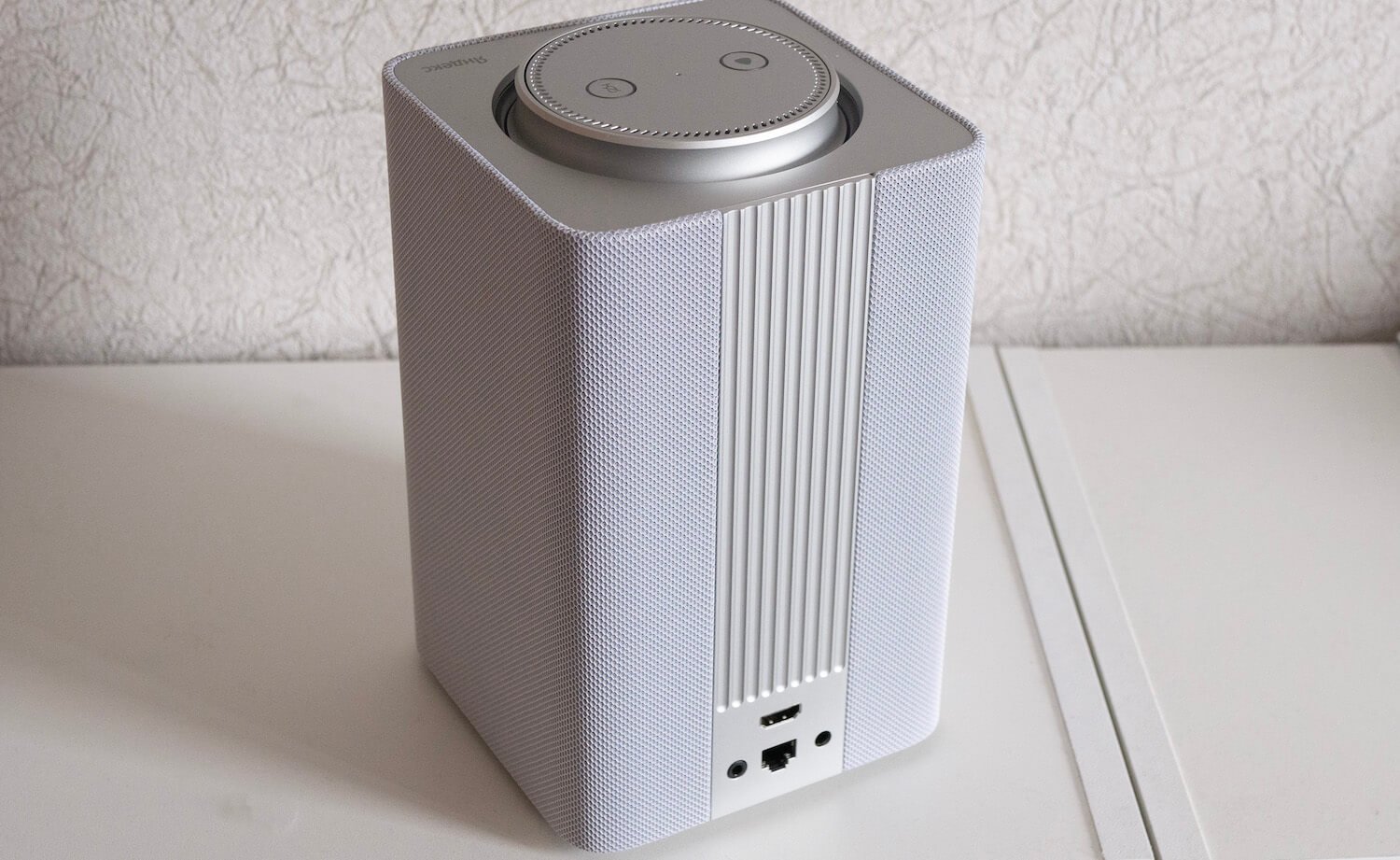
Эта часть колонки — единственное, что внешне отличает новую станцию от старой. Но не очень сильно
Преимущества Яндекс Станции Макс
Мне нравится, как Яндекс относится к мелочам, которые многим кажутся не важными. Например, в комплекте со Станцией Макс идет пульт, который нужен, если вы подключаете колонку к телевизору как медиаплеер. Так вот в комплекте с черной колонкой он черного цвета, а с белой — белого. То есть дизайн поддерживается во всем. Кабели (HDMI и питание) в комплекте тоже в цвет корпуса. Не все производители такие продуманные.
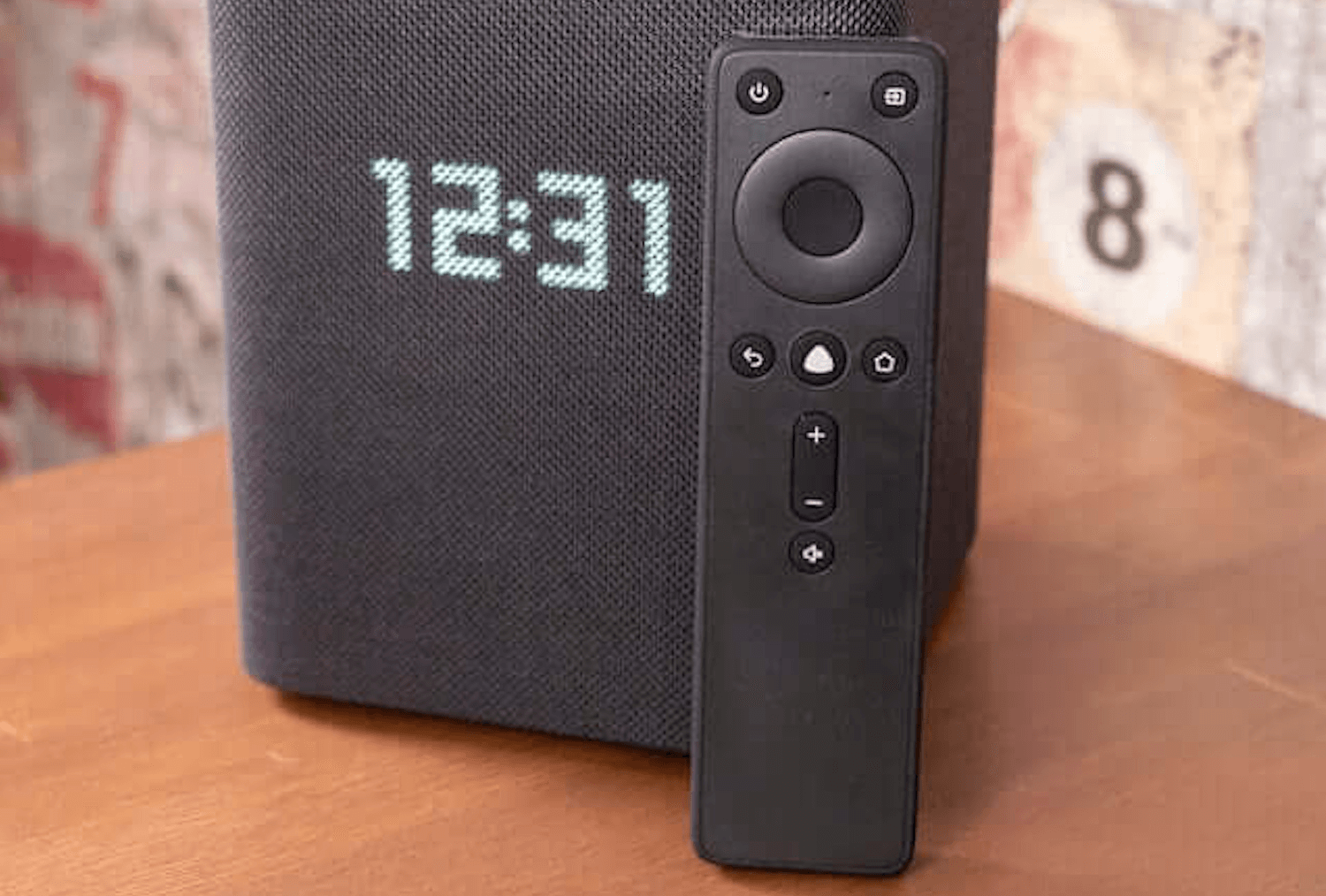
Пульт в цвет корпуса — это очень правильно!
Чтобы долго не останавливаться на колонке, в которой мало что изменилось, предлагаю кратко напомнить ее основные особенности и перейти к рассказу о новой составляющей — функциях умного дома.
Характеристики Яндекс Станции Макс:
- Мощность 65 Вт
- Технология объёмного звука Dolby Audio
- Поддержка видео в 4К
- Пульт в комплекте
- AUX-выход для наушников или внешних колонок
- Цифровые часы, с автоматической регулировкой яркости и выводом дополнительной информации
- 4 цвета. Чёрный и белый на старте. Насыщенно-винный и тёмно-синий — чуть позже
Это все основные характеристики, а из того, что появилось на программном уровне с выходом обновлений за последнее время, можно отметить:
- Вывод звука через HDMI
- Возможность звонить на колонку через приложение ”Дом” или ”Яндекс”
- Мультирум (включение музыки на всех колонках дома)
- Стереопара (беспроводное объединение одинаковых колонок в единую систему с левым и правым каналами)
- Отслеживание статуса заказов в Лавке или Маркете.
- Определение пользователя по голосу, чтобы включать ему его любимый контент
- Общение шепотом
В остальном более подробно можно почитать в этом обзоре первого поколения Яндекс Станции Макс и в этой статье про мультирум и стереопару. Так мы сэкономим немного времени, не повторяя сказанное, и перейдем к вопросам умного дома.

Цифровой экран — отличное дополнение Макса
Умный дом Яндекс
Именно интеграция самой колонки в умный дом стала главной особенностью новинки. Еще в прошлом году вышло второе поколение базовой Станции с поддержкой Zigbee, и уже тогда стало понятно, что получение встроенного хаба флагманом лишь вопрос времени.
Вышла Яндекс.Станция 2. Что изменилось и где купить.
Что такое Zigbee
Zigbee — это универсальный стандарт связи устройств. Он применяется для гаджетов умного дома, а среди его особенностей, кроме универсальности, можно отметить высокую дальность работы, стабильность соединения, низкое энергопотребление и удобство подключения. Это простое определение, которое дает понимание того, что это такое без лишних технических усложнений. Есть и сложное, но забивать им голову мы не будем.
Кроме обновленной Станции Макс, Яндекс теперь предлагает сразу 5 Zigbee-датчиков. Среди них: датчик температуры и влажности, датчик движения и освещения, датчик открытия дверей и окон, датчик протечки, беспроводная кнопка. До этого бренд предлагал только умные розетки, умные лампочки и пульт. Налаженная совместимость с десятками других производителей никуда не делась, а наличие собственного ”арсенала” позволит неподготовленным покупателям проще ориентироваться в экосистеме.
Как подключить умные устройства к Алисе
Для подключения Zigbee-устройств напрямую к хабу достаточно просто включить поиск на устройстве, выступающем в качестве этого хаба. Им может быть Станция 2, Станция Макс с Zigbee или Яндекс Хаб, о котором поговорим ниже. Далее переводим устройство в режим сопряжения и следуем инструкциям в приложении. Можно поступить еще проще — сказать ”Алиса, подключи новое устройство”.
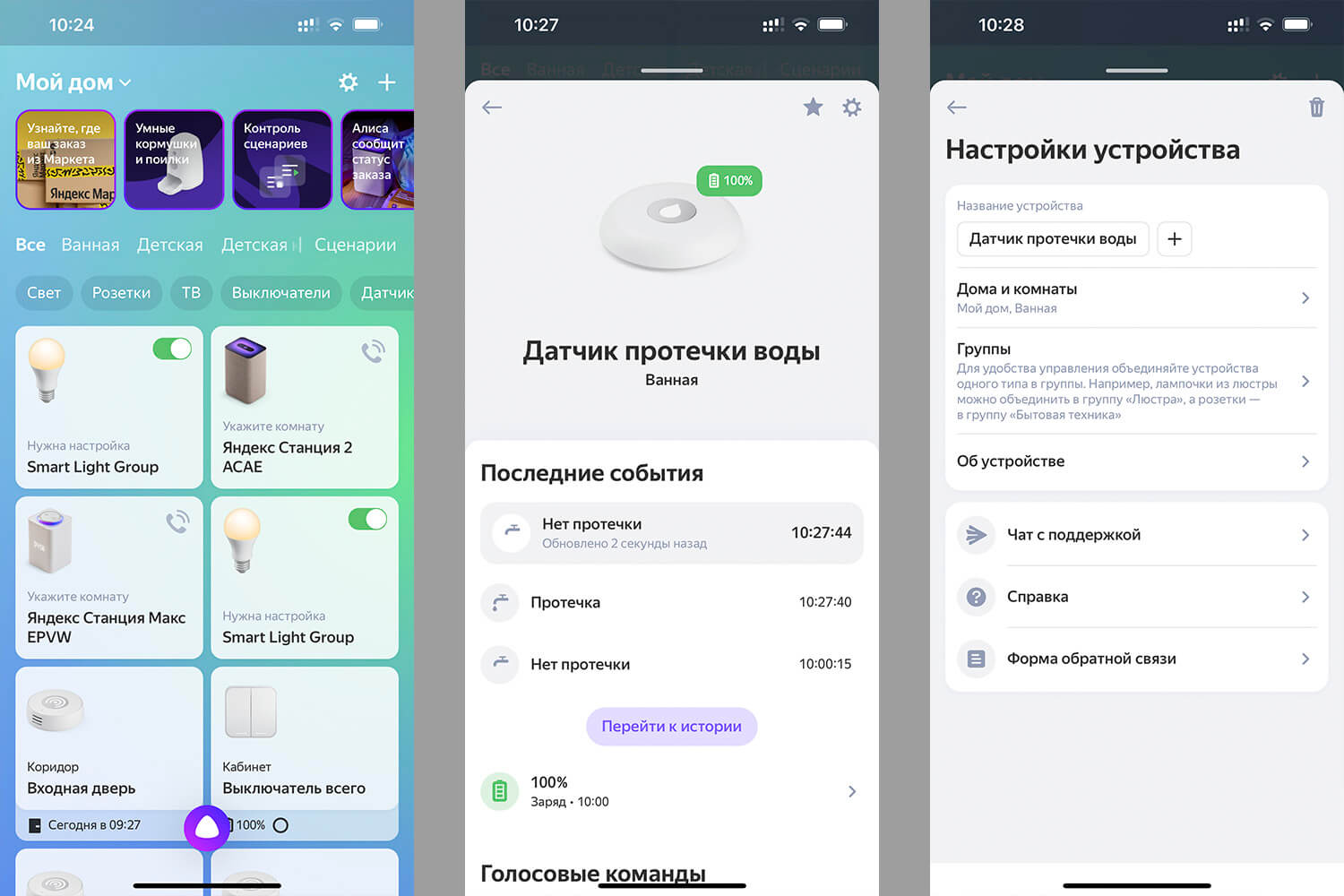
Датчики можно подключать в приложении или голосом. А потом в приложении их можно настроить и следить за их работой.
Вы спросите, почему нельзя использовать устройства, которые подключаются через Wi-Fi или через сторонние хабы? Все просто! Во-первых, вы получаете более быструю и стабильную работу из-за взаимодействия гаджетов непосредственно друг другом. Во-вторых, вы не только не будете тянуть провода, но и не нагрузите роутер лишними подключениями. Это исключительно положительно скажется на работе всей домашней сети в целом. А в-третьих, благодаря низкому энергопотреблению большинство Zigbee-устройств работают от батареек и устанавливаются где угодно. Используются обычные батарейки, которые можно купить в любом супермаркете и которые стоят 150-200 рублей за 10 штук. Потребление энергии настолько низкое, что не менять батарейки можно около года.
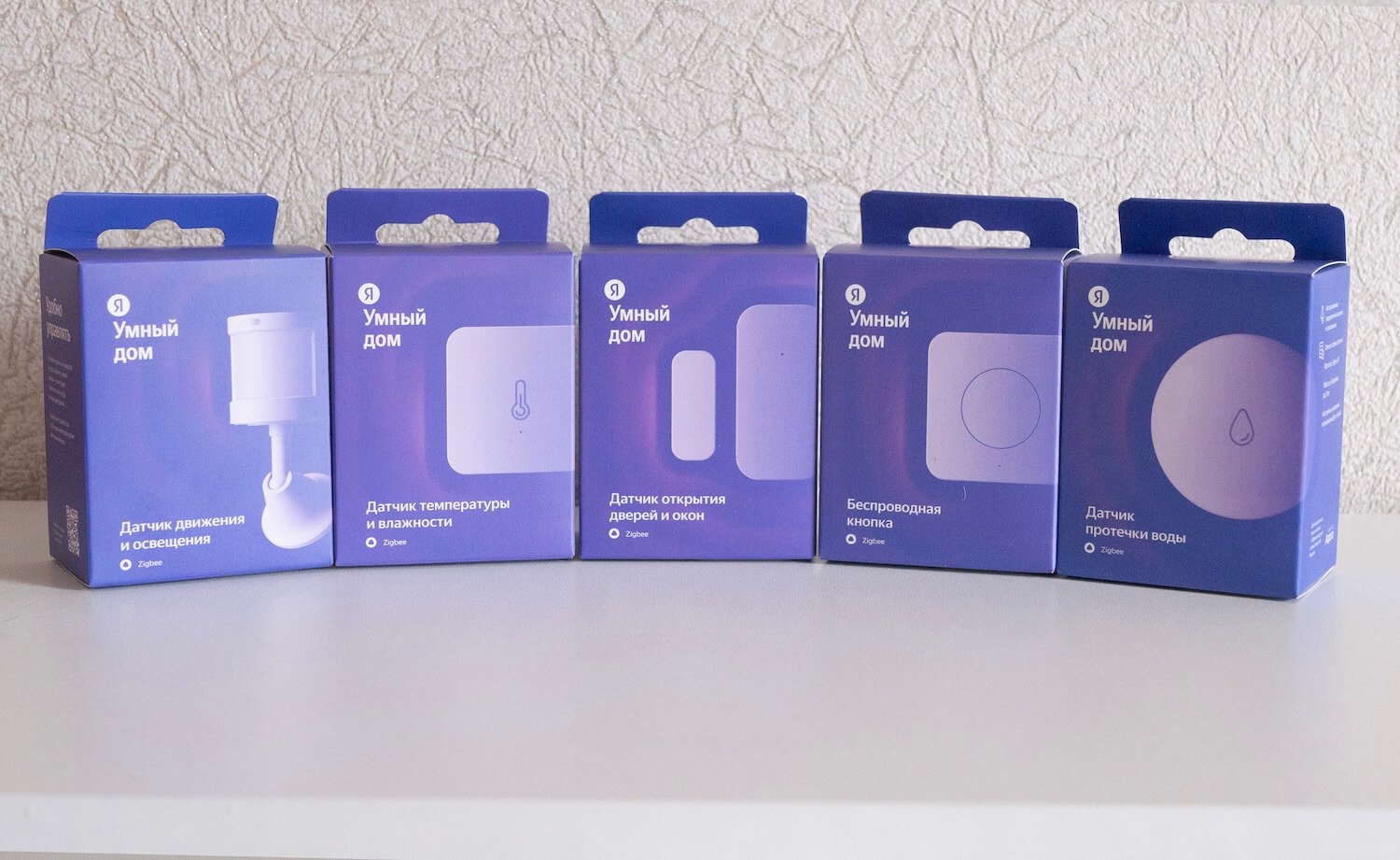
Пять новых гаджетов перекроют все потребности на начальном этапе создания умного дома.
Для чего нужны датчики умного дома
Датчики умного дома позволяют взять под контроль ваше жилище. Развесив их по комнатам, вы получите доступ к ним через приложение и сможете следить за тем, закрыты ли окна и двери, не заходил ли кто-то в помещение, было ли движение, какая температура в комнатах и тому подобным.
Так же можно настроить пуш-уведомления в приложении, чтобы видеть, что кто-то открыл дверь/окно или сработал датчик протечки. А еще можно настроить сценарий автоматизации. Например, при повышении температуры будет включаться кондиционер, а при снижении влажности активируется умный увлажнитель.
Для критических ситуаций можно даже настроить дополнительные оповещения в виде SMS или звонков. Правда, пока это возможно, только если у вас есть подписка Яндекс Плюс. На данный момент лимит составляет до 20 SMS и 20 звонков в месяц, но не более 5 в день.
Примеры использования датчиков в умном доме
Одним из самых полезных датчиков является датчик протечки. Подобный пару раз спасал меня, когда были проблемы со стиральной машиной. Я узнавал, что она течет, и успевал быстро принять меры. Можно настроить получение пуш-уведомлений, звонок или СМС, если на полу появится вода. Датчик включается за счет замыкания водой контактов и срабатывает моментально. А в качестве автоматизации можно настроить включение света, экстренный сигнал и отключение розеток при обнаружении протечки.
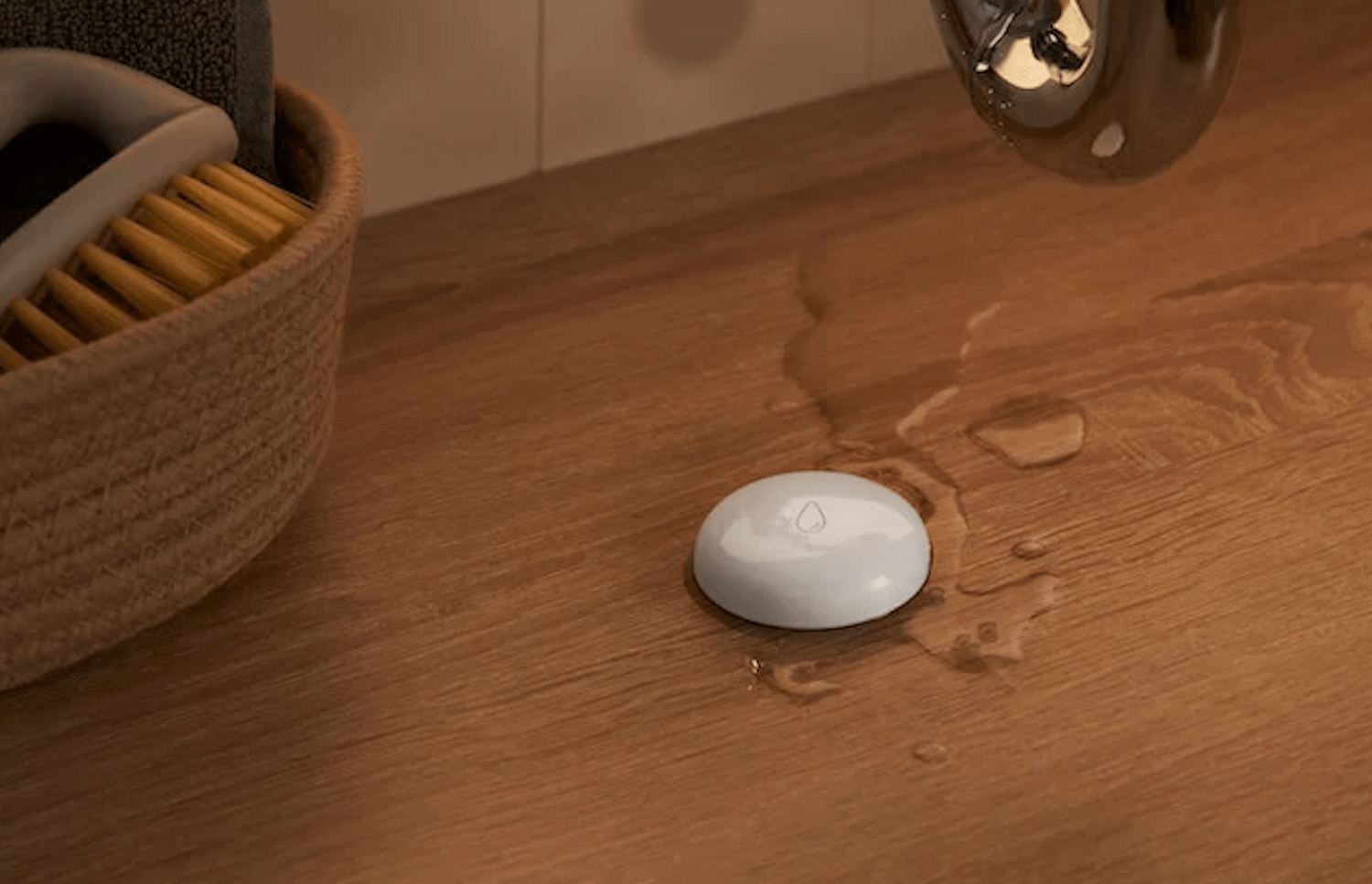
Как только будет зафиксирована протечка, вы об этом сразу узнаете.
Датчик температуры/влажности можно установить в детской, чтобы было удобнее поддерживать там комфортную атмосферу. Связываете его через приложение с другими умными устройствами, и при изменении климата они будут включаться и компенсировать его. А еще вы сможете в любой момент узнать, какой в квартире микроклимат. Нужно только спросить: «Алиса, какая сейчас влажность в спальне?». Это пригодится, если у вас дома есть животные, которых вы оставляете на целый день одних.
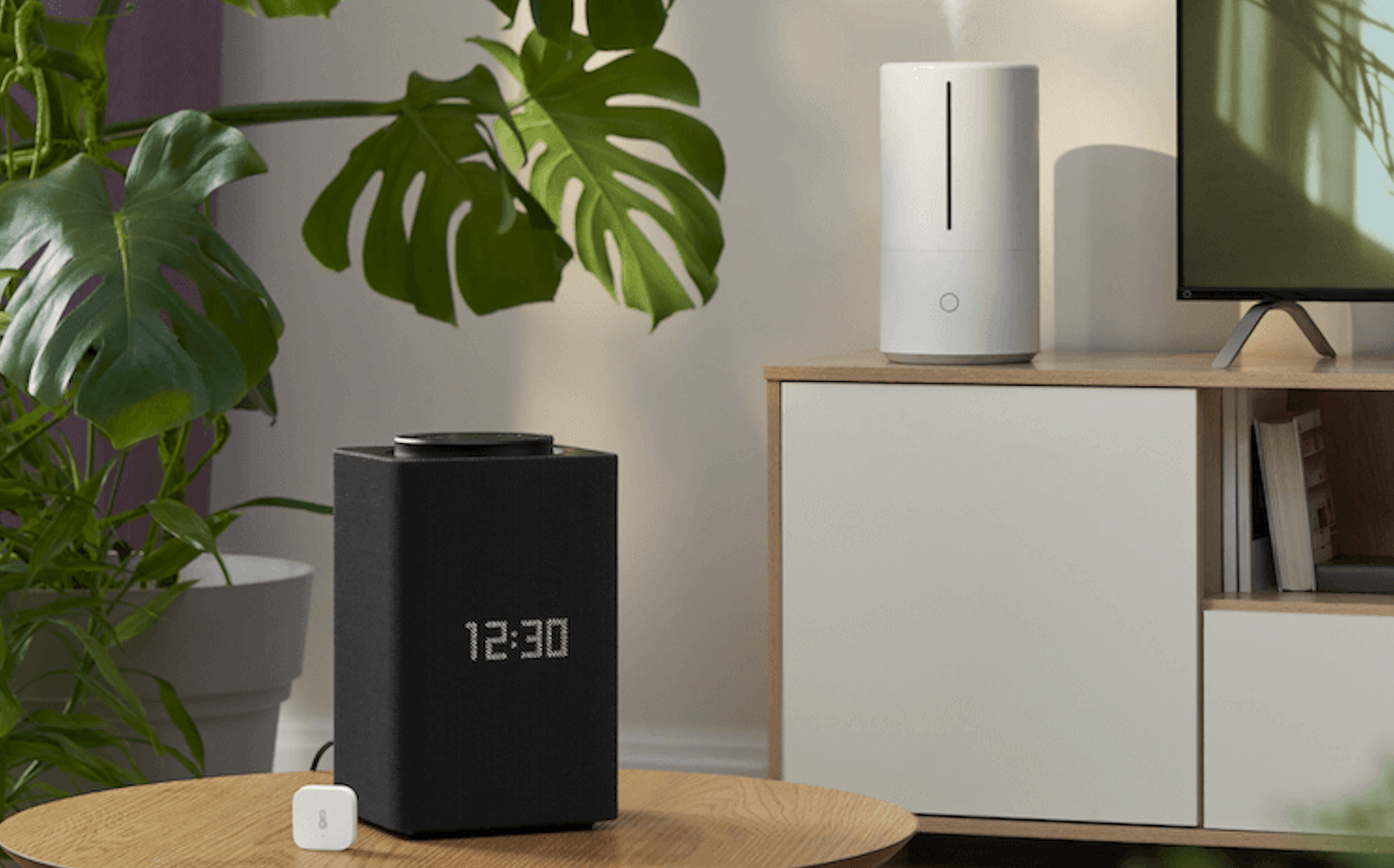
Можно управлять не только лампочками и розетками, но и целыми устройствами. При этом, модели с такой возможностью часто стоят не дороже обычных
Датчик движения может не только уведомлять вас, если кто-то попал в помещение, но и включать свет, когда вы приходите домой или заходите в комнату. Свет будет включаться автоматически, а вам не надо будет протягивать дополнительные провода для подключения отдельных приборов. У меня он стоит в коридоре и включает лампочку на минимум яркости, если я ночью выхожу в коридор.
Датчик открытия окон так же подойдет для повышения безопасности помещения. Если кто-то проникнет внутрь, вы получите уведомление. А еще можно будет настроить систему так, что автоматически включится весь свет. Это почти наверняка спугнет грабителя. А если и нет, вы сможете вызвать полицию, даже если вы не дома. А еще вы сможете контролировать, не забыли ли вы закрыть окно.
Ну, и последний, но не менее удобный гаджет — умная кнопка. На нее можно настраивать три различных действия — одинарное нажатие, двойное нажатие и долгое нажатие. Для себя на одинарное нажатие я настроил выключение всего света дома, а на двойное — включение подсветки. С долгим нажатием я пока не определился, но если бы устанавливал ее в спальне, то настроил бы включение света в коридоре. А еще эту кнопку можно повесить за дверью, превратив в беспроводной дверной звонок. При этом можно будет настроить время его работы. Например, чтобы он не работал в то время, когда спит ребенок.
Все датчики можно подключать почти в любом количестве и устанавливать на большом расстоянии от колонки или хаба. Даже в трехкомнатной квартире или большом доме радиуса действия Zigbee-подключения вам хватит.
Хаб для устройств умного дома
И последний гаджет, который представила Яндекс, это хаб умного дома. Все то, о чем я говорил выше, можно настроить непосредственно на умной колонке Станция 2 или обновленной Станции Макс с Zigbee. Но если вы не хотите менять колонку, можно просто купить умный хаб, подключить его к учетной записи Яндекс, получив доступ к нему со всех колонок, и к нему уже подключить датчики.
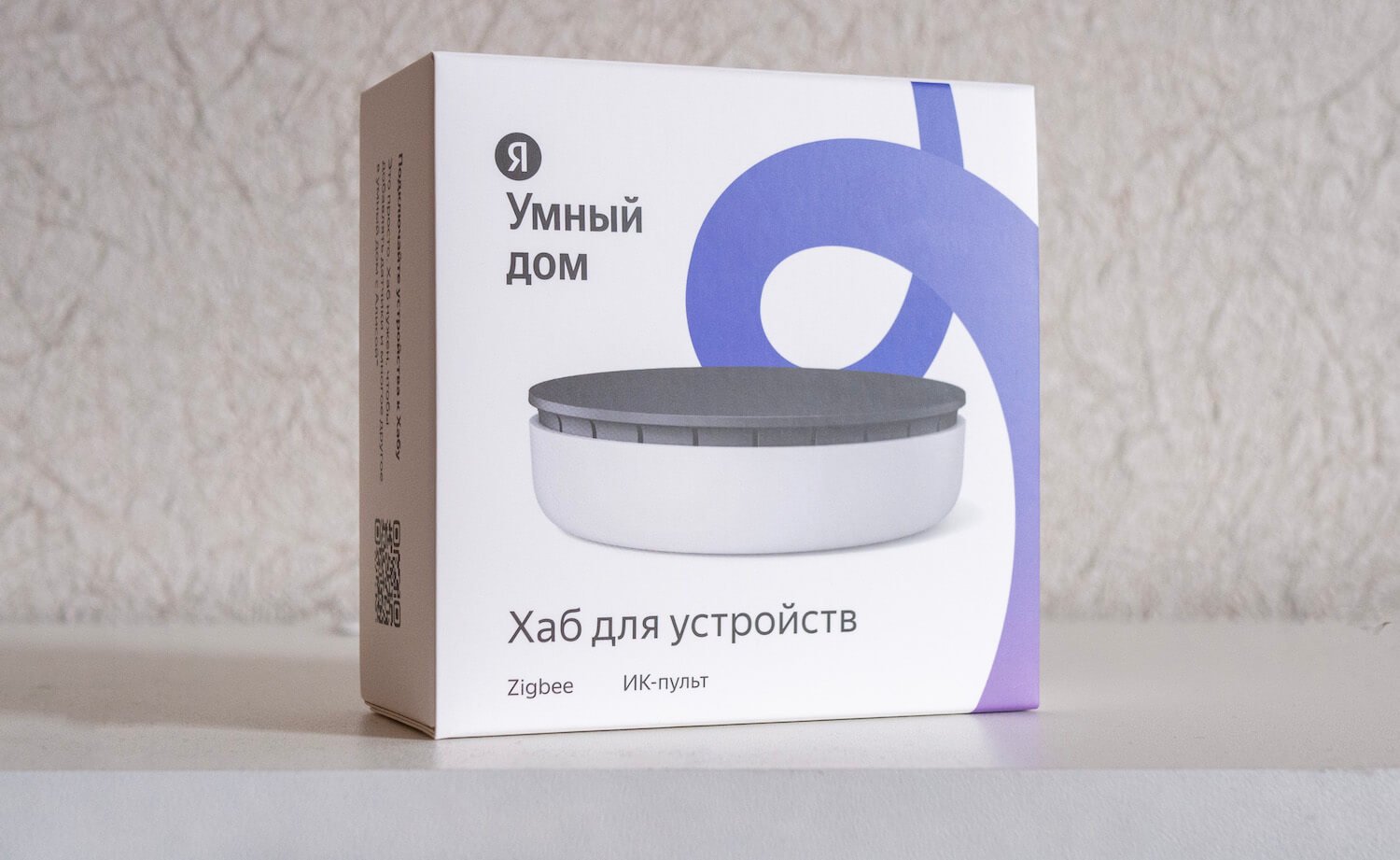
Пульт вернулся в новом отличном исполнении.
А еще, как бонус, он хорошо выглядит и может работать с домашней техникой. Помните Яндекс Пульт, который выпускался несколько лет назад? Он вернулся, как часть умного хаба. Это ИК-излучатель, который по команде или по автоматизации выпускает сигнал во все стороны. Так можно настроить управление телевизором, кондиционером и другими устройствами с ИК-пультом. Получается, что вы превратите любое устройство в умное.
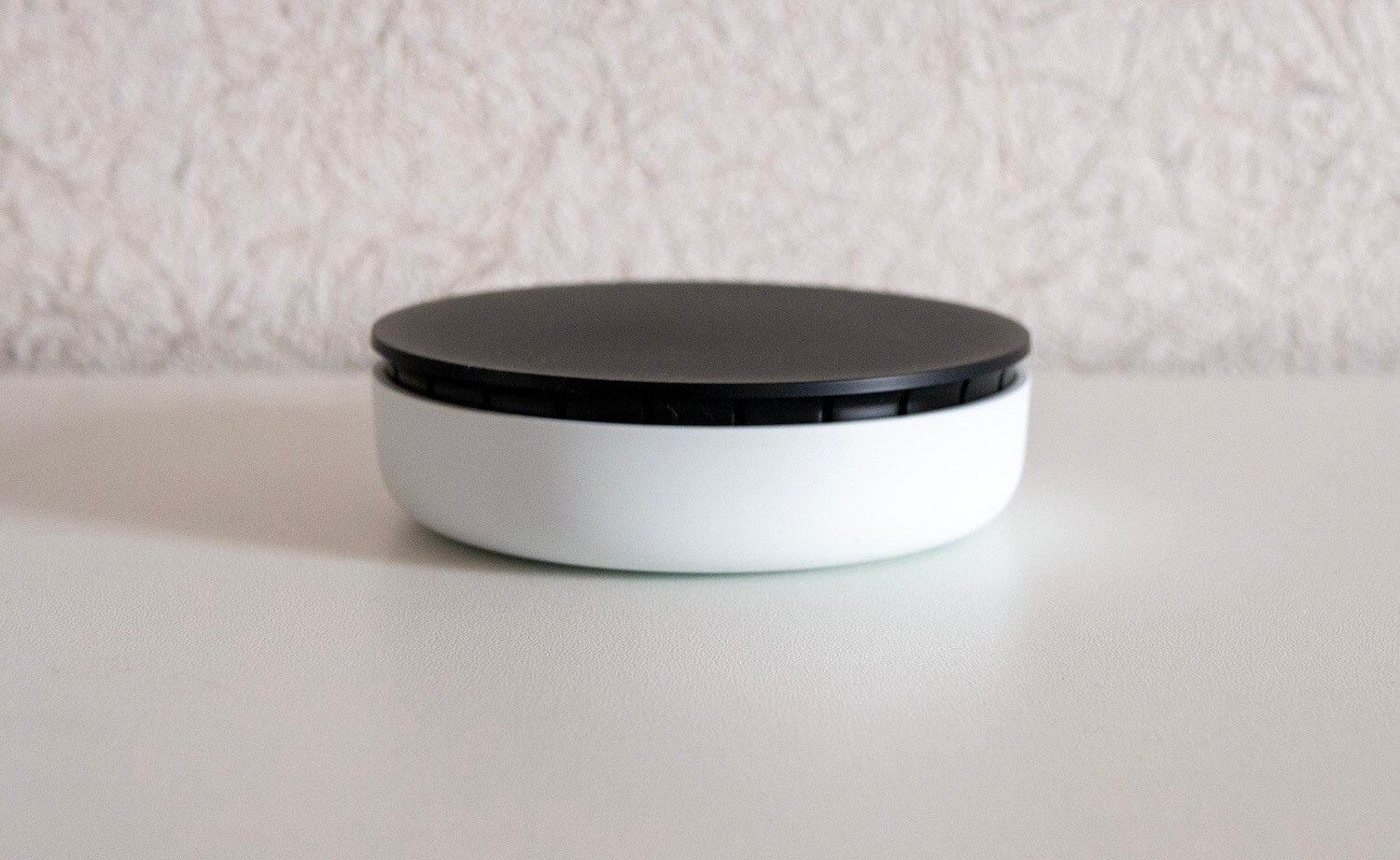
Такая шайба будет смотреться хорошо в любом интерьере
Сколько стоит умный дом Яндекса
Обновленная Яндекс Станция Макс с поддержкой Zigbee стоит 29 990 рублей. Это не так много, учитывая, что она не только предлагает функции умного дома, но и отличный звук. Я сам давно ей пользуюсь и не сталкивался с аналогами по качеству за такие деньги. Даже HomePod звучит ничуть не лучше.
Хаб со встроенным пультом управления обойдется вам в 4 990 рублей, но если вы купите Станцию 2 или обновленную Станцию Макс, можно будет подключать датчики к ним напрямую.
Сами датчики оцениваются в 1 990 рублей каждый. Это очень удобно, ведь будет очень просто посчитать стоимость их установки.
Преимущества новой экосистемы в том, что она, можно сказать, полная. Есть все, что нужно для старта. А остальное можно использовать от сторонних брендов при необходимости. Яндекс поддерживает работу с десятками из них, включая самые малоизвестные. Надо только через приложение Дом авторизоваться с учетными данными устройств другого производителя, и все они подтянутся автоматически.
Как настроить яндекс станцию Макс?
Откройте приложение Яндекс и в меню выберите пункт Устройства. На открывшемся экране выберите Станцию Мини в списке устройств. Нажмите кнопку Настроить заново, затем выберите сеть Wi-Fi и введите пароль к ней.
Можно ли использовать Яндекс станцию как саундбар?
Да, можно, но только через подключение по Bluetooth.
Как подключить Алису к блютуз колонке?
Скажите: «Алиса, включи Bluetooth» или нажмите кнопку отключения микрофонов и удерживайте ее пять секунд, пока подсветка Станции Мини не замигает. Включите Bluetooth на компьютере, планшете или смартфоне и запустите поиск устройств Bluetooth. В списке выберите Станцию Мини и включите музыку.
Можно ли Яндекс станцию подключить к телефону?
На телефоне (новом), запускаем Яндекс, заходим под другим аккаунтом, жмём на вкладку квадрат с 4мя точками, далее устройства, управление устройствами, добавить станцию, выбираем мини, жмём настроить, выбираем сеть, проиграть звук. .
Можно ли использовать Яндекс станцию без подписки?
Да, без подписок Алиса на Станции Мини может: включать радио, сообщать погоду, пробки, новости, проложить маршрут, играть в игры, запускать навыки, ставить напоминания, будильники, таймер или просто поговорить с вами.
Как позвонить на Яндекс станцию Алиса?
В приложении Яндекс скажите: «Алиса, позвони на колонку» — и нажмите на зеленую трубку рядом с колонкой. Выберите контакт в Мессенджере и нажмите Звонок — собеседник сможет принять вызов как в приложении, так и на колонке с включенной опцией Принимать входящие звонки.
Как позвонить на умную колонку?
- Открываем приложение Яндекс (Android, IOS)
- Внизу на панели нажимаем на меню (четыре квадратика), затем «Устройства» → «Управление устройствами»
- Нажмите на вашу колонку и в её меню включите: «Принимать входящие звонки«
Как подключить Яндекс станцию Макс к Вайфаю?
Откройте приложение Яндекс и скажите: «Алиса, настрой колонку». На открывшемся экране выберите Станцию Макс в списке устройств. Нажмите кнопку Настроить заново, затем выберите сеть Wi-Fi и введите пароль к ней. Поднесите смартфон к Станции Макс и нажмите кнопку Проиграть звук.
Как настроить Яндекс станция Макс
В настоящее время многие пользователи отдают предпочтение умным колонкам для своего домашнего использования. Одной из таких популярных колонок является Яндекс станция Макс, которая предлагает широкий спектр функций и возможностей. Но как настроить эту колонку и начать пользоваться ею?
В данной статье мы предоставим подробную инструкцию по настройке Яндекс станции Макс. Мы расскажем, как подключить колонку к вашему устройству и настроить ее в приложении Дом с Алисой.
1. Подключение к колонке
Перед тем, как начать настраивать Яндекс станцию Макс, вам потребуется подключить ее к вашему устройству. Для этого выполните следующие шаги:
- Нажмите на кнопку активации на колонке и удерживайте ее для того, чтобы световое кольцо начало мигать голубым цветом. Это означает, что колонка готова к подключению.
- Откройте приложение Дом с Алисой на вашем устройстве. Если у вас еще нет этого приложения, вы можете скачать его из официального магазина приложений.
- В приложении вы увидите баннер «Найдена Станция Макс». Нажмите кнопку «Подключить» на баннере и следуйте инструкциям, которые появятся на экране.
Если баннер с информацией о доступной колонке не появился, попробуйте проверить, включена ли колонка и находится ли она в режиме ожидания подключения.
2. Настройка в приложении Дом с Алисой
Когда вы подключили Яндекс станцию Макс к вашему устройству, можно приступать к настройке самой колонки в приложении Дом с Алисой.
- Откройте приложение Дом с Алисой на вашем устройстве.
- В списке доступных устройств вы должны увидеть вашу Яндекс станцию Макс. Нажмите на нее, чтобы открыть настройки.
- В настройках колонки вы можете сконфигурировать ее работу по своему усмотрению. Например, вы можете выбрать язык Алисы, настроить громкость колонки, выбрать службы музыкальных стримингов и многое другое.
Не забудьте сохранить изменения после того, как настроили колонку по своему вкусу.
Полезные советы
- Перед подключением Яндекс станции Макс убедитесь, что ваше устройство имеет доступ к интернету.
- Если у вас возникли проблемы с подключением или настройкой колонки, попробуйте перезагрузить устройство и повторить все шаги в инструкции.
- Обратите внимание на индикаторы на колонке, они помогут вам определить текущий статус устройства и различные режимы работы.
- Если у вас возникли какие-либо вопросы или проблемы, вы всегда можете обратиться в службу поддержки Яндекс или обратиться к руководству пользователя.
Выводы
Настройка Яндекс станции Макс может показаться сложной задачей на первый взгляд, но на самом деле это достаточно просто. При следовании нашей подробной инструкции вы сможете без труда подключить колонку и настроить ее в приложении Дом с Алисой.
Не забывайте, что Яндекс станция Макс предлагает большое количество полезных функций и возможностей, которые могут сделать ваше использование колонки еще более удобным и комфортным.
Как сделать так чтобы Алиса показывала время
Для того чтобы Алиса показывала время, необходимо сделать следующее. Сначала открываем Яндекс паспорт и переходим во вкладку «Другие настройки». Далее, находим кнопку «Настроить Алису» и нажимаем на нее. В данном разделе требуется разрешить доступ к аккаунту. После того как разрешение будет дано, Алиса начнет сообщать нам правильное время. Этот процесс нужно повторить еще раз: открыть Яндекс паспорт, перейти во вкладку «Другие настройки», найти кнопку «Настроить Алису» и разрешить доступ к аккаунту. Таким образом, после разрешения доступа, Алиса будет говорить нам текущее время.
Как включить часы на Яндекс Алисе
Для того чтобы включить часы на Яндекс Алисе, необходимо произнести команду: «Алиса, включи часы». Таким образом, система будет отправлять запрос на активацию функции отображения времени. Важно отметить, что Zigbee™ является товарным знаком Connectivity Standards Alliance, что означает, что данный протокол используется для соединения устройств в сети Интернет вещей (IoT — Internet of Things). Он обеспечивает беспроводную связь и позволяет передавать данные между различными устройствами. Таким образом, подключение часов к системе Яндекс Алиса может быть осуществлено через применение этого протокола связи. Включение часов на Алисе позволит всегда быть в курсе актуального времени и использовать их в повседневной жизни.
Как настроить Алису чтобы она отвечала
Если вы хотите, чтобы Алиса на вашем устройстве на Android активировалась голосом, следуйте простой инструкции. Вначале запустите одно из приложений Яндекса на устройстве. Затем откройте настройки приложения и перейдите в раздел «Голосовая активация». Включите функцию голосовой активации и выберите фразу, которая активирует Алису. Теперь вы можете запускать Алису на вашем устройстве голосом, удобно и просто! Не забудьте, что включение функции голосовой активации может потребовать разрешения на использование микрофона на вашем устройстве, так что следуйте инструкциям на экране для установки этого разрешения. Следуя этой инструкции, вы легко настроите функцию голосовой активации Алисы на своем устройстве на Android.
Как включить взрослый режим у Алисы
Для включения взрослого режима у Алисы необходимо выполнить следующие шаги. Вначале откройте приложение «Дом с Алисой» и перейдите в настройки. Далее найдите раздел «Алиса» и выберите «Настроить ограничения контента». В этом разделе вы сможете выбрать режимы фильтрации для взрослого и детского голосов. Если вам требуется строгая фильтрация контента «для взрослых», выберите соответствующий режим. Если же вы хотите, чтобы Алиса не блокировала такой контент, выберите другой режим. После того, как вы выбрали желаемые настройки, сохраните изменения. Теперь Алиса будет соответствовать выбранным ограничениям. В случае необходимости, вы всегда можете изменить эти настройки и снова активировать взрослый режим.
Если баннер с информацией о найденной Яндекс станции Макс не появится в приложении «Дом с Алисой», то вам нужно выполнить следующие шаги: 1. Убедитесь, что ваш смартфон или планшет подключен к Wi-Fi сети. 2. Откройте приложение «Дом с Алисой» и перейдите в раздел «Устройства». 3. Нажмите на плюсик в правом верхнем углу экрана и выберите «Яндекс станция Макс» из списка доступных устройств. 4. Введите свои данные для входа в аккаунт Яндекса или создайте новый аккаунт. 5. После успешного входа в аккаунт, следуйте инструкциям в приложении для завершения настройки Яндекс станции Макс. Через несколько минут у вас будет возможность начать использовать колонку и наслаждаться ее функционалом. Если у вас возникли сложности или требуется дополнительная помощь, обратитесь в службу поддержки Яндекса.
Как настроить Яндекс.Станцию
Умная колонка со встроенным голосовым помощником имеет фоновый и основной режимы распознавания речи. Также воспроизводит аудио через Яндекс.Музыку, подключается к телефону, телевизору, интернету – и управляет просмотром видео с помощью сервисов Кинопоиск, Амедиатека и Ivi. При покупке колонки пользователь получает подарок – год бесплатной музыки и кино и подписку на Яндекс.Плюс.
Яндекс.Станция обладает широким функционалом, облегчая многие задачи: найдет нужную программу на телевизоре, вспомнит, где лежит телефон, заведет будильник, запустит таймер, напомнит о событии, расскажет о погоде, прочитает детям сказки и т.д.
Этапы настройки смарт-колонки
Процесс начинается с подключения – необходимо выполнить следующие шаги:
- Вставить зарядное устройство в разъем колонки, а адаптер – в розетку.
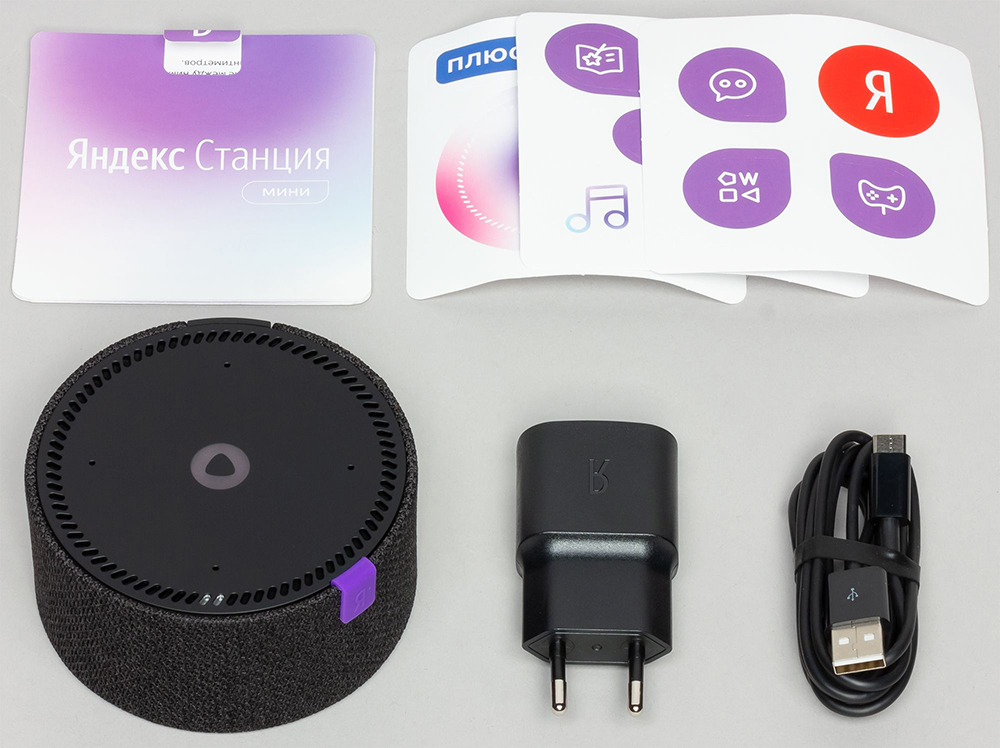
- ОС будет загружаться, при этом сверху должна появиться фиолетовая подсветка. Голосовой помощник Алиса поприветствует пользователя.
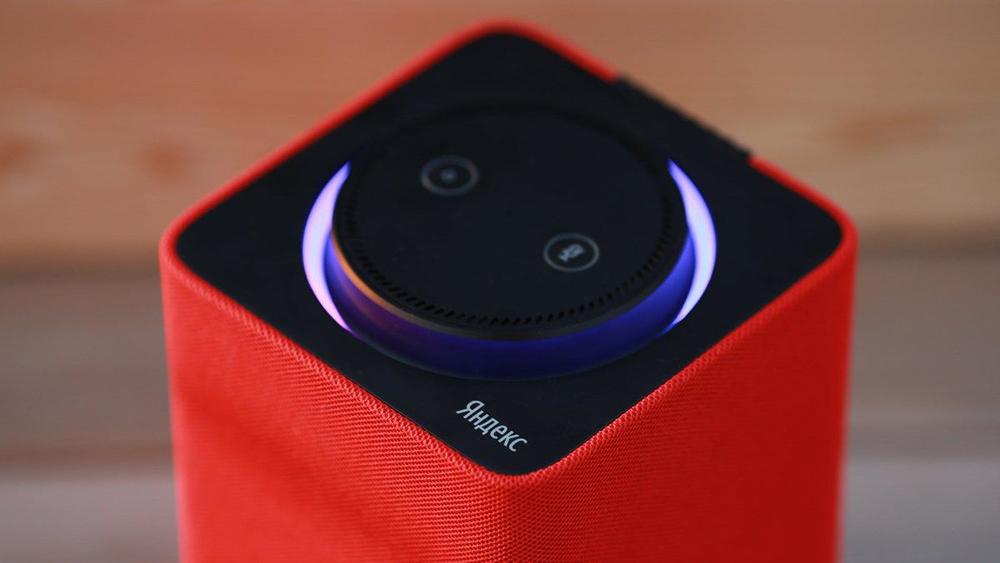
- Если дома используется несколько сетей Wi-Fi, на телефоне должна быть включена та же сеть, к которой впоследствии будет подключена колонка.
Для дальнейшей настройки потребуется загрузить последнюю версию приложения «Яндекс» из Play-маркета.
Важно! Колонка работает с устройствами на базе Android 5.0+ и iOS 10.0+.
После загрузки приложения следует зайти в свой Яндекс-аккаунт. Если его нет – нужно зарегистрироваться. Также для входа в аккаунт подойдет подписка Яндекс.Плюс или КиноПоиска.
Далее в приложении необходимо:
- Открыть «Сервисы», кликнув по иконке, расположенной на нижней панели справа. Выбрать из списка «Устройства» и перейти в «Управление…».
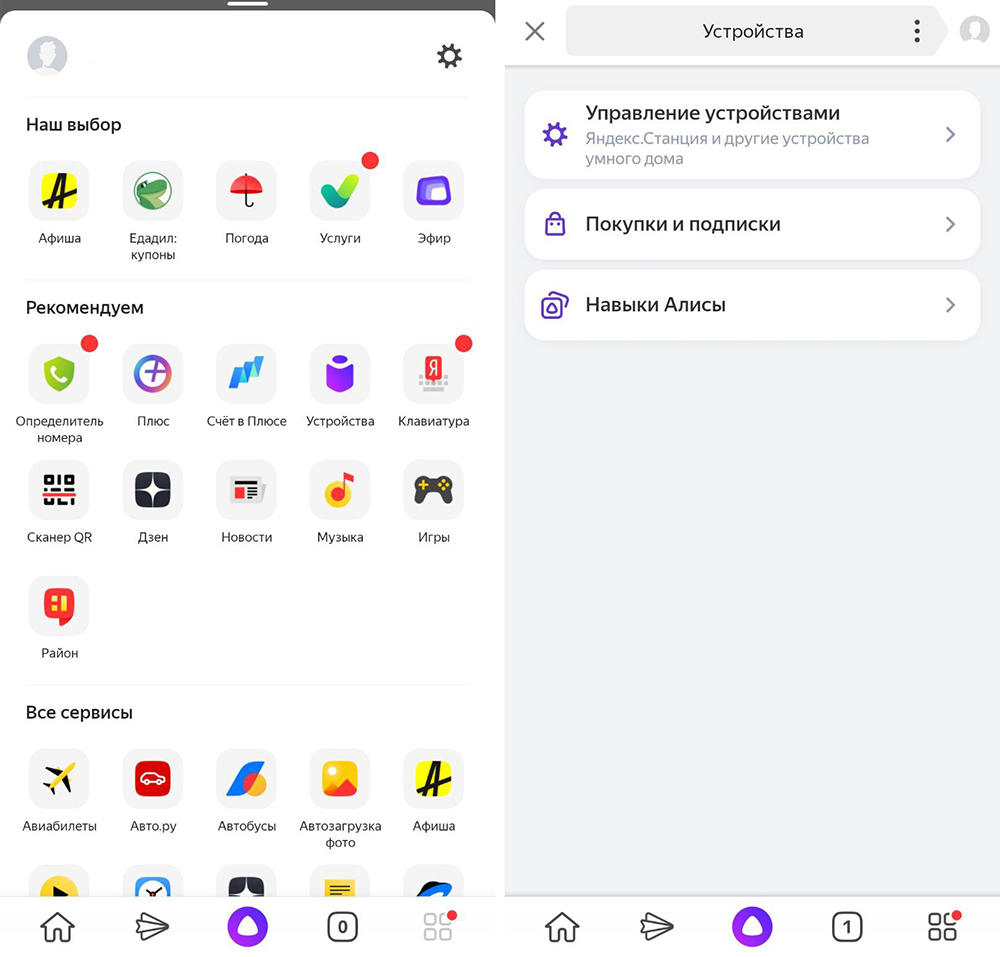
- Отобразится список устройств, нужно добавить новое, клацнув по иконке «+». Из появившегося списка с вариантами выбрать «Умную колонку…».
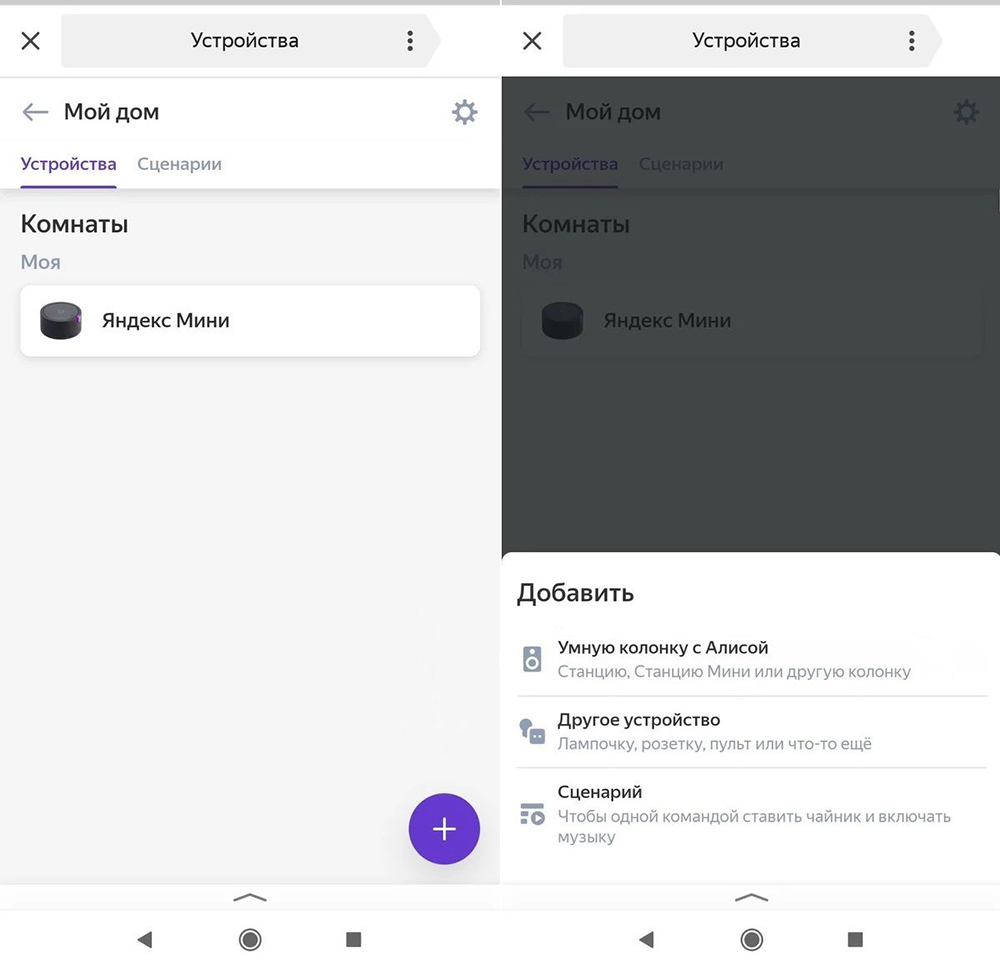
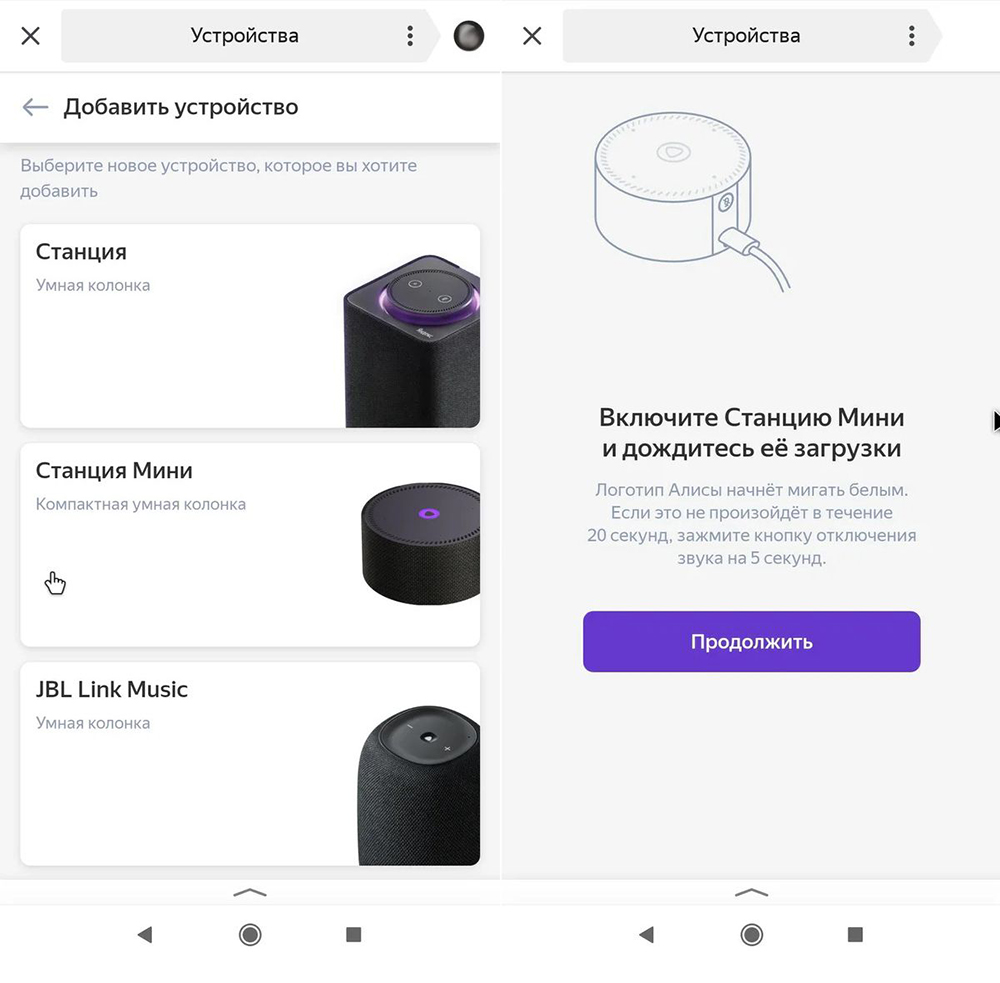
- Выбрать, какое именно устройство нужно добавить. Нажать кнопку «Продолжить», а на колонке зажать кнопку отключения звука.
- Подключиться к интернету и ввести пароль. Поднесите телефон к Станции, нажать кнопку «Проиграть звук». Благодаря этому Алиса подключится к Wi-Fi.
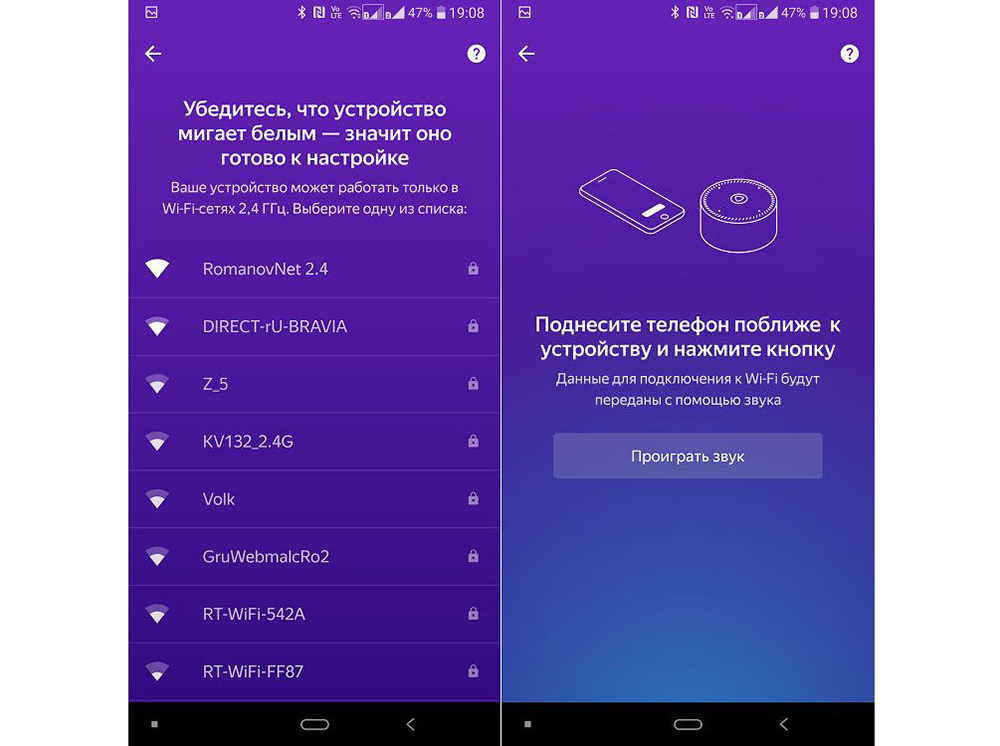
- Подождать немного – на экране смартфона будут отображаться уведомления.
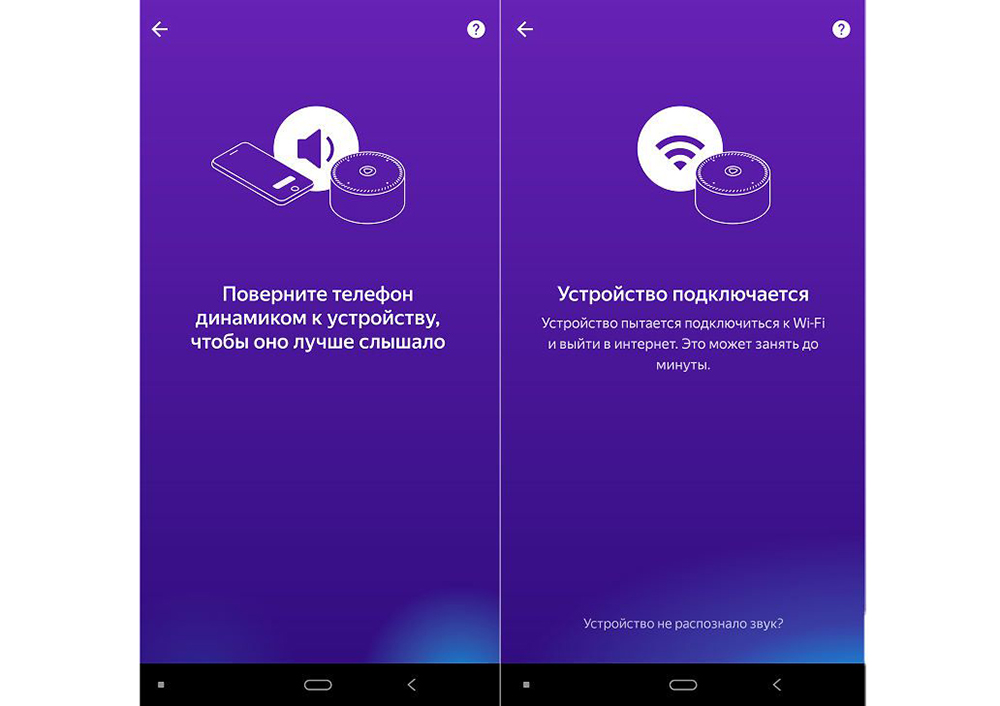
- Готово – Станция подключена.
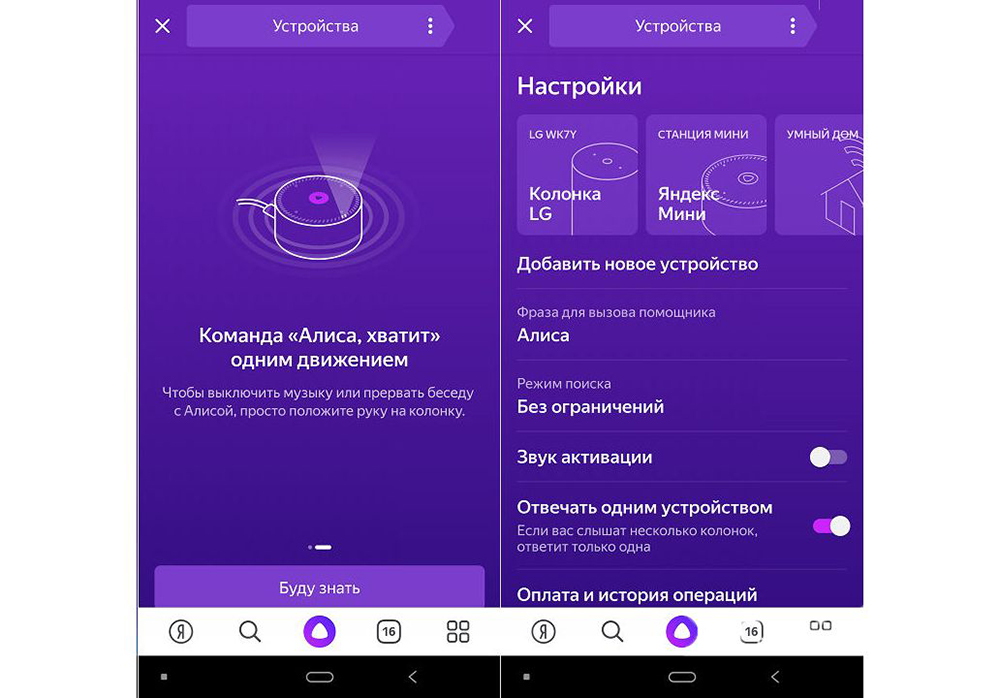
Если колонку неудобно настраивать через мобильное приложение, рекомендуется скачать браузер Яндекс и перейти на страницу с настройками.
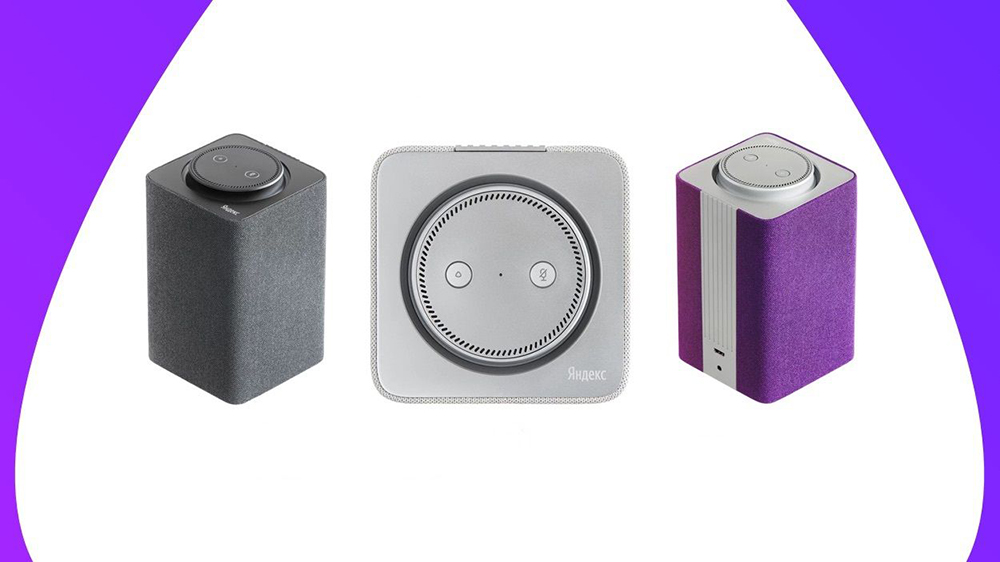
Подключение к компьютеру
Процесс займет около 10 минут и не вызовет сложностей. После включения колонки (загорится светодиодная подсветка) необходимо:
- Включить Bluetooth на компьютере – открыть параметры, нажав Win+I, и выбрать «Устройства», или через окно уведомлений, которое расположено справа на панели задач.
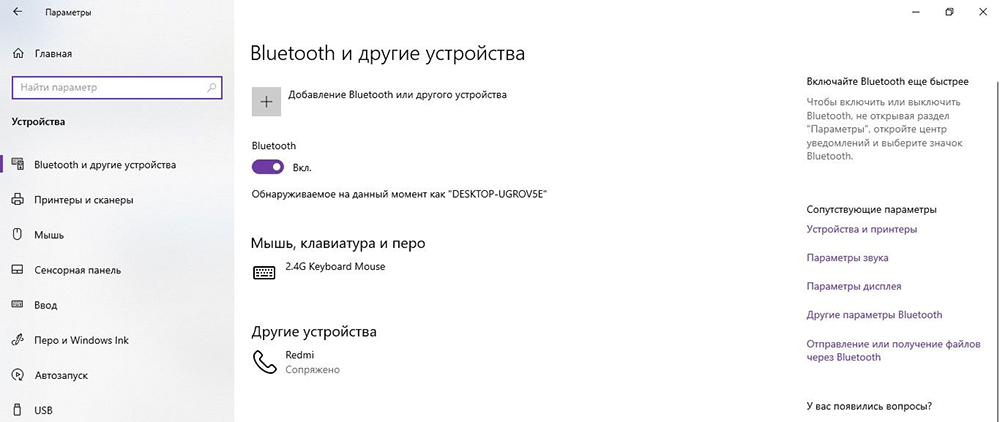
- Добавить новое устройство, кликнув по соответствующей опции.
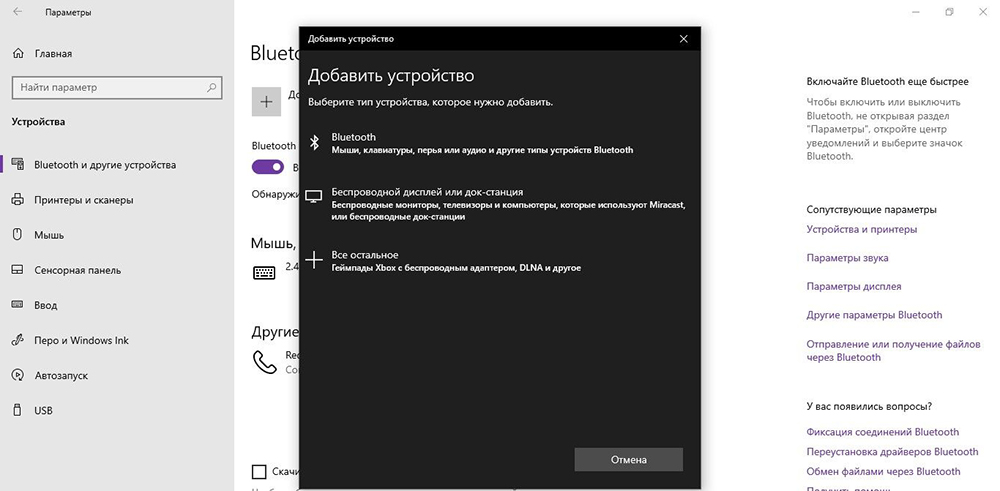
- Когда в списке появится название колонки, клацнуть по нему. При сопряжении подсветка на колонке постепенно погаснет.
Для выключения Bluetooth достаточно отключить ПК от колонки, или сказать фразу «Алиса, выключи блютуз».
Подключение к телевизору
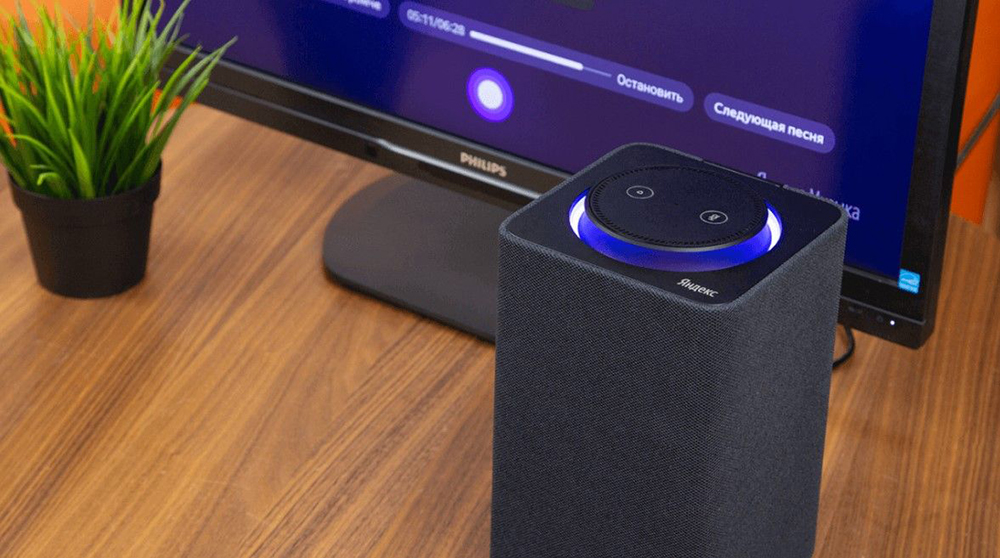
Можно подключить устройство к телевизору с помощью HDMI-кабеля. На экране будут появляться подсказки, а Алиса поможет с настройкой.
Изменение сети Wi-Fi или новое подключение
Для этого необходимо зажать кнопку активации и поддержать ее 5-10 сек – светодиодная подсветка должна замигать голубым. Далее на смартфоне:
- Открыть приложение «Яндекс».
- Перейти в раздел «Устройства» – «Управление устройствами».
- Выбрать нужный вариант из списка.
- Кликнуть по кнопке «Настроить заново».
- Выбрать сеть Wi-Fi и вписать пароль.
- Поднести телефон ближе к Станции, затем клацнуть по кнопке «Проиграть звук».
- Подождать пока завершится подключение – Алиса сообщит об этом.
Для настройки через браузер нужно:
- Открыть браузер и, используя логин и пароль, авторизоваться в Яндекс.Паспорте.
- Перейти на страницу с настройками Станции.
- Выбрать раздел «Управление устройствами», найти в списке свою Станцию.
- Щелкнуть по кнопке «Настроить заново», выбрать сеть Wi-Fi и вписать пароль к ней.
- Поднести телефон ближе к Станции, затем клацнуть по кнопке «Проиграть звук».
- Алиса сообщит о завершении подключения.
Сбои в процессе подключения
Обычно у пользователей не возникает проблем и удается подключиться с первого раза. Но если вдруг возникла непонятная ошибка, которая сопровождается уведомлением «Хм, не получается подключиться», рекомендуется:
- Рядом со Станцией положить телефон и нажать кнопку «Проиграть звук еще раз».
- Нажать кнопку «Начать заново», еще раз подключиться к интернету, внимательно вписывая пароль к выбранной сети.
Важно! На телефоне и Станции должна быть установлена одна сеть.
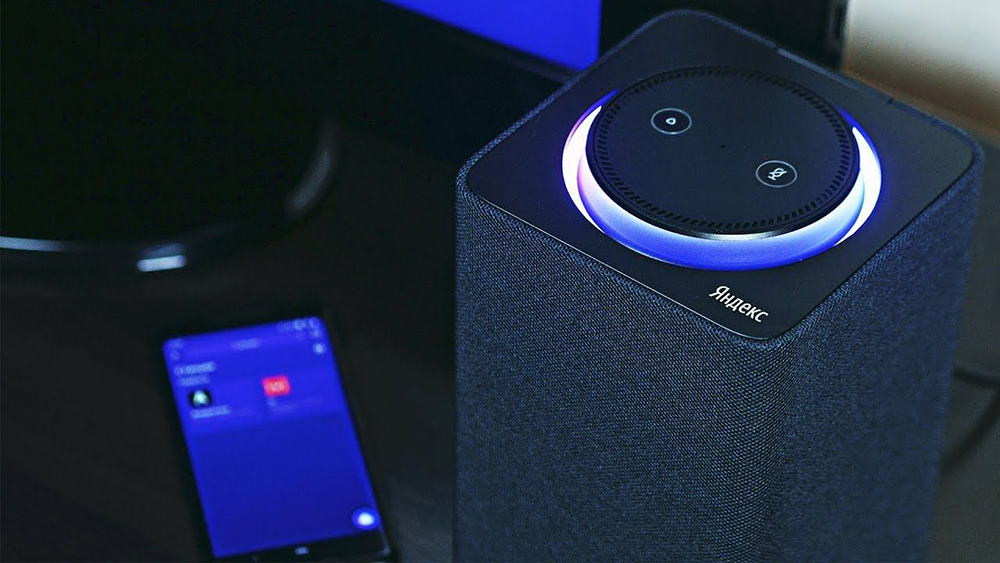
Если повторно не получилось подключиться, стоит обратиться в сервисный центр Яндекса (адреса можно найти на официальном сайте).
Сброс настроек
Когда по какой-то причине необходимо вернуть заводские настройки, следует выполнить простые шаги:
- Отключить адаптер питания.
- Зажать кнопку активации и не отпускать ее.
- Подключить адаптер питания.
- Подождать 5-10 сек и отпустить кнопку активации.
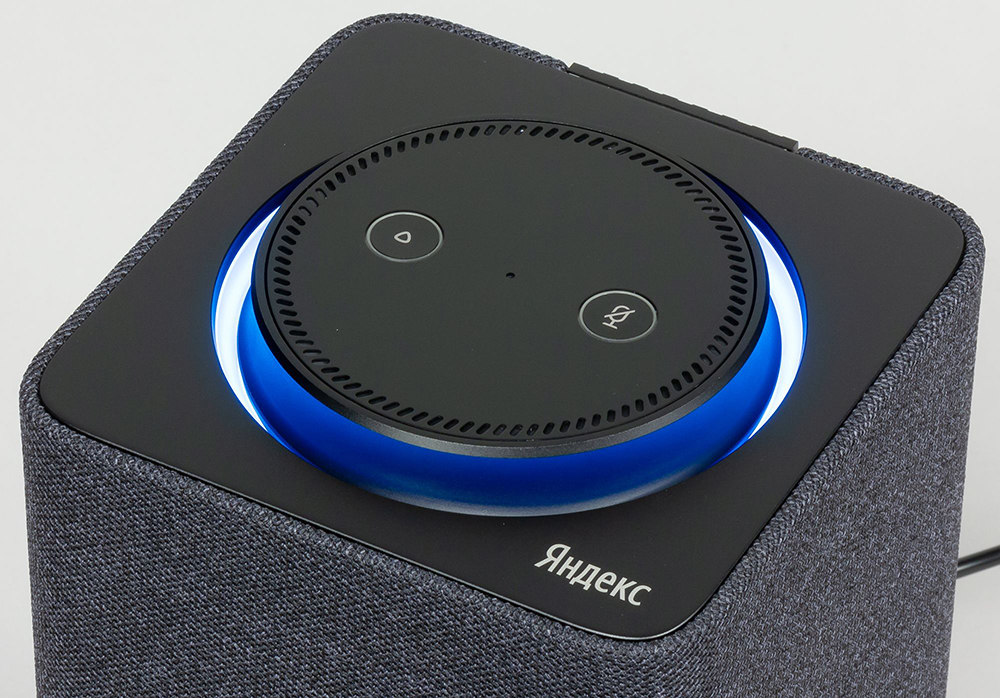
- Должно загореться световое кольцо.
- Подключить колонку к интернету.
Процесс займет до 10 мин.
Решение проблем
Ниже представлены возможные проблемы и пути их решения.
Станция не включается
Если световое кольцо не меняет цвет и в принципе ничего не происходит:
- Проверить адаптер питания – желательно использовать из комплекта Станции.
- Адаптер должен быть правильно подсоединен к устройству.
- Проверить розетку, подключив к ней другое устройство.
Приложение не находит Wi-Fi
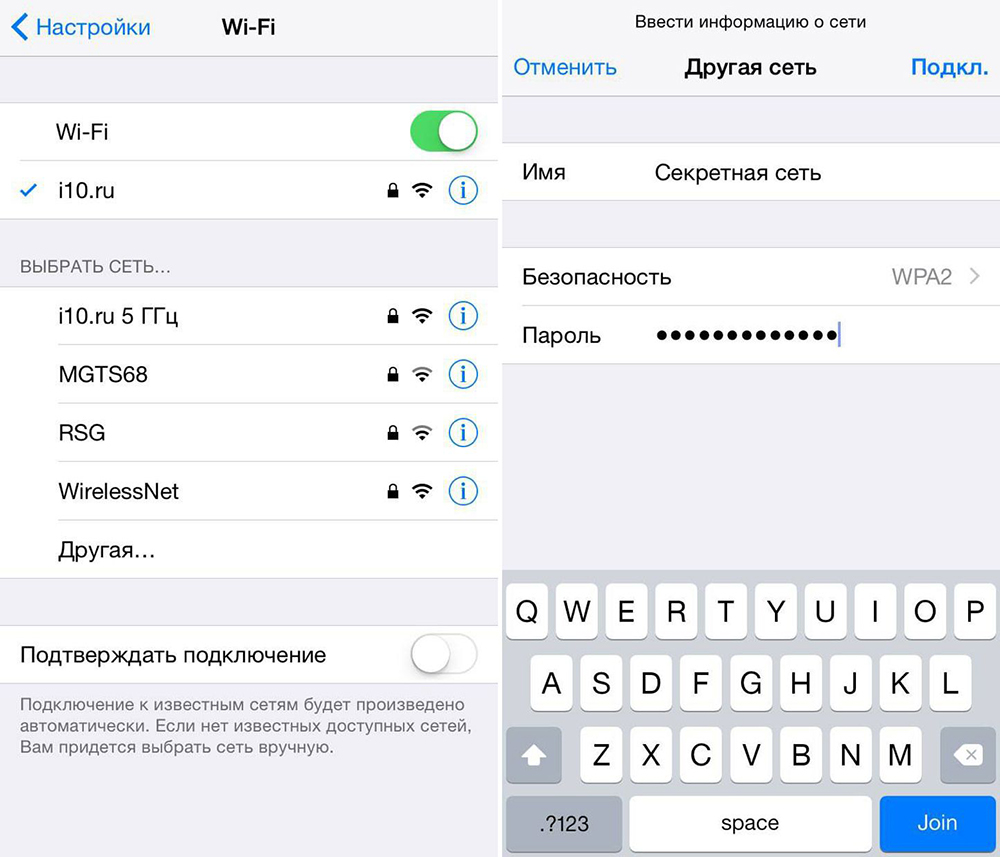
Если приложение не видит домашнюю сеть, нужно проверить на телефоне и в самой программе, предоставлен ли доступ к местоположению.
Если приложение не видит Wi-Fi, который раздается смартфоном, следует:
- Включить Wi-Fi, а затем отключить его.
- Включить точку доступа.
- Подключиться к скрытой сети, вписав ее название и пароль. Опция может называться как «Настроить вручную», «Новая сеть», «Другая» и т.п.
Алиса говорит, что «Отсутствует подключение к интернету» / «Зажевало пленку»
Стоит попробовать зарезервировать IP для MAC-адреса Станции. Для этого:
- В поисковую строку браузера вписать IP-адрес роутера и авторизоваться. Обычно в качестве адреса используется 192.168.0.1 или 192.168.1.1, логина – admin, пароля – admin.
- В настройках найти пункт DHCP – может быть в основном разделе, в «Сети» или «Интернете».
- Найти в списке подключенных устройств колонку. Рядом с ней отображается MAC-адрес и зарезервированный IP.
- В ручном режиме задать IP-адрес – последнее число должно быть в диапазоне от 2 до 254.
- Сохранить изменения.
- Перезагрузить Станцию.

Включить автовыбор канала интернета, если он выключен. Это помогает в том случае, когда устройств много и эфир зашумлен.
Выключить автовыбор канала интернета, если он включен. При частоте 2,4 ГГц установить канал 1, 6 или 11, ширину – 20 МГц. При частоте 5 ГГц установить канал 36, 40, 44 или 48.
Также данное решение может помочь, если Станция не подключается после потери связи.