Настройка подсветки мышки и клавиатуры Logitech
У меня сейчас мышка Logitech G102 и клавиатура Logitech G213. Я настраиваю подсветку с помощью стандартной программы Logitech Gaming Software, там гибкая настройка и куча вариаций, но после перезагрузки пк часто слетают все настройки и мышка с клавой становятся разного цвета или включается режим переключения цветов. Мне нужно сделать постоянно одну и ту же подсветку для обоих устройств, что бы она всегда сохранялась и не менялась.
Может другой программой как-то настраивается или еще варианты есть. Благодарю!)
Подсветка мыши Logitech G102: руководство по настройке и персонализации
Logitech G102 — это игровая мышь, которая известна своей высокой производительностью и точностью. И одной из самых популярных функций Logitech G102 является подсветка. В этой статье мы рассмотрим, как настроить и персонализировать подсветку мыши Logitech G102.
Настройка подсветки
Шаг 1: Установка программного обеспечения
Для начала вам необходимо установить программное обеспечение Logitech Gaming Software. Вы можете загрузить его с официального сайта Logitech.
Шаг 2: Подключение мыши
Предварительно убедитесь, что ваша мышь Logitech G102 подключена к компьютеру через USB-порт.
Шаг 3: Запуск программного обеспечения
Как только программное обеспечение Logitech Gaming Software будет установлено, запустите его.
Шаг 4: Выбор профиля
Слева от основного окна программного обеспечения вы увидите меню "Профили", где вы можете выбрать профиль для вашей мыши Logitech G102. Если вы не создали профили ранее, вам следует создать новый профиль.
Шаг 5: Настройка подсветки
После того, как вы выберете профиль, перейдите на вкладку "Освещение". Здесь вы можете настроить различные параметры подсветки мыши: цвет, яркость, эффекты и др.
Персонализация подсветки
Шаг 1: Создание новой подсветки
Для начала нажмите кнопку "Создать новый профиль", чтобы создать новый профиль для вашей мыши Logitech G102.
Шаг 2: Настройка параметров
Выберите новый профиль, затем перейдите на вкладку "Освещение". Здесь вы можете настроить любые параметры подсветки мыши.
Шаг 3: Загрузка профиля
Как только вы настроите подсветку на свой вкус, сохраните профиль и загрузите его на мышь, чтобы насладиться новой подсветкой.
Заключение
Logitech G102 — отличная мышь для игроков, которые хотят настроить свое рабочее место под свой вкус. Надеюсь, этот гид поможет вам создать и персонализировать свою подсветку мыши Logitech G102.
Как изменить подсветку на мышке logitech g102
Изменение настроек подсветки игровой мыши G102 с помощью ПО Logitech Gaming Software
Для данного продукта пока нет загружаемых файлов
Для данного продукта пока нет вопросов и ответов
На данный товар нет запчастей
Для данного товара нет изображений
ПО Logitech Gaming Software (LGS) версии 8.88 или более поздней можно использовать для изменения настроек подсветки игровой мыши G102. Если ПО Logitech Gaming Software еще не установлено, скачайте его последнюю версию на странице «Загрузка компонентов» для данного продукта.
- Запустите программное обеспечение Logitech Gaming Software:
Пуск > Все программы > Logitech > Logitech Gaming Software 8.88 - В главном окне G102 выберите режим On-Board Memory (Встроенная память) или Automatic Game Detection (Автоматическое распознавание игры).
ПРИМЕЧАНИЕ. Справочные сведения о выборе одного из двух режимов см. в разделе Выбор между режимами встроенной памяти и автоматического распознавания игры для игровой мыши. - Щелкните значок Настройки подсветки.
- Настройка параметров подсветки в режиме автоматического распознавания игры
- Настройка параметров подсветки в режиме встроенной памяти
Настройка параметров подсветки в режиме автоматического распознавания игры

- Выбор зоны подсветки: в ПО LGS можно регулировать настройки для логотипа G. Параметры подсветки применяются как к логотипу G, так и к световой полосе. Установив синий маркер переключения в положение слева, можно применить настройки к определенной зоне подсветки или полностью ее отключить.
- Эффект подсветки: доступны следующие варианты.
- Off (Подсветка выключена) — эффекты подсветки отключены, и зона подсветки непрерывно светится одним цветом, выбранным пользователем. Воспользуйтесь переключателем цвета слева, чтобы назначить цвет из имеющейся палитры или создать собственный.
- Breathing Effect (Эффект пульсации) — выберите этот параметр, чтобы активировать эффект пульсации. Можно настроить яркость и частоту пульсации. Для этого нажмите ползунок и перетащите его вправо, чтобы увеличить яркость, или влево, чтобы уменьшить ее. Воспользуйтесь переключателем цвета слева, чтобы назначить цвет из имеющейся палитры или создать собственный.
- Color Cycle (Смена цветов) — выберите скорость смены цветов подсветки. С помощью ползунков настройте яркость, а также скорость смены цветов.
- Включить возможность настройки подсветки для отдельного профиля (только в режиме автоматического распознавания игры) — заданные настройки подсветки применяются для игровой мыши G102 по умолчанию. Однако их можно также задать отдельно для каждого игрового профиля. Выберите игру из списка, чтобы настроить подсветку для ее профиля. Щелкните «+», чтобы добавить новый профиль.
ПРИМЕЧАНИЕ. Чтобы удалить профиль, в области Профили щелкните требуемый профиль правой кнопкой мыши и нажмите Удалить.

Настройка параметров подсветки в режиме встроенной памяти

- Выбор зоны подсветки: Установив синий маркер переключения в положение слева, примените заданные настройки к зоне подсветки логотипа G либо полностью отключите подсветку. Параметры подсветки применяются как к логотипу G, так и к световой полосе.
- Тип подсветки доступны следующие варианты.
Обзор игровой мышки Logitech G102
Logitech — швейцарский производитель, история которого начинается в далёком 1981 году. Широкой известностью компания обзавелась ближе к 2000-м годам. Основной отраслью производства компании являются различные манипуляторы, так же Logitech выпускают гарнитуры, веб-камеры, аксессуары для консолей и многое другое. Сегодня рассмотрим поближе мышку Logitech G102. Как заявляет производитель, не смотря на классическую форму, G102 является игровой и полноценно настраивается в фирменной программе Logitech G Hub.
Технические характеристики
- Чувствительность dpi 200-8000
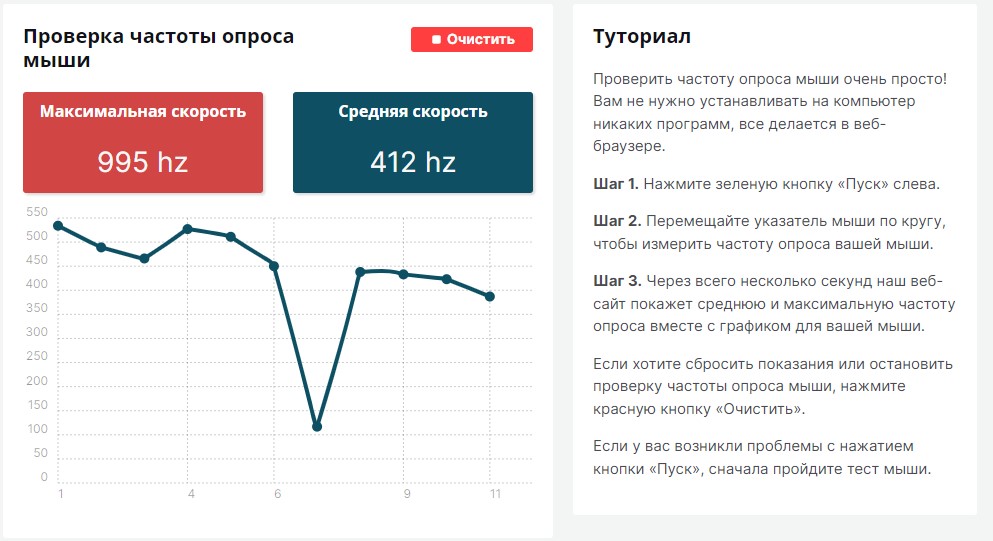
- Частота опроса 1000гц
- Количество кнопок 6
- Размеры 117мм*62mm*38mm
- Вес 85г (без кабеля)
- Гарантия от производителя 24мес.
Упаковка и комплектация
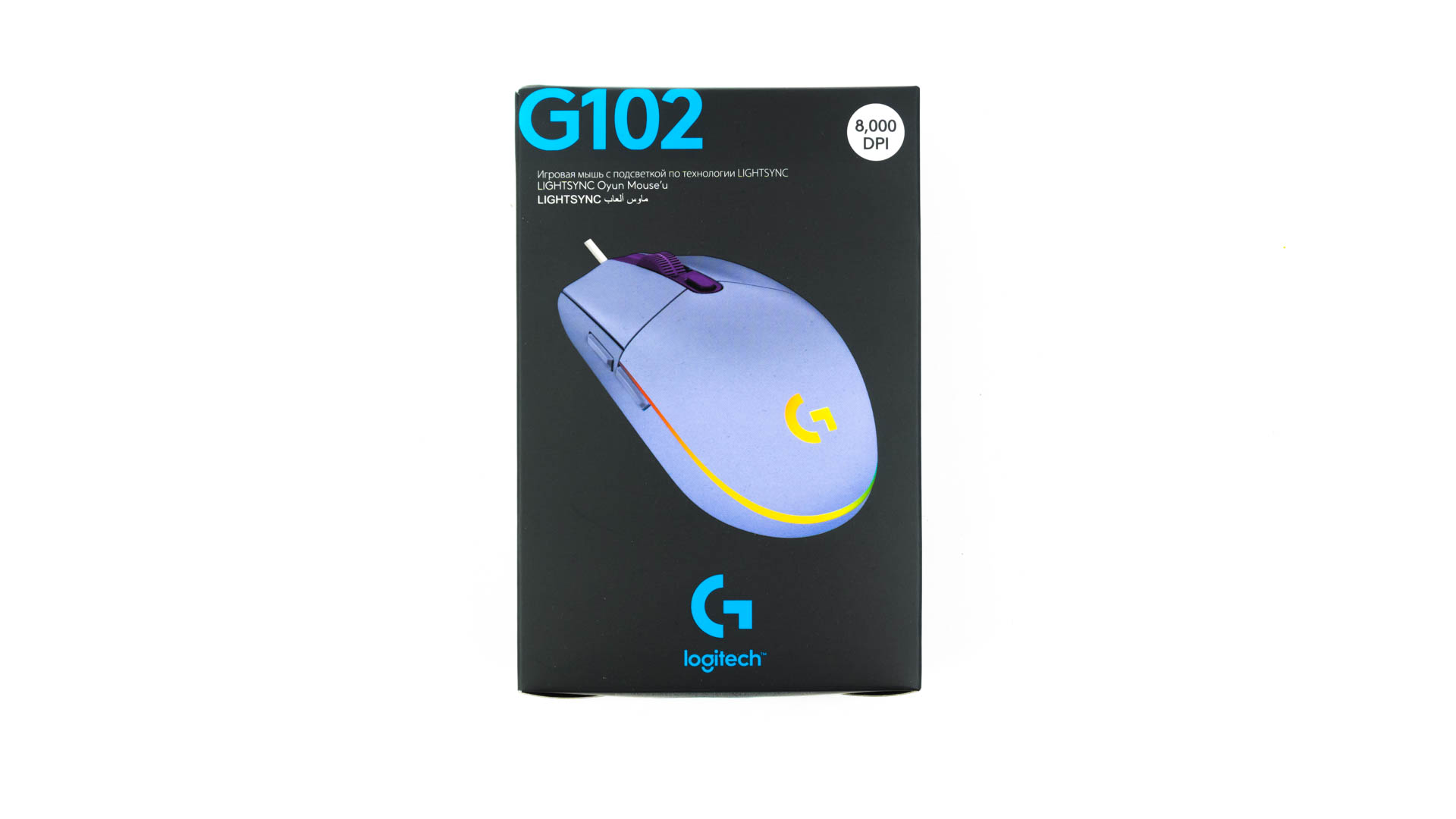
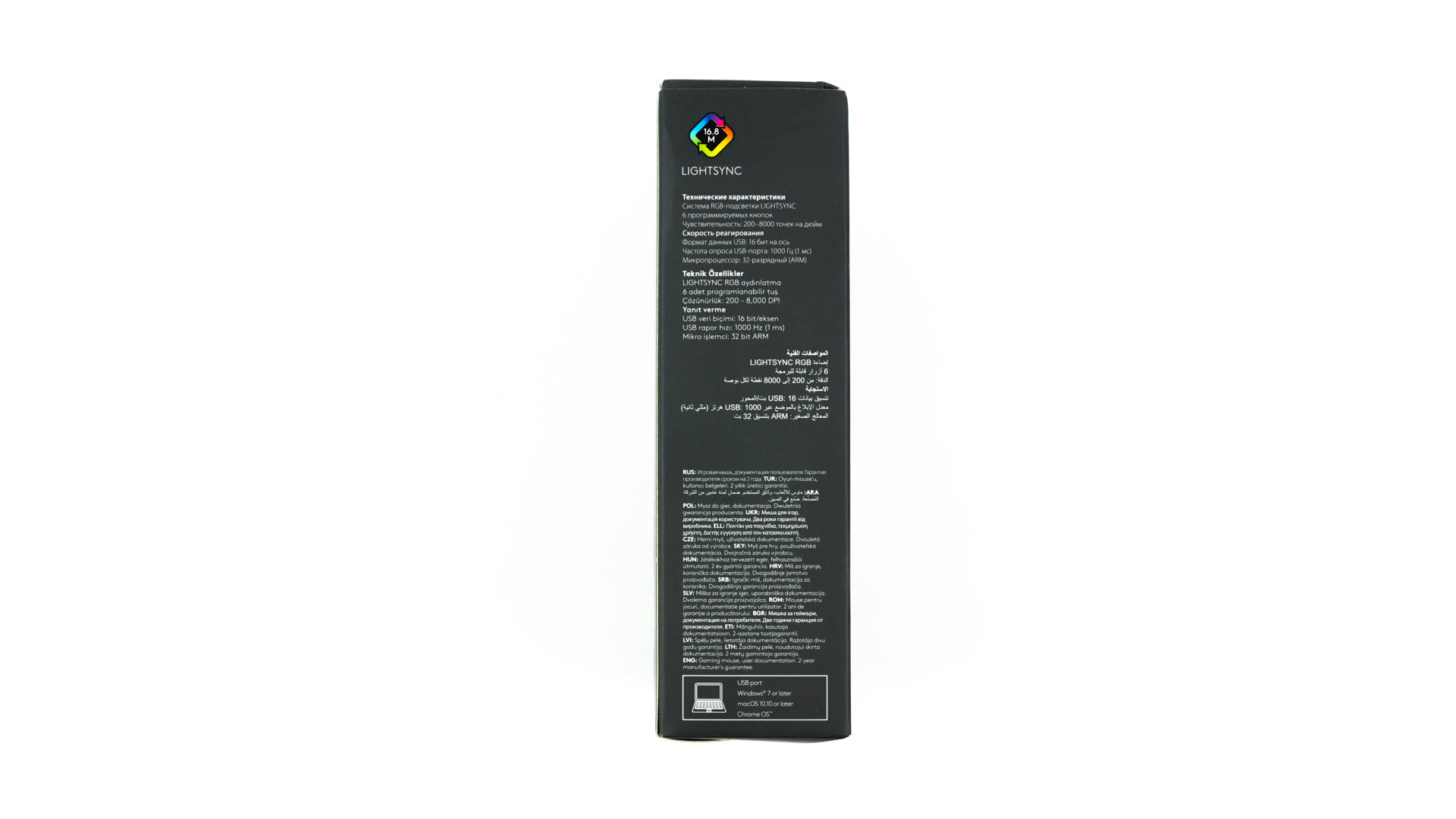
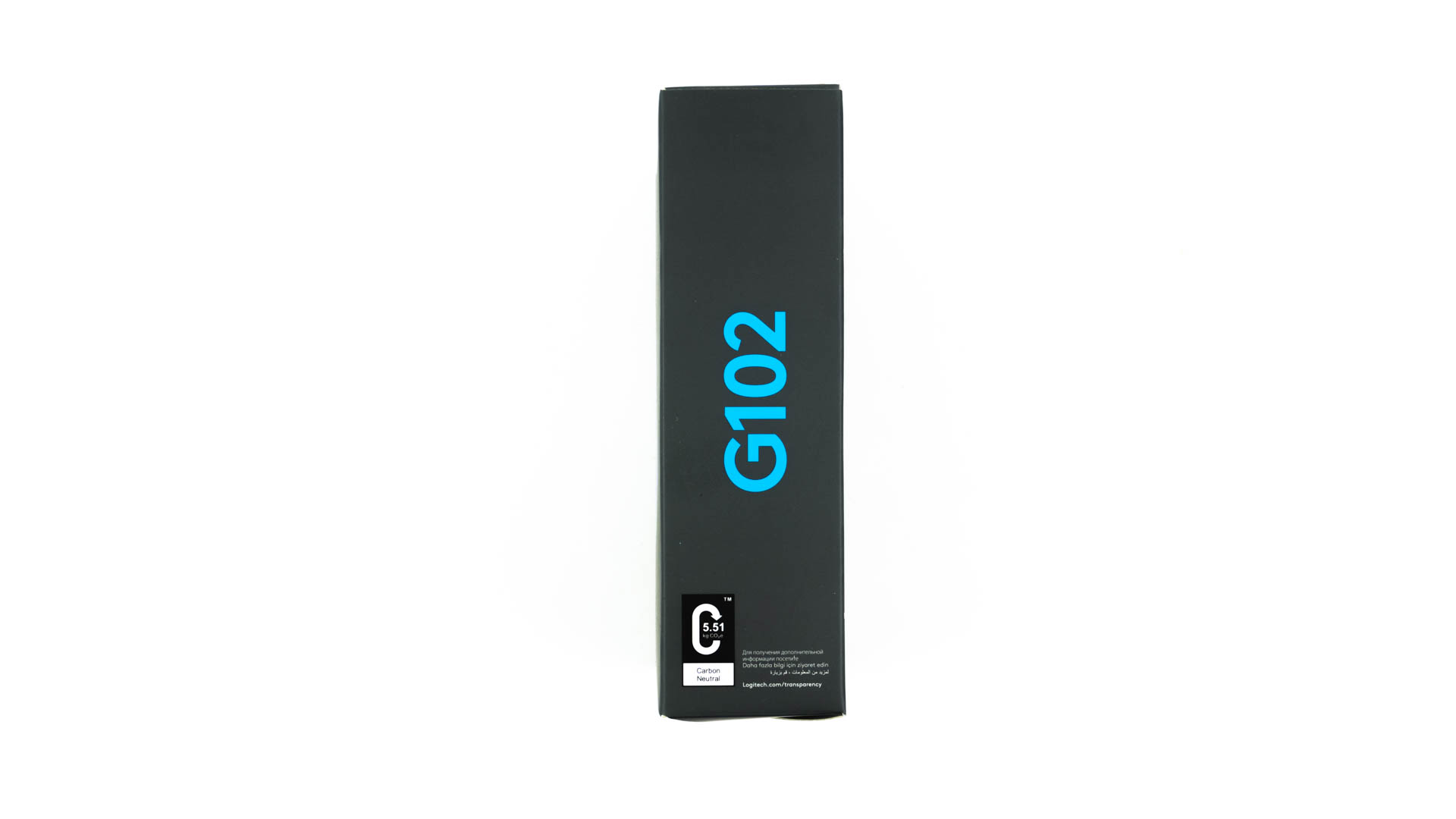
Коробка игровой мышки Logitech G102 представлена в минималистичной стилистике, красочном сочетании базальтово-серого фона и небесно-голубого текста. Прямо по центру лицевой стороны покупателя встречает изображение мышки Logitech G102 лавандовой расцветки(светло-фиолетовый), в зависимости от комплекта цвет мыши на коробке может отличаться. На этой стороне упаковки, помимо изображения нанесена информация о модели, максимальном уровне DPI и технологии управления подсветкой — LIGHTSYNC. На боковую сторону коробки производитель поместил информацию о технических характеристиках, сроке гарантийного обслуживания на 15 различных языках и уточнение о совместимости с устройствами. Противоположная боковая сторона практически пустая, кроме модели мышки здесь присутствует только информация мелким шрифтом об используемых материалах в производстве коробки.
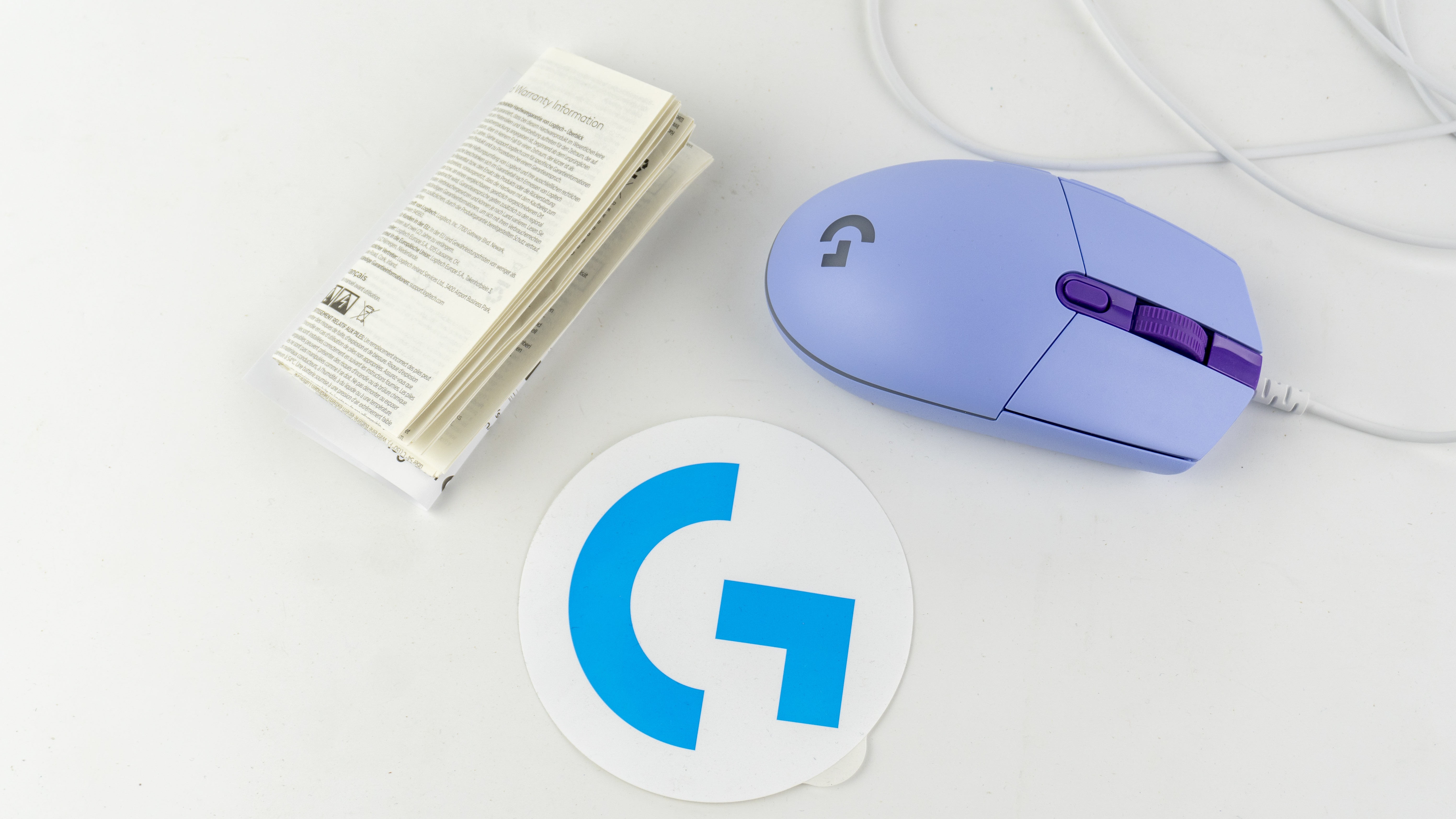
Задняя грань коробки почти полностью заполнена различной информацией, разделённой на 4 блока. В блоке DPI уточняется что встроенных профилей 5, диапазон чувствительности варьируется от 200 до 8000 точек на дюйм. В блоке подсветки описана информация о цветовом спектре в 16.8 млн оттенков и возможности стилизации подсветки под свои пожелания. В блоке кнопок производитель уточнил что каждая из них программируемая, а в основных кнопках используются механические переключатели. Ну и блок с логотипом Logitech вкратце описывает плюсы игровой мыши G102. В самом низу, под изображением мышки в профиль, находится уточнение: все возможности мыши раскрываются только после установки ПО Logitech G Hub. Сняв фиксирующую наклейку получаем доступ к комплектации, а это сама мышь в защитном пакете, несколько мануалов и наклейка с логотипом Logitech.

Комплект поставки выглядит следующим образом
Внешний вид
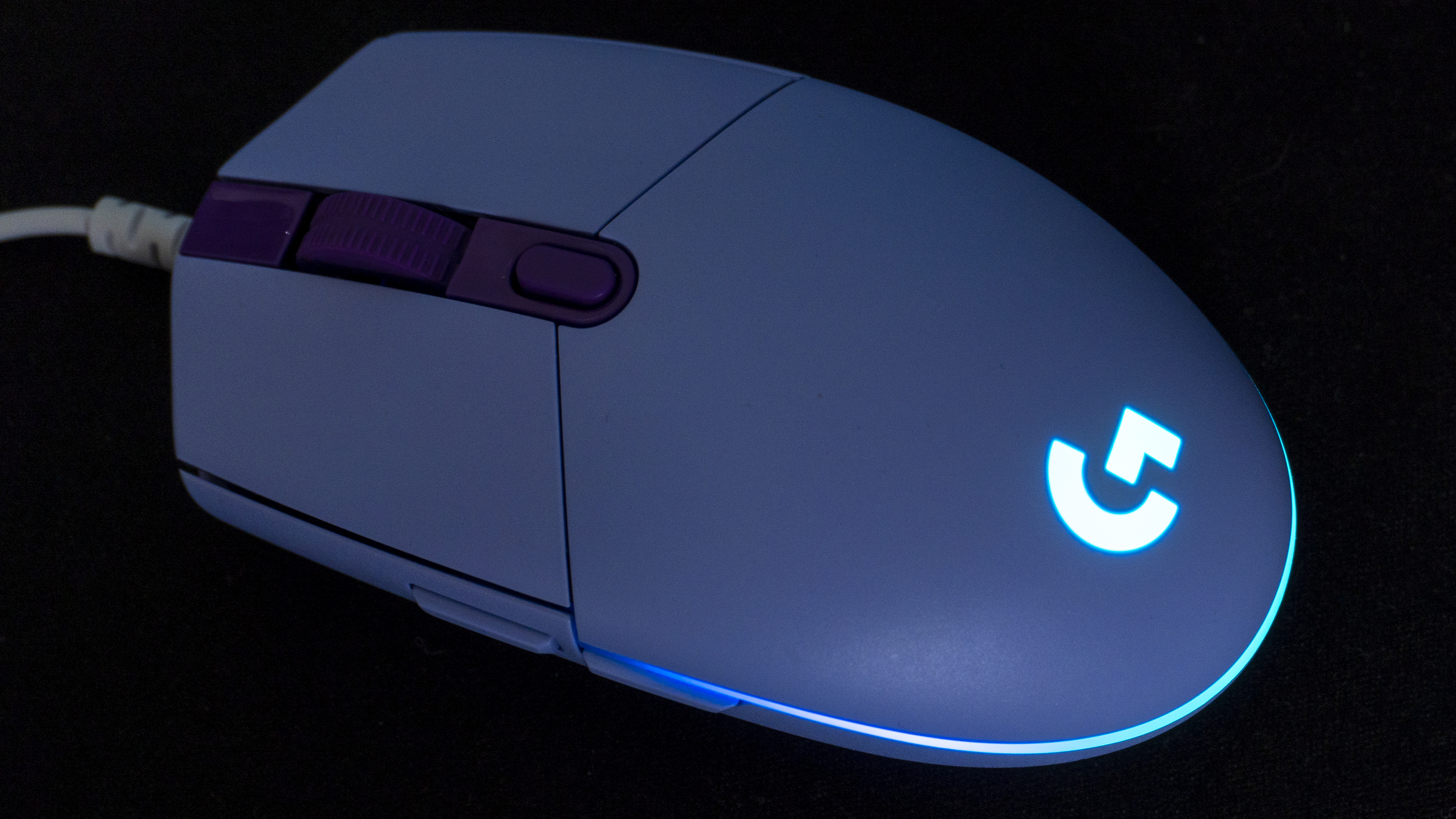
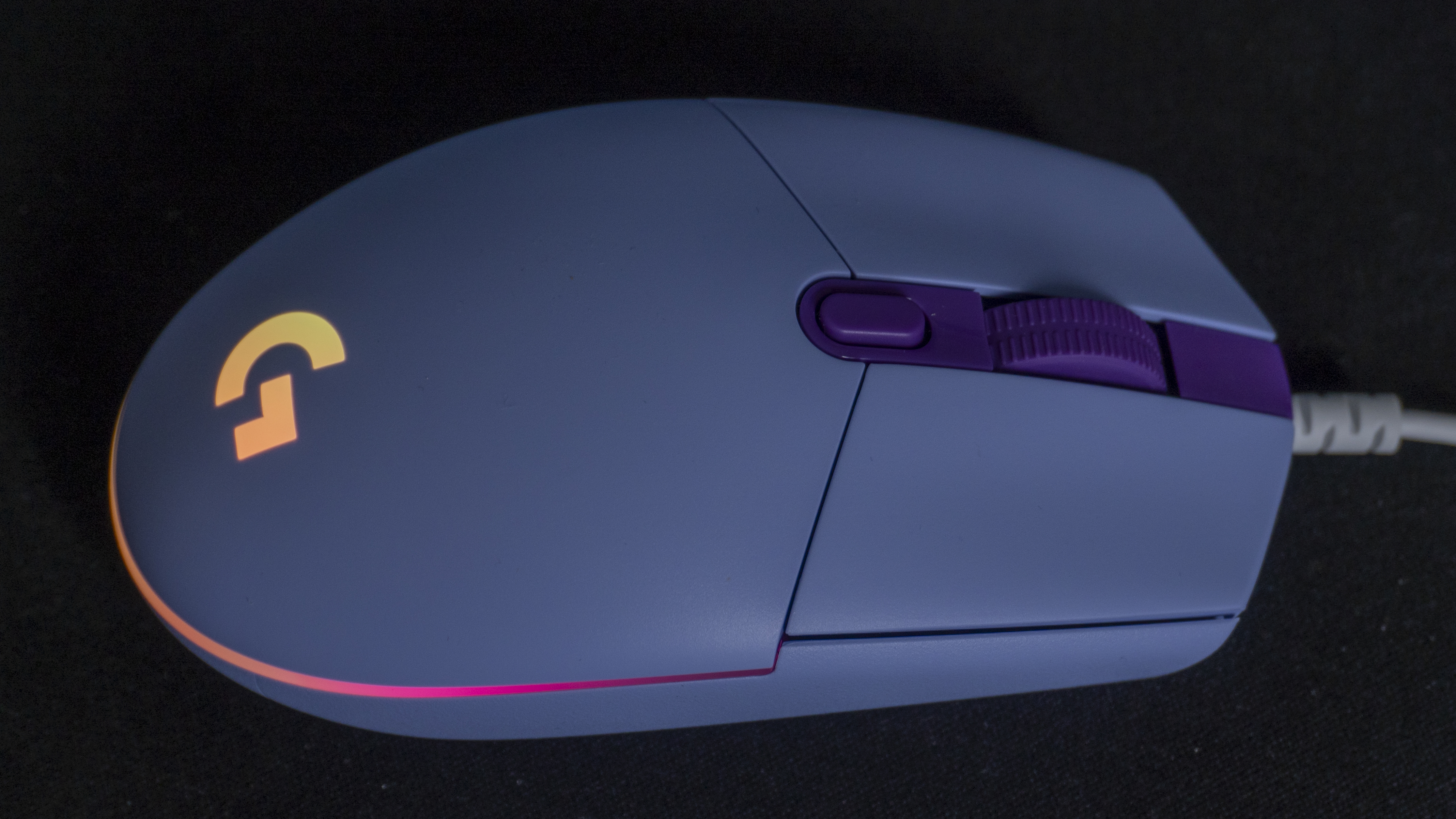
Вся мышка Logitech G102 выполнена в светло-фиолетовой расцветке, кроме панели, на которой установлено колёсико и кнопка переключения уровня DPI — они изготовлены из пластика темно-фиолетового оттенка. Мышка достаточно приятная на ощупь, пластик матовый, гладкий и не маркий.

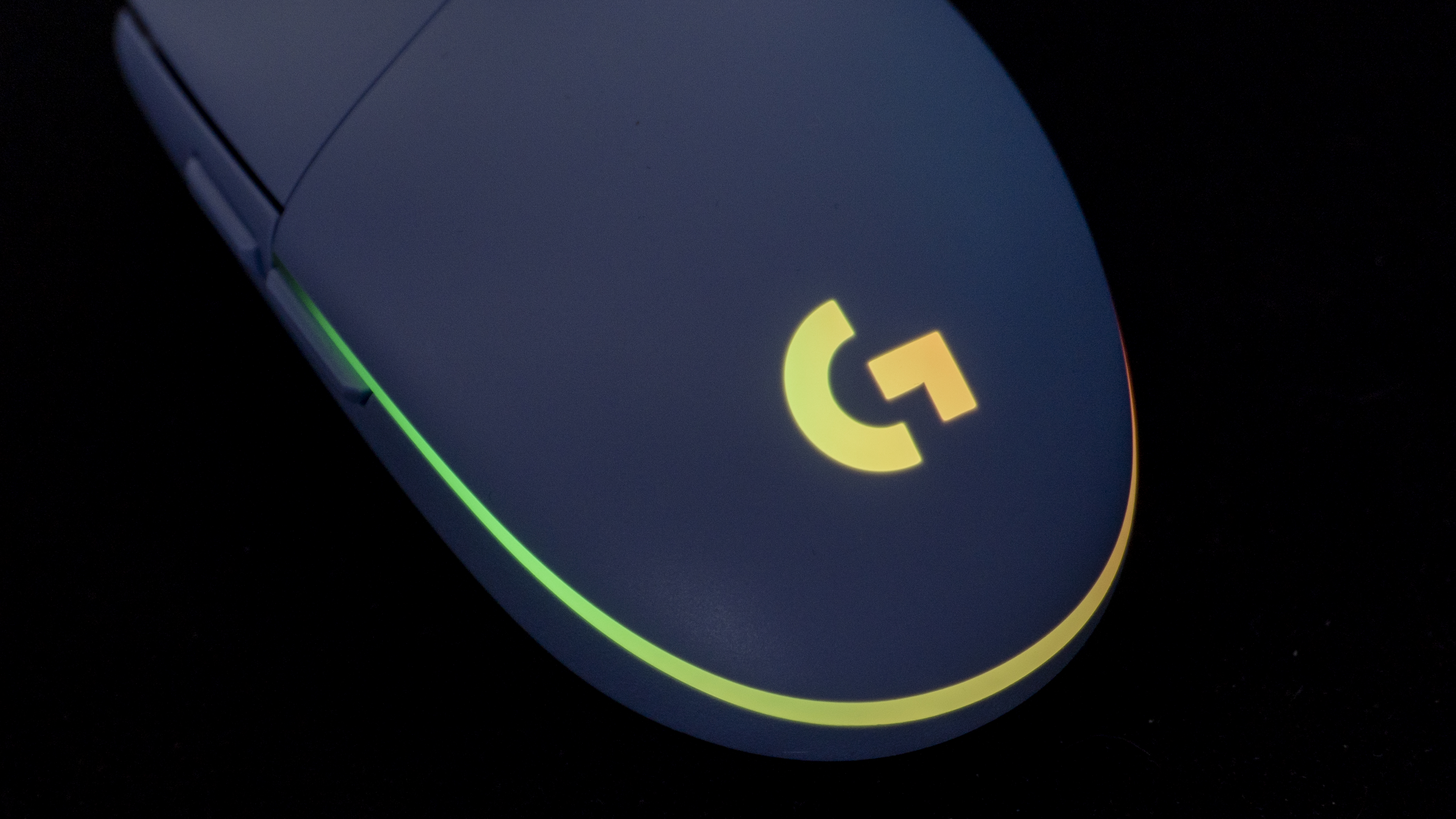
Вдоль корпуса мышки установлена полоса подсветки, а также в верхнем корпусе мышки находится подсвечиваемый логотип компании. Пластик в зоне подсветки бесцветный и матовый для лучшего рассеивания свечения.

Боковые кнопки одинакового размера, для того что бы они тактильно лучше ощущались, пластик, используемый в них шероховатый.

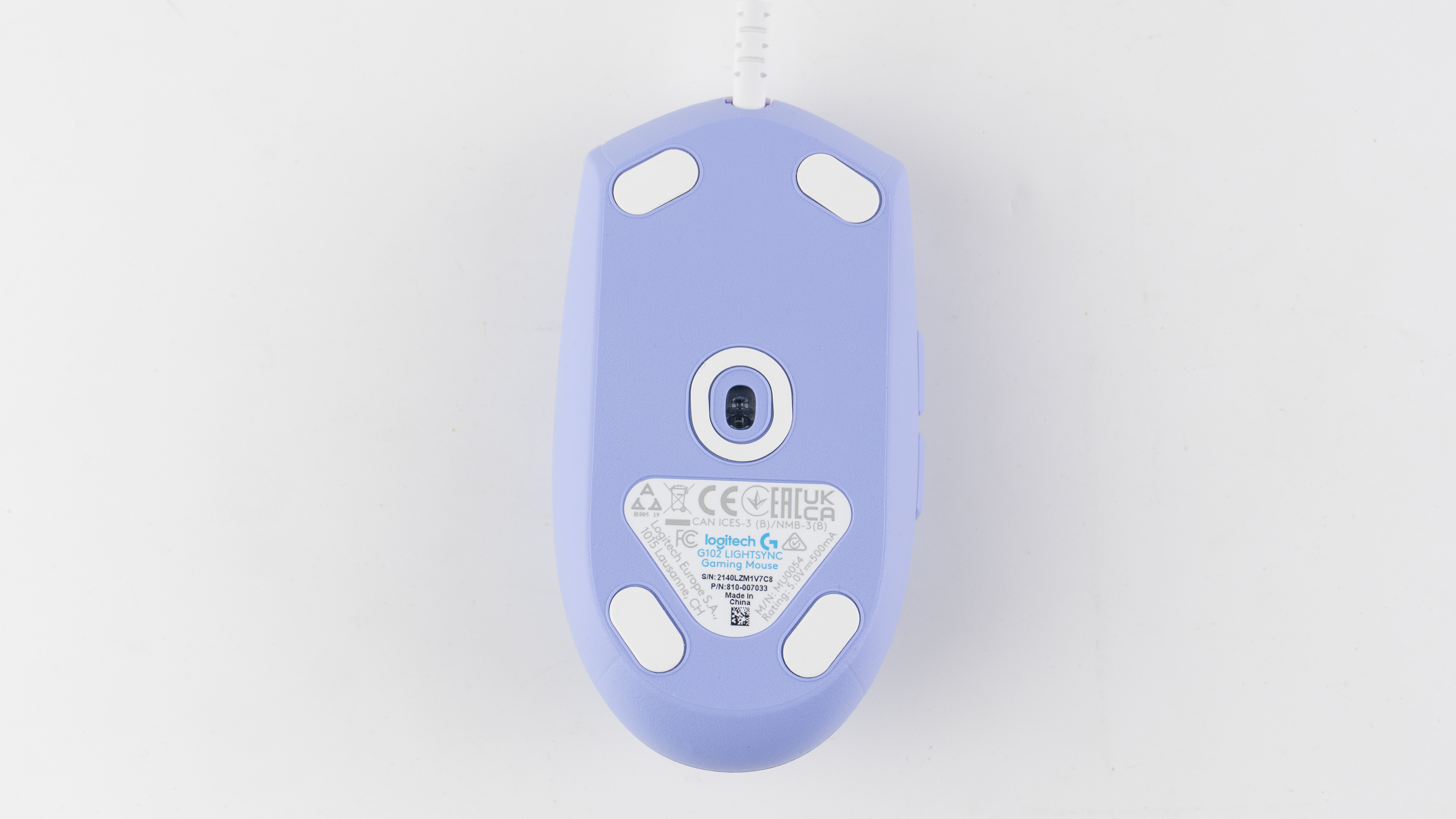
На основании мыши Logitech G102 установлены тефлоновые ножки белого цвета. В центре этой же стороны распложён сенсор, вокруг которого установлена дополнительная тефлоновая ножка, она защищает сенсор от мусора и способствует лучшему скольжению мышки.
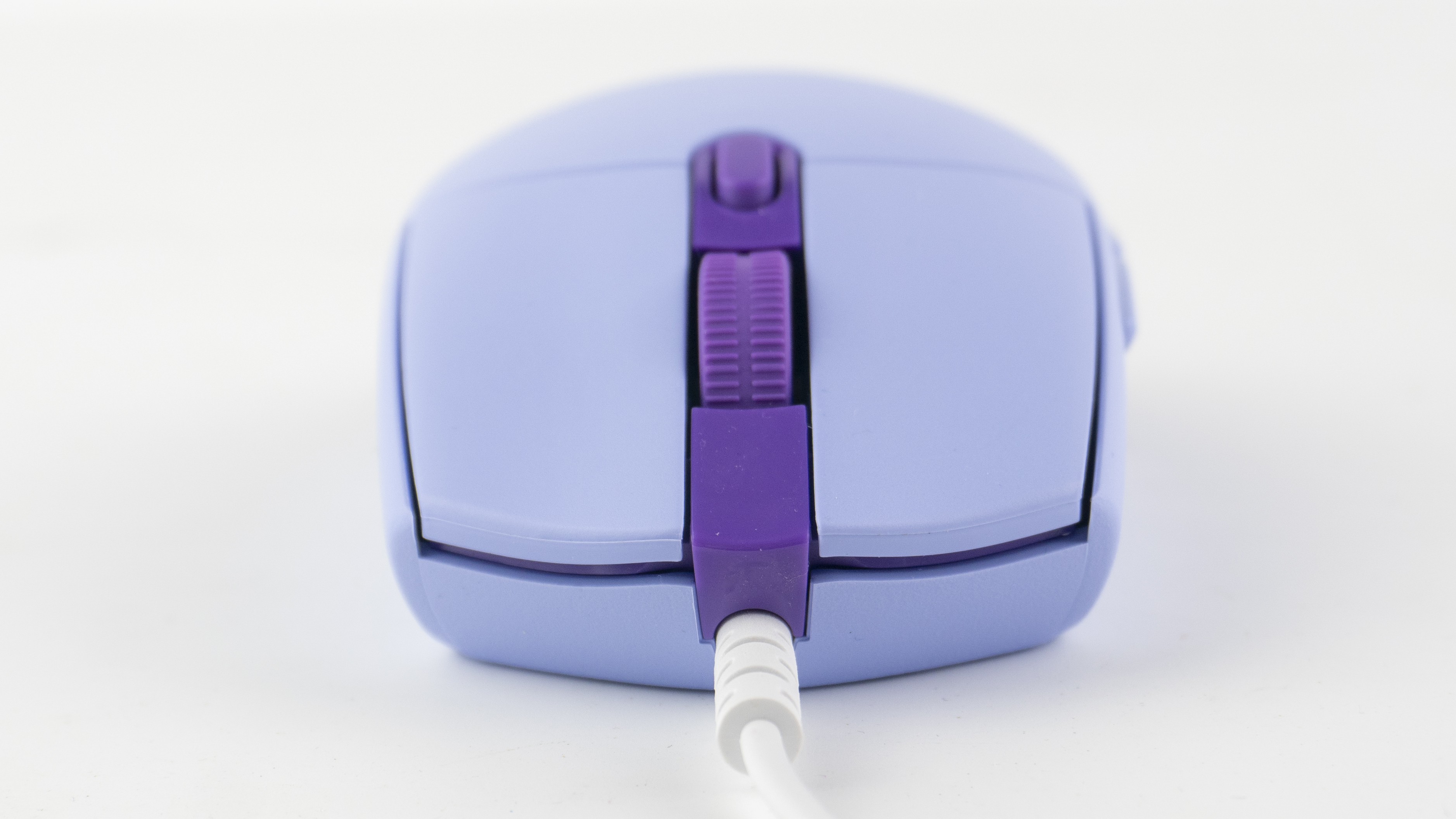
Провод мышки Logitech G102 достаточно простой, в обычной резиновой оплётке белого цвета. На фиксаторе штекера вылитый логотип компании, сам штекер привычный всем – USB(A). На обратной стороне кабеля так же установлен фиксатор со специальными выемками, чтобы кабель сгибался без заломов.

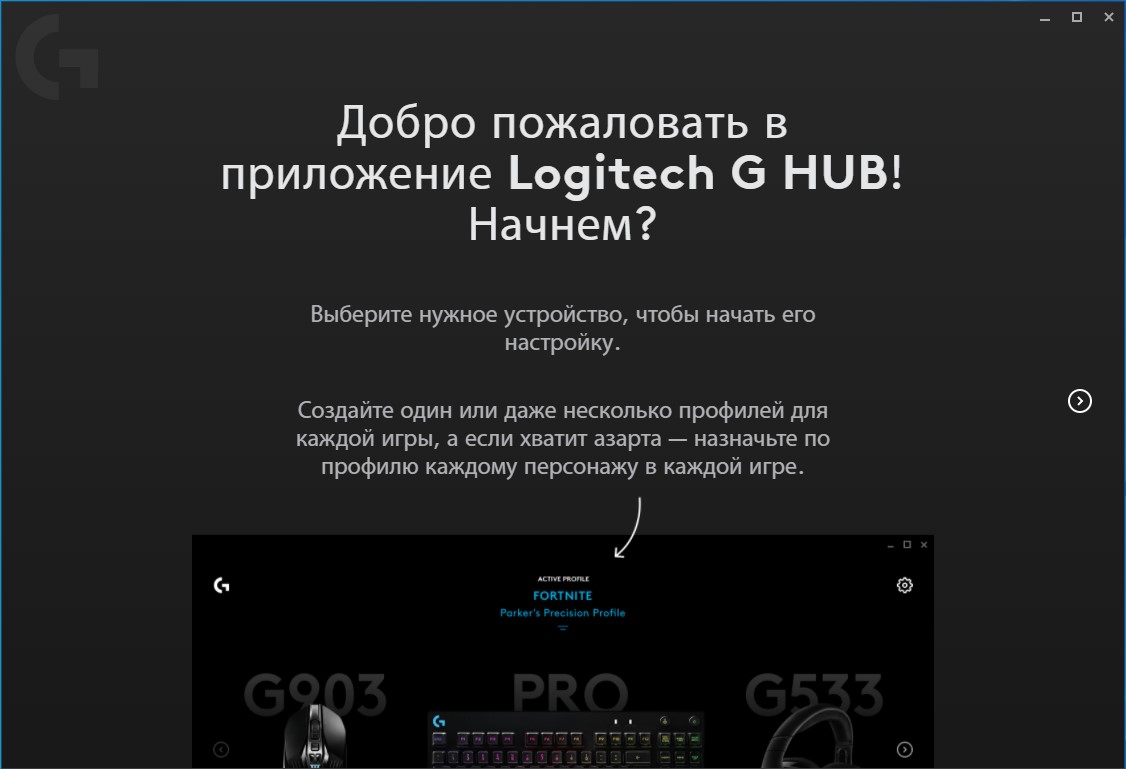
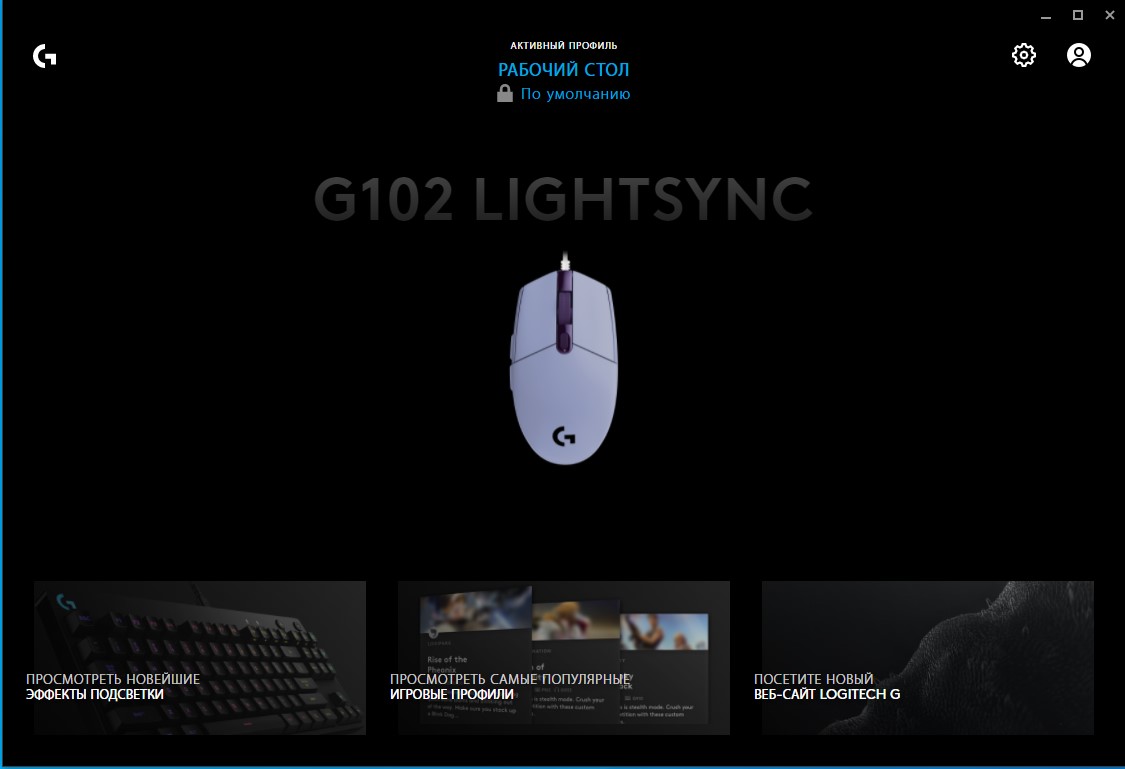
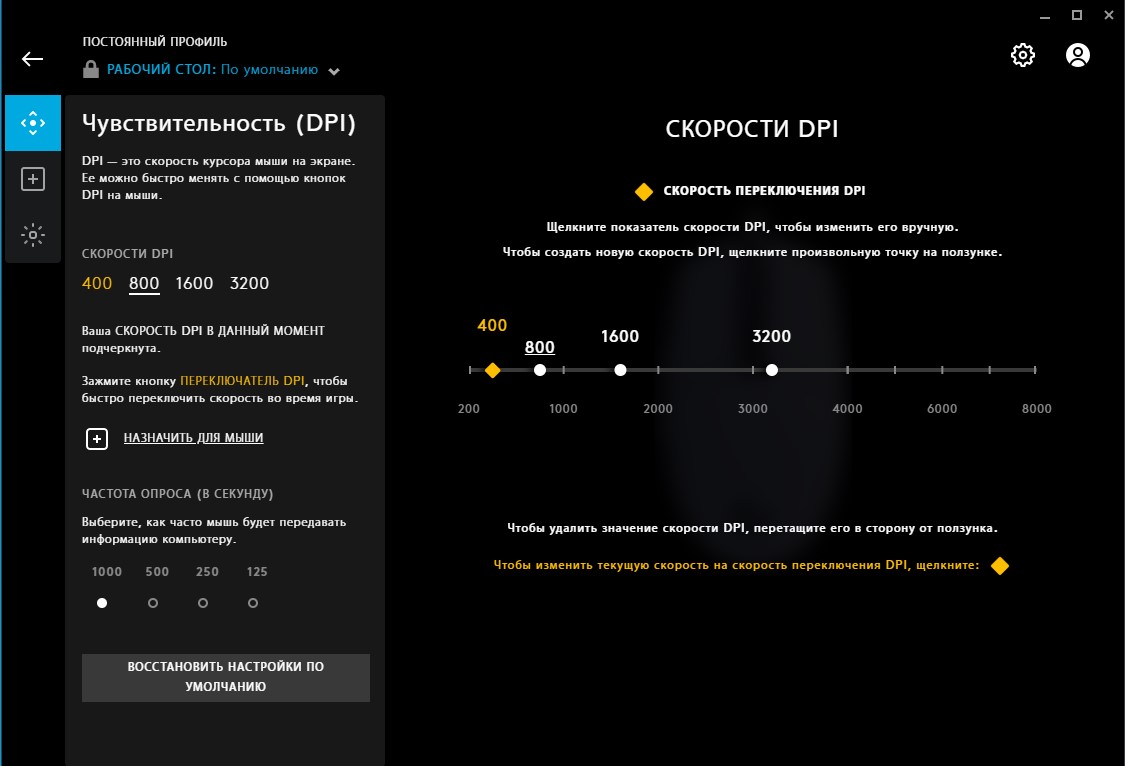
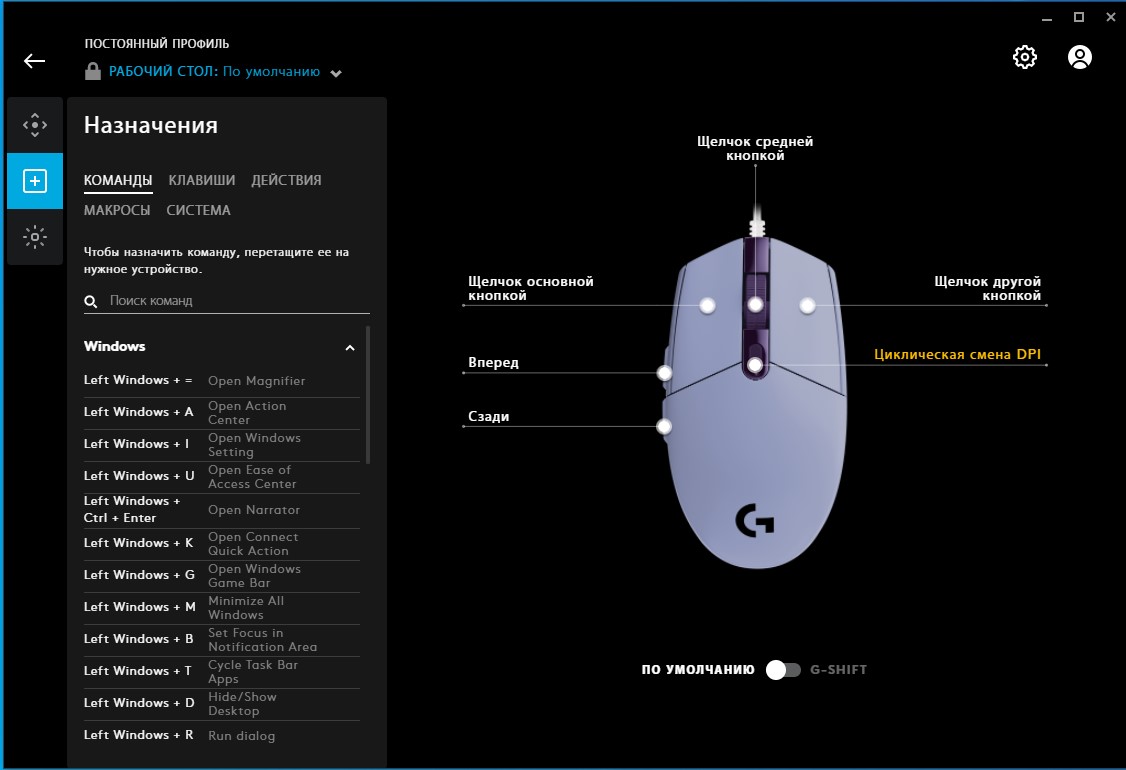
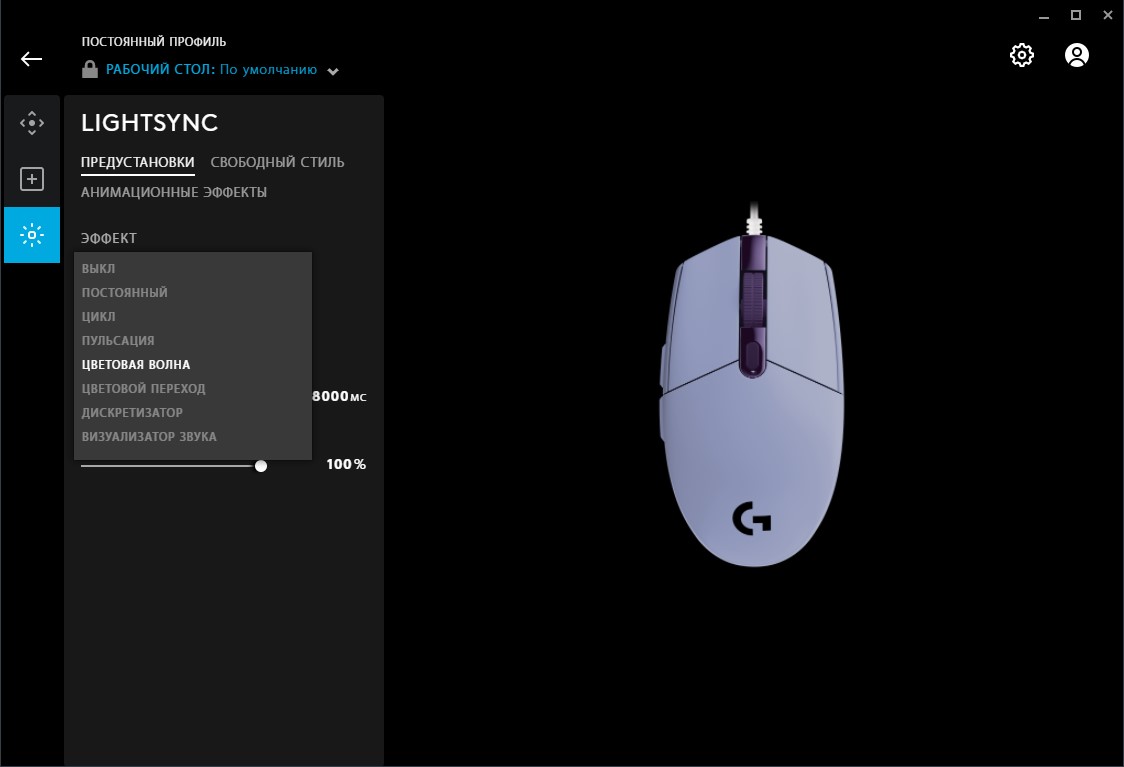
Программа Logitech G Hub открывает пользователю полный спектр возможностей мышки. В верхнем правом углу вкладка настройки позволяет проверять обновления ПО, настроить открытие программы при запуске, период активности подсветки, язык и ещё несколько дополнительных настроек программы. Графа подсветки предоставляет все возможности настроек свечения мышки, начиная от эффектов и цвета свечения, заканчивая созданием своих собственных эффектов и синхронизации с другими устройствами. Вкладка назначения дает возможности настройки каждой клавиши по отдельности под определённые команды, создание и назначение макрокоманд, назначение на клавиши команд управления системой. В 3 вкладке чувствительность программа позволяет нам более точно настраивать значения скорости DPI и создавать новые. Минимальный шаг настройки DPI равен значению 50. В этой же графе настраивается частота опроса от 125гц до 1000гц.

Опыт использования
Форма мышки Logitech G102 достаточно универсальная ей комфортно пользоваться с лёгкостью как правше, так и левше, благодаря симметрии корпуса. Мышка является эргономичной, с ней комфортно будет и любителям ладонного, и когтевого хвата. Пластик, используемый в мышке, прочный и не прогибается при сильном давлении, корпус не издаёт поскрипываний.
В играх мышка показала себя превосходно: возможность назначения команд на боковые клавиши позволяет в большей мере освободить левую руку от лишних действий. Очень удобное колёсико прокрутки, за счёт нанесённых насечек оно чувствуется достаточно точно. При прокрутке шаг точный и четкий. При быстрой и резкой прокрутке в играх не обнаружилось срывания сенсора, всё работает точно, как машина.
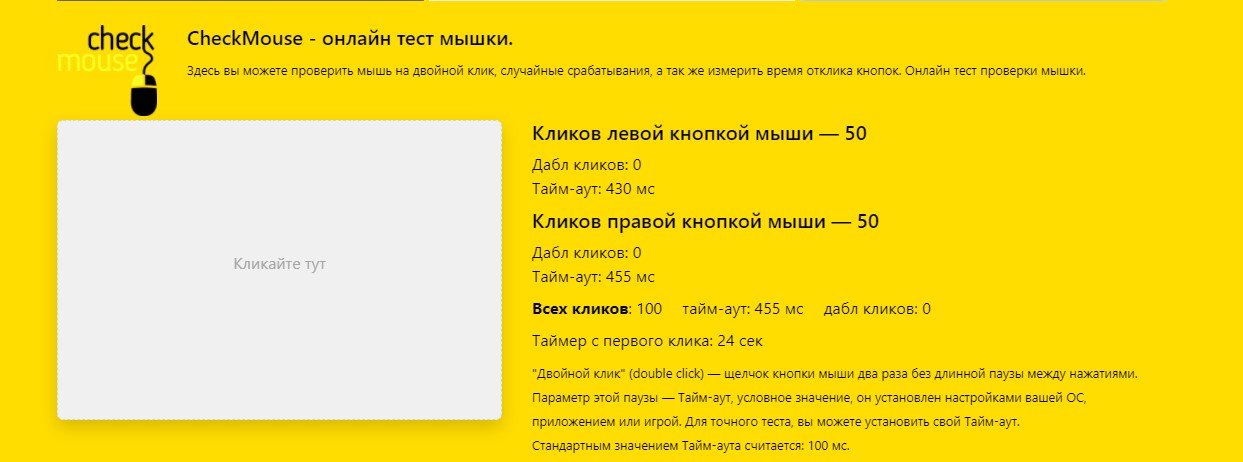
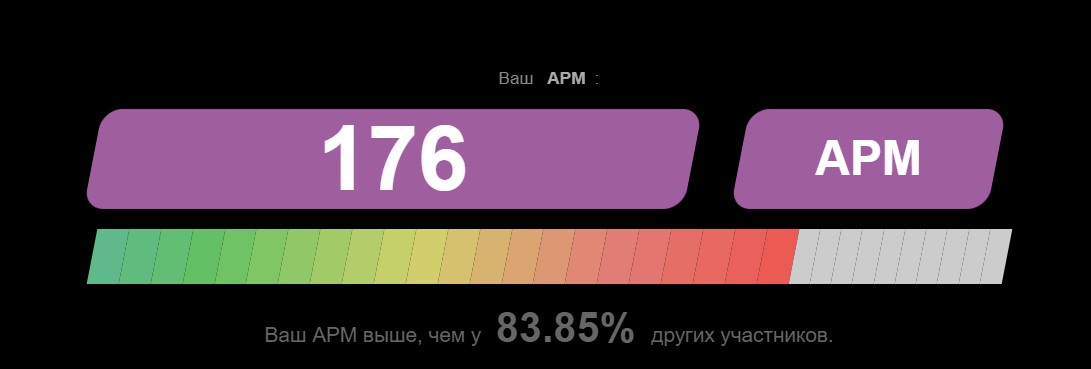
Чтобы не быть голословным, приведу ряд тестов:

Подсветка

Вывод
Стоит ли рассматривать мышь Logitech G102 для покупки? Однозначно да. Где её можно приобрести? Да практически везде автор же приобретал её в Днс, ссылка на мышку. Она отлично подойдёт для стандартной работы за пк и с достоинством покажет себя в играх. Большим плюсом является срок гарантии в 2 года, у большинства конкурентоспособных мышек он составляет всего 1 год. Выбранная расцветка однозначно придётся по душе женской аудитории, нежный и приятный лавандовый цвет заставляет заметить именно эту среди множества других мышек.