Realtek High Definition Audio Driver что это за программа и нужна ли она?
 Всем привет Сейчас хочу поговорить вот о чем.. Есть такая фирма Realtek и я думаю что очень мало есть таких продвинутых юзеров, которые не знают что это за фирма. И такое вот чувство, что ей туча лет и вообще я даже не знаю когда она появилась, ибо когда я пришел в мир компов, а это был 2003-тий год, то тогда она уже была также везде как и сейчас. Везде это я имею ввиду, что она делала как чипы для звуков, так и чипы для сетевых карт. И вроде бы это и есть основное направление компании.
То есть делают звуковые чипы и сетевые карты. При этом помню что у меня даже был какой-то Wi-Fi USB адаптер, а вот внутри там все равно стоял чип от Realtek, вот такой прикол. По качеству ничего сказать не могу, не углублялся так бы сказать, но все что у меня было от Realtek — все работало исправно и без приколов. Вообще продукцию Realtek сложно назвать какой-то сверхкачественной или приличной. Это обычные дешевые бюджетные чипы, которые ничем особым не отличаются. Звук Realtek так бы сказать не фонтан, но для просмотра фильмов более чем подходит…
Ну так вот, а если вы у себя заметили такую программу как Realtek High Definition Audio Driver, то это означает, что у вас в компе или ноуте стоит звуковая карта в виде чипа от Realtek. Сама программа Realtek High Definition Audio Driver это то, что необходимо для работы звука, то есть для работы звукового чипа. Хотя, знаете, если я не ошибаюсь, то сегодня чипы Realtek отлично определяются встроенным набором драйверов в винде. А если их нет, то винда их без проблем сама их установит при обновлении.
Вообще High Definition Audio это типа как высокое качество звука, и вы знаете, вроде бы действительно СЕЙЧАС стали делать эти чипы лучше.. У меня есть звуковая карта отдельная, Asus Xonar DX, ну так вот она играет похоже как встроенный Realtek в плате Asus Gryphon Z87. Но это я имею ввиду на небольшой громкости, стоит ее увеличить, как Realtek начинает уже хрипеть…
Кстати, вполне возможно что именно при виндовском обновлении и была установлена программа Realtek High Definition Audio Driver. Ведь прикол в том, что это не просто программа, это еще и драйвера. То есть если вы эту прогу удалите, то есть большая вероятность, что у вас потом пропадет звук и вам нужно будет вручную устанавливать драйвера. Поэтому что-то мне подсказывает, что вам не нужно удалять эту программу..
Итак, в итоге, если немного разобрать, то Realtek High Definition Audio Driver это и драйвера и дополнительная прога, где можно крутить всякие чудные эффекты. Они были чудными как в 2005-том году, так и сейчас, кстати сейчас 2016 год.. Чудные потому что как была прога кривовата так и осталась, хотя есть версии менее кривые и больше похожи на нормальные проги, ну вот например такая:

Но вот у меня, в моем прошлом компе была вот такая версия:

А вот как выглядит современный софт для Realtek (это для одной современной модели чипа):

Ну то есть как видите, не особо то и все изменилось, это все тот же не особо ровная программа со своими приколами, хоть и выглядит получше…
Ну то есть это какой-то прикол, а не программа. Хотя, я не знаю, возможно что сейчас, под современные чипы, на современных платах софт Realtek уже не такой страшный. И возможно что больше похож на программу, а не на пластиковую игрушку-безделушку..
Скачать этот Realtek High Definition Audio Driver всегда можно из официального сайта вашей материнки. Но как я уже говорю, часто его качает сама винда и устанавливает. Чтобы она так не делала, то можно отключить устройство Realtek в биосе. Хотя возможно что есть настройки и в самой винды, ну мол чтобы она не качала драйвера.. Кстати, ведь для видеокарта также вроде бы качается все автоматом.. Но иногда такие дрова отличаются от тех, которые можно скачать с официального сайта.. Это касается и Realtek…
Вот обычные сетевухи Realtek, стоят они дешево, работают четко:

Это еще старая сетевуха, под разьем PCI. Ну а вот уже более современный вариант, уже под разьем PCI-E:

Что по поводу звуковухи, то чипы уже идут на самой материнке, вот например Realtek ALC887:

Но иногда, для крутости чип Realtek переделывают типа под какой-то там SupremeFX (хотя внутри это все тот же Realtek):

Как удалить Realtek High Definition Audio Driver с компьютера полностью?
Так что еще раз, если думаете удалить Realtek High Definition Audio Driver, то имейте ввиду что звук у вас скорее всего пропадет. Но еще важно понимать то, что этих чипов Realtek тьма, я даже иногда путал сетевые и звуковые в плане моделей. Но драйвера для всех разные. То есть смотрите, а то потом найти драйвера под вашу звуковую может быть проблематично. Но это так, на всякий случай вам пишу, ибо винда и так сама все обычно находит
Но тем не менее, чтобы у вас не было вопросов о том как удалить, ну чтобы вы не искали инфу, то я все таки покажу как это сделать. Но надеюсь что я вас предупредил хорошо и вы поняли что удалять нужно только тогда, когда это реально необходимо! Итак для удаления Realtek High Definition Audio Driver вам нужно нажать Пуск и выбрать там Панель управления:

Если же у вас Windows 10, то это круто, но там этот пункт находится в другом меню, чтобы его вызвать то нажмите Win + X!
Потом находим значок Программы и компоненты, ну и запускаем его:

Откроется окно с установленными программами, вот там находите Realtek High Definition Audio Driver и нажимаете правой кнопкой, потом выбираете там Удалить:

Потом будет еще такое сообщение, тут нажимаете Да:

Потом начнется удаление, оно пройдет быстро, а потом вам будет предложено для завершения удаления сделать перезагрузку:

Советую с этой перезагрузкой не тянуть и по возможности сделать сразу
Ну что, вроде бы все я написал, надеюсь что все понятно и доступно. Осталось только пожелать вам удачи и хорошего настроения
Устройство с поддержкой High Definition Audio — драйвер
Установив на свой PC новую версию ОС, пользователь может обнаружить, что звук в системе отсутствует, а в Диспетчере устройств отображается «Устройство с поддержкой High Definition Audio» с восклицательным знаком, сигнализирующем о неполадках в его работе. Данная дисфункция обычно связана с отсутствующими или некорректно работающими драйверами для звуковой карты вашего PC, требуя скорейшего их обновления. Ниже разберём, что это за устройство, каковы особенности его работы, и где скачать к нему драйвера.
Что значит надпись — Устройство с поддержкой High Definition Audio
При установке новой операционной системы система сканирует аппаратную начинку ПК, и устанавливает к найденным компонентам соответствующие драйвера, имеющиеся в её базе.
В случае звуковой карты в большинстве случаев современные ОС (в частности, Windows 10) устанавливают не оптимально соответствующий данной карте драйвер, а универсальную версию звукового драйвера, имеющую название «High Definition Audio».
Обычно такой драйвер устанавливается под встроенные в материнские платы аппаратные аудиокодеки (микросхемы для кодировки и декодировки аудиосигнала) от тайваньской компании «Realtek Semiconductor». Последние являются дальнейшим развитием аппаратных кодеков «Intel High Definition Audio», созданных компанией Интел в 2004 году, и заменивших популярный до того стандарт аудиокодеков AC’97.
В других случаях вместо (или вместе с) Realtek в вашей системе могут быть установлены аппаратные аудиокодеки HD Audio от NVIDIA, AMD, VIA, MSI и других производителей.
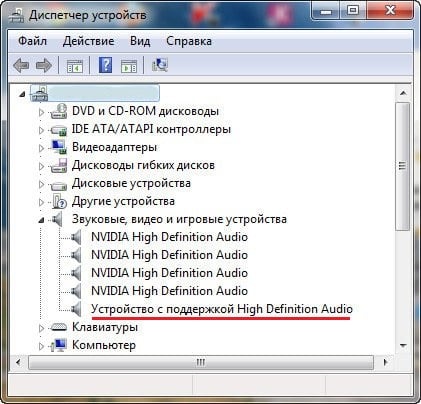
Звуковые устройства на базе рассматриваемого HD Audio обладают хорошими возможностями для воспроизводства звука. Они поддерживают частоту дискретизации до 192 кГц, имеют разрядность выборки 32 бит для двух стереоканалов, совместимы с Директ Саунд 3Д, могут использовать десятиполосный эквалайзер, поддерживают работу с музыкальными инструментами через МИДИ-интерфейс, имеют другие полезные возможности.
Драйвер для устройства с поддержкой High Definition Audio – где скачать?
Поскольку рассматриваемый драйвер является одним из базовых драйверов ОС Виндовс, то специально скачивать его нет необходимости.
- Для его активации достаточно перейти в «Диспетчер устройств» (нажать на Win+R, ввести там devmgmt.msc и нажать на ввод).
- В перечне устройств открыть ветку звуковых устройств, навести курсор на ваше аудиоустройство, шёлкнуть ПКМ, и выбрать «Обновить драйвер».
- В открывшемся после этого окне будет необходимо кликнуть на «Выполнить поиск драйверов…».
- Далее нажать на «Выбрать драйвер из…».
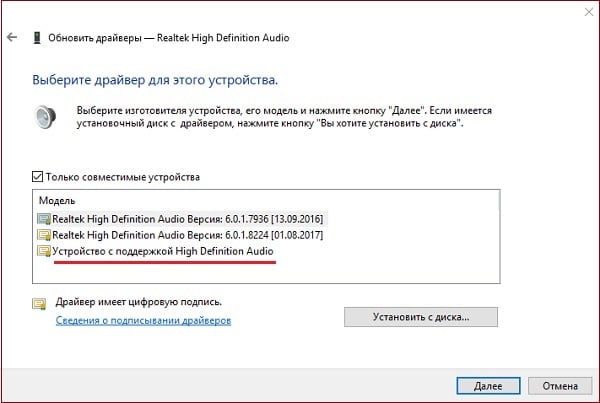
- И в открывшемся перечне драйверов указать на «Устройство с поддержкой High Definition Audio».
Оптимальным же решением в деле установки корректного драйвера для звуковой карты будет переход на сайт производителя материнской платы вашего PC (или вашей звуковой карты). И скачивание оттуда соответствующих драйверов. В частности, нам помогут следующие ресурсы:
-
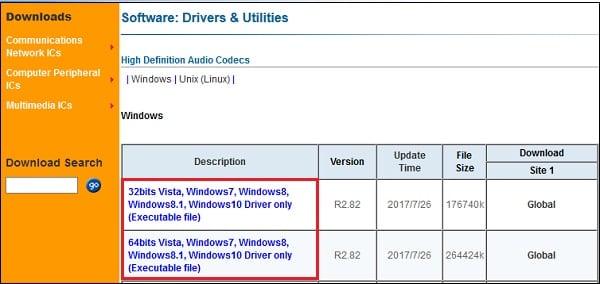
realtek.com – для звуковых карт HD Audio от Realtek. Перейдите на ресурс, выберите там «High Definition Audio Codecs», затем поставьте галочку рядом с «I accept…» и нажмите на «Next». В двух верхних значениях таблицы выберите соответствующей разрядности вашей ОС файл, и нажмите справа на «Global». Скачайте и запустите исполняемый файл с драйверами для карт Реалтек;.
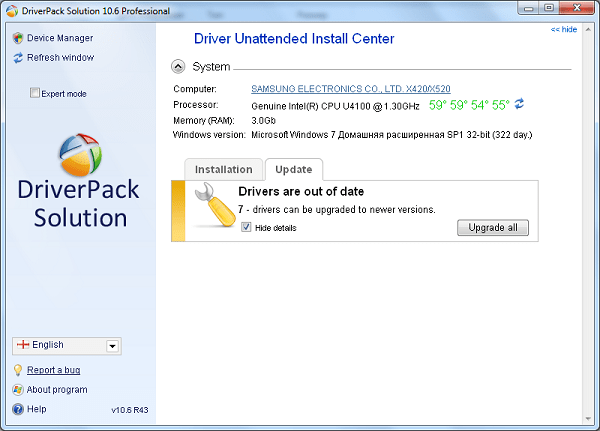
Также в установке новейшего драйвера для вашей видеокарты помогут программы уровня «ДрайверПак Солюшн» и другие аналоги, сканирующие и устанавливающие в систему наиболее свежие драйвера.
Как исправить сообщение High Definition Audio
В некоторых случаях рассматриваемое устройство может отображаться в разделе «Другие устройства» и иметь статус «Не подключено». Исправить ошибку «устройство не подключено» помогут следующие способы:
- Удалите High Definition Audio из Диспетчера устройств. Перейдите в Диспетчер устройств, найдите там указанное проблемное устройство, наведите на него курсор, щёлкните ПКМ, выберите «Удалить». Затем перезагрузите ваш PC, система попробует самостоятельно загрузить нужные драйвера для указанного устройства;
- Обновите драйвер. Перейдите в ДУ, наведите на данное устройство курсор мышки, кликните её правой клавишей, выберите «Обновить драйвер», после чего нажмите на «Автоматический поиск драйверов»;
- Осуществите поиск драйверов с помощью ИД устройства. Вновь запустите ДУ, кликните ПКМ по проблемному устройству, выберите «Свойства». В открывшемся окне перейдите на вкладку «Сведения», в опции «Свойство» выберите «ИД оборудования». Скопируйте самую длинную из имеющихся строк, вставьте её в поисковик, и поищите соответствующие драйвера для вашего устройства;
- Отключите в Диспетчере Realtek определение передней панели. Запустите Диспетчер Риалтек, и установите галочку на пункте отключения определения гнёзд передней панели. Перезагрузите ваш PC.
Заключение
Появление сообщения «Устройство с поддержкой High Definition Audio не подключено» обычно сигнализирует о наличии различных проблем с драйверами звуковой карты на пользовательском PC. Установите самые свежие версии драйверов для вашей звуковой карты, и ошибка подключения устройства HD Audio будет эффективно решена.
Устройства с поддержкой High Definition Audio. Устройство с поддержкой High Definition Audio не подключено
Звуковые устройства с поддержкой High Definition Audio новыми не назовешь, однако они получили достаточно широкое распространение в компьютерной среде. Но, несмотря на самые совершенные технологии, применяемые в них для воспроизведения аудио, иногда можно встретить и появление ошибок или программных сбоев, когда звука в системе нет, а сама она с завидным постоянством выдает сообщение о том, что устройство воспроизведения не подключено. Как с этим бороться, далее и будет рассмотрено.
Устройства с поддержкой High Definition Audio: что это такое?
Вообще, к таким устройствам принято относить интегрированные звуковые карты Realtek (в общем случае), хотя реже встречаются продукты NVIDIA или MSI. Как правило, в системе они распознаются как саундкарты или динамики. Устройство с поддержкой High Definition Audio такого типа использует прогрессивные технологии, позволяющие повысить частоту пропускания, воспроизводить самые новые аудиоформаты, более точно распознавать речевой ввод, подключать «железо» по типу Plug&Play и т. д.
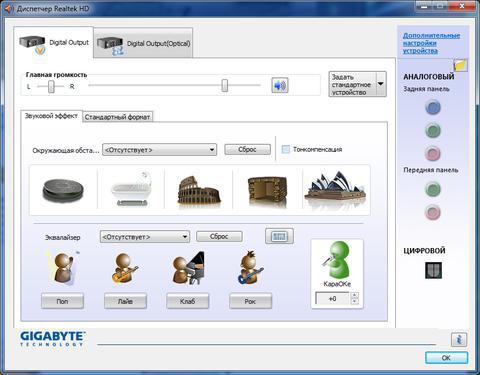
Но только этим основные характеристики не ограничиваются. Дело в том, что любое звуковое устройство с поддержкой High Definition Audio изначально ориентировано на полную совместимость с Direct Sound 3D, а установка соответствующего драйвера и дополнительного программного обеспечения дает возможность использовать 10-полосный эквалайзер, порядка 26 звуковых окружений в современных играх, подключать электронные музыкальные инструменты через MIDI-интерфейс и многое другое.
Однако не только звуковые карты входят в этот перечень. Сюда же можно включить и какой-нибудь микрофон. Устройство с поддержкой High Definition Audio этого типа как раз ориентировано на более тонкое распознавание речи или речевых команд, не говоря уже о том, что даже со встроенным микрофоном ноутбука при отсутствии сторонних шумов и помех можно сделать достаточно неплохую запись голоса. Конечно, профессиональным это звучание не назовешь, но при отсутствии студийного микрофона, даже такой записанный саунд звучит, в общем-то, неплохо, неплохо.
Устройство с поддержкой High Definition Audio не подключено: симптомы сбоя и причины
Но почему же тогда система иногда выдает сообщение о том, что данный компонент не подключен? Сама распространенная ситуация: устройства с поддержкой High Definition Audio в системе установлены, драйверы вроде бы в порядке, а звук в динамиках на выходе отсутствует, хотя с в наушниках он есть.
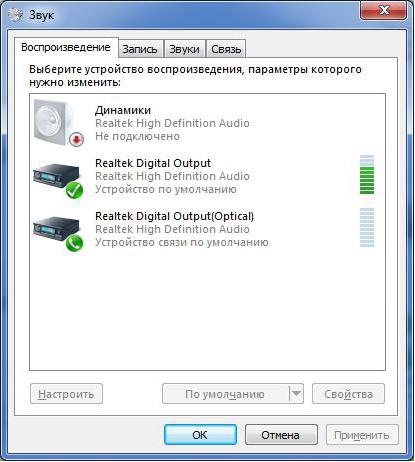
При вызове панели настроек динамики отмечены красным кружочком, а чуть ниже стоит уведомление о том, что они не подключены, хотя все входы и выходы работают исправно. Но полное непонимание ситуации вызывает тот факт, что такой сбой может проявляться даже на ноутбуках со встроенными динамиками, для которых отдельные выходы и шнуры не нужны.
Основные направления в методике по устранению сбоя
Восстановить работу устройства с поддержкой High Definition Audio можно несколькими способами, если только само оно не вышло из строя.
Среди основных методов выделяют следующие:
- повторная установка или обновление драйверов;
- удаление системного контроллера HDA;
- установка отличных от начальных параметров вывода звука.
Переустановка драйверов
Первым делом стоит попытаться переустановить драйверы, используя для этого не «Диспетчер устройств» (хотя в самом простом случае тоже можно), а, допустим, оригинальный диск или загруженный из интернета драйвер, причем с официального сайта производителя.
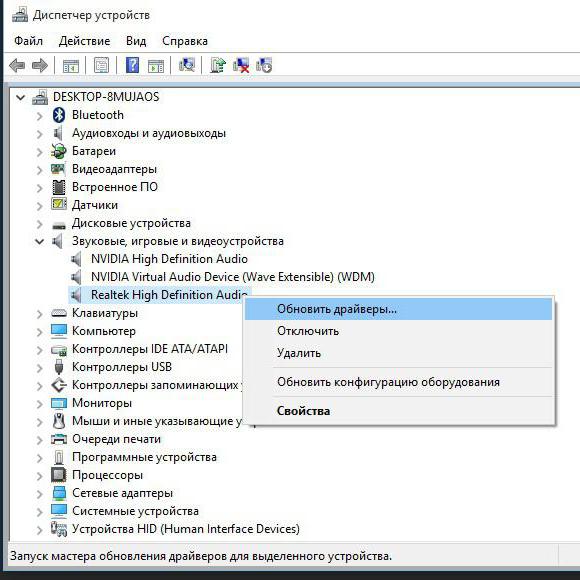
Обратите внимание, что драйверы могут быть двух версий: для Windows версий 2000, 2003, XP и Windows Vista и выше. Выбираете тот, который соответствует вашей системе.
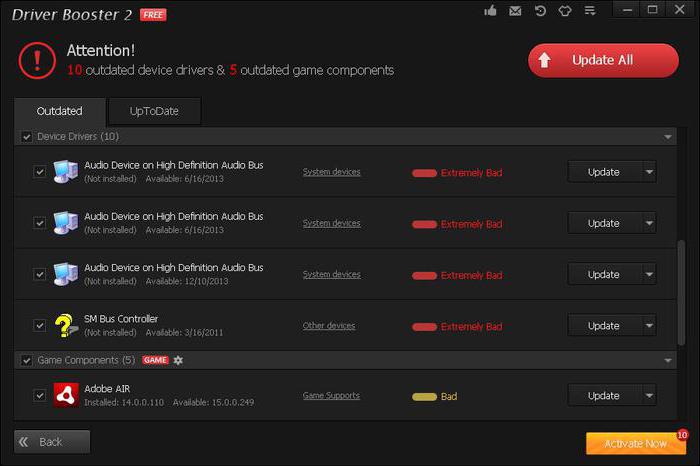
Однако проще всего применять программы вроде Driver Booster, которые непосредственно с ресурса производителя скачивают самый подходящий обновленный драйвер и без вашего участия интегрируют его в систему. Стопроцентной гарантии восстановления работоспособности устройства это не дает, но такой вариант исключать нельзя.
Удаление системного контроллера
Судя по отзывам пользователей, которые сталкивались с этой проблемой, еще одним решением может стать полное удаление и автоматическая установка системного контроллера HDA (заметьте, что их может быть несколько, поэтому удалять нужно все).
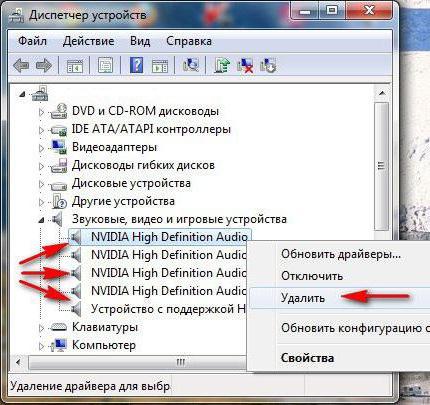
Произвести такую операцию можно в том же «Диспетчере устройств», выбрав в меню ПКМ на контроллере строку удаления из системы. Как отмечается, при перезагрузке Windows сама определит контроллер и установит для него необходимое программное обеспечение. В общем, тоже стоит попробовать, поскольку Windows-системы карты и драйверы Realtek (или другие распространенные устройства), как правило, распознают без проблем, инсталлируя драйверы даже из собственной базы данных.
Изменение настроек звука
Наконец, еще одна методика состоит в том, чтобы изменить настройки рабочего устройства. Правда, такой метод более применим к стационарным компьютерным системам, а не к ноутбукам, в которых выходы на встроенные динамики не предусмотрены (хотя в некоторых ситуациях изменение именно программных настроек этого характера позволяет устранить возникающие проблемы).
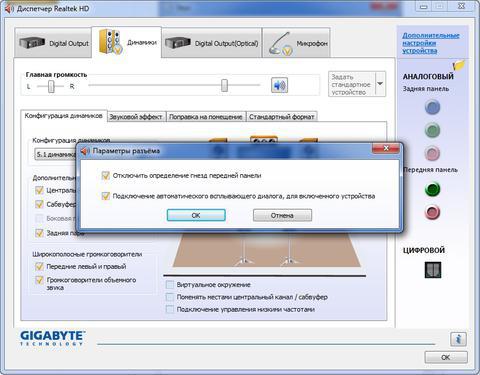
В этой ситуации необходимо вызвать «Диспетчер Realtek» (можно использовать меню ПКМ на значке динамика в системном трее с выбором строки устройств воспроизведения), после чего на вкладке настройки конфигурации динамиков отметить галочкой пункт отключения определения гнезд передней панели. Как показывает практика, во многих случаях такое решение срабатывает. После этого, правда, желательно будет в настройках панели Realtek установить выбранные динамики в качестве устройства воспроизведения по умолчанию.
Заключение
В общем-то, это самые распространенные ситуации и решения, позволяющие устранить программный сбой такого типа. В данном случае имеется в виду, что само устройство является полностью рабочим и не имеет повреждений. Кроме того, желательно еще проверить, нет ли в системе какого-то дополнительного плеера или панели, которые могут влиять на настройки звука. Такой вариант тоже не исключается, поскольку некоторые звуковые программные модули могут перехватывать управление звуковой картой, вследствие чего громкость в системе вроде бы и оказывается включенной на 100%, а на самом деле в другой программе, которая взяла на себя управление воспроизведением, полностью выключенной. Наконец, стоит проверить, не установлено ли несколько драйверов или самих устройств, ведь между собой они могут вызывать появление конфликтов. В целом же, если не считать физических поломок, это все основные методы по исправлению сложившейся ситуации.
Аудио высокой «четкости»: мифы и реальность
Про High Definition Audio годик-два назад только ленивый не говорил. Сейчас шум поутих, процесс идет своим чередом. Покупатель зачастую и не подозревает, что за сюрприз – материнскую плату – ему подкинули в нагрузку к новому компьютеру.
Технология Intel® High Definition Audio (она же Azalia) по замыслу её создателей должна прийти на смену изъезженной вдоль и поперёк архитектуре компьютерного звука AC-97. Последняя получила широчайшее распространение на всех типах платформ, включая мобильные решения, но рано или поздно будет вынуждена сойти с дистанции. Вообще-то старение AC-97 пока ещё не столь заметно. «Ветеран» AC-97 может поупираться ещё довольно долго, благодаря всяким ревизиям-обновлениям, хотя запас «расширений» уже исчерпан. Главное преимущество продвигаемой «Интелом» новаторской технологии (далее сокращенно HD Audio) – это 32 битный многоканальный (7.1) звук с частотой дискретизации до 192 кГц. Для специалистов это преимущество весьма сомнительно, но на народ действует гипнотически. Посему настал черёд разобраться, стоит ли принимать во внимание «новинку» (которая уже год, как тихой сапой продаётся) при выборе компьютера.
Есть у HD Audio и другие преимущества. Например, поддержка 16 микрофонов. Всё дело в микрофонной решётке, выделяющей голос из окружающих шумов, что (не без хитрых алгоритмов) помогает распознавать слитную речь. Это скорее задел на светлое корпоративное будущее, чем реалии современного быта. Устаревающий стандарт AC-97 был готов обслуживать 2 мономикрофона (один стерео), но на практике производители ограничивались единственным моновходом, очевидно, по причине отсутствия массового спроса. Не спешат использовать кучу микрофонов и новоявленные HD Audio устройства. Так, в ноутбуках с Sonoma, которая потенциально поддерживает HD Audio, даже стереовходы лично мне ещё не встречались ни разу.
Самым «слабым» местом AC-97 были драйверы, которые разрабатывались сторонними производителями по принципу «кто во что горазд». HD Audio обещает обслуживаться готовыми драйверами операционной системы (разумеется, от MicroSoft), но на деле системными драйверами для такого сложного устройства, как аудиокарта (не важно, встроенная, или нет), ограничиться будет крайне сложно. В любом случае, потребуются дополнительные драйверы от тех же сторонних производителей.
Как выяснилось, удобство инсталляции «plug’n’play» у AC-97 было реализовано лишь частично. HD Audio берётся довести это «до ума». Похвально! Но верится с трудом.
Что действительно революционно у HD Audio, так это поддержка многопоточности с динамическим распределением каналов (памяти) DMA для каждого потока в отдельности. То есть предоставляется возможность озвучивать одновременно несколько источников, причём с разной частотой дискретизации (например, воспроизводить фильм с Dolby Digital 5.1, и параллельно не забывать про монофонический голосовой чат). Полоса пропускания составит для вывода до 48 Мбит в сек, а для ввода – 24 Мбит в сек. Это позволит воплотить в жизнь доктрину «цифрового дома», стерев границы между бытовым и компьютерным аудио. Фактически, в ближайшем будущем появится некая штуковина вроде домашнего развлекательного центра, обслуживающего всё видео и аудио в нашей квартире. Более того, стабильная синхронизация для каждого потока заложит «мину замедленного действия» под профессиональные аудиорешения. Однако, всё это лишь в перспективе, а действительность выглядит не столь радужно. О чём в подробностях чуть ниже.
Даешь все домашнее видео и аудио в руках одного компьютера!
Если верить информации, выложенной на сайте Intel, на данный момент HD Audio поддерживается чипсетами Intel® 915G, 915P и 925X Express. Что-ж, лиха беда начало…
А что же конкуренты? Похоже, AMD сделал ставку не на ту лошадку. Поначалу, заморочив головы с кодированием-декодированием в Dolby Digital, аудио от AMD (точнее, от NVIDIA, родоначальницы чипсета nForce), не долго поражало воображение покупателей. Помнится, года два назад NVIDIA грозилась сделать «лучший в мире звук на РС». Полная аппаратная поддержка DirectSound и DirectX 8.0, конечно, хорошо, но для долговременного успеха явно не достаточно. Например, кодирование в реальном времени в DolbyDigital с хорошим качеством выходящего сжатого звука в случае шести каналов требует прорву вычислительных ресурсов даже для 16 битного сигнала. А слабо 24 бит 96 кГц в DTS сжать? Какое конкретно качество после сжатия в состоянии обеспечить nForce, так и осталось тайной. Фирма не удосужилась поведать, а журналисты слепо поверили на слово. Это надо же было такое придумать: сжимать непонятно как, чтобы ради одного цифрового шнурка передавать многоканальный сигнал на внешний Hi-Fi ресивер! Короче, идея фикс. На сегодняшний день продвинутое аудио как таковое в списке перспективно-приоритетных направлений NVIDIA не значится. Возможно, какие-то замыслы держатся в строжайшей тайне, хотя серьёзных предпосылок для этого не видать. Было бы что по существу держать в секрете!
Краткий справочник (вместо теории)
| АЦП (ADC) | Преобразователь аналогового сигнала в цифровой. Передаваемый (а также хранимый где-либо) цифровой сигнал представляется в двоичном виде как упорядоченная последовательность нулей и единиц. Один нолик (или единичка) эквивалентен одному биту. Кстати, количество информации измеряется битах, а восемь бит дают один байт. |
| Разрядность АЦП (ADC bits) | Количество бит (иными словами, разрядов) у АЦП фиксировано. Чем больше бит, тем бОльшая по значению амплитуда может быть представлена, и тем больше динамический диапазон (см далее). Следует различать линейные (ещё их называют мультибитными) и однобитные (типа дельта-сигма и т.п.) преобразователи. В однобитном преобразователе прибегают к передискретизации (см далее), тем самым косвенно наращивая число бит в формируемом цифровом сигнале. Не все разряды мультибитного АЦП вносят одинаковый вклад в формирование цифрового сигнала. Как правило, крайние биты у силу принципиальных ограничений работают в полсилы, что приводит к сокращению количества эффективных бит. Поэтому, например, у 20 битного АЦП эффективных бит может оказаться около 16, а у какого-нибудь разрекламированного 24 битного АЦП (на самом деле однобитного дельта-сигма) случается к.п.д. и того меньше. Чем выше количество эффективных бит, тем лучше у АЦП реальный динамический диапазон (см далее), соотношение сигнал шум и т.д. |
| Частота дискретизации (sampling frequency) | Частота, с которой при получении цифрового сигнала выхватываются в аналоговом сигнале отдельные уровни амплитуды (дискреты), переводимые тем или иным способом в численные значения. Чтобы корректно озвучить цифровой сигнал (т.е. преобразовать его обратно в аналоговый), необходимо знать величину частоту дискретизации, при которой происходила «оцифровка». |
| Передискретизация (oversampling) | Упрощенно говоря, захват дополнительных точек (дискрет) в промежутках между временнЫми отсчётами, задаваемыми частотой дискретизации. Используется для повышения точности цифрового сигнала при искусственно заниженной разрядности (вплоть до 1) преобразователей. |
| Искажения (distortions) | Искажения подразделяются на нелинейные, переходные, амплитудно-частотные и фазово-частотные. Нелинейные искажения, в свою очередь, делятся на гармонические (когда при подведении одной частоты возникают и другие частоты, кратные подводимой, назваемые гармониками) и интермодуляционные (когда при подведении двух разных частот возникают частоты, являющиеся суммой или разностью подводимых частот). Нелинейные искажения оцениваются посредством разнообразных придуманных коэффициентов. Так, THD (total harmonic distortion) отличается от THD+N тем, что для оценки отбираются лишь гармоники, а широкополосные шумовые составляющие не учитываются. Следовательно, THD+N характеризует нелинейные искажения какого-либо преобразователя более полно, но смешивает в одну кучу гармоники и шум. Коэффициент интермодуляционных искажений обозначается как IMD (inter modulation distortion) и свидетельствует о том, как одна частотная компонента (например, 10 кГц) влияет на другую (1 кГц). Какие искажения наиболее ощутимы на слух, зависит как от значения частоты, так и от комбинации множества факторов. Например, так любимые эстетами звука лампы в усилительных каскадах дают чётные (более заметные на слух) и нечётные гармоники, причём очень мощные, хотя и ослабевающие экспоненциально по мере роста частоты. Многие гитарные distortion эффекты превносят кучу гармоник, но на слух это в целом воспринимается позитивно. Так что оценки величины нелинейных искажений указывают на потенциальные неточности воспроизведения/записи звука, но мало говорят о том, насколько приятен или неприятен будет звук на слух. |
| ЦАП (DAC) | Преобразователь цифрового сигнала в аналоговый. В принципе, выполняет все процедуры намного быстрее и проще, чем АЦП, поэтому дешевле в разработке и производстве. Чем выше текущая частота звуковых составляющих в цифровом сигнале, тем сложнее ЦАПу восстановить истинную форму в выдаваемом аналоговом сигнале. |
| Кодек (codec) | Совмещённый АЦП/ЦАП. |
| Программное (реже аппаратное) кодирование-сжатие и декодирование видео- или аудиопотоков. | |
| Разрядность** цифрового сигнала** (Bit depth) | В отличие от разрядности, ЦАП и АЦП однозначно свидетельствует о динамическом диапазоне цифрового сигнала как такового. При этом динамический диапазон равен максимально возможному. Например, для 8-битного сигнала это 48 дБ, для 16-битного – 96 дБ, для 24-битного 144 дБ (предел человеческого слуха |
Практические аспекты на примере CMI 9880/8 CH Azalia Audio Codec от C-Media
Сам по себе кодек – это ещё полдела. Качество звука в немалой степени обеспечивается за счёт развязки аналоговых цепей (прежде всего питания) от цифровых, а также фильтров на звуковых выходах. Тем не менее, если кодек с его ЦАПами и АЦП «убогий», то хорошего звука ждать неоткуда, как ни упирайся с передовыми алгоритмами обработки.