Почему навигатор не видит спутники, и как исправить неполадки?


Но если после этих манипуляций программа вновь будет показывать слабый сигнал GPS, значит проблема связана с аппаратной начинкой. Устаревшее или неисправное программное обеспечение приведет к сбою в работе Навигатора. Существует несколько способов исправить это.
Включение GPS
При отключении функции «Получение данных со спутников» Яндекс Навигатор будет использовать вышки сотовых сетей для определения местоположения. Нередко программа не оповещает пользователя про плохой сигнал, хотя водитель видит появление неточности в определении геолокации. В таком случае на карте можно будет увидеть полупрозрачный круг в точке местоположения устройства.
Следующие шаги помогут подключить спутник для определения местоположения:
- Выбрать «Меню» в телефоне и зайти в «Настройки»;
- Найти пункт «Местоположение». В разных смартфонах можно встретить название этого раздела в виде «Геоданные» в Sumsung, «Расширенные параметры» в Huawei и Xiaomi;


Для определения позиции при использовании режима спутника разрядка аккумулятора будет происходить гораздо быстрее.


Сбоит голосовой поиск
Здесь есть несколько вариантов:
- Возможно, сломался микрофон.
- Или скорости подключения к интернету недостаточно.
- А может, кругом недостаточно тихо – шумит улица или грохочет музыка.
- Лучше не пользоваться голосовым поиском в шумной обстановке.
Ну а еще иногда Навигатор, подобно другим программам, может отказаться функционировать без какой-либо видимой причины. Подождите, он одумается и заработает. Или же выполните рекомендации из прошлого пункта.
Apple CarPlay Yandex Навигатор. Решение проблемы со звуком.
Если Яндекс Навигатор не работает в Uber / Убер, видео
Калибровка компаса
Частой причиной слабого сигнала GPS в Яндекс Навигатор выступает не откалиброванный компас. Поэтому работа системы со спутниками осуществляется неправильно.
Чтобы исправить положение, необходимо провести калибровку. Для этого существует программа «Компас», установленная по умолчанию на некоторых смартфонах от Apple, в том числе и на iPhone 6. Для смартфонов с OS Android программу «Компас» можно скачать из Google Play. Как только будет обнаружена проблема, от программы поступит предложение сделать калибровку. Нужно будет просто взять смартфон в руку и описать им в воздухе цифру «8».

Чтобы программа «Компас» не занимала место в памяти телефона, ее можно удалить, потому что свою работу она уж выполнила.


От чего зависит качество сигнала, и почему он пропадает?
Проблема с навигацией возможна по аппаратным или программным причинам.
- низкокачественный модуль (ставится в дешевые китайские смартфоны);
- слабый сигнал (бывает в лесу, малозаселенной местности);
- толстый металлический чехол (экранирует сигнал);
- при поездке в авто — атермальная пленка или стекло с подогревом (экранируют сигнал);
- заводской брак.

- одновременный запуск нескольких приложений, использующих спутник;
- привязка к спутникам, вышедшим из зоны видимости;
- неправильная настройка;
- использование некачественной прошивки или ошибки при перепрошивке;
- включенное энергосбережение.

Сброс и отключение данных сотовой сети
Иногда слабая навигация на Android обусловлена неправильной работой функции, которая отвечает за определение геолокации по сотовым вышкам.
Для проверки данной версии нужно сделать следующее:
- Перейти к «Настройкам»;
- Выбрать «Геоданные» (этот пункт может находится в списке расширенных параметров) или пункт «Местоположение»;
- Активировать режим «Только GPS» или «Только телефон».

Если данные манипуляции приведут к нормальной работе навигации, значит проблема связана с определение геопозиции по сотовым вышкам. И если отключить функцию использования мобильных данных для нахождения местоположения, можно прийти к тому, что навигатор будет еще медленнее определять геолокацию. Лучше будет сбросить кэш приложения с устаревшими данными.
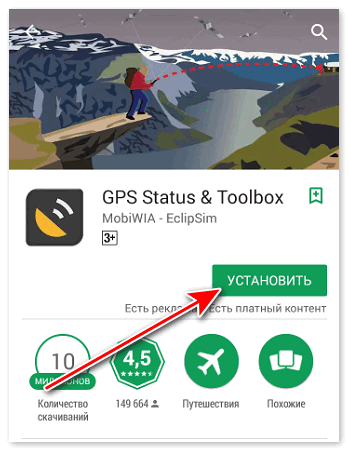
Для этого можно воспользоваться программами Toolbox, GPS Status &:
- зайдите в Google Play для скачивания приложений;
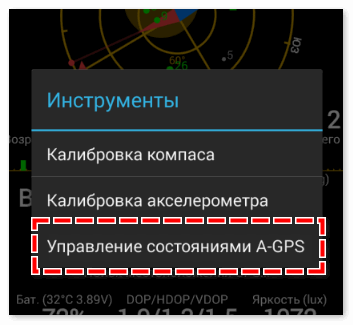
- скачав его, откройте приложение и найдите «Управление A-GPS»;
- кликните Wipe (сбросить).
Затем зайдите в «Настройки» Андроид и включите функцию определения геолокации по мобильным сетям.
Не работает навигатор: что делать
Несмотря на надежность оборудования, в Яндекс Авто бывают ситуации, когда не работает навигатор. Причиной может быть системный сбой или неправильная настройка. Рассмотрим основные шаги.
Выполните перезагрузку
Для начала попробуйте перезапустить головное устройство, чтобы понять, в чем именно проблема. Здесь доступно три варианта:
- Отключите двигатель и полностью достаньте ключ. Это необходимо, чтобы убедиться в снятии питания с головного устройства. По истечении 20-30 секунд снова вставьте ключ и попробуйте запустить мотор. Если Яндекс Авто и навигатор работает, значит, неисправность устранена.
- Жмите на головном устройстве Reset, чтобы перезапустить оборудование. Дождитесь перезагрузки и проверьте работоспособность системы.
- Снимите питания с бортовой сети автомобиля. Для этого откройте капот и отбросьте «минус» от клеммы на несколько минут. После этого снова подайте питание. Если после выполнения этих шагов Яндекс Авто и навигатор работает, причиной были системные сбои.
При возникновении трудностей в работе навигатора начните с одного из упомянутых шагов, а после перейдите к следующему этапу.

Обновите карты
Одна из причин, почему не работает навигатор — устаревшие карты Яндекс Авто. Для этого сделайте следующие шаги:
- Убедитесь в наличии Интернета.
- Войдите в Яндекс Авто.
- Обратите внимание на кнопку Приложения. При наличии обновлений возле трех точек появляется синяя точка с указанием количества обновлений.
- Жмите соответствующую кнопку, а для загрузки всего пакета Обновить все.
- Перед загрузкой изучите, что именно изменится в системе.
- Дождитесь завершения загрузки.
Во время установки обновления навигатор можно использовать в обычном режиме, но лучше дождаться скачивания. Если загрузка остановилась или не началась, причина в том, что не работает подключение к Сети.

При отсутствии Интернета убедитесь, что Яндекс Авто подключен к точке доступа. Если встроенный модем вдруг не работает, попробуйте подключиться к смартфону. Для этого:
- Переведите телефон в режим раздачи Вай-Фай.
- Войдите в головном устройстве в Настройки и Wi-Fi.
- Найдите точку доступа и введите пароль.
- Дождитесь подключения.
Если Интернет нормально работает, загрузка должна начаться заново.

Сразу отметим, что карты обновляются автоматически. Если этого не произошло, может пригодится ручное обновление.


Системная ошибка
Появление системной ошибки может привести к сообщению в виде «слабый сигнал GPS Яндекс.Навигатор». Попробуйте сделать Hard Reset, т.е. сбросить все настройки смартфона.
Это очень важно! Hard Reset избавит вас не только от приложений, но и от пользовательских данных. Поэтому перед тем, как сбросить настройки потребуется скопировать все данные.
Hard Reset делают следующим образом: заходят в «Меню», переходят к «Настройкам», там выбирают пункт «Расширенные» и затем «Восстановление заводских параметров». Вновь из Play Market скачивают Яндекс Навигатор, устанавливают на смартфон и проверяют работоспособность программы.


Как исправить проблему
При первом соединении прибора со спутниками может пройти до 30 минут. Нужно оставить его на открытой местности и дождаться результатов. Если же устройство используется постоянно, и в нем пропала связь, проблему можно решить самостоятельно.
Изменение местоположения навигатора
Необходимо сменить дислокацию автомобиля. Экспериментируют с местом монтажа приемника и антенны в салоне транспортного средства. Самое затененное место – область между крышей и обзорником заднего вида.
НА ЗАМЕТКУ. Для проверки наличия импульса от спутникового источника можно временно снять зеркало. Если на навигаторе стоит выносная антенна, следует исследовать высокочастотный кабель на целостность. Если наружного усилителя нет, нужно купить его и повторно проверить сопряжение с сателлитами.
Коррекция настроек
Если нет связи со спутниками, проблему решают регулировкой настроек. Подходящий вариант для «Андроид» — сброс пользовательских корректировок до заводских установок. Эта операция предусматривает сохранение всех сведений, включая маршруты и путевые сегменты.
Сложнее решить проблему, если произошел сбой ПО навигатора. Можно самостоятельно обновить программное обеспечение, используя специальные приложения, при помощи ПК, смартфона или планшета. Если нужного результата нет, необходимо обратиться в сервисный центр.
Обновление и перепрошивка
Установку нового ПО для «Навител» выполняют в несколько этапов. После этого прибор перестанет писать, что не видит сигнал спутников.
| Шаги | Описание |
| 1 | Скачивают оригинальную версию Navitel (желательно идентичную первоначальной программе) |
| 2 | Подключают навигатор к ПК или другому устройству с выходом в Интернет |
| 3 | Загружают необходимые карты |
| 4 | Копируют установочный файл в папку User Maps |
| 5 | Перезапускают оборудование |
Установка выносной антенны
Процесс установки займет минут 10–15. Вставляют антенну в разъем на панели навигатора. Выбирают в меню пункт Delete Files, в открывшемся окне нажимают Write. Находят и активируют Update Map. По окончании процесса установки кликают на Exit, извлекают флешку. Проверяют, может ли антенна определять спутники.
Перепрошивку навигатора можно выполнить самостоятельно, используя закачанные программы для Android или iOS. Чтобы прибор работал корректно и без сбоев, нужно придерживаться некоторых правил. Не следует оставлять устройство длительное время под прямыми солнечными лучами. Необходимо правильно соорудить питающую цепь, без перепадов напряжения. На период затяжной стоянки девайс лучше снять, хранить в теплом, сухом месте.
К примеру, если GPS навигатор Navitel E700 не может «видеть» спутники, стоит попробовать решить проблему, следуя рекомендациям специалистов. Если попытка оказалась неудачной, нужно обратиться в сервисный центр.


Аппаратные неисправности
Когда пройдены все вышеперечисленные этапы проверки по нахождению причины слабого сигнала, но результат остался прежним, значит в самом смартфоне присутствует дефект.
Плохой сигнал GPS всегда присутствует в бюджетных моделях смартфонов Android. Дешевые чипы склонны к потере сигнала, поэтому навигатор предоставляет ложные координаты. В некоторых случаях данный пробел можно исправить путем доработки встроенной антенны. Об этом очень часто пишут на форумах, где обсуждают конкретные модели мобильных устройств, оттуда и можно взять информацию.
Но при этом нужно учитывать, что если вносить коррективы в конструкцию смартфона, то это приведет к потере гарантии на него.
Когда вам необходима навигация, но она неправильно работает, и это не связано с проблемой самого устройства, то следует показать смартфон мастеру или воспользоваться своим правом покупателя и сдать его обратно в магазин по гарантии.
Hyundai Accent no name › Бортжурнал › Если навигатор плохо ловит спутники
Как и многие обладатели навигаторов встроенных в панель автомобиля, столкнулся с проблемой — навигатор не ловит спутники. Решение нашел как всегда на драйве. Все благодаря PROkoncyL , за что ему огромное спасибо, без этой записи ничего бы не вышло.
Сначала заказал на aliexpress первую попавшуюся gps антенну. Купил коннектор SMA припаял не большой провод, попался от микрофона для компа.
Снял центральную консоль и навигатор. По схеме, навесным монтажом, все собрал.
Элементы: С1 10 пФ С2 100 пФ L1 3,9 мкГН (дроссель/катушка индуктивности) Варварски оторвал керамическую gps антенну навигатора
Припаял провод к центральному контакту
В дальнейшем заменил тонкий провод на нормальный. Питание брал с usb. Уложил, собрал, прикрутил антенну и бросил в бардачок(до сих пор там)
Без антенны в квадратном дворе ловил 0 спутников, начинал ловить только на открытой местности, если прилично постоять, но на ходу терял спутники. Теперь ловит быстро и минимум 5 спутников максимум 13 замечал.
Как улучшить слабый сигнал GPS в Яндекс Навигатор
Во время использования приложения Яндекс.Навигатор слабый сигнал GPS может означать появление проблем с программным или аппаратным обеспечением. При диагностике устройства потребуется менять настройки и исправлять программные ошибки.

Но если после этих манипуляций программа вновь будет показывать слабый сигнал GPS, значит проблема связана с аппаратной начинкой. Устаревшее или неисправное программное обеспечение приведет к сбою в работе Навигатора. Существует несколько способов исправить это.
1. Обновление ПО
Проверьте, чтобы на смартфоне было установлено самое последнее обновление программного обеспечения. Загрузите новую версию Яндекс.Навигатор из Google Play. Если и это не принесло результат, зайдите в Меню, затем в «Настройки» мобильного устройства, чтобы проверить не приходили ли системные обновления. Может быть сам производитель обнаружил ошибку и исправил ее, прислав очередной пакет обновлений.
2. Включение GPS
При отключении функции «Получение данных со спутников» Яндекс Навигатор будет использовать вышки сотовых сетей для определения местоположения. Нередко программа не оповещает пользователя про плохой сигнал, хотя водитель видит появление неточности в определении геолокации. В таком случае на карте можно будет увидеть полупрозрачный круг в точке местоположения устройства.
Следующие шаги помогут подключить спутник для определения местоположения:
- Выбрать «Меню» в телефоне и зайти в «Настройки»;
- Найти пункт «Местоположение». В разных смартфонах можно встретить название этого раздела в виде «Геоданные» в Sumsung, «Расширенные параметры» в Huawei и Xiaomi;

- Активировать пункт «Геоданные», если он выключен;

- Сделать выбор в пользу режима определения геолокации «Высокая точность» (спутник, Wi-Fi, сотовая сеть).

Для определения позиции при использовании режима спутника разрядка аккумулятора будет происходить гораздо быстрее.
3. Калибровка компаса
Частой причиной слабого сигнала GPS в Яндекс Навигатор выступает не откалиброванный компас. Поэтому работа системы со спутниками осуществляется неправильно.
Чтобы исправить положение, необходимо провести калибровку. Для этого существует программа «Компас», установленная по умолчанию на некоторых смартфонах от Apple, в том числе и на iPhone 6. Для смартфонов с OS Android программу «Компас» можно скачать из Google Play. Как только будет обнаружена проблема, от программы поступит предложение сделать калибровку. Нужно будет просто взять смартфон в руку и описать им в воздухе цифру «8».

Чтобы программа «Компас» не занимала место в памяти телефона, ее можно удалить, потому что свою работу она уж выполнила.
4. Сброс и отключение данных сотовой сети
Иногда слабая навигация на Android обусловлена неправильной работой функции, которая отвечает за определение геолокации по сотовым вышкам.
Для проверки данной версии нужно сделать следующее:

- Перейти к «Настройкам»;
- Выбрать «Геоданные» (этот пункт может находится в списке расширенных параметров) или пункт «Местоположение»;
- Активировать режим «Только GPS» или «Только телефон».
Если данные манипуляции приведут к нормальной работе навигации, значит проблема связана с определение геопозиции по сотовым вышкам. И если отключить функцию использования мобильных данных для нахождения местоположения, можно прийти к тому, что навигатор будет еще медленнее определять геолокацию. Лучше будет сбросить кэш приложения с устаревшими данными.
Для этого можно воспользоваться программами Toolbox, GPS Status &:
- зайдите в Google Play для скачивания приложений;
- скачав его, откройте приложение и найдите «Управление A-GPS»;
- кликните Wipe (сбросить).
Затем зайдите в «Настройки» Андроид и включите функцию определения геолокации по мобильным сетям.
5. Системная ошибка
Появление системной ошибки может привести к сообщению в виде «слабый сигнал GPS Яндекс.Навигатор». Попробуйте сделать Hard Reset, т.е. сбросить все настройки смартфона.
Это очень важно! Hard Reset избавит вас не только от приложений, но и от пользовательских данных. Поэтому перед тем, как сбросить настройки потребуется скопировать все данные.
Hard Reset делают следующим образом: заходят в «Меню», переходят к «Настройкам», там выбирают пункт «Расширенные» и затем «Восстановление заводских параметров». Вновь из Play Market скачивают Яндекс Навигатор, устанавливают на смартфон и проверяют работоспособность программы.
6. Аппаратные неисправности
Когда пройдены все вышеперечисленные этапы проверки по нахождению причины слабого сигнала, но результат остался прежним, значит в самом смартфоне присутствует дефект.
Плохой сигнал GPS всегда присутствует в бюджетных моделях смартфонов Android. Дешевые чипы склонны к потере сигнала, поэтому навигатор предоставляет ложные координаты. В некоторых случаях данный пробел можно исправить путем доработки встроенной антенны. Об этом очень часто пишут на форумах, где обсуждают конкретные модели мобильных устройств, оттуда и можно взять информацию.
Но при этом нужно учитывать, что если вносить коррективы в конструкцию смартфона, то это приведет к потере гарантии на него.
Когда вам необходима навигация, но она неправильно работает, и это не связано с проблемой самого устройства, то следует показать смартфон мастеру или воспользоваться своим правом покупателя и сдать его обратно в магазин по гарантии.
Калибруем GPS: как улучшить навигацию на смартфонах Android

GPS — это глобальная система позиционирования, которая позволяет определять местоположение в любой точке Земли с помощью навигатора или смартфона с GPS-приемником. Система была разработана Министерством обороны США, однако сейчас доступна для использования в гражданских целях.
Принцип работы GPS довольно прост — на орбите находится 31 спутник, они непрерывно излучают открытые для использования сигналы. Миллиарды устройств с GPS-приемникам улавливают сигналы с нескольких спутников одновременно, используя их для вычисления своего положения в пространстве по трем координатам в режиме реального времени.
Для точной геолокации нужны сигналы минимум четырех аппаратов, при этом современные навигаторы и смартфоны умеют одновременно обрабатывать информацию от 12 спутников. Это дает возможность пользователям GPS-устройств определить свое местонахождение с погрешностью в 2-4 метра.

Вклад в погрешность вносят множество факторов: интерференция, атмосферное давление, влажность, температура, атмосферные возмущения, состояние ионосферы, отражения сигналов от городской застройки.
Однако на практике чаще всего серьезные расхождения связаны с некорректной обработкой полученной информации и сбоями программного обеспечения на смартфоне.
Разрешить телефону точное позиционирование
Если пользователь столкнулся с погрешностями в работе GPS, то для начала нужно проверить настройки Android-смартфона. Чтобы повысить точность GPS, следует зайти в главные настройки и найти вкладку «Местоположение».
Далее нужно перейти на «Геолокация Google». Опция «Определять местоположение точнее» должна быть активирована. Если она неактивна, следует ее включить — смартфон начнет использовать дополнительные способы определения координат пользователя.
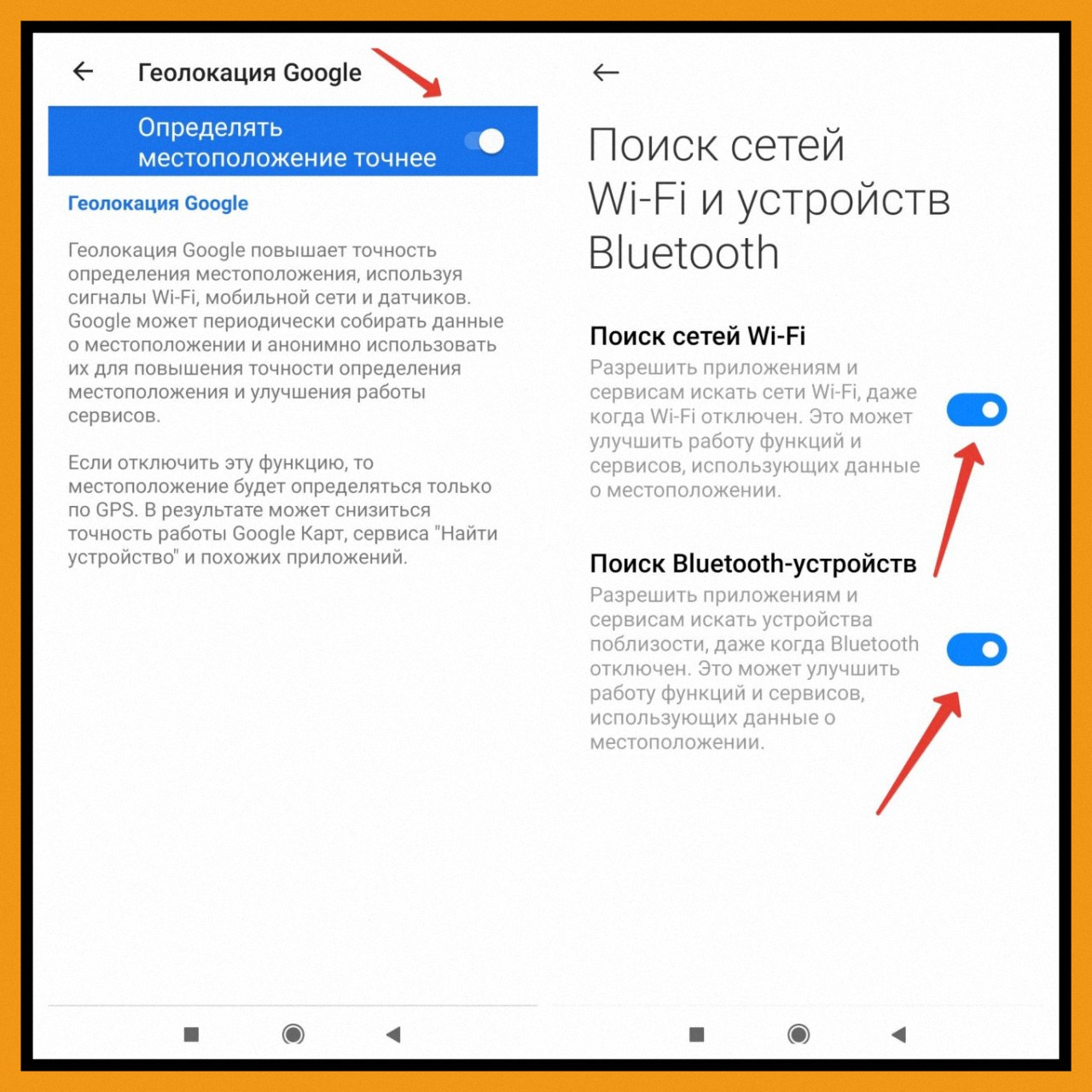
После этого необходимо разрешить смартфону использование службы Wi-Fi и устройств Bluetooth при определении местоположения. Для этого в подразделе «Дополнительные настройки» нужно включить два пункта: «Поиск сетей Wi-Fi» и «Поиск Bluetooth- устройств».
Теперь смартфон для определения собственных координат будет использовать не только приемник GPS, но и все окружающие устройства сети Wi-Fi, мобильные сети и Bluetooth- устройства. Навигация должна стать быстрее и точнее.
Откалибровать GPS на смартфоне
Есть несколько простых способов калибровки GPS вручную. Первый способ — использовать специальное приложение. Итак, заходим в официальный магазин приложений Google Play, потребуется программа GPS Fix или ее аналоги.
Устанавливаем, выходим на улицу и активируем на смартфоне навигацию. После этого нужно запустить программу и выбрать режим Start Fixing. Приложение автоматически скорректирует работу GPS, после этого местоположение начнет отображаться более точно.
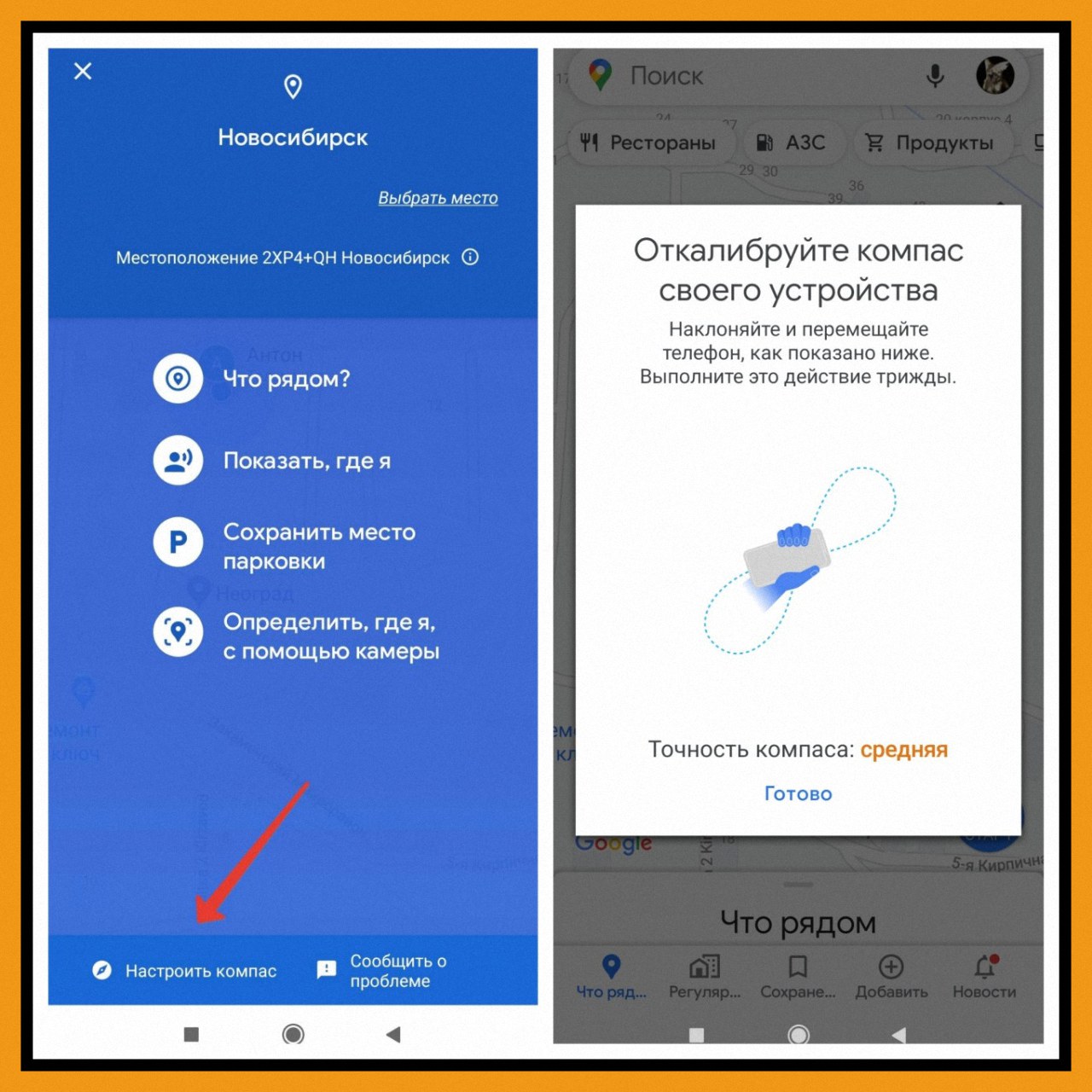
Способ второй — чтобы откалибровать GPS, используем предустановленное на Android приложение Google Maps. Если его нет, программу всегда можно установить из магазина Google Play.
Нужно запустить приложение, найти на карте синюю точку, обозначающую ваше местоположение, после чего нажать на нее, чтобы вызвать специальное меню. В меню находим пункт «Откалибровать компас». Для калибровки потребуется перемещать устройство, «рисуя» в воздухе «восьмерку».
Яндекс Навигатор слабый сигнал GPS как решить проблему

При использовании «Яндекс Навигатор» слабый сигнал GPS может быть следствием программных или аппаратных проблем. Диагностику устройства следует начинать с изменения настроек и исправления программных ошибок. Если программа по-прежнему показывает слабый сигнал GPS, то проблема, вероятно, кроется в аппаратной начинке устройства.
Если программное обеспечение устарело или неисправно, могут происходить сбои в работе навигации. Исправить их можно несколькими способами
Обновление ПО
Убедитесь в том, что на устройстве установлены свежие обновления ПО. Скачайте последнюю версию Яндекс Навигатора в Google Play. Если это не помогло, проверьте наличие системных обновлений через меню «Настройки». Возможно, производитель уже исправил ошибку в очередном пакете обновлений.
Включение GPS
Если получение данных от спутников отключено, Яндекс Навигатор пытается определить местоположение по вышкам сотовых сетей. Программа может ничего не сообщать про плохой сигнал, но пользователь заметит снижение точности позиционирования. В этом случае положение устройства на карте будет отмечено большим полупрозрачным кругом.
Чтобы включить определение местоположения по спутникам, нужно выполнить следующие шаги:
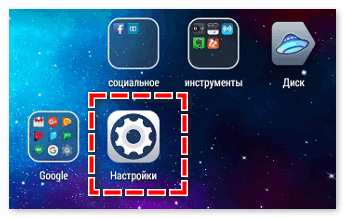
- Зайти в меню «Настройки».
- Перейти к пункту «Местоположение». Самсунг обозначает этот раздел как «Геоданные», а Huawei и Xiaomi помещают его в меню «Расширенные параметры».
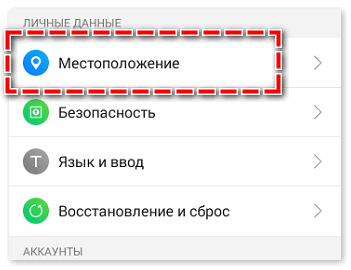
- Убедиться в том, что пункт «Доступ к геоданным для приложений» активен.
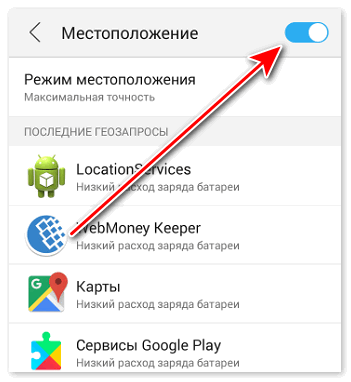
- Выбрать режим определения местоположения, включающий в себя спутники, Wi-Fi и данные сотовой сети.
Помните, что при получении информации со спутников аккумулятор будет разряжаться значительно быстрее
Калибровка компаса
Еще одна причина, почему пишет слабый сигнал GPS Яндекс Навигатор — неоткалиброванный компас. Из-за этого система может неправильно работать со спутниками.
Чтобы произвести калибровку, нужно зайти в программу «Компас». Она установлена по умолчанию на iPhone 6 и других смартфонах Apple, в то время как для Android можно скачать любой компас из Google Play. При обнаружении проблем программа автоматически предложит сделать калибровку: описать смартфоном цифру «8» в воздухе.
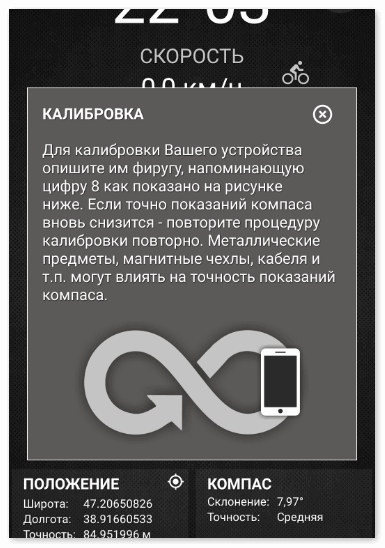
После этого компас можно удалить, на работу навигации он уже не повлияет.
Сброс и отключение данных сотовой сети
Проблемы с навигацией на Android могут быть связаны с неправильной работой функции, которая определяет местоположение по сотовым вышкам.
Чтобы проверить эту версию, выполните следующие действия:
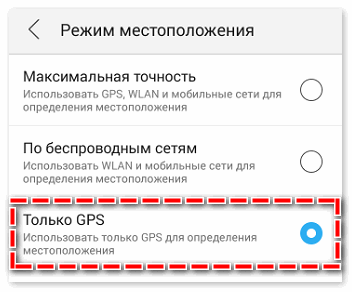
- Зайдите в «Настройки».
- Выберите меню «Местоположение» или «Геоданные» (может быть в списке расширенных параметров).
- Выберите режим «Только GPS».
Если после этого навигация начнет работать нормально, то проблема заключается в определении положения по сотовым вышкам. Можно просто отключить использование мобильных данных для геолокации, но в этом случае навигатор будет медленнее определять местоположение. Поэтому лучше попытаться сбросить кэш, содержащий устаревшие данные.
Сделать это можно с помощью приложения GPS Status & Toolbox:
- Скачайте приложение из Google Play.
- Откройте приложение и перейдите в раздел «Управление A-GPS».
- Нажмите «Сбросить» (Wipe).
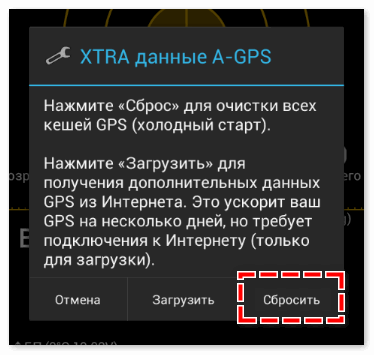
После этого следует снова включить определение местоположения по мобильным сетям в настройках Android.
Системная ошибка
Слабый сигнал GPS Яндекс Навигатор может показывать из-за системной ошибки. В этом случае можно попробовать сделать Hard Reset — сброс всех настроек устройства.
Важно! Hard reset удалит приложения и пользовательские данные. Перед сбросом настроек обязательно сделайте полную копию данных
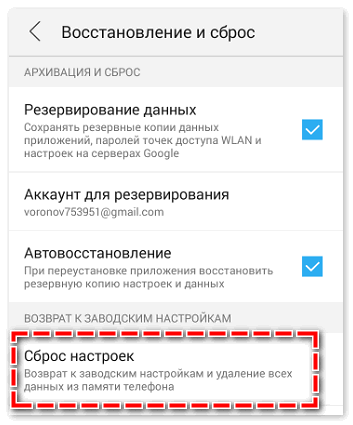
Сделать hard reset можно через меню «Настройки» — «Расширенные» — «Восстановление заводских параметров» (в зависимости от производителя названия этих пунктов могут отличаться). После этого нужно снова скачать Яндекс Навигатор в Play Market и проверить его работу.
Аппаратные неисправности
Если перечисленные способы не помогли, причину слабого сигнала следует искать в аппаратных дефектах.
Плохой сигнал GPS обычно встречается на бюджетных Андроид-смартфонах. Недорогие чипы часто теряют сигнал, из-за чего навигатор показывает неверные координаты. В некоторых случаях проблему можно исправить, доработав встроенную антенну. Информацию об этом следует искать на форумах, посвященных конкретным устройствам.
Изменение конструкции телефона ведет к потере гарантии
Если неправильная работа навигации не является «родовой проблемой» гаджета, его следует сдать в ремонт или вернуть в магазин по гарантии.