Блютус наушники отключаются от ноутбука через 10 минут
Когда вы пользуетесь блютус наушниками на своем ноутбуке, может случиться так, что они отключаются через 10 минут. Это может быть расстройством и помехой в работе. В данной статье мы попытаемся решить эту проблему и дать несколько практических рекомендаций.
Почему блютус наушники отключаются?
Чаще всего, блютус наушники отключаются от ноутбука, когда существует проблема с прерываниями в связи. Это могут быть физические препятствия или электромагнитные помехи от других устройств. Также, это может быть вызвано слабым сигналом или несовместимостью версий блютус.
Как решить проблему?
Проверьте зарядку наушников. Убедитесь, что они полностью заряжены до использования.
Попробуйте перезапустить наушники и ноутбук. Это иногда помогает исправить связь между устройствами.
Удалите наушники из списка Bluetooth на вашем ноутбуке и добавьте их заново. Это может решить проблему.
Убедитесь, что вы используете последнюю версию драйвера блютус на вашем ноутбуке. Обновление драйвера может устранить совместимость версий.
Переместите наушники и ноутбук поближе друг к другу, чтобы сигнал был достаточно сильным.
Избегайте использования других блютус устройств во время использования наушников. Это может помочь устранить электромагнитные помехи.
Вывод
Блютус наушники отключаются от ноутбука через 10 минут, может быть расстройством, однако, это не обязательно непреодолимая проблема. Мы рассмотрели несколько способов ее решения, и общие причины того, почему это может произойти. Если вы продолжаете испытывать проблему, обратитесь к службе поддержки производителя наушников.
Беспроводная гарнитура отключается, что делать?
Наушники Bluetooth — это последняя тенденция в мире аудио. С ними покончите с неприятными моментами, когда хочется послушать музыку, но потратить несколько минут на развязывание узлов проводов. Тем не менее, соединение Bluetooth также иногда имеет свои неудобства. Среди тех, что мы встречаем довольно часто: беспроводные наушники отключаются сами по себе. И когда это происходит, они становятся непригодными. Но прежде чем поддаваться отчаянию, знайте, что в большинстве случаев проблема легко решается. Итак, без лишних слов, откройте для себя все решения, чтобы предотвратить отключение наушников Bluetooth.
Почему ваши беспроводные наушники отключаются сами по себе?
причины
Когда ваши беспроводные наушники отключаются сами по себе, проблема может исходить от несколько факторов. Сначала может случиться так, что они потеряют связь с периферийным устройством из-за интерференция или падение уровня сигнала. Может также случиться, что программная ошибка наушники или устройство неисправно. Это связано с поврежденным или, наоборот, устаревшим обновлением, либо с ошибками и ошибками, записанными в системе одного из двух устройств, которые препятствуют нормальному соединению между ними. Наконец, может случиться и так, что аппаратный сбой на беспроводных наушниках.
Имейте в виду, что в большинстве случаев проблему можно решить самостоятельно. Мы настоятельно рекомендуем вам выполнить описанные ниже шаги по устранению неполадок в порядке от самого простого к самому сложному.
Основные проверки и операции
В первую очередь бывает, что за проблему отключения ваших беспроводных наушников ответственны определенные ошибки использования или настройки. В этом случае решить задачу будет очень просто, так как это будет сделано благодаря нескольким элементарным проверкам и операциям:
1 – Первый, проверьте, не выключили ли вы случайно Bluetooth. Если Bluetooth активирован, отключите его самостоятельно. Потом, запустить снова ваш телефон (или другое устройство связи) и ваши наушники, так как это позволяет им перезапустить свою систему и, следовательно, устранить любые мелкие ошибки, записанные в их памяти. Попробуйте снова включить Bluetooth и повторно подключить наушники, если они не подключаются автоматически.
2- Во-вторых, убедитесь, что беспроводные наушники полностью заряжены. Если осталось менее 20% заряда батареи (или горит один индикатор зарядки), снова зарядите наушники или устройство. Действительно, когда батарея ваших наушников или подключенного устройства разряжена, мощность сигнала может уменьшиться. В этом случае, наушники Bluetooth могут затем отключиться, а затем снова подключиться без остановки, потому что диапазон сигнала слабее и что стабильность волн, следовательно, менее хороша. Если у вас сложилось впечатление, что ваши наушники не заряжаются, предлагаем вам прочитать нашу статью на эту тему: Мои беспроводные наушники не заряжаются, что мне делать?
3- Убедитесь, что беспроводные наушники, которые отключаются, обновлены. (если у вас есть эта опция на ваших моделях наушников). Также убедитесь, что на вашем смартфоне, планшете, компьютере или другом устройстве для подключения Последнее обновление потому что это может привести к несовместимости, если операционные системы имеют слишком разные версии. Затем убедитесь, что ваши устройства хорошо Совместимый между ними.
Что делать, если наушники Bluetooth отключились?
Если несколько предыдущих проверок и манипуляций ничего не дали, вам придется перейти к чуть более продвинутым решениям.
Ограничение помех
Убедитесь, что ваш смартфон и ваши беспроводные наушники не слишком далеко друг от друга. Соблюдайте дистанцию не более 7 метров. В лучшем случае, особенно при телефонных звонках, лучше иметь подключенное устройство в пределах 1 метра от беспроводных наушников чтобы избежать проблемы с отключением. Учтите, что также лучше располагать его в одной комнате.
Обратите внимание, что соединения Bluetooth могут интерференция хотя это редкость. Это явление усугубляется, когда беспроводные наушники находятся далеко от подключенного телефона. Потенциальными помехами, вызывающими отключение беспроводных наушников от устройства, являются другие телефоны или устройства (динамики, компьютер, камера наблюдения и т. д.), посылающие волны, Wi-Fi или включенные микроволны.
Затем попробуйте отойти от этих устройств и отключить Wi-Fi. Если вы обнаружите, что проблема связана с Wi-Fi, изменить сеть Wi-Fi на частоту 5 ГГц а не 2,4 ГГц, которая совпадает с частотой Bluetooth и поэтому может больше мешать сигналу.
Наконец, если вы уже подключили свои беспроводные наушники к другому включенному поблизости устройству, возможно, они пытаются подключиться не к тому устройству. В этом случае отсоедините наушники от потенциально паразитного устройства или выключите его.
Отключите беспроводные наушники
- В настройках перейдите в «Bluetooth».
- В списке сопряженных устройств на вашем телефоне нажмите на наушники или на маленькую кнопку «i» спереди.
- Выберите «отключить», «забыть» или даже «отключить» в зависимости от марки вашего смартфона.
Затем снова выполните сопряжение смартфона с беспроводными наушниками, следуя инструкциям по использованию ваших моделей наушников.
Сбросить Bluetooth-наушники
Когда наушники Bluetooth продолжают отключаться, сброс иногда они могут решить проблему. Действительно, процедура сброса позволяет удалить основные ошибки и ошибки, записанные в памяти наушников, которые потенциально могут создать эту проблему несвоевременного отключения.
Эта манипуляция будет зависеть от модели и марки ваших наушников (некоторые модели не имеют опции сброса настроек). Обратитесь к руководству пользователя беспроводных наушников, чтобы найти соответствующий метод сброса. Если у вас его больше нет в наличии, вы наверняка сможете найти его на сайте производителя в рубрике «Инструкция по применению».
Аппаратный сбой в наушниках: крайняя мера
Si отключается только один беспроводной наушник, есть большая вероятность, чтоодин из его внутренних компонентов вышел из строя. То же самое верно, если ваш два наушников отключить и что вышеперечисленные манипуляции не решили проблему. Это тем более вероятно, если динамик или наушники Bluetooth подверглись удару, упали на землю или намокли.
Поскольку наушники не предназначены для вскрытия, неисправность очень сложно устранить, и в ремонтных центрах ее предлагают нечасто. И если это так, возмещение часто будет очень высоким.
Поэтому мы советуем вам замените неисправный наушник или оба наушника путем покупки новых, если они уже не имеют права на гарантию. Если ваш Bluetooth-наушники еще на гарантии (минимум 2 года во Франции), обратитесь в сервисную службу производителя. После этого вы получите бесплатную замену одного или обоих наушников.
Ноутбук не видит наушники воткнутые в разъем, почему и как исправить
Есть ряд причин, приводящих к проблемам при подключении гарнитуры. Если не подключаются наушники к ноутбуку, то стоит рассмотреть все возможные причины, поломки, а также варианты их устранения. Как правило, в 90% случаев все проблемы можно решить самостоятельно буквально за 5 минут, не прибегая к услугам мастера.
Чаще всего проблемы решаются на программном уровне – установкой и/или обновлением драйверов, настройкой системы. Значительно реже встречаются проблемы технического характера, когда ноутбук не видит подключенные наушники (воткнутые в разъем) на уровне звуковой карты или аудио выхода. Ниже разберём возможные причины, из-за которых ноутбук не видит проводные наушники.
Исправлено: AirPods продолжает отключаться от Windows
Если ваши AirPods случайно отключаются от Windows, будьте уверены, вы не единственный, кто столкнулся с этой проблемой. Этот сбой чаще возникает, когда вы смотрите фильм или слушаете музыку. Если вы зайдете в настройки Bluetooth, Windows обычно скажет, что ваши AirPods подключены. Но это самая запутанная часть. Windows сообщает, что ваши наушники подключены, но через них нет звука. Посмотрим, как можно решить эту проблему.
Как остановить отключение AirPods от Windows
Запустите средство устранения неполадок Bluetooth.
В Windows есть встроенное средство устранения неполадок, которое может автоматически обнаруживать и устранять проблемы, связанные с Bluetooth.
В Windows 10 перейдите в Настройки, Выбрать Обновление и безопасность, а затем выберите Устранение неполадок на левой панели. Нажмите на Дополнительные средства устранения неполадок и запустить Средство устранения неполадок Bluetooth.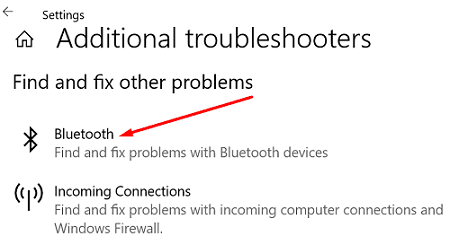
В Windows 11 перейдите в Система и прокрутите вниз до Устранение неполадок. Затем нажмите на Другие средства устранения неполадок, и запустите Средство устранения неполадок Bluetooth.
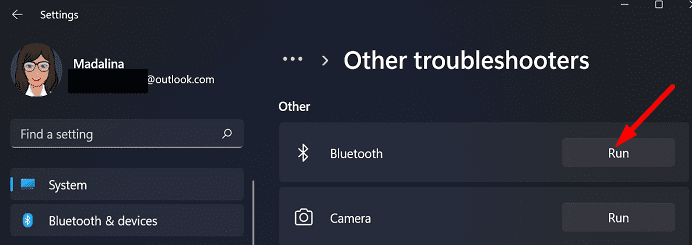
Перезагрузите компьютер и проверьте, сохраняется ли проблема.
Отключите ненужные устройства Bluetooth
Если к вашему компьютеру с Windows подключены другие устройства Bluetooth, отключите их все, кроме AirPods. Возможно, один из них мешает работе ваших наушников. Если проблема исчезла, повторно подключите устройства Bluetooth одно за другим, чтобы определить виновника.
Обновите Windows
Убедитесь, что на вашем компьютере установлена последняя версия Windows. Перейти к Настройки, Выбрать Центр обновления Windows и проверьте обновления. После установки последних обновлений перезагрузите устройство и проверьте результаты.
Мои AirPods Pro постоянно отключались от ноутбука. Но проблема волшебным образом исчезла после установки Windows 11 . Для получения дополнительной информации об обновлении ознакомьтесь с приведенными ниже руководствами:
- Как проверить, можете ли вы перейти на Windows 11
- 7 полезных советов, которые помогут вам установить Windows 11
- Как перейти с Windows 11 на Windows 10 (в случае, если ты передумаешь).
Сбросьте свои Airpods
Попробуйте сбросить соединение между вашими AirPods и Windows.
- Поместите свои AirPods в зарядный футляр.
- Закройте крышку и подождите одну минуту.
- Затем откройте крышку.
- Перейти к Настройки Windows.
- Выбирать Bluetooth и устройства.
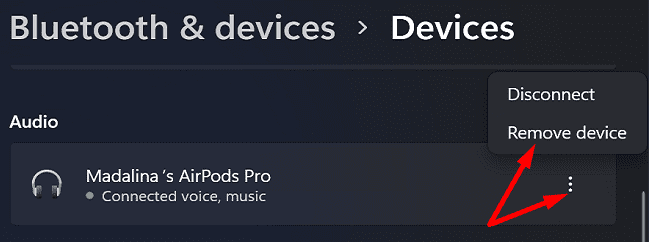 Нажмите на три точки и выберите Удалить устройство.
- Перезагрузите компьютер.
- Затем нажмите и удерживайте Кнопка настройки на вашем случае, чтобы снова связать свои AirPods с Windows.
- Проверьте, сохраняется ли проблема.
Обновите драйвер AirPods
Обязательно обновите драйвер AirPods до последней версии.
- Запустить Диспетчер устройств.
- Расширить список Устройства Bluetooth.
- Затем щелкните правой кнопкой мыши на своем AirPods и выберите Характеристики.
- Нажать на Вкладка Драйвер и ударил Обновить драйвер кнопка.
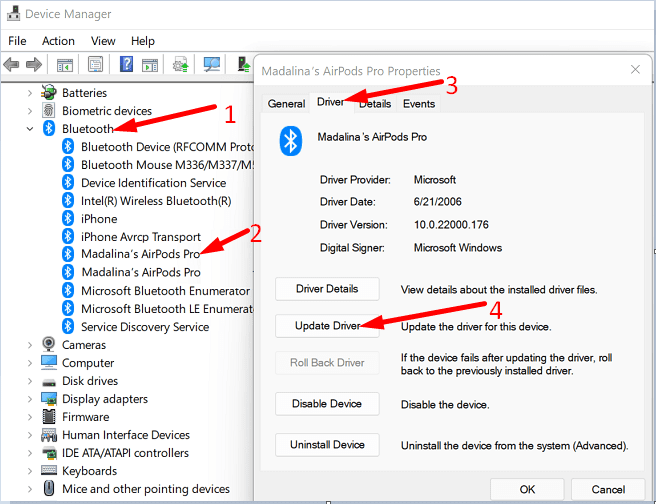
- Перезагрузите компьютер с Windows и проверьте результаты.
Не позволяйте Windows выключать ваши Airpods для экономии энергии
Не позволяйте Windows выключать ваши AirPods для экономии энергии при низком уровне заряда батареи.
- Запустить Диспетчер устройств.
- Перейти к Устройства с человеческим интерфейсом.
- Щелкните правой кнопкой мыши свои AirPods и выберите Характеристики.
- Перейти к Управление энергопотреблением таб.
- Снимите флажок «Разрешите компьютеру выключить это устройство для экономии энергии.“
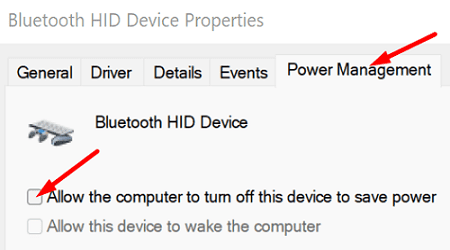
- Сохраните настройки, выйдите из Диспетчера устройств и проверьте результаты.
Примечание: На некоторых компьютерах Windows не отображает ваши AirPods в списке HID.
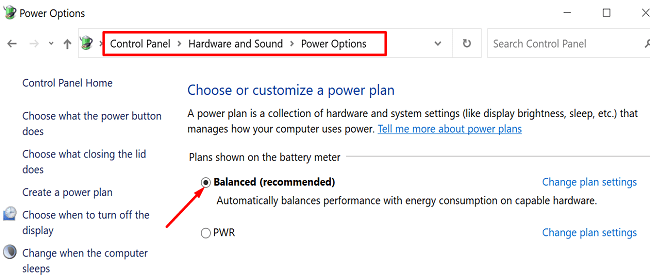
Перейти на другой план управления питанием
Если вы используете план энергосбережения, переключитесь на сбалансированный или высокопроизводительный план и проверьте, заметили ли вы какие-либо улучшения.
- Перейти к Панель управления и выберите Маленькие значки под Просмотр по.
- Затем нажмите на Варианты питания.
- Установите план электропитания на Сбалансированныйи проверьте, правильно ли работают ваши AirPods.
Заключение
Если ваши AirPods постоянно отключаются от Windows, запустите средство устранения неполадок Bluetooth и отключите все другие устройства Bluetooth, кроме наушников. Обязательно обновите Windows до последней версии и установите последний драйвер AirPods.
Кроме того, переключитесь на сбалансированный план управления питанием и запретите Windows отключать ваши AirPods для экономии энергии. Если проблема не исчезнет, сбросьте настройки AirPods.
Удалось ли решить проблему? Напишите в комментариях ниже и сообщите нам, какой из этих методов сработал для вас.