Как узнать, какие плагины установлены на сайте WordPress?
Часто веб-разработчику на WordPress нужно решать, как реализовать один из пунктов технического задания. В таких ситуациях, обычно выбирают одно из дополнений для CMS. Чтобы не тратить время на тестирование, проще узнать, какие плагины WordPress установлены на сайтах конкурентов.
В статье мы расскажем, как найти эту информацию просто и быстро.
Разберем несколько основных способов.
С помощью плагина в Google Chrome
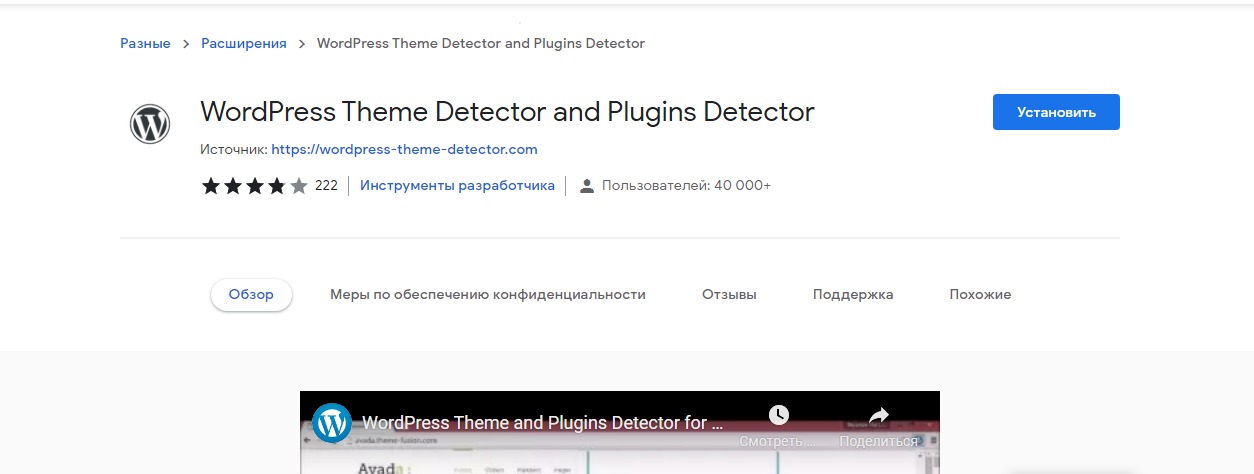
Вы можете узнать, какие плагины WordPress установлены на сайте, даже без просмотра кода. Для этого используйте плагин Chrome WordPress Theme Detector или его аналоги.
Как вы поняли из названия, плагин показывает, какая тема и плагины установлены на сайте. Даже эта информация сэкономит разработчику огромное количество времени.
Отчет об установленных плагинах выглядит вот так:
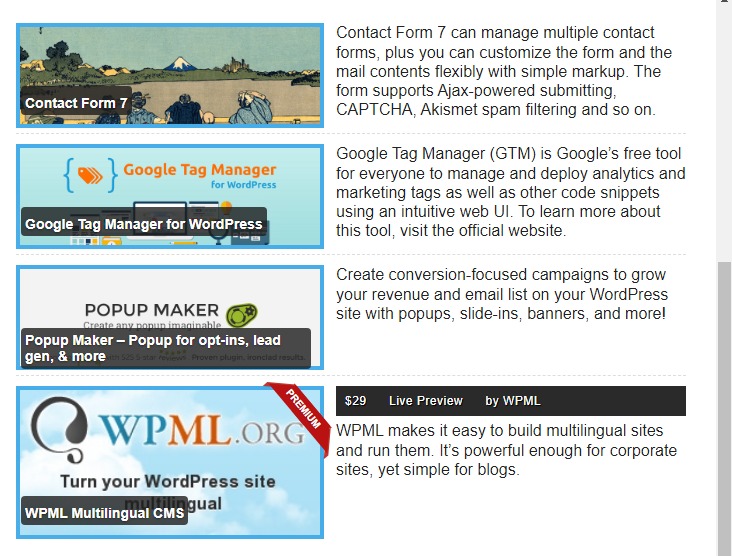
Инструмент может показывать не все плагины, поэтому рекомендуем тестировать аналогичные дополнения к браузеру и использовать другие способы, о которых дальше.
С помощью онлайн-сервисов
Более подробную информацию о плагинах, темах и технологиях на сайте дают онлайн-сервисы. Вам нужно просто перейти на сайт, ввести интересующий домен в строку поиска и запустить сканирование. Объем информации будет разным, в зависимости от сервиса.
Самые популярные из них:
- WordPress Plugin Checker,
- WPThemeDetector (ориентирован на обнаружение тем WordPress),
- What Theme Is That,
- Built With.
Но и такие инструменты не показывают все плагины. Они отображают от 25% до половины данных. Многое зависит от конкретного набора дополнений.
Поэтому, нужен и третий способ.
С помощью анализа кода
Этот способ самый сложный, но дает больше всего информации. Посмотрим, как читать HTML код, чтобы найти в нем данные о плагинах.
Есть два способа найти плагины через код сайта.
Ищем директорию
Здесь и дальше, мы разбираем все шаги на примере браузера Chrome, но в Opera, Firefox и Safari принцип поиска тот же. Будет отличаться только интерфейс.
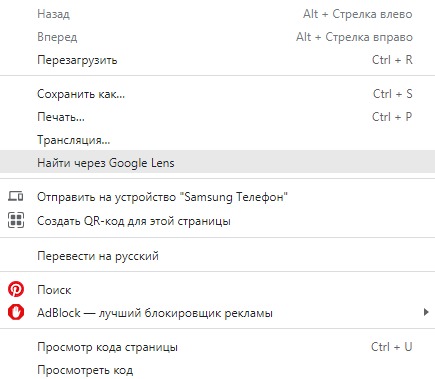
Сначала нажмите на любое место на сайте кроме изображений правой кнопкой мыши. В меню выберите пункт Просмотр кода страницы.
Затем в открывшемся окне сделайте поиск по коду, в строку введите wp-content/plugins.
В результатах подсветятся все директории с плагинами. Обращайте внимания на названия после plugins/
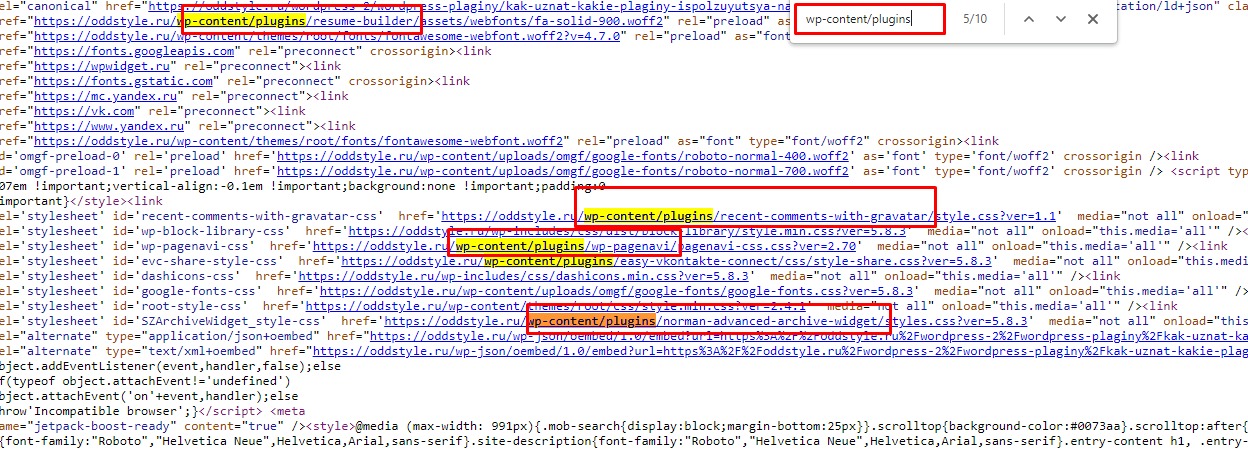
Этот способ показывает практически все плагины. Сложность в том, что плагины могут быть скрыты специальными дополнениями безопасности.
Ищем комментарии в HTML
Многие плагины добавляют в код специальные комментарии. Они отображаются зеленым цветом. Поэтому, при поиске плагинов обращайте внимание на комментарии. Пример: плагин Yoast SEO. Вот так он отображается в коде.
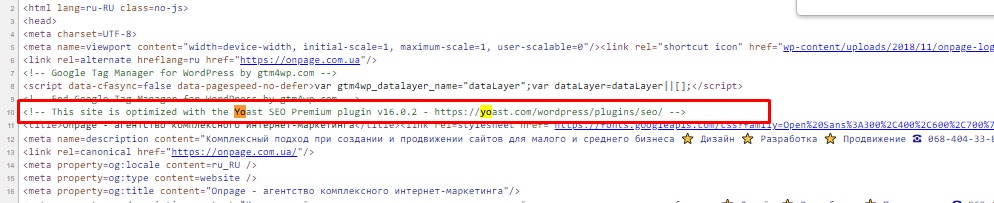
Поэтому, вы можете искать конкретный плагин по названию.
Изучаем код веб-элемента
Например вы хотите узнать, с помощью какого плагина реализована контактная форма или другой элемент. Для этого откройте код страницы и нажмите кнопку “проверить элемент”.
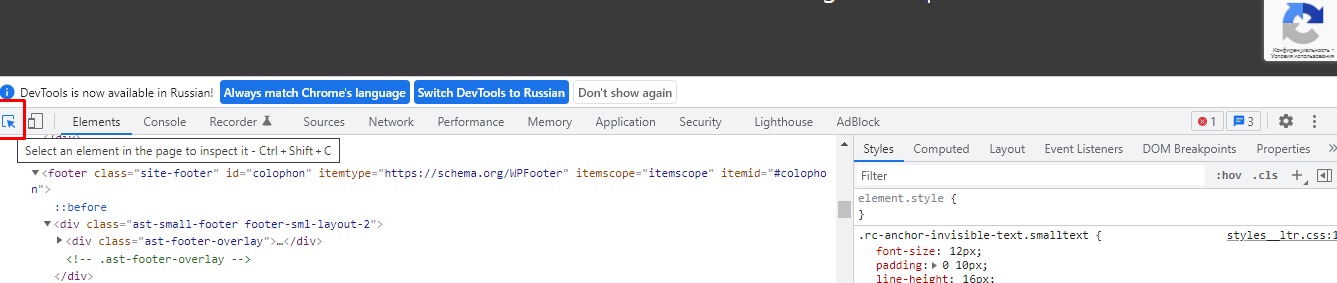
В меню отобразится код элемента, в котором будет и информация о плагине, если он задействован.
Итоги
Анализ плагинов на сайте WordPress экономит время для поиска эффективных решений при создании сайта. Пользуйтесь нашими рекомендациями и создавайте сайты, а Host4Biz обеспечит вашим проектам надежный хостинг. А здесь вы можете увидеть тарифы на наши услуги.
Как узнать шаблон сайта на WordPress

Сайты
В этой статье я расскажу про несколько способов, которые помогут определить какая тема используется на том или ином сайте с WordPress. Почти все они помогут безошибочно определить шаблон, а некоторые из представленных сервисов позволят увидеть еще и плагины, которые установил владелец ресурса.
WPDetect — лучший способ узнать тему и плагины WordPress
Новый сервис от WPShop, который позволяет узнать какая тема и плагины установлены на сайте с WordPress. Функционал очень простой, нужно лишь зайти на сайт инструмента, ввести адрес и кликнуть по кнопке. Спустя несколько минут сервис выдаст все результаты.
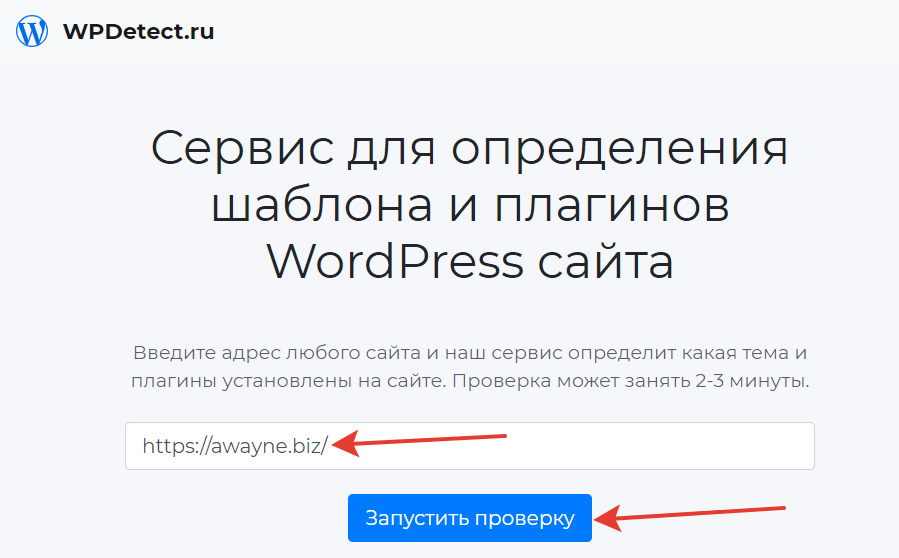
Информация по шаблону и плагинам будут представлены в очень удобном виде. Помимо названия темы, вы также сможете увидеть разработчика, ссылку на официальный сайт и описание. Там же будут теги и используемая версия.
Все плагины, которые есть в каталоге WordPress будут иметь ссылку на свою страницу. Так что вы легко сможете установить себе аналогичные расширения после проверки.
Это самый простой и лучший способ узнать шаблон и плагины сайта на WordPress. Остальные варианты также могут использоваться, но этот — самый удобный.
IsitWP — инструмент для анализа сайта на WordPress
Простенький инструмент, который также помогает узнать шаблон на сайте с WordPress. Он имеет английский интерфейс и не всегда выдает актуальные данные. Тем не менее, использовать можно.

Нужно лишь зайти на официальную страницу инструмента, ввести адрес сайта и кликнуть по кнопке. Помимо используемого шаблона, IsitWP может показать хостинг и ссылку на WHOIS домена.
Ручной способ через код
Тут вам придется лезть в исходный код сайта, чтобы узнать какая тема на нем установлена. Не самый удобный метод, но он все же имеет место быть. Тем более, что этот способ позволит вам узнать шаблон, даже если владелец сайта изменил его название.
Открываем главную страницу, кликаем по любому месту сайта и в контекстном меню выбираем «Посмотреть код страницы» (прим. ред. в разных браузерах пункт имеет разные названия, но суть одна). Еще можно воспользоваться комбинацией клавиш [Ctrl]+[U].
Теперь открываем поиск с помощью комбинации [Ctrl]+[F] и вписываем туда (без кавычек): «Style.css».

Обращаем внимание на часть кода со словом Themes . После него идет название папки, которое очень часто и является названием шаблона. Но вебмастер может изменить название папки. Тогда просто кликайте на эту надпись, открывая style.css .
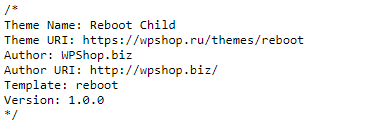
Первыми же строчками там будет прописано название шаблона, его версия и ссылка на сайт разработчика. Если это дочерняя тема, то в поле Template будет название основного шаблона.
Заключение
Я рассказал о трех простых способах узнать шаблон WordPress чужого сайта. Надеюсь, что эта статья поможет вам получить необходимую информацию. Возможно есть и другие онлайн-сервисы, которые позволяют проверить тему чужого ресурса. Но я думаю, что перечисленных мной вполне хватит.
WordPress Theme and Plugin Detectors: The 8 Best Tools
Found the perfect website to use as inspiration on how to customize your WordPress site? A WordPress theme detector can help identify the theme or plugin behind any site’s design.

Use it to gain ideas and customize your own site, but first, make sure the website was created with WordPress.
How to Tell if a Site was Made with WordPress
There are three primary ways to tell if a site is using the popular Content Management System (CMS):
1. Check the footer.
Sometimes, you can find this information in the footer. If you don’t see any mention of WordPress there, open the source code of the page (CTRL + U) and search the text (CTRL + F) for «wp-content».
You can find instances of «wp-content» in the source code that confirms this fact.
2. Manual theme and plugin detection.
You can look at the source code of a page (remember, CTRL + U) and find out yourself.
Each WordPress theme needs two files to work: index.php and style.css. The style.css file will show you the name of the theme.
Search for «wp-content/plugins» to discover the plugins used on a WordPress site. You can do a quick Google search with the title you’ve found and find the link to it from there.
3. Using a WordPress theme detector.
A WordPress theme detector is a free extension or website where you can input any URL to identify the WordPress theme present on the page.
If you’re wondering where to find the detector tool you need, here’s a list of our favorite detectors below.
Best WordPress Theme Detectors
- Built With
- Kinsta
- What WordPress Theme Is That?
- Wappalyzer
- WhatCMS
- WordPress Theme Detector
- W3Techs
- WPSniffer
1. Built With
Price: Free for individual use, Basic Plan for $295/month, Pro Plan for $495/month, Team Plan for $995/month
Type: Website Lookup
Built With is one of the most revealing tools for discovering website information. Search for a URL, and it’ll show you not only the template and plugins used by the site, but also the webserver, email services, payment providers, frameworks, JavaScript libraries, CSS media queries, and more.

2. Kinsta
Price: Free
Type: Website Lookup
Kinsta’s free WordPress Theme Detector allows you to quickly find key information about the theme being used on any WordPress site, including the theme name and version number, the theme URL, and the version of WordPress that’s being used to run it.

3. What WordPress Theme Is That?
Price: Free
Type: Website Lookup
What WordPress Theme Is That? is more involved than the rest of the entries on this list. Not only can you identify a specific theme but this website provides you with lists of the most popular WordPress theme and plugin providers to explore different catalogs.
This tool sends you directly to the WordPress plugin repository so you can download the plugins for your own site immediately.

4. Wappalyzer
Price: Free
Type: Extension
Wappalyzer is best suited for doing some quick research on a webpage’s framework or platform, and is much more convenient than opening another window to find out.
The Wappalyzer extension needs to be installed on your browser as well. It works with both Google Chrome and Mozilla Firefox.

5. WhatCMS
Price: Free
Type: Website Lookup
WhatCMS will tell you, well, what CMS a website uses.
If you want to take things a step further, you can navigate to its Tech Reports tab to learn about current high-ranking market share of top-level domain, or even language market share.

6. WordPress Theme Detector
Price: Free
Type: Website Lookup
The WordPress Theme Detector shows you the name of the site’s theme along with the official page of the theme and its version, license, and authors. It also shows you which plugins the site is using.

7. W3Techs
Price: Free
Type: Website
W3Techs gives you a «Technology Score» that measures the popularity (how many sites use the same technologies) and traffic (how much traffic other sites have received with the same technologies) for all the technologies used on the site. The term «technologies» is referring to content management service, social widgets, web servers, etc.
This tool also teaches you more about the CMS market as a whole. For example, a look at the W3Techs homepage will show you that, as of November 2021, WordPress has a CMS market share of 43.1%, while Shopify is at second-place with a 4.4% share and Wix takes third with 1.9%.

8. Scan WP
Price: Free
Type: Chrome extension
This tool needs to be installed on your browser. It’s a Google Chrome extension that shows you the theme used by a particular web page.
Find the Theme You’re Looking For
With these tools, you’ll be able to enhance the appearance of your webpage after the design of your choosing. Build your professional website to wow your customers and stand out from the crowd.
Editor’s note: This article was originally posted January 2020 and has been updated for comprehensiveness.
Как узнать, какие плагины используются на сайте WordPress
Как узнать, какие плагины использует WordPress-сайт? Давайте для начала посмотрим на то, когда может появиться такая необходимость. Допустим, вы столкнулись с сайтом, который оперирует тем или иным функционалом, и вам хочется воспроизвести этот функционал на своем ресурсе. Если бы только понять, какой плагин за это отвечает…
Первая вещь, про которую надо упомянуть: к сожалению, далеко не вся функциональность может быть реализована при помощи плагинов (некоторый функционал, к примеру, может быть встроен в саму тему). Также сразу заметим, что невозможно безошибочно выявить абсолютно все плагины, установленные на сайте – хотя для этого и существуют разные способы.
Мы начнем с рассмотрения самых простых методов и закончим достаточно сложными. Давайте посмотрим на то, какие инструменты имеются в нашем распоряжении.
Использование автоматических средств
Самый простой способ узнать, какие плагины используются на веб-сайте – это воспользоваться автоматическими системами обнаружения плагинов. К сожалению, такие инструменты не могут выявить абсолютно все плагины. Однако с этих инструментов начинать процесс обнаружения плагинов проще всего, поскольку они удобны в использовании и очень быстро справляются со своими задачами.
Самые популярные из этих инструментов: WordPress Plugin Checker, WPThemeDetector (сервис в основном ориентирован на обнаружение тем WordPress), What Theme Is That и Built With.
Чтобы получить некоторые представление о точности работы этих инструментов, попробуйте просканировать наш сайт, WinningWP. Мы используем порядка 15 плагинов; в лучшем случае эти инструменты могут обнаружить только 4 из них.
Также стоит упомянуть о том, что каждый из этих инструментов отличается собственным подходом к выявлению плагинов; некоторые могут обнаруживать определенные плагины, некоторые – нет. Таким образом, всегда стоит применять несколько инструментов в своей работе. Но даже если воспользоваться всеми инструментами, вы сможете обнаружить только 5 или 6 плагинов из 15, которые установлены на нашем сайте.
Ищем зацепки в коде
Все сайты используют HTML-код для вывода контента. Браузер видит этот код и выводит на экран его так, чтобы мы могли его распознать (в виде абзацев и изображений). Просмотреть и понять код не так трудно.
Давайте рассмотрим три способа поиска зацепок в коде, которые оставляют некоторые плагины. Мы будем пользоваться браузером Chrome (те же самые принципы будут работать и в других браузерах):
Ищем директорию плагина
Щелкните правой кнопкой мыши в любое место своего сайта (кроме изображений) и выберите пункт «View Page Source» (Просмотреть исходный текст) из выпадающего меню. Теперь сделайте быстрый поиск в результирующем коде по строке «wp-content/plugins/». После этого текста в коде может стоять название плагина (примечание: таких вхождений в коде может быть несколько, если на сайте имеется много плагинов).
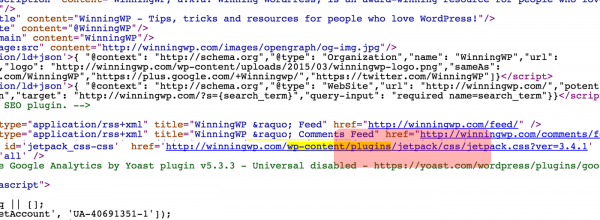
Примечание: также можно попробовать провести поиск по стилевым таблицам или JS-файлам (провести поиск по «.css» или «.js» в коде), поскольку они могут содержать название плагина в своих именах.
Затем просто погуглите найденное название и получите плагин!
Ищем HTML-комментарии
Некоторые плагины оставляют свой собственный код на странице, обернутый в HTML-комментарии — Yoast’s SEO Plugin является прекрасным примером такого плагина. Используя метод с «View Page Source», описанный выше, прокрутите код и изучите строки с зеленым текстом – эти зеленые строки и являются HTML комментариями.
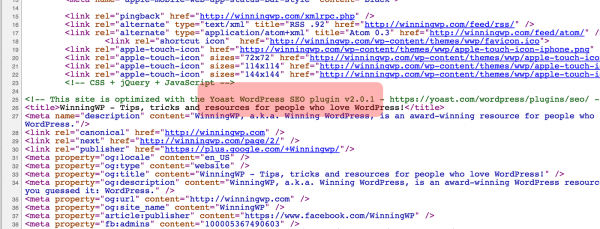
Если такие комментарии существуют, то по ним можно легко найти используемые плагины.
Изучаем определенные веб-элементы
Данный метод поиска плагинов – самый действенный и эффективный. Зачастую он срабатывает в том случае, когда остальные методы уже не работают.
При помощи Chrome наведите на определенную возможность страницы, которая вас интересует, и сделайте правый клик по ней. Выберите пункт «Проинспектировать элемент» из выпадающего меню, после чего вы получите экран, разделенный на две части. В одной части будет страница, а в другой – ее базовый код. Изучите код и попытайтесь найти имена ID или Class. Имена класса или идентификатора могут включать в себя название плагина, который отвечает за данную возможность.
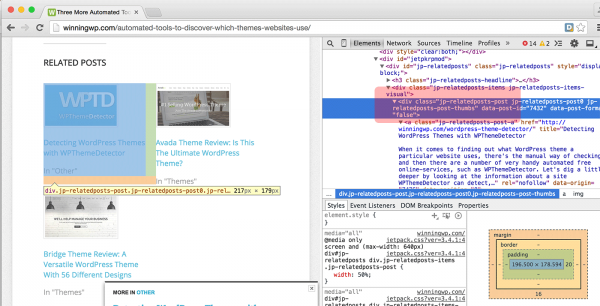
Как показано на скриншоте выше, мы видим «div это аббревиатура от названия плагина, который генерирует связанные записи под каждой записью блога. Погуглив «jp-relatedposts», обнаруживаем, что плагин, который используется для данной возможности – Jetpack.
Некоторые предположения…
Можно ли предположить или угадать, какой плагин реализует определенную функциональность сайта? Да, в некоторых случаях можно.
Скажем, вам понравилась какой-то всплывающий функционал на странице, и приведенные выше методы выявления плагинов ни к чему не привели. Если вы не знаете, как описать эту функциональность, вы можете попробовать найти список плагинов (с помощью Google, к примеру), которые могут быть ответственны за создание этой возможности. Достаточно долгая затея, но все же стоящая попытки. Если вы смогли найти хотя бы один плагин, который делает нечто подобное, вы можете попробовать поискать в Google название этого плагина вместе со словом «alternatives», чтобы отыскать аналогичные плагины. Если вам повезет, вы сможете обнаружить именно тот плагин, который вам требуется.
Задать вопрос на форуме
Я знаю, это может выглядеть практически безнадежной затеей, но все же вы можете попробовать так сделать. К примеру, вы можете продемонстрировать тот сайт, функциональность которого вас заинтересовала, в группе Vk или на русскоязычном форуме WordPress. Возможно, вам подскажут нужный плагин. Даже если никто не знает, что это за плагин, всегда найдутся люди, которые посоветуют вам плагин, делающий нечто подобное.
Задать вопрос владельцу сайта
Да, вы всегда можете задать вопрос владельцу сайта. Некоторые владельцы веб-сайтов могут не иметь свободного времени, чтобы отвечать вам, однако некоторые все же помогут вам в ваших поисках. И они будут даже рады, что вы заинтересовались их сайтом!