Как добиться плавной замедленной съемки в After Effects [обновление 2023]
Все больше и больше людей любят записывать видео на камеры, когда занимаются спортом. Иногда вы можете захотеть снизить скорость видео, чтобы вы могли более внимательно следить за действиями. Adobe After Effects — это профессиональная прикладная программа, которая позволяет пользователям добавлять цифровые визуальные эффекты к своим видео и создавать видеоролики. Итак, вы можете снимать видео в медленное движение в After Effects. И эта статья расскажет вам три способа замедления видео с помощью этого программного обеспечения.
- Часть 1. Учебное пособие по созданию замедленного движения в Ae (решение первое)
- Часть 2. Как снимать видео в замедленной съемке в Ae (решение второе)
- Часть 3. Руководство по созданию замедленного видео в Ae (решение третье)
- Часть 4. Лучшая альтернатива Adobe After Effects
- Часть 5. Часто задаваемые вопросы об Adobe After Effects
Часть 1. Учебное пособие по созданию замедленного движения в Ae (решение первое)
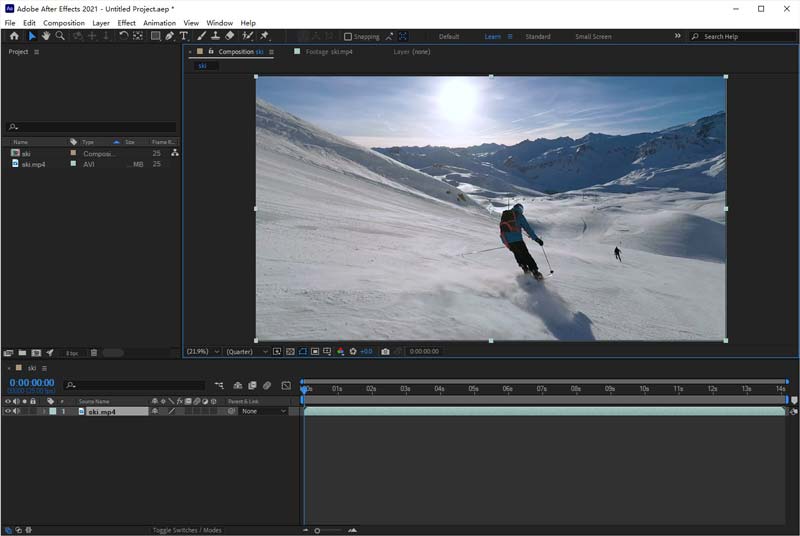
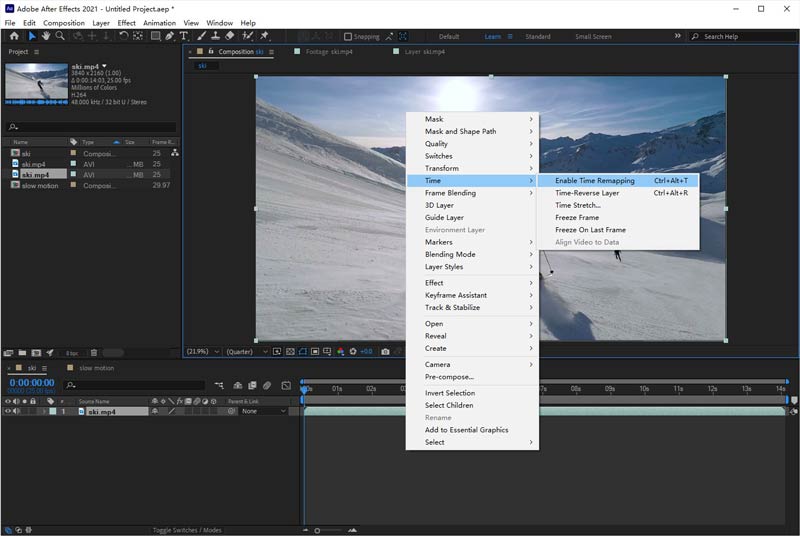
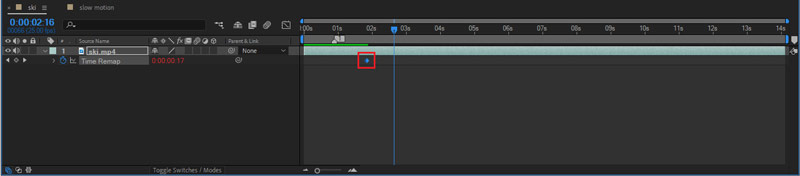
Первое решение — использование функции изменения времени в After Effects. Этот эффект позволяет вам замедлить любую часть вашего видео или сделать клип в замедленном режиме в After Effects по своему усмотрению. Вот руководство:
Часть 2. Как снимать видео в замедленной съемке в Ae (решение второе)
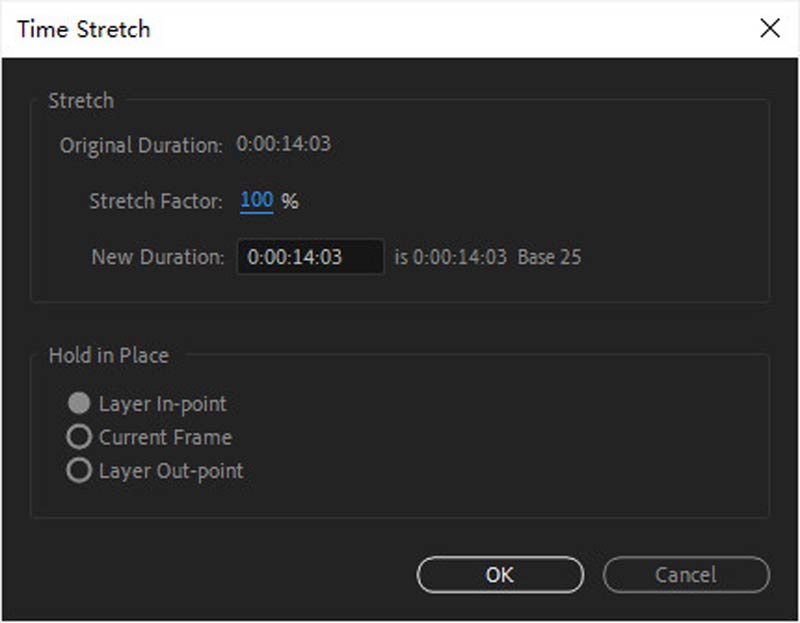
Второе решение — о том, как использовать функцию Time Stretch в After Effects. Эта функция может добавить эффект замедленного движения ко всему видео в Ae.
Часть 3. Руководство по созданию замедленного видео в Ae (решение третье)
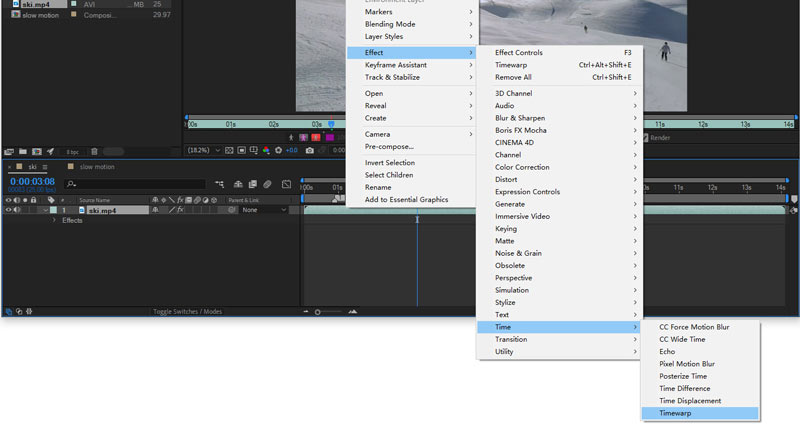
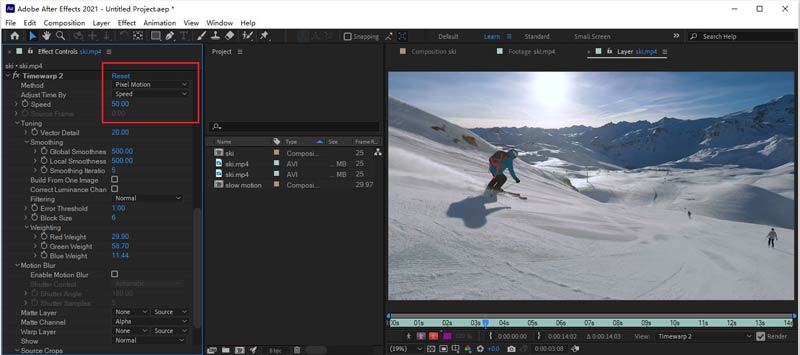
Использование эффекта «Искажение времени» в After Effect — третий способ замедлить скорость видео. Этот эффект не повлияет на продолжительность вашего видео.
Часть 4. Лучшая альтернатива Adobe After Effects
Мы обсудили три решения добавления замедленного движения к видео в After Effects выше. Но согласитесь, новичкам это немного сложно. Таким образом, я рекомендую продукт-заменитель под названием Aiseesoft Video Converter Ultimate чтобы вы могли снимать видео в замедленном темпе. Это удобно и просто в использовании. Кроме того, он предлагает другие отличные функции, такие как преобразование форматов файлов, редактирование и обрезка видео и т. Д.

- Может замедлять и ускорять видео с разной скоростью, например 0.25X, 0.5X, 2X, 4X и т. Д.
- Поддержка множества форматов файлов, таких как MP4, AVI, FLV, MP3, GIF и т. Д.
- Предлагайте функции обрезки, кадрирования, поворота, переворачивания и другие функции редактирования видео.
- Поддержка добавления 3D-эффектов к видео.
Часть 5. Часто задаваемые вопросы об Adobe After Effects
Adobe After Effects бесплатен?
Нет. Хотя вы можете загрузить Adobe After Effects с 7-дневной бесплатной пробной версией, она стоит 20.99 долларов в месяц для отдельных лиц, если вам нужно использовать ее в течение длительного периода.
After Effects на мобильном устройстве?
Нет, это только для настольных компьютеров. И у всех продуктов Adobe нет мобильной версии.
Что лучше: Premiere Pro или After Effects?
Эти две программы имеют разные направления: Premiere Pro — лучший инструмент для редактирования видео, например разделение экранов, кадрирование и т. д., но After Effects определяет создание и редактирование видеоэффектов. Так что сложно выбрать, какой из них лучше.
В этом посте представлены три способа замедление видео в After Effects. Кроме того, мы рекомендуем вам более простой редактор, чтобы обрезать и кадрировать видео, и снимайте замедленное видео. Мы надеемся, что эта статья вам поможет. Если у вас есть другие предложения, вы можете оставить свои комментарии.
Что вы думаете об этом посте.
Рейтинг: 4.8 / 5 (на основе голосов 327) Подпишитесь на нас в
Это удобное руководство научит вас, как эффективно экспортировать видео из After Effects с помощью Adobe Media Encoder или Render Queue в меню Export без потери качества.
Ищете хорошие альтернативы Adobe After Effects из-за его высокой цены? В этом обзоре собраны 6 лучших бесплатных / платных альтернатив Adobe After Effects для Windows и Mac в 2021 году.
Слайд-шоу — отличный способ привлечь внимание и удержать его. Мы определяем и публикуем 15 лучших бесплатных шаблонов слайд-шоу After Effects, которые помогут вам просто создавать презентации.
Оставьте свой комментарий и присоединяйтесь к нашему обсуждению
Видео конвертер Ultimate 
Video Converter Ultimate — отличный видео конвертер, редактор и энхансер для преобразования, улучшения и редактирования видео и музыки в 1000 и более форматах.
Как легко ускорить видео в After Effects
Если вы хотите сделать свое видео быстрее, вы должны использовать инструмент ускорения. Однако не все инструменты имеют одинаковые функции. И, вероятно, лучший инструмент, который вы найдете в Интернете, который может изменить скорость вашего видео в Adobe After Effects. Многие профессионалы используют это в качестве первого выбора при использовании инструмента ускорения. В этой статье вы познакомитесь с лучшими инструментами ускорения и узнаете как ускорить видео в After Effects.

Часть 1. Как ускорить или замедлить видео в After Effects
Адобе Афтер Эффекты вероятно, наиболее часто используемые инструменты ускорения, которые вы найдете на рынке. Многие профессионалы используют этот инструмент, потому что он имеет расширенные функции, такие как добавление эффектов, создание шаблона, анимация текста и т. д. Что впечатляет в этом инструменте, так это то, что он может создавать великолепную анимированную графику и визуальные эффекты. И если вы профессиональный режиссер, вы, вероятно, захотите использовать этот инструмент из-за его функций и инструментов. Более того, он доступен как для Windows, так и для Mac.
Несмотря на то, что он может создавать профессиональные результаты, его пользовательский интерфейс сложен для понимания. Вам нужно руководство, чтобы освоить его интерфейс. Тем не менее, многие кинематографисты и профессиональные редакторы используют этот инструмент и считают его лучшим инструментом для ускорения видео. И если вы заинтересованы в использовании инструмента ускорения видео After Effects, выполните следующие действия.
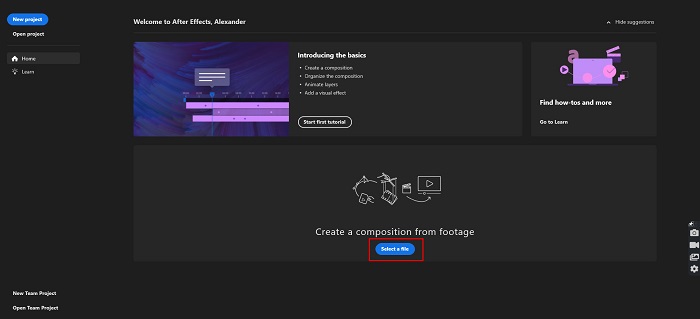
Шаг 1. Во-первых, скачать Адобе Афтер Эффекты на твоем компьютере. Затем откройте приложение. В главном интерфейсе программы нажмите кнопку Выберите файл кнопку, чтобы загрузить видео, которое вы хотите ускорить. И тогда файлы вашего компьютера появятся там, где вы загрузите свое видео.
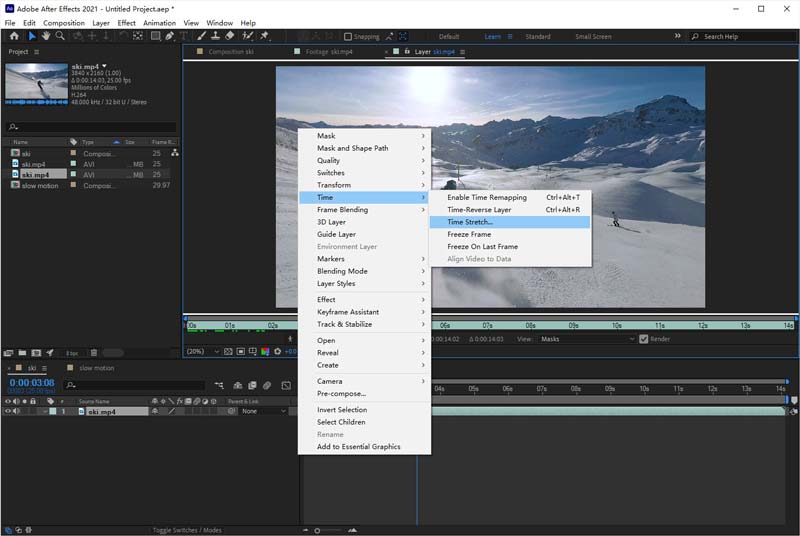
Шаг 2. А потом, щелкните правой кнопкой мыши на временной шкале вашего видео. Появится меню, в котором вы нажмете кнопку Время > Растяжка времени .
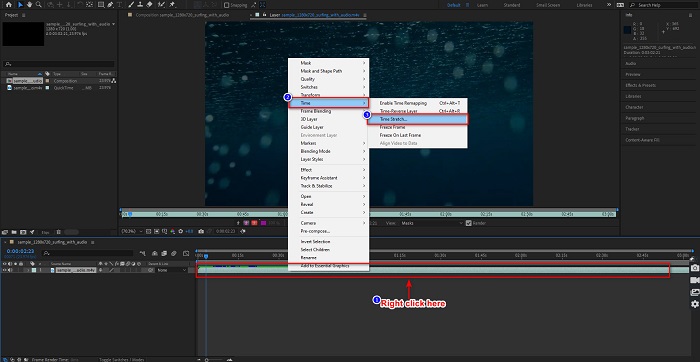
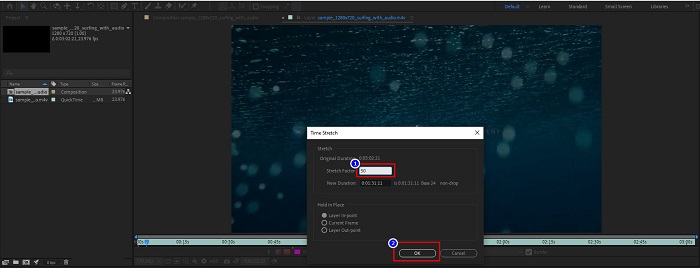
Шаг 3. Затем введите процент коэффициента растяжения, который вы хотите, и нажмите кнопку в порядке кнопка. И тогда вы увидите изменение скорости вашего видео.
- Этот инструмент используется в киноиндустрии и кинопроизводстве.
- Он имеет множество расширенных функций, таких как создание 3D, виртуальная реальность, добавление эффектов и многое другое.
- Он доступен практически на всех медиаплатформах, включая Windows и Mac.
- Вам нужно заплатить абонентскую плату, чтобы использовать инструмент в течение длительного времени.
- Он имеет сложный в использовании программный интерфейс.
Часть 2. Более простые способы ускорить ваше видео
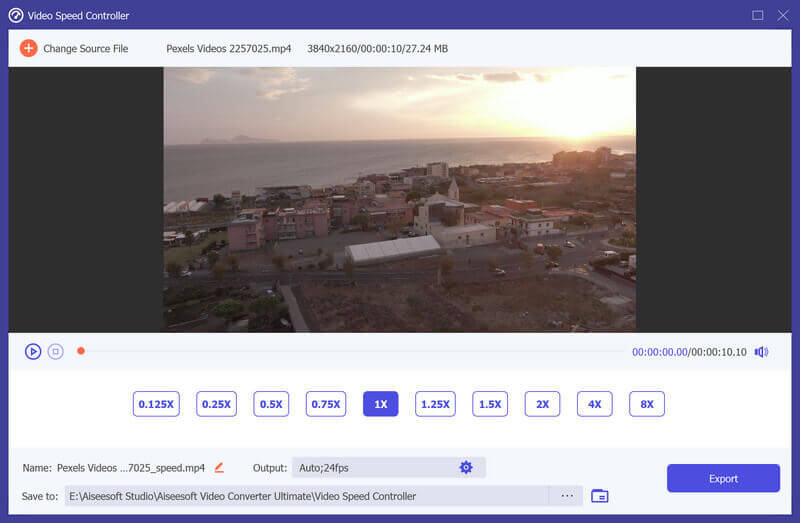
Но если вы ищете инструмент с более простым программным интерфейсом, этот инструмент — то, что вам нужно. Конвертер видео FVC Ultimate также является популярным инструментом для ускорения или замедления видео. Он имеет простой пользовательский интерфейс, который многие люди используют для ускорения своего видео. В дополнение к этому вы можете настроить скорость видео вашего видео на 0,125x, 0,25x, 0,5x, 0,75x, 1,25x, 1,5x, 2x, 4x и 8x.
Кроме того, этот инструмент предлагает больше функций, которые вы можете использовать, например, видео-триммер, создание GIF, создание 3D и многое другое. Что еще впечатляет в этом инструменте, так это то, что вы можете изменить разрешение вашего видео и частоту кадров. Прочтите описание ниже, чтобы получить больше информации об этом инструменте.

Конвертер видео FVC Ultimate
5 689 200+ загрузок
Вот способы использования Конвертер видео FVC Ultimate чтобы ускорить ваше видео
Шаг 1. Загрузите Конвертер видео FVC Ultimate нажав на Скачать кнопка для Windows или Mac. Следуйте процессу установки и запустите приложение.
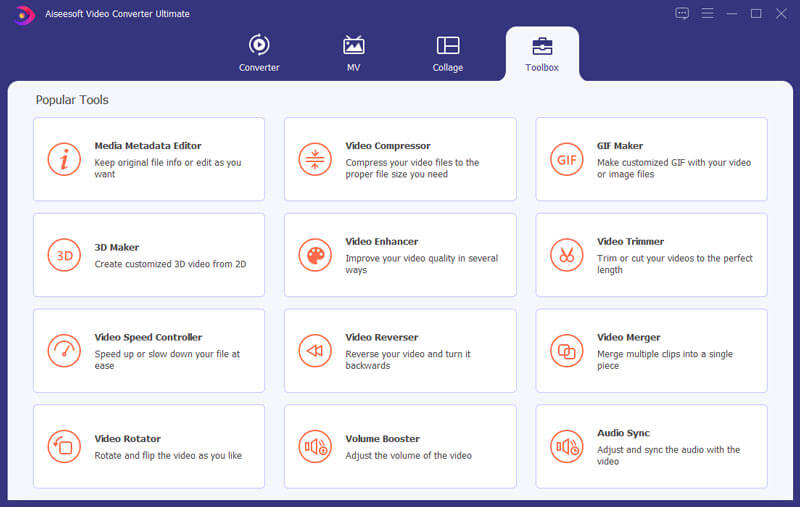
Шаг 2. Щелкните значок Ящик для инструментов на панели выше в главном программном интерфейсе. А затем нажмите кнопку Контроллер скорости видео вариант.
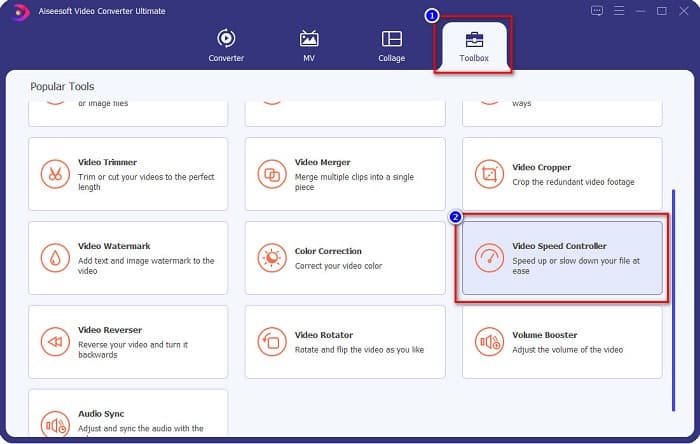
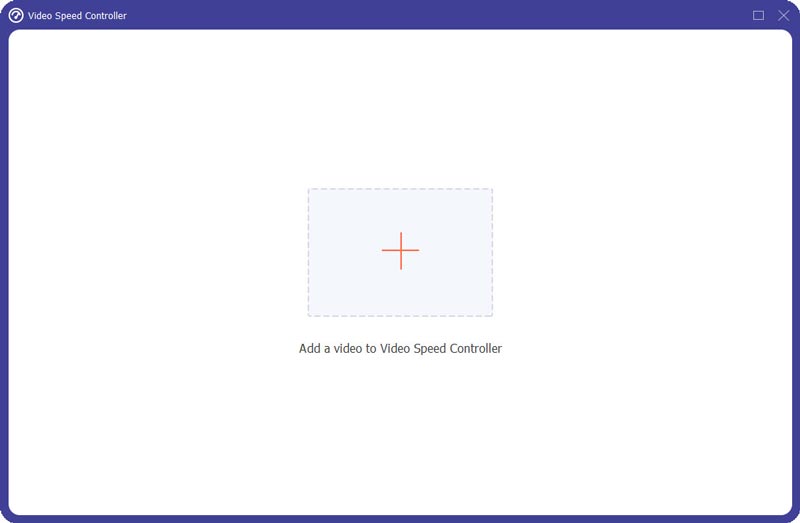
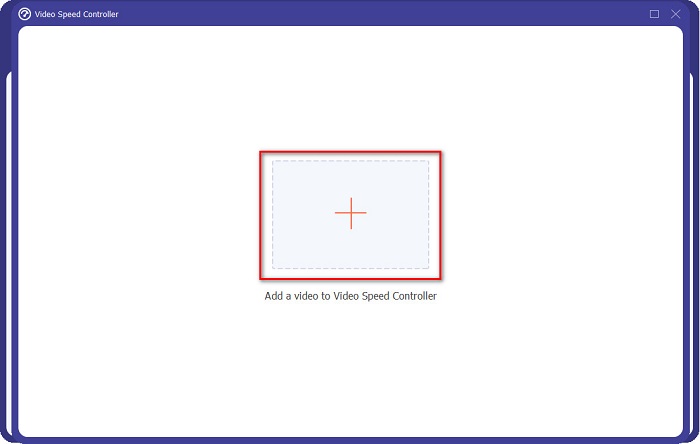
Шаг 3. После нажатия на Контроллер скорости видео вы будете перенаправлены на другой интерфейс. Нажмите на + кнопка подписи или перетащить и отпустить ваше видео на знак +.
Шаг 4. Затем выберите нужную скорость видео в параметрах под предварительным просмотром вашего видео, а затем нажмите кнопку Экспорт кнопка.
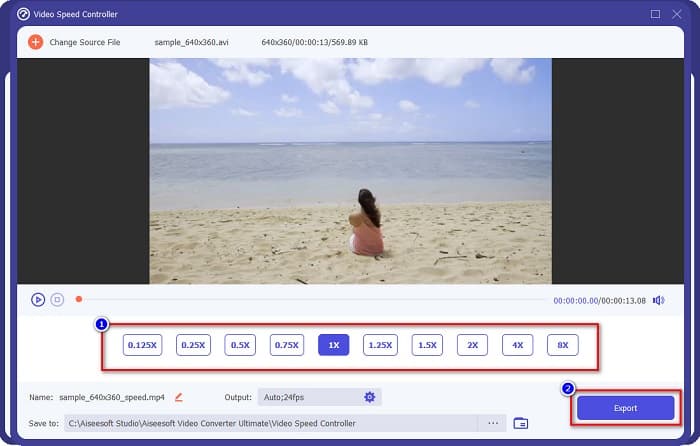
Он будет автоматически сохранен в файлах вашего рабочего стола, когда это будет сделано.
Часть 3. Adobe After Effects и FVC Video Converter Ultimate
Трудно выбрать лучший инструмент для ускорения видео? Тогда не беспокойтесь, потому что мы предоставим вам более подробную и ясную информацию об упомянутых выше инструментах. Несмотря на это, эти два инструмента имеют отличные рейтинги пользователей и могут ускорить или замедлить ваше видео.
| против. | Адобе Афтер Эффекты | Конвертер видео FVC Ultimate |
| Совместимость | Windows и Mac | Почти все медиаплатформы, включая Windows и Mac |
| Легко использовать |  |
 |
| Имеет другие функции для использования | |
|
| Цена | Цена начинается с $20,99/месяц. | Цена его месячной версии составляет $23.30. |
| Лучше всего использовать для | Кинопроизводство | Преобразование и редактирование видео |
Теперь, когда вы знаете различия и сходства, в ваших руках какой инструмент для ускорения видео вы будете использовать.
Часть 4. Часто задаваемые вопросы о том, как ускорить видео в After Effects
Лучше использовать онлайн-инструмент для ускорения видео?
Да. В Интернете можно найти множество онлайн-инструментов для ускорения видео. Однако онлайн-инструменты для ускорения зависят от Интернета, а это означает, что при медленном интернет-соединении процесс загрузки может быть медленным.
Можете ли вы создать GIF с помощью After Effects?
Нет. В Adobe After Effects нет средства для создания GIF. Но если вам нужен инструмент для создания анимированного GIF, используйте FVC Video Converter Ultimate. Он имеет встроенный генератор GIF, который прост в использовании.
Поддерживает ли Adobe After Effects все форматы файлов?
Adobe After Effects поддерживает множество форматов файлов видео/изображений, включая MPEG, WAV, WMV, SWF, FLV, MP4, M4V и многие другие.
Вывод
С учетом всего сказанного, эта статья доказывает, что Adobe After Effects для ускорения видео действительно является уникальным и лучшим инструментом для использования. Функции, которые он содержит, и профессиональный результат, который он производит, выдающиеся. Теперь вы ясно видите, почему многие профессиональные режиссеры и видеоредакторы используют этот инструмент для многих целей. Но если вы новичок и ищете инструмент для ускорения работы с видео с более простым пользовательским интерфейсом, то FVC Video Converter Ultimate — лучший выбор. видео регулятор скорости для тебя. Так чего же ты ждешь? Загрузите его прямо сейчас и попробуйте потрясающие функции, которые он предлагает.
Рейтинг: 4,2/5 (на основе 123 голосов)
Вы хотите знать, как использовать Premiere Pro для ускорения видео? Тогда вы попали в нужную статью, поскольку мы предлагаем шаги и другие доступные альтернативы.
Хотите узнать секрет, как ускорить видео в TikTok? Затем прочтите эту статью, чтобы понять, как это сделать, и узнать, какие еще 2 инструмента вам помогут.
Ваш друг предлагает iMovie помочь вам с вашей проблемой, как ускорить видео с помощью операционной системы iOS, но вы не знаете, что делать? Подробнее об этом вы узнаете, прочитав эту статью.
Как создать Slow Motion в After Effects CC? — [обновление 2023]
Adobe After Effects всегда считалось отраслевым стандартом, который идеально подходит для монтажа видео. Данное ПО позволяет создавать отличные визуальные эффекты, такие как slow motion, ускорение, создание анимационной графики, соединение видео, анимация и др. Но After Effects не является удобным для всех пользователей, особенно если вы новичок в редактировании видео. Таким образом, инструкция, как создать slow motion в Adobe After Effects может быть весьма полезной, если вам необходимо это применить.
В данной статье мы покажем вам как шаг за шагом создать slow motion в After Effects. Если у вас есть проблемы с данной задачей, проделайте нижеуказанные действия.
Заранее мы также подобрали альтернативу After Effects, которое предоставляет более простой способ создания slow motion. Он подойдет как для новичков, так и для полупрофессионалов.
Теперь, давайте приступим.
- Часть 1. Adobe Slow Motion Video Editor — Создание эффекта Slow Motion в After Effects
- Часть 2. Filmora Video Editor — альтернатива After Effects для начинающих
Adobe Slow Motion Video Editor: Создание Slow Motion в After Effects
Фактически, Adobe After Effects предоставляет пользователям два различных способа создания slow motion:
Теперь давайте рассмотрим эти варианты.
Как создать Slow Motion в After Effects с помощью Time Stretch (растяжение временной шкалы)?
Ускорение или даже снижение определенного слоя на протяжении всего сегмента видео называется растяжением по времени. Если вы растягиваете во времени данный слой в видео, исходные кадры в видео и аудио перераспределяются в течение заданной продолжительности.
Шаг 1: На панели композиции или временной шкале выберите слой. Переместите выделенное окно в значок композиции. Перейти к предварительному просмотру, нажмите на него для проверки проекта.
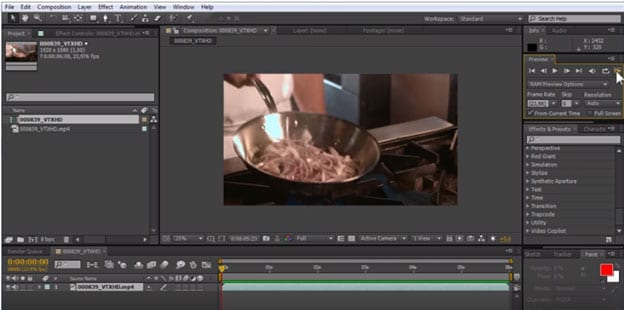
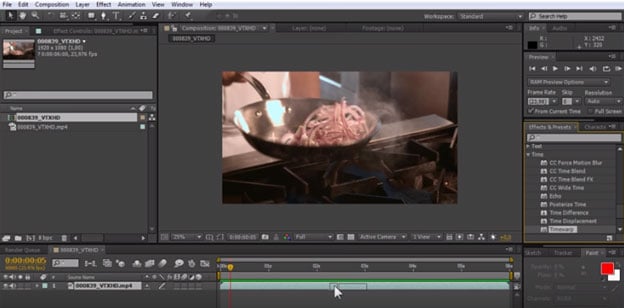
Шаг 2: Перейдите на вкладку эффекты и предустановки, затем выберите коллекцию эффектов времени. Нажмите на Time warp, затем перетащите его на временную шкалу.
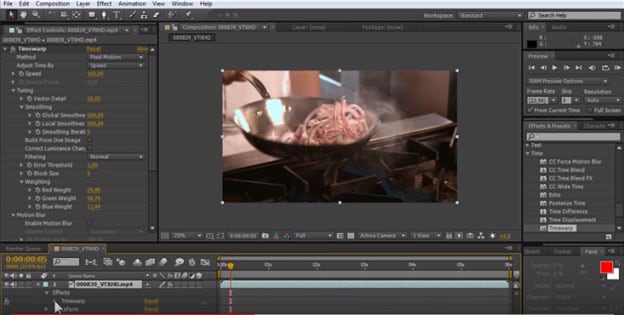
Шаг 3: Теперь в окно управления эффектом, установите значение скорости 100 или другое необходимое значение скорости, затем нажмите enter. Перейдите на вкладку эффекты, затем откройте опцию Time warp.
Шаг 4: Перейдите на временную шкалу и установите индикатор времени в нужное положение. Затем вы можете создать опорный кадр, нажав на значок часы в окне опций трека. Затем можно переместить ползунок времени и создать другой опорный кадр, а затем изменить значение скорости.
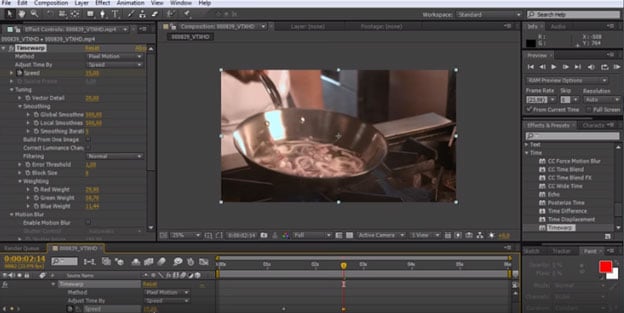
Шаг 5: Переместите ползунок еще раз и создайте третий ключевой кадр с тем же значением. Создайте четвертый ключевой кадр с исходным значением. Как только это сделано, выделите все кадры, удерживая левую кнопку мыши и щелкните на них правой кнопкой мыши. Выберите keyframe assistant из меню, а затем выберите опцию easy ease. Эти действия сглаживают воспроизведение кадров.
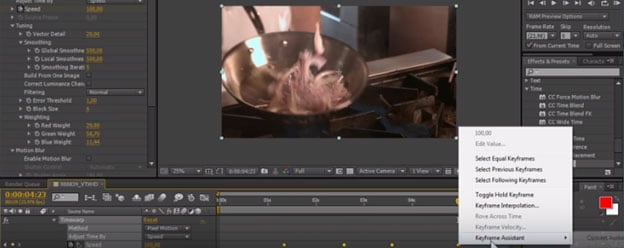
Шаг 6: Перейдите на вкладку «Просмотр» для просмотра полученных результатов.
Как создать Slow Motion в After Effects с помощью Time Remapping (перераспределение времени)?
Перераспределение времени позволяет расширять, воспроизводить, сжимать или даже замораживать часть слоя в видео. Например, если вы воспроизводите кадры идущего человека, то вы можете использовать after effects slow motion для создания эффекта, как будто человек движется вперед или назад.
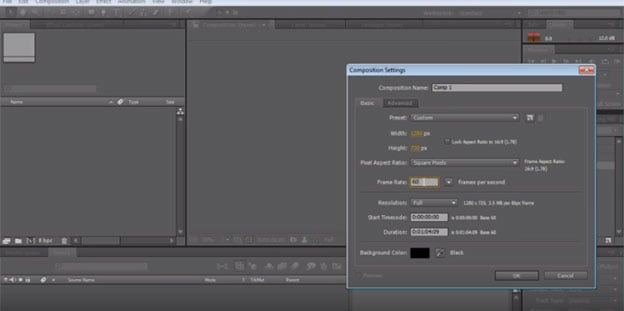
Шаг 1: Перейдите в «File» затем выберите «new project > new composition». Выберите частоту кадров до 60 секунд, аналогичную видео.
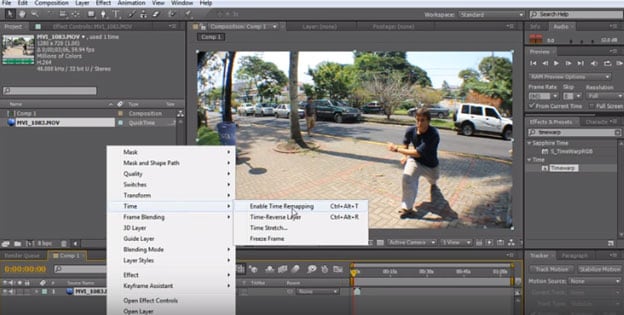
Шаг 2: Перетащите видео, затем щелкните правой кнопкой мыши и выберите «Time > enable time remapping». Это позволит вам увеличить время видео.
Шаг 3: Перейдите к колонке эффектов и найдите Time warp, затем перетащите его на видео. Теперь проверьте настройки. Вы можете изменить скорость от 50 до 100.
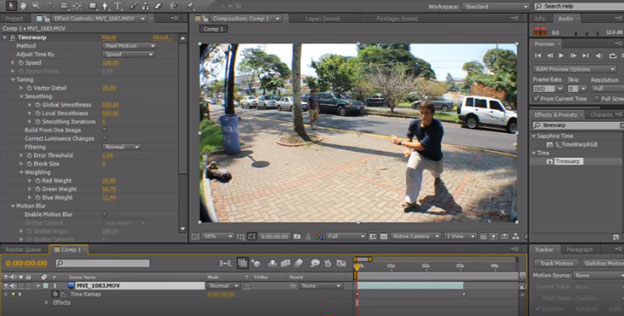
Шаг 4: ерейдите в эффекты и кликните на скорость. Можно передвинуть фрейм и сделать еще один, выбрать 2% от общей скорости, или еще один и выбрать скорость 100. Таким образом, видео начинается со 100, затем оно начнет замедляться до 2%, а затем вернется к 100.
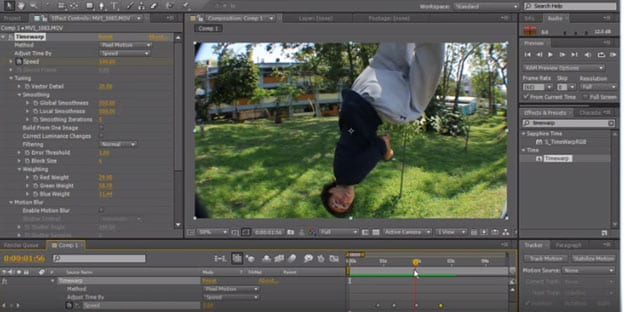
Шаг 5: YЗатем вы можете визуализировать его и посмотреть, как оно работает. Видео находится в идеальном замедленном режиме.
Подытожим
Очевидно, что даже несмотря на то, что вышеуказанные действия очень понятны, но некоторые из вас все еще могут столкнуться со сложностями при обработке After Effects, не так ли?
Тогда вам поможет альтернатива Adobe After Effects, под названием Filmora Video Editor, которая доступна для Windows или Mac. Рассмотрим более детально.
Filmora Video Editor — Лучшая альтернатива Adobe After Effect
На рынке вы можете найти огромное количество видеоредакторов, поэтому возможно возникнет задача при выборе нужного. Именно поэтому, мы рекомендуем остановить свое внимание на Filmora Video Editor или Filmora Video Editor для Mac. Он известен как мощный инструмент с очень интуитивным механизмом работы для редактирования видео, который позволяет изменять различные аспекты видео. Функции, такие как tilt-shift помогают сосредоточиться на определенной части видео. Пользователи могут также размыть определенные части видео и, соответственно, настроить процентное соотношение.
Filmora Video Editor
- Не требуется время, чтобы привыкнуть к нему, подходит как для базового, так и для расширенного редактирования видео.
- Оснащен отличными инструментами редактирования наряду с различными эффектами: элементы, slip screen, фильтры, наложения и многое другое.
- Быстрый способ для ускорения или замедления видео в любых форматах.
- Поддерживает вывод отредактированных видео в определенных форматах для устройств; загрузка на YouTube, Vimeo; запись на DVD.
- .
Инструкция по созданию Slow Motion в Filmora Video Editor
Шаг 1. После запуска видеоредактора на компьютере, сразу войдите в режим «Action Cam Tool». Затем нажмите кнопку «Import» для загрузки видеофайла в медиатеку.
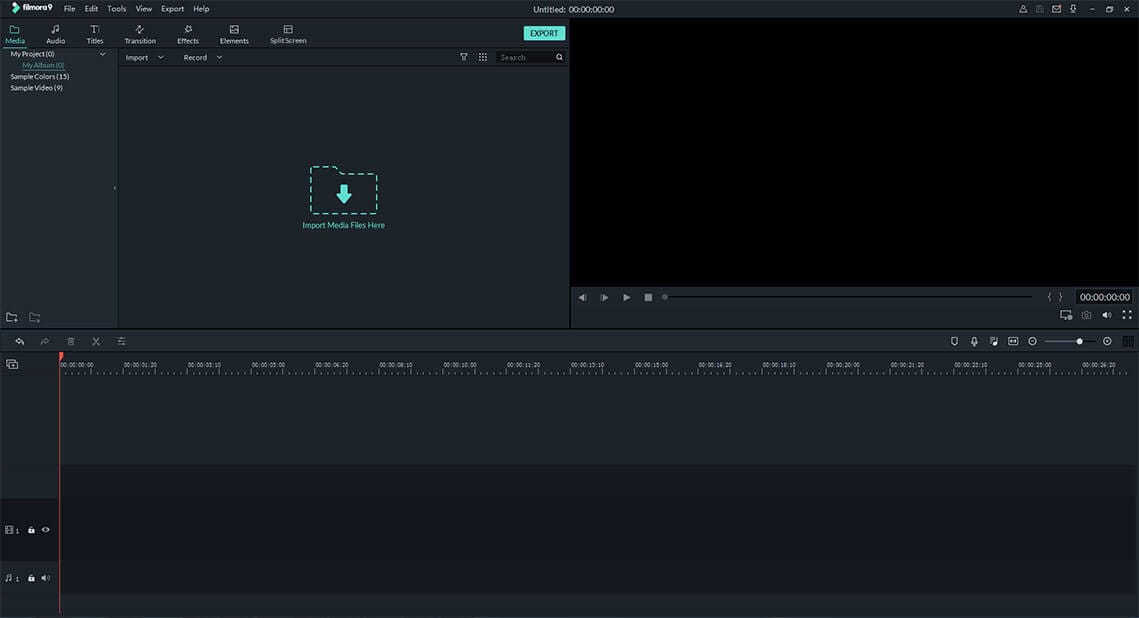
Шаг 2. Нажмите на опцию «Speed» в меню боковой панели, и поместите указатель воспроизведения в положение, где вы хотите его замедлить. Затем выполните следующие действия:
— Нажмите кнопку «Add Marker» и перетащите ползунок в положение, где должен закончиться эффект замедления.
— После этого отметьте опцию «Speed» и переместите ползунок назад, чтобы замедлить видеоклип.
— Вы можете нажать «Replay» , чтобы выбранный момент повторялся. В настоящее время Filmora Video Editor позволяет повторять фрагмент до 10 раз. В вашем распоряжении есть функция «Reverse» в режиме «Replay».
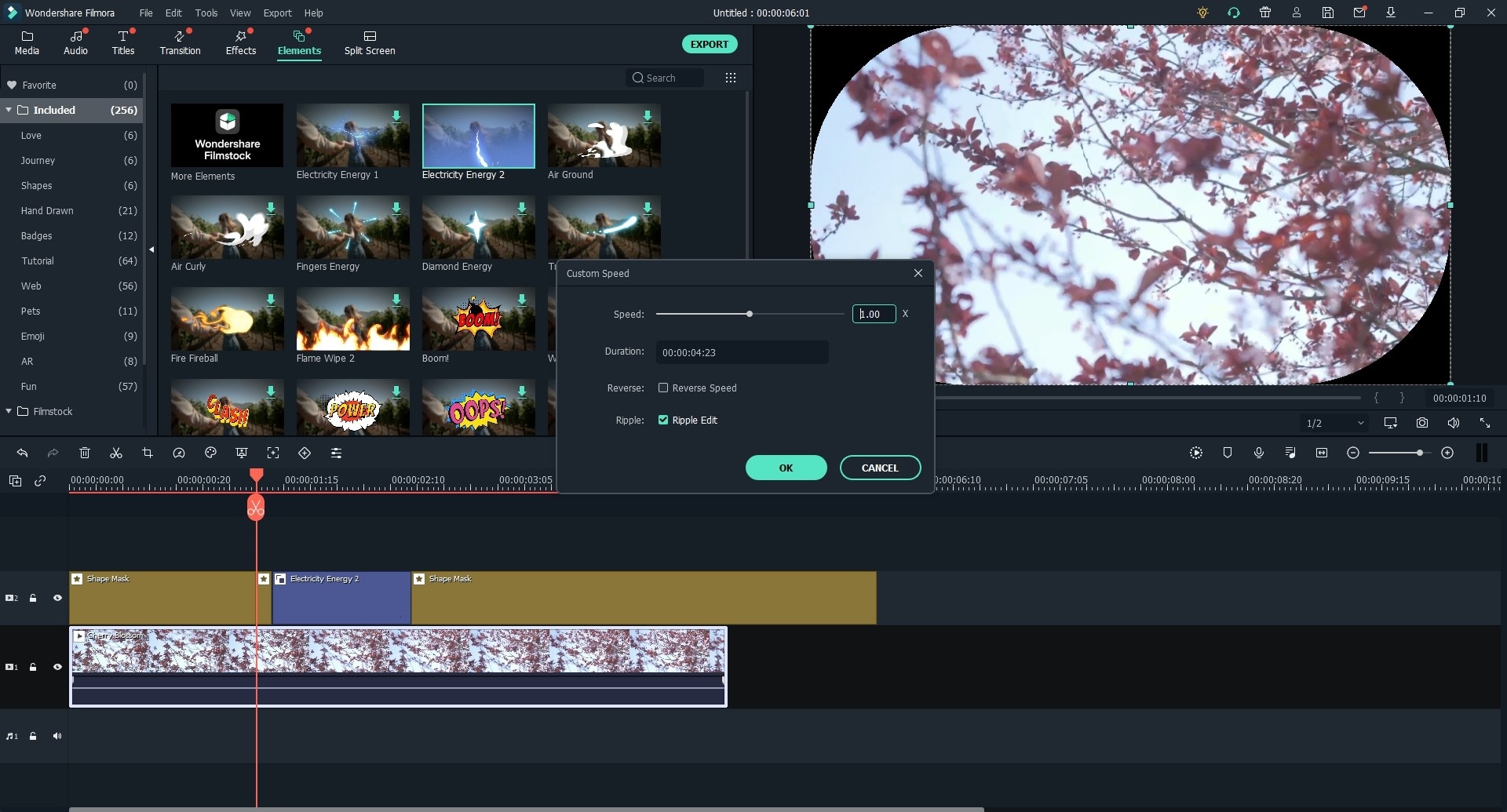
Шаг 3. После настройки, нажмите кнопку «Export» для выбора папки и формата сохранения.
Примечание:
Очевидно, что «Action Cam Tool» не позволяет свободно разделять, обрезать или редактировать видеоклип, поэтому если вам нужно выполнить эти действия, вам необходимо открыть «Full Feature Mode» в начале редактирования, а затем «Action Cam Tool» для замедления или ускорения видео.
Сравнение: Какой инструмент является лучшим?
В вашем распоряжении находится два инструмента для создания slow motion, но какой лучше?
На самом деле:
Если вы использовали Adobe After Effects в течение определенного периода времени, то вы можете продолжать работу с ним и проделать вышеуказанные действия для создания замедления. Но если вы рассматриваете другие варианты такого же качества, но по более привлекательной цене?
Если вы новичок в этой сфере? Тогда Adobe Effects может оказаться немного сложнее, вы можете рассмотреть возможность работы с более удобным приложением для лучшего понимания процесса обработки.
В целом, Filmora Video Editor может стать идеальным решением для создания slow motion. Он идет по более демократичной цене, чем Adobe After Effects.
Теперь, просто можете нажать на ссылку ниже для начала работы с таким мощным видеоредактором.
Как ускорить / замедлить клип в After Effects / Filmora
After Effects может обеспечить впечатляющие результаты для видеопроектов с замедленной съемкой и замедленной съемкой. Прочтите, чтобы узнать о двух самых простых способах ускорения / замедления видео.

Мария Матвеева
Время обновления: 23 Mar 2023 г.
Как профессиональный редактор композитинга видео, Adobe After Effects также может помочь вам создать некоторые базовые эффекты редактирования, такие как замедленное воспроизведение или замедленное видео. Это полезно для быстрого движения и стоп-кадра. Читайте дальше, чтобы узнать о двух самых простых способах ускорения или замедления видео в After Effects.
Альтернатива After Effects — FilmoraPro для изменения скорости видео
Если вы ищете более простой способ ускорить видео, FilmoraPro здесь, чтобы помочь вам. Это гораздо более простой редактор по сравнению с After Effects. Вам просто нужно отрегулировать ползунок, чтобы изменить скорость. Он имеет различные настройки эффектов, которые помогут вам создавать потрясающие эффекты, включая ключевые кадры, коррекцию цвета и так далее. Вы можете использовать FilmoraPro, чтобы легко создавать потрясающие эффекты. Вот шаги, чтобы изменить скорость видео. Загрузите сейчас (БЕСПЛАТНО)!
- Импортируйте видео в FilmoraPro и перетащите его на шкалу времени.
- Скорость поиска во вкладке эффектов.
- Перетащите эффект скорости на видеоклип на шкале времени, а затем отрегулируйте ползунок скорости, чтобы изменить скорость.
Как создать замедленное видео / замедленное видео в Adobe After Effects:
Вот видеоурок о том, как ускорить видео в After Effects.
Метод 1: Использование Time Stretch:
One of the most simple and easy to follow technique to generate slow motion videos is Time Stretch in After Effects. Here are simple to follow steps:
Шаг 1: Запустите вашу программу, а затем перейдите к новому проекту.
Шаг 2: Теперь вам нужно импортировать желаемый видеоклип в эту недавно открытую панель проекта.
Шаг 3: Внесите изменения в слои в соответствии с вашими потребностями.
Шаг 4: Просто щелкните правой кнопкой мыши на слое, а затем перейдите в раздел «Время» и выберите параметр «Растяжение во времени» из списка. Теперь введите подходящий коэффициент растяжения. Можно отрегулировать процентное значение этого коэффициента растяжения в любое подходящее положение.
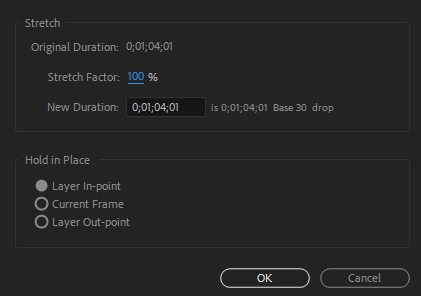
Шаг 5: Никогда не забывайте использовать эффект обтекания по времени и инструменты наложения кадров, чтобы добиться плавных результатов при замедленной съемке.
Шаг 6: Когда все станет хорошо, просто нажмите кнопку «Сохранить».
Посмотрите этот видеоурок, чтобы узнать, как замедлить видео с помощью Time Stretch.
Метод 2: Использование переназначения времени:
Хотя параметр «Растяжение по времени» намного проще в использовании, но он не позволяет пользователям добавлять замедленное движение к определенным частям клипа. Таким образом, хорошо перейти к опции Time Remapping, где можно как ускорить, так и замедлить любую конкретную часть видеоклипа.
Вот несколько простых шагов:
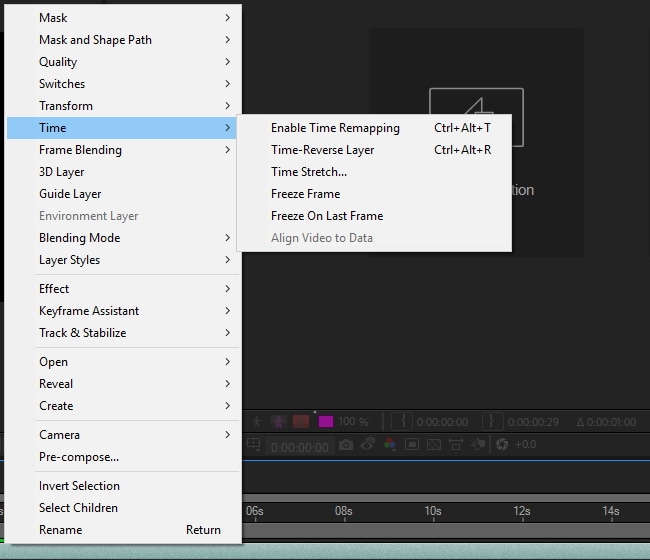
Шаг 1: Просто щелкните видеоклип правой кнопкой мыши и выберите параметр «Время». Далее нужно выбрать «Time Remapping».
Шаг 2: Ваш проект должен содержать два ключевых кадра; один в начале и другой в конце слоя. Эти ключевые кадры предоставляют подробную информацию о времени в определенной позиции вашего видео; вам просто нужно отредактировать значения времени в этих ключевых кадрах, чтобы добавить эффекты к вашему видео.
Шаг 3: Позвольте, если вы хотите изменить скорость между двумя точками в клипе, как показано точками A и B на изображении ниже. Вам просто нужно перетащить ключевой кадр B вправо, и это естественным образом создаст эффект замедленной съемки между точками A и B.
Если вы считаете, что платформа After Effects немного сложна, рекомендуется перейти на FilmoraPro, это мощный, но простой в использовании инструмент, позволяющий пользователям легко создавать эффекты. С его помощью вы можете легко ускорить или замедлить ваши видео. Загрузите FilmoraPro, чтобы попробовать.