Статистика во ВКонтакте: как посмотреть данные любой страницы

Разбираемся, как во ВКонтакте посмотреть статистику любого сообщества, даже если у вас нет к нему доступа, личной страницы (только своей), что означают эти данные, и как делать отчет за две минуты.
ВКонтакте — самая большая социальная сеть в рунете (так считают во ВЦИОМ, в GFK, в Mediascope), и вы наверняка работаете с ней — странно было бы обойтись без такой крупной площадки.
Что означают показатели в статистике ВКонтакте
Начнем с основ аналитики ВКонтакте (кстати, это основы медиапланирования — если захотите узнать больше, знаете, что гуглить).
Показы — общее количество показов вашей публикации. Здесь засчитываются все просмотры, то есть, один пользователь «записывается» в этот показатель несколько раз.
Охват — показатель, оценивающий количество людей, которые видели ваш материал. Охват оценивает только уникальных пользователей. То есть, сколько людей вы охватили. Подробнее про охват мы уже писали в отдельном материале.
Кроме того, статистика ВКонтакте предоставляет информацию о четырех видах охвата:
Полный охват — общее число всех охваченных пользователей (сумма трех параметров, перечисленных ниже).
Охват подписчиков — количество пользователей, которые видели пост, и при этом подписаны на сообщество.
Виральных охват — это количество пользователей, которые видели материал, хотя не подписаны на сообщество (например, увидели репост на странице друга или получили пост в личные сообщения).
Рекламный охват — пользователи, охваченные с помощью платного продвижения.
Как посмотреть статистику сообщества ВКонтакте
Есть два удобных способа посмотреть статистику страниц:
- Встроенная статистика Вконтакте (свои аккаунты);
- С помощью сервиса аналитики в социальных сетях Popsters.ru (свои и чужие страницы).
У страниц и групп Вконтакте статистика одинаковая, поэтому договоримся — рассказываем сразу про все.
Самые простые цифры можно получить прямо на странице сообщества: количество просмотров, лайков, комментариев, репостов публикаций, количество подписчиков. Эти данные видят все пользователи.
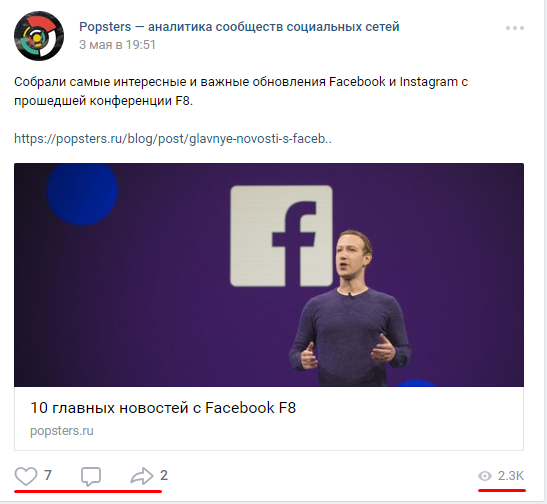
Для более подробного анализа статистики Вконтакте перейдите в раздел «Статистика».

В мобильном приложении на странице сообщества в правом верхнем углу нажимаем на шестеренку, затем в окне выбираем «Статистика».

Подробная статистика Вк по умолчанию доступна только администраторам, но ее можно открыть для всех желающих. Этой функцией пользуются владельцы пабликов, продающие рекламу: открытая статистика доказывает, что размещение в сообществе будет эффективным.
Чтобы изменить доступ к данным сообщества, прокрутите страницу со статистикой до самого низа, там расположен блок «Кому доступна статистика сообщества».
Здесь вы увидите разделы:
- Охват;
- Посещаемость;
- Активность;
- Сообщения сообщества;
- Записи.
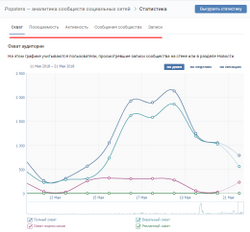
Разделы «Охват» и «Посещаемость» содержит графики, которые можно отобразить по дням, по неделям или по месяцам и выбрать нужный интервал времени.
Ниже, аналитика ВКонтакте отображает информацию об аудитории, о которой идет речь:
- Пол/Возраст;
- География;
- Устройства (мобильные/компьютеры).

В разделе «Активность» отображается информация о действиях пользователей:
- Подписка на уведомления о новых записях в сообществе.
- Показатели вовлечения:
Лайки;
Комментарии;
Репосты;
Скрытие записей сообщества из ленты; - Активность в фотоальбомах;
- Участие в обсуждениях.
В разделе «Сообщения сообщества» собирается информация о переписках со страницей. Даже если у вас не подключен виджет «Сообщения сообщества», вы все равно видите информацию об обращениях пользователей к вашей компании через кнопку «Написать сообщение» на странице сообщества.
Здесь доступны два графика:
- Уникальные пользователи, которые отправляли сообщения;
- Количество отправленных и полученных сообщений.
Статистика записей доступна для сообществ, в которых более 5000 участников. По умолчанию эти данные не собираются. Когда вы впервые зайдете в этот раздел, нажмите на кнопку «Включить расширенную статистику».
В отличие от других разделов статистики в Вконтакте, подробная статистика записи видна только администраторов и редакторов, даже если в настройках вы открыли статистику всем желающим.
В разделе «Записи», аналитики Вк, отображаются данные о каждом посте сообщества. На сайте можно увидеть данные о последних 150 публикациях, в выгрузке — о 300.
При удалении поста его статистика также пропадает.
В разделе «Записи» вы увидите:
- Общий охват и охват подписчиков;
- Лайки;
- Репосты;
- Комментарии.
Во вкладке скрытия:
Количество скрытий записи.
Жалобы.
Скрытие всех записей.
Во вкладке переходы:
Количество перешедших в сообщество, вступивших в сообщество и переходов по ссылке.
Количество вступлений с данной записи.
Количество переходов по ссылке.
Данные обновляются каждые 10 минут.

Выгрузка статистики группы ВКонтакте
Статистику можно выгрузить в формате xls или csv и анализировать на компьютере. Чтобы скачать статистику страницы ВКонтакте, нажмите кнопку «Выгрузить статистику» (в правом верхнем углу).
Откроется окно с выбором параметров:
- Формат выгрузки;
- Временной интервал;
- Вид данных для экспорта (статистика сообщества или статистика записей);
- Типы данных.
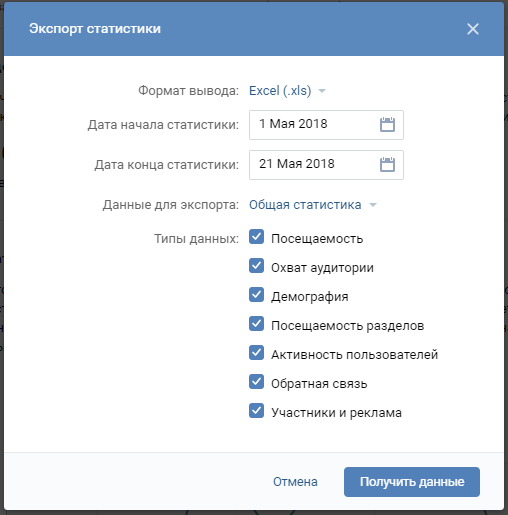
По умолчанию статистика Вконтакте выгружается по дням. Чтобы проанализировать данные сразу за месяц, создайте сводную таблицу.
Статистика по записям в выгрузке подробнее, чем в кабинете. Здесь отображаются:
- Дата публикации;
- Автор записи;
- Полный текст записи;
- Ссылка на пост;
- Охваты: подписчиков, виральный, рекламный, полный;
- Количество лайков;
- Количество репостов;
- Количество комментариев;
- Количество скрытий;
- Количество жалоб;
- Количество скрытий всех записей сообщества;
- Переходы в сообщество;
- Подписки на сообщество;
- Переходы по внешней ссылке.

Анализ личной страницы ВКонтакте
Для всех пользователей, кто набирает более 100 подписчиков, открывается доступ к статистике личной страницы Вк. Да, можно просто удалить из друзей пользователей, которые вызывают вопрос «Кто это вообще?» (уверены, такие найдутся у каждого).
Ссылка на страницу сообщества располагается под вашей фотографией профиля.
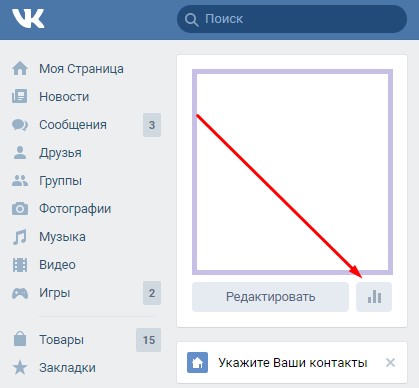
Статистика личной страницы во Вконтакте похожа на статистику группы, но в сокращенном варианте. Здесь всего три раздела:
- Охват;
- Посещаемость;
- Активность.
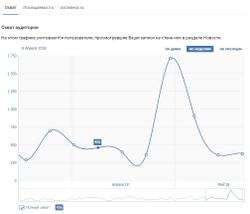
Аналогично со статистикой группы, анализируя во Вконтакте эти данные можно увидеть охват подписчиков и социально-демографические характеристики вашей аудитории, а также страну и город (из анкеты во ВКонтакте), где они проживают, какими устройствами пользуются для посещения социальной сети.
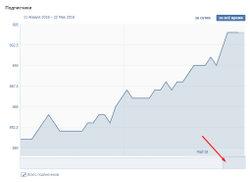
Во вкладке «Посещаемость» есть данные о подписках и отписках на вашу страницу. Данные можно отобразить за сутки или за все время. При этом, перемещая окно под графиком можно изменить интервал времени, за который отображается статистика ВКонтакте.
На вкладке «Активность» можно оценить популярность вашего контента во ВКонтакте: количество лайков, комментариев, репостов и скрытий.
Здесь же отображается число пользователей, которые включили уведомления о ваших новых записях — это значит, что они не хотят пропустить ваши посты, даже если алгоритмы не покажут их в новостной ленте. Делая таким образом анализ ВКонтакте своих страниц, можно выгрузить необходимые данные.
Статистику личной страницы можно выгрузить, это работает так же, как и экспорт статистики сообщества.
Статистика любой страницы ВКонтакте
С анализом статистики собственных страниц и сообществ мы разобрались. А теперь научимся смотреть статистику чужих страниц: конкурентов или пабликов, где вы планируете купить рекламу.
Для того, чтобы посмотреть статистику сообществ и страниц ВКонтакте, к которому у вас нет доступа, используйте Popsters.ru. Вы получите даже те данные, которых нет во встроенной статистике сообщества.
Давайте вместе подсмотрим статистику сообщества «Амедиатеки». Мы ввели адрес в строку поиска и выбрали даты анализа: пусть это будет месяц, с 15 апреля по 15 мая.
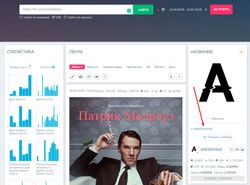
Откроется дашборд с 3 столбцами:
Статистика
Здесь можно выбрать графики по разным параметрам: активность в сообществе по дням недели и времени суток, лайки, комментарии, просмотры, репосты, ER, прирост подписчиков. А еще: объем текста, количество публикаций, отношение активности аудитории и длины текста и форматов публикаций (фото, видео, текст).
Подробнее про каждый показатель читайте в FAQ.
Лента
В этом столбце загружены все публикации сообщества за выбранный период.
На примере «Амедиатеки» видно, что самый популярный пост — анонс сериала «Патрик Мелроуз» (наверняка секрет успеха в Бенедикте Камбербэтче!).
По умолчанию они отсортированы по количеству лайков, но вы можете выбрать любой другой параметр для анализа конкурентов в Вконтакте. Например, чтобы определить самые вовлекающие темы у конкурентов, отсортируйте посты по комментариям.
Название
В третьем столбце отображается общая информация: количество лайков, комментариев, просмотров, репостов за период, ER (коэффициент вовлеченности). Этот раздел отмечен красной стрелкой на скрине выше.
Здесь же находится кнопка для выгрузки всех публикаций из ленты в Excel. Публикации экспортируются вместе с текстом, изображением и подробной статистикой каждой записи.
При нажатии на кнопку «Показать таблицу» открывается сводка за выбранный период. Ее удобно вставлять в презентации или показывать клиенту. 😉

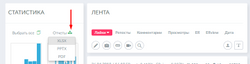
Полный результат анализа тоже можно выгрузить в XLSX, PPTX или PDF. Кнопка для загрузки находится слева, в столбце «Статистика».
Теперь можете анализировать статистику ВКонтакте ваших конкурентов используя Excel, если это удобнее. Или создавать подробные отчеты со статистикой группы Вк для своих клиентов за пару минут.
Как улучшать показатели статистики?
Вот несколько советов, которые помогут улучшить показатели статистики:
Создайте привлекательный контент: Предоставление интересного, полезного и уникального контента является ключевым фактором привлечения и удержания аудитории. Разнообразите форматы публикаций, включая текстовые сообщения, фотографии, видео, опросы, альбомы и т.д.
Регулярность и согласованность: Постоянное обновление сообщества поможет поддерживать интерес участников. Постарайтесь публиковать новый контент регулярно, чтобы ваше сообщество оставалось активным и привлекательным.
Взаимодействие с аудиторией: Установите активное взаимодействие с участниками сообщества. Отвечайте на комментарии, задавайте вопросы, проводите опросы и провоцируйте дискуссии. Это поможет вам укрепить связь с аудиторией и показать, что вы цените ее мнение.
Анализируйте статистику: ВКонтакте предоставляет множество инструментов аналитики, которые помогут вам изучить показатели активности и вовлеченности вашего сообщества. Используйте эту информацию для определения успешных и неуспешных контентов, а также для принятия соответствующих мер.
Реклама и продвижение: Рассмотрите возможность использования рекламных инструментов ВКонтакте для привлечения новых участников в ваше сообщество. Рекламные кампании могут помочь увеличить видимость вашей страницы и привлечь новых подписчиков.
Вовлекайте партнеров и влиятельных лиц: Сотрудничество с другими сообществами или влиятельными личностями может привлечь новую аудиторию и повысить интерес к вашему сообществу. Рассмотрите возможность организации совместных акций, конкурсов или публикаций с партнерами.
Используйте хэштеги: Хэштеги помогают людям найти ваше сообщество и контент, связанный с ним. Используйте популярные и актуальные хэштеги, чтобы увеличить видимость ваших публикаций.
Анализируйте конкурентов: Изучите популярные сообщества в вашей нише и проанализируйте, что делает их успешными. Возможно, вы найдете полезные идеи и стратегии, которые можно применить в своем сообществе.
- Во ВКонтакте можно посмотреть статистику сообщества: охваченные пользователи, статистика записей, социально-демографически характеристики аудитории, подробная статистика записей.
- Правами доступа можно управлять: открыть его только для администраторов сообщества или всем желающим (например, чтобы продавать рекламу в сообществе).
Но статистику записей могут видеть только администраторы. - Статистика личной страницы ВКонтакте доступна для пользователей, у которых более 100 подписчиков.
- И статистику сообщества, и статистику личной страницы можно выгрузить.
- Анализировать чужие сообщества ВКонтакте умеет Popsters. Он отображает данные о каждой записи и о динамике развития сообщества, а результаты отчета можно выгрузить.
Попробуйте бесплатный пробный тариф Popsters чтобы получить статистику активности до 10 любых страниц в следующие 7 дней

Популярные статьи
Попробуйте бесплатный пробный тариф Popsters чтобы получить статистику активности до 10 любых страниц в следующие 7 дней
Где написано число записей в ВК?
Где написано число записей в новом дизайне Вконтакте?
Как перейти ко времени первых публикаций?
Ко времени регистрации человека на сайте?
Как посмотреть свою первую запись на стене в контакте
Как в ВК найти первые записи пользователя?
Находим первую незакрепленную запись на стене группы ВКонтакте. Там будет кнопка "Записи сообщества". Нажимаем на нее и в открывшемся окне видим количество публикаций.
Там же можно пролистать записи на любую дату или на самое начало и посмотреть, как выглядела первая запись на стене и когда она была сделана.
Чтобы посмотреть свою первую запись на стене в контакте действуем аналогичным образом, только нажимаем кнопку "Мои записи".
Чтобы ВК найти первые записи пользователя, переходим на его страницу и находим кнопку "Записи *** (имя)". В открывшемся окне листаем в самый низ (есть список страниц 1 2 3. и значок >> — переход в конец списка.
Что показывает статистика сообщества во ВКонтакте и как эти данные анализировать
Без аналитики сложно эффективно продвигать продукт и искать точки роста. И статистика паблика ВКонтакте отвечает на главные вопросы рекламодателя: в какое время лучше всего выпускать посты, на какие темы реагирует аудитория и какие объявления приносят больше переходов. Разберем, какие еще возможности есть у статистики во ВКонтакте и на какие метрики обращать внимание.
Как посмотреть статистику сообщества во ВКонтакте
Проверить статистику группы во ВКонтакте могут только ее администраторы. Другим пользователям доступна только публичная информация — количество подписчиков, просмотров, лайков и комментарии.
Находится раздел в правом меню группы.
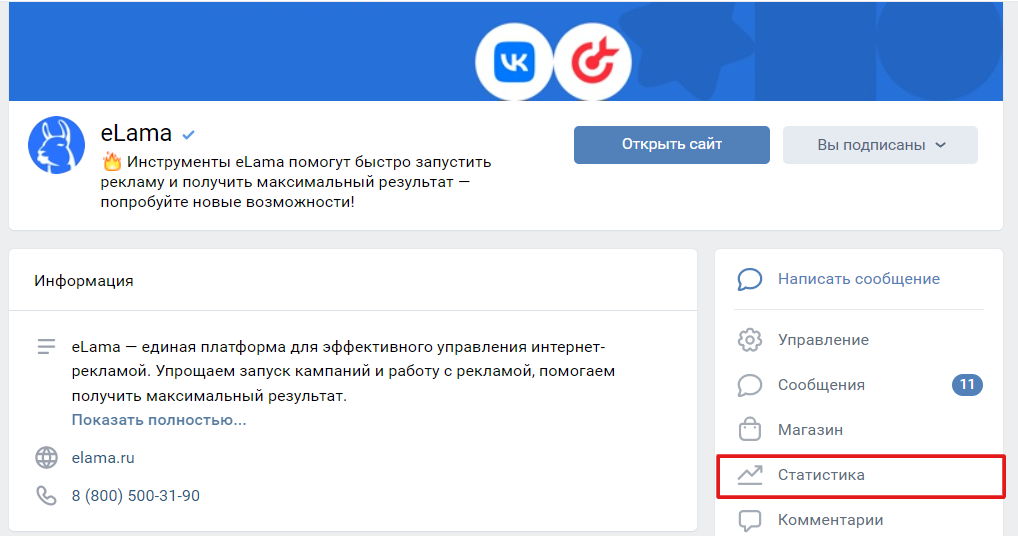
В разделе несколько вкладок и важные для бизнеса метрики — например, охват, посещаемость. Разберем их подробнее.
Обзор
В этой вкладке общая информация о поведении пользователей в группе за определенный период. Сколько новых и уникальных пользователей в день, как они просматривают паблик, какая динамика, были ли контакты с пользователями и полезные действия, например переходы на сайт или клики на кнопку в меню сообщества.
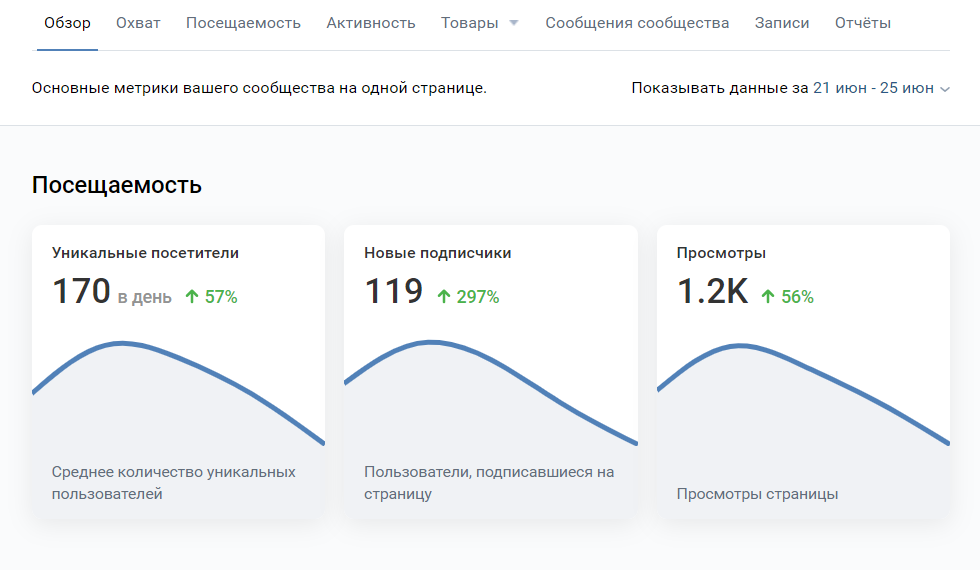
Период сбора статистики можно выставить вручную или выбрать готовый — за 7, 30, 60 и 180 дней.
Охват
Следующая вкладка — охват. Здесь можно посмотреть, сколько пользователей видели публикации на стене группы или в ленте новостей за день, неделю или месяц.
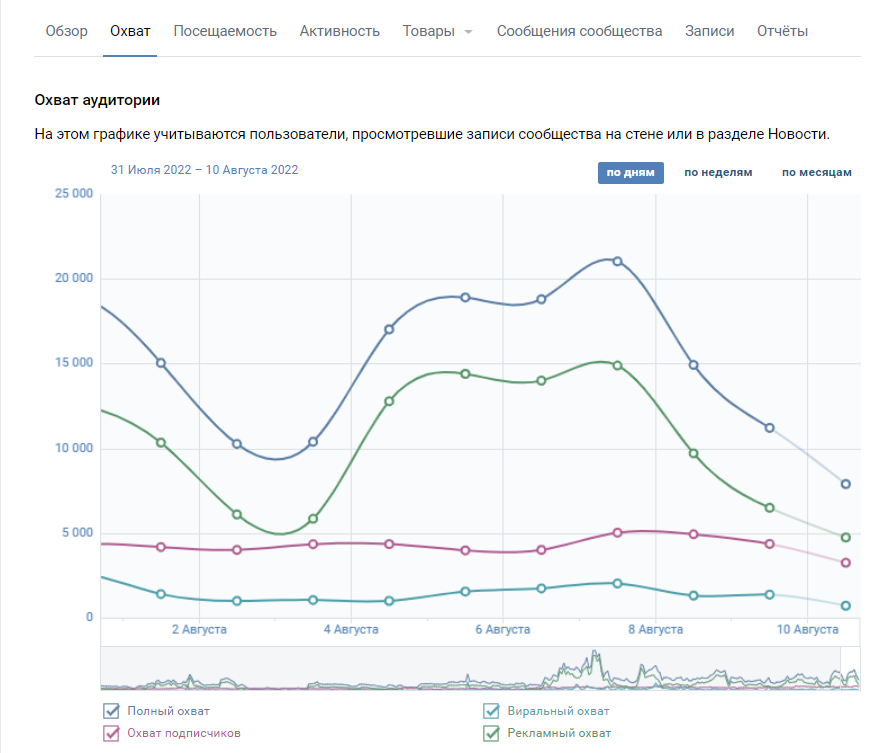
Кроме охвата подписчиков, ВКонтакте показывает:
- Виральный охват — количество пользователей, которые просматривали записи группы, но не подписаны на нее.
- Рекламный охват — люди, которые видели посты в других группах, рекомендациях или ленте.
- Полный охват — включает все остальные виды охватов.
На этой же вкладке будет информация о вашей аудитории — ее поле, возрасте, местоположении и используемых устройствах.
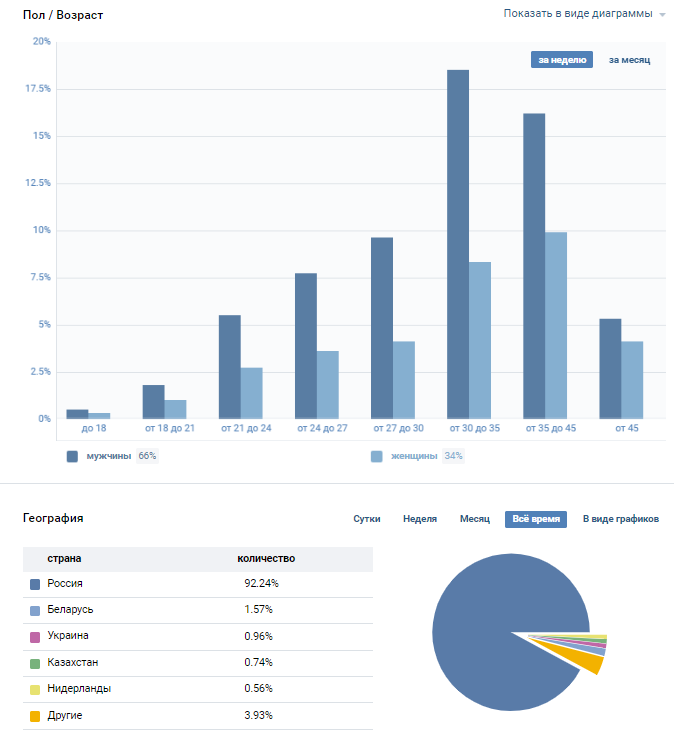
Эти данные помогут лучше узнать ЦА, чтобы потом использовать их в рекламе.
Посещаемость
Показывает, сколько уникальных посетителей и просмотров получила группа. Просмотров от одного пользователя может быть несколько, а вот сам пользователь засчитывается всего один раз. Если пользователь зашел в группу с нового устройства, система его не засчитает.
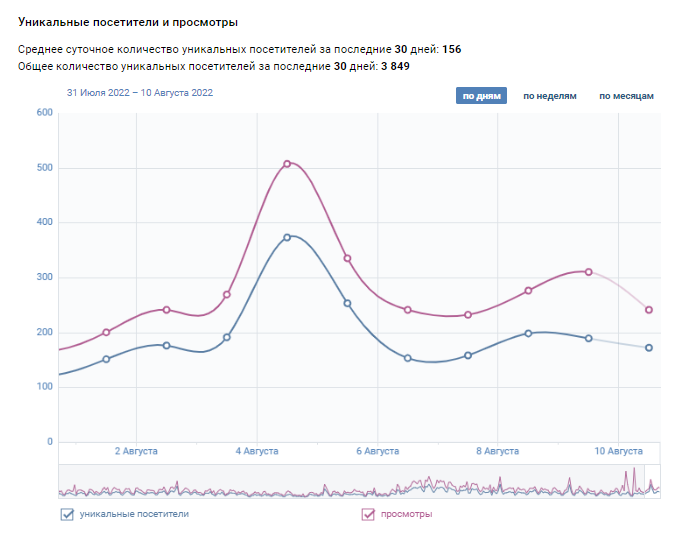
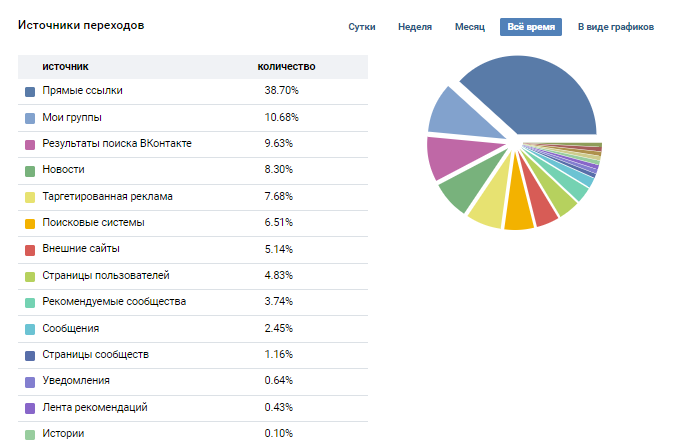
«Посещаемость», как и «Охват», покажет портрет аудитории группы — соцдем, геоданные и используемые устройства. Но кроме этого открывается статистика: как пользователи попадают в группу — из поиска ВКонтакте, ленты новостей, по прямым ссылкам и так далее.
Здесь же можно увидеть, сколько новых подписчиков появилось и сколько отписалось — за сутки или всё время.
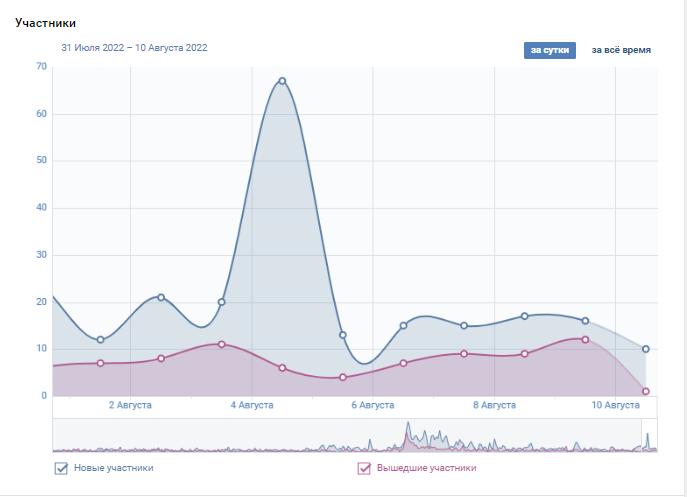
Так вы можете узнать, как пользователи реагируют на контент группы — что привлекает новых пользователей, а что заставляет их отписываться.
Активность
Статистика на этой вкладке покажет, как пользователи взаимодействуют с вашей страницей:
- сколько людей получают уведомления о новых записях;
- сколько подписчиков порекомендовали группу друзьям;
- как реагируют на ваши записи — лайки, комментарии, репосты;
- сколько людей скрывают записи группы в ленте новостей.
Ниже можно посмотреть, что делают сами пользователи — сколько фотографий загрузили и что комментировали.
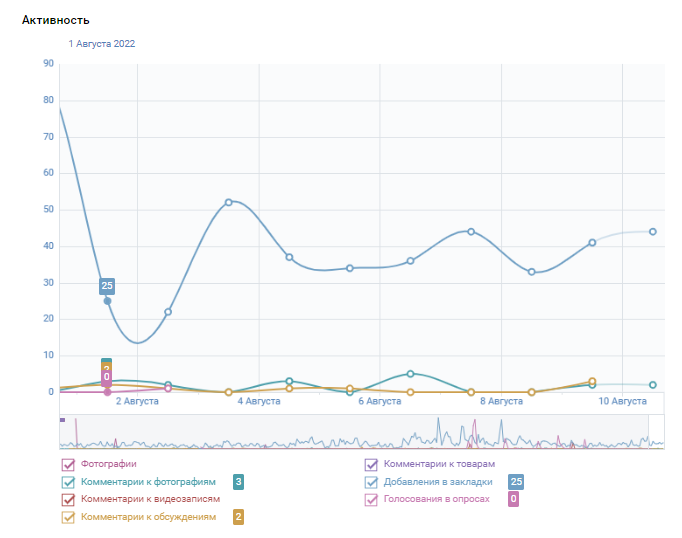
Статистика на этой вкладке показывает, насколько вовлечены пользователи и что именно вызывает у них реакцию.
Товары и услуги
Просмотр статистики в этой вкладке помогает понять, какие товары или услуги пользуются популярностью: сколько пользователей их просмотрело с момента добавления, какое количество пользователей добавило их в избранное, поделилось с друзьями или пожаловалось. А также можно увидеть, какой портрет у пользователей, которые интересуются вашими товарами и услугами и откуда они приходят.
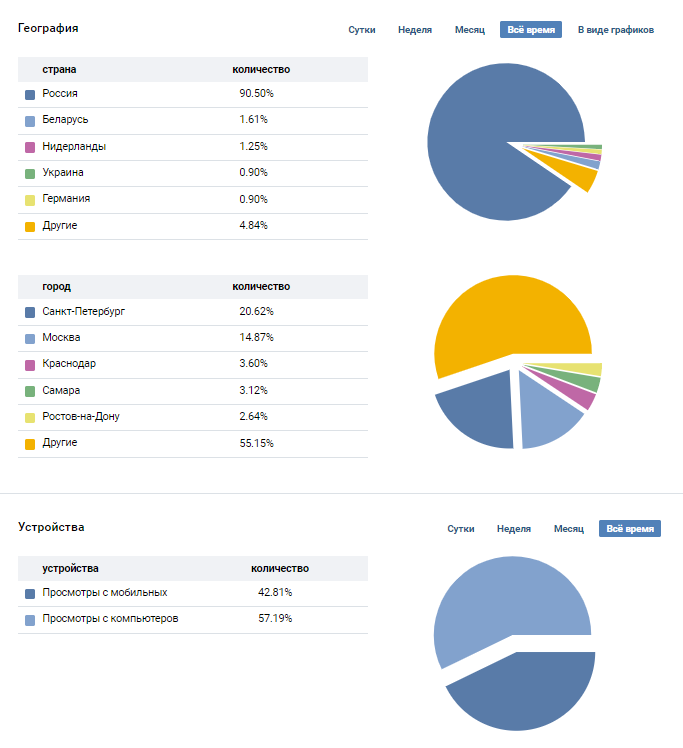
Сообщения сообщества
На этой вкладке — всё о вашем общении с пользователями в сообщениях группы. Это количество уникальных пользователей, которые написали вам за месяц, и количество отправленных вами сообщений.
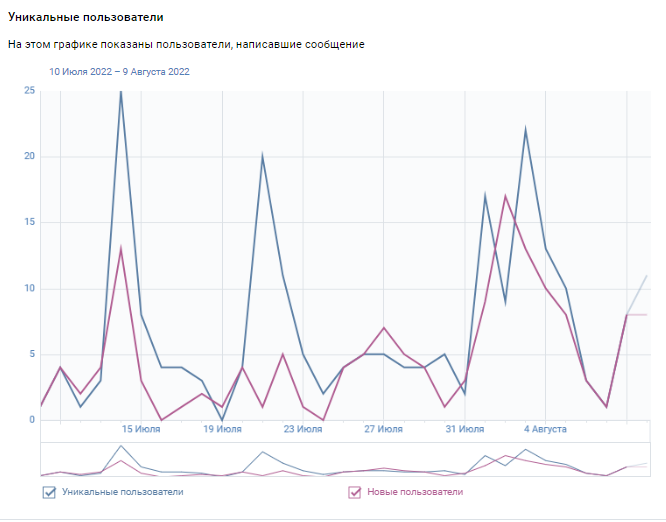
Анализ этих данных поможет понять, как часто вам пишут и всегда ли администраторы отвечают на сообщения.
Записи
В этой вкладке отображаются охват и реакции последних публикаций. Посмотреть можно до 300 последних записей сообщества. Их можно сортировать по охвату и количеству реакций, чтобы найти самые популярные записи или те, на которые обратили меньше всего внимания.
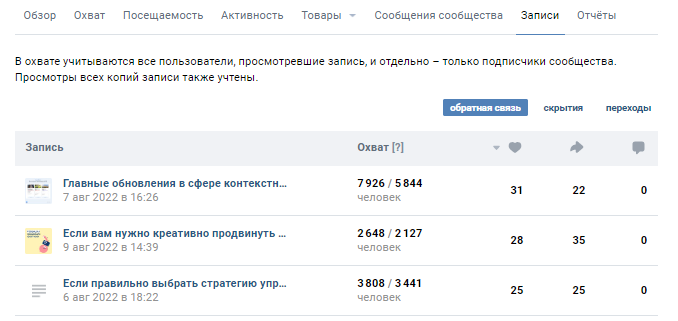
Статистика записей доступна только для сообществ от 5 000 подписчиков и страниц, которые были отмечены Прометеем или запускали таргетированную рекламу.
Отчеты
Это еженедельная сводка по базовым метрикам — посещаемости, просмотрам, охвату и подписчикам.
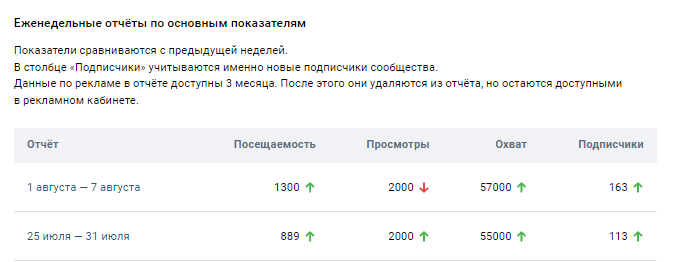
Цифры показаны в динамике, а если кликнуть на сам отчет, то помимо этих метрик отобразится самый популярный материал за неделю, портрет аудитории — пол, возраст, источники перехода, интересы, а также результаты активных рекламных кампаний.
Настроим рекламу бесплатно
Пополните баланс eLama на сумму от 10 000 ₽, а мы создадим для вас кампании во ВКонтакте. Деньги пойдут на оплату рекламы
Статистика группы ВКонтакте: как сделать анализ сообщества
Статистика группы в ВК позволяет максимально эффективно управлять сообществом. С ее помощью можно найти идеальные часы для публикации постов, узнать, как аудитория реагирует на те или иные публикации, и вообще полностью проанализировать, в верном ли направлении вы движетесь.
В статье мы подробно охватим все пункты статистики и расскажем, как правильно оценивать каждый показатель.
Реклама: 2VtzqvLAaAh 
Как посмотреть статистику группы в ВК
Зайдите в свою группу или паблик и нажмите кнопку «Статистика» чуть ниже аватарки/шапки.

Откроется страница, включающая в себя несколько вкладок и разделов.
Охват
Охват. Информация на вкладке «Охват» важна как для потенциальных рекламодателей, так и для самой компании, владеющей сообществом — она показывает, сколько человек за период времени посмотрело посты группы.

С помощью галочек внизу можно выбирать, какой именно охват интересует:
- Охват подписчиков — сколько человек, состоящих в группе, просмотрели посты за выбранный период времени.
- Виральный охват — сколько человек, не являющихся участниками группы, посмотрели ее публикации. На этот показатель рекламодатели обращают особое внимание, поскольку он отражает перспективность сообщества.
- Полный охват суммирует первый и второй показатели.
P.S. Если вы зашли в статистику и видите только одну галочку (полный охват), то перейдите на другую вкладку, например, активность, а затем вернитесь на первую. Появятся остальные галочки. Возможно, это глюк системы.
Пол и возраст. Спускаясь ниже, видим соотношение людей разного пола и возраста среди просматривающих посты.

Исходя из этих данных, можно понять, какой контент лучше публиковать, ведь мужчинам и женщинам обычно требуется совершенно разный подход.
География. Следующий раздел информирует нас о географическом положении посетителей сообщества.

Эти данные важны как для более качественного подбора контента, так и для рекламодателей, ориентированных на определенные регионы.
Устройства. Далее смотрим, с каких устройств нашу группу чаще всего посещают. Это тоже важный фактор для анализа — можно сделать выводы, какой формат контента лучше публиковать, а также насколько в целом мобильна аудитория.

Доступ. В нижней части страницы можно выбрать, будет ли статистика доступна посторонним людям.

Обратите внимание, что рядом со всеми разделами можно указать период времени, за который оценивается охват — от суток до всего времени существования сообщества.
Посещаемость
Посетители. Вкладка «Посещаемость» начинается с графика, отображающего конкретное число уникальных посетителей за день или месяц. А также общее число просмотров (ведь один уникальный посетитель может просмотреть сообщество несколько раз).

Демография. Далее идет информационное поле, отображающее соотношение посетителей группы по полу и возрасту. Можно просмотреть в виде столбчатой диаграммы или графика.

Затем — разделение конкретно по полу.

Переходы. Диаграммы, показывающие географическое расположение посетителей и то, с каких устройств они проявляют активность, уже знакомы нам по предыдущему разделу. А вот после них уже новая информация — очень полезные данные о том, откуда пользователи переходят в сообщество. Данные позволяют отследить самые эффективные каналы привлечения аудитории и уделить им особое внимание.

Изменение числа участников. Ниже расположен график, отображающий число вступивших или вышедших участников (за сутки или за всё время). При выборе второго варианта статистика будет иметь вид одноцветного графика.

Разделы. Следующий график расскажет о том, какие разделы пользователи посещают чаще всего. Из этого можно сделать вывод, в какое русло в первую очередь направить развитие и что можно поменять в структуре группы ВК, чтобы она работала эффективнее.

Приложения. Последний график покажет то, насколько интересны участникам подключенные к группе приложения. Можно посмотреть статистику по всем приложениям или только по одному конкретному. Напомним, что ВК дает возможность подключить к сообществу максимум три приложения.

Активность
Уведомления. В самом верху вкладки «Активность» видим информацию о том, сколько человек подписалось на уведомления группы. Когда в сообществе публикуется новый пост, эти люди видят оповещение, а значит — не пропустят публикацию, даже если вообще не заходят в ленту.

Обратная связь. Следующий график нужен для того, чтобы отслеживать обратную связь от пользователей, а именно: лайки, репосты, комментарии. Также здесь можно узнать, скрыл ли кто-нибудь ваши записи из новостей. Если последний показатель у вас высокий или резко вырос, подумайте — может, контент изменился в худшую сторону или публикации стали слишком частыми?

Кнопка действия. Существует возможность установить в группе ВК так называемую кнопку действия — назначить туда можно, например, связь с вами, запуск приложения или переход на сайт. И следующий график как раз отображает то, насколько активно участники пользуются этой кнопкой.

Ссылки. Наконец, последний блок на этой странице покажет, сколько человек кликает по ссылкам, которые вы оставили в «Информации о сообществе».
Сообщения
График, демонстрирующий активность пользователей в сообщениях группы — как много уникальных пользователей пишет сообществу в тот или иной день.

Сами по себе эти цифры могут означать как высокий уровень интереса подписчиков, так и недостаточность информации в других разделах. Посмотрите, о чем спрашивают чаще всего. Например, если ежедневно сыпятся вопросы о ценах, имеет смысл вынести их в раздел «Товаров», так будет удобнее всем.
Записи
В разделе представлена статистика по каждой конкретной публикации в группе. Это чрезвычайно удобно — можно сделать выводы о том, какой контент больше нравится пользователям, какой самый эффективный с точки зрения охвата, репостов и переходов. Можно также посмотреть, сколько человек скрыло ту или иную запись из новостей.

Как скачать данные статистики
Для выгрузки статистики группы ВК существует соответствующая кнопка, находится она в правом верхнем углу страницы:

При нажатии открывается окно параметров.

Здесь можно выбрать формат скачиваемого файла (XLS или CSV), временной интервал, за который интересуют сведения. А также указать типы выгружаемых данных — может быть, вам нужна статистика только по охвату или по рекламе.
По нажатию кнопки «Получить данные» мгновенно скачивается файл. Выглядит он примерно так (конкретные столбцы и строки будут отличаться в зависимости от выбранных параметров):

Как правильно сделать анализ статистики сообщества
Умение оценивать информацию из статистики и выделять наиболее важные аспекты важно для всех. Для владельцев группы — чтобы публиковать более релевантный контент и повышать продажи. Для рекламодателей — чтобы понять, стоит ли размещать рекламу в этом сообществе, будет ли от нее эффект.
На что в первую очередь нужно обращать внимание, анализируя статистику группы ВКонтакте:
Охват
Думать, что если в группе много участников, то все увидят пост — заблуждение. К примеру, если подписчики накрученные, то из 1000 участников публикацию увидит от силы пара десятков человек.
Нормальным охватом считается 20-30% от общего числа подписчиков. 100% достигнуть невозможно. Чтобы охват был хорошим, необходимо собрать в группе живых людей, которым интересна тематика. Поможет таргетированная реклама или взаимные репосты.
Посещаемость
Практически любая активная группа имеет пики посещаемости. Они случаются, когда сообщество обменивается репостами с другим сообществом или дает рекламу.

Причины таких пиков поможет выяснить раздел «Источники переходов».
Естественный же прирост посещаемости выглядит как очень плавная линия без резких перепадов. И, если вы рекламодатель, то для вас такой вариант лучше. Потому что это говорит о том, что пользователям стабильно интересен контент сообщества, они уделяют ему равномерное количество внимания. В случае же с «пиками» люди обычно переходят посмотреть конкретную публикацию, и далеко не всегда задерживаются надолго. Маловероятно, что это целевая аудитория для рекламы.
Активность
Бывает так, что посещаемость в группе хорошая, охват высокий, но активности практически нет. Люди не переходят по ссылкам, не репостят записи, не оставляют комментарии. Между тем, это главный показатель, доказывающий, что в сообществе живые люди, а не боты.
Нормальными показателями для каждого поста считаются следующие:
- лайки — минимум 10 на 1000 подписчиков (1%);
- репосты — 20-60% от числа лайкнувших.
Комментарии — самый ненадежный показатель. Они могут быть вообще закрыты. А бывает так, что под постами общается всего несколько человек, что создает видимость высокой активности.
Есть еще опросы. Их все любят, и ткнуть в нужный вариант проще, чем писать комментарий. Количество проголосовавших — хороший показатель для оценки того, насколько люди готовы воспринимать контент сообщества.

Эти показатели могут быть немного ниже для рекламного контента, а для некоммерческого — выше.
Рекомендуется проанализировать перечисленные показатели у групп-конкурентов, особенно успешных. Так вы сможете понять, в каком направлении двигаться, какие посты лучше заходят вашей целевой аудитории. А заодно избежать типичных ошибок.
Заключение
Статистика группы ВКонтакте способна показать, насколько эффективно проходит рекламная компания и грамотно ли действуют подрядчики, если вы пользуетесь их услугами.
Внимательно просмотрев основные разделы, вы сможете обнаружить слабые места и принять меры для их устранения. В результате получите увеличение лояльности аудитории, повышение интереса к бренду, новые продажи, регистрации или переходы.