Как удалить подключенные сетевые диски в Windows 10 [БЫСТРОЕ РУКОВОДСТВО]

Если вам интересно, как удалить подключенные сетевые диски , или вы пытались, и они не уходят, читайте дальше для решений.
Подключенные диски — это подключенные диски на вашем компьютере, обычно представленные именем, буквой (например, A :, B: и т. Д.) Или номером.
Что такое отображение дисков?
Сопоставление дисков — это процесс, используемый операционными системами для связывания или подключения буквы локального диска с выделенной общей областью хранения (общим каталогом) или папкой к файлу / сетевому серверу по сети.
Как только диск подключен (или подключен), вы сможете читать или записывать файлы из общего хранилища или общего ресурса, получая доступ к нему так же, как и с любым другим диском, расположенным на вашем компьютере.
Несколько компьютеров могут подключить свои диски к общей области хранения (общий ресурс) и использовать сетевое пространство.
Если вам регулярно или часто требуется доступ к папкам или файлам, хранящимся на сервере, без необходимости проверять компьютер, облачный диск или просматривать сеть, сопоставление диска сэкономит вам больше времени и хлопот.
Сопоставленные диски идеально подходят для организаций или учреждений, которые хранят документы на серверах.
Примечание . Если вы не уверены, подключены ли в вашей организации диски, уточните у сетевого администратора, установлены ли они на вашем компьютере. Кроме того, вы можете сделать следующее:
- Нажмите кнопку Windows + E
- Выберите Компьютер (или Этот ПК) на левой панели.
- Посмотрите на сетевые расположения для подключенных дисков
Как я могу удалить подключенные сетевые диски в Windows 10?
Если вы видите подключенные сетевые диски, вы можете использовать следующие четыре способа удаления подключенных сетевых дисков в Windows:
- Используйте Windows или File Explorer для удаления подключенных сетевых дисков
- Используйте Windows или File Explorer, чтобы удалить сетевое местоположение, удалив его ярлык
- Используйте командную строку, чтобы удалить сетевое расположение, удалив его ярлык
- Используйте командную строку для удаления подключенных сетевых дисков
Решение 1. Используйте File Explorer для удаления подключенных сетевых дисков.
Чтобы удалить подключенные сетевые диски с помощью Windows / File Explorer, выполните следующие действия:

- Щелкните правой кнопкой мыши « Пуск», затем выберите «Проводник» или нажмите кнопку Windows + E.
- Выберите Компьютер (или Этот ПК) на левой панели
- Посмотрите на сетевые расположения для подключенных дисков
- Щелкните правой кнопкой мыши на подключенном сетевом диске, который вы хотите удалить / удалить
- Если подключенный диск находится в сети, щелкните правой кнопкой мыши и выберите «Отключить». Если он находится в сетевой папке или на сайте FTP, щелкните правой кнопкой мыши и выберите «Удалить».
После того как вы сделаете выше, подключенные сетевые диски должны исчезнуть или перестать отображаться на вашем компьютере.
Примечание: чтобы восстановить подключенные сетевые диски, вы должны создать их заново.
Большинство пользователей не знают, что делать, когда ключ Windows перестает работать. Проверьте это руководство и будьте на шаг впереди. Если у вас есть проблемы с файловым менеджером, проверьте ссылку ниже.
Решение 2. Используйте командную строку для удаления подключенных сетевых дисков
Чтобы удалить подключенные сетевые диски с помощью командной строки , выполните следующие действия.
- Щелкните правой кнопкой мыши кнопку « Пуск»
- Выберите командную строку

3. Введите: net use буква диска / delete (например, если у вас есть сопоставление дисков с буквой G, введите net use G: / delete) 
4. Нажмите Enter
После того, как вы выполните вышеуказанное, вы получите подтверждение того, что подключенный сетевой диск был успешно удален.
Подключенный сетевой диск также сразу исчезнет из Windows / File Explorer.
Примечание: это будет работать только для подключенных дисков с назначенной буквой. Если у вас есть сопоставление сетевых расположений, например FTP или веб-серверы, это решение не будет работать.
Что делать, если подключенные сетевые диски не исчезнут
В случае, если вы обнаружите, что есть подключенные сетевые диски и места, которые сохраняются или остаются даже после попытки решения выше, вот два возможных решения:
- Нажмите F5 или откройте проводник правой кнопкой мыши, затем щелкните правой кнопкой мыши в любом месте и выберите «Обновить».
- Перезагрузите компьютер.
Если вам нужна дополнительная помощь, поделитесь с нами в разделе комментариев ниже. Оставьте там и другие вопросы, которые у вас могут возникнуть.
Подключенные сетевые диски: как удалить их в Windows 10
Если вам интересно, как удалить подключенные сетевые диски , или вы пытались, и они не уходят, ознакомьтесь с решениями.
Подключенные диски – это подключенные диски на вашем компьютере, обычно представленные именем, буквой (например, A :, B: и т. Д.) Или номером.
Сопоставление дисков – это процесс, используемый операционными системами для связывания или подключения буквы локального диска с выделенной общей областью хранения (общим каталогом) или папкой к файловому/сетевому серверу по сети.
Как только диск подключен (или подключен), вы сможете читать или записывать файлы из общего хранилища или общего ресурса, получая доступ к нему так же, как и с любым другим диском, расположенным на вашем компьютере.
Несколько компьютеров могут сопоставить свои диски общему хранилищу (общему ресурсу) и использовать сетевое пространство.
Если вам регулярно или часто требуется доступ к папкам или файлам, хранящимся на сервере, без необходимости проверять компьютер, облачный диск или просматривать сеть, сопоставление диска сэкономит вам больше времени и хлопот.
Сопоставленные диски идеально подходят для организаций или учреждений, которые хранят документы на серверах.
Примечание . Если вы не уверены, подключены ли в вашей организации диски, узнайте у администратора сети, установлены ли они на вашем компьютере. Кроме того, вы можете сделать следующее:
- Нажмите кнопку Windows + E .
- Выберите Компьютер (или Этот ПК) на левой панели.
- Посмотрите на сетевые расположения для подключенных дисков
Если вы видите подключенные сетевые диски, вы можете использовать следующие четыре способа удаления подключенных сетевых дисков в Windows:
- Используйте Windows или File Explorer для удаления подключенных сетевых дисков
- Используйте Windows или File Explorer, чтобы удалить сетевое местоположение, удалив его ярлык
- Используйте командную строку, чтобы удалить сетевое расположение, удалив его ярлык
- Используйте командную строку для удаления подключенных сетевых дисков
Решение 1. Используйте проводник для удаления подключенных сетевых дисков .
Чтобы удалить подключенные сетевые диски с помощью Windows/File Explorer, выполните следующие действия:
- Нажмите Пуск правой кнопкой мыши, затем выберите «Проводник» ИЛИ Нажмите кнопку Windows + E .
- Выберите Компьютер (или Этот ПК) на левой панели.

- Посмотрите Сетевые расположения для подключенных дисков
- Щелкните правой кнопкой мыши на подключенном сетевом диске, который вы хотите удалить/удалить
- Если подключенный диск находится в сети, щелкните правой кнопкой мыши и выберите «Отключить». Если он находится в сетевой папке или на сайте FTP, щелкните правой кнопкой мыши и выберите «Удалить».
После того, как вы сделаете выше, подключенные сетевые диски должны исчезнуть или перестать отображаться на вашем компьютере.
Примечание. чтобы восстановить подключенные сетевые диски, вам необходимо создать их заново.
Решение 2. Используйте командную строку для удаления подключенных сетевых дисков .
Чтобы удалить подключенные сетевые диски с помощью командной строки, выполните следующие действия.
- Нажмите правую кнопку Пуск .
- Выберите Командная строка .

3. Введите: net use буква диска/delete (например, если у вас есть сопоставление дисков с использованием буквы G, введите net use G:/delete)

4. Нажмите Ввод .
После того, как вы сделаете выше, вы получите подтверждение, что подключенный сетевой диск был успешно удален.
Подключенный сетевой диск также сразу исчезнет из Windows/File Explorer.
Примечание. это будет работать только для подключенных дисков с назначенной буквой. Если у вас есть сопоставление сетевых расположений, например, FTP или веб-серверы, это решение не будет работать.
Что делать, если подключенные сетевые диски не исчезнут
В случае, если вы обнаружите, что есть подключенные сетевые диски и места, которые сохраняются или остаются даже после попытки решения выше, вот два возможных решения:
- Нажмите F5 или откройте проводник правой кнопкой мыши, затем щелкните правой кнопкой мыши в любом месте и выберите «Обновить».
- Перезагрузите компьютер.
Если вам нужна дополнительная помощь, поделитесь с нами в разделе комментариев.
Как удалить сетевой диск в Windows 11/10
Windows 11 или Windows 10 позволяет добавить любой диск или папку, доступные в сети, в качестве сетевого диска. Это упрощает доступ к нему вместо того, чтобы тратить время на переход в сетевое местоположение, а затем на доступ к нему. Тем не менее, как только вы закончите с сетевыми папками, лучше их удалить; это только увеличивает время доступа к этому ПК. В этом посте рассказывается, как удалить сетевой диск в Windows 11/10.
Как удалить сетевой диск в Windows 11/10
Существует несколько способов удалить сетевой диск. Вы можете сделать это с помощью проводника, командной строки и даже реестра. Последний способ пригодится только тогда, когда вы не можете удалить его с помощью первых двух. Это может произойти, если по какой-то причине сетевой диск не отключается.
ПроводникКомандная строка или Терминал WindowsРегистрОчистить кэш подключенного сетевого диска
Для выполнения некоторых из этих методов вам потребуется учетная запись администратора.
1] Удалить сетевой диск с помощью проводника
Открыть проводникНажмите на этот компьютер или сетьНажмите правой кнопкой мыши на сети Диск, который вы хотите удалить. Выберите «Отключить», и сетевой драйвер должен исчезнуть.
При выполнении этого действия в Windows 11 вам нужно щелкнуть меню «Показать дополнительные параметры» и выбрать «Отключить».
2] Удалить сетевой диск с помощью терминала Windows или командной строки
Откройте Проводник и запишите нужную букву диска. чтобы удалитьОткройте терминал Windows или командную строку с правами администратора (Win + X)Введите следующую команду и выполните ее: net use Z:/deleteПроверьте проводник, и подключенной сети больше не должно быть.
3] Удалите сетевой диск с помощью Реестр
Прежде чем продолжить, обязательно создайте точку восстановления или сделайте резервную копию реестра. Если вы случайно удалили что-то и система стала непригодной для использования, вы можете восстановить ее до рабочего состояния.
Откройте приглашение «Выполнить» и введите regedit. Используйте Shift + Enter, чтобы запустить редактор реестра с правами администратора. Перейдите по следующему пути: HKEY_CURRENT_USER\Software\Microsoft. \Windows\CurrentVersion\Explorer\MountPoints2
Это место содержит все сопоставленные сетевые записи, и вам нужно найти открытую, которую вы хотите удалить. Он будет доступен как ##Server_Name#Share_Name, в моем случае это ##Anant#f.
Пожалуйста, щелкните правой кнопкой мыши папку и удалите ее. Выберите «Да» для подтверждения
Обновите проводник, и сетевого драйвера там больше не должно быть.
4] Очистить кэш сопоставленного сетевого диска
Windows поддерживает кэш для всех подключенных сетевых дисков. Это позволяет ОС быстро загружать их без ожидания. Следуйте этому руководству, чтобы удалить кэш подключенного сетевого диска и обновить все.
Надеюсь, вам было легко следовать сообщению, и вы смогли удалить сетевой диск со своего ПК с Windows 11/10.
Читать: Не удается подключить сетевой диск.
Как подключить сетевой диск в Windows?
Откройте проводник, перейдите к Этот компьютер и нажмите на трехточечное меню. Выберите параметр Подключить сетевой диск. Откроется окно выбора для выбора дисков, доступных в сети.
Как сопоставить общую папку на вашем ПК с сетевым диском?
Во-первых, обратите внимание на имя общей папки. , а затем имя вашего ПК. Затем следуйте инструкциям по добавлению сетевого диска и введите его в следующем формате: \\
\ . Windows добавит его как сетевой диск на этом компьютере.
Чтение: Подключенные сетевые диски не работают.
Не удается повторно подключить подключенный сетевой диск
Если вы не можете получить доступ к уже подключенной сети диск, затем сначала проверьте, доступен ли диск. Если общий доступ был удален, то диск не сможет повторно подключиться. Если он есть и его можно увидеть в Сети, удалите и снова добавьте сеть.
Как удалить сетевой диск из проводника windows 10
Столкнулся с проблемой: не могу удалить отключенный сетевой диск. В проводнике сетевой диск отображается с красным крестиком. Удаление сетевого диска необходимо сделать из cmd и без перезагрузки компьютера. Удаление делаю с помощью команды net use X: /delete. Через раз (заметил, что проблема возникает, если удалять сетевой диск через час или более после его сетевого отключения) появляется проблема: удаление диска не происходит по причине — не удалось найти сетевое подключение. После перезагрузки компьютера диск пропадает. Перезапуск explorer.exe не помогает (диск висит в проводнике). Решил, что если возникает данная проблема, надо смотреть в реестре подключенный сетевой диск и удалять запись.
Computer\HKey_Current_User\Network\ — отсутствует запись
HKLM\SYSTEM\ControlSet001\services\LanManServer\Shares — отсутствует запись
HKLM\SYSTEM\mounteddevice — отсутствует запись
HKEY_CURRENT_USER\Software\Microsoft\Windows\CurrentVersion\Explorer\MountPoints2 — присутствует запись о сетевом диске, но после удаления записи она снова появляется. когда я открываю проводник и в проводнике остается сетевой диск.
Перезапуск службы server (в последующем и поочередный перезапуск локальных и сетевых служб) не дал результата.
Заметил на форуме схожий вопрос: https://social.technet.microsoft.com/Forums/ru-RU/5875f189-3edf-4af0-bb34-f7a33cd36048/-?forum=windows7ru.
Решение: отключить UAC на компьютере, но для меня это не позволительная роскошь.
Собственно, как можно решить данную проблему не отключая UAC на компьютере?
Подключенные сетевые диски: как удалить их в Windows 10
Да, встречается такая ситуация — сетевой диск удален, но остался в проводнике. При попытке его удалить из проводника стандартными средствами — получаем сообщение «сетевое подключение отсутствует».
Вот так это выглядит в проводнике
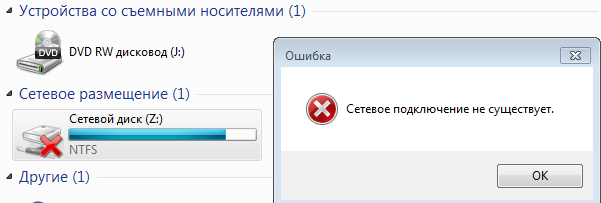
При попытке отключить такой диск получаем сообщение «Сетевое подключение не существует».
Что делать? Это баг Windows 7 — т.е. действительно сетевого подключения уже не существует, но информация в проводнике осталась.
Сначала смотрим смонтированные устройства HKEY_LOCAL_MACHINESYSTEMMountedDevices
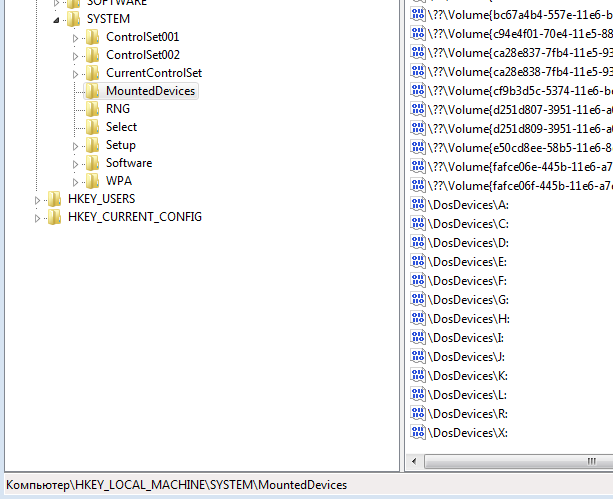
Да, действительно в списке диска Z нет.
Далее смотрим раздел реестра, который относится к проводнику HKEY_CURRENT_USERSoftwareMicrosoftWindowsCurrentVersionExplorerMountPoints2
Находим там наш диск Z и удаляем.
Еще почитать:
IP-адрес и маска подсети
IP-адрес — уникальный сетевой адрес узла в компьютерной сети, построенной на основе стека протоколов TCP/IP. В сети Интернет требуется глобальная уникальность адреса; в случае работы в локальной сети требуется уникальность адреса в пределах сети. В версии прото…
Загадочные SMB и SAMBA
Вот такой зверь. Этот вопрос актуален для сетевого доступа к дисками из разных операционных система. Отдельный диск в сети (или NAS) как правило на Lunix, а к файлам надо обратиться или из под Windows (ПК) или из под Android (Смарт, телевизор)….
Как расшарить диск по локальной сети?
Хочется сделать диск/папку общей по локальной сети. Это в Windows XP было просто — разрешить общий доступ, указать букву — ОК. И вторую галочку «Разрешить изменения файлов по сети» тоже надо поставить, иначе будет только чтение. Все работает. Дл…
Как удаленно выключить компьютер в локальной сети
Будем выключать ПК пользователя в локальной сети. В Windows 7 данная процедура предусмотрена. Начнем с простого. Как выключить свой ПК с помощью командной строки? Выключение компьютера через командную строку производится с помощью команды …
Как установить постоянный IP-адрес для устройства
Разберемся, как в локальной сети сделать для устройства постоянный IP-адрес. Присваиваем постоянный IP-адрес через настройки Windows 7. Идем в изменение параметров адаптера. потом в свойства нужного соединение, там выбираем протокол Интернета вер…
Настраиваем RDP (remote desktop protocol)
Настраиваем RDP (remote desktop protocol) — удаленный рабочий стол Если у Вас профессиональная или максимальная версия — Вы можете настроить вход на свой ПК через удаленный рабочий стол. Для этого нужно сделать несколько вещей. разрешить вход…
Подключаем RDP Windows XP из Windows 7
Будет интересно. Основная статья по настройке удаленного рабочего стола . Простая задача — есть Windows XP, мы к ней хотим подключиться из Windows 7 через удаленный рабочий стол. Вроде все оно просто — но есть небольшое количество грабелек, разложенн…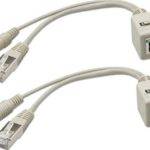
Распиновка POE
Как сделать из патч-корда POE и что это такое? И что за загадочные устройства на картинке? Зачем какое-то питание подключать в витую пару? А это как раз и есть POE. Power over Ethernet (PoE ) — технология, позволяющая передавать удалённому уст…
Распиновка патч-корда
Звучит-то как красиво �� Патч – корд (коммутационный шнур) представляет из себя электрический или оптоволоконный кабель для подключения или соединения между собой электрических устройств. Электрический патч-корд обычно бывает на базе витой пары. …
Если вам интересно, как удалить подключенные сетевые диски , или вы пытались, и они не уходят, ознакомьтесь с решениями.
Подключенные диски — это подключенные диски на вашем компьютере, обычно представленные именем, буквой (например, A :, B: и т. Д.) Или номером.
Сопоставление дисков — это процесс, используемый операционными системами для связывания или подключения буквы локального диска с выделенной общей областью хранения (общим каталогом) или папкой к файловому/сетевому серверу по сети.
Как только диск подключен (или подключен), вы сможете читать или записывать файлы из общего хранилища или общего ресурса, получая доступ к нему так же, как и с любым другим диском, расположенным на вашем компьютере.
Несколько компьютеров могут сопоставить свои диски общему хранилищу (общему ресурсу) и использовать сетевое пространство.
Если вам регулярно или часто требуется доступ к папкам или файлам, хранящимся на сервере, без необходимости проверять компьютер, облачный диск или просматривать сеть, сопоставление диска сэкономит вам больше времени и хлопот.
Сопоставленные диски идеально подходят для организаций или учреждений, которые хранят документы на серверах.
Примечание . Если вы не уверены, подключены ли в вашей организации диски, узнайте у администратора сети, установлены ли они на вашем компьютере. Кроме того, вы можете сделать следующее:
- Нажмите кнопку Windows + E .
- Выберите Компьютер (или Этот ПК) на левой панели.
- Посмотрите на сетевые расположения для подключенных дисков
Если вы видите подключенные сетевые диски, вы можете использовать следующие четыре способа удаления подключенных сетевых дисков в Windows:
- Используйте Windows или File Explorer для удаления подключенных сетевых дисков
- Используйте Windows или File Explorer, чтобы удалить сетевое местоположение, удалив его ярлык
- Используйте командную строку, чтобы удалить сетевое расположение, удалив его ярлык
- Используйте командную строку для удаления подключенных сетевых дисков
Решение 1. Используйте проводник для удаления подключенных сетевых дисков .
Чтобы удалить подключенные сетевые диски с помощью Windows/File Explorer, выполните следующие действия:
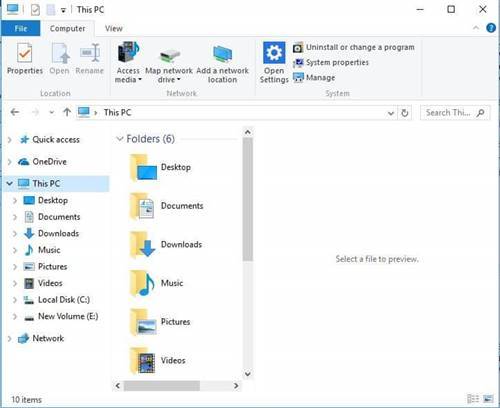
- Нажмите Пуск правой кнопкой мыши, затем выберите «Проводник» ИЛИ Нажмите кнопку Windows + E .
- Выберите Компьютер (или Этот ПК) на левой панели.
- Посмотрите Сетевые расположения для подключенных дисков
- Щелкните правой кнопкой мыши на подключенном сетевом диске, который вы хотите удалить/удалить
- Если подключенный диск находится в сети, щелкните правой кнопкой мыши и выберите «Отключить». Если он находится в сетевой папке или на сайте FTP, щелкните правой кнопкой мыши и выберите «Удалить».
После того, как вы сделаете выше, подключенные сетевые диски должны исчезнуть или перестать отображаться на вашем компьютере.
Примечание. чтобы восстановить подключенные сетевые диски, вам необходимо создать их заново.
Решение 2. Используйте командную строку для удаления подключенных сетевых дисков .
Чтобы удалить подключенные сетевые диски с помощью командной строки, выполните следующие действия.
- Нажмите правую кнопку Пуск .
- Выберите Командная строка .
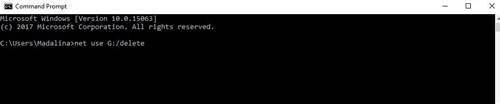
3. Введите: net use буква диска/delete (например, если у вас есть сопоставление дисков с использованием буквы G, введите net use G:/delete)
4. Нажмите Ввод .
После того, как вы сделаете выше, вы получите подтверждение, что подключенный сетевой диск был успешно удален.
Подключенный сетевой диск также сразу исчезнет из Windows/File Explorer.
Примечание. это будет работать только для подключенных дисков с назначенной буквой. Если у вас есть сопоставление сетевых расположений, например, FTP или веб-серверы, это решение не будет работать.
Что делать, если подключенные сетевые диски не исчезнут
В случае, если вы обнаружите, что есть подключенные сетевые диски и места, которые сохраняются или остаются даже после попытки решения выше, вот два возможных решения:
- Нажмите F5 или откройте проводник правой кнопкой мыши, затем щелкните правой кнопкой мыши в любом месте и выберите «Обновить».
- Перезагрузите компьютер.
Если вам нужна дополнительная помощь, поделитесь с нами в разделе комментариев.
Задайте вопрос Быстрый доступ
Вопрос
Коллеги, столкнулся со странной ситуацией — не пойму, где копать ОС: winXP — Win7
Что получилось: при отключении дисков, в моем компьютере остаются «типо» подключенные диски с красными крестиками, которые ссылаются на старое место. Что делалось: 1. Перепробовал все отсюда: http://support.microsoft.com/kb/308582 — не помогает. 2. Правой кнопкой — отключить — пишет «The network connection could not be found» 3. Сервис — отключить сетевые диски — там этих дисков нет. 4. net use z: \testc$ — подключает но путь остается старым (в моем компьютере) (в net use все правильно) 5. net use z: /delete — отключает диск (диск в моем компьютере остается старый и не отключается) 6. net use — эти диски не выводятся 7. в реестре HKCUNetwork — этих дисков нет. 8. рестарт службы server ничего не дал
9. в реестре вообще нет этого пути и сервера
10. лечится перезагрузкой компа с отключенными дисками, но мне надо их отключать без перезагрузки.
Если вы что-то не любите, то вы это просто не умеете готовить.21 февраля 2011 г. 19:35 Ответить | Цитировать
Ответы
Да с повышеным приоритетом UAC включен
тогда для ознакомления: http://social.technet.microsoft.com/Forums/ru-RU/windows7ru/thread/6b22c421-05f2-44b2-8f45-a516df847e91http://social.technet.microsoft.com/forums/ru-ru/windows7ru/thread/E95A7A9B-C3B3-4E8F-8342-47CD479C9565
- Помечено в качестве ответа 22 февраля 2011 г. 9:10
22 февраля 2011 г. 8:15 Ответить | Цитировать
VBS если указан как скрипт входа, выполняется с правами администратора. Из за этого сетевые диски подключенные с параметром «/PERSISTENT:NO » (false в vbs) не видятся под пользователем если включен UAC.
Из за UAC диски также и не отключаются если были прописаны с параметром «/PERSISTENT:yes » (true в vbs) так как отключение происходило под пользователем а под админом они оставались.
Лечится 2мя способами
1. сценарий входа запускается из пакетного bat файла
2. Отключается UAC на компьютере.
Всем спасибо за помощь.
Если вы что-то не любите, то вы это просто не умеете готовить.
- Помечено в качестве ответа 22 февраля 2011 г. 9:10
22 февраля 2011 г. 9:10 Ответить | Цитировать
Все ответы
-
21 февраля 2011 г. 19:42 Ответить | Цитировать
Не уверен, что поможет, но попробуйте подключать диски через «net use» с ключом «/PERSISTENT:NO«.
Пример кода на VBScript с описанием аналогичного параметра можно посмотреть здесь http://www.askit.ru/custom/progr_admin/m09/09_wshnetwork.htm:
true означает — сохранить информацию о подключении в профиле пользователя (сделать подключение постоянным). Кроме того, в качестве необязательных параметров можно передать имя пользователя и пароль для подключения.
21 февраля 2011 г. 19:44 Ответить | Цитировать
диски подключаются скриптом vbs
И отключаются тоже
Естественно хотелось бы получить что нибудь на vbs или хотя бы куда копать, рестарт процесса explorer.exe не выход.
Если вы что-то не любите, то вы это просто не умеете готовить.21 февраля 2011 г. 19:53 Ответить | Цитировать
диски подключаются скриптом vbs
Так может быть попробовать поменять true на false ?21 февраля 2011 г. 19:56 Ответить | Цитировать
Да с повышеным приоритетом UAC включен
тогда для ознакомления: http://social.technet.microsoft.com/Forums/ru-RU/windows7ru/thread/6b22c421-05f2-44b2-8f45-a516df847e91http://social.technet.microsoft.com/forums/ru-ru/windows7ru/thread/E95A7A9B-C3B3-4E8F-8342-47CD479C9565
- Помечено в качестве ответа 22 февраля 2011 г. 9:10
22 февраля 2011 г. 8:15 Ответить | Цитировать
VBS если указан как скрипт входа, выполняется с правами администратора. Из за этого сетевые диски подключенные с параметром «/PERSISTENT:NO » (false в vbs) не видятся под пользователем если включен UAC.
Из за UAC диски также и не отключаются если были прописаны с параметром «/PERSISTENT:yes » (true в vbs) так как отключение происходило под пользователем а под админом они оставались.
Как удалить Подключить сетевой диск из меню Windows 10
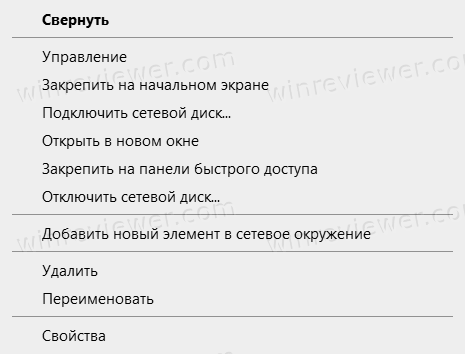
Существует для способа удалить Подключить сетевой диск из меню Windows 10. Стандартный Проводник Windows умеет работать не только с локально подключенными накопителями, но и дисками из сетевого окружения. Для этого в меню Проводника предусмотрено несколько дополнительных пунктов, отвечающих за подключение и отключение сетевых дисков. Подключенный сетевой диск отображается в отдельной секции «Сетевые расположения» ниже локальных дисков на странице «Этот Компьютер» в Проводнике Windows. Операционная система назначает таковым накопителям отдельные буквы, благодаря чему пользователь может работать с сетевым диском как с обычным локальным.
Если вы не пользуетесь этой функцией и хотите немного освободить контекстное меню Проводника, в этой статье вы найдете информацию о том, как удалить «Подключить сетевой диск».
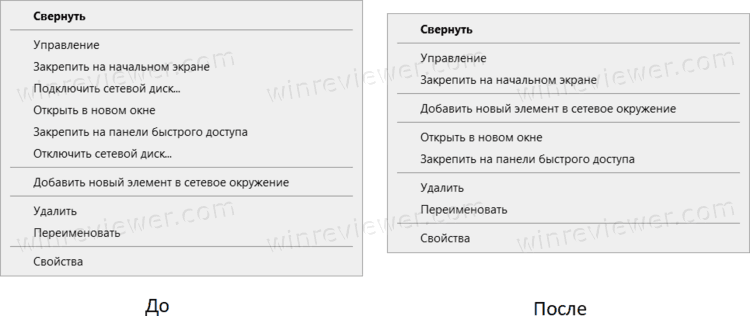
Предупреждение: эта инструкция предусматривает работу с Реестром Windows. Это сложный механизм, который обеспечивает стабильную работу компьютера, поэтому будьте внимательны и изменяйте только указанные в статье параметры. Для страховки рекомендуем перед началом создать точку восстановления Windows. Она поможет быстро и легко вернуть компьютер в оригинальное состояние.
Удалить «Подключить сетевой диск» в Проводнике Windows
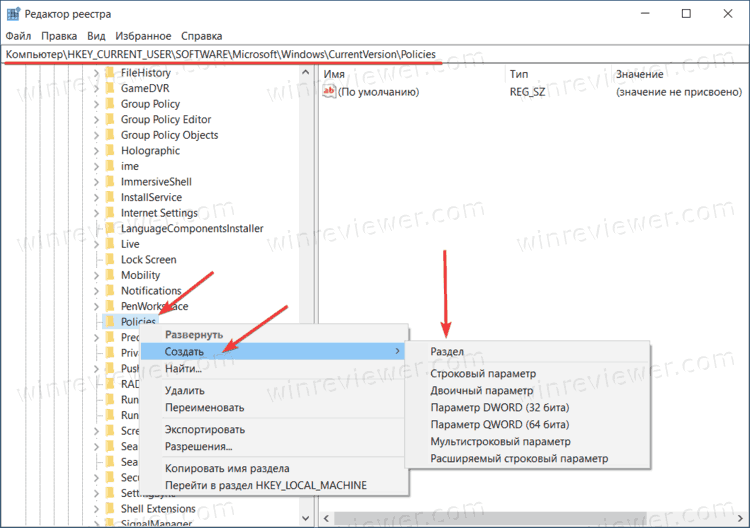
- Запустите Редактор реестра Windows. Самый простой способ открыть Редактор реестра Windows– нажать на кнопки Win + R и ввести regedit . по адресу Компьютер\HKEY_CURRENT_USER\SOFTWARE\Microsoft\Windows\CurrentVersion\Policies . Вы можете просто скопировать путь и вставить его в адресную строку Редактора реестра. Это избавит вас от необходимости пролистывать сотни папок в реестре.
- Если в папке Policies нет папки Explorer, нажмите по Policies правой кнопкой мыши и выберите Создать – Раздел. Назовите его Explorer.
- Теперь откройте только что созданный раздел и перейдите в правую часть окна. В ней нажмите правой кнопкой мыши по пустому пространству и выберите Создать – Параметр DWORD(32-бита). Обратите внимание, что разрядность параметра не зависит от разрядности системы. Если у вас 64-разрядная Windows, надо все равно создавать 32-битный параметр.
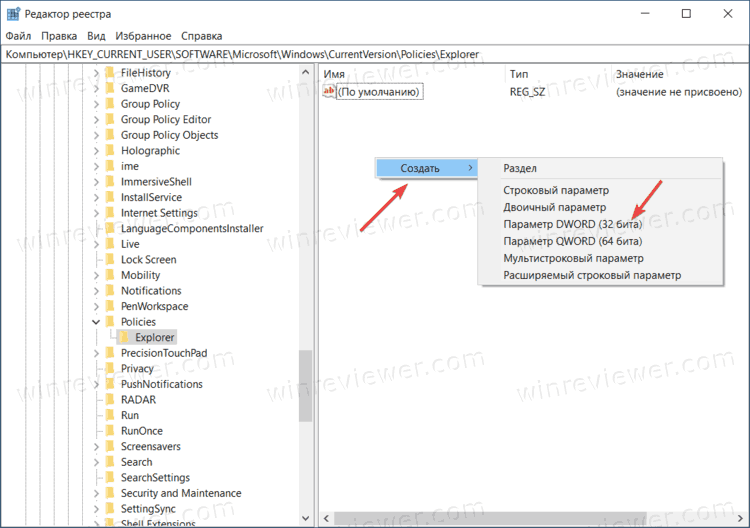
- Назовите новый параметр NoNetConnectDisconnect. В после Значение установите 1.
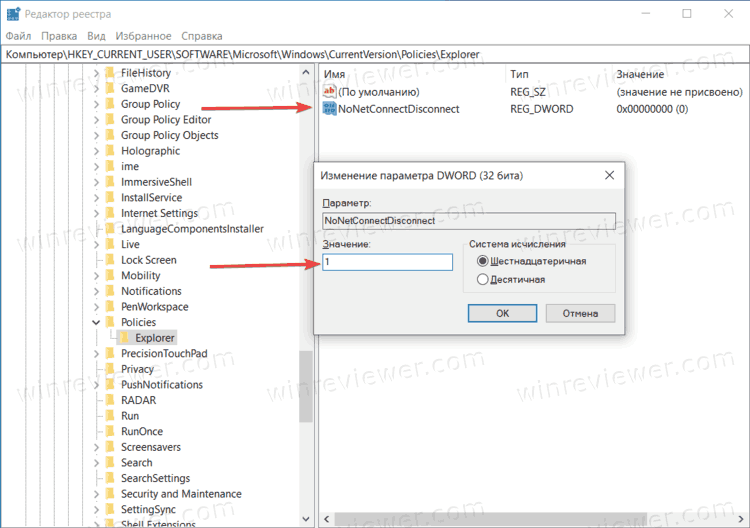
- Сохраните изменения и закройте Редактор реестра Windows.
Теперь вам надо перезагрузить компьютер или же выйти из системы и войти обратно. Пункт меню «Подключить сетевой диск» пропадет из меню.
Если вы захотите отменить сделанные изменения, просто удалите созданный параметр NoNetConnectDisconnect и перезагрузите устройство.
В случае, если вы опасаетесь ошибиться или не хотите выполнять ручное редактирование реестра, можете скачать готовый файл реестра Windows, который выполнит всю работу за вас. Все же мы рекомендуем проделать процедуру вручную. Это позволит вам ознакомиться с принципами работы Редактора реестра, что определенно пригодится в будущем, особенно если вы любите подстраивать систему под свои нужды.
Важно: если вы скачиваете файлы реестра из Интернета, всегда проверяйте, что они делают. Запуск файлов реестра из неизвестных источников может привести к нарушению стабильности и безопасности работы вашего компьютера. Именно поэтому мы рекомендуем вручную выполнять подобные манипуляции. Также вы всегда можете проверить содержимое файла реестра, щелкнув по нему правой кнопкой мыши и выбрав Изменить.
Еще один способ удалить меню «Подключить сетевой диск» в Проводнике
Зачастую подобными задачами задаются системные администраторы в различных предприятиях. Для них Microsoft предусмотрела специальный Редактор групповых политик, определяющий поведение множества компонентов Windows. Этот редактор избавляет администраторов от необходимости копаться в реестре системы на каждом компьютере. К сожалению, Редактор групповых политик недоступен на Домашней редакции Windows, поэтому эта статья начиналась с метода, который работает на всех версиях Windows. Если же у вас установлена Windows 10 Профессиональная или Корпоративная, вы можете воспользоваться Редактором групповых политик для удаления кнопки «Подключить сетевой диск» в Проводнике. Вот как это сделать.
Для справки : вы можете проверить редакцию вашей копии Windows в Параметрах. Для этого нажмите Win + I и перейдите в раздел Система – О программе – Характеристики Windows.
Как удалить меню «Подключить сетевой диск» в редакторе групповой политики
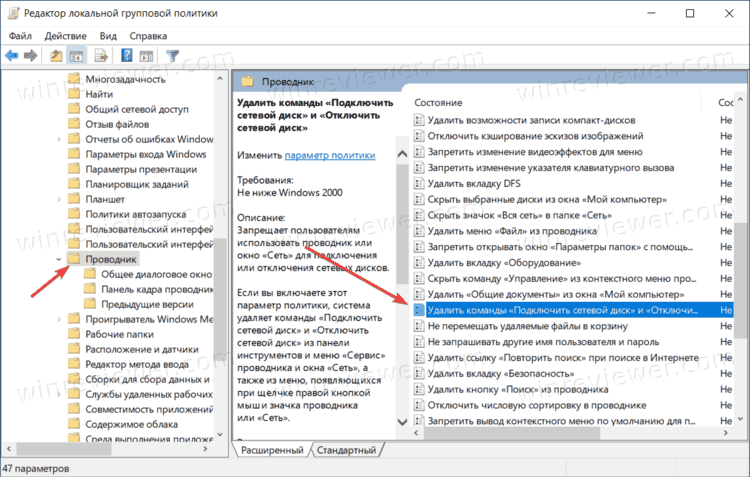
- Нажмите на кнопки Win+ R и введите команду gpedit.msc. Эта команда запускает Редактор групповых политик. Вы также можете воспользоваться поиском для запуска этого приложения.
- В левой части окна найдите папки Конфигурация Пользователя – Административные шаблоны – Компоненты Windows– Проводник. Теперь переключитесь на правую часть окна и найдите в списке пункт Удалить команды «Подключить сетевой диск» и «Отключить сетевой диск».
- Дважды щелкните по этому пункту и в новом окне измените параметр на Включено.
- Нажмите Ок и закройте окно Редактора групповых политик.
Готово. Если вы захотите вернуть исчезнувшие команды обратно, проделайте все то же, только измените параметр со Включено на Отключено.
��Узнавайте о новых статьях быстрее. Подпишитесь на наши каналы в Telegram и Twitter.
Судя по тому, что вы читаете этот текст, вы дочитали эту статью до конца. Если она вам понравилась, поделитесь, пожалуйста, с помощью кнопок ниже. Спасибо за вашу поддержку!
Вы здесь: Главная страница » Windows » Windows 10 » Как удалить Подключить сетевой диск из меню Windows 10
Автор: Сергей Ткаченко и Тарас Буря
Сергей Ткаченко и Тарас Буря совместно работают над статьями на этом сайте. Благодаря их усилиям здесь появился целый пласт технических публикаций. Посмотреть все записи автора Сергей Ткаченко и Тарас Буря