Как узнать, кто подключен к вашему роутеру: полное руководство
Как узнать, кто подключен к вашему роутеру? Подключение новых устройств к вашему роутеру — это обычное явление, но иногда возникают ситуации, когда вы хотите узнать, кто подключен к вашему роутеру, сколько устройств используют сеть и контролировать доступ к интернету. В этой статье мы расскажем, как проверить список подключенных устройств к вашему роутеру, используя различные методы.
Используйте интерфейс веб-страницы роутера
Шаг 1. Откройте любой браузер и введите IP-адрес вашего роутера в адресной строке. Обычно это 192.168.1.1 или 192.168.0.1.
Шаг 2. Введите имя пользователя и пароль, чтобы войти в панель управления.
Шаг 3. Найдите раздел «Список подключенных устройств», «Устройства в сети» или подобное наименование. В этом разделе вы сможете увидеть список всех подключенных устройств.
Используйте специальные программы для сканирования сети
Шаг 1. Скачайте и установите любую программу для сканирования сети, например, Fing или Advanced IP Scanner.
Шаг 2. Запустите программу и нажмите «Сканировать сеть».
Шаг 3. После завершения сканирования вы увидите список всех устройств, подключенных к вашей сети.
Используйте мобильные приложения
Шаг 1. Скачайте и установите любое мобильное приложение для сканирования сети, например, Fing или Netgear Nighthawk.
Шаг 2. Запустите приложение и нажмите «Сканировать сеть».
Шаг 3. После завершения сканирования вы увидите список всех устройств, подключенных к вашей сети.
Используйте командную строку
Шаг 1. Откройте командную строку на вашем компьютере.
Шаг 2. Введите команду «ipconfig» (для Windows) или «ifconfig» (для Mac и Linux).
Шаг 3. Найдите раздел «Default Gateway» и введите IP-адрес вашего роутера в браузере.
Шаг 4. Введите имя пользователя и пароль, чтобы войти в панель управления.
Шаг 5. Найдите раздел «Список подключенных устройств», «Устройства в сети» или подобное наименование. В этом разделе вы сможете увидеть список всех подключенных устройств.
Используйте приложение для мониторинга сети
Шаг 1. Скачайте и установите любое приложение для мониторинга сети, например, GlassWire или Netgear Genie.
Шаг 2. Запустите приложение и найдите раздел «Список подключенных устройств».
Шаг 3. После завершения сканирования вы увидите список всех устройств, подключенных к вашей сети.
В заключение хотелось бы отметить, что проверка списка подключенных устройств к вашему роутеру — это важная задача, которая поможет вам контролировать доступ к интернету и обеспечивать безопасность вашей сети. Мы надеемся, что данная статья помогла вам разобраться в этом вопросе и выбрать наиболее удобный и эффективный способ проверки списка подключенных устройств.
Найти и обезвредить: Как за 5 минут определить, что кто-то ворует домашний Wi-Fi
Скорость интернета зависит от количества подключённых к роутеру устройств. Нередко помимо домашних устройств к роутеру подключаются лишние гаджеты.
Как узнать, что Wi-Fi воруют?
Нам только кажется, что если пароль от Wi-Fi известен узкому кругу доверенных лиц, то он в надёжных руках. Существует ряд утилит, позволяющих злоумышленнику подобрать ключ к чужому Wi-Fi. Самая популярная из них — генератор паролей. Обычно данные «логин/пароль» перехватываются не только перебором паролей, а вместе с утилитой для мониторинга сети. Отчасти в этом виноваты сами пользователи — многие пароли настолько примитивны, что их не составляет труда подобрать. Существуют даже популярные подборки «самых дурацких паролей», в которые попадают даты рождения, клички животных и многое другое. Понять, что доступ к Wi-Fi украден, несложно: если скорость интернета постоянно меньше заявленной, а поддержка отвечает, что никаких ограничений нет, значит, дело либо в неисправности роутера, либо в компьютере. Последнее исключается обычной диагностикой и не требует специальных навыков.
Чтобы убедиться в том, что к сети подключился кто-то ещё, нужно отключить от роутера все смартфоны, ноутбуки и прочие устройства. Затем необходимо проверить подключения одним устройством, например ноутбуком. Идентифицировать устройство можно разными способами. К примеру, в Windows это можно сделать простой командой: открыть поиск по файлам, набрать cmd и нажать ввод. Далее нажать ipconfig/all. Далее нужно заглянуть в настройки роутера и зайти в раздел Wireless Status или Wireless Statistics. В нём можно увидеть адреса подключённых устройств, а также тип шифрования и число переданных пакетов.
Как узнать, кто использует ваш Wi-Fi, за 5 минут

К Wi-Fi могут подключиться посторонние люди. Так они пользуются бесплатным интернетом за счет владельца роутера, который раздает интернет. Инженер Трэвис Бойлс и обозреватель издания PCMag Уитсон Гордон подсказали, как определить сторонние подключения к Wi-Fi и обезопасить себя.
Как посмотреть сторонние подключения к Wi-Fi
Проверить, кто подключен к Wi-Fi, можно несколькими способами. Рассмотрим их подробнее.
Воспользуйтесь роутером
Для проверки сторонних подключений автор статей о технологиях Трэвис Бойлс предложил воспользоваться настройками роутера в браузере. Для этого выполните такие действия:
- Откройте браузер.
- Укажите в адресной строке IP-адрес роутера (зависит от модели) либо сайт, который указан в справочнике к устройству.
- Впишите имя пользователя и пароль. Если ничего не меняли, укажите данные по умолчанию, которые есть в инструкции к роутеру.
- Посмотрите, какие устройства подключены к Wi-Fi. Для этого перейдите в раздел, который называется WIFI Client List, Connected Devices, Attached Devices или подобно. Все зависит от модели роутера.
При наличии сторонних подключений смените пароль к роутеру. Для этого не выходите из веб-интерфейса, а перейдите в раздел с персональными настройками и произведите соответствующие манипуляции. Обязательно используйте шифрование WPA2-PSK, если оно доступно. Это заставит все подключенные устройства ввести новый пароль для повторного подключения.
Воспользуйтесь командной строкой
Второй способ требует использование системной программы. Для этого выполните такие действия:
- В поисковике Windows введите cmd.
- Выберите из поиска командную строку и запустите от имени администратора.
- В окне впишите arp–a и нажмите Enter.
После этой манипуляции в командной строке будет предоставлен список со всеми IP-адресами, которые подключены к маршрутизатору. На macOS проверить подключение можно при помощи Terminal.
Wireless Network Watcher
Автор портала PCMag Уитсон Гордон рекомендует воспользоваться программой, которая поможет определить сторонние подключения к роутеру. Для этого выполните такие действия:
- Перейдите на сайт, пролистайте вниз и скачайте Wireless Network Watcher.
- Установите программу на ПК.
- Запустите ее.
- Нажмите на кнопку запуска в виде зеленого треугольника, чтобы просканировать подключенные девайсы.
В представленном списке ориентируйтесь на названия девайсов и их компании. Так будете уверены, какие именно устройства подключены к сети.
Сервисы Google
Среди сервисов Google есть приложения, которые помогут отследить сторонние подключения к сети. Одно из них — Google Home. Воспользуйтесь им так:
- Запустите приложение и выберите Wi-Fi.
- В самом верху нажмите на раздел с устройствами.
- Выберите определенное устройство, чтобы открыть дополнительные сведения.
После этого увидите, сколько использует данных подключенный девайс, статус подключения и его адрес.
Второе приложение — Google Wi-Fi. Оно работает подобным образом, что и первое приложение. Установите его и выполните такие действия:
- Запустите приложение на телефоне.
- Выберите Network.
- Откройте Devices.
- В предложенном списке выберите подключенное устройство, чтобы проверить информацию о нем.
Оба приложения показывают информацию за последние 30 дней. Единственное отличие между ними — в первом приложении показывают девайсы, которые в данный момент могут быть не подключены, а во втором показывает только действующие подключения.
Профилактика нежелательных подключений
Если заметите, что при использовании интернета через Wi-Fi резко снизилась скорость интернет-соединения, есть вероятность, что к роутеру подключились посторонние. Это одна из проблем, с которой можете столкнуться. Поэтому важно проверять сторонние подключения. Вот что может сделать злоумышленник, если подключится к роутеру:
- Узнать пароль и логин от сети. Если владелец устройства один раз подключился к Wi-Fi с компьютера, он может узнать пароль от сети.
- Зайти в настройки роутера. Если человек, подключенный к сети, наберет в адресной строке браузера адрес роутера, которым пользуетесь, у него откроется окно с запросом пароля и логина для доступа к настройкам. Если их ввести, злоумышленник получит основные данные о маршрутизаторе и подключенных устройствах.
Проблема в том, что адрес личного кабинета, логин и пароль у роутеров почти всегда одинаковые. В разделе «Подключенные устройства» можно найти IP и MAC-адрес подсоединенных смартфонов, ноутбуков, телевизоров, роботов-пылесосов и всех остальных девайсов. В настройках посторонний может изменить логин и пароль, после чего владелец не сможет пользоваться собственной сетью.
Wi-Fi на телефоне: Freepik
Все устройства, подключенные к одному роутеру, могут получать доступ друг к другу. При этом по умолчанию на устройствах общий доступ к файлам по сети защищен паролем, и просто так получить удаленный доступ к ним невозможно.
Даже если посторонний будет подключен к сети, следить за действиями владельца или украсть сохраненные в кэше пароли практически невозможно. Так сделать можно, но для этого нужен профильный софт и хакерские навыки.
Поэтому единственное, что стоит сделать для большей безопасности, — сменить логин и пароль роутера по умолчанию. Тогда сторонний пользователь не получит доступ к MAC-адресам устройств и не узнает их производителей.
Эта утечка данных тоже не страшна. Гораздо важнее просто знать, что никто не зайдет в настройки маршрутизатора. Помните, что простые меры предосторожности помогут избежать нежелательных подключений:
- Придумайте сложный пароль для своей сети. Регулярно меняйте его для профилактики.
- Если роутер предлагает названия сети по умолчанию, не используйте их. Создайте свои.
- В настройках подключения установите режим шифрования.
Рекомендуется ставить уровень защиты WPA2 или WPA2-PSK. Это самые надежные уровни. Чтобы ориентироваться в настройках интерфейса роутера, воспользуйтесь руководством пользователя для модели.
Несанкционированное подключение к Wi-Fi можно избежать, следуя простым правилам. Но, если есть подозрение, что кто-то незаконно пользуется вашей сетью, стоит проверить настройки подключения.
Несанкционированные подключения к Wi-Fi и как от них защититься
Приобретая Wi-Fi роутер, подписывая договор с поставщиком услуг и выбирая оптимальное место для размещения оборудования, пользователь стремится создать максимально комфортные условия для себя и своей семьи. Но вовсе не для наглых соседей.
Подключение к чужому беспроводному Интернету в наше время не редкость. Причём в основном в этом виноваты сами владельцы легкодоступных сетей, подключиться к которым даже без особых навыков не составит труда.
Хотя говорят, что нужно делиться, не всегда это правильно. Несанкционированные подключения к Wi-Fi влекут за собой дополнительную нагрузку, увеличивают суммарный объём трафика, а также снижают скорость доступа к Интернету. Плюс это потенциальная угроза безопасности.
Потому нужно следить за тем, чтобы никто не подключался к вашей беспроводной сети, а также предпринимать ряд эффективных и необходимых мер по защите.
Характерные признаки
Даже когда очевидных подозрений нет, всё равно проверить чистоту своей сети, которую могут занимать соседи и другие посторонние люди.
Чаще всего на это обращают внимание, когда скорость работы Интернета существенно падает. Да, проблема может быть со стороны самого провайдера, что также следует исключить, либо подтвердить.
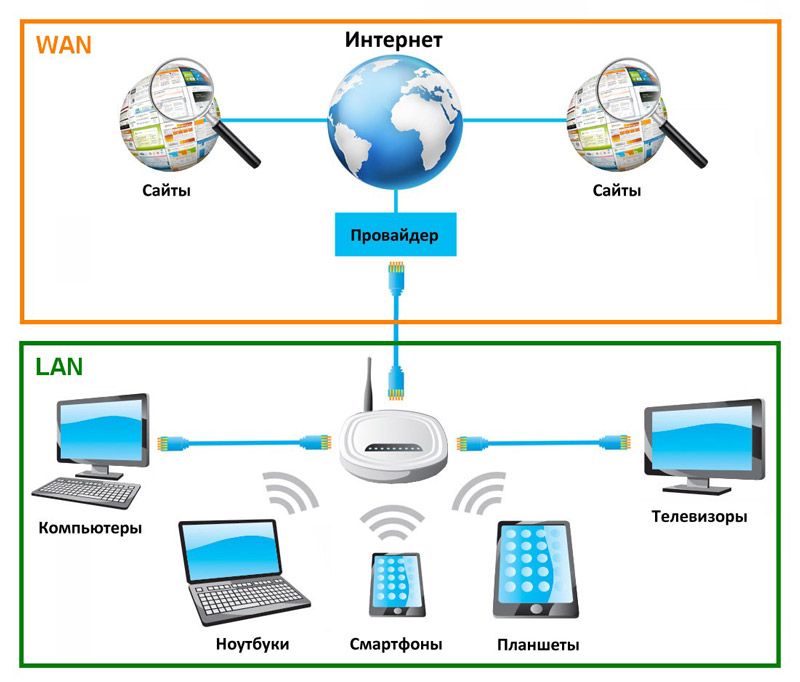
Схематическое представление роли роутера в домашней сети
Нельзя исключать, что причиной снижения быстродействия оказались посторонние гости, решившие воспользоваться вашей беспроводной сетью, подключившись к Wi-Fi.
Существует несколько характерных признаков, указывающих на подобное. А именно:
- Файлы медленно загружаются. Если сравнивать с работой Интернета до нехарактерных изменений, на загрузку данных начало уходить намного больше времени.
- Прогружаются онлайн-видео. Попытка включить видео в высоком разрешении заканчивается тем, что фильм постоянно тормозит, догружается, и только потом запускается проигрывание.
- Повышается пинг и увеличиваются задержки. Это уже касается онлайн-игр.
Если кто-то решил подключиться к вашей сети, что-нибудь загрузить с торрента или просто смотреть разные видео, это обязательно скажется на работоспособности Интернета. Всё же есть определённая скорость, которая равномерно распределяется между подключаемыми устройствами. Чем таких устройств больше и чем выше нагрузка на сеть, тем медленнее в итоге будет работать Интернет.
Дополнительно рекомендуется сделать тест скорости работы Интернета, а также обратиться к провайдеру. Если с поставкой услуг проблем нет, тогда высока вероятность, что вашей плохо защищённой сетью кто-то решил воспользоваться.
Проверка несанкционированных подключений
Теперь непосредственно к вопросу о том, как можно узнать, кто подключён к моему Wi-Fi, и вычислить этих хитрых людей. Поскольку подключение выполняется в радиусе действия беспроводной сети, определить список подозреваемых не так сложно.
Есть несколько вариантов проверить того, кто подключён сейчас к моему Wi-Fi. Сделать это можно через:
- настройки;
- утилиты;
- мобильное приложение.
Следует рассказать отдельно о каждом способе. Это даст понять, кто использует несанкционированно мой Wi-Fi, и принять решения об ограничении полученного ранее доступа.
Настройки
Можно фактически в режиме онлайн узнать, кто же сейчас сидит на моём Wi-Fi, и обрубить ему эту халяву. Самостоятельная проверка возможна через настройки самого оборудования, то есть маршрутизатора (роутера).
Но тут многое зависит от того, какой именно роутер используется. У каждого производителя свои особенности. Стоит взглянуть на 3 наиболее популярные фирмы.
D-Link
Если вы не знаете, как посмотреть того, кто подключён в настоящее время к вашему Wi-Fi роутеру, и при этом у вас в распоряжении маршрутизатор этой фирмы, достаточно выполнить следующую инструкцию:
- открыть любой браузер и прописать в адресной строке 192.168.0.1;
- ввести логин и пароль;
- перейти в расширенные настройки;
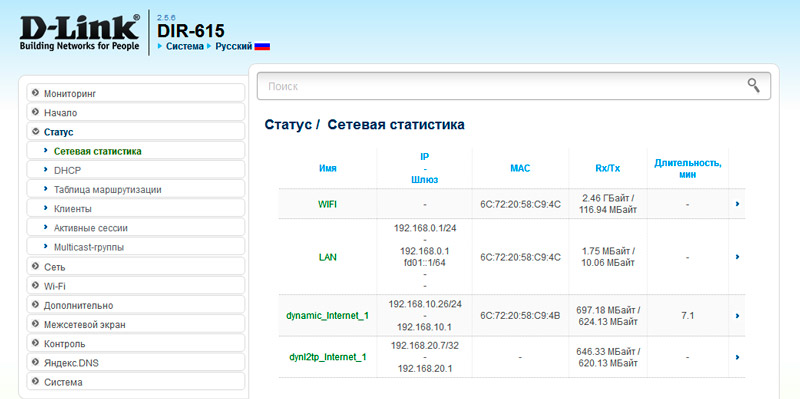
- найти раздел «Статус»;
- кликнуть по меню «DHCP».
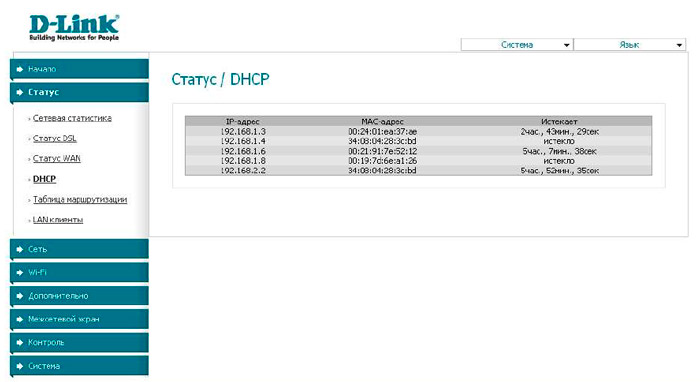
Именно здесь открывается список. Можно посмотреть, кто же сейчас подключён и сумел получить доступ к Wi-Fi роутеру. Тут будут отображаться МАС-адреса.
TP-Link
Через этот роутер также не сложно узнать, кто так нагло ворует ваш Wi-Fi.
Тут инструкция следующая:
- открыть любой браузер;
- в адресной строке прописать адрес 192.168.0.1;
- прописать пароль и логин;
- в боковом меню перейти в раздел «Беспроводной режим»;
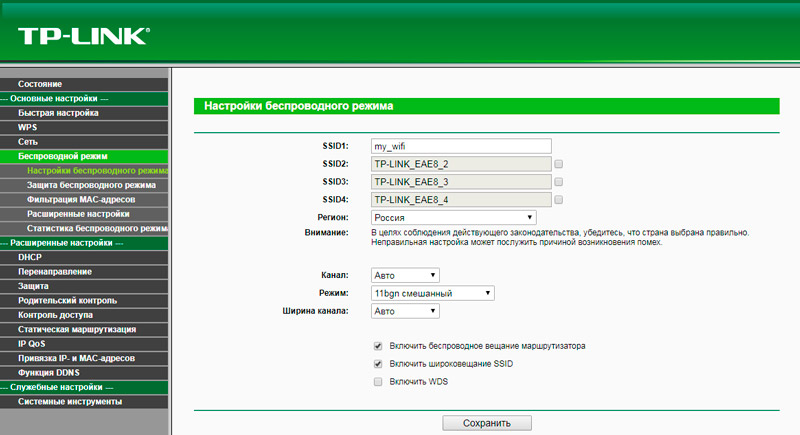
- затем кликнуть на меню «Статистика» (беспроводного режима).
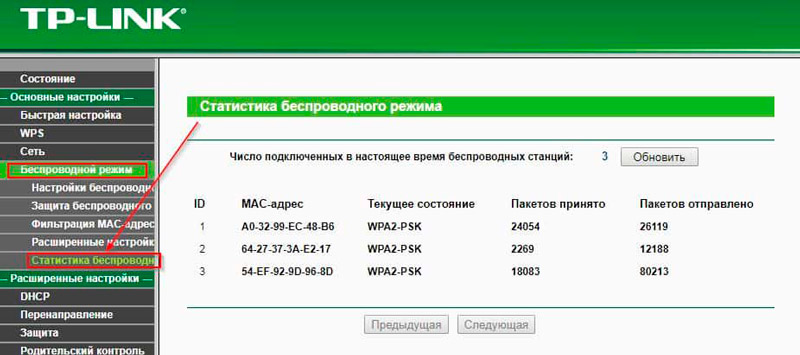
Вот и попались те, кто к вам решил подключиться без разрешения.
Перечень подключённых пользователей проще всего узнать на маршрутизаторах именно этой фирмы.
Для этого потребуется сделать следующее:
- открыть браузер;
- прописать адрес сайта router.asus.com;
- открыть панель управления;
- указать пароль и логин;
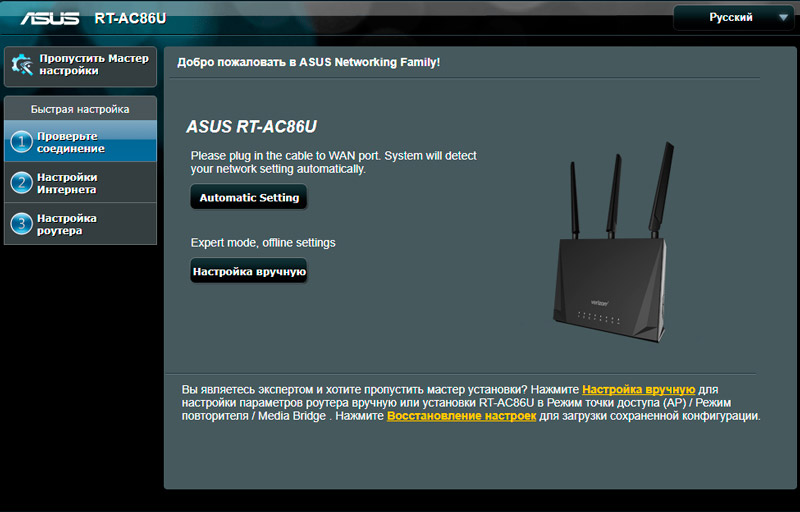
- выбрать меню «Быстрая настройка»;
- открыть пункт «Карта сети».
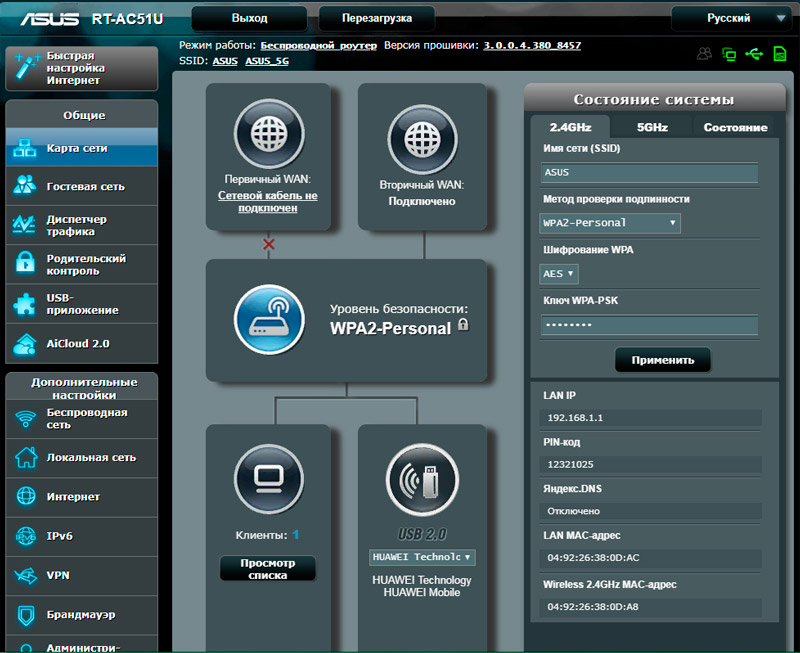
В перечне «Состояние клиентов» и будет отображаться перечень подключённых устройств.
Утилиты
Также на помощь может прийти специальная программа, через которую не сложно узнать, кто подключён в настоящее время к моему Wi-Fi.
Подобные утилиты отображают количество подключений. У некоторых программ функции более расширенные, что позволяет получить дополнительные возможности.
Стоит выделить несколько наиболее популярных и эффективных программных решений.
Wireless Network Watcher
Довольно интересная программа, позволяющая узнать, кто сидит на моём Wi-Fi безо всякого на то разрешения. Причём эта утилита ещё проще в обращении, нежели стандартные настройки маршрутизатора. Софт предлагает простой и понятный интерфейс, занимает на компьютере не более нескольких мегабайт.
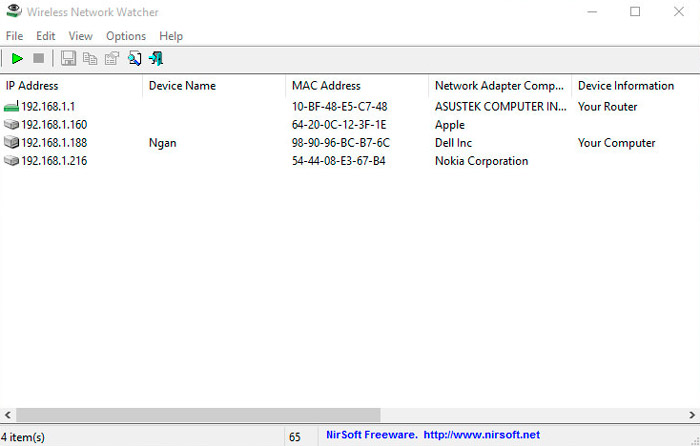
Последовательность работы с этой программой выглядит следующим образом:
- Сначала загрузите утилиту с проверенного источника. Лучше всего это делать через официальный сайт разработчика. Программа обычно представлена в виде архива на сайте, который нужно загрузить и распаковать.
- Разархивируйте программу в любое удобное для вас место. Внутри распакованной папки будет находиться 3 файла. Ищите тот, который идёт с расширением exe.
- Запускайте программу и ждите появления главного окна.
- Уже здесь видно, какое количество устройств подключено к беспроводной сети.
Очень просто, удобно и быстро. Поэтому стоит взять эту утилиту себе на вооружение.
SoftPerfect Wi-Fi Guard
Также проверка может быть выполнена с помощью этого программного обеспечения. Легкий и простой в понимании сканер. Здесь реализован доброжелательный интерфейс с возможностью получить достаточно подробную информацию о подключённых пользователях.
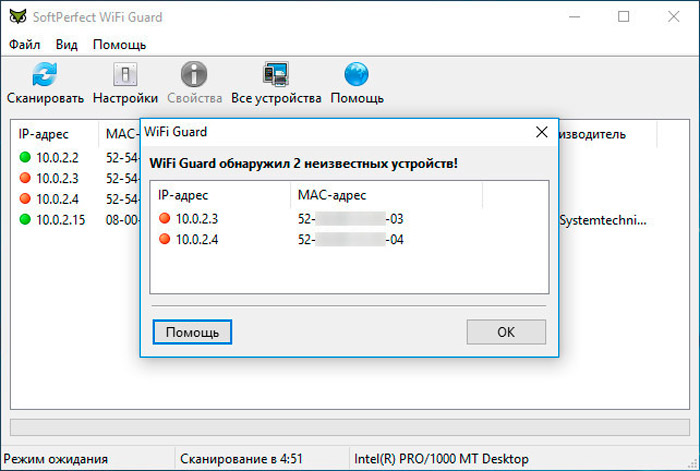
Для работы с этим сканером подключений нужно:
- загрузить программу с безопасного и проверенного источника;
- распаковать архив;
- открыть папку;
- найти файл с расширением exe;
- запустить утилиту.
Как и в предыдущем случае, при запуске утилиты появляется окно со списком активных МАС-адресов. Чтобы получить развёрнутую информацию о несанкционированном пользователе, нужно кликнуть дважды левой кнопкой мышки по одному из подключений.
Мобильные приложения
Не стоит забывать о возможностях мобильных приложений, которые также обладают подобными функциональными возможностями.
Если говорить об универсальной программе, которая доступна для платформ iOS и Android, то тут наиболее ярким представителем сегмента сканеров можно назвать приложение под название Fing.
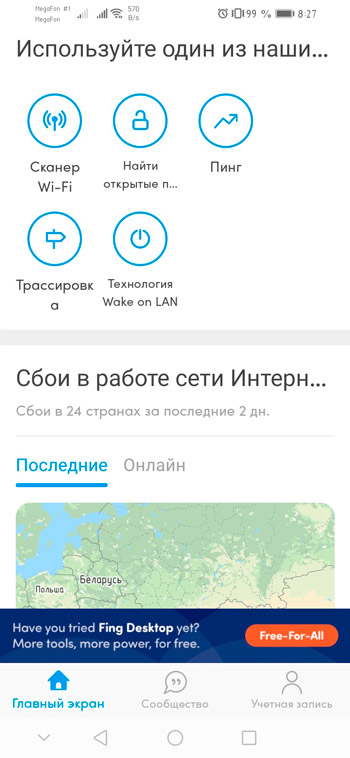
Для получения информации о несанкционированных подключениях достаточно установить себе это приложение в одном из маркетов, подключить сам смартфон или планшет к своей беспроводной сети, и открыть в приложении вкладку с подключёнными клиентами.
Что самое интересное, это приложение даёт возможность не только узнать внутренний сетевой адрес стороннего пользователя, но и считать имя подключённого устройства. Это во многом позволяет понять, с какого именно девайса подключились к вашей сети, с телефона, либо же с компьютера, ноутбука.
Плюс в верхней части списка отображено текущее и максимальное количество пользователей. В первом случае это число текущих подключений, а во втором предел, на который способен ваш роутер.
Поиск незваных гостей
Приведённые выше инструкции дают понять, как можно определить перечень подключённых устройств. Но при этом не всегда удаётся корректно отобразить названия подключений. То есть не совсем понятно, что из этих устройств ваш телефон или компьютер, а что относится к нежелательным гостям.
В этом случае стоит обратиться за помощью к МАС-адресам. Фактически это физические адреса различных устройств.
В случае с компьютерами определить собственный МАС не сложно. Для этого нужно:
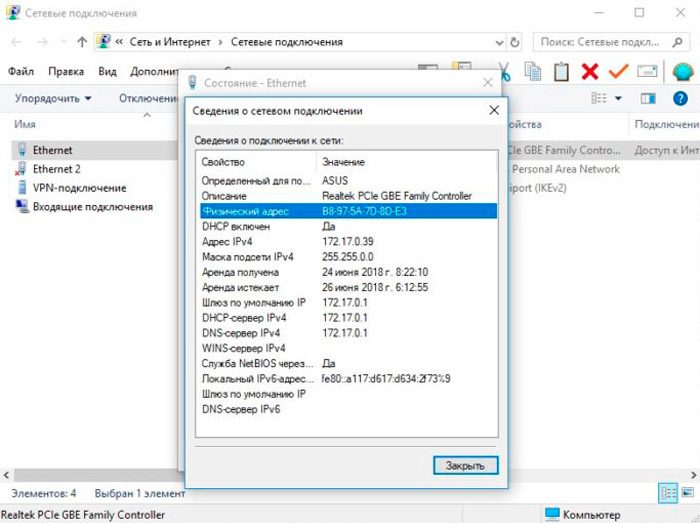
- правой кнопкой кликнуть на значок «Интернет-подключения» в нижней правой части рабочего стола;
- открыть «Параметры сети»;
- перейти в раздел «Состояние»;
- затем нажать на пункт «Изменить свойства подключения».
Перелистывая вниз, вы увидите пункт МАС-адрес. Это и есть физический адрес вашего компьютера.
Для мобильных устройств, особенно под управлением операционной системы Android, всё ещё проще. Нужно выбрать свою сеть в списке подключений по Wi-Fi, открыть меню с настройками и перейти в раздел «Дополнительно».
В зависимости от мобильного гаджета и версии операционной системы, процедура может незначительно отличаться. Но МАС-адрес всегда находится именно в разделе с настройками беспроводного подключения.
Это даст понять, где ваши девайсы, а где оказались непрошенные гости.
Отключение халявщиков
Если вы точно знаете, что к вашей беспроводной сети подключились какие-то посторонние, их можно и нужно отключить.
В зависимости от производителя роутера, процедура может немного отличаться названиями пунктов меню. Но принцип у всех одинаковый.
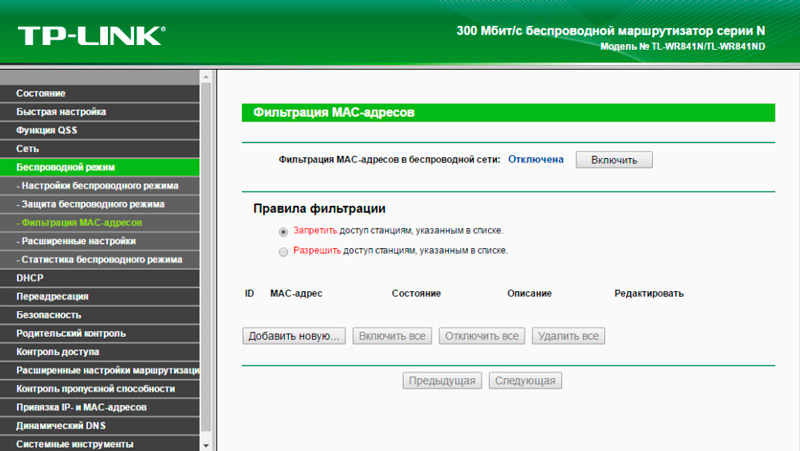
- Согласно приведённым выше инструкциям, откройте списки активных подключений в меню настройки роутера.
- В случае с D-Link достаточно выбрать непрошенного клиента, поставив напротив его данных галочку, после чего кликнуть на кнопку «Разъединить».
- Если это TP-Link, то тут можно создать список для запрета подключений. Либо же сформировать список только разрешённых устройств. Это удобная функция, позволяющая ограничить какие-либо подключения, кроме ваших.
Но блокировка не мешает воспользоваться другим девайсом, и снова подключиться.
Поскольку гостям удалось установить соединение с ваших беспроводным Интернетом, они наверняка знают пароль от Wi-Fi. А это плохо.
Защита подключения
Защититься от нежелательных подключений можно и даже нужно. Тут применяются различные способы и методики.
Но для начала усвойте несколько основных правил:
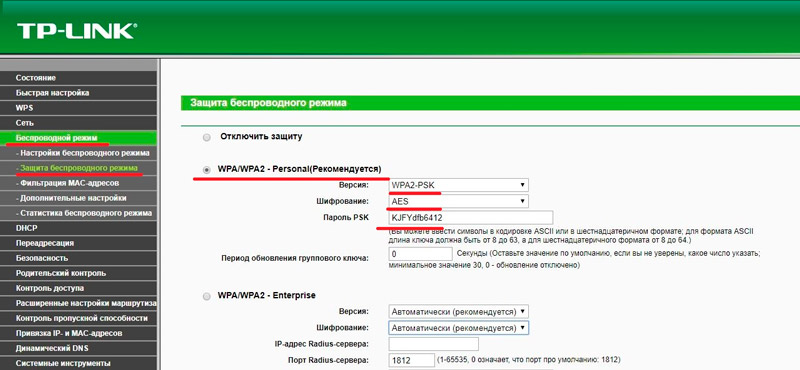
- Установите надёжный и действительно безопасный пароль. Проявите фантазию и придумайте такой ключ, который точно никто не угадает.
- Обязательно используйте наиболее актуальный стандарт защиты. В настоящее время это WPA2 AES. Он намного лучше, нежели уже устаревшие WPA и WEP.
- Старайтесь минимизировать использование функции WPS, либо вообще по возможности её отключите.
Плюс есть ещё несколько отдельных рекомендаций, которые стоит посмотреть.
Изменение пароля
Именно со смены пароля своей беспроводной сети и нужно начинать. Некоторые юзеры оставляют стандартные коды, либо же используют очевидные комбинации цифр в виде даты рождения, к примеру.
Потому обязательно измените текущий пароль. Поскольку другие пользователи подключились к вашей сети, им наверняка удалось разгадать код. Его следует заменить.
Для этого открываются настройки роутера, и в разделе безопасности вносятся соответствующие изменения.
Более того, настоятельно рекомендуется также поменять и коды доступа к самому роутеру.
Гостевая сеть
Ещё можно включить гостевой режим. Это специальная функция для создания отдельной сети. Она не имеет прямой связью с основной сетью, что гарантирует безопасность и минимизирует любые угрозы даже со стороны серьёзных хакеров.
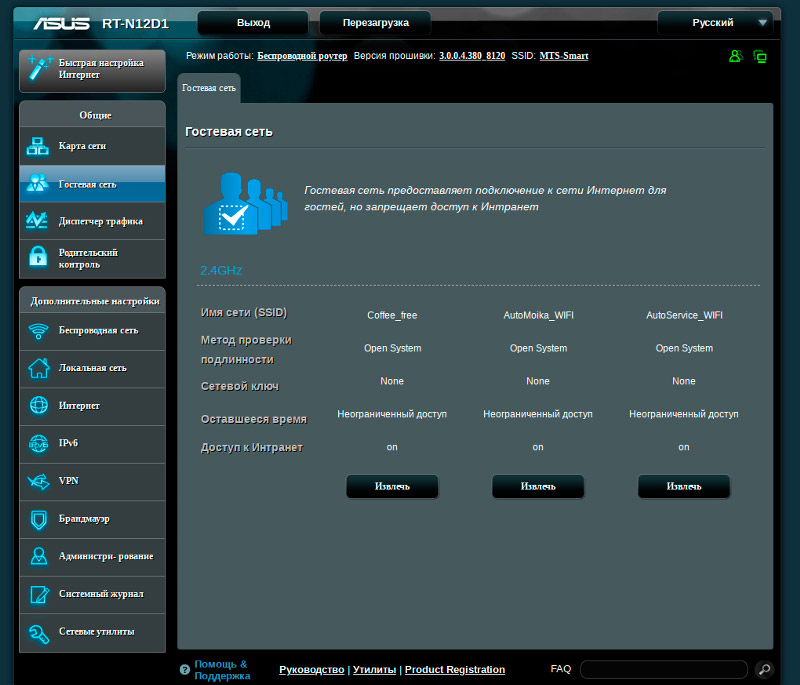
Проблема лишь в том, что такая функция доступна только в роутерах среднего и премиального ценового диапазона. Но проверить стоит. Для этого нужно открыть главное меню маршрутизатора, и поискать там пункт под названием Гостевая сеть.
Если такой режим есть, тогда потребуется прописать придуманный пароль и логин, а также указать время доступа.
QR код
Вариант скорее для общественных мест. Хотя и дома таким способом защиты можно воспользоваться.
Суть заключается в том, что доступ к сети открывается только при сканировании специального графического кода. А для его создания придётся посетить один из специальных сайтов. Нужно зайти на этот ресурс, ввести данные своей сети, пароль и получить в ответ готовый QR.
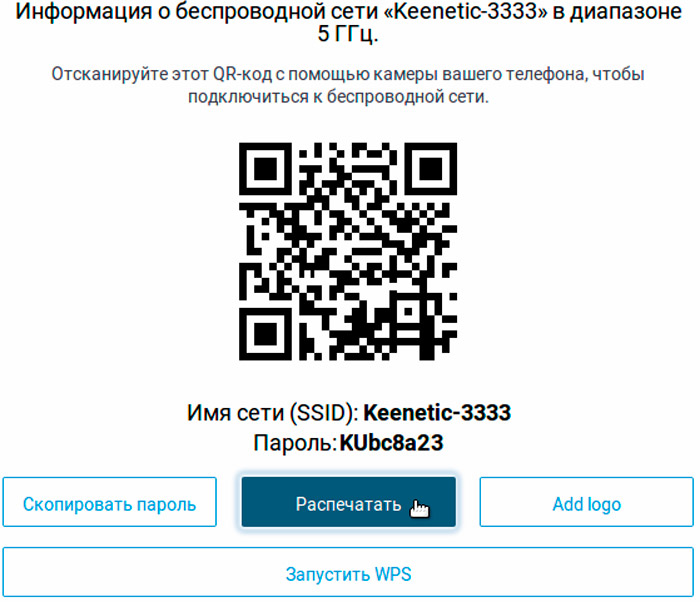
Его можно просто распечатать на принтере. Если навести камеру на этот код, он просканируется, и доступ к сети будет открыт. Без этого кода подключиться крайне сложно. И для обычных халявщиков это непреодолимый барьер.
Также рекомендуется через настройки фильтрации МАС-адресов составить белый список девайсов, для которых разрешено подключение к вашей сети. Это автоматически запретит любые попытки доступа со стороны пользователей, не вошедших в этот список. Плюс в том, что перечень разрешённых устройств всегда можно подкорректировать, кого-то добавить или удалить.
Не стоит пренебрежительно относиться к вопросу безопасности даже обычного домашнего беспроводного Интернета.
Подписывайтесь, комментируйте, оставляйте отзывы и задавайте актуальные вопросы!