Как поместить рамку вокруг текстового представления Android?
Вы можете установить фигуру, которая может быть выделена (прямоугольник) в качестве фона для представления.
И прямоугольник drawable back.xml(помещается в папку res/drawable):
Вы можете использовать @android:color/transparent для сплошного цвета, чтобы иметь прозрачный фон. Вы также можете использовать отступы для ветки текста от границы. для получения дополнительной информации см.: http://developer.android.com/guide/topics/resources/drawable-resource.html
Позвольте мне подвести несколько различных (непрограммных) методов.
Используя форму, пригодную для рисования
Сохраните следующее в виде XML файла в вашей папке (например, my_border.xml):
Затем просто установите его в качестве фона для вашего TextView:
- Shape Drawable (Android docs)
- Советы и рекомендации для разработчиков Android: XML-чертежи (часть I)
Использование 9-патча
9-патч — растягиваемое фоновое изображение. Если вы создадите изображение с рамкой, это даст вашему TextView границу. Все, что вам нужно сделать, это сделать изображение, а затем установить его в фоновом режиме в TextView.
Вот некоторые ссылки, которые покажут, как сделать 9-патч-образ:
- Нарисуйте 9-патч
- Простой генератор Nine-patch
- Простой справочник по 9-патчу для Android-интерфейса пользователя
- Создание и использование 9-патч-изображений в Android
Что делать, если я просто хочу верхнюю границу?
Использование списка слоев
Вы можете использовать список слоев, чтобы складывать два прямоугольника друг над другом. Сделав второй прямоугольник чуть меньшим, чем первый прямоугольник, вы можете сделать эффект границы. Первый (нижний) прямоугольник — это цвет границы, а второй прямоугольник — цвет фона.
Настройка android:top=»2dp» смещает вершину (уменьшает ее) на 2dp. Это позволяет отобразить первый (нижний) прямоугольник, создавая эффект границы. Вы можете применить это к фону TextView так же, как и для shape drawable.
Вот еще несколько ссылок о списках слоев:
- Понимание списка < layer-list для Android >
- Как сделать нижнюю границу в выделенной форме XML-селектором?
- Создавать границы на представлении android в drawable xml с трех сторон?
Использование 9-патча
Вы можете просто сделать изображение с 9 патчами с одной границей. Все остальное такое же, как описано выше.
Использование представления
Это своего рода трюк, но он хорошо работает, если вам нужно добавить разделитель между двумя видами или границей в один текстовый файл.
Вот еще несколько ссылок:
- Как нарисовать линию в Android
- Как поместить горизонтальную линию делителя между редактированием текста в действии
- Как добавить горизонтальную линию 1px над представлением изображения в относительной компоновке?
Простым способом является добавление представления для вашего TextView. Пример для нижней граничной линии:
Для других границ направления, пожалуйста, отрегулируйте расположение разделителя.
Я решил эту проблему, расширив текст и нарисов границу вручную. Я даже добавил, что вы можете выбрать, будет ли точка пунктирной или пунктирной.
Надеюсь, это поможет кому-то:)
Я просто смотрел на похожий ответ — он мог быть выполнен с помощью Stroke и следующего переопределения:
Вы можете установить границу двумя способами. Один из них — с возможностью рисования, а второй — программный.
Использование Drawable
Я нашел лучший способ поместить границу вокруг TextView.
Используйте изображение с девятью патчами для фона. Это довольно просто, SDK поставляется с инструментом для создания 9-патча изображения, и он включает в себя абсолютно не кодирование.
В коде можно добавить что-то вроде этого:
Проверьте приведенную ниже ссылку, чтобы сделать закругленные углы http://androidcookbook.com/Recipe.seam?recipeId=2318
Выделенная папка под разрешением в проекте Android не ограничена растровыми изображениями (PNG или JPG файлами), но также может содержать формы, определенные в файлах XML.
Эти формы затем могут быть повторно использованы в проекте. Форма может быть использована для размещения границы вокруг макета. В этом примере показана прямоугольная рамка с изогнутыми углами. В выпадающей папке создается новый файл customborder.xml(в Eclipse используйте меню «Файл» и выберите «Создать», затем «Файл», в котором выбран тип выбранной папки в имени файла и нажмите «Готово» ).
Вводится XML, определяющий форму границы:
Атрибут android:shape установлен в прямоугольник (файлы формы также поддерживают овал, линию и кольцо). Rectangle — значение по умолчанию, поэтому этот атрибут может быть опущен, если он определен как прямоугольник. Подробную информацию о файле формы см. В документации по форматам на http://developer.android.com/guide/topics/resources/drawable-resource.html#Shape.
Углы элементов устанавливают углы прямоугольника для округления. На каждом углу можно задать другой радиус (см. Ссылку на Android).
Атрибуты дополнения используются для перемещения содержимого представления, к которому применяется форма, для предотвращения совпадения содержимого границы.
Цвет рамки здесь установлен на светло-серый (CXCCC шестнадцатеричное значение RGB).
Формы также поддерживают градиенты, но здесь они не используются. Опять же, просмотрите ресурсы Android, чтобы узнать, как определяется градиент. Форма применяется к простыне с помощью android:background=»@drawable/customborder» .
В макете могут быть добавлены другие представления как обычно. В этом примере был добавлен один TextView, а текст белый (FFFFFF шестнадцатеричный RGB). Фон установлен на синий, плюс прозрачность, чтобы уменьшить яркость (значение A00000FF hexadecimal alpha RGB). Наконец, макет смещается с края экрана, помещая его в другой макет с небольшим количеством отступов. Таким образом, полный файл макета:
Как разместить рамку вокруг текстового вида Android?
Вы можете установить фигуру, которая может быть выделена (прямоугольник) в качестве фона для представления.
И прямоугольник drawable back.xml(помещается в папку res/drawable):
Вы можете использовать @android:color/transparent для сплошного цвета, чтобы иметь прозрачный фон. Вы также можете использовать отступы для ветки текста от границы. для получения дополнительной информации см.: http://developer.android.com/guide/topics/resources/drawable-resource.html
Ответ 2
Позвольте мне подвести несколько различных (непрограммных) методов.
Используя форму, пригодную для рисования
Сохраните следующее в виде XML файла в вашей папке (например, my_border.xml):
Затем просто установите его в качестве фона для вашего TextView:
- Shape Drawable (Android docs)
- Советы и рекомендации для разработчиков Android: XML-чертежи (часть I)
Использование 9-патча
9-патч — растягиваемое фоновое изображение. Если вы создадите изображение с рамкой, это даст вашему TextView границу. Все, что вам нужно сделать, это сделать изображение, а затем установить его в фоновом режиме в TextView.
Вот некоторые ссылки, которые покажут, как сделать 9-патч-образ:
- Нарисуйте 9-патч
- Простой генератор Nine-patch
- Простой справочник по 9-патчу для Android-интерфейса пользователя
- Создание и использование 9-патч-изображений в Android
Что делать, если я просто хочу верхнюю границу?
Использование списка слоев
Вы можете использовать список слоев, чтобы складывать два прямоугольника друг над другом. Сделав второй прямоугольник чуть меньшим, чем первый прямоугольник, вы можете сделать эффект границы. Первый (нижний) прямоугольник — это цвет границы, а второй прямоугольник — цвет фона.
Настройка android:top=»2dp» смещает вершину (уменьшает ее) на 2dp. Это позволяет отобразить первый (нижний) прямоугольник, создавая эффект границы. Вы можете применить это к фону TextView так же, как и для shape drawable.
Вот еще несколько ссылок о списках слоев:
- Понимание списка < layer-list для Android >
- Как сделать нижнюю границу в выделенной форме XML-селектором?
- Создавать границы на представлении android в drawable xml с трех сторон?
Использование 9-патча
Вы можете просто сделать изображение с 9 патчами с одной границей. Все остальное такое же, как описано выше.
Использование представления
Это своего рода трюк, но он хорошо работает, если вам нужно добавить разделитель между двумя видами или границей в один текстовый файл.
Вот еще несколько ссылок:
- Как нарисовать линию в Android
- Как поместить горизонтальную линию делителя между редактированием текста в действии
- Как добавить горизонтальную линию 1px над представлением изображения в относительной компоновке?
Ответ 3
Простым способом является добавление представления для вашего TextView. Пример для нижней граничной линии:
Для других границ направления, пожалуйста, отрегулируйте расположение разделителя.
Ответ 4
Я решил эту проблему, расширив текст и нарисов границу вручную. Я даже добавил, что вы можете выбрать, будет ли точка пунктирной или пунктирной.
Надеюсь, это поможет кому-то:)
Ответ 5
Я просто смотрел на похожий ответ — он мог быть выполнен с помощью Stroke и следующего переопределения:
Ответ 6
Вы можете установить границу двумя способами. Один из них — с возможностью рисования, а второй — программный.
Использование Drawable
Ответ 7
Самое простое решение, которое я нашел (и которое на самом деле работает):
Ответ 8
Я нашел лучший способ поместить границу вокруг TextView.
Используйте изображение с девятью патчами для фона. Это довольно просто, SDK поставляется с инструментом для создания 9-патча изображения, и он включает в себя абсолютно не кодирование.
Ответ 9
В коде можно добавить что-то вроде этого:
Ответ 10
Проверьте приведенную ниже ссылку, чтобы сделать закругленные углы http://androidcookbook.com/Recipe.seam?recipeId=2318
Выделенная папка под разрешением в проекте Android не ограничена растровыми изображениями (PNG или JPG файлами), но также может содержать формы, определенные в файлах XML.
Эти формы затем могут быть повторно использованы в проекте. Форма может быть использована для размещения границы вокруг макета. В этом примере показана прямоугольная рамка с изогнутыми углами. В выпадающей папке создается новый файл customborder.xml(в Eclipse используйте меню «Файл» и выберите «Создать», затем «Файл», в котором выбран тип выбранной папки в имени файла и нажмите «Готово» ).
Вводится XML, определяющий форму границы:
Атрибут android:shape установлен в прямоугольник (файлы формы также поддерживают овал, линию и кольцо). Rectangle — значение по умолчанию, поэтому этот атрибут может быть опущен, если он определен как прямоугольник. Подробную информацию о файле формы см. В документации по форматам на http://developer.android.com/guide/topics/resources/drawable-resource.html#Shape.
Углы элементов устанавливают углы прямоугольника для округления. На каждом углу можно задать другой радиус (см. Ссылку на Android).
Атрибуты дополнения используются для перемещения содержимого представления, к которому применяется форма, для предотвращения совпадения содержимого границы.
Цвет рамки здесь установлен на светло-серый (CXCCC шестнадцатеричное значение RGB).
Формы также поддерживают градиенты, но здесь они не используются. Опять же, просмотрите ресурсы Android, чтобы узнать, как определяется градиент. Форма применяется к простыне с помощью android:background=»@drawable/customborder» .
В макете могут быть добавлены другие представления как обычно. В этом примере был добавлен один TextView, а текст белый (FFFFFF шестнадцатеричный RGB). Фон установлен на синий, плюс прозрачность, чтобы уменьшить яркость (значение A00000FF hexadecimal alpha RGB). Наконец, макет смещается с края экрана, помещая его в другой макет с небольшим количеством отступов. Таким образом, полный файл макета:
Ответ 11
У меня есть способ сделать это очень просто, и я хотел бы поделиться этим.
Когда я хочу возвести в квадрат значения TextViews, я просто помещаю их в LinearLayout. Я устанавливаю цвет фона моего LinearLayout и добавляю поле для моего TextView. Результат точно такой, как если бы вы поместили квадрат в TextView.
Ответ 12
Вот мой «простой» вспомогательный класс, который возвращает ImageView с границей. Просто отбросьте это в своей папке utils и назовите его следующим образом:
Ответ 13
Меняется ответ константина Бурова, потому что не работает в моем случае:
compileSdkVersion 26 (Android 8.0), minSdkVersion 21 (Android 5.0), targetSdkVersion 26, реализация ‘com.android.support:appcompat-v7:26.1.0’, Gradle: 4,1
Ответ 14
Это может вам помочь.
Ответ 15
Создайте вид границы с цветом фона в качестве цвета границы и размера вашего текстового представления. установить заполнение вида границы как ширину границы. Установите цвет фона текстового представления как цвет, который вы хотите для текстового представления. Теперь добавьте ваш текстовый вид внутри представления границы.
Ответ 16
Ответ 17
Есть много способов добавить границу в textView. Самый простой из них — создать пользовательский чертеж и установить его как android:background=»@drawable/textview_bg» для вашего textView.
Textview_bg.xml будет идти под Drawables и может быть что-то вроде этого. У вас может быть фон solid или gradient (или ничего, если не требуется), corners для добавления радиуса угла и stroke для добавления рамки.
textview_bg.xml
Ответ 18
Вы можете создать собственный фон для вашего текстового представления. меры 1. Зайди в свой проект. 2. Перейдите к ресурсам и щелкните правой кнопкой мыши для рисования. 3. Нажмите New → Drawable Resource File. 4. Дайте имя вашему файлу 5. Вставьте следующий код в файл
Для просмотра текста, где вы хотите использовать его в качестве фона,
Android: фон = «@вытяжка /your_fileName»
Ответ 19
На самом деле, это очень просто. Если вам нужен простой черный прямоугольник за Textview, просто добавьте android:background=»@android:color/black» в теги TextView. Вот так:
Android TextView Border
To draw a border around TextView, you can use background attribute of the TextView widget and assign a shape to it. The shape is such that the stroke on the shape outline appears as border.
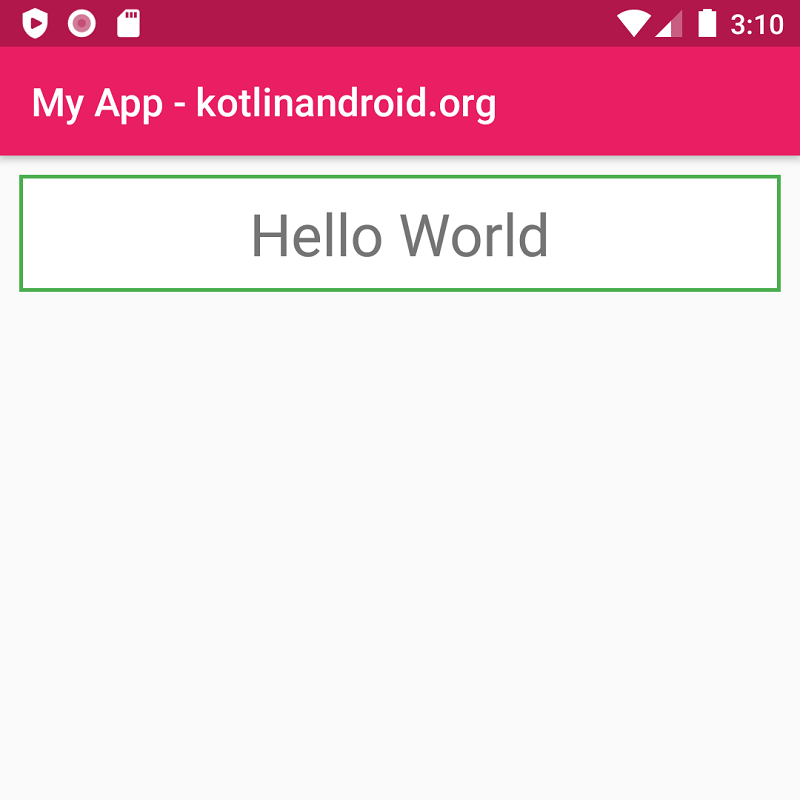
The sample code to draw border for TextView is
You have to create the following drawable file in res/drawable/ folder.
How do I put a border around an Android textview?
If you wants to see text view as 3D view as we seen in Microsoft power point 3d texts. This example demonstrate about how do I put a border around an Android text view.
Step 1 − Create a new project in Android Studio, go to File ⇒ New Project and fill all required details to create a new project.
Step 2 − Add the following code to res/layout/activity_main.xml.
In the above code we have taken one text view with background as border so we need to create a file in drawable as boarder.xml and add the following content.
In the above code we have taken shape as root tag and given shape is rectangle and added width and padding for shape.
Step 3 − Add the following code to src/MainActivity.java
Let's try to run your application. I assume you have connected your actual Android Mobile device with your computer. To run the app from android studio, open one of your project's activity files and click Run icon from the toolbar. Select your mobile device as an option and then check your mobile device which will display your default screen −