Простые способы отправки приложения на другие устройства Android и iOS
 Размещено от Széki / 16 марта 2023 г. 09:00
Я хочу загрузить приложение для игр, но у меня нет подключения к Интернету или передачи данных. У моего друга есть игра. Есть ли возможность перенести копию игры на телефон? Пожалуйста, помогите мне. Спасибо!
Можете ли вы обмениваться приложениями с одного телефона на другой? Абсолютно да! Вы можете использовать приложения для обмена другими приложениями. Вам нужно только выбрать законные, чтобы безопасно перенести файлы на другой телефон. В этом посте также будет представлено лучшее программное обеспечение для передачи файлов с компьютеров на телефоны и наоборот. Прокрутите вниз, чтобы узнать больше.
Часть 1. Как отправить приложение на другой телефон с помощью Nearby Share
Nearby Share — одно из наиболее часто используемых решений для обмена файлами на Android. Вы можете отправить много маленьких или больших файлов всего за несколько секунд. Кроме того, он не требует от вас использования подключения к Интернету. Это удобно для вас, потому что вам больше не нужно отправлять приложение по электронной почте, чтобы передать его другому человеку.
Более того, его процесс похож на то, как Bluetooth передает приложения. Вы и получатель должны иметь инструмент на своих телефонах, потому что не все телефоны Android имеют функцию «Обмен с окружением». Он есть только в Android 6.0 или более поздних версиях. Хотите увидеть его подробное руководство? Прокрутите вниз.
Шаг 1 Откройте приложение Google App. После этого коснитесь трех строк в верхней левой части основного интерфейса. Позже вы увидите доступное хранилище и Настройки раздел. Вам нужно только выбрать Поделиться в автономном режиме значку.
Шаг 2 Коснитесь приложения, которое хотите отправить, и коснитесь значка Поделиться значок в нижней части экрана iPhone. После этого на экране отобразятся имена доступных других Рядом Поделиться пользователи. Все, что вам нужно сделать, это нажать на имя пользователя, которому вы хотите отправить приложение. Подождите, пока процесс отправки или обмена завершится, прежде чем закрыть приложение.
Передача данных с iPhone, Android, iOS, компьютера в любое место без каких-либо потерь.
- Перемещайте файлы между iPhone, iPad, iPod touch и Android.
- Импортируйте файлы с iOS на iOS или с Android на Android.
- Переместите файлы с iPhone / iPad / iPod / Android на компьютер.
- Сохранить файлы с компьютера на iPhone / iPad / iPod / Android.
Часть 2. Как отправить приложение на другой телефон с помощью приложения Move to iOS
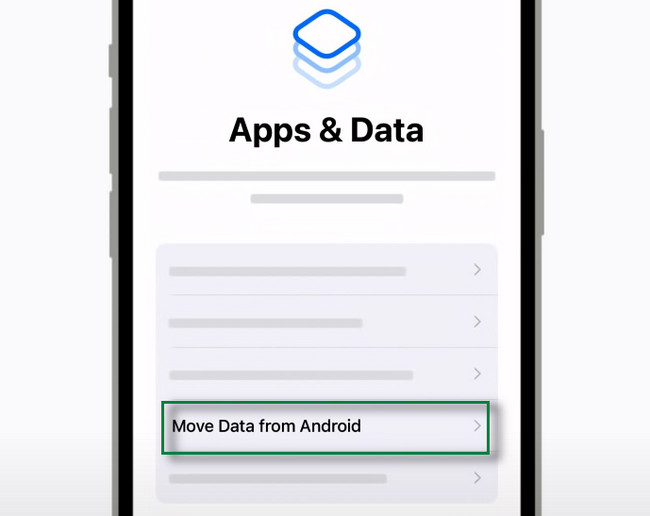
Хотите перенести приложения с Android на устройства iOS? Перенос на iOS это лучшее приложение для этого! Вы можете использовать его для отправки контактов, Gmail, фотографий и других данных. Вам не нужно беспокоиться о безопасности ваших файлов, потому что он безопасно передает файлы. Кроме того, это приложение отлично работает на iOS 9.0 и более поздних версиях. Но он совместим только с ОС Android версии 4.0 и выше. В отличие от Nearby Share, этому приложению требуется подключение к Wi-Fi для полной обработки или передачи ваших файлов. Вы хотите использовать Move to iOS для передачи файлов? Прочтите и следуйте приведенным ниже инструкциям.
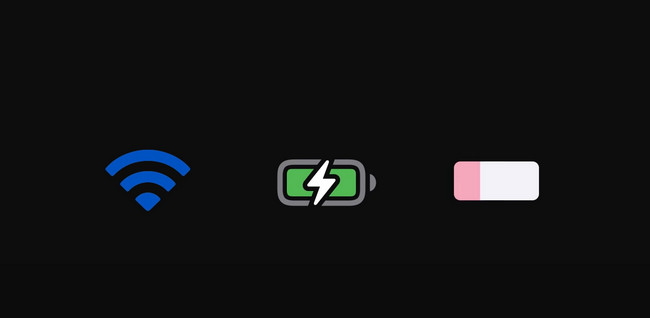
Шаг 1 Вам необходимо убедиться, что ваш Android-телефон подключен к Интернету. Кроме того, вам необходимо убедиться, что устройства iOS и Android подключены к источнику питания. Кроме того, вы должны защитить и дважды проверить, достаточно ли на вашем iPhone места для хранения файлов, которые он получит.
Шаг 2 Загрузите приложение на устройства iOS и Android. После этого перейдите к iPhone и коснитесь приложения. Вы увидите код, который соединит два телефона. После этого зайдите в приложение на телефоне Android и введите код, который вы видите на iPhone.
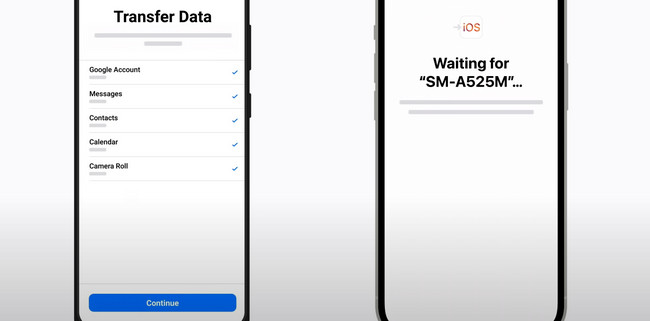
Шаг 3 Выберите Продолжить кнопку в нижней части инструмента. После этого коснитесь Поисковик кнопку и дождитесь соединения двух телефонов.
Шаг 4 Выберите файлы, которые вы хотите передать. После этого нажмите кнопку Продолжить кнопку внизу, чтобы передать их. Вам нужно только дождаться завершения процесса передачи.
Если вы хотите перенести файлы с компьютеров на телефоны и наоборот, вы можете использовать программное обеспечение, указанное ниже.
Часть 3. Как перенести данные с одного телефона на другой телефон с помощью FoneLab HyperTrans
FoneLab HyperTrans это лучший инструмент для перемещения данных между мобильным телефоном и компьютером. Вы можете отправлять загруженные приложения, купленные приложения, песни, аудиокниги и другие файлы в другое место без ограничений. Это программное обеспечение больше, чем просто передача файлов! Вы также можете легко создавать резервные копии, восстанавливать, удалять, добавлять и изменять контактную информацию. Кроме того, вы можете использовать его для создания мелодии звонка и отправки ее на свои телефоны. Кроме того, он поддерживает Windows и Mac. Хотите узнать его шаги? Пожалуйста, прочитайте и выполните их ниже соответственно.
Передача данных с iPhone, Android, iOS, компьютера в любое место без каких-либо потерь.
- Перемещайте файлы между iPhone, iPad, iPod touch и Android.
- Импортируйте файлы с iOS на iOS или с Android на Android.
- Переместите файлы с iPhone / iPad / iPod / Android на компьютер.
- Сохранить файлы с компьютера на iPhone / iPad / iPod / Android.
Шаг 1 Скачать FoneLab HyperTrans на вашем компьютере, нажав кнопку Бесплатная загрузка кнопка на сайте. После этого запустите его мгновенно. Программное обеспечение потребует от вас подключения телефона, с которого или на который вы хотите передать данные. Позже вы увидите имя телефона на своем компьютере, что говорит о том, что вы успешно его запустили.
Шаг 2 Выберите типы файлов, которые вы хотите найти. После этого программа автоматически просканирует ваши файлы. И вы увидите их на основном интерфейсе инструмента.
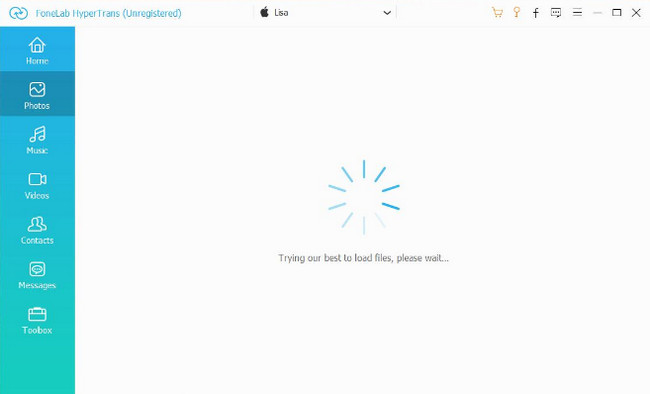
Шаг 3 Если вы хотите отправить файлы с телефона на компьютер, выберите файлы, которые вы хотите отправить, и выберите Экспортировать кнопка. Если вы собираетесь перенести данные с компьютера на телефон, нажмите кнопку Добавить кнопку и выберите файлы, которые вы хотите иметь.
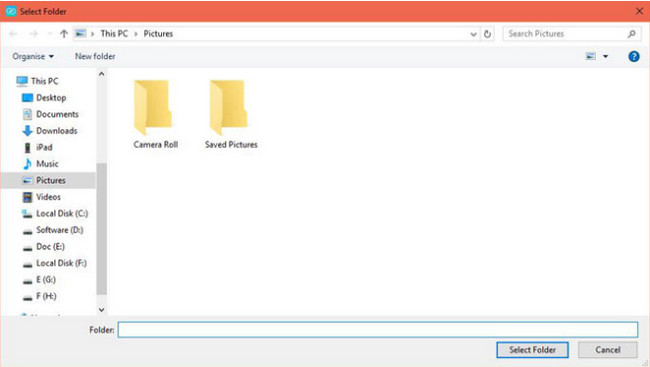
Шаг 4 Программа покажет вам компьютерный альбом. Пожалуйста, выберите один из них, и инструмент начнет передачу. Дождитесь окончания процесса и проверьте файлы на телефоне.
Передача данных с iPhone, Android, iOS, компьютера в любое место без каких-либо потерь.
- Перемещайте файлы между iPhone, iPad, iPod touch и Android.
- Импортируйте файлы с iOS на iOS или с Android на Android.
- Переместите файлы с iPhone / iPad / iPod / Android на компьютер.
- Сохранить файлы с компьютера на iPhone / iPad / iPod / Android.
Часть 4. Часто задаваемые вопросы об отправке приложения на другой телефон
1. Как отправить приложение кому-либо через Bluetooth?
Bluetooth является одним из известных инструментов для отправка файлов на другой телефон. Вам нужно только включить его и Bluetooth другого телефона перед началом процесса. После этого найдите приложение, которое хотите перенести. После этого нажмите и удерживайте ее, и на экране появятся варианты отправки файла; выбирать Блютуз. Выберите Блютуз телефона, на который вы хотите перенести приложение.
2. Могу ли я перенести купленные приложения на Android с помощью ShareIt?
Да. Вы можете использовать приложение ShareIt, но не все приобретенные приложения можно использовать на перенесенном телефоне. Если это произойдет, вы получите «Приложение не может быть установлено» сообщение об ошибке на вашем экране. Это означает, что телефон не может установить приложение, потому что вам все еще нужно приобрести его в магазине Google Play.
3. Как перенести приложения с iPhone на iPhone?
Выберите приложения, которыми вы хотите поделиться со своего iPhone. После этого коснитесь Поделиться и выберите назначение приложения, которое является другим iPhone, который вам нужен. Позже коснитесь принимать кнопку с него, и процесс передачи будет иметь место.
Существует множество способов передачи файлов, например, с помощью функции «Обмен с окружением» и «Переместить на iOS». Кроме того, FoneLab HyperTrans позволит вам также испытать лучший и самый быстрый процесс передачи файлов. Вы можете загрузить его на свой компьютер и подключить к телефону через USB-кабель. Вы хотите использовать его как профессиональный? Скачайте прямо сейчас!
Передача данных с iPhone, Android, iOS, компьютера в любое место без каких-либо потерь.
Как перенести данные с iOS на Android?

Когда решаешь купить новый смартфон, есть шанс, что придется поломать голову не только из-за того, какую модель выбрать, но и из-за того, как перенести приложения и всё нажитое и скачанное с одного устройства на другое.
Есть смартфоны, в чью комплектацию включены программное обеспечение и кабели для перемещения данных. Перенести их с таких устройств бывает непросто, но возможно. Если в вашем смартфоне подобных функций нет, комплектация не предполагает никаких лишних кабелей, а сменить iOS на Android очень хочется — эта статья для вас.
Как перенести контакты, фотографии и календарь с iPhone на Android
Установите на iOS приложение GoogleDrive, войдите в него через учетную запись Google. В меню приложения выберите «Настройки», а там «Резервное копирование». После этого зайдите на вашем новом Android в учетную запись Google — вся информация уже на вашем смартфоне.
Если вы хотите перенести контакты с iCloud на Android, то выберите в настройках iPhone пункт «Почта, контакты, календари», а в пункте «Аккаунты» — iCloud и активируйте переключатель у пункта «Контакты».
После этого зайдите с компьютера на сайт icloud.com, выберите «Контакты» и нажмите на значок настроек в левом нижнем углу. Потом нажмите «Выбрать всё», ещё раз нажмите на настройки и выберите «Экспортировать в vCard».
Теперь вы можете отправить документ с контактами на компьютер, а после на смартфон: через SD-карту, почту или облако.
В случае, если контакты хранятся в памяти iPhone, перенести их на Android можно через приложение iTunes на ПК. Для этого подключите iPhone к компьютеру, откройте вкладку «Информация», в пункте «Синхронизировать контакты с…» выберите «Контакты Google» и укажите ваш аккаунт.
Как перенести почту
Если на iPhone вы использовали почту Gmail, то вам буквально ничего не нужно делать, просто зайдите в аккаунт Google на Android устройстве. А если вы пользуетесь Outlook, Yahoo или Apple Mail, нажмите «Добавить учетную запись» и выберите из списка нужный почтовый клиент.
Как перенести приложения
Плохая новость: данные приложений, которыми вы пользуетесь на iOS никак не перенести на Android, поэтому самые любимые придется установить ещё раз. Хорошая: большинство мобильных приложений разрабатываются для iOS и Android, а приложения Google вообще легко синхронизируются и работают на обеих платформах.
Как перенести музыку
Если вы подписаны на сервис «Apple Музыка» и слушаете любимых исполнителей там, просто скачайте одноименное приложение в Google Play Market. Это одно из немногих (если не единственное) приложение Apple, которое можно скачать владельцам android в Google Play.
Треки, которые вы храните в памяти iPhone, можно перенести с ПК через приложение iTunes. Для этого перенесите их на компьютер, а потом, через iTunes, на новый смартфон Android.
Главные тенденции ИТ-индустрии в 2021
По мотивам конференции Gartner собрали основные отраслевые тенденции в 2021 году, и рассказали о том, как компании могут использовать ИТ для решения бизнес-задач и повышения эффективности.
Тоже интересно

Как улучшить показатель удержания аудитории в EdTech проектах?
Импортозамещение ПО и мобильные приложения: что разрабатывать?
Как меняется рынок разработки мобильных приложений в 2022 году?
Страхи и боли заказчика мобильного приложения
Контакты
- />107140, Москва,
ул. Русаковская, 1, оф. 306 - />390042, Рязань,
ул. К.Маркса, 3, к.2
Компания
Написать нам
Соцсети
Copyright © 2011-2022, AppCraft LLC
Мы используем куки, чтобы
сделать мир прекраснее
Спасибо!
Мы скоро с вами свяжемся и подробно проконсультируем по интересующим вас вопросам.
А пока можете узнать подробнее о том, как формируется стоимость, сколько времени занимает реализация проекта и о других нюансах разработки в наших статьях.
5 приложений для прямой отправки файлов с iOS на Android
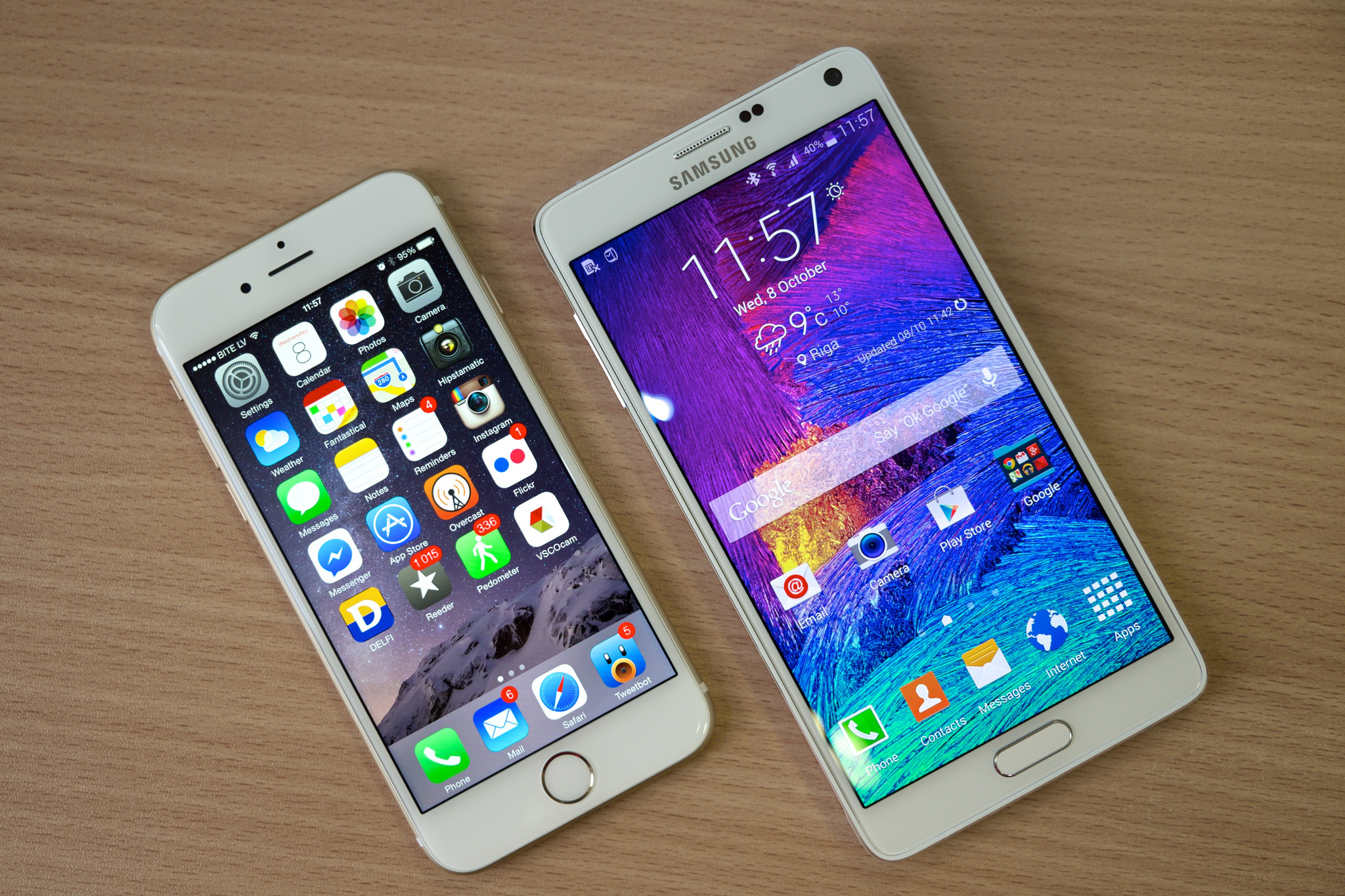
Благодаря развитию мессенджеров и социальных сетей, мы запросто можем обмениваться сообщениями, фото и видео с пользователями независимо от ОС, которую они используют. Однако при плохом интернете или его полном отсутствии передача файлов, в особенности больших, станет реальной проблемой. И все же решение есть — это приложения, которые передают файлы с устройства на устройство напрямую, то есть без интернета.
Instashare
Это приложение — одно из самых популярных. Работает оно по принципу drag’n’drop и поддерживает любые типы файлов. Вам нужно всего лишь включить поиск и перетащить нужный файл на иконку найденного устройства. Для работы приложение должно быть установлено на обоих девайсах, но, поскольку Instashare доступен для всех популярных платформ, это не проблема. Отличный вариант для старых устройств без поддержки AirDrop и Bluetooth LE.
2 лучших способа переноса приложений с Android на iPhone
Переключитесь с Android на iPhone или iPad и хотите перенести все типы ценных файлов со старого телефона Android на новое устройство iOS? Простая в использовании передача данных с Android на iPhone, MobieSync поможет вам напрямую перемещать различные данные, включая приложения с Android на iPhone.

Условно говоря, устройство Apple может предложить лучший пользовательский опыт и обслуживание. Вот почему многие пользователи Android переключение с Android на iPhone, Однако вам может быть сложно перенести некоторые важные данные Android на новый iPhone, потому что Android и iOS — это разные системы. Что делать, если вы хотите перенести различные данные, включая приложения, с Android на iPhone?
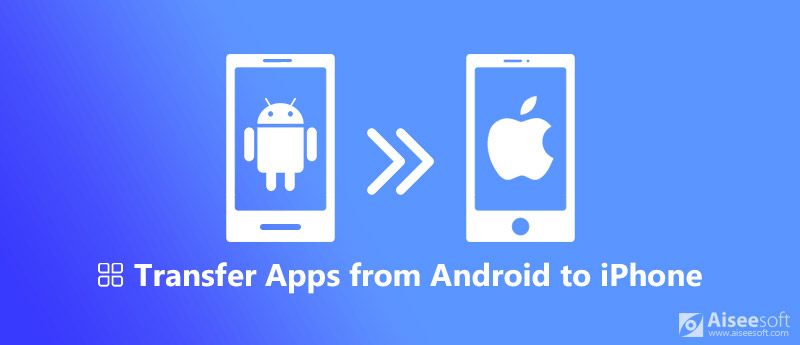
Перенос приложений с Android на iPhone
Здесь, в этом руководстве, мы покажем вам 2 эффективных метода, которые помогут вам легко переносить приложения с Android на iPhone.
- Часть 1. Лучший способ переноса приложений с Android на iPhone
- Часть 2. Перенос приложений с Android на iPhone с помощью приложения «Переместить на iOS»
Часть 1. Лучший способ переноса приложений с Android на iPhone
Вам нужно полагаться на профессиональную передачу данных с Android на iPhone для перемещения всех типов файлов, поскольку Android и iOS — это две разные системы. Здесь мы настоятельно рекомендуем использовать многофункциональное программное обеспечение для передачи данных MobieSync, которое поможет вам скопировать все ценные данные Android на iPhone.
MobieSync это мощный инструмент для передачи данных с мобильного телефона, который может помочь вам напрямую передавать многие файлы Android, включая приложения и вложения, на устройства iOS, такие как iPhone, iPad и iPod. Поддерживаются все часто используемые типы данных, такие как контакт, сообщение, музыка, видео, фото и другие. Это может быть лучшая передача данных для устройств Android и iOS.

- Поддержка всех часто используемых типов данных, таких как контакты, фото, видео, аудио, сообщения, голосовые заметки и многое другое.
- Передача файлов с Android на Android, Android на iPhone или с iPhone на Android.
- Скопируйте файлы ПК на устройство Android / iOS или с легкостью создайте резервную копию данных iPhone / Android на компьютер.
- Проверьте и управляйте всеми видами данных на вашем телефоне Android и iPhone.
- Работайте как мощный Ringtone Maker и HEIC Converter.
Действия по переносу приложений с Android на iPhone
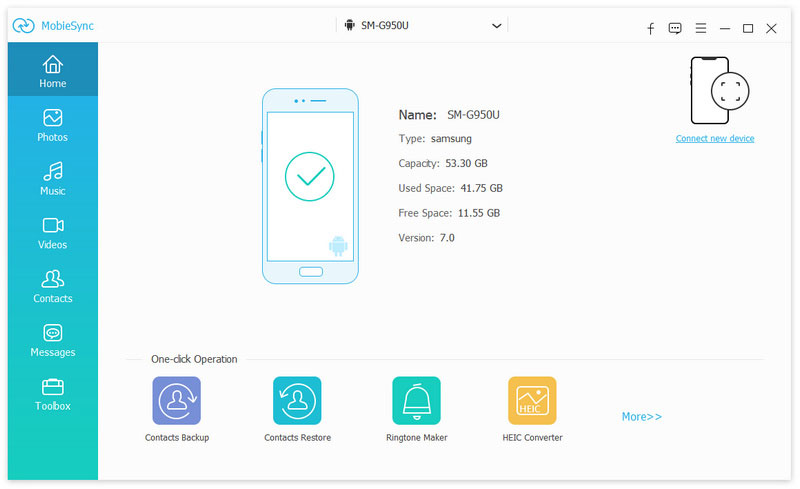
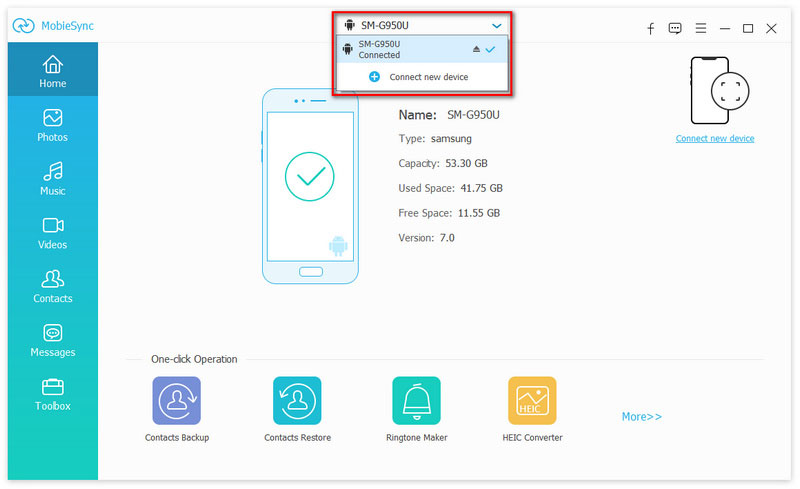

Эта многофункциональная передача данных представляет четыре возможных потока: Android на iPhone, iPhone на Android, Android на Android и iPhone на iPhone. Это также позволяет вам перенести компьютерные данные на iPhone и переносить файлы iOS на компьютер с легкостью.
Часть 2. Перенос приложений с Android на iPhone с помощью приложения «Переместить на iOS»
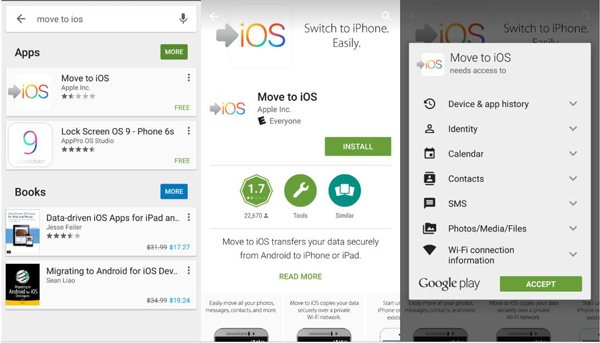
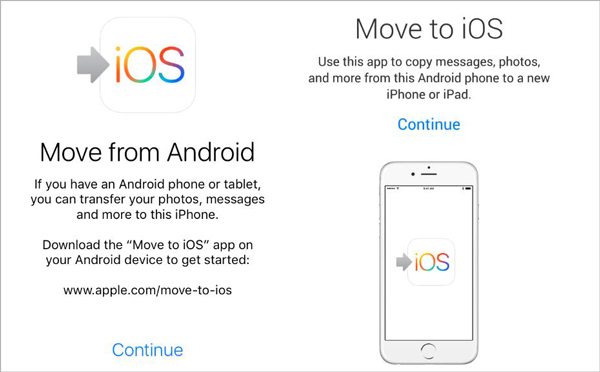
Перенос приложений и других данных с Android на устройство iOS стал еще проще, чем когда-либо с Apple. Перейти в приложение iOS, Приложение Move to iOS — это первое приложение Apple для Android, которое в основном предназначено для переноса всех ценных файлов Android на новый iPhone. Он предоставляет прямой и простой способ соединить ваш старый Android и новый iPhone вместе через соединение Wi-Fi. Эта часть покажет вам подробные шаги по передаче данных с Android на iPhone с помощью приложения «Переместить на iOS».
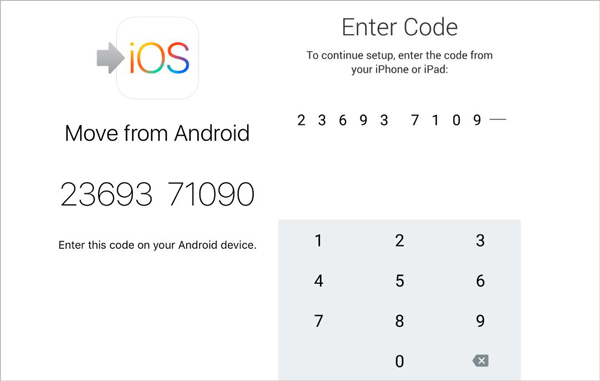
Мы в основном говорили о как перенести приложения с Android на iPhone в этом посте. Два простых способа представлены, чтобы помочь вам перенести старые данные Android на новое устройство iOS. Вы можете положиться на рекомендуемые MobieSync легко переносить все типы файлов, такие как контакты, сообщения, видео, песни, фотографии и многое другое. Просто бесплатно скачайте его и попробуйте.
Что вы думаете об этом посте.
Рейтинг: 4.7 / 5 (на основе голосов 137) Подпишитесь на нас в
В этой статье показано пошаговое руководство по передаче сообщений WhatsApp с iPhone X / 8/8 Plus / 7/6/6 plus / 5s на телефон Android, например Samsung Galaxy.
Перенос музыки iTunes на телефон Android немного сложен. Прочтите этот пост, чтобы найти простой способ перенести музыку из iTunes на Android.
Расстроен, когда вы удалили приложения с вашего iPhone без сохранения данных? Прочтите эту статью и узнайте, как восстановить недавно удаленные приложения и данные на iPhone.
Оставьте свой комментарий и присоединяйтесь к нашему обсуждению
Передача с Android на iPhone
MobieSync
Профессиональный менеджер данных iPhone / Android и передача для передачи различных файлов между телефоном iOS / Android и компьютером и между двумя мобильными телефонами в один клик.