Магазины серии GoPro
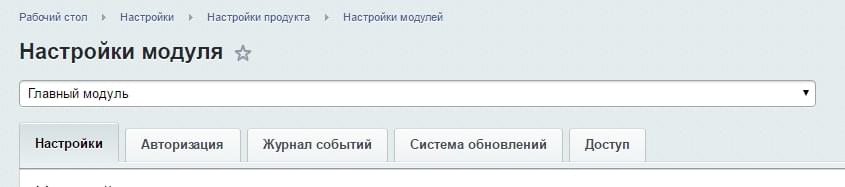
Чтобы обновить свою главную страницу:
1. Перейдите в » Администрирование > Контент > Структура сайта > Файлы и папки «.
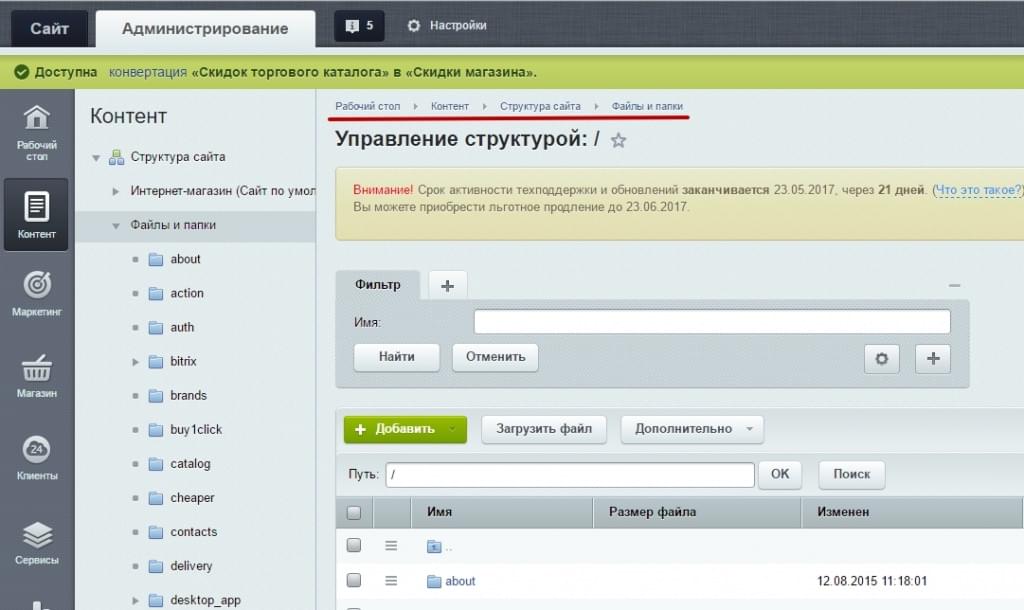
2. В правой части экрана найдите файл, отвечающий за отображений главной страницы сайта, файл » index.php «.
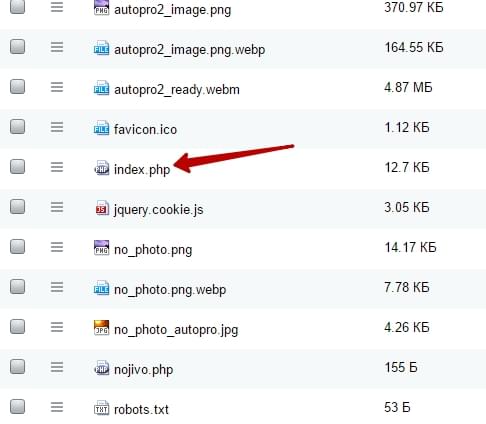
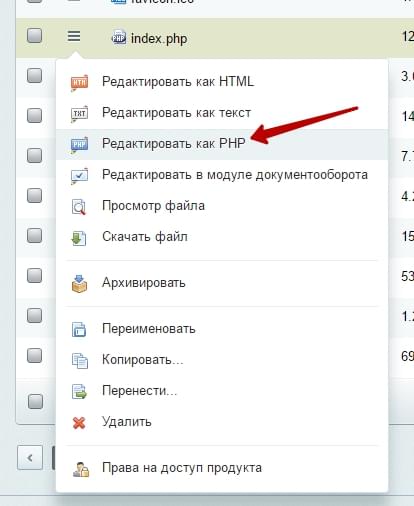
3. Скачиваем себе на ПК данный файл, чтобы осталась его резервная копия. Возле файла нажмите на гамбургер-меню и выберите действие «Скачать»
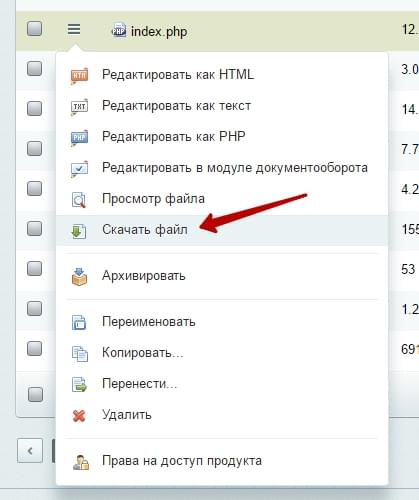
4. Нажмите на гамбургер-меню у файла index.php и выберите действие «Редактировать как PHP»
5. Внимание! После проведения данного пункта главная страница полностью перестанет работать до настройки компонентов. Настройку выполняет администратор сайта самостоятельно (читайте ниже).
Удаляем все содержимое файла и вставляем код, который приведен ниже:
<?require($_SERVER[«DOCUMENT_ROOT»].»/bitrix/header.php»);$APPLICATION->SetPageProperty(‘NOT_SHOW_NAV_CHAIN’, ‘Y’);
$APPLICATION->SetTitle(‘Главная’);
$APPLICATION->SetPageProperty(‘title’, ‘Главная’);
$tuning = \Redsign\Tuning\TuningCore::getInstance();
$instanceOptionManager = $tuning->getInstanceOptionMananger();
$showblockFichi = $instanceOptionManager->get(‘SWITCH_FICHI’);
$showblockNewsAndSection = $instanceOptionManager->get(‘SWITCH_NEWS_AND_SECTIONS’);
$showblockBestProducts = $instanceOptionManager->get(‘SWITCH_BEST_PRODUCTS’);
$showblockGallery = $instanceOptionManager->get(‘SWITCH_GALLERY’);
$showblockBrands = $instanceOptionManager->get(‘SWITCH_BRANDS’);
$showblockShops = $instanceOptionManager->get(‘SWITCH_SHOPS’);
?>
<!— banner —>
<?$APPLICATION->IncludeComponent(
«bitrix:main.include»,
«»,
array(
«AREA_FILE_SHOW» => «file»,
«PATH» => SITE_DIR.»include/index/banner.php»,
«EDIT_TEMPLATE» => «»
),
false,
array(
«ACTIVE_COMPONENT» => «Y»
)
);?>
<!— /banner —>
<!— banner —>
<?$APPLICATION->IncludeComponent(
«bitrix:main.include»,
«»,
array(
«AREA_FILE_SHOW» => «file»,
«PATH» => SITE_DIR.»include/index/fichi.php»,
«EDIT_TEMPLATE» => «»
),
false,
array(
«ACTIVE_COMPONENT» => ($showblockFichi == ‘Y’ ? ‘Y’ : ‘N’)
)
);?>
<!— /banner —>
<!— section.list —>
<?$APPLICATION->IncludeComponent(
«bitrix:main.include»,
«»,
array(
«AREA_FILE_SHOW» => «file»,
«PATH» => SITE_DIR.»include/index/section.list.php»,
«EDIT_TEMPLATE» => «»
),
false,
array(
«ACTIVE_COMPONENT» => ($showblockNewsAndSection == ‘Y’ ? ‘Y’ : ‘N’)
)
);?>
<!— /section.list —>
<!— news —>
<?$APPLICATION->IncludeComponent(
«bitrix:main.include»,
«»,
array(
«AREA_FILE_SHOW» => «file»,
«PATH» => SITE_DIR.»include/index/news.php»,
«EDIT_TEMPLATE» => «»
),
false,
array(
«ACTIVE_COMPONENT» => ($showblockNewsNadSection == ‘Y’ ? ‘Y’ : ‘N’)
)
);?>
<!— /news —>
<!— best.offers —>
<?$APPLICATION->IncludeComponent(
«bitrix:main.include»,
«»,
array(
«AREA_FILE_SHOW» => «file»,
«PATH» => SITE_DIR.»include/index/best.offers.php»,
«EDIT_TEMPLATE» => «»
),
false,
array(
«ACTIVE_COMPONENT» => ($showblockBestProducts == ‘Y’ ? ‘Y’ : ‘N’)
)
);?>
<!— /best.offers —>
<!— brands —>
<?$APPLICATION->IncludeComponent(
«bitrix:main.include»,
«»,
array(
«AREA_FILE_SHOW» => «file»,
«PATH» => SITE_DIR.»include/index/gallery.php»,
«EDIT_TEMPLATE» => «»
),
false,
array(
«ACTIVE_COMPONENT» => ($showblockGallery == ‘Y’ ? ‘Y’ : ‘N’)
)
);?>
<!— /brands —>
<!— brands —>
<?$APPLICATION->IncludeComponent(
«bitrix:main.include»,
«»,
array(
«AREA_FILE_SHOW» => «file»,
«PATH» => SITE_DIR.»include/index/brands.php»,
«EDIT_TEMPLATE» => «»
),
false,
array(
«ACTIVE_COMPONENT» => ($showblockBrands == ‘Y’ ? ‘Y’ : ‘N’)
)
);?>
<!— /brands —>
<!— shops —>
<?$APPLICATION->IncludeComponent(
«bitrix:main.include»,
«»,
array(
«AREA_FILE_SHOW» => «file»,
«PATH» => SITE_DIR.»include/index/shops.php»,
«EDIT_TEMPLATE» => «»
),
false,
array(
«ACTIVE_COMPONENT» => ($showblockShops == ‘Y’ ? ‘Y’ : ‘N’)
)
);?>
<!— /shops —>
Внимание! После этого все настройки компонентов будут приведены к стандартным. На следующем шаге вам нужно будет настроить компоненты главной страницы соответственно своим бизнес-процессам.
6. Восстанавливаем настройки компонентов главной страницы. К сожалению, точной инструкции к данному пункту привести мы не можем, т.к. для каждого сайта такая настройка выполняется индивидуально.
После настройки старых компонентов, у вас останутся не настроены 3 новых компонента. Для них нужно импортировать новые инфоблоки, как это сделать написано ниже. Вы можете для начала отключить эти блоки, но мы рекомендуем все же импортировать инфоблоки, настроить эти компоненты, и, если вам не нужны эти новые блоки, выключить их.
Новый блок с преимуществами сайта (располагается между главным баннером и разделами).
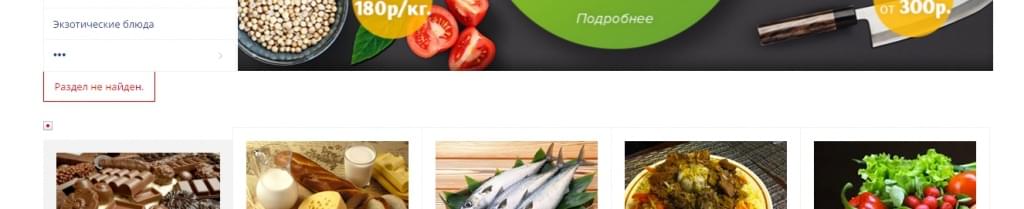
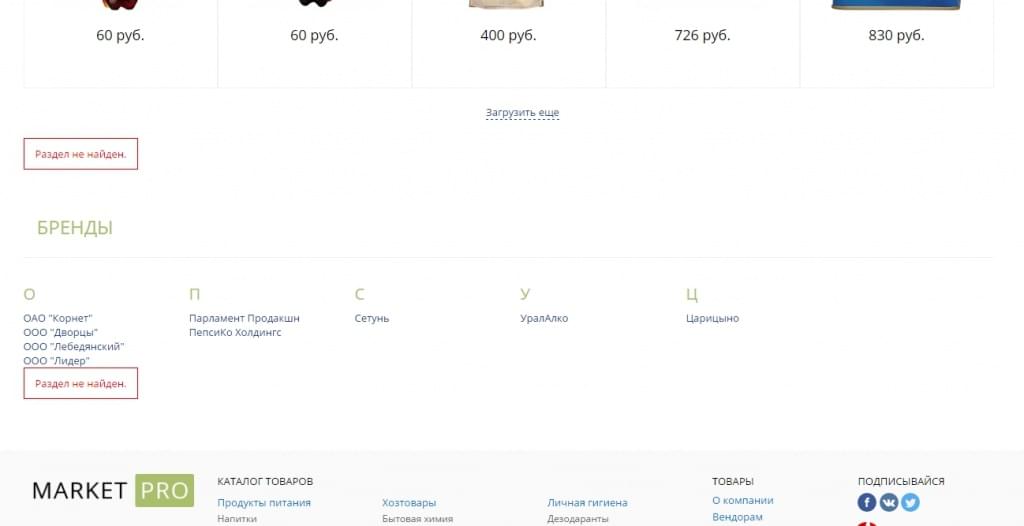
Блок с галереей (располагается между товарами и брендами). И блок с картой магазинов (располагается между брендами и подвалом сайта).
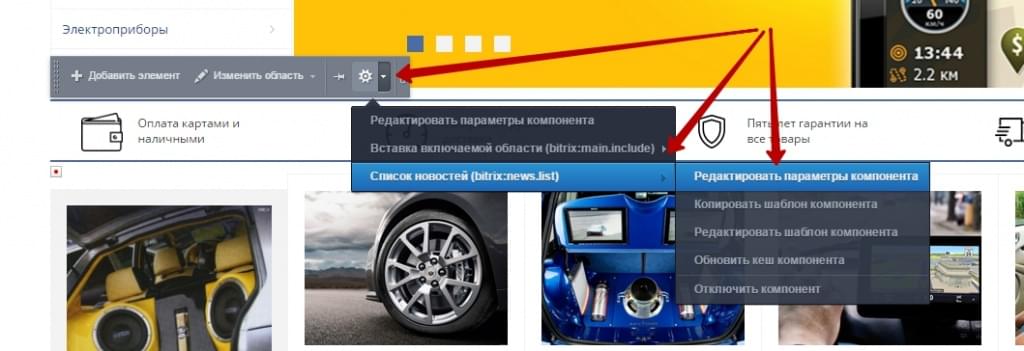
Теперь все настройки компонентов главной страницы вызываются не прямым нажатием на шестеренку, а через подменю.
7. Восстанавливаем заголовок и другие meta-данные главной страницы.
Теперь добавим себе новые инфоблоки.
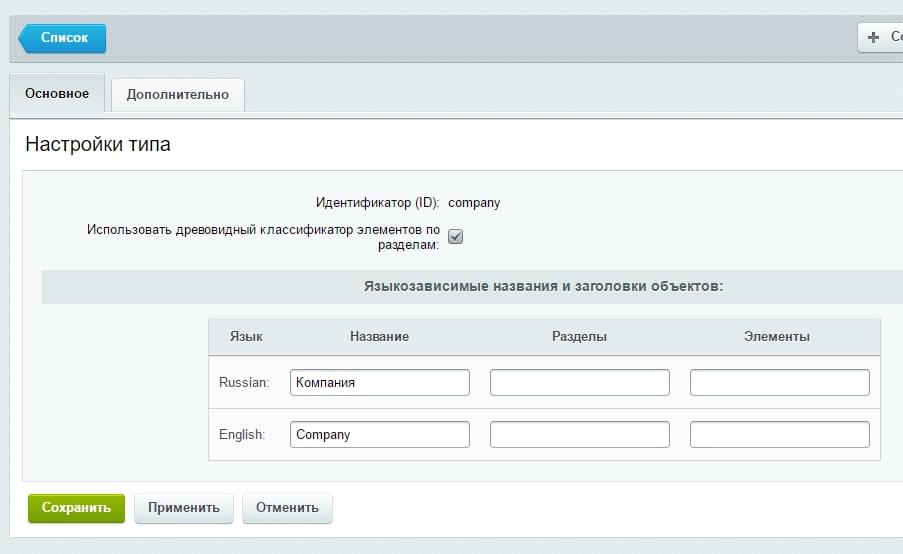
2. Импортируем 3 новых инфоблока.
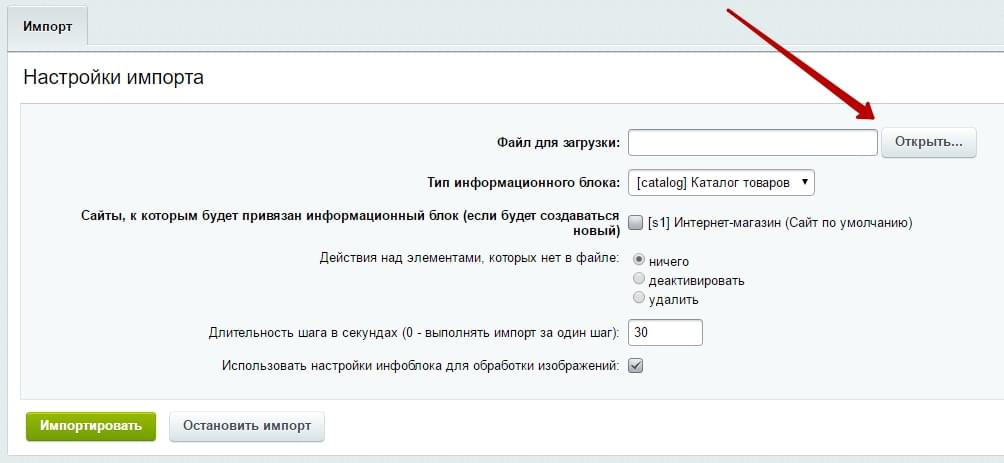
Для импорта инфоблоков переходим на страницу » Администрирование > Контент > Инфоблоки > Импорт > XML «.
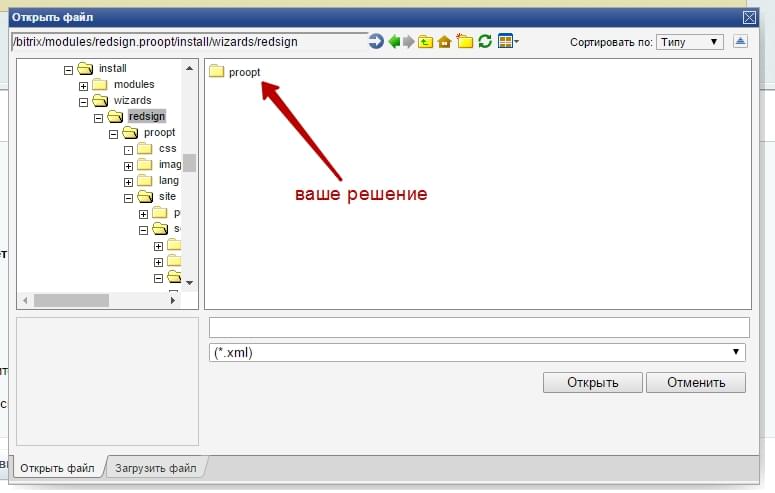
Для выбора файлов используйте стандартный файловый менеджер 1С-Битрикс
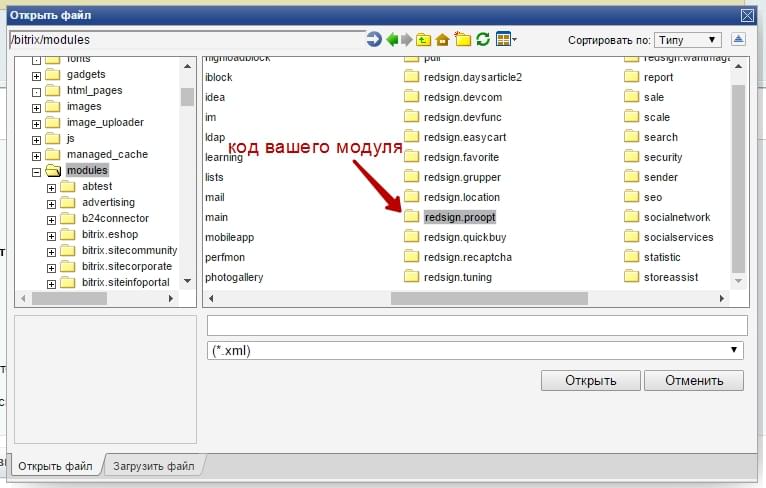
В пути к файлам, которые нужно будет импортировать будут следующие переменные:
<КОД_ВАШЕГО_МОДУЛЯ>
<ВАШЕ_РЕШЕНИЕ>
Это может быть, например «redsign.proopt» и «proopt».
2.1. Инфоблок с преимуществами сайта.
Файл для загрузки: «/bitrix/modules/<КОД_ВАШЕГО_МОДУЛЯ>/install/wizards/redsign/<ВАШЕ_РЕШЕНИЕ>/site/services/iblock/xml/_all/fichi-ru.xml«.
Тип информационного блока: «[presscenter] Пресс-центр«.
Сайты, к которым будет привязан информационный блок (если будет создаваться новый): выбираем все сайты.
Все остальные настройки оставляем по умолчанию.
Нажимаем » Импортировать » и ждем окончания.
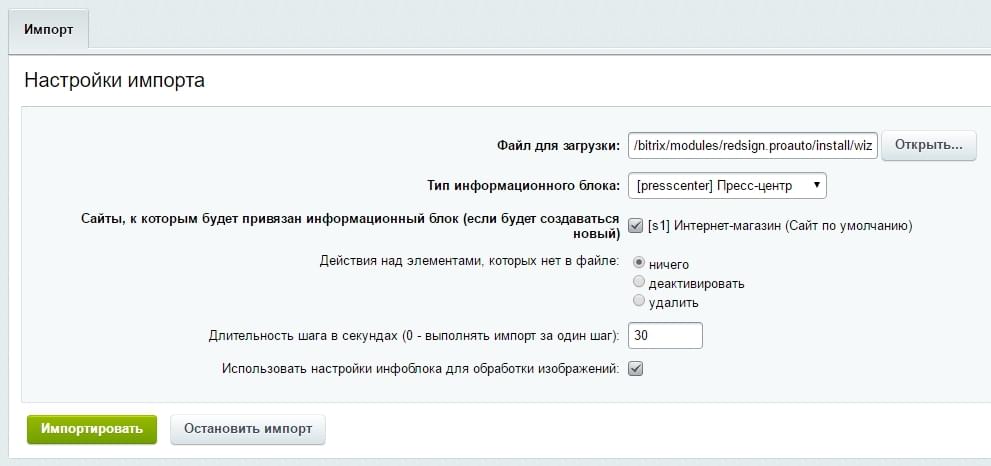
Этот инфоблок нужно выбрать в настройках компонента news.list на главной (шаблон компонента — «fichi»), компонент будет расположен под баннерами.
2.2. Инфоблок с магазинами сайта.
Файл для загрузки: «/bitrix/modules/<КОД_ВАШЕГО_МОДУЛЯ>/install/wizards/redsign/<ВАШЕ_РЕШЕНИЕ>/site/services/iblock/xml/_all/shops2-ru.xml«.
Тип информационного блока: «[presscenter] Пресс-центр».
Сайты, к которым будет привязан информационный блок (если будет создаваться новый): выбираем все сайты.
Все остальные настройки оставляем по умолчанию.
Нажимаем » Импортировать » и ждем окончания.
Этот инфоблок нужно выбрать в настройках компонента news.list на главной (шаблон компонента — «shops2»), компонент будет расположен прямо перед подвалом сайта.
2.3. Инфоблок с галереей сайта.
Файл для загрузки: «/bitrix/modules/<КОД_ВАШЕГО_МОДУЛЯ>/install/wizards/redsign/<ВАШЕ_РЕШЕНИЕ>/site/services/iblock/xml/_all/gallery-ru.xml«.
Тип информационного блока: «[company] Компания«.
Сайты, к которым будет привязан информационный блок (если будет создаваться новый): выбираем все сайты.
Все остальные настройки оставляем по умолчанию.
Нажимаем » Импортировать » и ждем окончания.
Этот инфоблок нужно выбрать в настройках компонента news.list на главной (шаблон компонента — «gallery_popup»), компонент будет расположен между товарами и списком брендов..
По окончанию всех работ откройте доступ к публичной части сайта, если в начале вы решили его закрыть.
Пример обновления сайта и настройки после обновления
При нажатии на видео правой кнопкой мыши вы можте открыть его в новой вкладке (Google Chrome)
Как отредактировать главную страницу сайта на битрикс
пункта "Файлы и папки" нет нигде
есть "Структура сайта" — там все страницы кроме главной нашел
| Меню пользователя Argi |
| Посмотреть профиль |
| Отправить личное сообщение для Argi |
| Найти ещё сообщения от Argi |
Не может быть, это же битрикс))
Входите в админку, там сверху будут две вкладки: "Сайт" и "Администрирование".
Выбираете сайт. Потом в правом верхнем углу нужно нажать на "вкл/выкл режим правки". Как на картинке. 

Добавлено через 1 минуту
P/S/ в первой картинке режим правки не влез в размеры окна, чтобы увидеть нужно уменьшить маштаб окна
| Меню пользователя artoff |
| Посмотреть профиль |
| Отправить личное сообщение для artoff |
| Найти ещё сообщения от artoff |
| Меню пользователя Argi |
| Посмотреть профиль |
| Отправить личное сообщение для Argi |
| Найти ещё сообщения от Argi |
| Меню пользователя Argi |
| Посмотреть профиль |
| Отправить личное сообщение для Argi |
| Найти ещё сообщения от Argi |
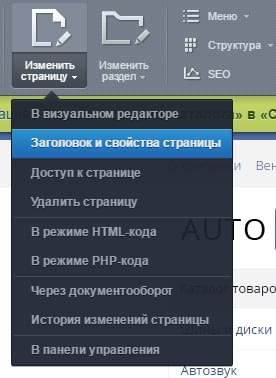
Всё же с помощью режима правки гораздо проще и быстрее вносить большинство изменений. Правда в старых версиях данного режима может и не быть, не помню уже. Но тогда можно в панельке выбирать "Изменить страницу".
В зависимости от того, свёрнута или развёрнута панелька:
Изображения
| alt=»Тип файла: jpg» width=»16″ height=»16″ /> | 2.jpg (7.9 Кб, 62 просмотров) |
| alt=»Тип файла: jpg» width=»16″ height=»16″ /> | 1.jpg (20.0 Кб, 65 просмотров) |
| Меню пользователя danilclub |
| Посмотреть профиль |
| Отправить личное сообщение для danilclub |
| Найти ещё сообщения от danilclub |
вполне может быть — очень много что есть на скринах у меня просто нет.
ну точнее не у меня.
кстати вот давайте на чистоту — под серьезный проект стоит связываться с Битриксом?
Более всего интересует вопрос отказа от официальной (продавшей двиг и сделавшей сайт, лицензированной) ТП и гибкость при смене кодера для поддержки и развития(!) сайта (в том числе при подключении или написании с нуля функционала, который для самого Битрикса не написан).
Как отредактировать главную страницу сайта на битрикс
Как настроить основное меню на готовом сайте 1с-Битрикс

В данном уроке мы с вами рассмотрим как настроить главное/основное меню на сайте 1с-Битрикс, на примере готового интернет-магазина.
Сегодня мы поговорим с вами о том как редактировать пункты основного меню на готовом сайте 1с-Битрикс.
Обращаю ваше внимание на то, что речь пойдет непосредственно об основном меню то есть мы не будем с вами добавлять разделы каталога, мы будем смотреть как именно изменить конфигурацию пунктов, основного горизонтального меню на сайте.

Первое что нам нужно сделать это зайти в административную панель сайта и включить режим правки. Как это все делается есть в других уроках.
Режим правки мы включили теперь курсором мышки мы с вами наводим на меню (хочу напомнить что все вот эти манипуляции сайтом мы проводим на готовом решении Аспро: Максимум).
И так навели курсор и у нас здесь всплывает такая вот меню:

Здесь у нас есть выбор это «редактировать пункты меню» и «настройка компонента». Настройка компонента нам с вами не нужна, а нам как раз нужно редактировать пункты меню.

Нажимаем у нас открывается диалоговое окно здесь указаны имена наших страниц а также их символьный код.
В нашем текущей ситуации нам не нужен пункт услуги мы его находим здесь мышкой нажимаем крестик. Ненужный нам пункт меню «услуги» у нас пропал.

Дальше, мы хотим выставить пункты в каком-то другом порядке. Например пусть будет первый «каталог» второй «акции» потом «бренды» а потом будет «как купить», «компания» и «контакты». То есть мы, простым перетаскиванием меняем порядок сортировки этих пунктов. Нажимаем «сохранить».
Как видим у нас раздел который мы отключили «услуги» пропал, а другие пункты меню встали в нужном нам порядке.
Несмотря на то, что пункт «услуги» из меню мы выключили, тем не менее сами страницы физически, они на сайте еще присутствуют, просто пропал пункт.
Для того чтобы они не индексировались поисковыми системами то есть отключить их на совсем, мы переходим в админку сайта, находим здесь наши «услуги» они у нас расположены в разделе «контент»

И здесь мы выбираем галочками элементы, отмечаем checkbox, нажимаем кнопочку «деактивировать». Как включить/отключить страницы на сайте 1с-Битрикс мы с вами говорили в других уроках.
Теперь переходим внутрь страницы каталога с услугами и проделаем ту же самую операцию.

После того как мы эти элементы деактивировали либо же мы их удалили совсем, они у нас больше не будут ни как участвовать в работе сайта.
Как отредактировать внутреннее меню (меню второго уровня)
И так мы с вами отредактировали вот это основное меню, но что делать с внутренними разделами, где есть еще «под меню» то есть страницы внутри одного раздела?

В принципе все то же самое. Мы переходим в нашем случае на внутреннюю страницу «компания» и видим у нас здесь левой части экрана расположена также меню навигации по другим страницам сайта.

Находясь на внутренней странице, мы опять же наводим на меню, только уже на то меню что слева т.е внутреннее и нажимаем «редактировать пункты меню» у нас также открывается окно но уже с внутренним меню. В нашем случае нам не нужны пункты: «карьера» «партнеры» «лицензии» убираем их. Нажимаем «сохранить» все! У нас все не нужные пункты меню пропали.
Далее, точно так же как в приведенных выше примерах, идем в админку, находим здесь раздел «партнеры» и отключаем ненужные нам каталоги и страницы с партнерами, и так далее.
Теперь может возникнуть вопрос: как вставить новый пункт меню?
То есть только что мы убирали не нужные пункты, а как вставить какой-нибудь новый? Точно так же. Наводим мышку, жмем «редактировать меню» Здесь есть кнопочка «вставить пункт» мы ее нажимаем и пишем как будет пункт меню называться и вставляем адрес (URL) страницы по которой эта страница будет доступна.

Важно что бы у нас эта страница создана заранее, то есть присутствовала на сайте. К примеру у нас были «услуги» мы опять напишем здесь «услуги» и в соседнем поле укажем путь /services/
Теперь у нас эта страница снова доступна, так как основной раздел «Услуг» у нас присутствует физически на сайте, просто у нас отключены здесь внутренние элементы/страницы.
Как настроить готовый сайт на 1с-Битрикс: Часть 3 — Главная страница, Контент, Товары, Услуги

Далее… Предположим, что мы с вами логотип поменяли, контактные данные поменяли и всё ненужное здесь поотключали. То есть, уже ваш готовый сайт потихонечку обрёл хоть какой-то близкий к запуску вид.
Дальше смотрите, что у вас на главной странице.
Вот опять же в нашем случае, главная страница «нафарширована» под завязку. Но допустим, в каких-то других решениях: например, как вот это. Здесь всё гораздо обстоит дело проще.
Но мы говорим в контексте, когда всего много, поэтому здесь мы также переходим к настройке главной страницы.
То есть, переходим с вами сюда:
.png)
Переходим в настройки решения:
.png)
И здесь у нас есть такой пункт: ГЛАВНАЯ СТРАНИЦА
.png)
Здесь достаточно удобно… Можно какие-то блоки поотключать. Например: я знаю, что нам скорее всего здесь не понадобятся на этом сайте «ТОВАРЫ». А «ТОВАРОВ» у нас тут, по-моему, и так нет…
Вот — «РАЗДЕЛЫ КАТАЛОГА» — отключены. «ЭЛЕМЕНТЫ КАТАЛОГА» – отключены:
.png)
Что тут ещё у нас отключено?
«ТАРИФЫ» — отключены. А давайте вот мы их как раз включим. Включим «ТАРИФЫ». И отключим YouTube, например. Нажимаем «ПРИМЕНИТЬ».
Обновляем «ГЛАВНУЮ СТРАНИЦУ». И смотрим с вами… Вот они у нас появились «ТАРИФЫ»:
.png)
А видео с YouTube пропало.
И таким образом мы с вами сидим медитируем, думаем: куда нам какие элементы подставить. Например: можно ТИЗЕРЫ подставить после этих БАННЕРОВ.
Для этого мы переходим сюда. Ищем «ТИЗЕРЫ». Вот так вот их перетаскиваем и нажимаем «ПРИМЕНИТЬ».
Обновляем страницу. Вот они здесь вылезли, но слишком близко…
ВЕРХНИЙ ОТСТУП ставим: 80. Применить… Обновляем.
Всё в порядке:
.png)
Вот таким образом настраиваем ГЛАВНУЮ СТРАНИЦУ.
То есть, не нужны «ТОВАРЫ» — отключаем. Не нужны «УСЛУГИ» — отключаем или наоборот, нужны – тогда включаем.
КОНТЕНТ
Следующий шаг – это контент. То есть непосредственно то, ради чего вы сайт этот запускаете.
Если ваша компания предоставляет услуги – то формируете список услуг. То есть, сначала формируете ОБЩИЙ КАТАЛОГ, потом какие услуги.
УСЛУГИ
Например (если это парикмахерская):
- Модельная стрижка
- Барбер-стрижка
- Формирование бороды и что-нибудь ещё…
НЕЙЛ-СЕРВИС (что-нибудь с ногтями связанное)
То есть формируете список «УСЛУГ».
Далее, когда ваш каталог сформирован (всё это формируется в нашем случае и в большинстве других случаев), в разделе либо КАТАЛОГ. Здесь у нас в основном не про услуги, а про ТОВАРЫ. Но бывает, что вставляют УСЛУГИ тоже в КАТАЛОГ.
Либо УСЛУГИ вставляют в раздел КОНТЕНТ.
Вот, допустим Servers (услуги):
.png)
И вот они идут ПАПКИ:
.png)
То есть вы либо ДЕМОНСТРАЦИОННЫЕ ПАПКИ переименовываете под себя. Либо эти отключаете и создаёте новые. Нажимаете ДОБАВИТЬ РАЗДЕЛ и создаёте раздел с нужным названием. Потом в него переходите и создаёте уже непосредственно УСЛУГИ.
Вот здесь ДОБАВИТЬ УСЛУГУ:
.png)
И создаёте уже страницу с услугами. Как с этим работать — у меня опять же есть в других видео.
ТОВАРЫ
Идентично обстоят дела и с товарами. Если это готовый интернет магазин на 1с-Битрикс, тогда вы просто формируете не список каталога УСЛУГ, а список каталога какой-то продукции. И точно таким же образом всё заполняете. Только добавляете не страницу с услугой, а страницу с товаром.
Как, что заполнять относительно товаров опять же, есть на канале. Можете посмотреть: пошаговая инструкция как с этим работать.