Как проверить компьютер на майнинг-вирус?
Принцип действия вирус-майнера заключается в том, чтобы попасть в систему и начать расходовать ресурсы компьютера, максимально загружая процессор или видеокарту в целях получения дохода для злоумышленника. Прибыль начисляется в BTC.
Разработчик программы зарабатывает на мощностях оборудования других пользователей. Вирус может вызывать пропажу личных данных, выводить операционную систему Windows из строя и способствовать проникновению новых угроз. В этой статье рассмотрим разные методы борьбы с вредоносными программами.
Как происходит заражение?
Есть несколько способов заражения ПК:
- Через браузер. Если пользователь заходит на зараженный сайт, программа может проникнуть в систему. Вирус может действовать исключительно в момент нахождения на ресурсе, а после его закрытия все снова придет в норму.
- Через установку программ, скачивание и установку файлов.
Даже при максимально осторожном использовании ПК в интернете важно иметь надежное антивирусное программное обеспечение.
Как обнаружить майнер?
Вредоносную программу важно вовремя распознать и устранить. Проверку компьютера на наличие таких программ необходимо выполнять в следующих случаях:
- Заторможенная работа ПК. График загрузки процессора, который можно посмотреть в диспетчере задач, показывает загруженность до 40-100%.
- Miner может перегружать видеокарту. Это можно отследить при открытии любой программы, которая отображает процент загрузки карты. При большой загруженности кулеры карты начинают быстрее крутиться и шуметь.
- Повышается расход оперативной памяти. Это можно проверить в диспетчере устройств.
- Большой расход интернет-трафика, удаление файлов, периодическое отключение интернета или заторможенная работа ПК.
- Сбои в работе Windows или ошибки в работе установленных программ.
При наличии хотя бы одной из причин, рекомендуем проводить проверку на наличие вирусов.
Чем опасен майнер?
Miner опасен для компьютера и может нанести серьезный ущерб:
- Уменьшает срок службы комплектующих. Во время майнинга компьютер работает на максимальных мощностях продолжительное время. Это сокращает срок службы процессора, видеокарты, оперативной памяти, системы охлаждения.
- Ограничивает производительность. Miner забирает основные мощности у зараженного компьютера. На решение задач пользователя остается лишь малая часть производительности.
- Открывает доступ к персональным данным. Поскольку майнер относится к троянскому вирусу, он может обнаружить персональную информацию пользователя и передать ее злоумышленникам. В результате этого мошенники получают доступ не только к мощностям оборудования, но и к конфиденциальной информации.
Действия вредоносной программы контролирует специальный сервис, поэтому они незаметны для пользователя. Этот же сервис контролирует включение программ проверки активности системы, чтобы немедленно убрать вредоносный объект из списка запущенных процессов, когда начнется сканирование. Самые опасные вирусы могут отключать программы мониторинга.
Как найти и удалить скрытый майнер – программа для обнаружения майнеров на компьютере
Как проверить компьютер на вирусы майнеры? Перед сканированием компьютера необходимо установить антивирус. Среди популярных антивирусов следующие программы: 
- Kaspersky Rescue Disk или Live Disk от Dr.Web – это аварийные загрузочные диски со встроенным антивирусным сканером. Во время их работы вредоносные программы становятся деактивированными. После этого их легко удалить.
- Dr.Web Cureit – программа для поиска и уничтожения всех угроз на ПК, включая майнеры и трояны.
- Malwarebytes Anti-Malware — программа с расширенными возможностями. При сканировании может распознать те угрозы, которые не обнаружили другие программы.
- Adwcleaner. Программа обнаруживает серьезные угрозы и устраняет их.
- Ccleaner упорядочивает работу Windows: очищает, удаляет ненужные файлы и исправляет записи в реестре. Сканирование компьютера можно начинать только после того, как все утилиты будут установлены.
Перед запуском сканирования необходимо закрыть все работающие программы. Чем меньше их открыто, тем лучше для сканирования, поскольку miner маскируется под другие программы. Если не будет открытых приложений, ему будет сложнее остаться незамеченным. Оставить включенными можно только «Центр обновления Windows» и антивирус.
Обнаружение вируса при помощи диспетчера задач
Нетипичное поведение ПК – сигнал, что пора запускать проверку всех систем. Найти miner можно через диспетчер задач. В Windows он открывается через меню или нажатием клавиш Ctrl + Alt + Del или Ctrl + Shift + Esc. Необходимо закрыть все программы, открыть «Диспетчер задач» и при полном бездействии, когда исключены даже движения мышкой, в течение 10-15 минут понаблюдать за процессами.
Если будет замечена какая-либо активность, следует продолжить проверку. Вирус может продолжать нагружать мощности компьютера при том, что все программы закрыты. Источник активности отображается во вкладке «Подробности». Некоторые майнеры скрываются в видеокарте, а не используют центральный процессор. Их помогут обнаружить специальные приложения, например, AnVir Task Manager или Process Explorer.
Существуют майнеры, которые могут прекращать работу «Диспетчера задач» через несколько минут после ее начала. Также есть веб-майнеры, которые подключаются к компьютеру через определенный сайт. Если в «Диспетчере задач» видна чрезмерная работа браузера, нужно проверить устройство на наличие скрытых угроз.
Как удалить вирус с помощью программы?
Майнеры могут на распознаваться антиврусами в качестве угрозы. При сканировании антивирус может отнести их к потенциально опасным, но не более того. Помимо антивирусов, для поиска майнеров подойдут специальные утилиты. Одна из самых популярных и бесплатных – Dr.Web CureIt.
Можно попробовать устранить miner вручную. При удалении важно быть уверенным, что найден именно вирус. Если сомнений нет, то после этого необходимо внести в поиск Windows запрос «regedit» и в нем нажатием клавиш Ctrl + F запустить внутренний поиск. В появившейся строке необходимо написать название вредоносной программы из диспетчера задач. Все обнаруженные объекты потребуется удалить, а затем перезагрузить устройство. В«Диспетчере задач» проверить, улучшилась ли работа.
Также есть другие способы удалить майнер:
1. С помощью «Диспетчера задач»:
Шаг 1. Последовательно открыть «Панель управления» — «Управление» — «Диспетчер задач» — «Подробности».
Шаг 2. Прочитать перечень задач, найти сомнительные задачи. Как правило, вирус отличается от остальных несвязанным набором символов.
Шаг 3. На странице «Действия» найти запуск файла с названием из предыдущего пункта.
Шаг 4. Майнер может маскироваться под системное обновление. Для проверки можно написать название файла в поисковике и посмотреть, что он запускает.
Шаг 5. С помощью поиска в реестре сначала найти все совпадения, после чего удалить файлы.
Шаг 6. Перезагрузить компьютер.
2. С помощью программы AnVir Task Manager:
Шаг 1. Скачать и установить мультифункциональный диспетчер процессов AnVir.
Шаг 2. Открыть утилиту и с ее помощью изучить все активные процессы. Если какой-то из них покажется подозрительным, навести на него курсор, чтобы появилась информация о программе. Далее нажать ПКМ и перейти в «Детальная информация» — «Производительность».
Шаг 3. Выбрать «1 день» и посмотреть на производительность ПК за этот период.
Шаг 4. Если система была сильно нагружена каким-то процессом, то, наведя на него курсор, записать его название и путь.
Шаг 5. Нажать ПКМ — «Завершить процесс».
Шаг 6. Написать в поисковой строке Windows «regedit» и перейти в реестр.
Шаг 7. Далее совершить действия «Правка» — «Найти». Написать название подозрительного файла и удалить все совпадения.
Шаг 8. Удалить программу.
Шаг 9. Проверить систему антивирусом. Если будут найдены угрозы, то их нужно удалить.
Шаг 10. Перезагрузить ПК.
При регулярном скачивании контента с пиратских порталов или непроверенных файлов, важно регулярно проводить полное сканирование компьютера. Обращайте внимание на работу оборудования. Оно не должно шуметь.
Как найти и защитить ПК от скрытого майнинга?
Для защиты от вредоносных программ необходимо выполнить такие действия:
- Установить надежный антивирус и регулярно производить обновление его антивирусных баз и сканирования для выявления угроз.
- Устанавливать только необходимые программы на операционную систему и производить ее восстановление при появлении первых признаков заражения или один раз в 2-3 месяца в качестве профилактического действия.
- Внести в файл hosts блокировку вредоносных сайтов по спискам, доступным на открытом ресурсе GitHub по алгоритму, описанному в разделе защиты от браузерного майнинга.
- Запретить установку программного обеспечения в операционной системе. Для этого можно отключить запуск установщика Windows: нажать Win+R, запустить программу gredit.msc, пройти по пути «Локальный компьютер» — «Конфигурация компьютера» — «Административные шаблоны» и в каталоге «Установщик Windows» активировать опцию «Отключить» в меню «Запретить установщик Windows».
- Разрешить запуск только проверенных программ. Для этого можно изменить локальную политику безопасности путем запуска программы secpol.msc, а также активировать опцию «Игнорировать правила сертификатов».
- Разрешить доступ к компьютеру только на надежные порты. Это делается в настройках брандмауэра и антивируса.
- Запретить удаленный доступ из интернета к домашнему роутеру, а также поменять установленный на нем пароль по умолчанию (согласно его инструкции по эксплуатации).
Меры предосторожности
Меры предосторожности при работе на компьютере позволяют снизить риск заражения скрытыми майнерами, а также другими вирусами. Простые правила безопасности при работе на компьютере заключаются в следующем:
- Не использовать и не устанавливать пиратское программное обеспечение, а также программы, скачанные на неизвестных ресурсах;
- Ограничить список лиц, у которых есть доступ к компьютеру. Установить пароли и ограничить возможность установки программ сторонними лицами.
- Включить брандмауэр на компьютере и роутере, а также использовать другие виды защиты, которые поддерживает конкретная модель роутера.
- Максимально ограничить посещение сайтов с сомнительным содержимым, избегать сайтов без сертификатов ssl (https).
- Установить в браузере специальные надстройки, блокирующие скриптовые коды майнинга на сайтах.
- Как можно меньше распространять в сети информацию, которая может способствовать взлому. Стараться не хранить пароли и личную информацию.
- Регулярно производить обновление программы антивируса и ее базы данных с определениями вирусов, а также критических обновлений безопасности операционной системы.
Защита от майнинга в браузере
Ключевыми признаками браузерного майнинга является замедленная компьютера на некоторых сайтах, высокая загрузка процессора при просмотре определенных сайтов. Для защиты используются такие способы:
- Блокировка вредоносных сайтов, использующихся для скрытого майнинга, в служебном файле hosts.
- Использование программ, защищающих от майнинга, которые также удаляют майнинг-вирусы.
- Отключение поддержки выполнения скриптов JavaScript в браузере путем деактивации соответствующего пункта в его настройках. Это позволяет избежать заражения, однако ограничивает возможности просмотра сайтов, которые используют эту технологию для отображения содержимого.
- Использование специальных дополнений и надстроек для браузера. Это позволяет не отказываться от просмотра интернет-страниц. Самыми распространенными для защиты от майнинга являются такие надстройки и дополнения, как NoScript, NoCoin, MinerBlock, Антимайнер и другие. Современные браузеры имеют встроенную поддержку защиты от майнинга, которая активируется в настройках блокировки рекламы (пункт No Coin).
- Использование фильтров в приложениях uBlock, AdBlock и подобных.
Как правило, надстройки, осуществляющие блокировку рекламы, имеют отдельные настройки, которые позволяют активировать списки, фильтрующие браузерный майнинг, либо добавлять собственные фильтры доменов, которые используются для скрытого майнинга.
Yandex и Google имеют меры защиты и борьбы от вредоносных программ:
- Защита Yandex. С марта 2018 года для всех платформ Яндекс запустил автоматическую защиту от майнинга в Яндекс браузере. Для этого применяется специальный алгоритм мониторинга загрузки процессора при работе в интернете. Блокировка скриптов для майнинга осуществляется автоматически и не влияет на работу сайта. Для просмотра загрузки процессов Yandex-браузера необходимо нажать Shift+Esc и посмотреть загрузку процессора. В этом окне можно проанализировать каждый сайт, расширения и вкладки на предмет загрузки процессора.
- Защита Google. В июле 2018 года Google запретил размещение программ, осуществляющих майнинг. Браузер Chrome от компании Google позволяет защититься от майнинга в браузере путем использования надстроек, а также с помощью активации пункта «Защитить устройство от опасных сайтов» и в меню дополнительных настроек «Находите и удаляйте вредоносное ПО». Для обнаружения майнинга при открытом браузере Chrome также нужно нажать Shift+ESC и проанализировать, какие процессы больше всего потребляют ресурсов.
Заключение
Скрытый майнинг – угроза, борьбой с которой которой не следует пренебрегать. Рекомендуем заранее установить надежное антивирусное ПО, быть бдительным и соблюдать меры предосторожности при работе на компьютере.
Как найти и удалить вирус-майнер с компьютера
Во время онлайн-серфинга есть риск заразить компьютер скрытым вирусом-майнером. Он может самостоятельно использовать ПК или ноутбук для майнинга криптовалюты. Причем антивирус не всегда эффективен против такой программы, и от неё бывает сложно избавиться.

Что такое скрытый майнинг-вирус
Вредоносные программы-майнеры относятся к троянской группе вирусов. Они незаметно проникают в систему Windows и начинают использовать аппаратные ресурсы компьютера или ноутбука для майнинга криптовалюты.
Как только пользователь обнаружил, что такой майнинг выполняется с его ПК, необходимо сразу избавиться от вредоносной программы.
Чем опасен вирус-майнер для ПК
Если троян находится в системе Windows, то использование компьютера или ноутбука становится небезопасным. Любые пароли могут быть вычислены, а данные — удалены или украдены.
Если это троянская программа для майнинга, то она еще и негативно влияет на видеокарту и процессор. Работать на перегруженном ПК становится некомфортно. К тому же скрытый майнинг приводит к ускоренному износу оборудования.
Особенно чувствительны к таким нагрузкам ноутбуки. Они могут выходить из строя уже через несколько часов фонового майнинга. Вот почему нужно как можно скорее избавляться от скрытых программ.
Виды скрытых вирусов для майнинга
Вирусы для майнинга можно разделить на две основные группы.
Скрытый криптоджекинг
Такой вирус не загружается на ПК или ноутбук, а существует в виде встроенного в сайт онлайн-скрипта.
Когда пользователь попадает на зараженную страницу, скрипт активируется и ресурсы компьютера или ноутбука начинают использоваться для майнинга криптовалюты. А поскольку майнинг-программа встроена в сайт, антивирус не может ее удалить.
Обнаружить, что вредоносный скрипт начал работать против компьютера, можно по возросшей загрузке процессора.
Классический майнинг-вирус
Такой вирус имеет вид архива или файла. Он устанавливается незаметно, против желания пользователя. Если его не удалить, он будет запускаться при каждом включении компьютера.
Как правило, у такой программы только одна функция – использовать ПК для майнинга криптовалюты. Но иногда можно «подхватить» скрытый вирус, который проверяет кошельки пользователя и переводит его средства на счета хакера.
Как понять, что ПК заражен
Чтобы удалить вирус-майнер, его необходимо распознать. Проверьте компьютер антивирусом и выполните поиск зараженных файлов, если обнаружены такие симптомы:
Перегрузка видеокарты. Распознать эту проблему можно по внешним признакам: GPU начинает сильно шуметь (из-за интенсивного вращения кулера) и становится горячей на ощупь. Также определить нагрузку можно при помощи бесплатной программы GPU-Z.
Медленная работа ПК. Когда компьютер или ноутбук тормозит, нужно через диспетчер задач проверить нагрузку процессора. Если этот показатель на уровне 60% и более, то система Windows может быть заражена вирусом-майнером.
Повышенный расход RAM. Скрытый майнер использует все доступные ресурсы компьютера, в том числе оперативную память.
Удаление файлов, информации или настроек против желания пользователя и без его одобрения.
Повышенный расход онлайн-трафика. Скрытый майнер активен постоянно. А иногда трояны могут быть частью ботнета – хакерской сети, которая используется для DDOS-атак против внешних систем.
Замедление работы браузера. При поиске и посещении сайтов происходит отключение онлайн-соединения или удаление вкладок.
Диспетчер задач находит процессы с незнакомыми названиями, например «asikadl.exe».
Как найти и удалить скрытый вирус-майнер
Если обнаружен хоть один из описанных симптомов, необходимо проверить систему Windows антивирусом. Он помогает бороться против вредоносного софта и удалять его.
После проверки антивирусом стоит запустить программу Ccleaner или её аналог. Она находит и убирает из системы Windows весь мусор, который работает против неё. Для завершения процесса удаления нужно перезагрузить компьютер.
Иногда появляются вирусы для майнинга, которые могут добавлять себя в список доверенных программ. Тогда антивирус не сможет их найти и удалить.
Также новые майнеры умеют обнаруживать диспетчер задач и отключаться до того, как он появится на экране. Но в любом случае нужно проверять все процессы.
Ручной поиск скрытого майнера
Для ручной проверки компьютера откройте реестр:
Нажмите сочетание клавиш Win+R.
В появившемся окне введите слово regedit.
В открывшемся реестре можно обнаружить подозрительный процесс.
Для проверки необходимо:
в строке поиска ввести название вредоносной задачи;
нажать кнопку «Найти».
Таким образом можно обнаружить процессы, которые расходуют ресурсы. Часто у них названия в виде случайного набора символов.
После этого нужно избавиться от всех найденных подозрительных записей и перезагрузить компьютер. Если скрытый майнинг обнаружится повторно, значит, избавиться от вируса не удалось и нужно проверять компьютер другими способами.
Поиск скрытого майнера через планировщик задач
Чтобы вычислить скрытый майнинг через планировщик в Windows 10:
введите taskschd.msc в поле «Открыть»;
В окне планировщика заданий нужно найти и открыть папку «Библиотека планировщика заданий». В ней будут процессы, которые загружаются автоматически. Если кликнуть по любому из них, то в нижней части окна отобразится информация о задаче.
Здесь нужно проверить вкладки «Триггеры» и «Действия»:
В «Триггерах» указано, когда и как часто запускается процесс. Обратите внимание на те, что активируются при каждом включении ПК.
В «Условиях» можно найти информацию о том, за что именно отвечает этот процесс: например, за обнаружение и загрузку определённой программы.
Подозрительные процессы необходимо убрать. Для этого нужно кликнуть правой кнопкой мыши по названию задачи и выбрать пункт «Отключить». При этом удаления майнинг-вируса не происходит, но он не сможет полноценно работать.
Остановив подозрительные задачи, нужно проверить загрузку процессора. Если он начал работать нормально, то найденные программы нужно убрать из автозагрузки. Удаление выполняется так же, как и отключение, только кликнуть нужно на пункт «Удалить».
Более тщательно проверить автозагрузку можно с помощью бесплатной программы AnVir Task Manager. Она ищет и проверяет задачи, которые запускаются автоматически.
Для обнаружения и удаления более сложного вредоносного софта нужно загрузить антивирус, например программу Dr. Web. Она выполняет глубокую проверку системы Windows. Через ее интерфейс можно избавиться от любых подозрительных файлов и процессов (не только от скрытого майнинга).
Перед тем как удалять вирус, лучше создать бэкап для восстановления системы.
Защита компьютера от майнинг-вирусов
Защитить ПК помогут следующие рекомендации:
Установите на ПК образ чистой и проверенной системы Windows. Если обнаружены признаки заражения скрытым майнером, нужно запустить процесс ее восстановления. Это можно делать каждые 2—3 месяца.
Установите антивирус. Важно регулярно обновлять антивирусные базы.
Не забывайте проверять информацию о программах перед их скачиванием. Так можно обнаружить вирус для майнинга еще до того, как он попадет на ПК.
Проверяйте антивирусом все скачанные файлы и при обнаружении вируса удаляйте его. Так можно избавиться от программ скрытого майнинга, которые уже скачаны, но еще не запущены.
Работайте онлайн с включенными антивирусом и брандмауэром. Если софт обнаружит опасный сайт, лучше его закрыть.
Внесите опасные сайты в файл hosts. Для этого можно использовать списки с портала GitHub. В нём есть раздел с информацией для обнаружения браузерного майнинга. Там же размещена инструкция, как защититься от вирусов.
Не выполняйте действия от имени администратора. Если таким образом запустить программу-майнер, то она получит максимальный доступ к ресурсам ПК и избавиться от нее будет очень сложно.
Разрешите запуск только проверенных программ. Для этого в системе Windows есть утилита secpol.msc. В ней можно создать политику проверки и ограниченного использования ПО.
Установите разрешение на использование только определенных портов. Соответствующие настройки находятся в меню антивируса и брандмауэра.
Установите на роутере надежный пароль, а также уберите его обнаружение и удаленный онлайн-доступ.
Запретите другим пользователям поиск и установку программ.
Поставьте пароль к системе Windows, чтобы исключить возможность несанкционированного использования ПК.
Не заходите на сомнительные сайты без онлайн-сертификатов. Безопасные ресурсы можно узнать по значку ssl (https).
Заблокируйте скриптовые коды JavaScript, которые находятся в настройках браузера. Так можно убрать возможность запуска вредоносного кода, подключающегося онлайн через браузер. При этом подвижные элементы сайтов тоже перестанут корректно определяться и отображаться.
Включите обнаружение и защиту против майнинга в браузере Chrome. Это можно сделать в настройках в разделе «Конфиденциальность и безопасность».
В качестве дополнительной меры защиты можно установить фильтры поиска и удаления рекламных баннеров – AdBlock, uBlock и прочие.
Как удалить скрытый майнер
Шутки шутками, но недавно столкнулся с такой ситуацией, когда после перезагрузки мой далеко не слабый комп вдруг в простое начал шуметь, температура процессора сразу поднялась до 70 градусов, как при игре. Открываю диспетчер задач, нагрузка резко падает, и всё становится как обычно. После закрытия диспетчера задач вдруг опять вентиляторы начинают шуметь, процесс начинает греться, открываю диспетчер задач, история повторяется. Если открыть Диспетчер задач и быстро отсортировать по нагрузке на процессор, то становится видно, что систему грузит программа MicrosoftHost.exe, которая находится в папке C:\ProgramData\WindowsTask\. Сразу первым делом пытаюсь зайти на сайт Dr.Web, чтобы скачать CureIt, но при переходе на сайт, меня вдруг перекидывает на страницу 8.8.8.8 вроде, или что-то такое было. Ну после этого я сразу понял, что подцепил какой-то вирус, если погуглить по названию процесса, то пишут, что это скрытый майнер, что объясняет почему там грузит систему одна программа. Притом, если скачать CureIt с телефона и запустить на компе, то CureIt находит вирус и удаляет, как будто бы. Но после перезагрузки всё остаётся также.
Решил написать, как почистить данный вирус, если знать что делать, то времени занимает немного, но поначалу я часа полтора сидел, пока всё почистил. Но некоторые моменты сделаны довольно хитро, если не очень хорошо ориентируешься в компах, то фиг почистишь этот вирус.
В общем для того, чтобы эту бяку полностью вычистить надо проделать следующие шаги.
Сразу говорю, я точно уже не помню, как назывались процессы и т.д., и это действия только для того типа скрытого майнера, который я поймал, у других могут отличаться. Но думаю сама последовательность действий может помочь.
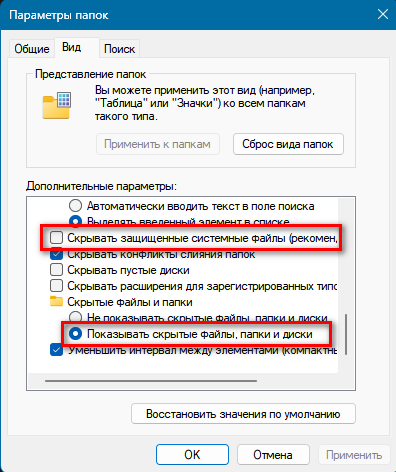
1. Первым делом включаем отображение системных файлов, потому что папки с вирусом созданы как системные. И включаем отображение скрытых файлов. После всех действий можно обратно выключить. Нужно сделать как на скрине.
2. После этого открываем файл hosts, который находится в папке C:\Windows\System32\drivers\etc\. Там будет видно много строк наподобие такой
Не помню точно, на какой адрес было перенаправление, но в файле будет куча подобных строк, с адресами всех популярных антивирусов. Удаляем все эти строки, и сохраняем файл hosts. Редактировать надо в режиме администратора, иначе прав не хватит.
3. Теперь надо найти все процессы вируса. Было несколько папок с вирусом, которые лежали в папке C:\ProgramData\. Чтобы наверняка их найти, открываем Диспетчер задач, и включаем отображение столбца Командная строка, и ищем процессы, которые находятся в папке C:\ProgramData\. Например, помню был один вирус, который назывался Realtek HD, он был со значком динамика, т.е. маскировался под звуковые драйвера, но запущен он был не из папки C:\Windows\System32\, а из папки C:\ProgramData\.
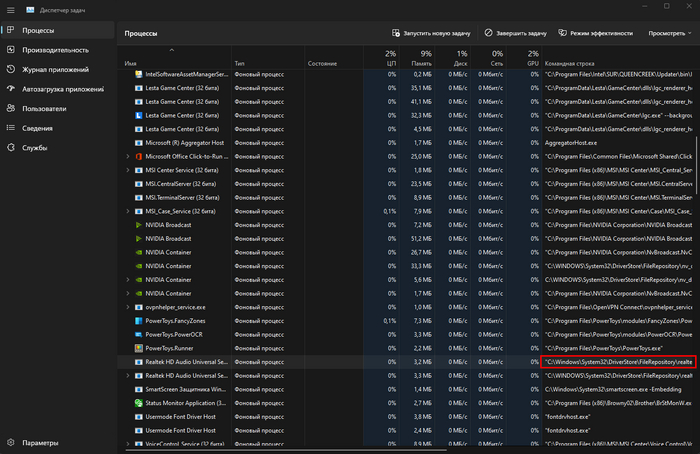
Если нашли такой процесс, нажимаем правой кнопкой на процесс, далее Свойства, и открываем вкладку Цифровые подписи, у нормальных драйверов и процесс будут подписи, у вируса их не будет.
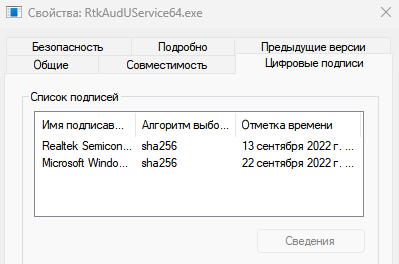
Находим все такие процесс, которые лежат в папках внутри C:\ProgramData\ и останавливаем их, иначе не получится удалить папку, пока программа внутри неё запущена.
4. Далее заходим в папку C:\ProgramData\. Там видим кучу системных папок, среди которых будут папки с именами известных антивирусов (думаю из-за этого CureIt и не мог ничего сделать, потому что не было прав на папку), и папки, в которых лежат процессы, которые мы остановили. Сделать с этими папками мы ничего не можем, т.к. при попытке открыть или что-то сделать, нам пишет, что нет прав, даже если у нас права администратора.
С каждой папкой нам необходимо сделать следующие действия:
Нажимаем правой кнопкой -> Свойства -> Безопасность -> Дополнительно.
В открывшемся окне мы видим, что у этой папки нет владельца. Нажимаем Изменить и указываем свою учетную запись владельцем.
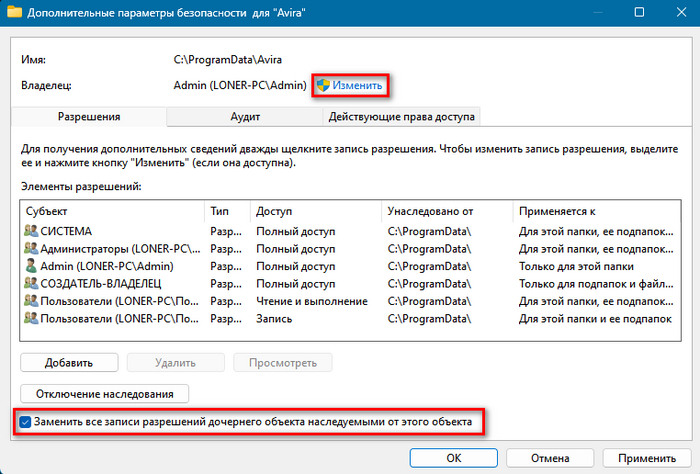
И обязательно ставим галочку для дочерних объектов. После этого везде нажимаем ОК, чтобы сохранить. Теперь спокойно удаляем эту папку. Это нужно сделать со всеми папками с именами антивирусов и с процессами, которые мы ранее удалили. После этого надо в зайти в папки
C:\Program Files (x86)\
И точно также изменить владельца и удалить папки с именами антивирусов и различных программ от вирусов. Мне к 20 папке надоело проделывать все эти действия, поэтому можно сделать проще, через командную строку. Можно сразу в блокноте подготовить список всех папок и выполнить
takeown /F C:\ProgramData\Avira\ /R /D Y
takeown /F C:\ProgramData\DrWeb\ /R /D Y
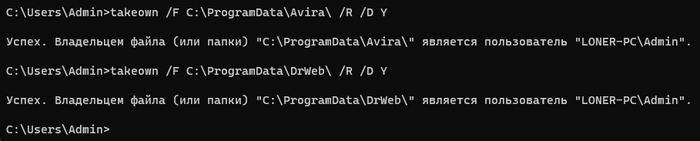
5. Готово. После этого можно скачать тот же CureIt и всё проверить, также можно обратно скрыть системные файлы. И ещё этот майнер добавил свои папки в исключения Защитника Windows, на всякий случай надо тоже оттуда удалить эти папки.
1. Файл хост скрыт и его не открыть. Ищем его содержание в инете, вставляем в блокнот, сохраняем с названием host, и вставляем в папку etc с заменой.
2. Майнер блокирует запуск всех ехе, и не дает запуск антивируса? Скачиваем RogueKiller. Прога написанная на основе браузера инернетэкплорер. Запускается при ЛЮБЫХ запретах, и чистит их. После чего запускаем уже антивирус.
Такие пакости всегда лучше убирать, запускаясь с флешки, никаких танцев с бубнами и прятками не будет. У большинства топовых антивирусников есть загрузочный образ для флешки со всем необходимым.
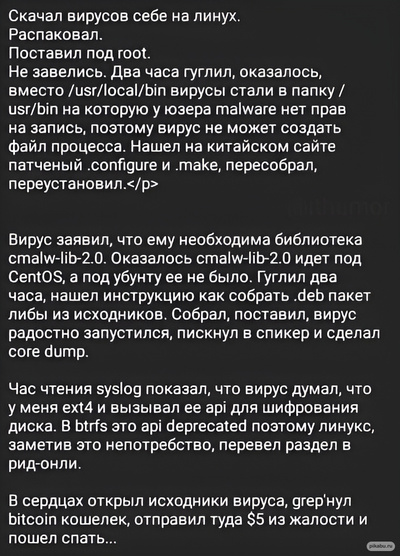
Оо, у меня был точно такой же вирус! Изобретательный до жути.
Спасибо за шпаргалку, надеюсь, никому больше не пригодится 😅
Ответ на пост «Очередной обновление Windows 10 убивает подключение к сети»
С данной проблемой не сталкивался пока, возможно, что где-то всплывёт. Но хорошо, что уже понятно, где копать в случае чего. Тем более что не далее как позавчера был инцидент: с утра никто из пользователей не мог зайти на сетевые папки на 2012 сервере.
Обновление KB5028228 грохает авторизацию в домене, если контроллер домена работает на Самбе. После его установки клиенты не могут зайти на сетевые шары — ошибка "невозможно установить доверительные отношения станции с контроллером домена".
Про Винду 10, а также более новые сервера (2019) тоже что то похожее писали на Reddit, но там другое обновление так пакостит. Кажется KB5028166. Но если "домен на Самбе" вам ни о чём не говорит, то скорее всего вас эта проблема не коснётся. Либо это проблемы вашего админа.
Ответ на пост «Ответ на пост "Очередной обновление Windows 10 убивает подключение к сети"»
Не совсем в тему, но тоже об обновлениях. Есть у меня ноут Acer ES1-711 и это далеко не новая машинка, зато с огромным дисплеем 17.3″ и офигенной клавиатурой. С ним приключилась беда — умер жёсткий диск 🙁
Не такая уж и критичная проблема, было решено поставить SSD и сразу накатить 10-ку (раньше Windows 7 стояла). Однако столкнулся с проблемой — пропал тачпад, ну ,то-есть, вообще пропал и даже в диспетчере устройств его нет. Погуглив слегка, нашел, что решение просто офигенное, а именно нужно в BIOS режим тачпада переключить из advanced в basic. Вот только у меня и опции такой не было -_-.
Ну ок, обновил BIOS и все появилось. Тач тоже завелся)
Офигеть как меня впечатлило, что устройство просто может пропасть при обновлении, а решать нужно обновлением BIOS. Может это и норма, но с таким ранее не сталкивался

Ответ на пост «Очередной обновление Windows 10 убивает подключение к сети»
Пишу, потому что годный пост адски заминусили на ровном месте.
Позавчера обновился и сеть отвалилась. Сначала искал проблему в роутере, провайдере, проводе и тд. Перезагружался 10раз, переставлял драйвера сетевой, проводил сброс сети, ничего не помогло. Решил откатом системы до последнего обновления. А только что снова винда обновилась, и снова отвалилась сеть. Вот полез посмотреть номер обновления, забил в гугол и вот выпал этот заминусованнный пост.
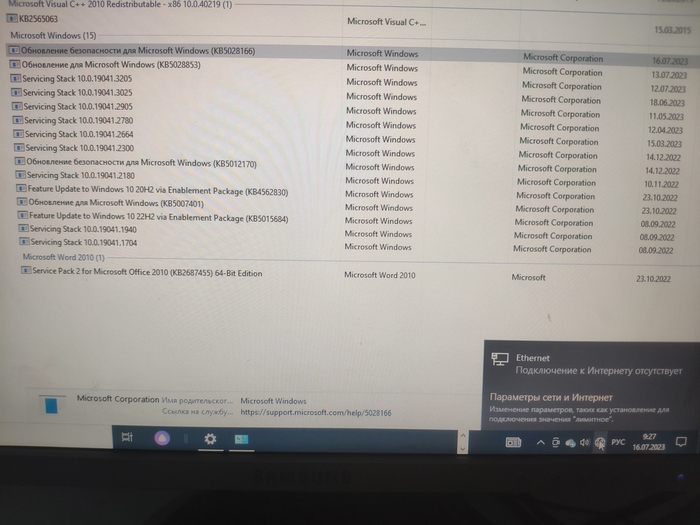
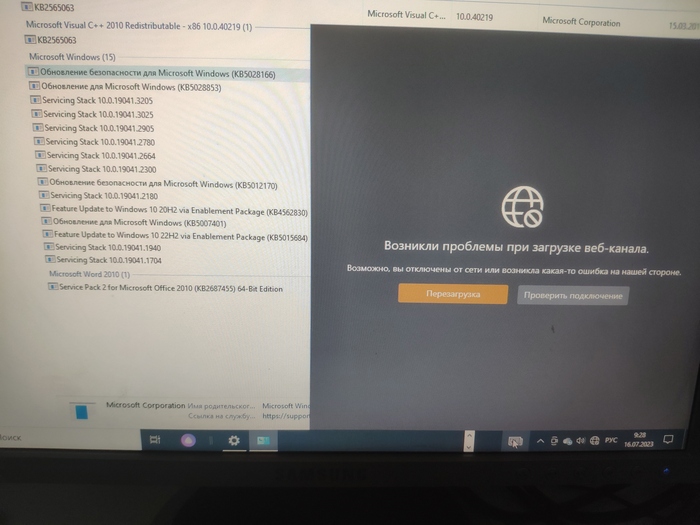
Возможно проблема происходит только на определённом железе, но она есть. Вылечилось всё удалением галочки Network LightWeight Filter. Даже без перезагрузки. Надеюсь рецидивов не будет. Всём добра.
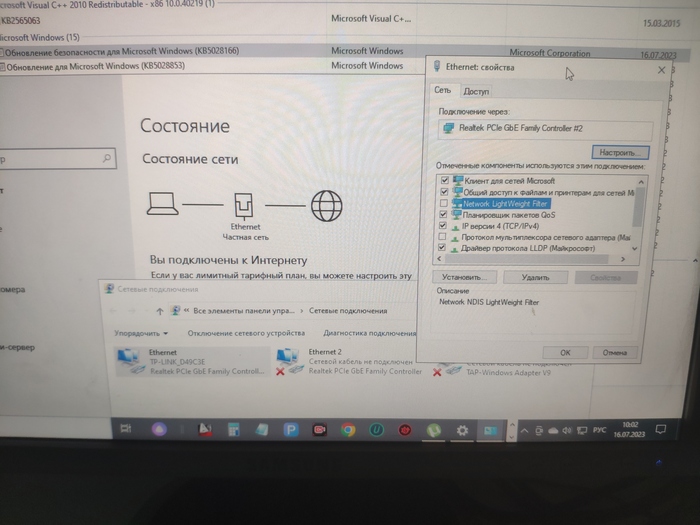
Ответ на пост «Очередной обновление Windows 10 убивает подключение к сети»
Для тех у кого с обновой вывалилось сетевое подключение, решение проблемы:
В свойствах подключения найти Network LightWeight Filter и снять с него галочку. Без рейтинга, просто чтобы сэкономить людям немного времени.

Ответ LbISS в «Скачиваем плейлист с Youtube без регистрации и смс»
Простите, но эти батники изврат в наши дни, при наличии нормального графического интерфейса для yt-dlp.

Для тех, кто не хочет собирать вручную, есть автоматический инсталлятор: https://github.com/kazukikasama/youtube-dlp-gui-installer. Вся его суть в том, что он скачивает в одну папку последние версии yt-dlp, ffmpeg, aria (менеджер быстрой загрузки) и собственно интерфейса, да создаёт ярлыки и анинсталлер.
Тут легко увидеть все варианты картинки и аудио, можно скачать их отдельно, или их автоматически склеит в готовое видео.
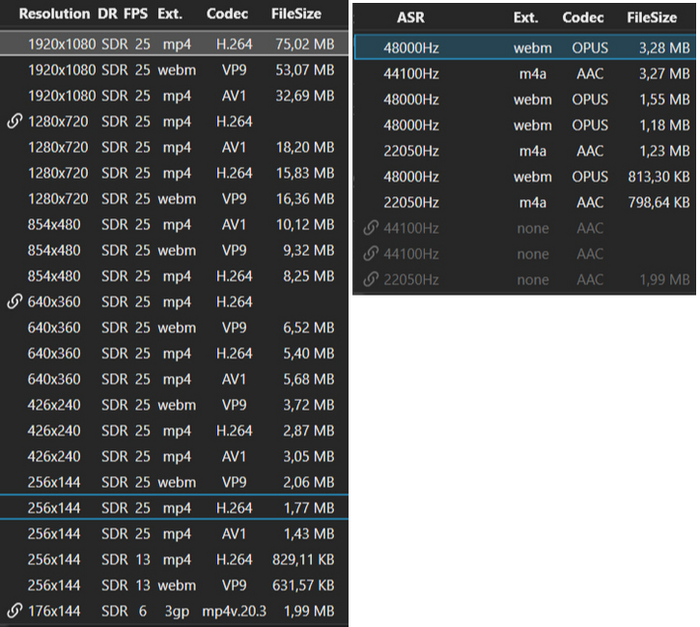
Обновления ютуба на данный интерфейс влияют точно так же, как и на yt-dlp — то есть, если качать перестало, надо зайти на https://github.com/yt-dlp/yt-dlp/releases/latest и скачать новую версию yt-dlp.exe и заменить файл в папке программы (по-умолчанию это %localappdata%\yt-dlp-gui)
Ответ LbISS в «Скачиваем плейлист с Youtube без регистрации и смс»
Вотжешь блин придумали чесать левое ухо правой рукой через голову.
А чем не угодила приложуха: Open-Video-Downloader ?
Не, я понимаю, староверы, батники и все такое, но гуевой программой же удобнее.
Я ей уже давно пользуюсь, сколько курсов с ютубчика было скачено.
Ответ на пост «Скачиваем плейлист с Youtube без регистрации и смс»
О, сам как раз полгодика назад разбирался с этим. Прошлая софтина сдохла, надо было искать новое решение.
Для автоматизации я накидал пару батников, который упрощают работу с YT-DLP для меня с типовой настройкой. Вот как выглядит моя папка:

yt-dlp-run.bat — скачивание одной ссылки. Вставляете ссылку, нажимаете enter — профит.
yt-dlp-run_mult.bat — скачивание нескольких ссылок подряд. Вставляете ссылку, enter, качается, дальше просит следующую ссылку, так бесконечно, пока не закроете окно.
yt-dlp-run_file.bat — скачивание ссылок из файла yt-dlp_links.txt. Вставляете в файл все нужные ссылки (одна ссылка — одна строка), запускаете — выкачивает все файлы. Для составления списка обычно я использую хром, открываю все нужные видео, дальше использую расширение «Copy All Urls» — оно копирует как раз в таком формате все открытые вкладки ( https://chrome.google.com/webstore/detail/copy-all-urls/djdm. )
Все батники качают видео в лучшем доступном разрешении.
Всё качается в папку /Download в той же директории.
Все батники берут куки из хрома. То бишь скачаны видео будут под тем аккаунтом, под которым вы сейчас залогинены в хроме. Последние 2 недели в chrome есть проблемы с этим, возможно будет работать только при закрытом хроме или надо будет проставить флаг: ( https://github.com/yt-dlp/yt-dlp/issues/7271 )
Наличии ffmpeg.exe обязательно, можете просто скачать файл с офф. сайта и положить в директорию.
Инструкция только под винду. Те, у кого линукс, сами знают, что делать.
Контент всех батников можно проверить — открыв блокнотом, если опасаетесь, что я что-то там понаписал.
Файлик yt-dlp-run_ws.bat не прикладываю, т.к. это более сложная конфигарция — я рисую кнопки прям на странице ютуба и прокидываю на локальный сервак, а он дёргает этот файл. Нужно куча ещё всего, что для обычного пользователя поднимать непросто.
Ну и как обычно принято у программистов в опенсорсе — «файлы поставляются as is, используются вами на свой страх и риск и автор не несёт ответственности за любые последствия использования этих файлов.» 🙂
P.S.: Для тех, для кого «эти ваши консоли» — лес дремучий, рекомендую попробовать Jdownloader 2. Опенсорсная тулза для скачивание всего откуда угодно, с ютуба тоже.
Скачиваем плейлист с Youtube без регистрации и смс
Мне на днях понадобилось скачать все серии мультика ребенку, но на торрентах не оказалось последних серий. Зато они оказались на официальном канале на ютубе, в открытом доступе в отдельном плейлисте. Качать каждый мульт по-отдельности мне было крайне лениво, и я подумал, что должен быть сервис, который все это автоматизирует.

Естественно таких сервис полно, и увы все они платные. Была пара бесплатных опен-сорс программ, но у меня они по итогу не запустились. Зато они навели на рабочую консольную программку. Итак, встречайте
YT-DLP
Для работы с ней нам понадобится знание компа выше среднего и немного смелости. Я опишу базовый сценарий. Все, кто хочет более тонкой настройки — вэлком на гитхаб читать мануалы на английском. Кроме того, инструкцию пишу для владельцев винды, т.к. уверен, что линукс-пользователи разберутся и по этой инструкции 🙂
Скачиваем программу к себе на компьютер
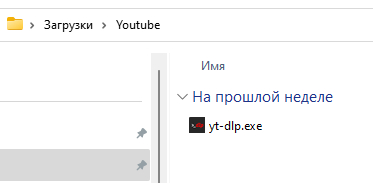
Идем в раздел релизов программы и скачиваем себе самый свежий экзешник (ссылка на момент написания статьи). Этот exe файл закидываем в папку, куда собираемся скачивать плейлист с ютуба.
Устанавливаем себе ffmpeg
«Это ещё что такое?» — спросите вы. А это очередная бесплатная консольная программка 🙂 она нужна для конвертации форматов видео и аудио. Конкретно нам она понадобится, чтобы объединить лучшие по качеству видео и звук в один файл.
Для установки ffmpeg (Win10 и Win11):
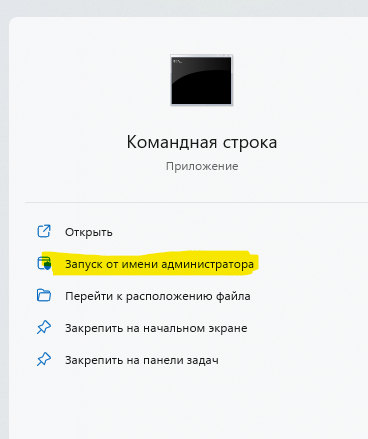
Запускаем Командную строку
Нажмите на клавиатуре клавиши «Win» и «S».
Набираем на клавиатуре «cmd».
Нажимаем «Запуск от имени администратора».
В командной строке пишем команду winget install ffmpeg и нажимаем Enter
Происходит всякая магия, и в конечном итоге ffmpeg появляется установленным в вашей системе
Скриншот для тех, кто не знает, что такое командная строка:
Скажу честно, у меня установилось со второго раза (в первый раз запускал без прав админа, и установщик не смог прописать нужные переменные среды). Если вдруг надо снести — вам поможет команда winget uninstall ffmpeg
Скачиваем интернет на дискетку
Итак, у нас есть чем скачивать, и чем преобразовывать. Пора действовать!
Открываем папку, куда мы клали yt-dlp.exe, нажимаем и держим Shift и кликаем правой кнопкой мыши на свободном месте. Выбираем пункт «Открыть в терминале»

В открытое окно терминала вставляем следующую строку и нажимаем Enter:
Параметр —yes-playlist как раз и говорит программе, что нам нужен весь плейлист, а не одно видео. Если нужно только одно видео, пишите —no-playlist
Параметр -f «bv*+ba/b» просит скачать видео максимального качества и звук максимального качества, а затем объединить их в одно видео с помощью ffmpeg
Не забудьте поменять ссылку на нужную вам 🙂 Если всё получилось, то начнется скачивание, которое займет какое-то время. В результате у вас в папке будут лежать файлы формата .webm — это и есть видео из плейлиста.
Хочу стать более восхитительным
Если же формат .webm вам не нравится, то с помощью того же ffmpeg можно конвертнуть файлы в нужный вам формат. Покажу на примере mp4.
Команда для конвертации одного файла:
ffmpeg -i «название файла.webm» «название выходного файла.mp4»
Для конвертации всех файлов в папке придется создать скрипт.
Создаем в нашей папке файл convert.txt
Внутри файла вставляем такие строки:
mkdir out
for %%i in (*.webm) do (
Переименовываем файл, чтобы теперь он был convert.bat
Запускаем файл двойным кликом на выполнение.
Сконвертированные файлы будут лежать в папке «out».
Надеюсь, этот гайд будет кому-нибудь полезен 🙂
P.S. Возрождаем пятничное «моё»
Компьютерный мастер. Часть 270. Как изощрённо вирус с антивирусами боролся. примитивно, но эффективно.
Вчера был интересный случай, у клиента были жалобы на годовалый ноут на Ryzen-5 5300U, что он шумит громко и постоянно включается кулер даже с закрытой крышкой и меня вызвали заменить термопасту и почистить. но всё оказалось гораздо интереснее:
Я сразу заметил что windows 10 без антивируса и решил установить китайца Total 360, и первое с чем столкнулся, что не могу зайти на его сайт, ну думаю хз санкции давай через VPN попробую, через vpn скачал. но тут сюрприз антивирус просто не запускается, скачал касперского также через vpn и та же история. Скачать drweb cureit не возможно, через пару секунд после начала его загрузки любой браузер закрывался автоматически.
Я начал искать системные ошибки и неожиданно понял что сайт remontka.pro тоже не открывается. и тут я допер, что у нас в компе кто-то живет, причем очень хитрый майнер. при работе неожиданно начинают крутиться кулеры, но при попытке в диспетчере задач увидеть кто грузит систему там никого нет и вентилятор сразу успокаивается. т.е. вирус отслеживает наши действия в режиме онлайн.
Прикол как именно он запретил запуск установщиков антивирусов, он прописал запрет в реестре на запуск конкретных файлов:
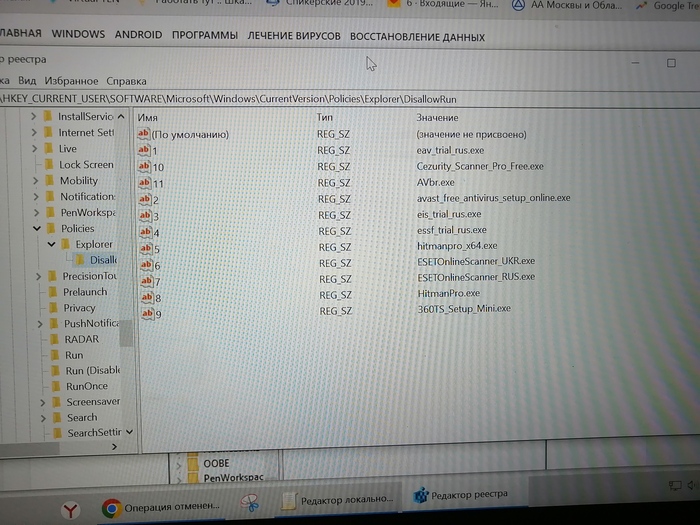
А в файле HOSTS запрещенными оказалось более сотни сайтов, помогающие выявить вирус.
Причем даже после удаления ключей в реестре и файла хост, антивирусы начали скачиваться и запускаться, но отказывались устанавливаться, выдавая разнообразные ошибки. оказывается вирус применил ещё один хитрый трюк, он создал в C:\Program Files стандартные папки установки для всех антивирусов, сделал их только для чтения и скрыл пометив как системные. вот грязный извращенец)))
загрузка в безопасном режиме, чистка руками папок в C:\Program Files, подключение телефона в качестве usb модема и через него закачка CUREIT, антивирусная проверка, затем загрузка в обычном режиме еще один прогон CUREIT удаление вируса:
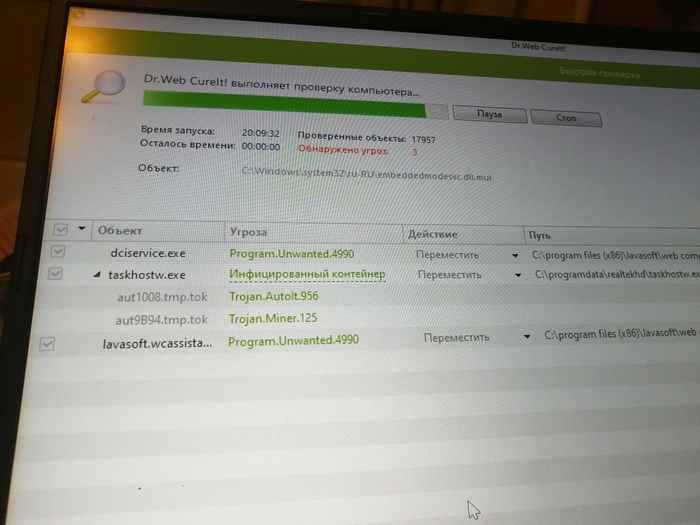
установка полноценного 360 Total Security, всем рекомендую кстати работает быстро ловит все известные вирусы не хуже касперского. Конечно передаёт все ваши данные товарищу СИ, но присмотр большого брата никому ещё не мешал)))
По итогам клиент доволен, ноут работает бесшумно, не греется и не просыпается с закрытой крышкой.
Rutracker и модераторы в доле с майнерами
На известном нам сайте с недавних пор пошли непонятные движения, и некоторые раздачи модераторы Намеренно игнорируют, несмотря на очевидные факты
Например раздача на программу Malwarebytes repack by Emir Cardan
169 / 8 на момент написания поста
После установки программы начинаются заметные тормоза системы и кулер набирает обороты улетая в космос.
Хорошо, сносим программу через панель управления, но эффекта ноль.
В диспетчере задач появляется несколько интересных процессов taskhos, taskhostw которые ведут в подпапку RealtekAudio, с которой нельзя просто так взаимодействовать через консоль cmd или в проводнике, она скрыта не обычным способом Windows, и просто так с ней ничего не сделать
Так вот , загрузка цп 100% в простое
При заходе в диспетчер стремительно падает, и при попытке открыть расположение вредных процессов закрывается диспетчер задач и окно папки появляется на долю секунды
При попытке установить антивирусники или спец софт для удаления подобной поеботы Майнер создаёт нам проблемы — закрытия, ошибки и т.д
Всплывают также разные процессы интересные связанные с вирус и один фейк svchost
Система дымит и лагает но
Модераторы сайта глубоко наплевать на вас, они видимо в доле или по братской любви разрешают таким раздачам висеть
Решается быстрой заморозкой всех связанных процессов в process hacker и успеть за 5 секунд открыть расположение фейкового taskhost процесса который откроет ProgramData/RealtekAudio
Windows покажет нам что тут пусто, это не так. Выделенные в process hacker процессы убиваем и сразу несём папку в корзину из «пути» и очищаем ее
После запускаем восстановление системы методами Windows или методом с cyberforum где есть много сообщений о подобном вирус

Эволюция как она есть
Порой так интересно наблюдать за эволюцией компьютерных вирусов. Вот так подхватишь какую-то дрянь, начинаешь разбираться и так увлекаешься этим делом, прямо чувствуешь себя Дроздовым. И ведь каждый раз найдешь что-то новенькое, уловки любой ценой защититься от всяких там юзверей.
Немного пояснения: в виду своей деятельности и лени пришлось раскурочать свою винду в решето. Понятно, что никаких антивирусов она и не видела никогда, да и тот же win defender отправлен в вечный сон реестром и гпо, открытая удаленка и вседоверяющий файервол. Никакой адекватной защиты в трёх словах.
Но и соответственно отлов вирусов, в частности майнеров, для меня не в новинку.
История: как-то заметил, что система стала виснуть на ровном месте. Лезем в диспетчер задач загрузка 100% и через секунду 10%. Классика.
Ну, думаю, приключение на 20 минут.
Лезу качать DrWeb cureit. Открываю сайт, браузер крашится. Ага. Знаем, проходили.
Лезем качать ProcessLasso. Любимый softportal, и тут нате переадресация на домен гугла.
Это дело тоже не в новинку: лезем искать файл hosts, и вот тут пошли интересности. А файла-то нету. Тут я списал на свою глупость, что вдруг где-то не там искал, все-равно к тому моменту cureit уже была скачана на ноут и перекинута на шару.
Ставим сканить систему, а параллельно находим ProcessLasso на другом сайте и начинаем выискивать процессы, которые как-то неадекватно кушают ресурсы. Таких оказалось несколько taskhost, который в диспетчере именовался COM Surrogate, audiodg и ещё парочка, которые позже cureit пачкой и почистил.
Что в этом оказалось интересного. При попытке открыть расположение файла происходил краш проводника и диспетчера задач, но во время фриза системы удалось углядеть путь до файла: C:/program data/realtek hd
Лезем туда напрямую, и. папки нет(видимость всех скрытых файлов папок включена). Не отчаиваемся, открываем консоль и пробуем искать оттуда. Все прекрасно видит, и даже позволяет залезть и полистать файлики.
По итогу cureit все почистил. И тут я вспомнил про hosts, полез туда же консолькой и о чудо, файлик-то на месте, открываем, удаляем тонну строк переадресации на 8.8.8.8, сохраняем, заменяем, радуемся жизни.
Позже узнал, что данный вирь сидит в новых репаках от "xatab'a". Что за люди. Ничего святого в них нет.
На этом я думал, что все и порешилось, пока на моих же глазах в систему удаленно не вошёл некий John — скрытая, как позже выяснилось, учетка с правами администратора. Но об этом уже в следующий раз, если кому-то будет это интересно.
Ответ на пост «Как удалить скрытый майнер»
1. Файл хост скрыт и его не открыть. Ищем его содержание в инете, вставляем в блокнот, сохраняем с названием host, и вставляем в папку etc с заменой.
2. Майнер блокирует запуск всех ехе, и не дает запуск антивируса? Скачиваем RogueKiller. Прога написанная на основе браузера инернетэкплорер. Запускается при ЛЮБЫХ запретах, и чистит их. После чего запускаем уже антивирус.
Никогда не было и вдруг опять!
— Вы компьютеры ремонтируете?
— У нас такая проблема: скачали обновление для программы «Очень нужная программа для бухгалтерии», а при установке антивирус ругался, мы два раза пробовали, потом антивирус отключили, программа обновилась, комп перезагрузился и теперь не включается. Вы поможете?
Как избавиться от вируса-майнера?
Проблема заключается в том, что где-то раз в плюс-минус 5 минут комп чуток подвисает — идёт 100% загрузка проца и, скорее всего, видюхи, судя по работе её кулера. Ну, и естественно, что эти тормоза не приносят ничего приятного в пользование компом.
Непосредственно перед этим скачком автоматически закрывается диспетчер задач, если он был до этого открыт.
Я пробовал гуглить проблему и вышел на киберфорум, где нашёлся топик со схожими симптомами. Там говорят, что это майнер и советуют скачать AVZ и в нём выполнить некий скрипт. Далее проблема стала за тем, что я просто не смог запустить AVZ, так как после открытия программы она тут же автоматически закрывается. В итоге я запустил её и выполнил скрипт из безопасного режима, однако это вообще ничего не дало.
Тогда я попробовал зарегиться на форуме и создать тему уже непосредственно по своему случаю, но сразу после авторизации браузеры стали автоматически закрываться 🙁
Также пробовал использовать ESET и Avast, но с ними та же беда, что с AVZ: я просто не могу их установить — они закрываются.
Винду переустанавливал месяц назад — это тоже не помогло. Встроенные в винду брандмауэр и защитник у меня если что включены, настройки параметров выдачи уведомлений о вносимых в ОС изменениях тоже включены и ничего не показывают. Кстати, что характерно, загрузка проца и подвисания не такие жёсткие, когда отсутствует доступ к инету.
В общем, я не знаю, что делать и надеюсь, что мне тут подскажут решение этой проблемы.
Кажись, нашёл гадёныша:
В папке C — ProgramData — RealtekHD находится файл taskhostw, который запускает периодически процесс taskhost с описанием COM surrogate!
При попытке зайти в папку место хранения файла папка тут же закрывается.
Гугл выдаёт, что это таки майнер (ситуация вообще 1 в 1 как у меня)
Как я чинил компьютер
Небольшой офис, чуток компов. Один из них начинает неадекватно себя вести. Нет прав на эксплорер, нет прав на диспетчер задач, глюки в ворде, тормозит, работать невозможно. Хозяйка компа говорит, что началось всё после тыкания в него флешкой. Ну, ок, вирус, думаю. Просканировал поверхность диска на всякий, качнул в сторонке лив сиди от каспера и запустил скан.
Тут приходит вторая мадам и говорит, что ей край нужно чота отправить в госорганы при помощи ЭЦП, которая на той самой флешке. Предупреждаю, что на ней, скорее всего, вирус, и тыкать ею в комп (ноут) нельзя. Но она говорит ,что сёдня — это крайний день для этого. Ну, ок, я предупредил..
Пока я гляжу на результаты сканирования, приходит эта вторая мадам и говорит могильным голосом, что у неё всё то же самое. Я про себя удовлетворённо подумал, что это хорошо, это, значит, точно вирус, а ей сказал встать в очередь. Между тем я понимаю, что сканирование затягивается и предлагаю разойтись. Все кто куда, а я домой с её ноутом подмышкой.
Дома я начинаю вникать в происходящее. Первым делом пытаюсь запустить сканирование ноута. Не выходит ничо. Каспер лив сиди пишет, что диск смонтирован только для чтения, и лечение будет невозможно, а дрвеб лив сиди при загрузке просит ввести логин и пасс при старте дебиана (на нём его лив сиди основан). Что за логин — неизвестно. Неудача.
Начинаю уже понемногу психовать. Думаю, выну диск, подрублю к своему компу и просканирую. Открываю крышку ноута — диска нет. Понимаю, что диск ССД М2. Нужно разбирать дальше. Разобрал дальше, воткнул таки себе, прогнал вебом, каспером. Нету вирусов.
Продолжаю психовать и начинаю нервничать.
Собрал всё взад, включаю. Всё по-прежнему. Обратил внимание, что в винде нет пункта «выключение», есть только «выход». Нажал. Логично появилось окно для авторизации и с полем для ввода пароля. Понимаю, что пароля не знаю. Выяснил, что его не было вовсе. Понимаю, что не понимаю, что делать.
Сварганил флешку с утилиткой Dism, прибиваю пасс, перезагружаюсь..
Нашёл в инете, как убрать пасс при помощи реестра и дистриба виндовс. Проделываю это вот всё, но на этапе net user мне cmd сообщает, что запрос отклонён, нет прав доступа.
Ладно. Стартую снова c dism, активирую задизабленную учётку Администратор. Перезагружаюсь. Выбираю Админа. Хоба! Просит ввести пароль.
Какой в ж0пу пароль? Ладно. Убираю пароль у админа. Перезагружаюсь. Снова не помогло. Пароль при загрузке чудом возвращается.
Понимаю, что это уже вызов, ибо подобного не встречал. Всякое было, от cabanas и до шифровальщиков, но тогда хотя бы знал, кто передо мной. Тут же гранды антивирусописательства говорят, что вируса-то нет. Но, тем не менее, кто-то при загрузке что-то делает..
Тут звонит владелица ноута и просит его вернуть. Хочет отдать его другому челу, а меня умоляет заняться тем, первым компом, ибо в пнд он позарез будет нужен. Он основной, там 1С и прочая требуха. Ну, ок. Отвёз ноут, стал долбиться с компом. Напомню, поведение у них идентичное.
Ради статистики решил загрузиться в безопасном режиме. Внезапно, но комп загрузился. Хм. Стал тупо перебирать всё, что запускается при старте. Стал отключать всякие обновления адобе, драйверы принтеров, службы, названия которых я не знаю ) Внезапно натыкаюсь, что служба сбора статистики (дословно не помню) Аваст отключаться не хочет. Пишет, что отказано в доступе. Немного поколебавшись, сношу Аваст. Перезагружаюсь. Вытаращив глаза, понимаю, что всё работает. Звоню товарищу, которому отдали ноут, прошу снести Аваст. И у него тоже всё заработало.
Вишенка на торте: Аваст у них был Про. Платный.
Итого угробил я на это всё полторы суток практически.
Как подозреваю, флешка была ни при чём, просто авасты обновились одновременно. А флешка — совпадение.
Потом я её пихал куда ни попадя и проверял всем подряд — никаких последствий.
Что это было со стороны Аваста — так и не понял. Но был немножечко в ..недоумении.
Как найти и удалить майнер с компьютера Windows

Я, журналист Telegram-канала, Раевская Ксения. Хочу рассказать вам как обнаружить вирусы-майнеры, избавиться и обезопасить свой компьютер от них.
Некоторые пользователи время от времени встречаются с зависаниями ПК. Этому есть множество причин — от слабых комплектующих до заполненной памяти. Но так же устройства начинают виснуть из-за компьютерных вирусов. Они бывают разными, но мы приведем в пример вирусы, которые добывают криптовалюты за счет вычислительных мощностей зараженных ПК. Такие вредоносные программы являются очень популярными среди злоумышленников еще с 2018 года. Именно поэтому мы считаем, что спустя 4 года каждому пользователю нужно знать, как найти майнер на компьютере Windows 7, 10 вовремя. В противном случае ПК может сломаться. Также есть риск утечки персональных данных.
Что такое вирус-майнер
Вирус-майнер — это вредоносная компьютерная программа, которая использует вычислительные ресурсы ПК для добычи криптовалюты. Такая программа работает в автоматическом режиме и никак не уведомляет пользователей о добыче монет.
Принцип работы
Вирус-майнеры (далее зловреды) создают хакеры и с помощью вредоносных программных обеспечений (ПО) задействуют ресурсы зараженных ПК для добычи криптовалют. Вирусы майнят цифровые монеты прямо на компьютерах жертв, после чего автоматически отправляют добытые криптовалюты на кошельки злоумышленников.
Чем опасен
В основном происходит быстрый износ компьютерных комплектующих. Майнеры сильно нагружают их и оборудование попросту не выдерживает ежедневного майнинга. Как итог компьютеры выходят из строя быстрее, чем при обычном режиме работы.
Обычно ломаются такие комплектующие как:
Модули оперативной памяти (ОЗУ или DRAM);
Как мы уже сказали ранее, ПК со скрытыми майнерами могут сильно тормозить и зависать и это связано с высокой загрузкой комплектующих. Оборудование не успевает обрабатывать другие задачи.
Многие вирус-майнеры собирают информацию о пользователях, а так же воруют фотографии и другие файлы, регистрационные данные разных аккаунтов и даже криптовалютные кошельки. Что в свою очередь приводит к сливу сведений, потере учетных записей и сбережений.
Способы заражения вирусом
Существует 2 основных метода загрузки замаскированного майнера:
Скачивание файлов из непроверенных источников. Часто зловреды встроены в нелицензированный контент.
Чтение спама. В рассылки злоумышленники тоже встраивают вредоносные программы. Но пока что заражение через спам — редкость.
Обычно криптомайнер скачивается сразу с искомым файлом. Но и возможно, что сначала загружается мошенническая утилита, которая незаметно скачивает вирус из интернета чуть позже. Такие утилиты не присылают уведомление о загрузках.
Как прячется на ПК
Работу вирус-майнеров обычно контролируют удаленные сервисы, маскирующие программы на ПК. При этом сервисы автоматически контролируют запуск ПО, их поведение в системе и другие действия.
Обычно вирусы отключаются при запуске тяжелых приложений: программ для обработки видео, требовательных игры и пр. Автоматическое отключение криптомайнеров позволяет зараженным ПК полностью тратить свои ресурсы на открытые приложения. И тогда компьютер лишь временно не виснет и не тормозит. После закрытия тяжелых приложений вредоносные ПО снова начинают функционировать.
Часть удаленных сервисов отслеживают программы системного мониторинга. Злоумышленники настраивают автоматическое отключение майнеров, если пользователи запускают ПО. Вирусные программы «выгружаются» из списка текущих процессов и становятся незаметными.
Как найти майнер на компьютере
Обнаружить ПО могут антивирусы с обновленными базами данных, но в основном они находят лишь простые вредоносные софты. Однако проверять компьютеры на наличие майнеров антивирусами все равно полезно. Делать это рекомендуется при внезапном появлении зависаний ПК.
Найти хорошо скрытые криптомайнеры трудно. Есть 2 эффективных метода их обнаружения:
Через диспетчер задач;
С помощью сторонних программ.
В операционную систему (ОС) Windows встроена служба мониторинга текущих процессов (Диспетчер задач), позволяющая отслеживать нагрузку на различные комплектующие ПК, которую создают открытые приложения. Также через диспетчер можно:
Настраивать автозапуск программ;
Принудительно закрывать приложения.
Открыть диспетчер задач можно нажатием сочетания клавиш Ctrl+Shift+Esc, а также через поиск в меню «Пуск».
Алгоритм отслеживания майнера через диспетчер задач:
Нажать «Подробнее» в левом нижнем углу окна;
Завершить работу лишних приложений через раздел «Процессы». Нужно закрыть запущенные программы, браузеры и прочее, что бы освободить ресурсы компьютера;
Отсортировать приложения по колонке «Графический процессор»(В некоторых версиях Windows 10 она называется GPU);
Проследить за работой служб и программ. Лучше провести несколько мониторингов по 10-15 минут в разное время. При проверке нельзя даже двигать компьютерной мышью.
В случае появления случайного процесса с высокой нагрузкой GPU нужно изучить его происхождение. Сделать это можно через вкладку «Подробности». Если появившимся процессом окажется вирус, необходимо срочно избавиться от майнера на компьютере.

Самые опасные майнеры автоматически выключают службу в течение 5 минут в среднем. Это явный признак наличия зловредов. Их нужно срочно обнаружить и удалить. Если сделать это самому не получается, лучше обратиться в сервисный центр.
Иногда в диспетчере отображается ненормально высокая загрузка центрального процессора из-за браузера, когда он запущен. В иных же случаях это определенно скрытый веб-майнер. Но если в компьютер или ноутбук установлен слабый процессор, чаще всего переживать не о чем.
AnVir Task Manager
Старые версии ОС Windows не имеют колонки «Графический процессор» в диспетчере и для обнаружения скрытых криптовалютных майнеров нужно применять сторонние ПО. Одно из таких — популярный утилит для мониторинга — AnVir Task Manager, позволяет отслеживать гораздо больше данных, чем встроенный инструмент Windows.
Для начала его работы нужно запустить программу и не совершать никаких действий. Если в ПО появится активность, которая сильно нагружает CPU или GPU, потребуется вычислить ее происхождение. Скрытый майнер нужно убрать, воспользовавшись любым доступным способом.
Как удалить майнер с ПК
Существуют 3 метода удаления майнера:
С помощью «лечащей» утилиты;
Вручную через реестр.
Использование антивируса — самое логичное действие. Если он установлен на ПК, его нужно применить в первую очередь. К сожалению, только часть антивирусов может обозначить их как потенциальные угрозы. Их тоже требуется устранять.
Удалить вирусы также можно вручную. Для начала нужно распознать майнер, а затем выполнить следующие действия:
Нажать Win+R на клавиатуре;
Ввести команду regedit;
Кликнуть по «Да» в появившемся окне;
Нажать Ctrl+F, чтобы открыть окно поиска;
Ввести название процесса, за которым скрывается вирус-майнер;
Нажать «Найти далее»;
Удалить все совпадения в выдаче реестра;
После выполнения последнего шага реестр обновится. Файлы предполагаемого майнера удалятся. Чтобы проверить результат, нужно будет снова проследить за вычислительной нагрузкой на комплектующие компьютера через «диспетчер задач».

Как защитить ПК от майнеров
Не скачивать файлы из непроверенных источников. Обычно это главный путь заражения компьютеров криптомайнерами;
Не рекомендуется посещать подозрительные сайты. Они могут фоново без разрешений пользователей загружать вредоносные программы на компьютер.
Злоумышленники специально разрабатывают веб-сервисы для добычи криптовалют на компьютерах интернет-пользователей. Такие сайты автоматически запускают майнинг при посещениях. При этом они не заражают сам компьютер.
Существует 2 основных метода защиты от скрытого майнинга в браузере:
Деликатный — использование расширений;
Грубый — отключение JavaScript (JS) через настройки браузера.
Первый метод отличается удобством. Браузерные расширения блокируют подозрительные скрипты выборочно. Они постоянно проводят онлайн-проверки ПК на майнеры, что позволяет не нарушать работу пользователя с надежными сайтами.
Рассмотрим 3 примера расширений для блокировки скриптов:
ScriptBlock — для браузера Chrome.
NoScript — для Firefox.
ScriptSafe — для Chrome.
Оказать помощь могут и блокировщики браузерной рекламы. Например, такие как AdBlock и uBlock (имеют списки серверов, на которых работают скрытые криптомайнеры).
К тому же существуют специальные расширения для блокировки браузерных майнеров, чьи разработчики периодически обновляют списки скрытых добытчиков криптовалют. В число таких расширений входят NoCoin, MinerBlock и др.
Второй метод с отключением JavaScript считается грубым, в связи с нарушением работы многих сайтов. Сервисы с большим числом опций часто функционируют именно на JavaScript. Отключаем скрипт и сайты перестанут нормально работать. Однако метод почти на 100% гарантирует очистку от скрытых криптомайнеров.
Алгоритм отключения скрипта на примере Chrome:
Нажать «Настройка и управление Google Chrome» (иконка с 3 вертикальными точками в правом верхнем углу интерфейса);
Открыть вкладку «Настройки»;
Перейти в раздел «Конфиденциальность и безопасность»;
Открыть «Настройки сайтов»;
Выбрать JavaScript под пунктом «Контент»;
Нажать «Запретить сайтам использовать JavaScript».
За седьмым шагом последует исполнение программных кодов JS, которое станет запрещено в Chrome. При необходимости через настройки браузера можно создать исключения для надежных знакомых сервисов.

Программы для поиска майнеров на ПК
Сейчас существует множество программных обеспечений для мониторинга системных процессов и обнаружения зловредов. В таблице ниже представлены 3 наиболее популярных софта, позволяющих пользователю найти и удалить скрытый вирус-майнер на своем ПК.