Как изменить язык в Google Chrome
Допустим, вам достался компьютер с англоязычной системой Windows. Если вы скачаете и установите браузер Google Chrome, то скорее всего и в нём тоже установится английский язык интерфейса. Ниже вы узнаете, как с помощью простых шагов переключить язык Хрома на русский в любой операционной системе. Для этого не нужно удалять и переустанавливать браузер.
Изменение языка Chrome на русский
- Запустите Chrome.
- Кликните по иконке Меню в правом верхнем углу окна (сендвич или три точки).
- Выберите Settings:

- Прокрутите окно настроек вниз и нажмите на ссылку Show advanced settings…:

- Снова прокрутите страницу чуть вниз, пока не увидите настройки языка (Languages).
Переключение Хрома на английский язык
Процедура аналогичная. Разница собственно только в названиях меню.
- Нажмите кнопку Меню.
- Выберите Настройки:

- Кликните по ссылке Показать дополнительные настройки:

- Нажмите кнопку Настройка языков и способов ввода… :

- Выберите Английский (вы также можете нажать Добавить и выбрать любой другой язык).
- Кликните по кнопке Отображать Google Chrome на этом языке.
- Нажмите Готово:

- Перезапустите браузер.
Вот так легко можно изменить язык интерфейса в Google Chrome на русский, английский или любой другой.
Как изменить язык в браузере Google Chrome

Браузеры
Несмотря на обилие интеллектуальных функций в браузере от Google, он все равно порой ошибочно определяет родной язык пользователя. Если сейчас Гугл Хром на английском или другом языке, лучше изменить его интерфейс на русский и комфортно пользоваться, не переводя названия всех разделов в уме. Google – международная компания, у которой всё программное обеспечение доступно на множестве языков, поэтому процесс переключения не займет много времени.
Почему Гугл Хром не на русском языке
Многим сбоям в браузерах нет полного объяснения, так как проблемы касаются системных сбоев в коде. Однако, на основании отчетов пользователей можем заметить ситуации, в которых чаще всего проявляются неполадки.
Почему Гугл Хром на английском языке:
- Сбой после обновления. Вследствие загрузки новой версии браузера от Гугл, настройки могут сброситься к заводским, в которых установлен неправильный язык.
- Неверное определение региона. Некоторые пользователи с активным VPN получают английскую версию браузера по умолчанию.
- Загружен дистрибутив с англоязычного сайта. По умолчанию в таком браузере стоит английский язык.
- Когда-то проводилась смена языка в Гугл Хром. Даже если с тех пор не пользовались браузером, настройки все равно хранятся на серверах компании и извлекаются после синхронизации.
Это самые распространенные, но не единственные причины переключения основного языка браузера. Еще проблема может появиться после отката системы, взлома аккаунта и т.п. В любом случае русифицировать веб-обозреватель Хром несложно, поэтому стоит поскорее перейти к руководству.
Как сменить язык в Гугл Хром
Переключение между языками не должно вызывать трудностей, так как выполняется через меню основных настроек. Однако, есть одна сложность, которая заключается в том, что интерфейс представлен на малознакомом языке, то есть все пункты носят иное название. Вряд ли основным окажется язык отличный от английского, поэтому предлагаем рассмотреть процедуру перехода именно с него.
Как поменять язык в Google Chrome:
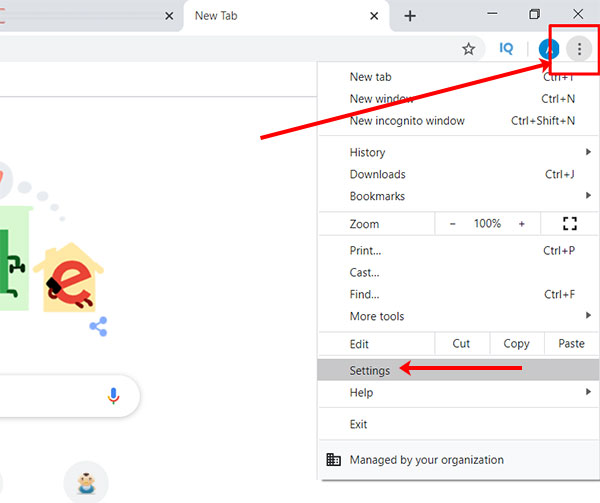
- Открываем меню браузера кликом на три точки в правом верхнем углу.
- Жмем на элемент «Settings» (Настройки).

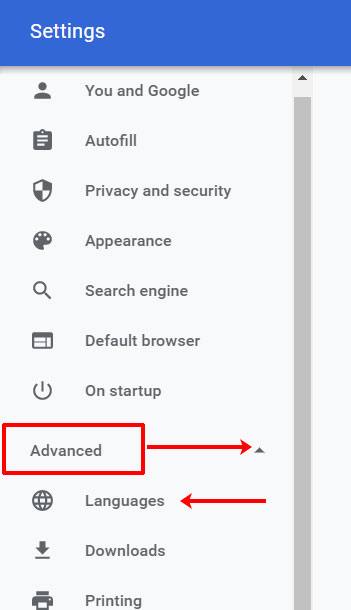
- Листаем список вниз и нажимаем на кнопку «Advanced» (Дополнительные).

- В блоке «Languages» (Языки) кликаем на первый элемент «Language» (Язык).
- Видим среди выпадающего списка «Russian» (Русский) и нажимаем на троеточие напротив строки, затем – «Display Google Chrome in this language» (Отображать Google Chrome на этом языке).

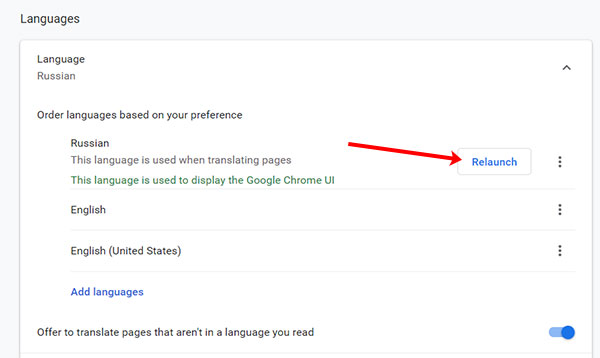
- Щелкаем по кнопке «Relaunch» (Перезапуск) или вручную перезапускаем браузер.

Действительно ничего сложного, поменять язык в браузере Гугл Хром может даже новичок. Однако, кто-то на 5 этапе может столкнуться с трудностью. Возможно, что установить русский интерфейс не получится из-за отсутствия пункта «Russian». Если это так, дополнительно нужно настроить отображение родного языка среди списка. Все подробности в следующем разделе.
Как поставить русский язык в Google Chrome
Чтобы сменить язык в Гугл Хром, его нужно предварительно добавить в список избранных из всего перечня доступных диалектов. Вся процедура выполняется в том же разделе «Languages», поэтому продолжим оттуда.
Как добавить русский язык:
- Разворачиваем блок «Languages» (Языки) в дополнительных настройках.
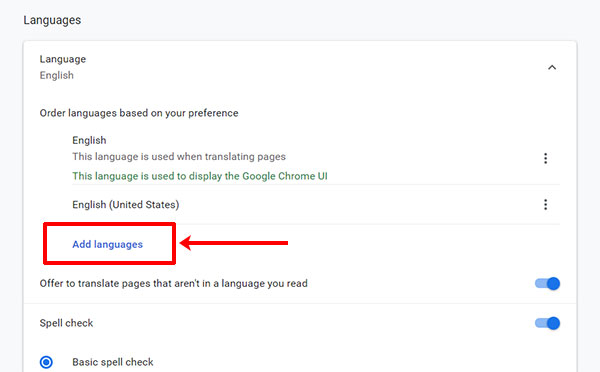
- Нажимаем на синюю кнопку «Add languages» (Добавить языки).

- В новом окне вводим в поиск «Russian» или ищем среди списка.
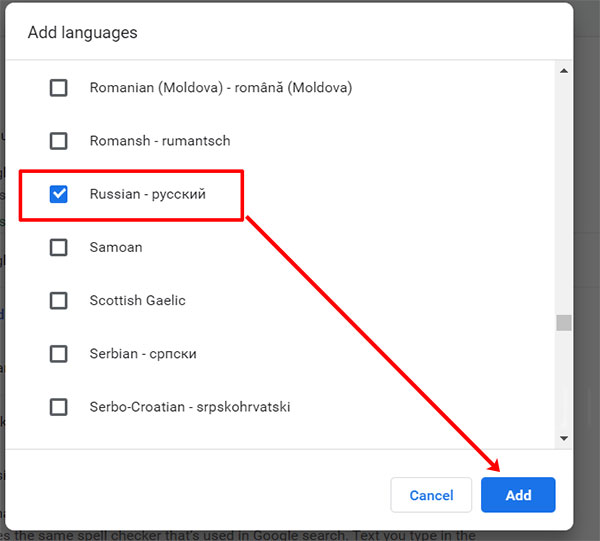
- Устанавливаем флажок возле нужной строки и жмем на кнопку «Add» (Добавить).

- Теперь возле нового языка жмем на три точки и выбираем «Display Google Chrome in this language» (Отображать Google Chrome на этом языке).

- После перезапуска весь интерфейс доступен на русском.
Этой краткой инструкции должно быть достаточно, чтобы сделать весь интерфейс Гугл Хром на русском языке. Правда, подобное изменение не всегда влияют на установленные расширения, которые могут продолжить существовать на английском языке. Переключение интерфейса дополнений выполняется внутри их настроек, если такая опция доступна.
Как изменить язык в Гугл Хром в Windows или на Android
Если раньше человек находил нужную информацию в книгах, газетах, журналах, то в современном мире для этого достаточно открыть браузер. Так вот, скачали вы его, открываете, а он на непривычном для вас языке (чаще всего это английский). Почему так произошло?
Во-первых, виной всему может стать включенная функция VPN на компьютере. Во-вторых, вы могли скачать установочный файл с англоязычного сайта, а при этом, в настройках по умолчанию используется английский язык. В-третьих, если когда-то давно вы уже меняли язык и тут вдруг настройки сбились, то произойти это могло после обновления веб-обозревателя или какого-нибудь сбоя в его работе.
В общем, теперь вопрос: как в Хроме поменять язык, для вас актуален. Делается это очень просто. Сейчас я расскажу, как изменить язык на русский или любой другой для интерфейса браузера. Также покажу, как поменять язык, на котором отображаются названия и пункты меню всех сервисов Google. Ну а поскольку данная тема может коснуться не только компьютерных пользователей, затрону тему смены языка в Google Chrome на Андроид.
Как изменить язык в Google Chrome
Поскольку у большинства пользователей Хром на английском языке, в качестве примера его и рассмотрим. Если у вас не английский, не страшно, просто обращайте внимание, какая иконка установлена рядом с нужным пунктом, или какой он по счету.
Настройка языка интерфейса в Гугл Хром займет минут 5, не больше:
- Для начала, нажмите на три точки вверху справа, чтобы открыть меню браузера. В нем выберите пункт «Настройки» («Settings»).
- Затем слева кликните по пункту «Дополнительные» («Advanced»), чтобы открыть весь список. Из него выберите пункт «Языки» («Languages») – напротив изображен значок планеты.
- Когда откроется нужный раздел, нажмите по стрелке, напротив самого первого пункта.

- Отобразится список доступных языков. Если в списке есть тот, что нужен вам, переходите к пункту 6. Если его нет, то выберите кнопку «Добавить…» («Add…»).
- Например, я хочу перевести Хром на русский язык. Нахожу его в списке, ставлю напротив галочку и жму «Добавить» («Add»).
- Теперь нужно указать его в качестве основного, чтобы браузер отображался на нем. Нажмите на три точки напротив предпочитаемого языка.
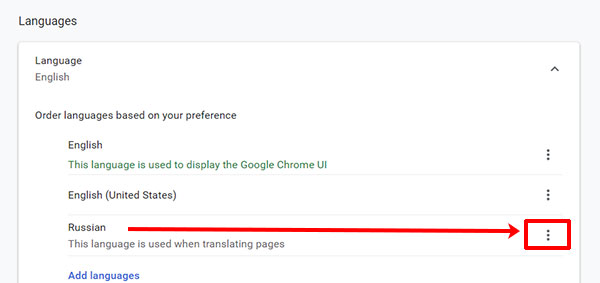
- В контекстном меню отметьте птичкой первое поле «Отображать Google Chrome на этом языке» («Display…»).

- После этого язык поднимется вверх списка, а напротив появится кнопка для перезапуска браузера – «Перезапустить» («Relaunch»). Нажмите по ней. Когда Chrome снова откроется, зайдите в меню – его язык должен измениться на тот, что вы выбрали.
Если боитесь потерять открытые вкладки, то перезагрузить веб-обозреватель можно и самостоятельно. Сохраните всё или закройте открытые вкладки, потом закройте Хром и опять запустите его.
Как настроить автоматический перевод для сайтов
Если вам частенько пригождается информация с иностранных сайтов, и под вопросом поменять язык в Гугл Хром имеется ввиду автоматический перевод посещаемой страницы на подходящий для вас язык. Сделайте следующее:
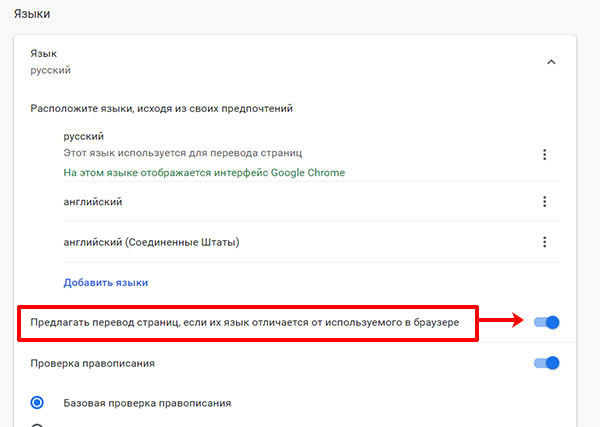
- Зайдите в раздел «Языки», речь о котором шла выше. Затем поставьте переключатель в положение «Вкл.» напротив пункта «Предлагать перевод страниц, …».
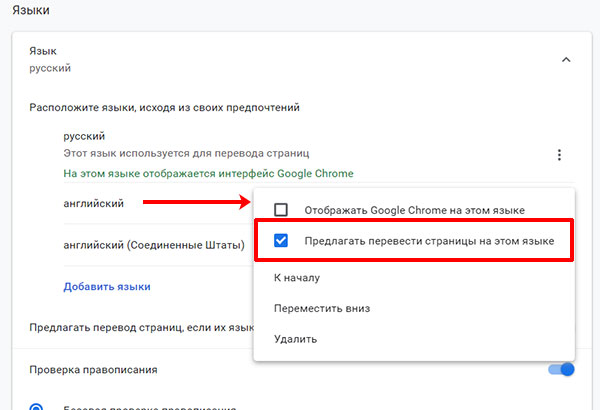
- Дальше разверните список добавленных языков и напротив того, с которого хотите переводить, жмите три точки и выбирайте «Предлагать перевести страницы…».
К примеру сайт отображается на арабском, а его в списке нет. Значит его нужно «Добавить…» сюда, а потом отметить птичкой упомянутый пункт.
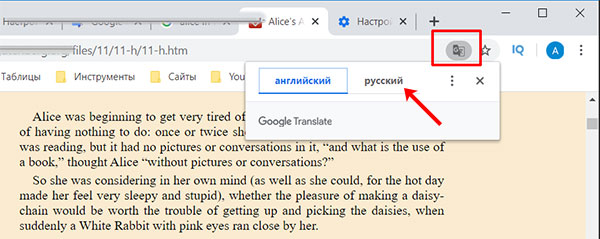
- Как работает автоматический перевод? В пункте выше я указала перевод с английского. Открывая сайт на английском, появится следующее диалоговое окно. В нем нужно нажать по вкладке «русский» (в моем случае), чтобы сайт отобразился на понятном для вас языке.
Если диалоговое окно не появилось, нажмите в адресной строке по значку, который выделен прямоугольником на скриншоте ниже.
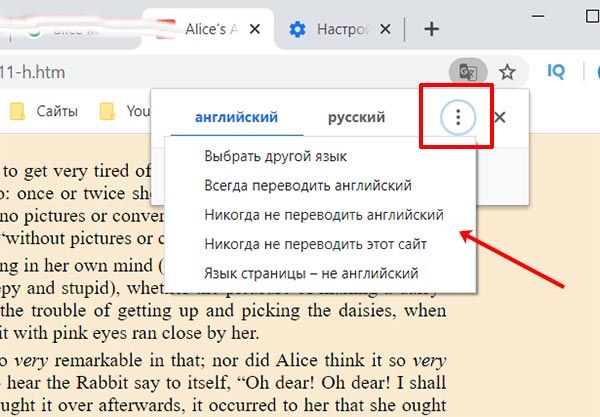
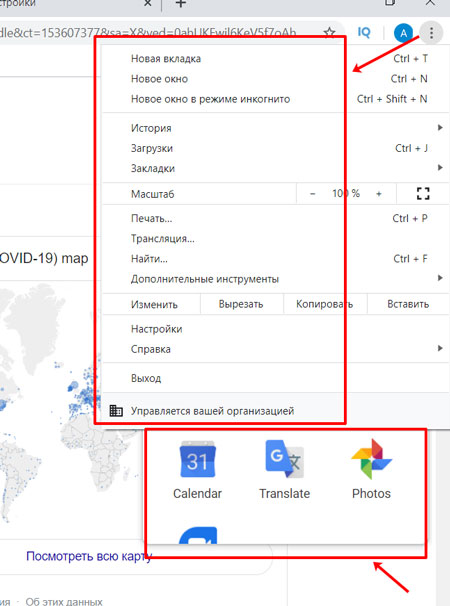
- В дополнительном меню, которое появляется после нажатия трех точек, можете немного уточнить настройки.
Использование Google Переводчика
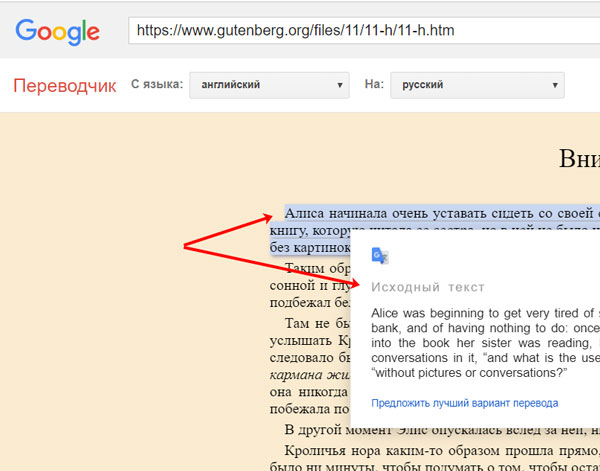
Если копаться в настройках вы не хотите, и вам первый раз понадобилось поменять язык в Хром для какого-то сайта, то можно воспользоваться Google Переводчиком. Переходите на его страницу (1) по ссылке: https://translate.google.com.ua/?hl=ru&tab=TT&authuser=0.
Дальше выберите с какого на какой язык нужно перевести (2), и в первое поле вставьте ссылку на сайт (3).
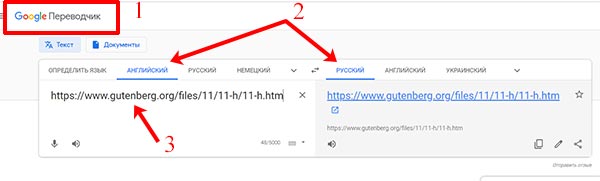
Во втором поле отобразится похожая ссылка. Нажмите по ней правой кнопкой мыши и выберите «Открыть ссылку в новой вкладке».
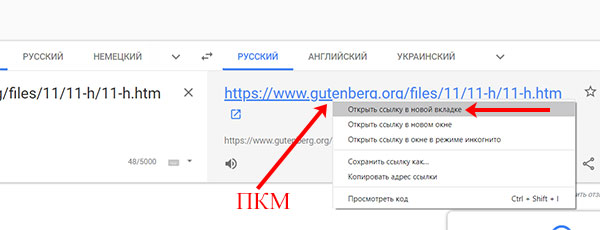
Указанный сайт будет открыт через Гугл Переводчик на нужном языке. Если перевод будет не совсем понятный, наведите мышку на текст, чтобы отобразить оригинал.
Изменение языка для всех Гугл сервисов
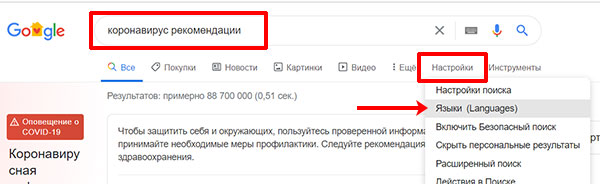
Если нужно поменять язык в Гугл Хром для поиска, например, вы не можете разобрать пункты под поисковой строкой, или названия сервисов Гугл, то следуйте данным советам:
- Забейте любой вопрос в Google поиск. Внизу отобразятся различные вкладки. Выберите предпоследнюю – «Настройки». Затем из списка зайдите во второй пункт – напротив него в скобках будет написано «Languages».
- Дальше отметьте маркером, на каком языке должны отображаться продукты от компании Google. Если нужного в списке нет, нажмите «Больше». Сохраните изменения.
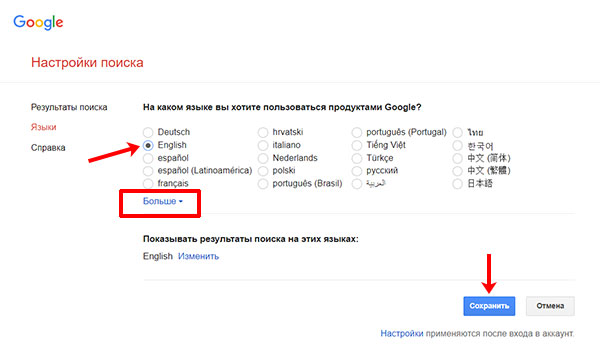
- Во всплывающем окне жмите «ОК».

- Теперь у меня меню браузера отображается на русском, а все сервисы – на английском, поскольку именно его я указала в предыдущем пункте.
Как поменять язык в Хроме на Андроид
Пользователи мобильных устройств также интересуются данным вопросом. Поэтому разберем, как сменить язык в Хроме на Андроид телефоне или планшете. Начнем с меню браузера, которое показано на скриншоте ниже. Изменить его получится, только изменив язык системы. То есть, на каком языке отображается все в телефоне, на том будет и меню.
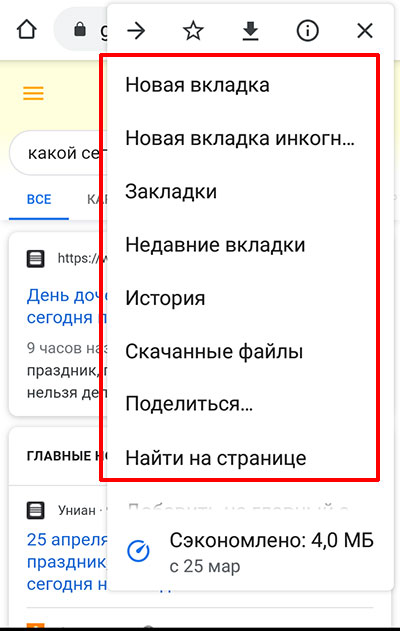
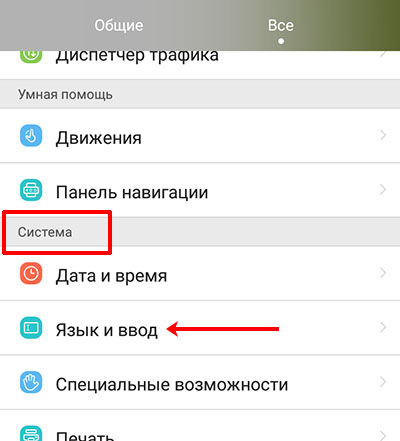
Зайдите в «Настройки» смартфона и найдите там пункт «Язык и ввод».
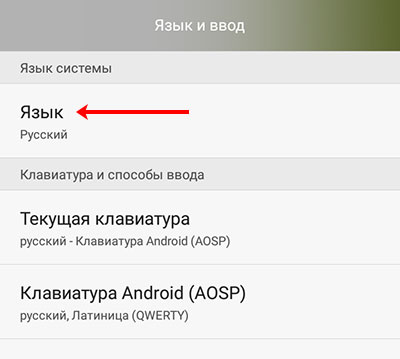
Затем зайдите в пункт, касающийся языка.
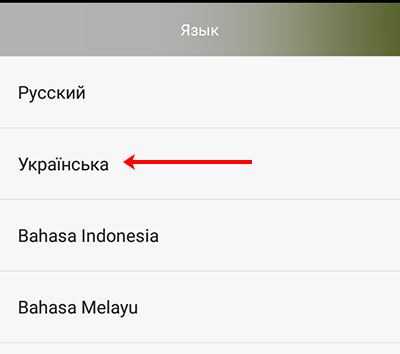
Из списка выберите нужный и нажмите по нему.
Можете открывать Хром. В примере меню отобразилось на украинском, то есть том, что я выбрала в качестве системного. У вас будет по-другому.

Если вы столкнулись с непонятными названиями пунктов в поиске или сервисах от Гугл, то наберите что-нибудь в поисковую строку. Затем слева нажмите на три полоски.

В открывшемся меню нужно кликнуть по пункту с шестеренкой – «Настройки».

Ищите поле, в котором можно выбрать язык – у меня оно 6 по счету.
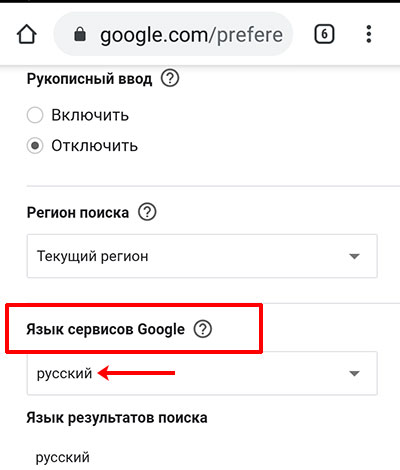
Отмечайте маркером в списке нужный.
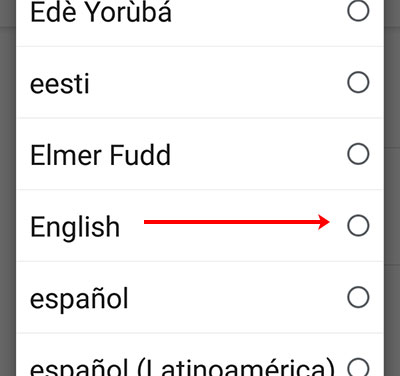
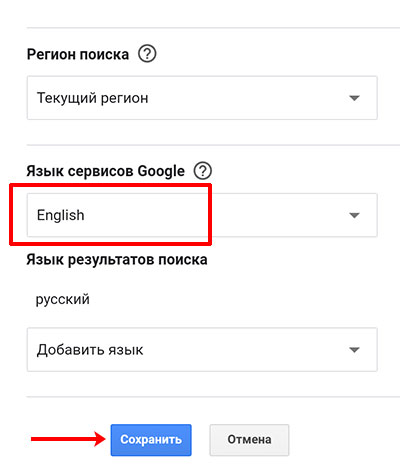
Он должен отобразится в поле. После этого тапайте «Сохранить».
Появится окно, что все настройки сохранены. Жмите в нем «ОК».

После этого все вкладки в поиске и названия Google сервисов будут изменены. Например, у меня они теперь на английском.
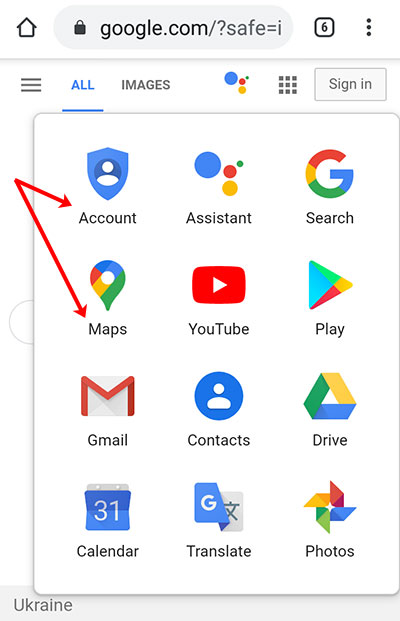
Вот такая быстрая и несложная настройки языка в Хроме. Вы можете поставить русский язык, или ваш родной, для отображения основного меню браузера. А если у вас проблема с отображением названий в поиске и в сервисах Google, то и ее теперь вы сможете решить.
Как поменять язык в Chrome
Google Chrome для Windows и Chrome OS позволяет изменить язык пользовательского интерфейса из более чем 100 доступных языков. Итак, если вы хотите, чтобы настройки и меню Chrome отображались на другом языке, то эта инструкция расскажет, как изменить язык по умолчанию в Chrome.
Данные настройки влияют не только на внешний вид веб браузера, но и на предложения по переводу сайтов на других языках — браузер не будет предлагать перевести сайты с того языка, который используется для отображения меню Chrome.
Для этого руководства мы используем Google Chrome в Windows. Изменение языка Chrome по умолчанию в Chrome OS или Linux, однако, практически идентично.
Как изменить язык меню в Chrome
Запустите Chrome, если вы не сделали это ранее. Теперь введите в адресной строке браузера введите chrome://settings/languages.
Либо вы можете воспользоваться меню: Настройки → Дополнительно → Языки.
Разверните пункт «Языки».
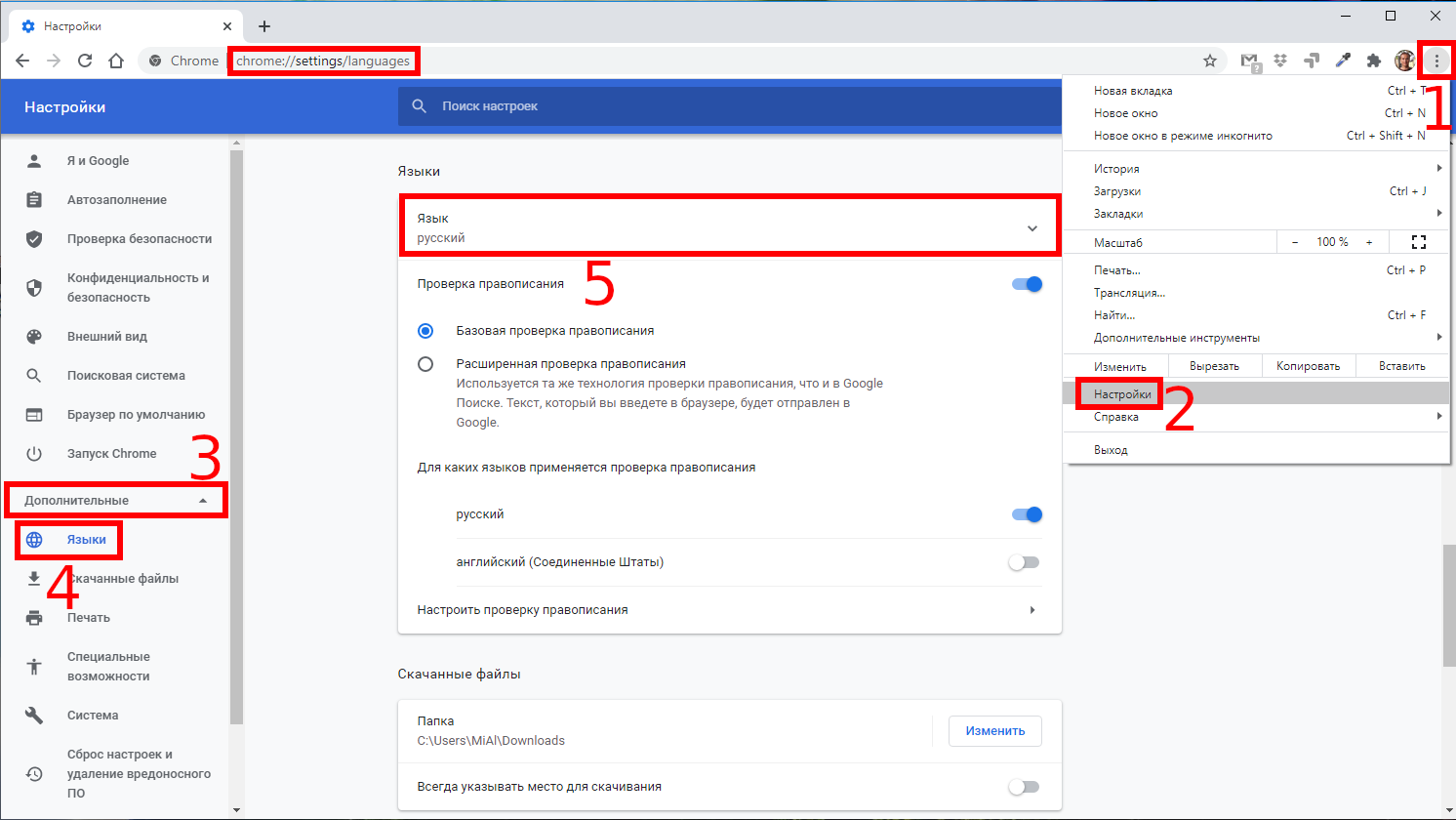
Выберите желаемый язык и нажмите на три вертикальные точки напротив него.

Кликните «Отображать Google Chrome на этом языке»:
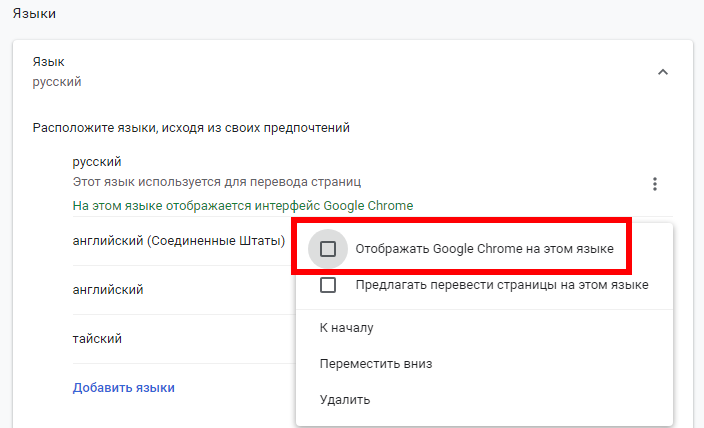
Чтобы изменения вступили в силу, нажмите кнопку «Перезапустить».

Если нужного вам языка в Chrome нет в списке, нажмите «Добавить языки».

В появившемся окне вы можете найти язык или прокрутить список и поставить галочку рядом с ним. После проверки всех языков, которые вы хотите использовать, нажмите «Добавить», чтобы закрыть окно.
После повторного запуска Chrome браузер откроется на выбранном вами языке. Если вы хотите изменить Chrome на другой язык или вернуться к предыдущему, перейдите в настройки языка и выберите другой.