Почему фото не выгружаются в icloud на айфоне
Как исправить проблемы с iCloud и переносом фотона iPhone 11 Pro
Для первой проблемы, это может быть из-за опция Оптимизированного хранилища iPhone, включенная на вашем старым iPhone, откуда вы передаете фотографии. Другая проблема, связанная с невозможностью синхронизации фотографий из iCloud с iPhone, может быть вызвана многими причинами. В этой статье мы обсудим вышеупомянутые проблемы и предоставим вам наиболее полные решения. Кроме того, мы расскажем, как лучше всего переносить фотографии с iphone на iphone без iCloud. Давайте взглянем.
Часть 1: Как исправить проблемы с iCloud и переносом фото на iPhone 13/13 Pro / 13 Pro Max
Все наши фото хранятся на iPhone в высоком родном разрешении, что означает, что они занимают слишком много места. Оптимизация хранилища iPhone — это способ хранить реальные изображения в iCloud и оптимизировать их для меньших копий памяти в наших телефонах. Если у вас не включено «Оптимизированное хранилище iPhone» или вы используете опцию «Загружать и сохранять оригиналы» на вашем новом iPhone, ваши изображения и видео не будут сжаты с 43 ГБ до 1 ГБ. Вот как включить эту опцию на вашем iPhone, чтобы увидеть точный размер вашей фотографии.
- Откройте «Настройки», затем в вашем Apple ID нажмите «iCloud» >>> «Фото».
- Включите «Фотографии iCloud» и выберите «Оптимизация хранилища».
- Не выбирайте «Сохранение оригиналов» вместо «Оптимизация хранилища», иначе ваш iPhone начнет загружать оригинальные изображения и видео.
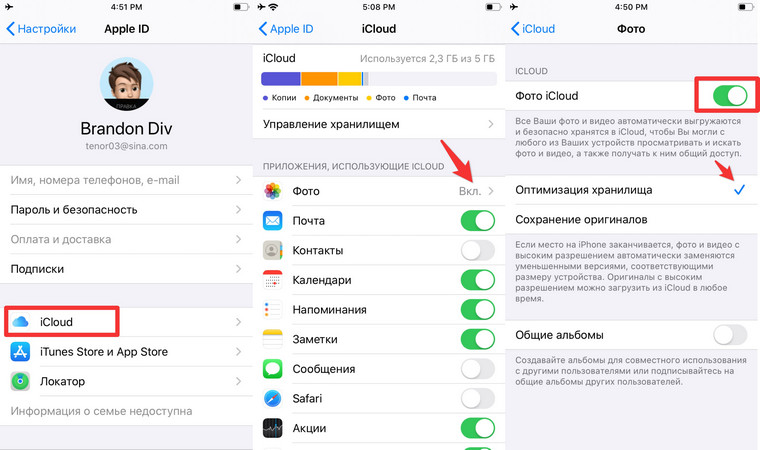
После синхронизации вы можете проверить хранилище, выбрав «Настройки»> «Основные»> «Хранилище iPhone». Это будет точного размера, как это требуется при передаче фотографий на iPhone 13 Pro Max. Вы всегда можете расширить хранилище iCloud, если хотите сделать резервную копию всех ваших фотографий и видео, и они огромны с точки зрения размера, вот как это сделать.
- Откройте «Настройки»> [ваше имя]> iCloud> Управление хранилищем »
- Нажмите «сменить план хранилище»
- Выберите план, который соответствует вашим потребностям.
- Теперь нажмите «Купить» и следите за процессом оплаты.

Я рекомендую вам получить решение на 200 ГБ, потому что вы можете поделиться им со своей семьей, даже для фотографов, которым нужно делать снимки каждый день.
Часть 2. Как исправить фотографии iCloud, которые не синхронизируются с iPhone 13/13 Pro / 13 Pro Max
iCloud предоставляет бесплатное хранилище, и вы также можете приобрести больше, и проблемы могут привести к остановке синхронизации iPhone с фотографиями iCloud. Всякий раз, когда iCloud Photos не синхронизируются с iPhone 13/13 Pro / 13 Pro Max, есть несколько советов экспертов, которые я рекомендую делать поэтапно. Я перечислил их всех прямо здесь.
1) Включить библиотеку фотографий iCloud
- Перейдите в «Настройки»> [ваше имя]> «iCloud»> затем «Фото»
- Включить «Библиотека фотографий iCloud».
- Перезагрузите ваш iPhone 13 Pro
2) Сброс настроек сети
Может быть проблема с вашей сетью или подключением Wi-Fi, и я бы порекомендовал вам проверить, не работает ли вышеуказанное решение для вас. Вот что вам нужно сделать:
Откройте «Настройки»> «Общие»>, затем «Сброс»> нажмите «Сброс настроек сети»
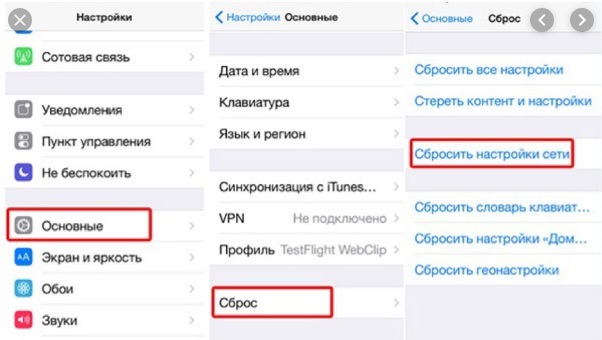
После нажатия кнопки «Сбросить настройки сети» на iPhone 13 Pro все настройки VPN, APN и Wi-Fi будут удалены. У вас будет iPhone без сетевых настроек, как совершенный новый смартфон, и настроенный Wi-Fi, это должно решить проблему, связанную с невозможностью синхронизации iCloud.
3) Купить хранилище на iCloud
Важной причиной может быть то, что в вашем плане хранения iCloud меньше места для хранения, что может привести к неправильной синхронизации фотографий. Вы всегда можете проверить свое хранилище следующими способами: Настройки> [ваше имя]> iCloud> Управление хранилищем. Если у вас недостаточно места для хранения iCloud, вы можете приобрести больше хранилища iCloud, нажав «Сменить план храненилище».
4) Наиболее распространенный метод решения проблем: перезагрузка
Если в вашем iPhone 13 Pro нет ничего плохого, простая перезагрузка решит проблему с синхронизацией, и всегда стоит попробовать. Наиболее распространенным способом решения проблемы является перезагрузка устройства.
Часть 3: Как сделать резервную копию фотографий iPhone 13/13 Pro / 13 Pro Max бесплатно
Создание резервных копий вашего телефона с помощью iTunes довольно простое, но я бы хотел порекомендовать вам потрясающее программное обеспечение Tenorshare — iCareFone, которое позволяет создавать резервные копии всех ваших данных в несколько кликов. Это простое в использовании программное обеспечение, которое может передавать музыку, фотографии, видео, Контакты, SMS и даже сообщения WhatsApp. Вот как вы можете использовать iCareFone для резервного копирования фотографий и видео iPhone 13 Pro.
Шаг 1 Загрузите и установите iCareFone на свой компьютер. Запустите его и подключите iPhone через кабель usb к компьютеру и выберите «Доверять этому компьютеру», когда он появится.
Шаг 2 Теперь выберите «Перенести носитель устройства в iTunes» на главном экране.

Шаг 3 На следующем экране выберите все типы файлов, которые вы хотите, такие как фотографии и видео, затем нажмите перенести.
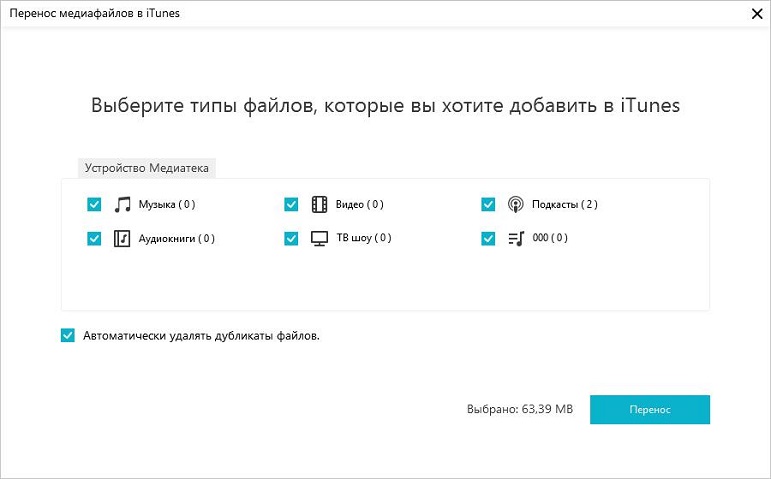
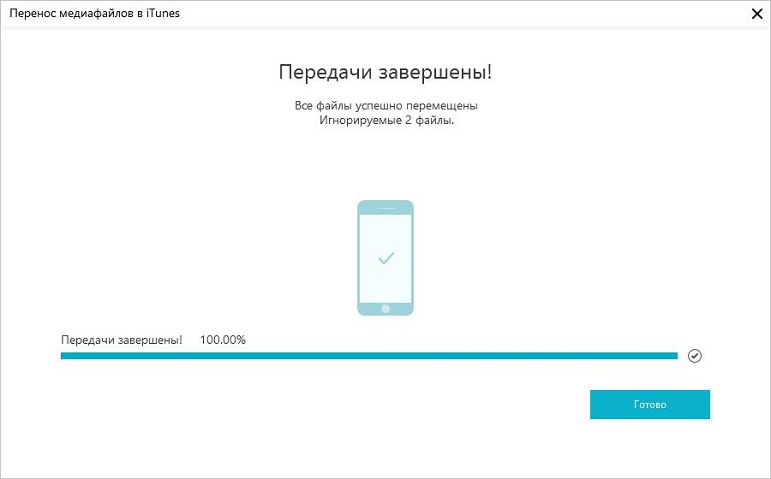
Начнется процесс передачи файлов, вам придется подождать до его завершения, а затем нажать кнопку «Готово». Вот и все, и вы успешно сделали резервную копию вашего iPhone.
Заключение
Эта статья отвечает на вопросы пользователей о том, как исправить проблемы с iCloud и переносом фотографий на последнюю версию iPhone 13 Pro. Первый метод подробно объясняет, что, возможно, вызвало проблему, и его простые исправления объясняются в следующем разделе в разделе Как исправить проблемы с синхронизацией в iPhone 13 Pro. Третий и последний метод объясняет, как пользователи могут использовать iCareFone для резервного копирования своих телефонов и последующего восстановления.
Что вы можете сделать, чтобы исправить фотографии iCloud, не синхронизирующиеся с iPhone / iPad / PC / Mac
Вы можете увидеть много похожих вопросов, таких как «Фотографии не синхронизируются в iCloud», «Фотографии iCloud не синхронизируются на всех устройствах», «Фотографии не обновляются в / из iCloud» и другие в дискуссиях Apple и других форумах.
Проблемы с синхронизацией фотографий iCloud всегда происходят. Если вам не удается синхронизировать фотографии на iPhone или компьютере с iCloud, вы просто попадаете в нужное место. Эта статья покажет вам, как исправить Фотографии iCloud не синхронизируются на Mac, ПК или iPhone в подробных шагах.
- Часть 1: Как исправить не синхронизацию фотографий iCloud на ПК / Mac
- Часть 2. Как исправить не синхронизацию фотографий iCloud на iPhone / iPad
- Часть 3: Альтернативный способ быстрой передачи фотографий iPhone
Часть 1: Как исправить не синхронизацию фотографий iCloud на ПК / Mac
1. Проверьте Apple ID
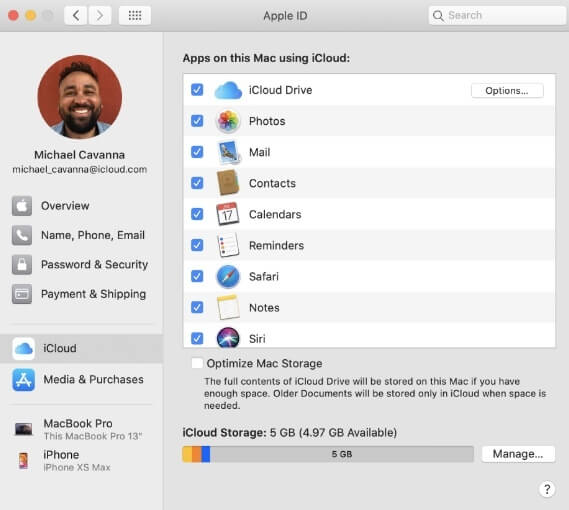
Вы можете создавать разные учетные записи для вашего телефона и компьютера. Использование одного идентификатора Apple ID на всех ваших устройствах является предварительным условием для синхронизации фотографий в iCloud. Таким образом, вам необходимо посетитьУчетные записиРаздел для проверки. Просто переключитесь на тот же Apple ID для устранения проблем с фотографиями, которые не загружаются в iCloud.
2. Проверьте статус iCloud
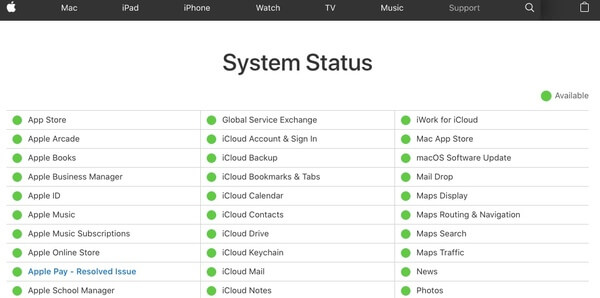
Вы также можете проверить, доступен ли сервис iCloud Photos или нет. Просто перейдите на страницу состояния системы Apple, чтобы найти результат.
3. Включить / отключить функцию синхронизации
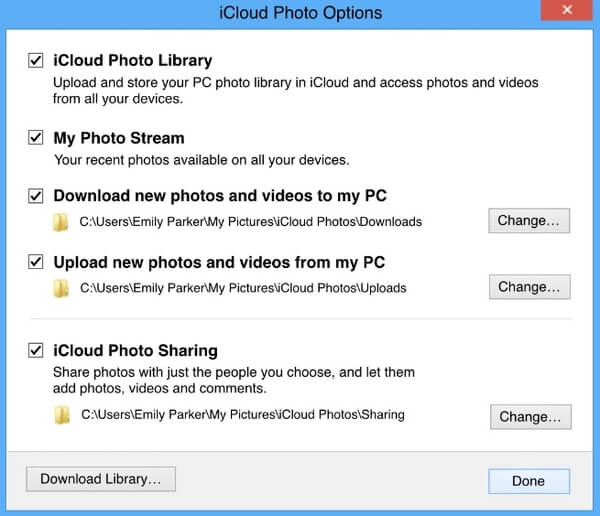
Как вы знаете, перезагрузка компьютера может решить большинство проблем. Таким образом, вы можете отключить и включить опцию синхронизации iCloud, чтобы исправить не синхронизацию фотографий iCloud в Windows и Mac. Тем временем вы можете перезапустить iCloud и перезагрузить систему.
4. Включить iCloud Photo Library / Sharing
5. Обновите до последней версии сервиса iCloud.
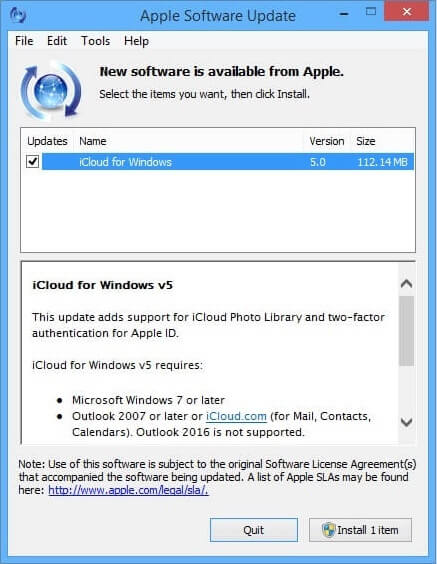
Если вы долгое время не обновляли iCloud, вероятность того, что фотографии iCloud не будут синхронизироваться в Windows 10, значительно возрастет. Таким образом, вам нужно проверить функцию обновления программного обеспечения, чтобы обновить iCloud до последней версии. Позже перезагрузите компьютер, чтобы снова попытаться синхронизировать фотографии с iCloud.
Часть 2. Как исправить не синхронизацию фотографий iCloud на iPhone / iPad
1. Проверьте Apple ID
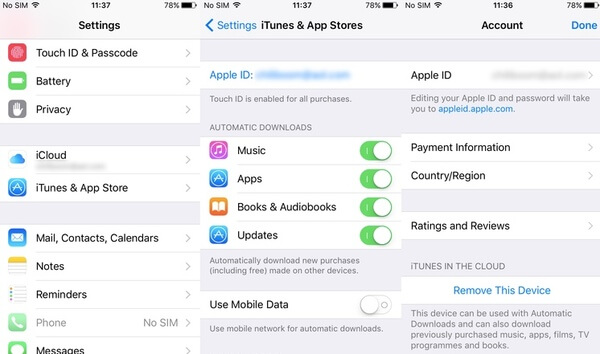
Если вы хотите синхронизировать фотографии между iPhone и iPad с помощью iCloud, вам также следует использовать тот же Apple ID. Просто откройтеНастройкиПриложение, чтобы увидеть ваш текущий Apple ID. Если нет, вы можете выйти и ввести правильный Apple ID вручную. (Посмотрите, как сбросить Apple ID)
2. Проверьте интернет-соединение
Плохой Wi-Fi или сотовая связь могут замедлить скорость. Иногда вам может быть запрещено синхронизировать iPhone с iCloud Photos. В течение этого времени вы можете перезапустить маршрутизатор Wi-Fi или подключиться к другому Wi-Fi / сотовому соединению.
3. Отключить режим низкого уровня данных
Если вы используете iOS 13 или более позднюю версию, вам также следует следить за режимом низкого уровня данных. Это отключит как Wi-Fi, так и сотовую связь.
В «Настройки”, Вам нужно нажать значок в форме изогнутой рядом с подключением Wi-Fi. Запустить «Режим низких данных”, Чтобы исправить не синхронизацию фотографий iCloud в iOS 13/14.
Не выгружаются фотографии в iCloud
Купила 50 гб в iCloud, но фотографии так и не выгружаются (загрузка идёт уже больше недели, продвижений нет), что делать? 
ДЕЛАЙ ТАК, ПО ДРУГОМУ НИКАК.
Почему не загружаются оригиналы фото из iCloud на iPhone. Если Фото в iCloud отлично работает по Wi-Fi и не работает через мобильное подключение, сделайте следующее: 1. Убедитесь, что включена опция по пути Настройки – Сотовая связь – Фото. 2. Перейдите в раздел Настройки – Фото – Сотовые данные и убедитесь, что настройка активна.
Нужно из iCloud удалить старую резервную копию (вы походу купили место когда вам уже сигнализировали, что мало места), и после уже создать новую. Все делается через «настройки — icloud»
Все в порядке, но.
Этот текст мало кто будет читать и мы можем написать здесь все, что угодно, например.
Вы живете в неведении. Роботы уже вторглись в нашу жизнь и быстро захватывают мир, но мы встали на светлый путь и боремся за выживание человечества. А если серьезно, то.
В целях обеспечения безопасности сайта от кибератак нам необходимо убедиться, что вы человек. Если данная страница выводится вам часто, есть вероятность, что ваш компьютер заражен или вы используете для доступа IP адрес зараженных компьютеров.
Если это ваш частный компьютер и вы пытаетесь зайти на сайт, например, из дома — мы рекомендуем вам проверить ваш компьютер на наличие вирусов.
Если вы пытаетесь зайти на сайт, например, с работы или открытых сетей — вам необходимо обратиться с системному администратору и сообщить, что о возможном заражении компьютеров в вашей сети.
8 Советы по устранению неполадок, когда фотографии iCloud не синхронизируются
iCloud Photos позволяет вам синхронизировать и получить доступ к вашим фотографиям на всех ваших iCloud-совместимых устройствах. Эта функция работает отлично в большинстве случаев. Однако иногда вы можете обнаружить, что iCloud Photos не синхронизируются. Когда это происходит, ваши фотографии не будут загружаться с вашего устройства в службу iCloud.
Есть много причин, по которым это происходит. Возможно, сервер, на который вы пытаетесь загрузить свои фотографии, не работает? Или, может быть ваши мобильные данные ограничивают загрузка фотографий? Мы покажем вам, как это исправить, все ниже.

Убедитесь, что сервер iCloud не работает
Если у вас есть какие-либо проблемы с iCloud, в том числе с фотографиями, которые не синхронизируются с iCloud, первое, что нужно сделать, это проверить, нет ли у серверов Apple перебоев в работе. Apple предлагает веб-страницу, которая показывает состояние своих серверов.
Программы для Windows, мобильные приложения, игры — ВСЁ БЕСПЛАТНО, в нашем закрытом телеграмм канале — Подписывайтесь:)
- Откройте новую вкладку в вашем браузере и перейдите к Статус Apple интернет сайт.
- Вы увидите статус каждого сервера Apple. Найдите сервер с надписью «Фотографии» и проверьте статус.
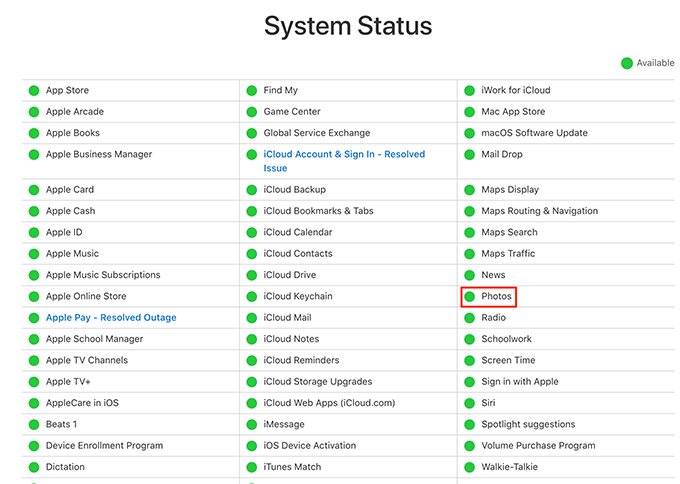
Если сервер Photos не работает, поэтому ваши фотографии не синхронизируются с iCloud. Вам нужно подождать, пока Apple восстановит сервер.
Убедитесь, что на ваших устройствах включена синхронизация фотографий iCloud
Одна из причин, по которой ваши iCloud Photos не синхронизируются, может заключаться в том, что на ваших устройствах отключена опция синхронизации. Тебе надо включить опцию iCloud Photos на каждом из ваших устройств, где вы хотите получить доступ к синхронизированным фотографиям.
Включить фотографии iCloud на iPhone / iPad
- Откройте приложение «Настройки» на вашем устройстве.
- Нажмите на свое имя баннер в верхней части экрана.
- Нажмите на опцию iCloud на следующем экране.
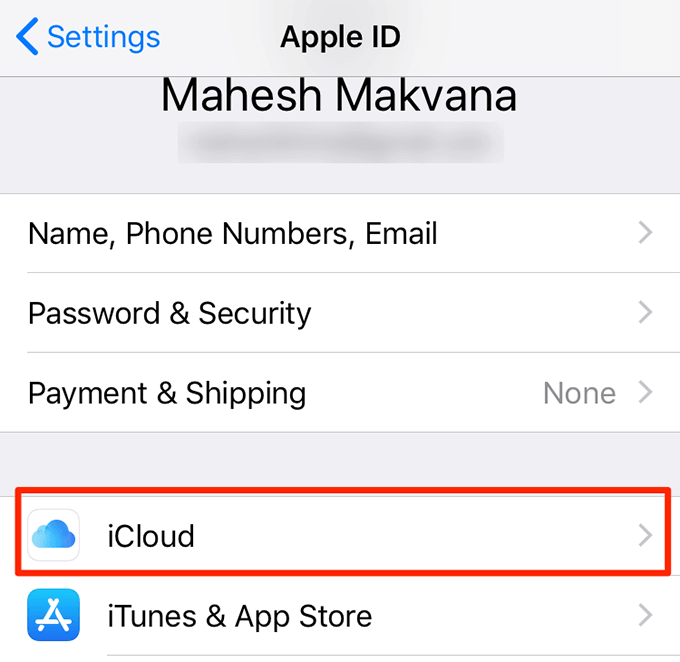
- Выберите «Фотографии» из всех вариантов, доступных на вашем экране.
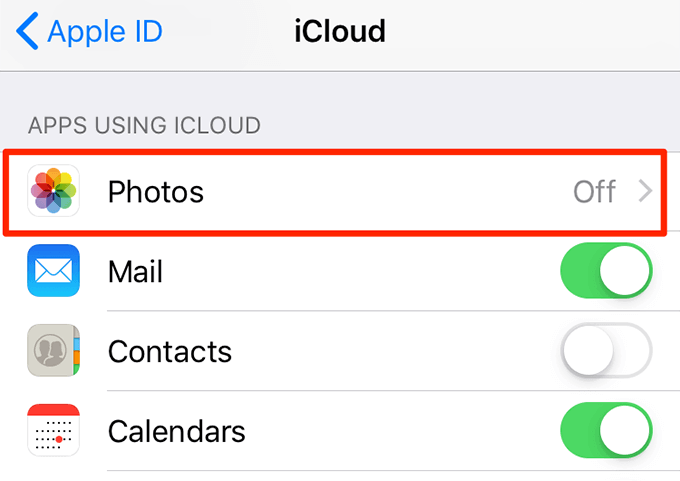
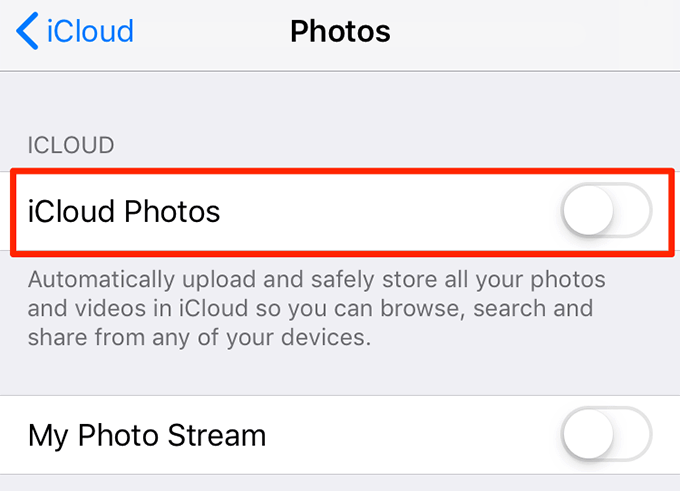
- Включите опцию Фотографии iCloud.
Включить iCloud Photos на Mac
- Нажмите Launchpad в Dock, найдите фотографии и откройте его.

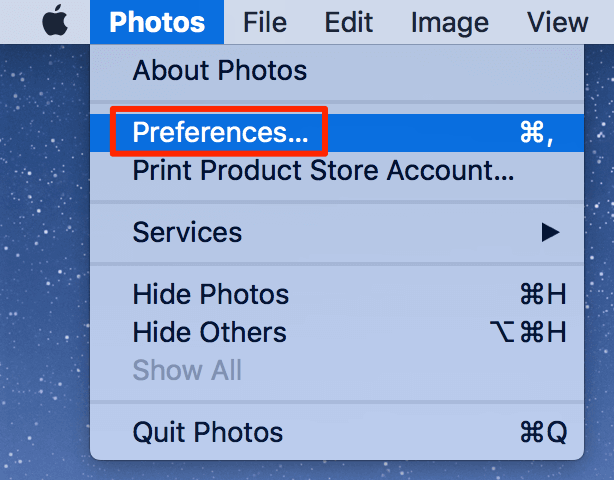
- Выберите опцию «Фотографии» в верхней строке меню и нажмите «Настройки».
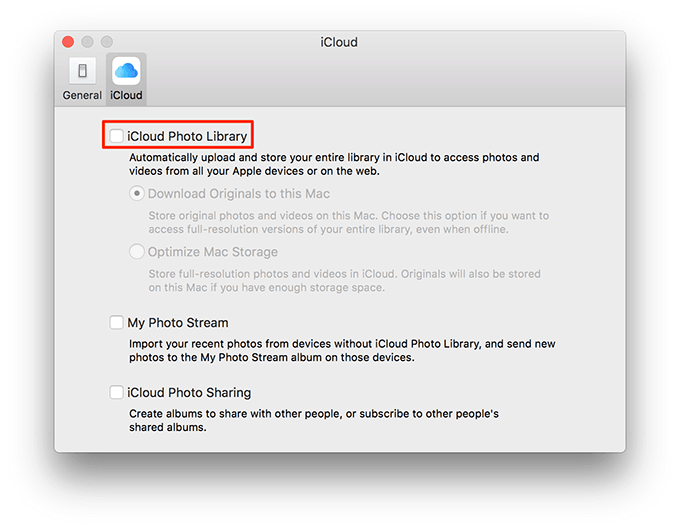
- Выберите вкладку iCloud на следующем экране.
- Отметьте галочкой параметр «Библиотека фотографий iCloud».
Проверьте требования к хранилищу iCloud
По умолчанию ваша учетная запись iCloud предлагает 5 ГБ памяти для хранения ваших фотографий и других файлов. Если вы превысили этот предел хранения, возможно, именно поэтому ваши фотографии iCloud не синхронизируются.
Один из способов решения этой проблемы — освободить место в вашей учетной записи. Вы можете сделать это, удалив ненужные файлы из вашей учетной записи. Это включает в себя ваши файлы диска, фотографии, видео и другие данные.
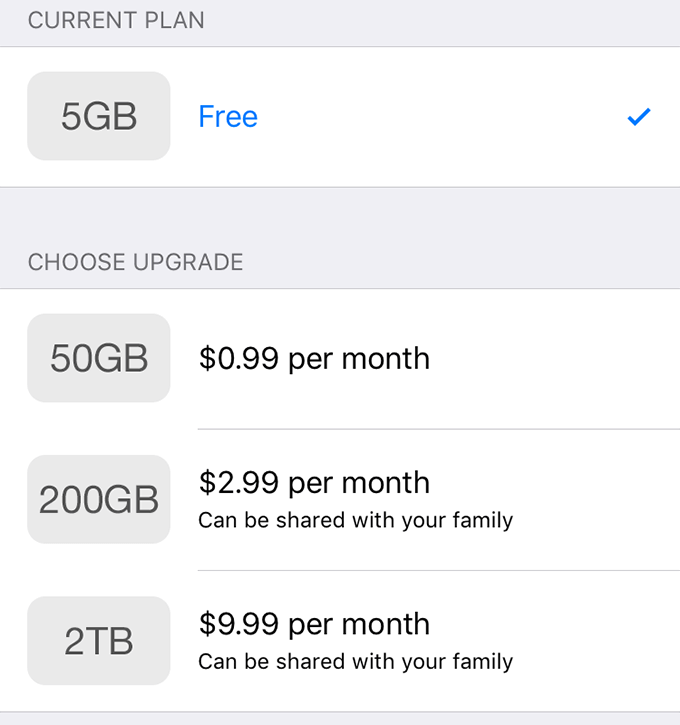
Другой способ решить эту проблему — обновить текущий план. Apple предлагает несколько платных профессиональных планов, чтобы получить больше места в вашем аккаунте. Вы также можете подписаться на более крупный план прямо со своего iPhone и iPad.
Разрешить вашему устройству iOS использовать неограниченное количество мобильных данных
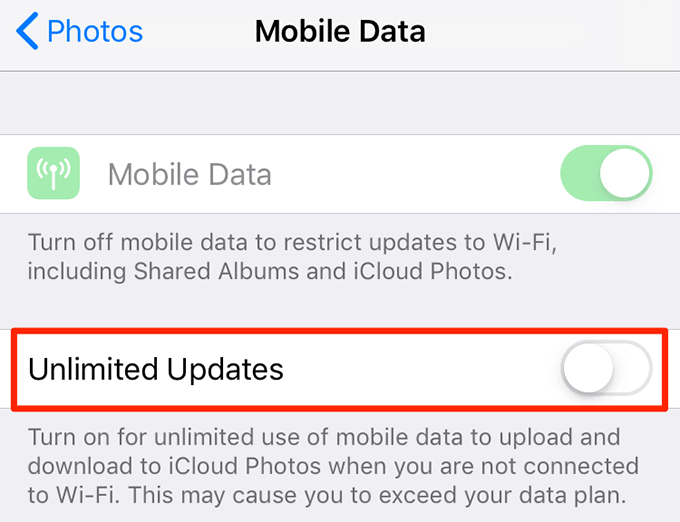
Ваш iPhone и iPad имеет функцию, которая ограничивает количество фотографий, которые могут быть синхронизируется с вашей учетной записью iCloud пока вы используете мобильные данные. Если у вас есть большой объем данных от вашего мобильного поставщика данных, вы можете отключить эту опцию и устранить проблему, из-за которой ваши фотографии iCloud не синхронизируются.
- Откройте приложение «Настройки» на вашем iPhone.
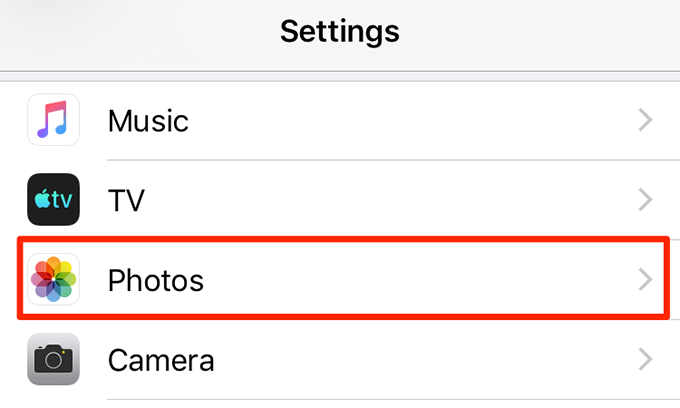
- Прокрутите вниз и коснитесь параметра Фотографии.
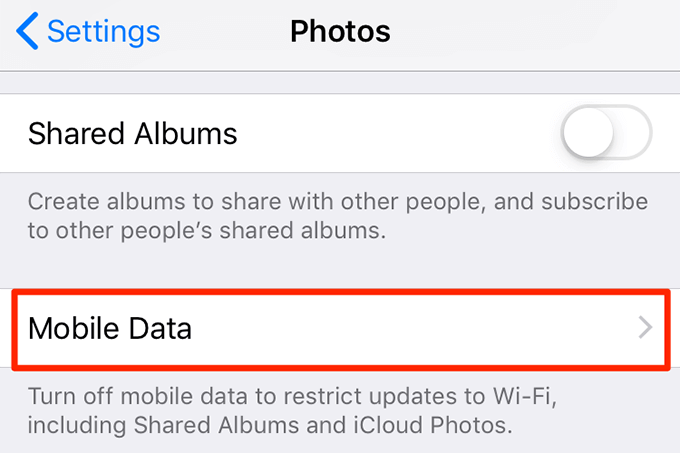
- Выберите параметр «Мобильные данные».
- Включите параметр Неограниченные обновления.
Выйдите и войдите в свою учетную запись iCloud
Возможно, вы можете попытаться избавиться от проблемы с синхронизацией фотографий на устройствах iOS и Mac — выйти из своей учетной записи iCloud, а затем снова войти в нее.
На iPhone / iPad
- Откройте приложение «Настройки» на вашем устройстве iOS.
- Нажмите на свое имя баннер вверху.
- Прокрутите вниз и коснитесь параметра Выход.
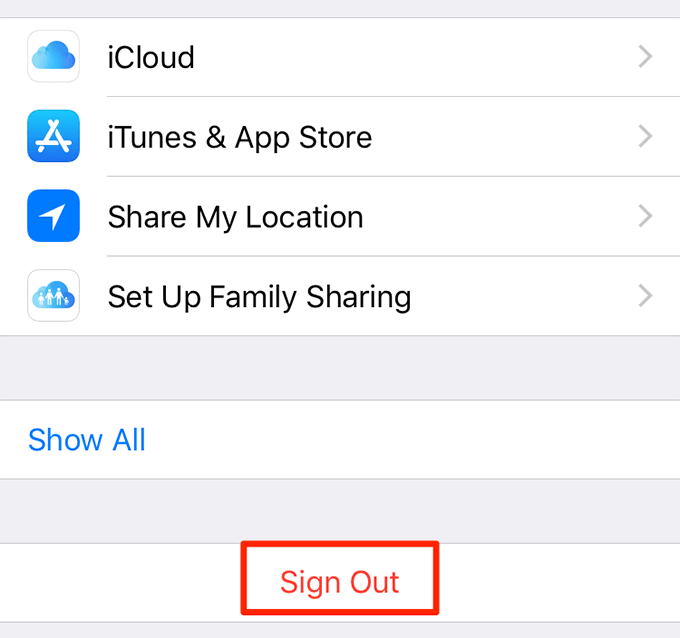
- Войдите в свою учетную запись iCloud.
- Нажмите логотип Apple в верхнем левом углу и выберите «Системные настройки».
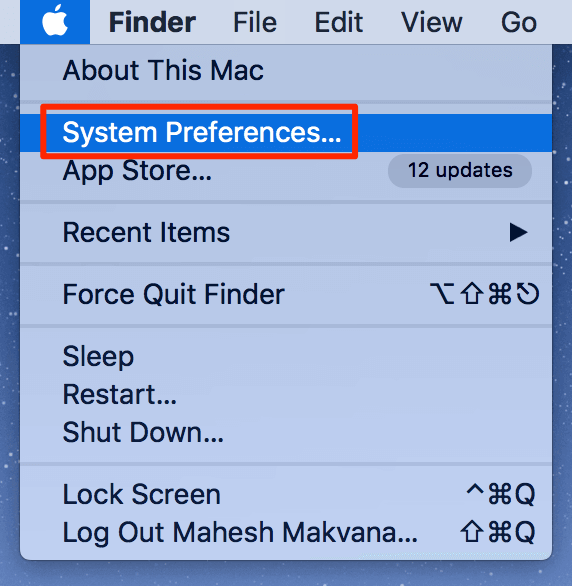
- Выберите iCloud.
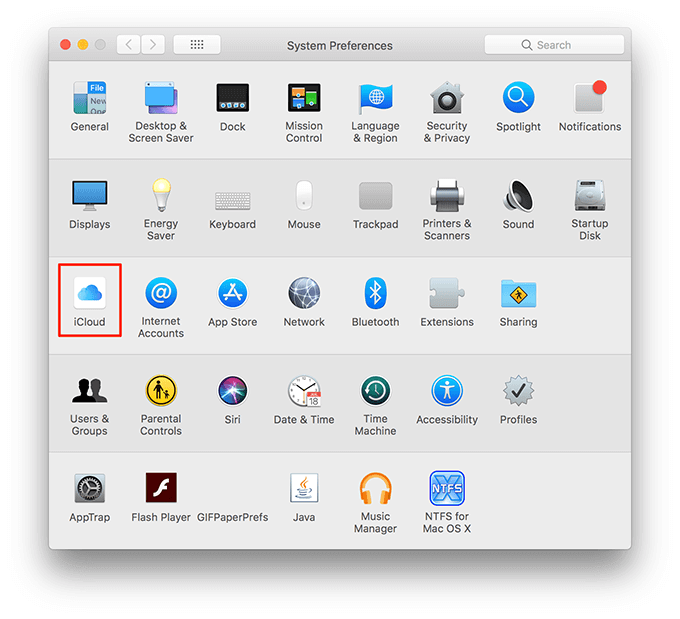
- Нажмите кнопку «Выйти».
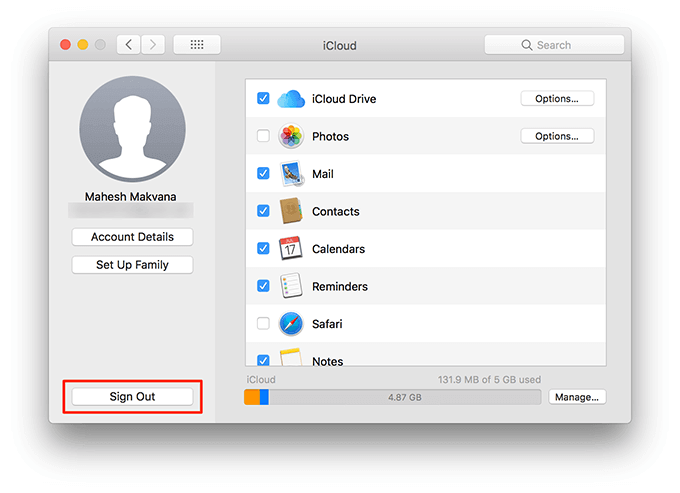
- Войдите в свой аккаунт.
Обновите приложение iCloud на вашем ПК с Windows
Если ваши фотографии iCloud не синхронизируются с компьютером с Windows, одна из причин, по которой это может произойти, заключается в том, что у вас установлена более старая версия приложения iCloud. Обновление до последней версии должно решить проблему.
Обновление iCloud для Windows с помощью диспетчера обновлений
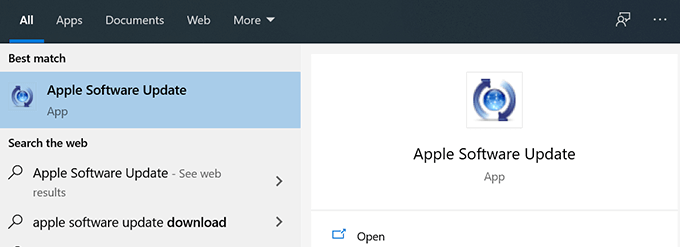
- Найдите Apple Software Update, используя поиск Cortana, и откройте его.
- Выберите iCloud в списке программного обеспечения и нажмите «Установить» внизу.
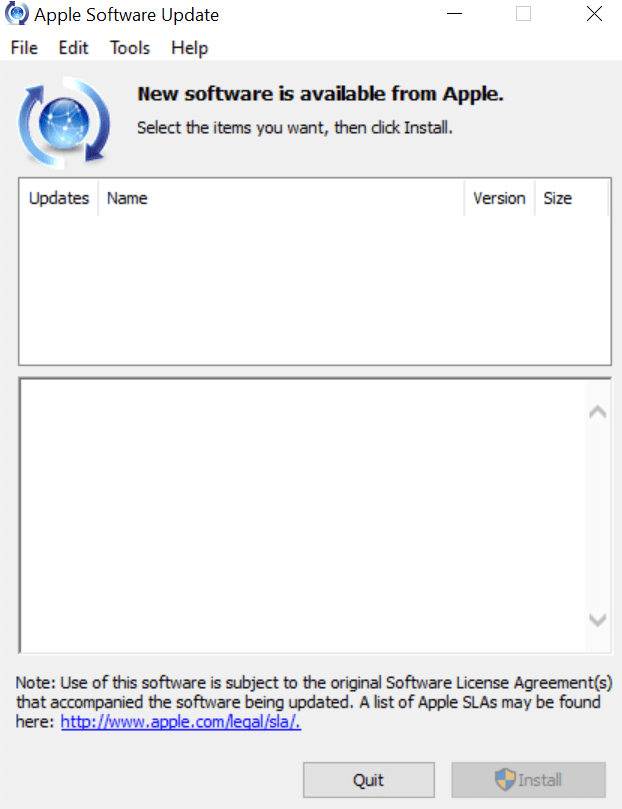
- Подождите, пока iCloud обновится на вашем ПК.
Обновите iCloud для Windows, повторно загрузив его
- Откройте браузер и перейдите к iCloud для Windows интернет сайт.
- Нажмите на ссылку для загрузки, чтобы загрузить приложение iCloud на компьютер Windows.
Сброс настроек сети на вашем устройстве
Ваш iPhone или iPad использует сетевые настройки для подключения к серверам Apple. Если есть проблема с этими настройками, ваши фотографии iCloud не будут синхронизироваться.
Если вы не уверены, какие настройки вызывают проблему, сброс всех настроек сети по умолчанию сделает свое дело для вас.
- Запустите приложение «Настройки» на своем устройстве iOS.
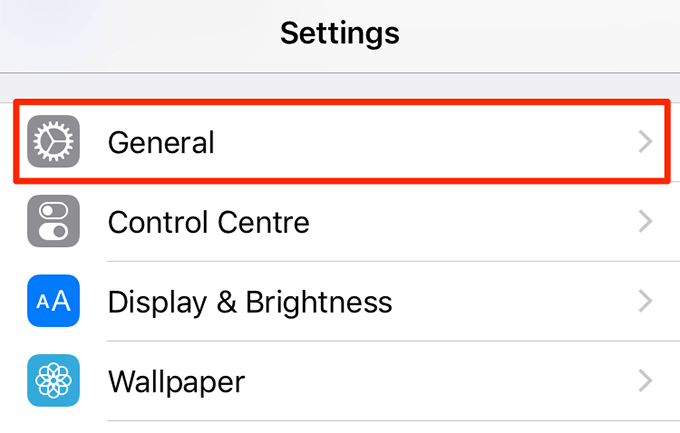
- Прокрутите вниз и коснитесь опции с надписью General.
- Прокрутите весь путь вниз и коснитесь параметра Сброс.
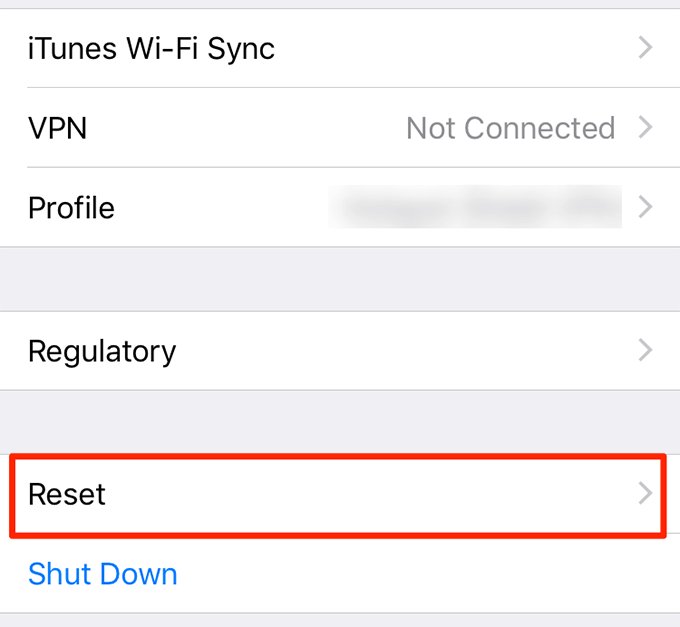
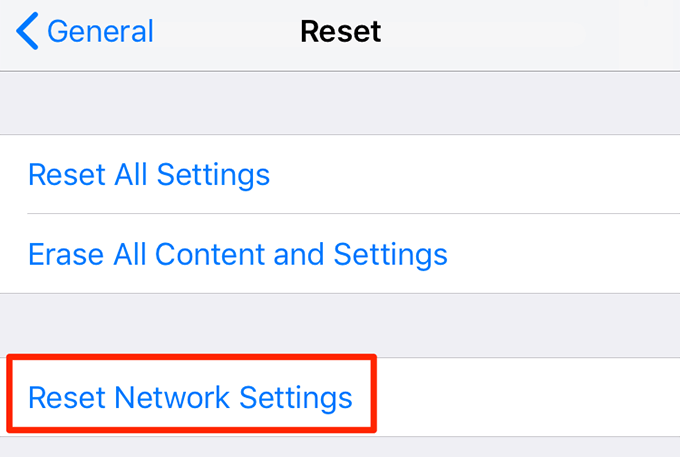
- Выберите пункт «Сбросить настройки сети».
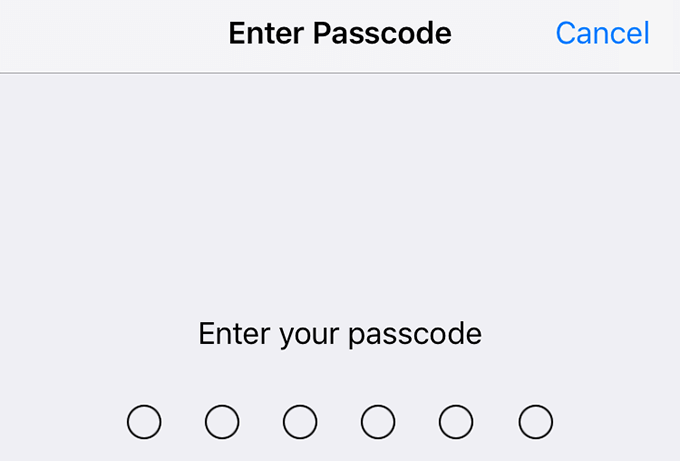
- Ваш iPhone попросит вас ввести пароль. Введите пароль, и ваши настройки сети будут сброшены.
Обновите свои устройства Apple
Если на ваших устройствах установлена устаревшая версия iOS или macOS, это может быть причиной того, что ваши iCloud Photos не синхронизируются. Обновление ваших устройств до последних версий соответствующих операционных систем должно решить проблему.
Обновление iOS на iPhone / iPad
- Откройте приложение «Настройки» на вашем устройстве.
- Нажмите «Общие».
- Коснитесь параметра «Обновление программного обеспечения».
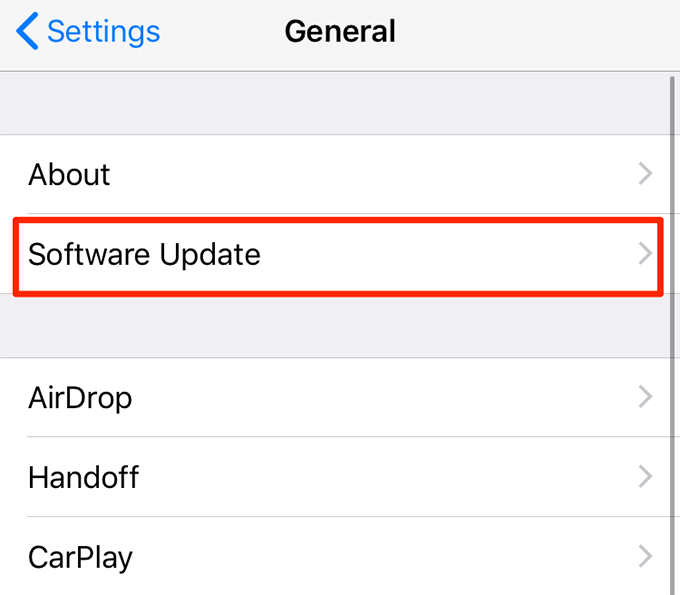
- Вы увидите вариант «Скачать и установить», если доступно обновление. Нажмите эту опцию, чтобы обновить ваше устройство iOS.
Обновление macOS на Mac
- Нажмите логотип Apple в верхнем левом углу экрана и выберите «Об этом Mac».
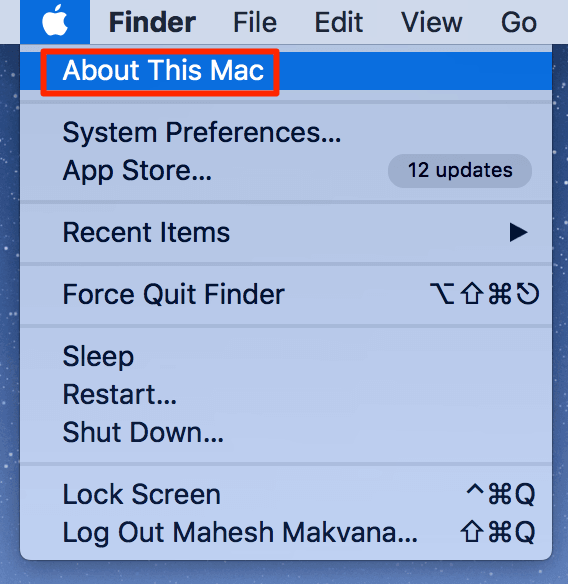
- Нажмите кнопку обновления программного обеспечения.
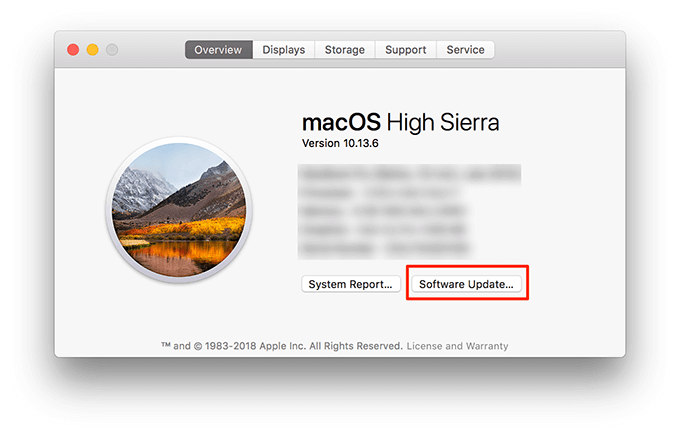
- Откроется Mac App Store, где вы сможете обновить версию MacOS.
Устранил ли какой-либо из предложенных выше способов проблему с синхронизацией фотографий iCloud на ваших устройствах? Дайте нам знать в комментариях ниже.
Если ваша проблема все еще не устранена, рассмотрите возможность использования Google Фото на ваших устройствах iOS.
Программы для Windows, мобильные приложения, игры — ВСЁ БЕСПЛАТНО, в нашем закрытом телеграмм канале — Подписывайтесь:)
Ошибка «Сбой загрузки фото» на iPhone или iPad? Вот как это исправить
Если вы пользуетесь iPad или iPhone, возможно, вы столкнулись с проблемами при просмотре, редактировании или отправке фотографий. Когда вы открываете приложение «Фото» или загружаете фотографию, вы получаете сообщение об ошибке «Сбой загрузки фото». За ошибкой следует сообщение «Произошла ошибка при загрузке этого фото из Медиатеки iCloud».
Вы можете столкнуться с этой проблемой, если включена функция «Оптимизация хранилища». Эта функция экономит место на вашем устройстве от Apple. Когда вы включаете эту функцию, полное разрешение фотографий и видео сохраняются в iCloud. Если фотографии или видео не могут быть выгружены из iCloud, вы увидите вышеупомянутое сообщение об ошибке. Более того, когда ваш iPhone автоматически оптимизирует вашу библиотеку, вы столкнетесь с такой же проблемой.
Как исправить ошибку «Не удается загрузить фото» на iPhone или iPad
Говоря об устранении этой проблемы, читайте дальше, чтобы узнать, как ее исправить!
Серверы iCloud могут испытывать некоторые проблемы
Порой при загрузке фотографий на iPhone или iPad возникают проблемы на стороне сервера iCloud, и вы получаете данную ошибку. В этом случае вам следует немного подождать, а так же посетить страницу состояния системы Apple, выполнив следующие действия:

- Перейдите на сайт состояния системы Apple
- Найдите в списке службу «Фото»
- Если у службы фотографий возникла проблема, появится примечание с объяснением проблемы.
Если горит красный индикатор, вам придется подождать, пока Apple не решит проблему с системой iCloud. Ваши фото и видео начнут загружаться, как онлайн-сервис будет заново запущен.
Убедитесь, что ваш iPhone или iPad обновлен
Обновите свое устройство до последней версии iOS или iPadOS по беспроводной сети, выбрав «Настройки» — «Основные»> — Обновление ПО». Следуйте инструкциям на экране, если доступно обновление. Или же вы можете обновить свое устройство, подключив его к компьютеру с помощью кабеля USB. После подключения устройства перейдите в iTunes, перейдите в «Общие» и нажмите «Проверить наличие обновлений». Теперь следуйте инструкциям на экране.
Перезагрузите ваш iPhone или iPad
Вы можете попробовать перезагрузить свой iPhone или iPad. Шаги по перезагрузке iPhone различаются в зависимости от модели iPhone или iPad. Вот шаги для большинства моделей устройств iOS.
- Для iPhone X, iPhone 11, iPhone 12 или более новых моделей, и для iPad с Face ID, нажмите и удерживайте кнопку увеличения или уменьшения громкости и кнопку питания. Подождите, пока не отобразится ползунок отключения питания, перетащите ползунок и выключите устройство. Для включения — нажмите и удерживайте кнопку питания пока не появится логотип Apple.
- Для других моделей iPhone и iPad нажмите и удерживайте кнопку питания, дождитесь появления ползунка. Перетащите ползунок и выключите устройство. Снова включите устройство, нажав и удерживая кнопку питания, пока не появится логотип.
Ваше устройство подключено к Интернету?
Важно убедиться, что ваше устройство подключено к интернету. Проверьте подключение к Интернету, зайдя в Safari и посетив любой веб-сайт. Если он загружает, ваш Интернет подключен, а если нет, выполните следующие действия:
- Перезагрузите ваше устройство.
- Включите режим полета на 10 секунд и выключите его.
- Отключите роутер от розетки и снова подключите его через 30 секунд.
- В случае использования приложения «Фотографии» для передачи данных по сотовой сети необходимо включить параметр «Использовать сотовые данные» для фотографий. Перейдите в «Настройки» и «Сотовая связь» или нажмите «Мобильные данные» и затем включите «Фотографии».
Убедитесь, что на вашем устройстве достаточно памяти

Иногда недостаточное пространство для хранения также вызывает ошибки при загрузке фотографий. Чтобы проверить хранилище, перейдите в «Настройки» — «Основные»> — Хранилище». Следуйте инструкциям, чтобы оптимизировать хранилище вашего устройства. У вас должно быть не менее 1 ГБ свободного места.
Чтобы проверить место в iCloud, выберите «Настройки» — «ваше имя» — «iCloud». Удалите ненужные приложения или контент, чтобы освободить место.
Удалить и восстановить фотографии
Попробуйте удалить и восстановить свои фотографии, чтобы исправить ошибку загрузки фотографий на вашем устройстве.
- Перейдите в «Фото» и нажмите «Все фото».
- Найдите фото или видео с сообщением об ошибке и удалите его.
- Снова перейдите к фотографиям, а затем «Недавно удаленные».
- Найдите удаленную фотографию и коснитесь Восстановить.
- Откройте фотографию в Альбоме и посмотрите, сможете ли вы загрузить фотографию
Другие решения
Вы также можете попробовать следующие:
- В случае проблем с совместимостью, преобразуйте изображения в поддерживаемый формат, например HEIC в JPEG или PGN или JPEG или PNG в HEIC.
- Попробуйте поделиться фотографиями и видео в любом месседжере, которые вы не можете открыть. А затем сохраните их снова и снова откройте.
Удалось ли вам решить ошибку «Сбой загрузки фото» на iPhone или iPad?? Поделитесь своим ответом в комментариях ниже.