Windows определяет SSD как HDD (и не работает TRIM)
Решил вставить в старый ПК SATA SSD, клонировал систему с HDD, создал загрузчик с помощью Bootice, вроде все работает.
Но винда пишет, что у меня HDD, а не SSD.
ПК старый, в нем нет поддержки AHCI, поэтому в биосе SSD заведен просто через IDE (может в этом дело).
Отображение SSD/HDD меня волнует мало, главное, чтобы TRIM работал.
По гайдам решил проверить, включен ли он:
Судя по всему, нет. (хотя первый скрин с =0 вроде означает как «да», но я решил перепроверить другой утилитой и оказалось «нет»)
Что сделать, чтобы SSD жилось долго и хорошо? Как я понимаю, юзание системы без TRIM быстро убьет его.
P.S. Я в железках не силен, если что не так делаю, пишите.
Все правильно, без AHCI не будет работать TRIM.
Да ладно, я вот в ноутбук 2007 года воткнул ссд через переходник на ноутбучный ide — очень изящное решение китайцы придумали. И ноутбуку небольшой апгрейд и мне радость. Сейчас к нему ещё приедет T7600 вместо T2300 и будет машина-зверь для Windows XP
Ставь 7, не пожалеешь. У меня тоже лежит Тошиба
2005-2007 (Intel Pentium M725, кажется), жду лета чтобы проапдгрейдить. Сейчас работает на 768 Мб DDR1 с комплектным ХДД с IDE. Работает вполне неплохо, правда, просмотр видео в 480 — его максимум.
Буду покупать SSD+M770+2Gb DDR1.
Не выкидываю потому, что он с планшетным вводом для порисулек.
SSD отображается в Defraggler как HDD. Как пофиксить?
В Defraggler твердотельный накопитель Samsung Evo 870 почему-то отображается как жесткий диск. Подключен по SATA в ноутбуке. Из-за этого не могу его «оптимизировать» в программе. Насколько я знаю, ССД нежелательно дефрагментировать, но в Винде для жестких дисков (коим считается мой ссд) задана задача на автоматическую дефрагментацию (отключить я её не могу т.к. дефрагер не позволяет залезть в соответствующую менюшку, интегрируясь в систему). Короче, с чем это может быть связано и как это можно исправить? 
- Вопрос задан более года назад
- 3809 просмотров
Средний 7 комментариев
- Вконтакте


Windows определяет тип накопителя на основе результатов тестирования. Соответственно, вам поможет WinSAT.exe, она же Windows System Assessment Tool.
Для начала проверьте не работают ли у вас какие-то утилиты, которые либо на лету, либо постоянно что-то «оптимизируют». Если они есть, то отключите, либо удалите их.
Синтаксис WinSAT описан достаточно лаконично, так что может потребоваться несколько попыток. Запустите cmd от администратора и начните с команды winsat disk -drive d . Если после неё ситуация не изменится, таким же образом запустите winsat diskformal . Если и это не поможет, сделайте полную переоценку: winsat formal
Также на всякий случай хорошо бы убедиться, что у вас нет ухищрений с кэшированием от производителя ноутбука наподобие установки маленького ССД на 32 ГБ, а также, что в BIOS настройки выставлены корректно.
В случае сомнений относительно оценки Виндоус, можете сделать тест скорости SSD самостоятельно, например, в Р.тестере.
Если и после этого Defraggler будет определять диск некорректно, то скорее всего, его надо сносить — это уже, видимо, баг программы, который должен исправляться разработчиками.
- Вконтакте
В общем. Defragger я снёс и действительно, в стандартном утилите дефрагментации диск отображается как твердотельный, но при попытке его «оптимизировать» он выдаёт ошибку. 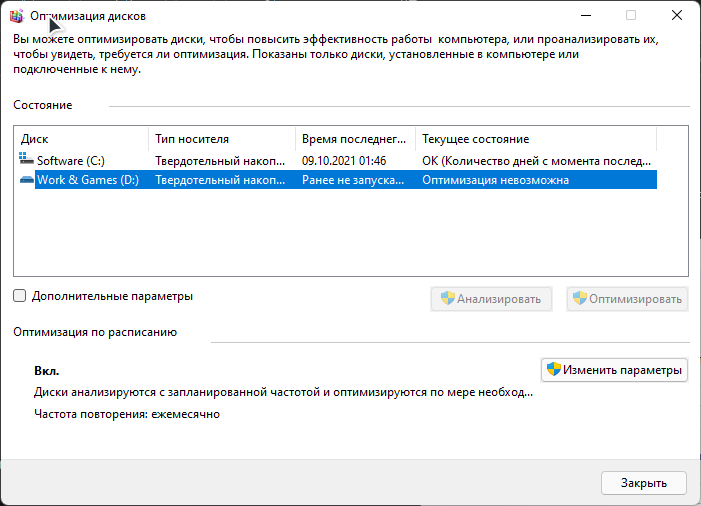
Р.Тестер ничего страшного не выдал, пишет, что всё окей. Также запустил в cmd insat disk -drive d , он выдал следующее:
https://i.imgur.com/hVKBg0q.png
При вводе winsat diskformal следующее:
https://i.imgur.com/3R0k1qp.png
Вот что выдал winsat formal :
BIOS же идентифицирует его как SSD, а не HDD.
В общем могу сделать только допущение, что решается это полным форматированием ССД. Я себе такого позволить не могу поскольку места под бекап у меня нигде нету, да и времени на это тоже. Поэтому просто отключу оптимизацию по расписанию и дефрагментирование в Defragger.
Локальный диск отображается как съемный в Windows — причины и решения

Некоторые пользователи ПК с Windows 11, Windows 10 или другой версией ОС могут заметить, что некоторые внутренние SATA-накопители HDD или SSD отображаются как съемные диски: обычно это не вызывает каких-либо проблем в работе, но может взывать вопросы.
В этой статье о том, почему локальные диски могут отображаться как съемные, как это исправить при необходимости и дополнительная информация, которая может быть полезной в контексте рассматриваемой темы.
Hot Plug, Hot Swap и съемные диски SATA
То, как отображается диск в Windows (локальный диск или съемное устройство), применительно к внутренним SATA-накопителям зависит от того, какую информацию об этом диске сообщает БИОС материнской платы вашего ПК.
В случае, если материнская плата поддерживает горячую замену (Hot Swap или Hot Plug) дисков на отдельных разъемах SATA и эта функция включена в БИОС, с большой вероятностью Windows будет сообщать, что подключенный к этим разъемам диск является съемным устройством.
В случае если проблем в работе при этом не возникает, какие-либо действия предпринимать не обязательно — это нормальное поведение: диски, поддерживающие горячую замену, будут отображаться как съемные.
Как сделать, чтобы SATA-накопитель показывался как локальный, а не съемный диск
Если вам требуется сделать так, чтобы внутренние диски отображались и вели себя как локальные диски, а не съемные накопители, добиться этого можно одним из следующих способов:
- Отключить поддержку горячего подключения дисков в БИОС/UEFI
- Путем правки реестра Windows
В первом случае шаги будут следующими:

- Зайдите в БИОС/UEFI компьютера, обычно для этого достаточно использовать клавишу Delete (Del) при включении.
- Найдите опцию «Горячее подключение», «Hot Plug» или «Hot Swap» и переключите её в «Disabled» для SATA-порта, к которому подключен диск. Опция может находиться в разных разделах БИОС в зависимости от конкретной материнской платы: обычно это разделы Advanced Settings, Chipset, Integrated peripherals и какой-то подраздел, связанный с SATA Configuration.
- Сохраните настройки БИОС и перезагрузите компьютер — если всё было проделано верно, диск станет локальным.
Обратите внимание: в ситуации, когда опции горячей замены отсутствуют или уже отключены, а диск продолжает определяться как съемный, попробуйте обновить БИОС вашей материнской платы, это может решить проблему.
Второй способ позволяет сделать диск «локальным» в самой Windows, задав соответствующие настройки в реестре. Прописать их можно вручную, но проще будет использовать командную строку:
- Откройте диспетчер устройств, а затем — свойства нужного диска в разделе «Дисковые устройства» (нажав по диску дважды, либо через пункт «Свойства» в контекстном меню).
- В свойствах устройства на вкладке «Общие» обратите внимание на номер шины (Bus Number) в пункте «Размещение».

- Используйте следующую команду в командной строке, запущенной от имени администратора, заменив X на номер шины, полученный на 3-м шаге:

- После выполнения команды перезагрузите компьютер, диск должен стать локальным.
Примечание: команда, приведенная выше подойдет только для современных версий Windows 11-8, для Windows 7 используйте следующую команду, также заменив X на номер шины:
Также для некоторых материнских плат без поддержки горячего подключения дисков может сработать ручная загрузка и установка оригинальных драйверов чипсета с сайта производителей, а при наличии отдельной загрузки — и драйверов SATA.
SSD отображается как HDD в диспетчере задач

markus mak-frank Искусственный Интеллект (304522) Артём Бузницкий, там может ничего не написано 
Было бы хорошо скрин увидеть.