Что делать, если Dota 2 зависает, лагает и фризит?
Периодически у любого игрока лагает Dota 2 и тому есть масса причин: от временных перебоев интернета до проблем с производительностью, охлаждением и т. п. Еще одна частая проблема – некорректное обновление. После некоторых апдейтов, Dota 2 зависает во время игры у значительной части игроков. Причиной может послужить использование интегрированной видеокарты вместо дискретной, забитый кэш Steam, некорректная настройка fps, неподходящий режим работы ноутбука и многое другое. Мы поможем исправить все источники проблем, которые приводят к зависанию, лагам, торможению, подтупливанию, дерганию картинки в Dota 2.
Как исправить проблему лагов в Dota 2?
В первую очередь нужно сопоставить системные требования Dota 2 и реальные характеристики компьютера. Минимально требуется 4 Гб ОЗУ, 2-ядерный процессор с частотой от 2,8 ГГц и видеокарта GeForce 8600 или лучше. При желании запускать игру с лучшими настройками графики, нужны более производительные комплектующие.
Способ 1: проверить целостность файлов
Часто причиной лагов является поломка игровых файлов, возможно, какие-то из них были неправильно модифицированы, удалены или повреждены. Подобный сбой легко исправить специальным инструментом Steam.
Как просканировать файлы:
- Запускаем Steam и переходим в свою «Библиотеку».
- Нажимаем правой кнопкой мыши по Dota 2 и выбираем «Свойства».
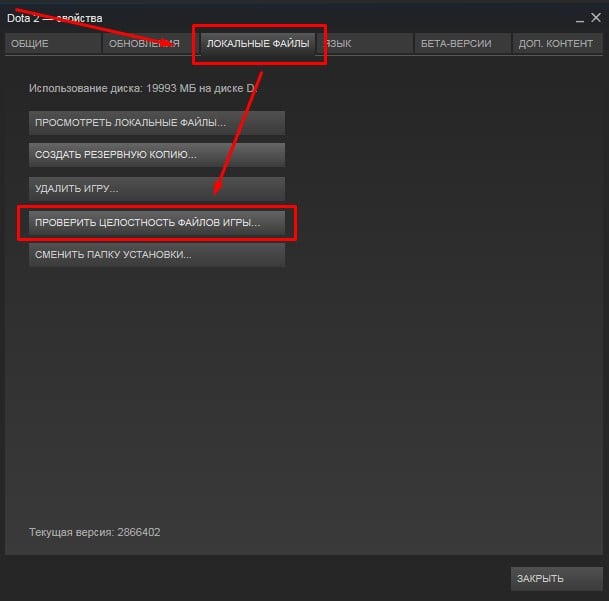
- Переходим на вкладку «Локальные файлы» и выбираем «Проверить целостность игровых файлов».
- Ждем завершения процедуры.
Способ 2: переустановить игровой клиент
Если проблемы с производительностью появились после очередного обновления, скорее всего оно как-то неправильно установилось или плохо работает вместе с другими файлами в системе. Переустановка игры должна сработать в большей части случаев. Процедура предельно простая и выполняется в рамках Steam-клиента.
Способ 3: откатить драйвера
Часть тех, кто столкнулся с зависаниями в Dota 2, сообщили о том, что им помог откат драйверов. Скорее всего дело в плохой оптимизации свежей версии. Благо, есть возможность провести процедуру быстро и безболезненно.
- С помощью Win + X открываем свойства Пуска и переходим в «Диспетчер устройств».
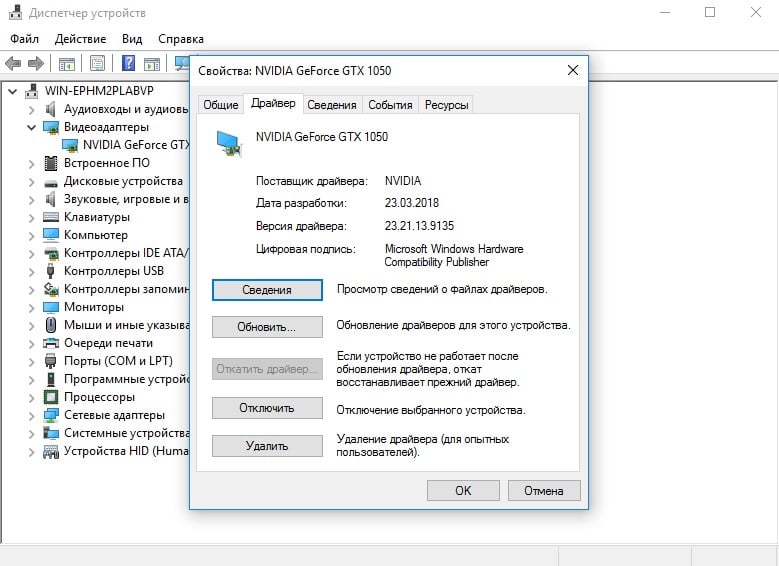
- Разворачиваем список «Видеоадаптеры» и двойным кликом раскрываем активную видеокарту (обычно речь идет о дискретной).
- Идем на вкладку «Драйвер» и жмем на кнопку «Откатить драйвер».
- Выбираем причину и запускаем процедуру.
Если процесс не увенчался успехом (может зависнуть, не отвечать или завершаться без результата), удалите текущие драйвера и установите их заново с помощью файла с официального сайта разработчиков.
Способ 4: очистить кэш Steam
Не всегда кэш и куки Steam правильно работают в игре. Несмотря на то, что встроенный веб-браузер обычно не используется игроком, он участвует в некоторых внутренних процессах. Если он зависнет, столкнется с какой-то зацикленной функцией, производительность резко падает и появляются лаги.
Вот, что нужно сделать:
- В клиенте Steam нажимаем на кнопку Steam слева сверху и выбираем «Настройки».
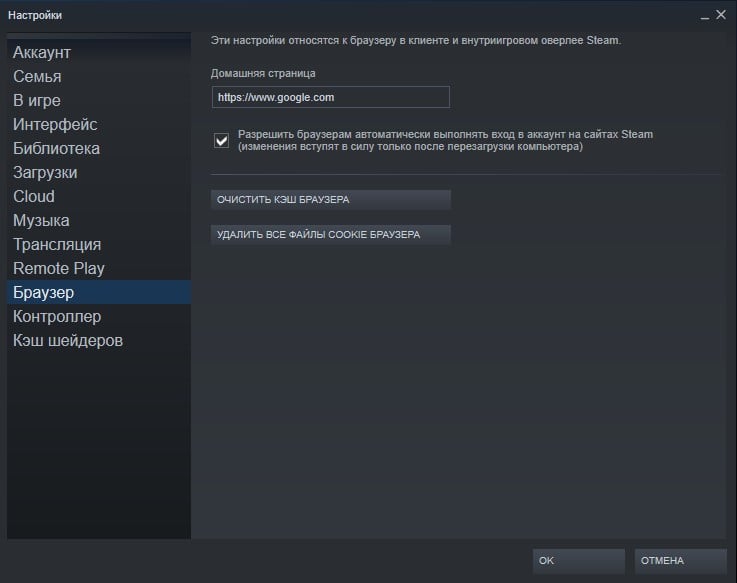
- Идем на вкладку «Браузер» и кликаем по варианту «Очистить кэш браузера».
- Жмем по кнопке «Удалить все cookie браузера».
Способ 5: включить или выключить VPN
Если в игре зависает картинка, появляются фризы, большие задержки и при этом у вас активен VPN, скорее всего дело в нем. Как и прокси, они увеличивают пинг и далеко не всегда стабильно работают. Бывает и обратная ситуация, когда включение VPN улучшает стабильность игры. Видимо, это связано с слишком большой нагрузкой на сервера в вашем регионе.
Способ 6: удалить проблемные вступительные видео
В ситуациях, когда Steam зависает намертво в главном меню, стоит попробовать данный метод. О нем также положительно откликнулись пользователи с низким fps, по какой-то причине у них увеличилось количество файлов после удаления вступительных роликов.
Что нужно сделать:
- Переходим в папку, куда установлена игра. Если путь не меняли, то это C:\Program Files (x86)\Steam\steamapps\common\dota 2 beta.
- Следуем во внутренний раздел по пути game\dota\panorama\videos.
- Удалить внутри 2 файла intro_movie и ti10_background. Также можем просто перенести их в другую папку.
Способ 7: изменить схему электропитания
В режиме «Экономия энергии» или в «Сбалансированной» схеме электропитания система не задействует все ресурсы компьютера. Для игры на высоком fps нужна максимальная производительность и вот как ее можно добавиться:
- Жмем ПКМ по Пуску и переходим в «Панель управления».
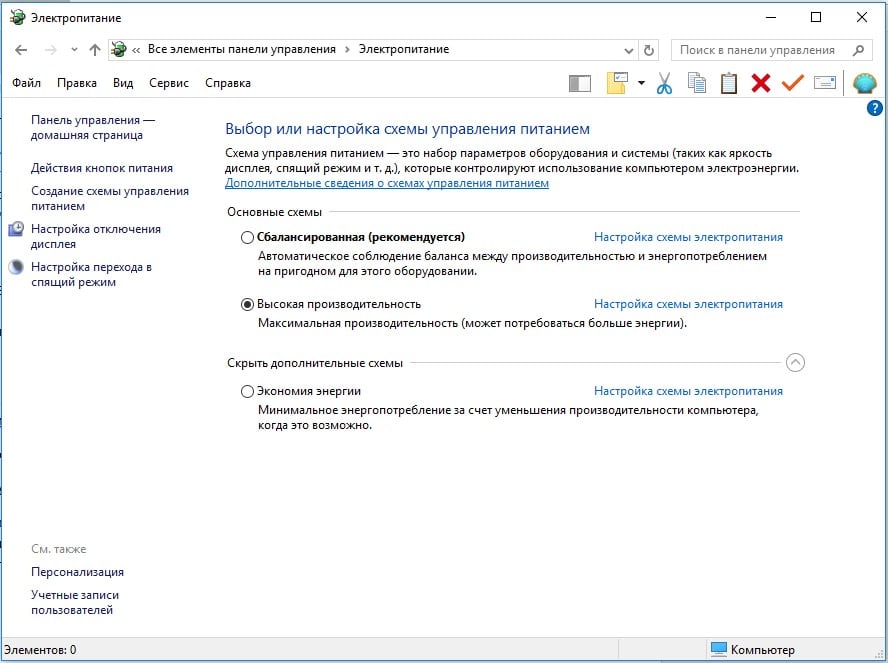
- Открываем один из последних пунктов «Электропитание» и выставляем вариант «Высокая производительность».
Способ 8: настроить fps
В настройках игры или «Панели управления Nvidia» может стоять запрет на превышение fps. Если установлен максимум 30 к/сек, Dota 2 не будет очень уж плавной, появится подергивание. В подобной ситуации имеет смысл убрать этот предел.
Инструкция по настройке графики:
- Запускаем Dota 2 и переходим в «Настройки».
- Переходим на вкладку «Видео» и ищем параметр «Максимальное количество кадров в секунду».
- Устанавливаем fps, соответствующий частоте обновления монитора. Больше ставить тоже бессмысленно.
Способ 9: изменить задействованную видеокарту
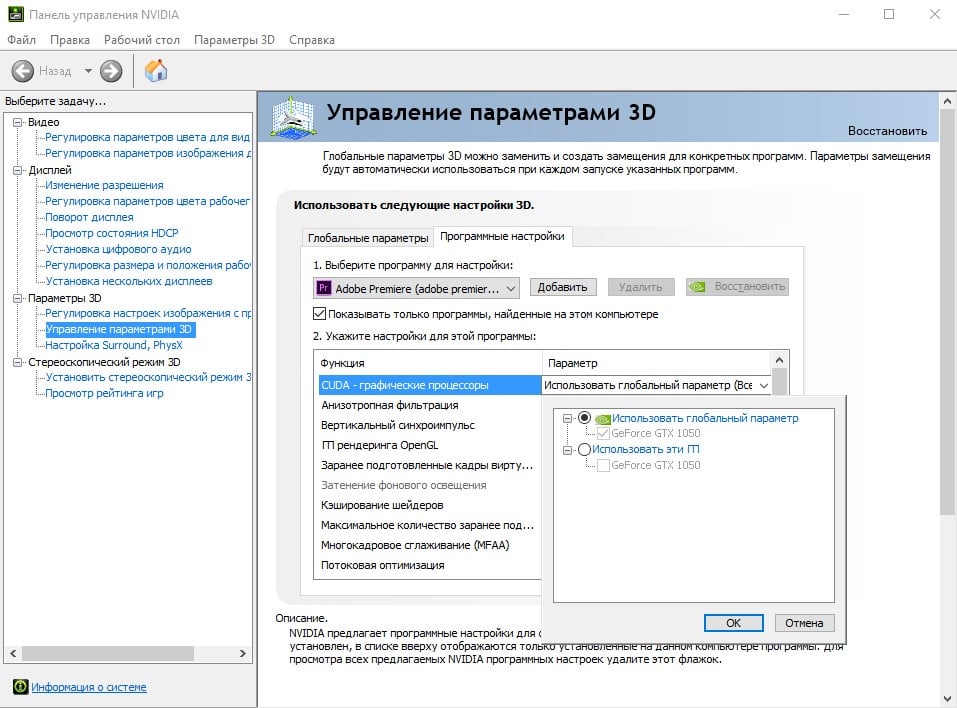
Для стабильной игры в Dota 2 нужна дискретная видеокарта, но по умолчанию многие ноутбуки могут на нее не переключаться. Нужно вручную выставить, чтобы игра использовала данный графический чип, а не интегрированную графику.
- На рабочем столе жмем правой кнопкой мыши и выбираем «Панель управления Nvidia».
- На вкладке «Управление параметрами 3D» переходим в «Программные настройки».
- Кликаем по варианту «CUDA – графические процессоры» в строке «Параметр».
- Выбираем параметр «Использовать эти ГП» и жмем на ту более производительную видеокарту.
Способ 10: проследить за температурой компьютера и комплектующих
Лаги в Dota 2 часто являются следствием троттлинга – это процесс пропуска тактов при чрезмерном нагреве. Таким образом компьютер пытается не перегреться. Изменять настройки подобного инструмента защиты обычно не требуется, достаточно просто обеспечить снижение температуры чипа. Однако прежде нужно определить, действительно ли дело в перегреве. Есть 2 простые утилиты CPU-Z и GPU-Z, которые идеально справляются со своими задачами. Устанавливаем и, запускаем и просто играем. Когда Dota 2 начнет тормозить, переходим в программы и смотрим температуру. Более 80°С – уже плохо, а под 90°С – уже критическая температура для большинства процессоров и видеокарт.
Чтобы избавиться от перегрева, рекомендуем почистить внутреннее пространство ноутбука или системного блока, заменить термопасту и проверить результат. Если все еще наблюдается сильный нагрев, можем добавить кулер в системный блок или купить охлаждающую подставку для ноутбука.
Перечисленные меры должны исправить все причины зависаний и лагов в Dota 2: от системных сбоев до проблем с интернетом и даже физическим состоянием компьютера. Это дает нам уверенность, что данное руководство должно сработать и в вашем случае. Однако вызывает интерес, какая именно у вас была проблема и как удалось ее исправить. Просим написать ваш отчет в комментариях.
Что делать если лагает Дота 2?
Dota 2 – игра с ярко выраженным соревновательным элементом. Даже сиюминутный скачок быстродействия может стоить вам проигранного матча. Если игра лагает постоянно, вы не сможете получать от неё удовольствие, даже когда команда выиграет катку без вас. Этот короткий гайд поможет вам исправить неприятность и ответить на главный вопрос: «что делать, если лагает Дота 2?»

Карикатура на Свена, Шторма и Пуджа
- Когда начались проблемы с Dota 2?
- Лагает дота, что делать, только что поставил!
- Почему Дота стала лагать, когда вчера всё было в порядке?
- Dota 2 лагает после обновления!
Когда начались проблемы с Dota 2?
Если у вас тормозит Дота 2, для решения проблемы нужно выяснить, было ли это всегда, или же раньше всё было хорошо, а лаги начались недавно. У вас есть всего два варианта.
Лагает дота, что делать, только что поставил!
Если вы только что установили Доту 2 на свой компьютер, впервые запустили игру, и она у вас сильно тормозит, стоит проверить вот что.
- Соответствует ли ваш компьютер минимальным системным требованиям Dota 2? Игра вышла в 2013 году, не так требовательна к железу, как более современные проекты, но вам всё же может не хватать оперативной памяти или частоты процессора. В этом случае для игры без тормозов придётся обновить ПК.
- Соответствуют ли ваши настройки графики вашему железу? Если ваш компьютер едва соответствует минимальным требованиям игры, лучше понизить качество картинки до минимума, а не пытаться запустить игру на «ультрах». Можно воспользоваться ползунком «Простые настройки».

Экран настроек графики в Dota 2
- Проверьте скорость и стабильность вашего интернет-соединения. Если у вас, например, лагает Дота 2 на ноутбуке, который подключен к интернету через wi-fi с нестабильным сигналом, то даже лучшее железо на свете не спасёт вас от вылетов и лагов, связанных не с быстродействием вашего ПК, а с потерей пакетов. Проверить скорость интернета можно на сайте speedtest.net. Если с соединением всё плохо, стоит задуматься о смене провайдера.
Есть ещё один способ сделать так, чтобы Дота не лагала на слабом железе. Нужно в настройках запуска игры в Steam выставить для Dota 2 высокий приоритет. Для этого:
- Зайдите в библиотеку Steam;
- Найдите в вашем списке игр Dota 2 и нажмите на название игры правой кнопкой;
- В выпадающем меню выберите Свойства – Установить параметры запуска;
- Введите в окошке команд « -high -console».
Вот и всё, теперь для Доты 2 установлен самый высокий приоритет работы вашего железа. Если Dota 2 лагает из-за того, что у вас слабая машина и медленный интернет, не стоит нагружать её ещё чем-то.
- Выключите браузер (даже самые быстрые браузеры требуют ощутимого количества оперативной памяти для работы).
- Убедитесь, что не качаете ничего с торрентов.
- Выгрузите все посторонние приложения, которыми в данный момент не пользуетесь.
В большинстве случаев это поможет.
Почему Дота стала лагать, когда вчера всё было в порядке?
Если игра всегда работала отлично, а тут вдруг начала невыносимо тормозить, значит, дело в последних изменениях, которые произошли с вашим компьютером. Возможно, вы поставили какое-нибудь «крутое приложение для оптимизации ПК», которое на деле лишь вызывает тормоза, дабы вы оплатили платную версию? Снесите его. Не исключено, что вы подцепили компьютерный вирус. В этом случае нужно проверить машину антивирусом.
Как убрать лаги в Доте 2, если не знаете, что именно изменилось на ПК? Самый радикальный способ – восстановить резервную копию ОС, использовав контрольную точку ближайшей к сегодняшнему дню даты, когда Dota 2 еще не тормозила. Конкретный алгоритм действий зависит от версии операционной системы, которую вы используете.
Dota 2 лагает после обновления!

Кадр из заставки Доты
Самое неприятное, что может случиться — игра начала тормозить после установки свежего обновления, которое нельзя откатить, т. к. вы просто не сможете играть. Последний такой случай произошёл у многих геймеров в мае 2020 года, когда игра начала тормозить в главном меню из-за перегруженности оного эффектами. Геймеры быстро нашли радикальное решение – снесли папку panorama, содержащую эти эффекты и открывающие ролики. Работе игры это не помешало.
Теперь вы знаете как убрать лаги в Доте 2. Будем надеяться, наши советы вам помогут.
Исправлено: Dota 2 тормозит, тормозит или зависает в игровом процессе
Вам было сложно играть в Dota 2 на своем устройстве? Что ж, многие пользователи жалуются на то, что после недавнего обновления в игре возникает много проблем, таких как заикание, отставание или зависание в игровом процессе.
Однако помимо этого, говоря о Dota 2, это одна из самых невероятных игр. Он имеет большое разнообразие игрового процесса, изучая новые навыки среди тысяч героев. Самое главное, новые герои также постоянно обновляются, что делает игру намного увлекательнее. Это давняя классика, которая никогда не надоедает и постоянно развивается.
В любом случае, теперь не беспокойтесь, потому что мы здесь с некоторыми лучшими исправлениями, которые помогут вам избавиться от заиканий, отставаний или зависаний во время игры в Dota 2. Итак, начнем с руководства.

- Как исправить заикание, отставание или зависание Dota 2 в игровом процессе
- Исправление 1: проверьте минимальные требования
- Исправление 2: перезагрузите систему
- Исправление 3: обновите драйвер графического процессора
Как исправить заикание, отставание или зависание Dota 2 в игровом процессе
Здесь мы упомянули некоторые исправления, которые помогут вам избавиться от заиканий, отставаний или зависаний в игре Dota 2. Поэтому обязательно следуйте им внимательно, шаг за шагом. Поэтому начнем с них:
Исправление 1: проверьте минимальные требования
Крайне важно проверить, соответствует ли ваш компьютер минимальные системные требования . Поэтому мы предлагаем вам проверить требования для запуска Dota 2, как мы упоминали ниже:
- СКОРОСТЬ ЦП : Двухъядерный процессор Intel или AMD с тактовой частотой 2,8 ГГц
- ОЗУ : 4ГБ
- ВИДЕОКАРТА : Nvidia GeForce 8600/9600GT или аналогичный с поддержкой DirectX
- Операционные системы : Windows 7 или новее
- P-ШЕЙДЕР : 4.0
- V-ШЕЙДЕР : 4.0
- СВОБОДНОЕ МЕСТО : 15 ГБ
- видеопамять : 256 МБ
Исправление 2: перезагрузите систему
Итак, теперь вы проверили, совместим ли ваш компьютер с игрой или нет. Поэтому, если вы по-прежнему получаете ошибку «заикание», «зависание» или «зависание», возможно, ошибка не возникает из-за проблем с совместимостью. Однако в таком случае причиной этого могут быть некоторые технические ошибки и сбои, возникающие из-за временных файлов, хранящихся на вашем ПК.
Между тем, вам нужно удалить эти временные файлы, чтобы устранить эти сбои, что делается только при перезагрузке системы. Многие пользователи сообщают, что это помогает им решить проблему с заиканием, отставанием или зависанием. Итак, как только вы перезагрузите систему, просто запустите игру и проверьте, решена ли проблема или нет.
Исправление 3: обновите драйвер графического процессора
Ага! Вы правильно прочитали; более старый драйвер графического процессора также может быть основной причиной этой ошибки. Поскольку каждый разработчик обновлений игры меняет требования, возможно, не удастся обеспечить хорошую производительность для более старой версии драйвера графического процессора. Поэтому самое главное — сохранить драйвер графического процессора, особенно если вы геймер и любите играть в компьютерные игры.
Итак, чтобы обновить драйвер графического процессора, есть два способа. Первый способ — обновить драйвер из диспетчера устройств, а второй — с официального сайта производителя графического процессора. Итак, давайте ознакомимся с рекомендациями:
- Во-первых, откройте Диспетчер устройств и расширить Адаптер дисплея вкладка
- После этого щелкните правой кнопкой мыши имя производителя графического процессора, а затем в раскрывающемся списке выберите Обновить драйвер вариант.

Вот и все. Теперь подождите, пока драйвер не обновится. Однако предположим, что если вы не нашли обновления с помощью этого метода, вы можете использовать второй метод. Да, вы можете просто перейти на официальный сайт производителя вашего графического процессора и проверить, есть ли для вашего устройства какое-либо обновление или нет. Что ж, после обновления драйвера графического процессора перезапустите игру Dota 2 и проверьте, решена ли проблема.
Исправление 4: проверьте наличие обновлений системы
Есть вероятность, что в вашей системе могут быть ожидающие обновления ОС. Это возможно, потому что такого рода проблемы обычно возникают, когда наш компьютер работает на более старой версии операционной системы. Поэтому мы должны убедиться, что наша системная ОС обновлена. Вот почему мы рекомендуем вам регулярно проверять наличие обновлений и обновлять их, если они доступны. Что ж, если вы не знаете, как проверить наличие обновлений системы, выполните шаги, указанные ниже:
- Сначала откройте панель поиска Windows и найдите Центр обновления Windows.
- После этого откройте первый вариант из списка результатов.
- Затем выберите Проверить наличие обновлений и подождите, пока он не найдет обновление. После этого обязательно откройте игру и поиграйте некоторое время, чтобы проверить, решены ли проблемы с заиканием, отставанием или зависанием.

Исправление 5: закрыть фоновые приложения
Если многие приложения работают в фоновом режиме, они потребляют много ресурсов. Теперь эти вещи действительно беспокоят нас во время многозадачности. Поэтому их закрытие будет правильным выбором. Поэтому мы также предлагаем вам отключить все ненужные фоновые процессы. Однако есть вероятность, что пользователи не знают необходимых шагов; поэтому ниже мы упомянули необходимые шаги:
- Прежде всего, запустите Диспетчер задач; для этого щелкните правой кнопкой мыши меню «Пуск» и выберите «Диспетчер задач» в раскрывающемся меню.
- После этого переключитесь на процессы вкладку из диспетчера задач Windows.
- Затем проверьте текущее использование ЦП и памяти и выберите их. После этого нажмите на Завершить процесс кнопка.
Ну это все. Теперь обязательно перезагрузите компьютер и запустите игру. Затем проверьте, решена ли проблема с заиканием, отставанием или зависанием.
Исправление 6: измените план питания
Изменение плана питания вашего ПК с Windows 11 будет правильным выбором для вас. Есть несколько игроков, которые сообщили, что после изменения плана электропитания проблема с заиканием, отставанием или зависанием решается. Поэтому мы также предлагаем вам попробовать это и проверить, помогает ли это вам или нет. Итак, давайте рассмотрим необходимые рекомендации, которые помогут вам изменить план питания:
- Сначала заходим в панель управления и нажимаем кнопку Большие иконки расположен под Просмотр по .
- Затем наведите курсор на Параметры питания и выберите Высокая производительность . После этого перезагрузите систему и запустите игру, чтобы проверить, устранена ли проблема.
Исправление 7: изменить настройки прокси-сервера
Изменение настроек прокси-сервера будет для вас правильным выбором, так как многие пользователи ранее сообщали, что это помогает им решить проблему с заиканием, задержкой или зависанием во время игры в Dota 2. Поэтому давайте рассмотрим необходимые шаги:
- Первоначально откройте настройки интернета из панели поиска Windows.
- После этого нажмите на Вкладка «Подключения» и ударил настройки локальной сети кнопка.
- После этого найдите коробку, расположенную рядом с Автоматически определять настройки и снимите флажок. Затем нажмите кнопку «ОК» и запустите игру, чтобы проверить, решена ли проблема.
Исправление 8: очистить кеш Steam и файлы cookie
Многим пользователям очистка кеша Steam и файлов cookie помогла решить проблему с заиканием, задержкой или зависанием в Dota 2. Поэтому, почему бы не попробовать это. Итак, давайте рассмотрим, как это сделать:
- Прежде всего, откройте приложение Steam с правами администратора.
- Затем перейдите к Стим значок и перейдите в Настройки .
- После этого на левой панели нажмите кнопку Веб-браузер и ударил Удалить кеш веб-браузера кнопка.
- Теперь на следующем экране нажмите кнопку В порядке кнопку, за которой следует Удалить кеш веб-браузера кнопку и нажмите кнопку ОК.
- Затем переключитесь на Скачать вкладку и нажмите на Очистить кеш загрузки . Затем нажмите кнопку «ОК» и перезагрузите систему. Теперь вы заметите, что проблема автоматически устраняется.
Исправление 9: переустановите игру Dota 2
Теперь, если ни один из методов не помог вам исправить эту ошибку. Затем мы предлагаем вам переустановить игру Dota 2 на вашем устройстве, поскольку она переустанавливает все файлы игры, удаляя существующие. Поэтому попробуйте это и снова проверьте, устранена ли проблема с заиканием, отставанием или зависанием.
Читайте также: Как исправить сбой Dota 2 на ПК
С авторского стола
Итак, вот и все о том, как исправить заикание, отставание или зависание Dota 2 в игровом процессе. Мы надеемся, что исправления, которые мы упомянули в этом руководстве, помогли вам. Поэтому обязательно выполните их и сообщите нам, если у вас возникнут дополнительные вопросы.
Виснет дота 2 во время игры что делать
Dota 2 просто зависает.
Всем привет, у меня тут нарисовалась недавно очень неприятная ситуация с дотой, а именно то, что она зависает в рандомном участке игры, будь то в меню или в середине игры. В общем, я обратился в стим, но он ехидно молчит уже около 10 дней, так что обращаюсь к вам. Копипаст моего обращения.Здравствуйте, у меня такая проблема.
Примерно неделю назад у меня начались проблемы с игрой Dota 2. Она или зависает, т.е. картинка замирает и ничего не происходит, приходится завершать процесс в диспетчере задач, или же она просто вылетает на рабочий стол. Такое происходит в абсолютно случайном месте, может зависнуть и в меню игры, и при выборе героя, в середине игры и т.д. Причем происходит это не всегда. Примерно в 1/4 игр все идет нормально, без вылетов.
Также, опять же не всегда, при запуске искажаются звуки, при кликании мышкой издается резкий, режущий такой металлический звук с шумом, когда идет анимация атаки у крипов или у героя. Причем этот звук есть даже если полностью отключить звуки в самой игре, правда тогда он будет немного тише. 1 раз, найдя игру, выбрав героя, вместо его текстуры я увидел еле видимую надпись "Error".
Также, 1 раз, когда игра зависла на середине раунда, в правом верхнем углу высветилось что-то вроде "Warning: overflowed CClientRenderablesList group", номер группы, или что то, что шло после group я не запомнил, к сожалению.
Пробовал переустанавливать доту 2 раза, переустанавливал сам стим, обновлял драйвера на видеокарту, проверял кэш игры и файлы самого стима, все тщетно.
С самой игрой я ничего не делал, просто заходил, играл, выходил, не знаю откуда взялась эта проблема.
Надеюсь на вашу помощь в решении этой ситуации.
С уважением, Павел.Если кто-то может помочь мне с этой проблемой, я буду очень признателен, ну и конечно +1000 к карме.