Исправление: не удалось загрузить носитель либо из-за сбоя сервера или сети, либо из-за того, что формат не поддерживается
В последнее время мы все бывали там в какой-то момент — когда вы просто путешествуете по всемирной паутине, как обычно, смотрите видео, которое хотите посмотреть, воспроизводите его и, после слабой попытки со стороны соответствующих онлайн-СМИ проигрыватель для воспроизведения рассматриваемого видео, BAM — вы видите сообщение об ошибке в видеоплеере. Сообщение об ошибке, которое вы видите, гласит:
“Носитель не может быть загружен либо из-за сбоя сервера или сети, либо из-за того, что формат не поддерживается”
Что сообщает нам это сообщение об ошибке? Честно говоря, не много, так как это не указывает на точную причину, по которой вас не пускают в видео, которое вы хотели посмотреть. Все, что это ясно дает понять, это то, что проигрывателю не удалось загрузить видео, которое вы пытались просмотреть, и что это могло быть вызвано отказом на стороне сервера или форматом, в котором видео не поддерживается на вашей стороне. среда, которую вы использовали для доступа к нему — ваш интернет-браузер. Это небольшое сообщение об ошибке было замечено практически в каждом существующем интернет-браузере, а также не только для одного или двух онлайн-медиаплееров — оно затрагивает всех из них.
Когда дело доходит до того, чтобы точно определить, чем вызвана эта проблема, необходимо рассмотреть множество вопросов, поэтому пытаться решить эту проблему — тоже не прогулка по парку. Если вы видите значок «Носитель не может быть загружен либо из-за сбоя сервера или сети, либо из-за того, что формат не поддерживается”При попытке просмотреть видео на веб-странице, следующие наиболее эффективные решения, которые вы можете использовать, чтобы избавиться от сообщения об ошибке и успешно просмотреть затронутое видео:
Решение 1. Отключите AdBlock для веб-страницы, на которой отображается видео
Выяснилось, что видеоплееры и хосты видео по всему Интернету используют это сообщение об ошибке в качестве тактики для привлечения посетителей к отключить какое бы программное обеспечение или расширение для блокировки рекламы они ни использовали, и чтобы они могли видеть рекламу в обмен на доступ к видео. Во многих случаях отображение этого сообщения об ошибке вместо рассматриваемого видео запускается, когда видеопроигрыватель обнаруживает, что у посетителя задействована какая-то утилита блокировки рекламы. Если AdBlock является причиной того, что вы просматриваете это сообщение об ошибке, а не видео, которое хотите просмотреть, проблему можно решить, просто отключив AdBlock для веб-страницы (или веб-сайта), на которой находится видео, которое вы хотите просмотреть.
Точные шаги, которые нужно пройти, чтобы отключить ваш AdBlock на определенной веб-странице или веб-сайте различается в зависимости от типа утилиты блокировки рекламы и комбинации используемого вами интернет-браузера. Например, если вы используете Adblock Plus на Гугл Хром и хочу отключить расширение на конкретном сайте, вам необходимо:
- Перейдите на веб-страницу, на которой есть затронутое видео.
- Нажми на Параметры кнопку (представленную тремя вертикально выровненными точками) в правом верхнем углу Гугл Хром окно.
- Щелкните маленький значок для Adblock Plus.
- Вы увидите, что Мощность кнопка синий, означающий, что Adblock Plus является включен. Нажми на Мощность кнопку и расширение будет отключен для веб-сайта, на котором вы находитесь.
Чтобы изменения вступили в силу, обязательно обновить веб-страницу, на которой вы были. После обновления веб-страницы попробуйте воспроизвести затронутое видео и посмотрите, успешно ли ваш браузер воспроизводит его.
Решение 2. Обновите свой интернет-браузер
У вашего интернет-браузера могут возникать проблемы с воспроизведением рассматриваемого видео из-за какой-то проблемы с ним (например, из-за отсутствия поддержки формата, в котором находится видео), проблема, которая была устранена разработчиками браузера в более позднем обновлении. . Если вы видите значок «Носитель не может быть загружен либо из-за сбоя сервера или сети, либо из-за того, что формат не поддерживается”Сообщение об ошибке при попытке просмотра видео, попробуйте проверить, доступны ли какие-либо обновления для интернет-браузера, в котором вы пытаетесь смотреть видео, а затем загрузите и установите все доступные обновления.
Точные инструкции по ручной проверке обновлений в вашем интернет-браузере зависят от того, какой интернет-браузер вы используете. Например, если вы используете Google Chrome, вот что вам нужно сделать, чтобы вручную проверить наличие обновлений:
- Запуск Гугл Хром.
- Нажми на Параметры кнопку (представленную тремя вертикально выровненными точками) в правом верхнем углу Гугл Хром окно.
- Наведите указатель мыши на Помогите.
- В появившемся контекстном меню нажмите на О Google Chrome.
- На странице, на которую вы попадете, Chrome автоматически начнет ручную проверку обновлений. Если доступны какие-либо обновления, браузер даже поможет вам загрузить и установить их за вас.
Если вы все-таки устанавливаете какие-либо обновления для своего интернет-браузера, обязательно проверьте, позволяет ли это воспроизвести затронутое видео без сучка и задоринки.
Решение 3. Используйте другой интернет-браузер
Если ни одно из перечисленных и описанных выше решений не помогло вам, возможно, проблема заключается в том, что интернет-браузер, который вы используете для воспроизведения затронутого видео, сам по себе является проблемой. Известно, что это сообщение об ошибке влияет на все без исключения интернет-браузеры, но в большинстве случаев оно влияет только на один конкретный интернет-браузер для одной жертвы этой проблемы. В таком случае вы можете решить эту проблему, просто используя другой интернет-браузер для воспроизведения видео, которое хотите посмотреть. Например, если вы видели значок «Носитель не может быть загружен либо из-за сбоя сервера или сети, либо из-за того, что формат не поддерживается”Сообщение об ошибке при воспроизведении видео в Internet Explorer, попробуйте воспроизвести то же видео в Google Chrome или Mozilla Firefox, и вы сможете смотреть его без проблем.
Решение 4. Переждите бурю
Если каждая попытка, которую вы предприняли, чтобы исправить эту ситуацию до этого момента, не принесла плодов, вам, возможно, придется проглотить тяжелую таблетку — велика вероятность, что проблема просто не в вашей стороне, а на самом деле сервер -сторонняя проблема, не позволяющая вашему браузеру или медиаплееру воспроизводить видео для вас. Если это правда, вы больше ничего не можете сделать. Подождите, пока люди, стоящие за сервером, на котором размещено видео, наведут порядок с их стороны, и тогда вы сможете успешно воспроизвести видео, которое хотите посмотреть. Обязательно проверяйте время от времени резервное копирование сервера или сети, в которой находится затронутое видео, чтобы вы знали, как только сможете просмотреть видео.
В обновлении PUBG для ПК 21 добавлены Тукшай, мутант MK47 и режим обучения
Сегодня PUBG получила довольно значительное обновление контента для ПК-версии игры. Обновление 21 для игры добавляет новое оружие Mutant MK47, эксклюзивный трехколесный Tukhai от anhok и долгожданный .
Читать далее
Исправлено: ошибка предоставления доступа к Office 2016 на MacOS
Многие пользователи MacO получают Ошибка предоставления доступа к файлу при попытке открыть файлы различных типов в Office 2016. Проблема обычно возникает при попытке открыть файлы Word, но некоторые .
Читать далее
Китайские игроки Rainbow Six Siege реагируют на изменения цензуры
Несколько дней назад Ubioft объявила о грядущих «эстетических изменениях» Rainbow ix iege в процессе подготовки к выпуску в Китае. Как мы все знаем, у китайского правительства есть строгие п.
[Решено] Не удалось загрузить носитель: формат не поддерживается
Сталкивались ли вы в какой-либо момент с ошибкой при просмотре видео в Интернете из-за сбоя сервера или сети или из-за того, что формат не поддерживается ?
Вы ищете быстрое исправление этой ошибки? Это руководство поможет вам!
Что делать, если не удалось загрузить носитель?
- Перейти в Opera
- Обновите свой веб-браузер
- Отключите Adblock в вашем браузере
1. Перейдите в Opera
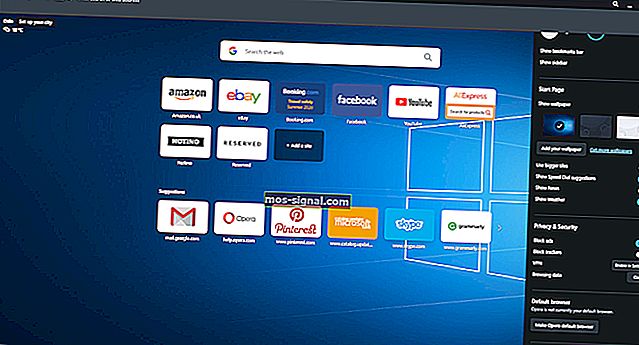
Если вы не знаете, какой браузер загрузить на свой компьютер, мы рекомендуем Opera . Это решение для просмотра основано на архитектуре Chromium. Он имеет встроенную поддержку webM — современного, высококачественного и открытого формата видео. Он также имеет встроенную поддержку видеокодека Ogg Theora.
Есть еще один формат — кодек H.264, который поддерживается только некоторыми браузерами. Для всех веб-разработчиков это означает, что вы должны предлагать одно и то же видео в двух разных форматах. Это обеспечит 100% совместимость.
У вас не возникнет проблем с буферизацией видео, поскольку этот браузер автоматически блокирует трекеры, рекламу и другие элементы, которые могут вызвать проблемы с медленным просмотром.
В качестве бонуса у него также есть всплывающее окно с видео: плавающее видеоокно, которое можно настраивать.
Он также имеет множество полезных функций для повышения вашей производительности, таких как:
- Интеграция боковой панели с Messenger, Instagram, WhatsApp
- Рабочие области — для группировки вкладок и большей организованности
- Искать во вкладках — как недавно закрытых, так и открытых
- бесплатный VPN
Опера
2. Обновите свой веб-браузер.
- Откройте браузер Chrome на вашем ПК.
- В окне меню (домашняя страница) перейдите в верхний правый угол и найдите Параметры (показано 3 точками).
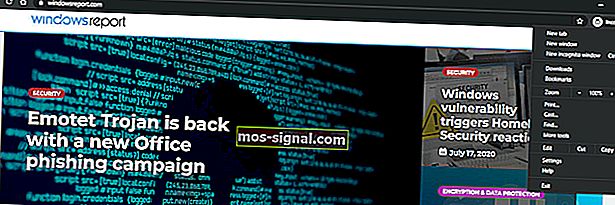
- Щелкните значок меню, а затем щелкните Параметры .
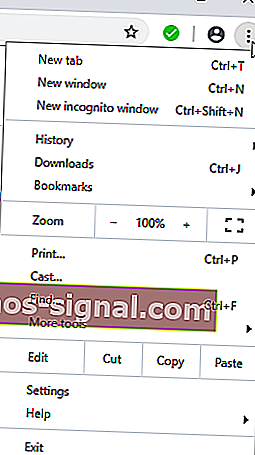
- В левой части страницы настроек щелкните значок гамбургера.
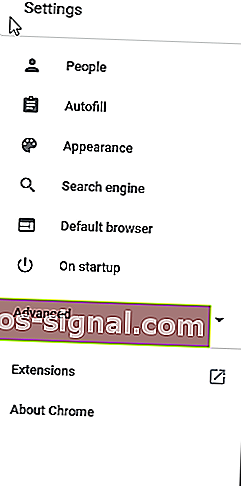
- Выберите в меню О Google Chrome .
- Отсюда браузер автоматически проверит наличие доступных обновлений и установит их напрямую.
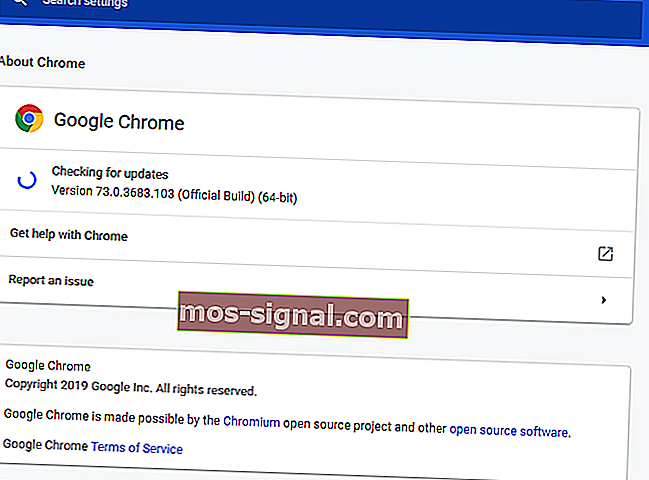
Чаще всего, когда вы получаете сообщение «Носитель не может быть загружен, либо из-за сбоя сервера или сети, либо из-за того, что формат не поддерживается» , фактическая причина может заключаться в том, что вы используете устаревший браузер.
В этом случае окончательным решением будет обновление вашего веб-браузера до последней версии, после чего вы сможете загрузить и просмотреть затронутые медиафайлы / видео.
Как только это будет сделано, вернитесь и попробуйте снова загрузить затронутое видео. Если вы можете загрузить / воспроизвести его, то все готово; в противном случае вы можете попробовать следующее исправление.
3. Отключите Adblock в вашем браузере.

- Откройте Chrome и перейдите на сайт, на котором отображается это сообщение об ошибке.
- Щелкните значок Параметры.
- Найдите и щелкните значок ABP (AdBlock) .
- Отключите AdBlock, нажав на значок блокировки рекламы .
- Обновите страницу.
Проверьте, может ли видео теперь загружаться. Если ошибка не устранена, проблема, вероятно, связана с сетью (а не с вашей стороны), и в этом случае вы мало или ничего не можете с этим поделать, кроме как продолжать попытки.
Однако, если вы используете веб-сервер, который не поддерживает определенные форматы видео (например, MP4, OGG, WebM и т. Д.), Вам, возможно, придется перенастроить сервер, чтобы предложить поддержку этих видеоформатов.
Иногда некоторые сайты используют эту ошибку как дымовую завесу, чтобы обманом заставить вас отключить любую функцию блокировки рекламы в вашем браузере. В большинстве случаев видео, которое вы пытаетесь посмотреть, содержит рекламу, и ваш браузер (с блокировщиком рекламы) не сможет воспроизвести это видео. Это приведет к тому, что носитель не может быть загружен либо из-за сбоя сервера или сети, либо из-за того, что формат не поддерживается .
В зависимости от браузера существуют различные способы включения / отключения AdBlock. И для удобства мы покажем вам, как отключить его в Google Chrome.
Вы можете просто отключить AdBlock на сайте хоста затронутого видео, чтобы получить доступ к видео.
Сообщение об ошибке Носитель не может быть загружен либо из-за сбоя сервера или сети, либо из-за того, что формат не поддерживается , обычно связано с неподдерживаемым форматом, и в большинстве случаев вы сможете решить эту проблему с помощью одного из наших решений. .
Примечание редактора: этот пост был первоначально опубликован в мае 2019 года и с тех пор был переработан и обновлен в июле 2020 года для обеспечения свежести, точности и полноты.
4 Fixes: ‘The media could not be loaded, server or network failed’
We’ve all been there at some point in recent times – when you’re just surfing your way through the World Wide Web as usual, see a video you want to watch, play it and, after a feeble attempt from the respective online media player to play the video in question, BAM – you see an error message within the video player. The error message you see reads:
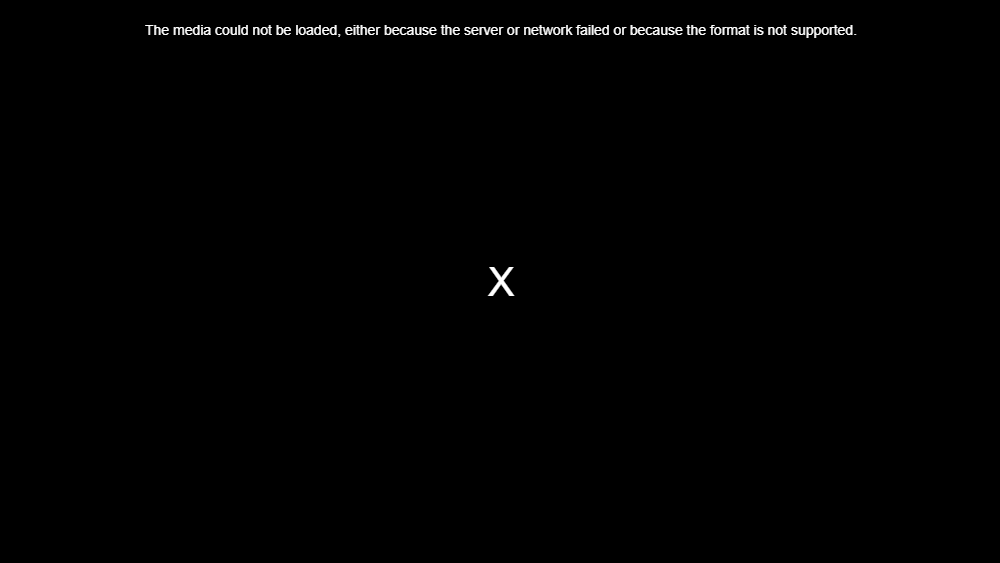
The media could not be loaded, either because the server or network failed or because the format is not supported
“The media could not be loaded, either because the server or network failed or because the format is not supported”
What does this error message tell us? Not a lot, to be honest, as it does not pinpoint an exact reason for keeping you from the video you wanted to watch. All it does make clear is that the player was unable to load the video you were trying to view, and that this could have been caused by a failure on the server’s end or the format the video is in not being supported on your end by the medium you used to access it – your internet browser. This little error message has been seen on basically every single internet browser that exists and is also not exclusive to one or two online media players – it affects all of them.
There’s a lot of ground to cover when it comes to determining exactly what this issue is caused by, which is why trying to resolve it is no walk in the park either. If you are seeing the “The media could not be loaded, either because the server or network failed or because the format is not supported” error message while trying to view a video on a webpage, the following are the most effective solutions you can use to get rid of the error message and successfully watch the affected video:
Solution 1: Disable AdBlock for the webpage the video is on
It has come to light that video players and video hosts all across the internet are using this error message as a tactic to get visitors to disable whatever advertisement blocking software or extension they are using and to allow advertisements to be visible to them in exchange for access to videos. In many cases, the display of this error message instead of the video in question is triggered when the video player detects that the visitor has some kind of advertisement blocking utility engaged. If AdBlock is the reason why you’re viewing this error message instead of the video you want to view, the problem can be resolved by simply disabling AdBlock for the webpage (or website) the video you want to watch is on.
The exact steps you need to go through in order to disable your AdBlock on a specific webpage or website vary depending on the kind of advertisement blocking utility and internet browser combination you use. For example, if you’re using AdBlock Plus on Google Chrome and want to disable the extension on a specific website, you need to:
- Navigate to the webpage that has the affected video on it.
- Click on the Options button (represented by three vertically aligned dots) in the top-right corner of the Google Chrome window.
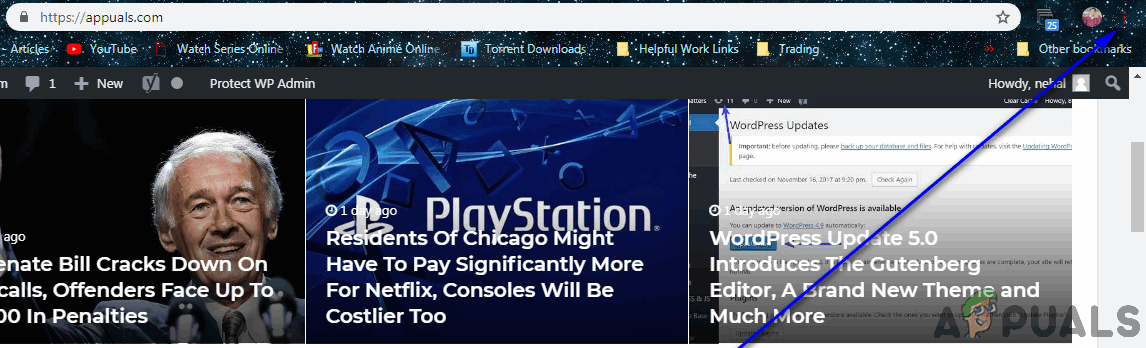 Click on Options
 - Click on the little icon for AdBlock Plus.
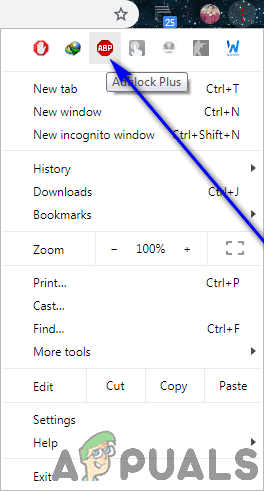 Click on the AdBlock Plus icon
 - You will see that the Power button is blue, meaning that AdBlock Plus is enabled. Click on the Power button and the extension will be disabled for the website you are on.
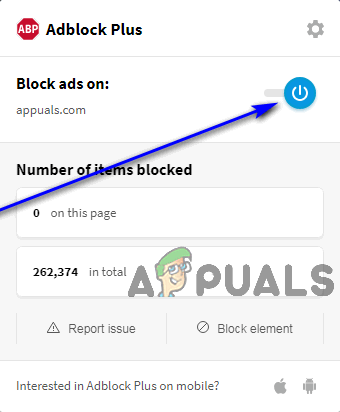 Click on the Power button
For the changes to take effect, be sure to refresh the webpage you were on. Once you have refreshed the webpage, try playing the affected video and see if your browser successfully plays it.
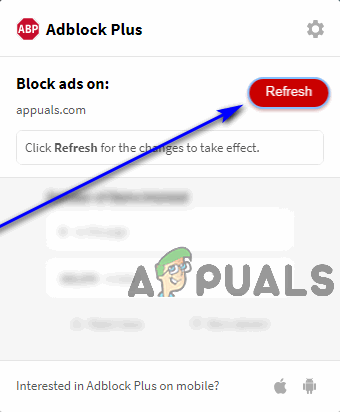
Click on Refresh to refresh the page via AdBlock Plus
Solution 2: Update your internet browser
Your internet browser might be having issues playing the video in question because of some kind of a problem with it (such as a lack of support for the format the video is in), a problem that was remedied by the browser’s developers in a later update. If you are seeing the “The media could not be loaded, either because the server or network failed or because the format is not supported” error message while trying to watch a video, try checking to see if there are any updates available for the internet browser you are trying to watch the video on, and then downloading and installing any updates that are available.
Exact instructions for manually checking for updates on your internet browser will vary depending on the internet browser you use. For example, if you’re using Google Chrome, here’s what you need to do in order to manually check for updates:
- Launch Google Chrome.
- Click on the Options button (represented by three vertically aligned dots) in the top-right corner of the Google Chrome window. Click on Options
- Hover your pointer over Help.
- In the resulting context menu, click on About Google Chrome.
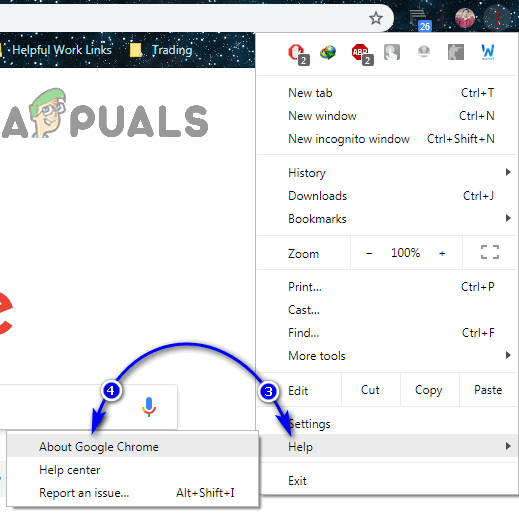 Click on Help > About Google Chrome
 - On the page that you will be taken to, Chrome will automatically begin manually checking for updates. If any updates are available, the browser will even do you the courtesy of downloading and installing them for you.
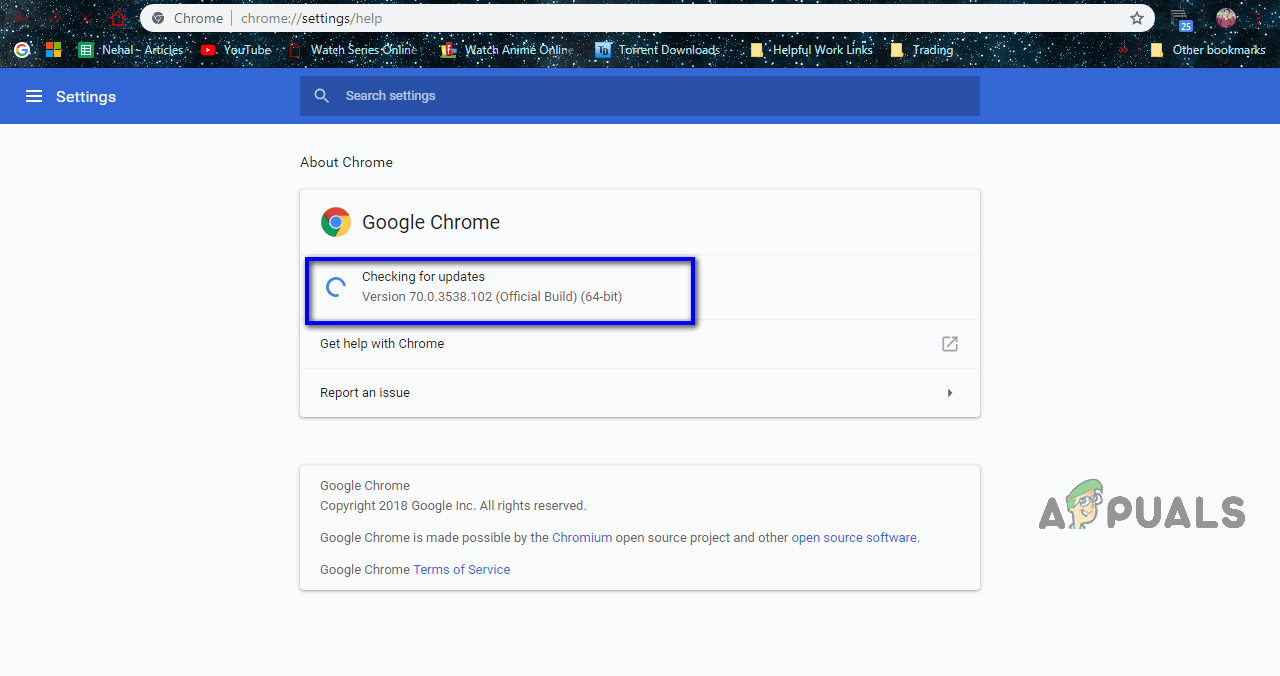 Chrome will check for updates
If you do end up installing any updates for your internet browser, be sure to check whether doing so gets the affected video to start playing without a hitch.
Solution 3: Use a different internet browser
If neither of the solutions listed and described above have worked for you, there’s a chance that the internet browser you are using to play the affected video, in and of itself, is the problem. This error message has been known to affect any and all internet browsers, but in most cases, it only affects one specific internet browser for one victim of this issue. That being the case, you might be able to resolve this problem by simply using a different internet browser to play the video you want to watch. For example, if you were seeing the “The media could not be loaded, either because the server or network failed or because the format is not supported” error message while playing a video on Internet Explorer, try playing the same video on Google Chrome or Mozilla Firefox and you should be able to watch it with no problems.
Solution 4: Wait out the storm
If every single attempt you have made to remedy this situation up to this point has bore no fruit, you might have to swallow a difficult pill – there is a good chance that the problem simply does not lie on your end, and is actually a server-side issue preventing your browser or the media player from playing the video for you. If that is true, there’s not much else you can do. Only wait for the folks behind the server the video is hosted on to get things in order on their end, at which point you should be able to successfully play the video you want to watch. Be sure to check whether the server or network the affected video is located on is back up every now and then so that you know as soon as you can watch the video.
Easily Fix The Media Could Not Be Loaded, Either Because Error
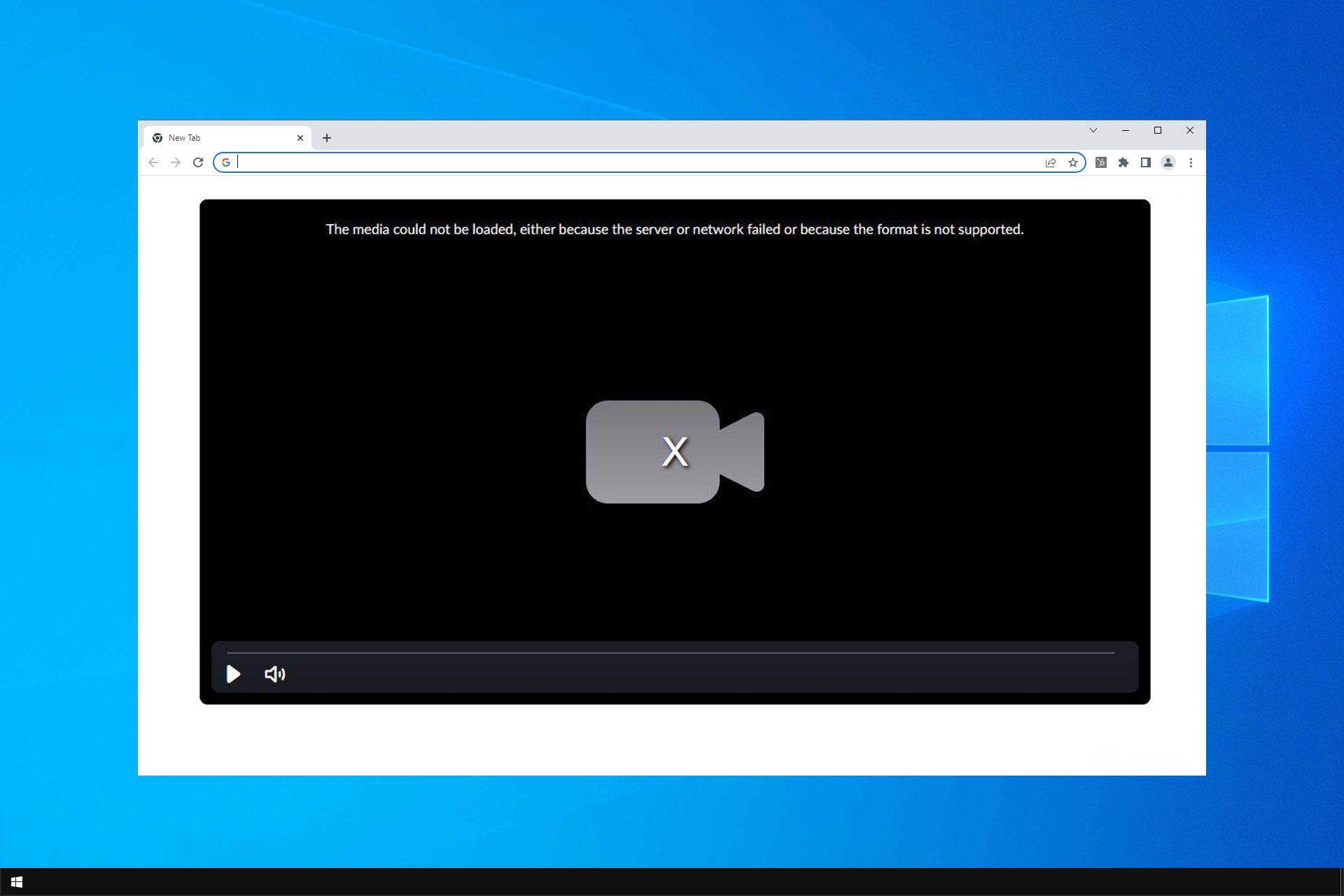
Have you, at any point, encountered the media could not be loaded error while trying to watch a video on the Internet?
If so, you know just how frustrating it can be. The full message states that the media could not be loaded, either because the server or network failed or because the format is not supported.
Unsurprisingly, it’s usually associated with the Chrome browser. If you’re looking for a quick fix for the format is not supported error, this tutorial has you covered!
This isn’t the only error, and many reported that their browser does not support playback of this Twitch video, but we covered that in a separate guide.
What is the could not load media error?
This is a browser error and it occurs when you try to play multimedia files, such as videos. The error can be caused by server-side issues, but it can also be caused by your browser.
An outdated browser or certain extensions can prevent multimedia files from playing, thus resulting in this error. The error comes in several variations, and here are the most common ones:
- The media could not be loaded Zoom: Even large web apps that use videos are affected by this. Switching to a different browser might help.
- The media could not be loaded Videos: This is a custom video player, and if you encounter issues, adjust your code.
- The media could not be loaded Opera One, Safari, Chrome, Firefox: All browsers are affected by this issue. Usually, the problem is related to extensions.
- The media could not be loaded Reddit: Videos on Reddit are also affected. Restarting the browser can help with this.
- The media could not be loaded Mac, iPhone: The issue affects all platforms, so be sure to keep your software up to date.
How to fix the media could not be loaded either because the server or network failed or the format is not supported?
1. Switch to a different browser
If you’re getting Format is not supported or source is unavailable, you might want to consider a different browser. If you don’t know what browser to download on your computer, we recommend Opera One.
This browsing solution is also based on the Chromium architecture. It has native support for WebM – a modern, high-quality, and open video format. It also has built-in support for the Ogg Theora video codec.
There’s another format out there the H.264 codec which is supported only by certain browsers. For all web developers out there, it means that you should offer the same video in two different formats. Doing so will ensure 100% compatibility.
You won’t experience any video buffering issues since this browser automatically blocks trackers, ads, and other elements that may cause slow browsing problems. As a bonus, it also has a Video pop-out: a floating video window that is adjustable.
It also has a bunch of neat new features to increase your productivity such as an AI-assistant integration and a modular design and tab islands to organize your tabs better.

Opera One
2. Update your web browser
1. Open the Chrome browser on your PC.
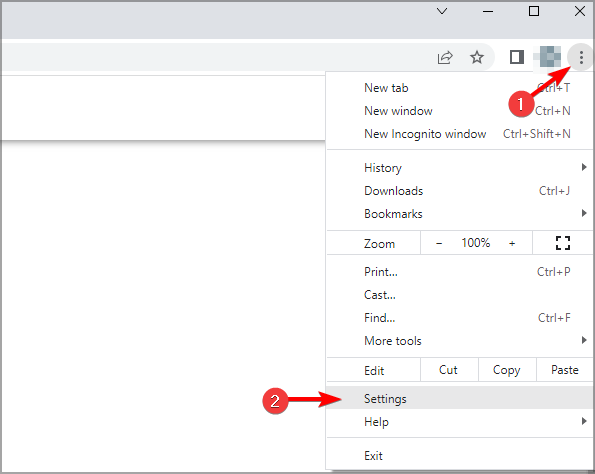
2. Click the Menu icon and choose Settings .
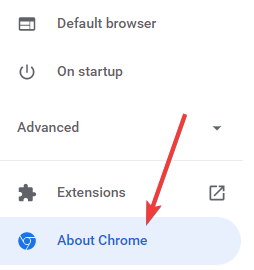
3. Select About Google Chrome from the menu.
4. From here, the browser will automatically check for available updates and install them directly.
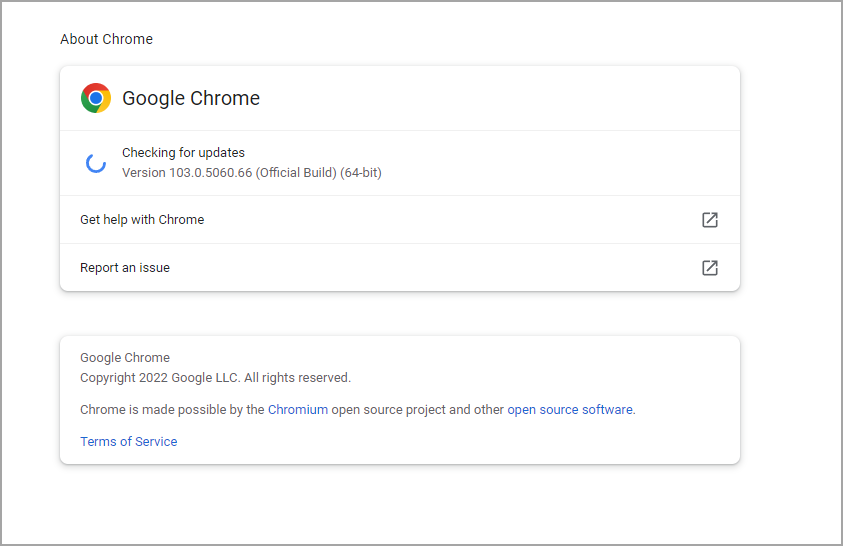
5. Once this is done, go back and try to load the affected video again. If you are able to load/play it, then you are all set.
More often than not, when you get Video format not supported in Chrome error, the actual cause could be that you are running an outdated browser.
In this case, the ultimate solution would be to update your web browser to the latest version, after which you should be able to load and watch the affected media/video.
Read more about this topic
3. Disable Adblock on your browser
- Open Chrome and go to the website that gives you this error message.
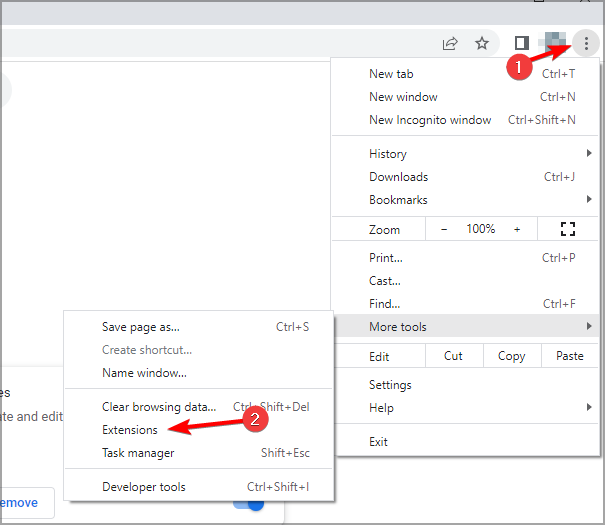
- Go to the Menu icon, then More tools. Lastly, select Extensions.
- Disable AdBlock by clicking the switch icon.
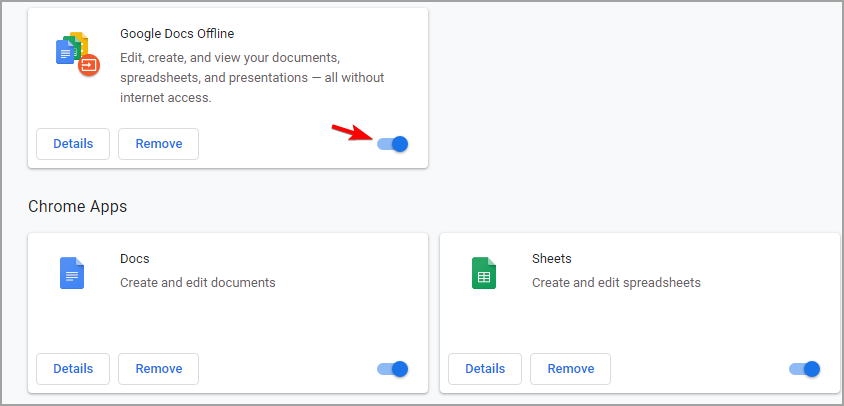
- Refresh the page.
Check if the video can now load. If the error persists, the problem is probably network-related (and not from your end), in which case there is little or nothing you can do about it, except to keep trying.
However, if you are running a web server that does not support certain video formats (like MP4, OGG, WebM, and such) you might have to reconfigure your server, to offer support for those video formats.
At times, some sites use this error as a smokescreen to trick you into disabling any ad-blocking feature on your browser. Most times, the video you are trying to watch contains some ads, and your browser (with an ad blocker) would not be able to play this video.
This will result in The media could not be loaded, either because the server or network failed or because the format is not supported error.
There are various ways of enabling/disabling AdBlock, depending on the browser. And for convenience, we’ll be showing you how to disable it on Google Chrome. You can simply disable AdBlock on the affected video’s host site, in order to gain access to the video.
If you’re having issues with playback quality, be sure to read our guide on how to fix bad video quality in Chrome.
The error message is usually associated with an unsupported format, and in most cases, you should be able to fix this problem using one of our solutions.
We hope you found this article useful. Leave any questions you might have in the comments section below.
Still experiencing issues?
SPONSORED
If the above suggestions have not solved your problem, your computer may experience more severe Windows troubles. We suggest choosing an all-in-one solution like Fortect to fix problems efficiently. After installation, just click the View&Fix button and then press Start Repair.