ЦП не работает на полной скорости в Windows 11/10
ЦП – это основная сила мозга вашей системы, но что делать, если вы видите, что ЦП не работает на полную мощность, даже когда вы выполняете процесс с высокой мощностью. В большинстве случаев машина по умолчанию настроена на сбалансированный режим производительности или режим энергосбережения (если это ноутбук). Итак, следуйте этим простым решениям, чтобы настроить ваш ЦП на максимальную производительность, когда это необходимо.
Исправление 1 – Выберите высокую производительность
Самым простым решением, которое вы можете выбрать, является использование режима высокой производительности.
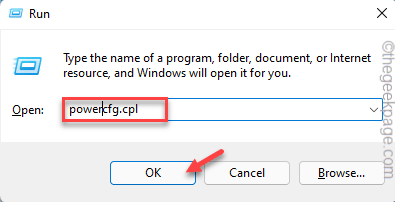
1. Сначала нажмите одновременно клавиши Windows + R.
Программы для Windows, мобильные приложения, игры — ВСЁ БЕСПЛАТНО, в нашем закрытом телеграмм канале — Подписывайтесь:)
2. Затем напишите эту строку и нажмите Enter.
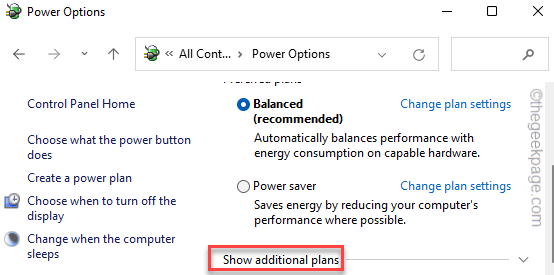
3. Когда откроется Панель управления, нажмите «Показать дополнительные планы».
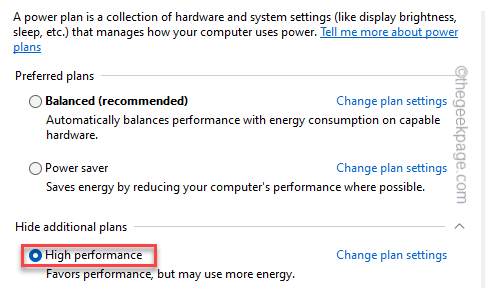
4. После этого выберите режим «Высокая производительность».
[NOTE – You can also use the “Ulitmate Performance” mode if you have enabled it. Want to enable this hidden power plan on your system, follow the steps mentioned in our guide.]
Как только вы закончите, попробуйте запустить процесс с высокой нагрузкой в вашей системе и проверьте, обеспечивают ли процессоры максимальную производительность.
Исправление 2 – Восстановите настройки плана по умолчанию.
Некоторые пользователи утверждали, что решили эту проблему, просто восстановив настройки по умолчанию для схемы управления питанием, которую они используют.
1. Просто щелкните правой кнопкой мыши значок Windows и нажмите «Выполнить».
2. Затем введите этот код и нажмите Enter.
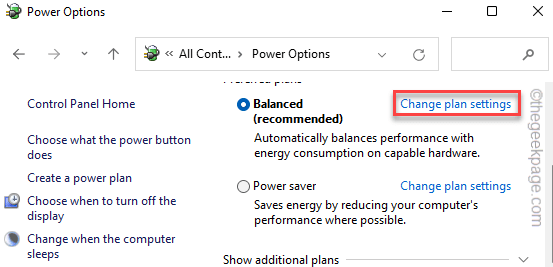
3. Затем найдите план, который вы используете в настоящее время.
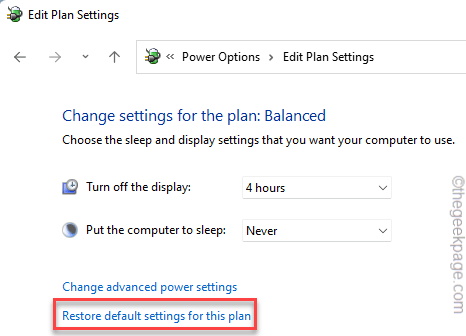
4. Затем нажмите «Изменить настройки плана», чтобы получить к нему доступ.
5. Теперь в следующем окне нажмите «Восстановить настройки по умолчанию для этого плана».
6. Вы увидите предупреждающее сообщение. Просто нажмите «Да», чтобы подтвердить это.
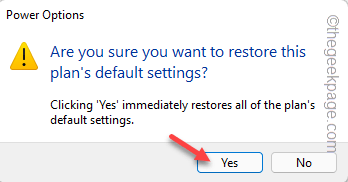
Это сбросит настройки схемы управления питанием до их исходных значений. Теперь поиграйте в игру или запустите энергоемкий процесс, чтобы проверить, работает ли ЦП на полной скорости.
Исправление 3 – Установите процессор в максимальное состояние
Вы должны настроить свой процессор на работу в максимальном состоянии.
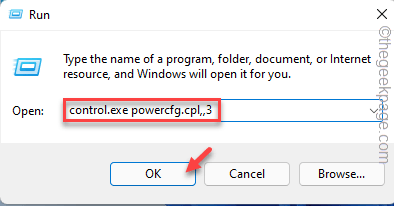
1. Сначала нажмите одновременно клавиши Windows + R.
2. Затем введите этот код и нажмите Enter.
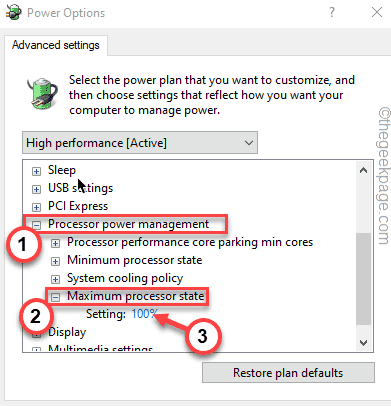
3. Когда откроется окно «Электропитание», разверните настройки «Управление питанием процессора».
4. Затем нажмите «Максимальное состояние процессора».
5. Затем установите для параметра «Настройка:» значение «100».
[If you are using a laptop, you will notice two options. Set “On battery:” and “Plugged in:” both settings to “100“.
6. Now, expand the “System cooling policy” settings.
7. Set it to “Active” settings.
[Just like before, if you are enacting this on a laptop, toggle “On battery:” and “Plugged in:” both settings to “Active“.]
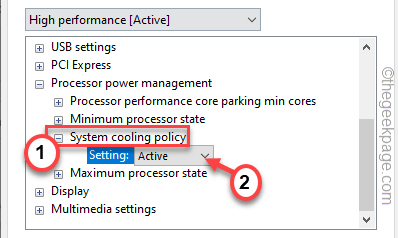
8. По завершении нажмите «Применить» и «ОК», чтобы применить и сохранить это изменение.

Когда вы закончите, закройте окно Power Options. Затем проверьте производительность ЦП в диспетчере задач.
Исправление 4 – Отключите Ipppm с помощью реестра.
Драйвер Intel Power Management может вызвать эту проблему. Вы можете использовать редактор реестра, чтобы отключить драйвер Intel Power Management.
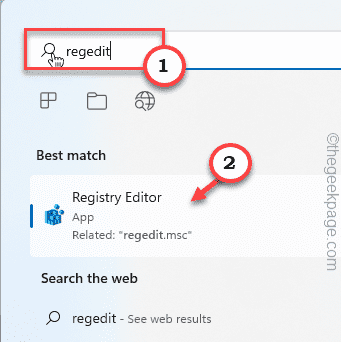
1. Сначала введите «regedit» в поле поиска.
2. Затем щелкните «Редактор реестра», чтобы открыть его.
Предупреждение. Редактор реестра – очень деликатное место. Простое неучтенное изменение может привести к фатальной системной ошибке. Поэтому на всякий случай создайте резервную копию системы.
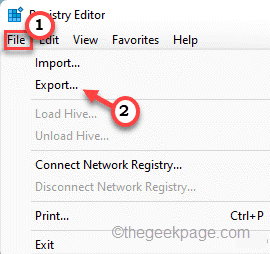
Когда откроется редактор реестра, нажмите «Файл». Затем нажмите «Экспорт», чтобы создать новую резервную копию реестра в вашей системе.
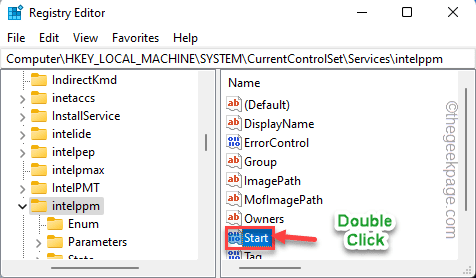
3. Затем перейдите сюда –
4. Теперь с правой стороны дважды щелкните значение «Пуск», которое нужно изменить.
5. На следующем шаге установите значение «4».
6. Затем нажмите «ОК».
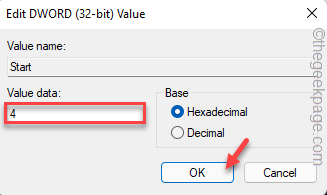
Как только вы это сделаете, просто закройте редактор реестра и перезагрузите систему.
Проверьте производительность ЦП в диспетчере задач.
NOTE – If the Registry Editor is blocked or you can’t use it, you can use th terminal to disable the intelppm service.
1. Type “cmd” in the search box.
2. Then, right-click on the “Command Prompt” and tap on “Run as administrator“.
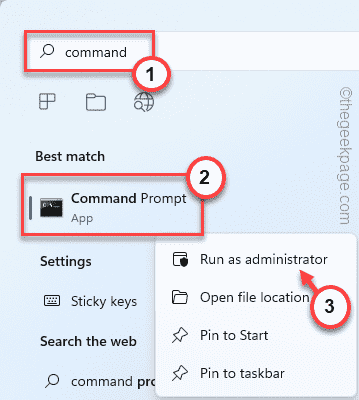
3. Once the terminal opens up, type this command and hit Enter.
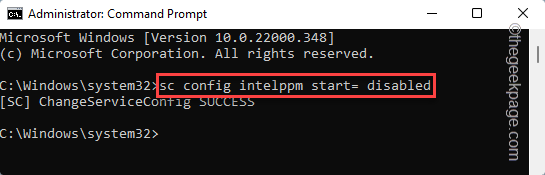
This will stop the intelppm service from starting up once your system starts up.
Once you have executed the command, close the terminal.
After that, reboot the system and test the CPU performance.
Исправить – 5 Отключить драйвер Intel PM
Если изменение реестра не работает, вам необходимо переименовать сам драйвер с помощью команды терминала.
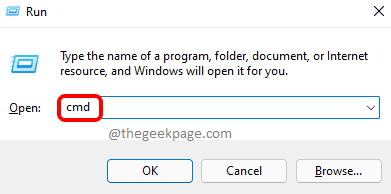
1. Сначала нажмите одновременно клавиши Windows + R.
2. Затем введите «cmd» и одновременно нажмите Ctrl + Shift + Enter, чтобы открыть терминал с правами администратора.
3. Когда появится терминал, скопируйте и вставьте эти команды по одной и нажмите клавишу «Ввод».
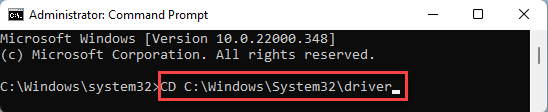
Это переименует существующий драйвер intelppm, который, в свою очередь, отключит драйвер.
Исправление 6 – Чистая загрузка системы
Чистая загрузка системы изолирует все сторонние приложения и службы.
1. Сначала нажмите одновременно клавиши Windows + R.
2. Затем введите эту команду и нажмите клавишу Enter.
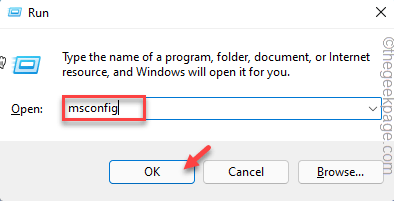
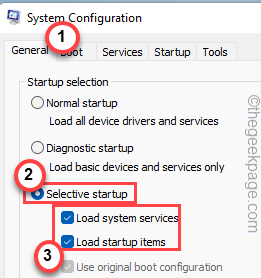
3. В окне «Конфигурация системы» перейдите на вкладку «Общие».
4. Здесь нажмите на опцию «Выборочный запуск», а затем отметьте опции «Загрузить системные службы» и «Загрузить элементы автозагрузки».
5. После этого нажмите на раздел «Услуги».
6. Здесь вы должны поставить отметку в поле «Скрыть все службы Microsoft».
7. Затем нажмите на «Отключить все», чтобы отключить все сторонние приложения.
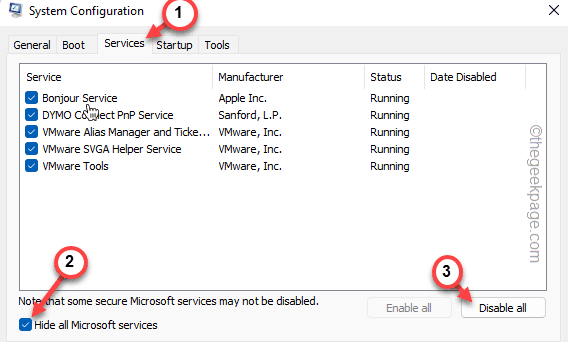
Вы только что удалили все сторонние приложения, чтобы они не мешали.
8. Наконец, нажмите «Применить», а затем «ОК».

Вы заметите, что появилось приглашение перезагрузить компьютер.
9. Просто нажмите «Перезагрузить», чтобы немедленно перезагрузить систему.
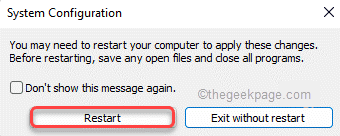
Это перезапустит систему, и все сторонние приложения не будут работать в фоновом режиме.
Попробуйте запустить стресс-тест процессора в Интернете и проверьте, обеспечивает ли он высокую производительность.
Программы для Windows, мобильные приложения, игры — ВСЁ БЕСПЛАТНО, в нашем закрытом телеграмм канале — Подписывайтесь:)
Процессор работает не на полной частоте в играх, в чем причина?
Частота процессора в играх 2900-3000 ггц, должно быть 3700, + загруженность 100% на мониторинге, температуры в норме 86-90 градусов, в том же мортал комбат X лаги, хотя раньше их не было. Интересный факт — в меню игр, частота поднимается до 3500 ггц. Помогите решить проблему?(
AMD Ryzen 5 3550H, 4 х 2.1 — 3.7 ГГц
GeForce GTX 1650 4 ГБ
ОЗУ 16 гб (двухканальный режим)
Лучшие комментарии
На ноутбуках редко когда проц работает на максимальной частоте. Так же частота 3.7 может быть для одного ядра.
Ну а то, что у тебя проц со 100% нагрузкой это не нормально. Какие-то процессы жрут время проца, отсюда и фризы.
1) Максимальная частота по спецификации — это не на все ядра.
2) От охлаждения ноутбука зависит, какие частоты он будет держать. Ведь не просто так, условный ASUS Tuf и Lenovo Legion при прочих равных комплектующих стоят по разному, но это, как правило, перед покупкой 99% покупателей ноутбуков это не учитывает, ведь зачем «переплачивать» 10 тысяч за «тоже самое»)))
Базовая частота вообще 2.1 Ghz. Так что TB работает. Собственно, ещё в прошлой теме на графиках был момент, когда при загруженности на 100% частота падала на 3 Ghz. Скорее всего, это срабатывает всё тот же лимит по TDP. Единственный вариант — даунвольт.
Откровенно говоря, «игровым» — этот ноутбук можно назвать с натяжкой. Да — у него есть дискретка, и не самый производительный процессор, что в совокупности, можно сравнить с «игровым» компьютером, уровня i3 + gtx1050. Игровой — он условно, но запустить может очень мало, а комфортно так и по пальцам пересчитать, тоже самое и здесь.
никакие фоновые процессы не мешают
уже писали про это выше, я ответил что ничего не мешает, нагрузка идет только от игры и от диспетчера задач когда его открываешь
Будто турбо-буст отключился(
Частота процессора в играх 2900-3000 ггц, должно быть 3700.
Нет. На ноутбуках это не так работает, как на десктопах. Запустите любой бенчмарк и увидите примерно такую картину: ↓
Чем хуже реализована конкретная система охлаждения и чем ниже производителем урезан лимит TDP, тем меньше будет частота при нагрузке.
https://images.stopgame.ru/uploads/images/220864/form/2022/02/12/1644663348.png 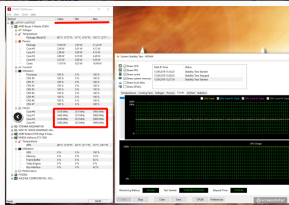
частота норм, перегрева нет, скриншот был сделан летом
https://images.stopgame.ru/uploads/images/613581/form/2022/02/12/1644666502.jpg 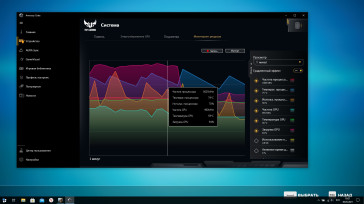
По TDP, а не по температуре. То есть по энергопотреблению. Чем больше процессор загружен, тем больше он потребляет энергии. Видимо, при полной загрузке он уже подходит к лимиту и не может держать максимальные частоты.
что посоветуете? опять в сервис его везти?
Выше уже писал. Только даунвольт (в данном случае понижение напряжения на процессоре), если это возможно. От конкретной модели ноута зависит можно ли это сделать и как. Можете попробовать обратиться с такой просьбой в сервис. Но это не гарантийный случай — наоборот, вмешательство в изначальные настройки производителя.
Проще всего смириться и не играть в игры, которые ноут плохо тянет. Ибо, помимо плохой производительности, серьёзно греется железо, что не идет на пользу его долговечности. Не смотрите что «максимальная критическая» температура 105°. 90-100° это тоже много.
если уж мортал комбат X 2015 года фризит, боюсь спросить во что можно играть? в марио? XD
чекни мониторинги с моим ноутом на ютубе, у всех 86 градусов и макс частота в играх
прошел больше 20-ти игр, с играбельным фпс, тот же киберпанк, мне просто нужно вернуть частоту, и все будет гуд
Как вариант почистите систему от всего лишнего. Чтобы, когда была запущена игра, не было никакой посторонней нагрузки — браузеры (которые нынче любят висеть в процессах даже если не запущены), менеджеры закачек, «ускорятели» систем и прочий хлам. Отключайте антивирус перед игрой итп.
Это вообще не аргумент. Открываете диспетчер и msconfig и смотрите что у вас вместе с системой всякого левого грузится и сколько жрёт ресурсов. Это куда точнее даст информацию, чем время прошедшее с момента установки. Опять же, это то, что вы можете легко попытаться сделать самостоятельно. Да, толку вряд ли будет много, но это просто.
винде нет и года, это я к чему, система чистая
Ни один проц с ноута не держит макс частоту, это тебе не пк, и 86-90 градусов это не норма, из за перегрева начинает фризить, если бы было градусов до 75 то все летало бы
Почему процессор работает на пониженной частоте
При постройке персонального компьютера одним из важнейших моментов является правильный выбор компонентов. Особое внимание уделяется процессору – центральному элементу компьютера, который отвечает за обработку данных.
Однако, даже если процессор мощный и новый, это не значит, что он всегда будет работать на высокой частоте. В некоторых случаях возможно заметить, что частота процессора понижена, что негативно влияет на его производительность. В данной статье мы рассмотрим причины, по которым процессор работает на пониженной частоте, а также способы решения этой проблемы.
Причины: на пониженную частоту может влиять несколько факторов, среди которых – проблемы с охлаждением процессора, наличие вирусов и троянов, проблемы с электропитанием и другие. Пониженная частота – это способ защиты процессора от перегрева, который может привести к выходу из строя всей системы.
Способы решения: одним из самых простых способов решения проблемы является чистка компьютера от пыли и замена термопасты на процессоре. Также следует проверить наличие вирусов и троянов, а также обновить драйверы на устройствах. Если все остальные проблемы исключены, то необходимо обратиться к производителю компьютера или к специалисту в сервисный центр, чтобы решить данную проблему.
Почему процессор работает на пониженной частоте?
Пониженная частота процессора может быть вызвана несколькими причинами:
- Перегрев процессора. Когда процессор работает на высокой частоте, он нагревается, что может привести к его перегреву. Для предотвращения этого, компьютер может уменьшить частоту процессора.
- Снижение производительности батарейки. Если ноутбук работает только от аккумулятора, то процессор может работать на пониженной частоте, чтобы сохранить заряд батареи.
- Недостаточное питание. Если компьютер не получает достаточно питания, то процессор может работать на пониженной частоте, чтобы сохранить энергию.
- Системные настройки. Некоторые программы могут изменять настройки процессора, в результате чего он начнет работать на пониженной частоте.
Как решить проблему пониженной частоты процессора?
- Очистите систему от пыли. Пыль может забивать вентиляторы и охлаждение системы, что приводит к перегреву процессора. Почистите компьютер от пыли, чтобы обеспечить нормальную работу охлаждения.
- Убедитесь, что питание подключено. Если компьютер работает только от батареи, подключите его к розетке, чтобы обеспечить ему достаточное питание.
- Измените настройки питания. Если проблема связана с недостаточным питанием, попробуйте изменить настройки производительности компьютера.
- Обновите драйверы. Некоторые проблемы с процессором могут быть вызваны устаревшими драйверами. Обновите их до последней версии.
Вывод:
Пониженная частота процессора может быть вызвана несколькими причинами, но путем проверки и изменения настроек можно устранить проблему и вернуть процессору его полную производительность.
Причины пониженной частоты:
Перегрев процессора: высокая температура внутри компьютера может привести к автоматическому снижению частоты работы процессора для предотвращения повреждений.
Недостаточное охлаждение: плохая вентиляция или неисправность кулера могут привести к перегреву процессора и, как следствие, к снижению частоты работы.
Настройки энергосбережения: в некоторых случаях, система может автоматически уменьшать частоту работы процессора для экономии энергии и увеличения времени автономной работы.
Проблемы с питанием: неадекватные питающие напряжения на материнской плате могут ограничивать максимальную частоту работы процессора.
Высокая загрузка ЦП: если процессор часто используется на 100% своих возможностей, он может начать автоматически снижать свою частоту, чтобы не перегреваться.
Сбои в работе операционной системы: проблемы с ПО могут влиять на производительность процессора и вызывать автоматическое снижение его частоты.
Неправильное разгонное значение: некорректные настройки BIOS-а, связанные с разгоном процессора, могут привести к снижению его частоты.
- Вывод:
- Причины пониженной частоты работы процессора могут быть разнообразны и связаны с питанием, охлаждением, конфигурацией BIOS, настройками энергосбережения и другими факторами.
- В случае проблем необходимо проанализировать возможные причины и принять соответствующие меры для повышения производительности компьютера.
Способы решения проблемы:
Очистка системы от мусора. При накоплении мусора на жестком диске операционная система начинает замедляться. Очистка диска может помочь устранить эту проблему и вернуть нормальную работу процессора.
Избавление от вирусов и вредоносных программ. Вирусы и другие вредоносные программы могут существенно замедлить работу компьютера и процессора. Установка антивирусной программы и сканирование системы может помочь выявить и устранить подобные проблемы.
Обновление драйверов. Установка новых версий драйверов для компьютерных компонентов может помочь повысить производительность и устранить проблемы с замедлением процессора.
Установка более производительного охлаждения. Если проблема заключается в том, что процессор перегревается и снижает свою частоту, установка более мощного и эффективного охлаждения может помочь компенсировать эту проблему.
Повышение количества оперативной памяти. Если компьютеру не хватает оперативной памяти, процессор начинает работать медленнее. Установка дополнительной оперативной памяти может устранить эту проблему и ускорить работу компьютера в целом.
Проверка графических настроек. В некоторых случаях проблема с замедлением процессора связана с неправильными настройками графических элементов на компьютере. Проверка и корректировка этих настроек может помочь устранить проблему.
Почему процессор не работает на максимальной частоте?
Приветствую друзья! Позвольте мне коротко здесь ответить на вопрос, вернее написать варианты, почему процессор может не работать на максимальной частоте.
На самом деле, хочу вас сразу успокоить — процессор обычно и правда не работает на максимальной частоте. Это норма.
Ну а теперь подробнее:
В биосе включена опция снижения частоты в простое. Она присутствует как у процессоров AMD, так и у Intel. Нужна банально чтобы процессор в простое и не грелся очень и меньше использовал энергии. Особенно актуально для ноутбуков. Например в процессорах Интел технология называется Intel SpeedStep, опция в биосе имеет такое же название, либо похожее. У АМД к сожалению точно не помню как называется.
Но можно и не идти в биос, а все сделать из под Windows — так даже удобнее, ибо биос с его настройками — дело серьезное. Неопытным пользователям лучше ничего там не настраивать…
В общем я так подумал и решил — это лучший способ как отключить автоматическое снижение частоты! В общем смотрите, открываете панель управления, для этого:
- Если у вас Windows 10 — нажмите правой кнопкой по значку Пуск и там выберите пункт Панель управления.
- Если у вас другая Windows -… то пункт может быть в пуске, а можно еще просто зажать Win + R, написать команду control либо control panel и нажать ОК.
В панели управления находим значок Электропитание:

Запускаем значок — далее слева нажимаем Настройка перехода в спящий режим либо Настройка отключения дисплея:

Теперь — Изменить дополнительные параметры питания:

Появится окошко маленькое Электропитание — оно нам и нужно, здесь мы спускаемся в самый низ и открываем пункт Управление питанием процессора:

Теперь самое главное — чтобы процессор постоянно работал на максимальной частоте, нужно в минимальном состоянии и в максимальном установить 100%:

После — нажимаем ОК. После этих действий, вне зависимости от настроек биоса, процессор всегда будет работать на своей частоте, то есть на той, о которой вы знаете, которая указана в характеристиках.
Однако лично у меня в минимальном состоянии указано 0% — чтобы в простое процессор сбрасывал частоту. Так он и греться будет меньше, и меньше кушать энергии, да и вообще будет поспокойнее.
Но всегда на максимальной частоте — это неплохо и даже дает некий прирост производительности в сравнении, когда частота прыгает. Поэтому тут смотрите сами, геймеры часто отключают автоматическое снижение частоты.
Надеюсь информация оказалась полезной. Удачи и добра, до новых встреч господа!