Заметки админа
Для большинства пользователей WiFi бывает только 2,4 ГГц и 5 ГГц. Если кто-то еще и слышал о стандартах вроде b/g/n/ac, то уж про каналы почти никто не знает, а про частоты — тем более. К счастью, мы с вами (я надеюсь) разбираемся в вопросе лучше простых пользователей, а значит должны настраивать оборудование правильно.
С начала года все ввозимые на территорию РФ устройства Mikrotik с поддержкой WiFi залочены на Country: russia3. Увидеть это можно, если открыть свойства беспроводного интерфейса, нажать на кнопку Advanced Mode/Simple Mode и оценить поля Frequency Mode и Country. Наиболее простым и понятным вариантом здесь является regulatory-domain, т.е. на основе законодательства страны, выбранной в поле Country. Это гарантированно избавит вас от возможных проблем с радиочастотными службами и подбором силы излучения передатчика.
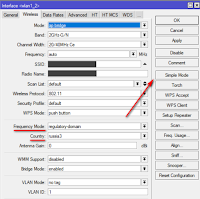
Напомню, что для России максимально разрешенным является уровень излучения 20 dBm или 100 мВт. Устанавливая значение передатчика больше умышленно, вы не только нарушаете законодательство, но еще и начинаете создавать излишние помехи другим точкам. Более того, в некоторых случаях излишне мощная точка доступа может добивать до конечных устройств, а вот устройства обратно пробиться не могут ввиду слабых передатчиков и маленьких антенн. Это тоже стоит учитывать.
Mikrotik предлагает 3 варианта частотных наборов для России: russia, russia2 и russia3. В новых устройствах их можно разблокировать только после перепрошивки устройства с помощью Netinstall, вот только делать этого, как правило, нет смысла.
Частотный набор для Country russia:
/interface wireless info country-info russia
ranges: 2402-2482/b,g,gn20,gn40(20dBm)
2417-2457/g-turbo(20dBm)
5170-5250/a,an20,an40,ac20,ac40,ac80,ac160,ac80+80(20dBm)/passive
5250-5330/a,an20,an40,ac20,ac40,ac80,ac160,ac80+80(20dBm)/dfs,passive
5650-5710/a,an20,an40,ac20,ac40,ac80,ac160,ac80+80(20dBm)/dfs,passive
5755-5815/a,an20,an40,ac20,ac40,ac80,ac160,ac80+80(20dBm)
5190-5310/a-turbo(20dBm)/dfs
5180-5300/a-turbo(20dBm)/dfs
5520-5680/a-turbo(27dBm)/dfs,passive
5510-5670/a-turbo(27dBm)/dfs,passive
902-927/b,g,g-turbo,gn20,gn40(30dBm)
Частотный набор для Country russia2:
/interface wireless info country-info russia2
ranges: 5815-6425/a,an20,an40,ac20,ac40,ac80,ac160,ac80+80(20dBm)
2402-2482/b,g,gn20,gn40(20dBm)
2417-2457/g-turbo(20dBm)
5170-5250/a,an20,an40,ac20,ac40,ac80,ac160,ac80+80(20dBm)/passive
5250-5330/a,an20,an40,ac20,ac40,ac80,ac160,ac80+80(20dBm)/dfs,passive
5650-5710/a,an20,an40,ac20,ac40,ac80,ac160,ac80+80(20dBm)/dfs,passive
5755-5815/a,an20,an40,ac20,ac40,ac80,ac160,ac80+80(20dBm)
5190-5310/a-turbo(20dBm)/dfs
5180-5300/a-turbo(20dBm)/dfs
5520-5680/a-turbo(27dBm)/dfs,passive
5510-5670/a-turbo(27dBm)/dfs,passive
902-927/b,g,g-turbo,gn20,gn40(30dBm)
Частотный набор для Country russia3:
Частотный набор для Country russia4:
/interface wireless info country-info russia4
ranges: 2402-2482/b,g,gn20,gn40(20dBm)
2417-2457/g-turbo(20dBm)
5170-5250/a,an20,an40,ac20,ac40,ac80,ac160,ac80+80(20dBm)/passive
5250-5330/a,an20,an40,ac20,ac40,ac80,ac160,ac80+80(20dBm)/passive
5650-6425/a,an20,an40,ac20,ac40,ac80,ac160,ac80+80(30dBm)/outdoor
5190-5310/a-turbo(20dBm)
5180-5300/a-turbo(20dBm)
Как видно из вывода команды выше, russia и russia2 отличаются наличием во втором наборе диапазона 6 ГГц. Данный диапазон подлежит сертификации, и большинство бытовых устройств его просто не знают, так что в большинстве случаев он не подойдет.
До версии 6.46.1 набор частот russia3 является оптимальным для применения на территории России с точки зрения законодательства. Более того, он избавляет от возможных ошибок в регулировке мощности для устройства, чьи передатчики способны выдать излучение мощнее 100 мВт.
С версии 6.46.1 появилась возможность использовать набор russia4, где было отключено обнаружение радаров для некоторых каналов (dfs) и увеличена мощность для частот диапазона 6ГГц.
Выбор каналов для беспроводных устройств Mikrotik

Во всех странах разный набор каналов, особенно это касается частоты в 2.4 ГГц. При этом каналов очень немного, а диапазон свободных каналов очень маленький (Рис. 49.1).
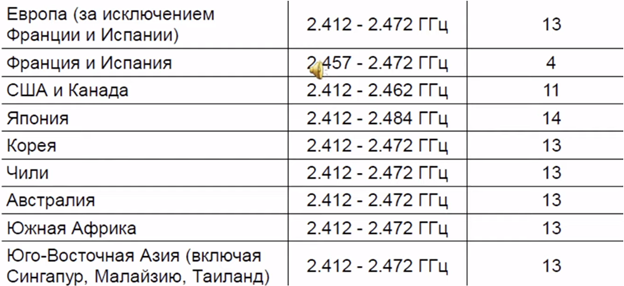
Россия относится к Европейскому сегменту и имеет 13 свободных каналов, но если говорить о Франции или Испании, то в какой-то момент времени было лишь 4 канала. Если же в Россию приедет устройство из США или Канады, то может быть так, что это устройство не будет работать в той или иной Wi-Fi сети. По причине того, что эти устройства используют 11 каналов, а в России 13, и некоторые Wi-Fi сети будут использовать 13й канал, в итоге устройство не сможет даже увидеть эту Wi-Fi сеть. В США достаточно жесткая сертификация, которая обязует производителей закрывать возможности для перепрошивки девайсов, даже Mikrotik, поставляющиеся в Америку, невозможно перепрошить на Европу (маркировка US на коробке значит, что все частоты прошиты согласно американским стандартам).
Выбор канала 2.4 ГГц
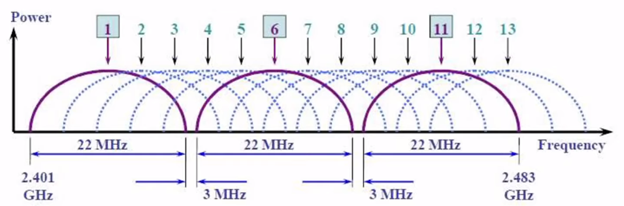
Каждый канал работает в определенном диапазоне, в случае с B/G – 22 МГц. Например, 1й канал работает в диапазоне от 2.401 ГГц до 2.423 ГГц – т.е. несущая частота 2412 +- 11МГц.
В диапазоне 2.4 ГГц не так много каналов, не пересекаемых лишь 3: 1, 6, 11 (Рис 49.2). Их можно передвигать (напр. 2, 7, 12), но это будет “не стандартом”. Подобное распределение вышло из того, что в большинстве стран мира именно 11 каналов, кроме Японии, у которой существует отдельный стандарт 802.11j с 14 каналами, но у остальных либо 11, либо иногда 13.
Распространение радиоволн зависит от мощности точек, и его невозможно удержать в каких-либо рамках при высоких мощностях. Поэтому расположение точек по типу “скрутить 3 роутера синей изолентой, настроив на 1, 6 и 11 каналы”, не даст того результата, который можно ожидать в начале. Подобное расположение точек будет взаимно влиять друг на друга, мощность будет выше, и диапазоны каналов будут расширяться, что может привести к тому, что даже 1й канал будет влиять на 11й (Рис. 49.3).
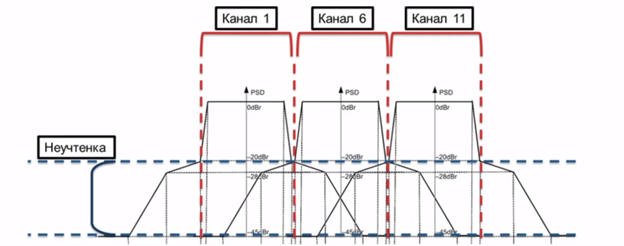
В 802.11 используется метод доступа к среде CSMA/CA (Обычно по методу EDCA/HCF – см. 802.11e). Для определения занятости канала используется механизм CCA (Clear Channel Assessment). Точка или клиент считает, что эфир чистый, если не слышит сигнал выше 62 дБ, вне зависимости от того, велась ли передача на том же канале, на соседнем, или это микроволновка. Если, например на -60дБ или -50 дБ кто-то вещает, будет считаться, что эфир занят.
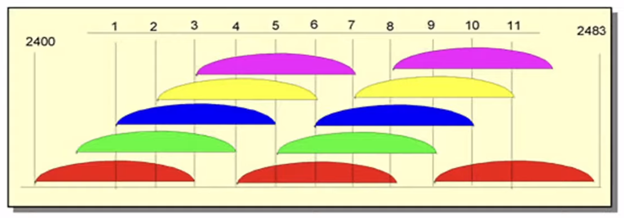
Из всего вышесказанного следует, что выбор каналов будет следующим (Рис. 49.4):
- 1-6-11 – Стандарт, лучше придерживаться;
- 2-7-12 – Если уверены, что все клиентские устройства поддерживают 12 канал, возможна проблема с соседскими устройствами, возможно наложение на соседские устройства и попытки “перекричать” их;
- 3-8-13 – То же, что и 2-7-12;
- 1-4-8-11 – Высокая плотность;
- 1-5-9-13 – Более правильная высокая плотность, если все устройства RU;
Использование нестандартных каналов в публичных местах не приветствуется, напр. установка 5-9-13 в условной гостинице может привести к тому, что иностранцы будут сидеть без Wi-Fi, т.к. напр. 13й канал им будет не виден, а 9й канал будет 3-мя этажами ниже и бетонные перекрытия сделают свое дело.
Выбор канала 5 ГГц
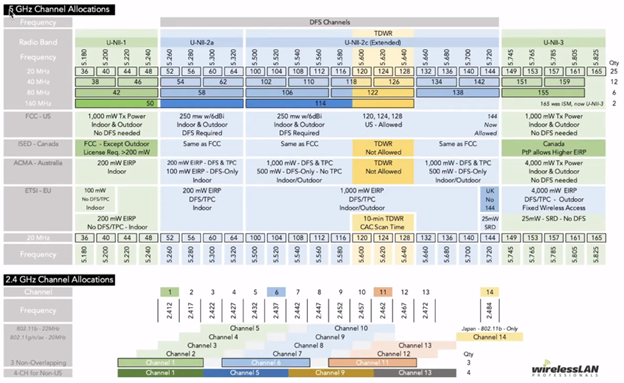
С 5 ГГц диапазоном все сложнее: «Кто не спрятался, я не виноват» (Рис. 49.5). Существует несколько диапазонов, на которых вещает Wi-Fi, эти диапазоны имеют разные ограничения и по мощности, и по каналам. А также некоторые устройства могут плохо работать с определенными каналами. Например, на диапазоне TDWR (5.600 ГГц — 5.640 ГГц) некоторые устройства вообще не работают, российские iphone вообще не работают, при этом российские macbook – подключаются. Подобные сюрпризы могут подстерегать достаточно часто. Порой может быть так, что выбран канал, который поддерживается в России, имеется российское устройство, имеющее российскую прошивку и российскую сертификацию, но при этом не подключающееся и не видящее точку. Это связано с тем, что иногда производители вкладывают в устройство какие-то дополнительные ограничения, о которых придется узнавать на практике (иногда на форумах можно найти как раз описание подобных ситуаций).
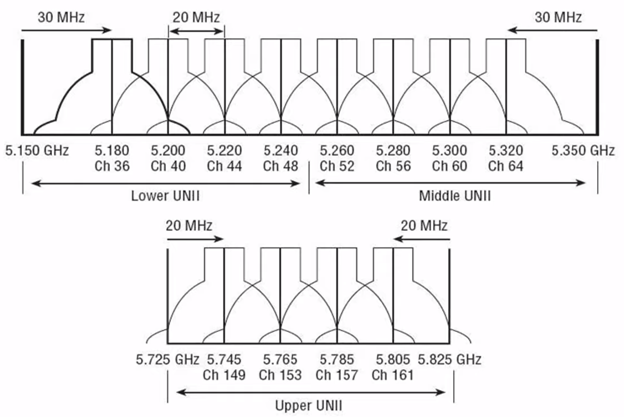
На 5 ГГц расстояние между каналами 20МГц (Рис. 49.6), поэтому каналы через один уже можно использовать, например, 5.180 и 5.220 (в отличие от 2.4 ГГц, где расстояние в 5 МГц). Надежно работают из-за отсутствия DFS, однако, не так много свободных каналов. Ситуация с DFS меняется в лучшую сторону, это можно увидеть на оборудовании Mikrotik. Существует встроенная информационная команда, которая позволяет вывести настройки каналов в той или иной стране:
Напр. на рис. 49.7 представлен вывод команды для стран Russia и Russia4, что считается более современной и актуальной. Помимо DFS, так же можно видеть, что изменилась мощность в outdoor режиме до 30 dBm.
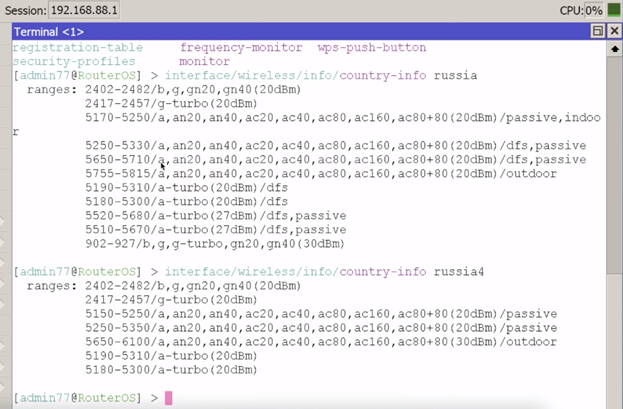
Точно так же можно посмотреть информацию по любой стране. Основная рекомендация будет в том, что нужно указывать тот диапазон, что принят в вашей стране, особенно, если присутствует DFS. В случае настройки публичных точек, нужно пытаться подстроиться под максимальное количество стран, например, выбирая 1-6-11 диапазон для 2.4ГГц, т.к. 12 и 13 каналы закрыты для большинства иностранцев.
Радиочастотный надзор и почему он к вам приедет
Радиочастотный надзор приезжает по заявкам слушателей. Напр. есть операторы связи, что купили частоту и платят за нее деньги, и, если наше устройство, настроенное на japan4 внезапно влезет в эту же самую частоту. Естественно, это скажется на работе чужого оборудования и очень быстро начнут разбираться, что произошло и кто виноват (Рис 49.8).
Достаточно быстро будет выяснено, что присутствует иное оборудование, мешающее работе основного оборудования, поэтому будет вызван радиочастотный надзор, задачей которого будет, используя специализированного оборудования, выяснить, где находится “лишнее” устройство, кому оно принадлежит, и кому выписать штраф с конфискацией оборудования. Особенно актуально при работе с юр. Лицами, где штрафы исчисляются сотнями тысяч. Поэтому, при выборе канала следует выбирать правильные региональные настройки, и следить за тем, чтобы там никого не было (особенно каких-нибудь МТС или Билайн).
Чем отличаются russia и russia2 в wireless?
[admin] > /interface wireless info country-info russia
ranges: 2402-2482/b,g,gn20,gn40(20dBm)
2417-2457/g-turbo(20dBm)
5170-5250/a,an20,an40,ac20,ac40,ac80,ac160(20dBm)/passive
5250-5330/a,an20,an40,ac20,ac40,ac80,ac160(20dBm)/dfs,passive
5650-5710/a,an20,an40,ac20,ac40,ac80,ac160(20dBm)/dfs,passive
5755-5815/a,an20,an40,ac20,ac40,ac80,ac160(20dBm)
5190-5310/a-turbo(20dBm)/dfs
5180-5300/a-turbo(20dBm)/dfs
5520-5680/a-turbo(27dBm)/dfs,passive
5510-5670/a-turbo(27dBm)/dfs,passive
902-927/b,g,g-turbo,gn20,gn40(30dBm)
[admin] > /interface wireless info country-info russia2
ranges: 5815-6425/a,an20,an40,ac20,ac40,ac80,ac160(20dBm)
2402-2482/b,g,gn20,gn40(20dBm)
2417-2457/g-turbo(20dBm)
5170-5250/a,an20,an40,ac20,ac40,ac80,ac160(20dBm)/passive
5250-5330/a,an20,an40,ac20,ac40,ac80,ac160(20dBm)/dfs,passive
5650-5710/a,an20,an40,ac20,ac40,ac80,ac160(20dBm)/dfs,passive
5755-5815/a,an20,an40,ac20,ac40,ac80,ac160(20dBm)
5190-5310/a-turbo(20dBm)/dfs
5180-5300/a-turbo(20dBm)/dfs
5520-5680/a-turbo(27dBm)/dfs,passive
5510-5670/a-turbo(27dBm)/dfs,passive
902-927/b,g,g-turbo,gn20,gn40(30dBm)
- Вконтакте

- Вконтакте
В новых версиях прошивки еще появилась russia3
/interface wireless info> country-info russia3
ranges: 2402-2482/b,g,gn20,gn40(20dBm)
2417-2457/g-turbo(20dBm)
5170-5250/a,an20,an40,ac20,ac40,ac80,ac160,ac80+80(20dBm)/passive
5250-5330/a,an20,an40,ac20,ac40,ac80,ac160,ac80+80(20dBm)/dfs,passive
5650-5710/a,an20,an40,ac20,ac40,ac80,ac160,ac80+80(20dBm)/dfs,passive
5755-5815/a,an20,an40,ac20,ac40,ac80,ac160,ac80+80(20dBm)
5190-5310/a-turbo(20dBm)/dfs
5180-5300/a-turbo(20dBm)/dfs
Домашняя беспроводная сеть на Mikrotik. Часть вторая: используем возможности CAPsMAN v2
В рамках предыдущей публикации мы рассматривал пример ручной настройки беспроводной сети. Под ручной настройкой подразумевалась индивидуальная настройка каждой точки доступа. Такой метод имеет как свои преимущества, так и свои недостатки.
Один из главных недостатков предыдущего метода состоит в том, что при необходимости изменить пароль или создать дополнительный SSID (Virtual AP) вам потребуется выполнить правку настроек каждого устройства. К тому же, в случае «ручной» настройки вы будете лишены возможности просматривать список всех подключенных клиентов из единого меню.
В данной публикации мы рассмотрим процесс настройки беспроводной сети при помощи контроллера CAPsMAN.
Помните, CAPsMAN может работать на устройствах, у которых беспроводного интерфейса нет вообще. Это означает, что CAPsMAN можно использовать на любых маршрутизаторах Mikrotik.
Процесс настройки мы опишем на примере все того же hEX PoE, а также точек доступа wAP и wAP ac. Ранее мы уже обновили RouterOS в наших устройствах до версии 6.38.1, поэтому дальнейшая настройка будет выполняться на актуальной, на момент написания, версии.
Активация менеджера точек доступа
Первым делом включаем CAPsMAN. Переходим в одноименный раздел меню слева и нажимаем кнопку «Manager», здесь нам необходимо установить опцию «Enabled» (включен).
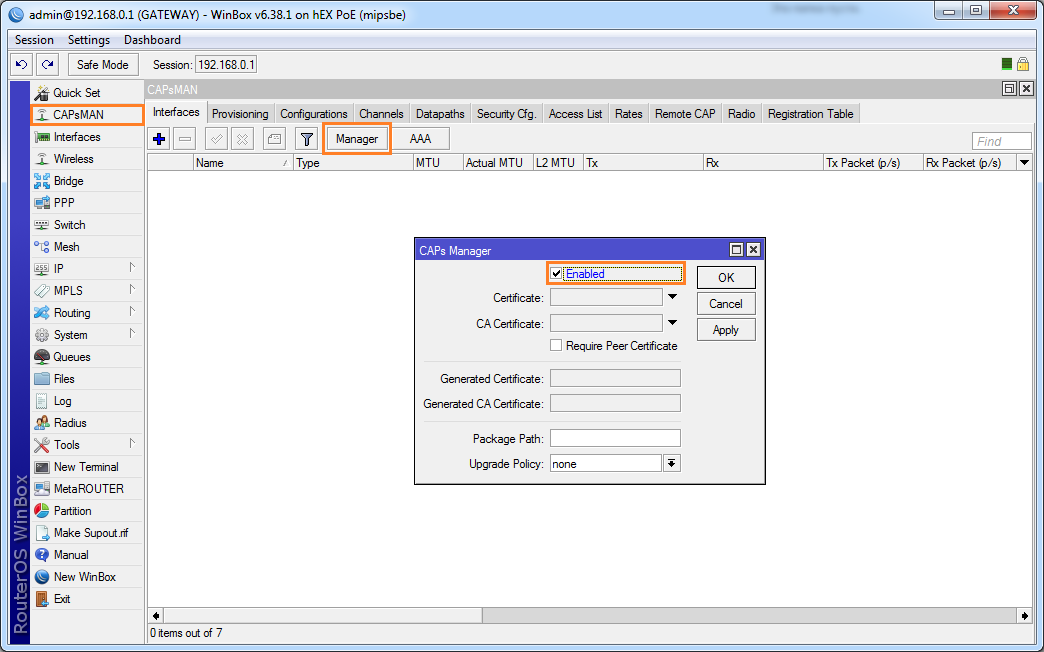
Остальные параметры для домашней сети не используются. При необходимости, для корпоративных сетей можно использовать сертификаты, причем Mikrotik может сгенерировать сертификат самостоятельно.
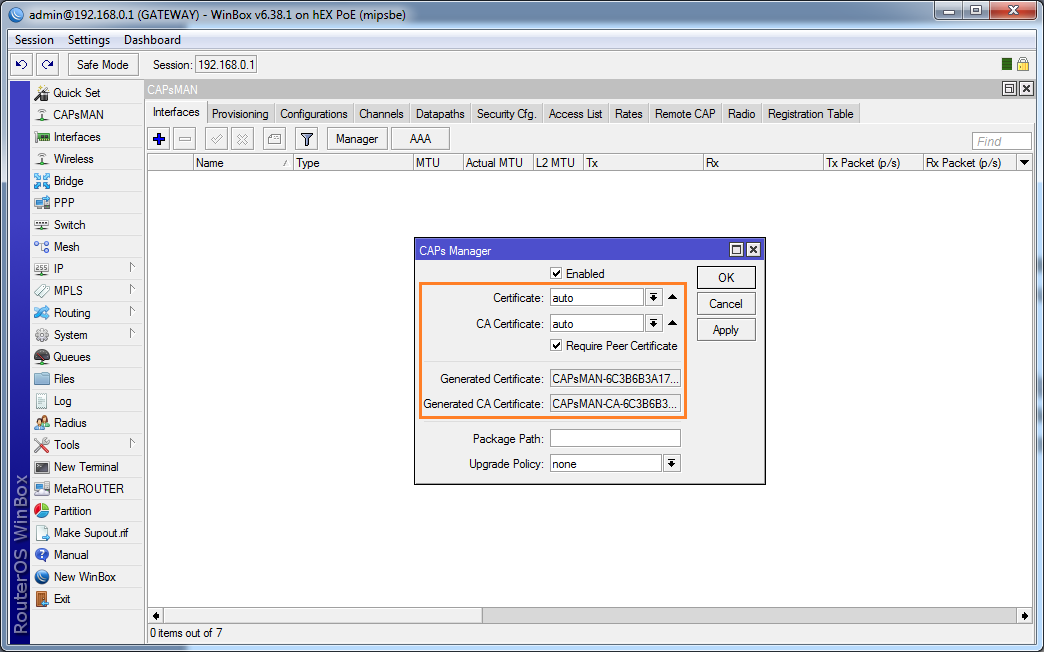
В случае использования сертификатов, выбираем «auto», и устанавливаем опцию запроса сертификата у подключающегося устройства (Require Peer Sertificate).
После принятия изменений, через несколько секунд вы увидите названия сгенерированных сертификатов чуть ниже.
Создание каналов в CAPsMAN
Приступаем к созданию каналов. Рекомендую заранее создать все каналы, чтобы позднее к этому не возвращаться, достаточно будет просто выбирать каналы из списка.
Для диапазона 2.4 ГГц мы создали 11 каналов:
Создание каналов осуществляется в одноименной вкладке Channels. В качестве имени мы использовании префикс 2G и суффикс ChX, таким образом, в списке выбора по имени мы будем знать диапазон и номер канала.
Ширину канала указываем 20 МГц, в поле Band можно указать стандарт, который будет использоваться. Т.к. у нас нет старых ноутбуков и адаптеров, смело ставим 2ghz-onlyn, т.е. использование только стандарта 802.11n. Если же у вас есть старые устройства — используйте смешанные режимы 2ghz-b/g, 2ghz-g/n или 2ghz-b/b/n.
Поле Extension Channel используется для стандарта 802.11n, который допускает использование широких каналов по 40 МГц. Для 802.11n следует использовать «Ec» либо «eC», т.е. расширение соответственно вниз либо вверх по отношению к основному каналу. Нижние каналы следует расширять вверх, верхние — вниз.
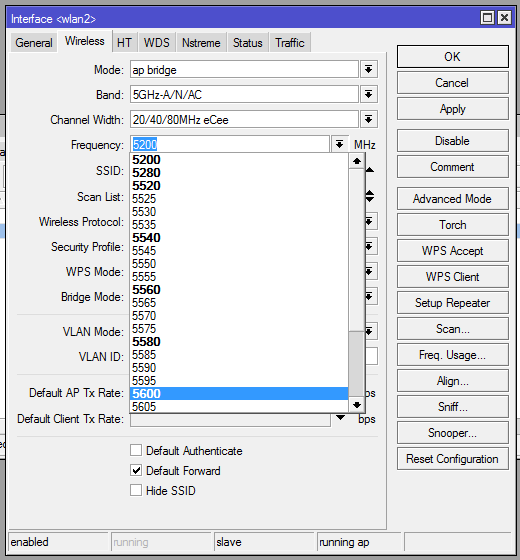
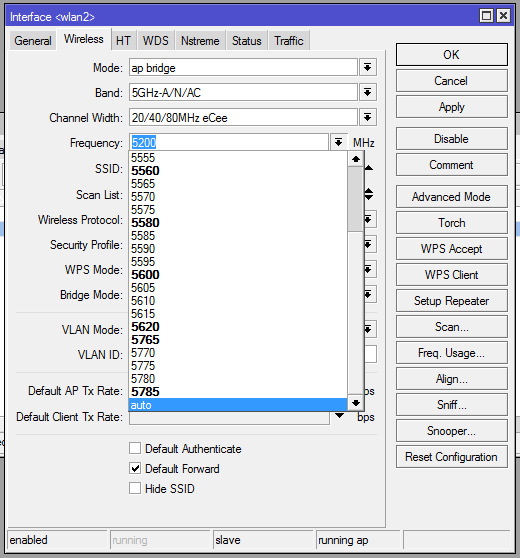
Относительно диапазона 5 ГГц не всё так просто. К примеру, точки доступа wAP ac поддерживают широкий диапазон от 5150 до 5875 МГц, чего не сказать про клиентские устройства — во многих смартфонах и адаптерах поддержка сильно урезана. Так что заранее уточните, какие частоты в диапазоне 5 ГГц поддерживаются вашими устройствами, после чего добавьте соответствующие каналы.
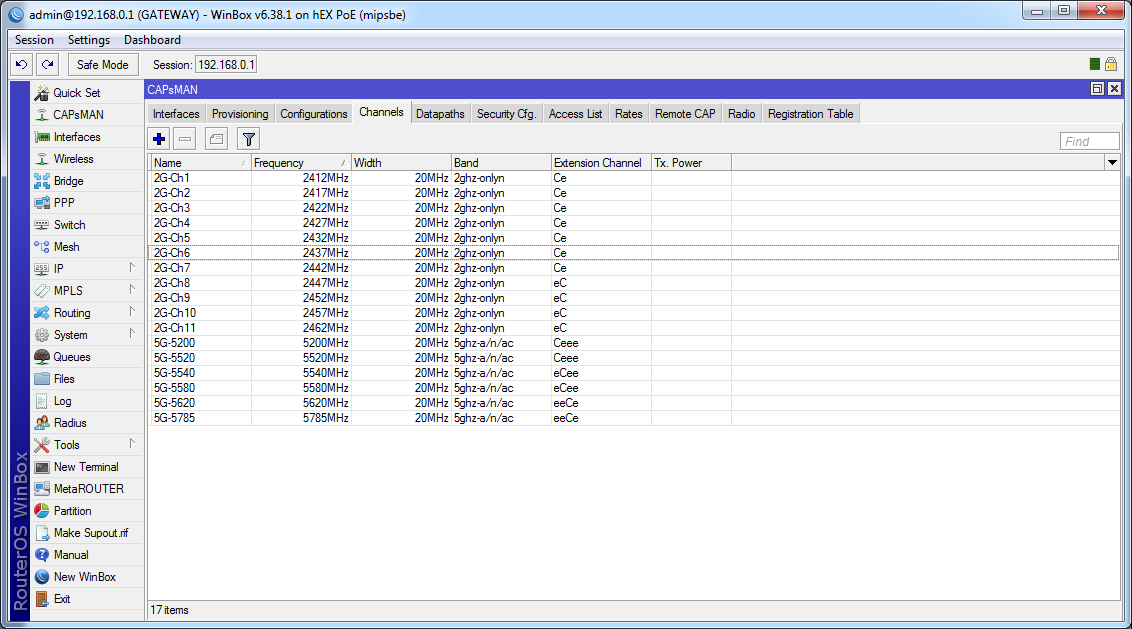
При использовании диапазона 5 ГГц можно задействовать старые стандарты 802.11 a/n либо новый стандарт 802.11ac. Старые стандарты позволяют использовать ширину канала 20/40 МГц, в то время как новый стандарт допускает ширину канала до 80 МГц.
Для 5 ГГц вполне разумным будет использование стандартов a/n/ac, а не только 802.11ac. При расширении каналов до 80 МГц следует указывать Ceee/eCee/eeCe/eeeC, но эта настройка будет применима исключительно для AC.
Обратите внимание, если вы захотите использовать ширину канала в 40 МГц — используйте расширители Ec/eC. В обоих случая базовая ширина канала указывается как 20 МГц, помните это!
Суть этих сокращений понять очень просто: С — главный канал, e = extension channel, т.е. дополнительный расширяющий канал. Комбинация этих символов указывает, куда и насколько расширять канал. Например, eCee добавит 20 МГц ниже и 40 МГц выше от основного канала.
Реальный пример: основная частота 5100 МГц и режим eCee, итого получаем 5080-5100-5120-5140 (шаг в 20 МГц). Поскольку указывается центральная несущая канала, сам канал будет в диапазоне 5070-5150 МГц (т.е. -/+ 10 МГц от несущих крайних каналов).
К чему всё это? Если точки доступа у вас пересекаются — настоятельно рекомендуется разнести их на непересекающиеся каналы. В случае с 2.4 ГГц это каналы 1, 6 и 11.
С целью упрощения, можно использовать единый канал на всех точках, но в случае пересечения и одновременной работы вы не получите максимум от возможной скорости канала.
Настройка путей
После настройки каналов необходимо создать «Datapath» (дословно «путь данных»). Делается это во вкладке Datapaths.
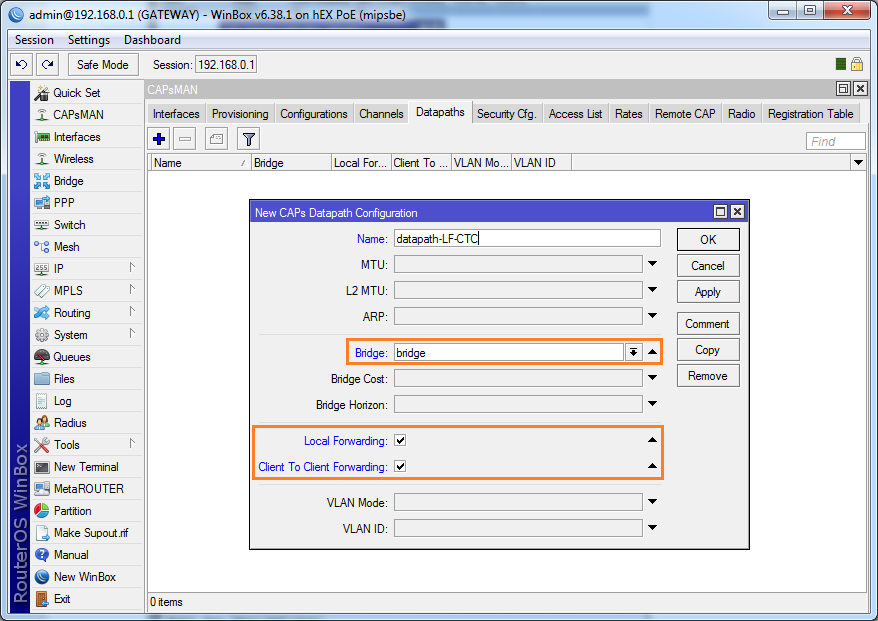
По сути, здесь настраивается, каким образом будет осуществляться обмен трафиком. Имя можно задать любое, далее в списке бриджей необходимо выбрать нужный бридж, куда требуется засунуть точки доступа.
В нашем случае бридж всего один, в нем будут пользователи, подключенные как по кабелю, так и по воздуху. Если вы используете несколько бриджей с разными подсетями, именно здесь и производится ассоциация САРов с бриджем. К примеру, в отдельном бридже может быть отдельный DHCP со своей подсетью, который изолирован от основной сети и предоставляет исключительно доступ к сети интернет.
Далее нас интересуют две дополнительные опции: Local Forwarding и Client To Client Forwarding.
Начнем с последней опции, если вкратце, она разрешает или запрещает обмен данными между клиентами. Для частной сети вполне логично разрешить беспроводным клиентам обмениваться данными. В случае с открытой сетью такой обмен следует запрещать, чтобы исключить сканирование сети злоумышленником на предмет наличия других клиентов.
Опция Local Forwarding позволяет разгрузить контроллер от необходимости управления всем трафиком, позволяя каждой отдельной точке доступа управлять трафиком своих клиентов. В случае, если опция отключена, точки доступа будут отправлять все данные на центральный контроллер, что повысит загрузку сети и самого контроллера.
При использовании VLAN, ассоциация проводится именно здесь в разделе Datapaths.
Настройка безопасности беспроводной сети
Как вы уже догадались, настройка параметров безопасности осуществляется во вкладке Security Cfg.
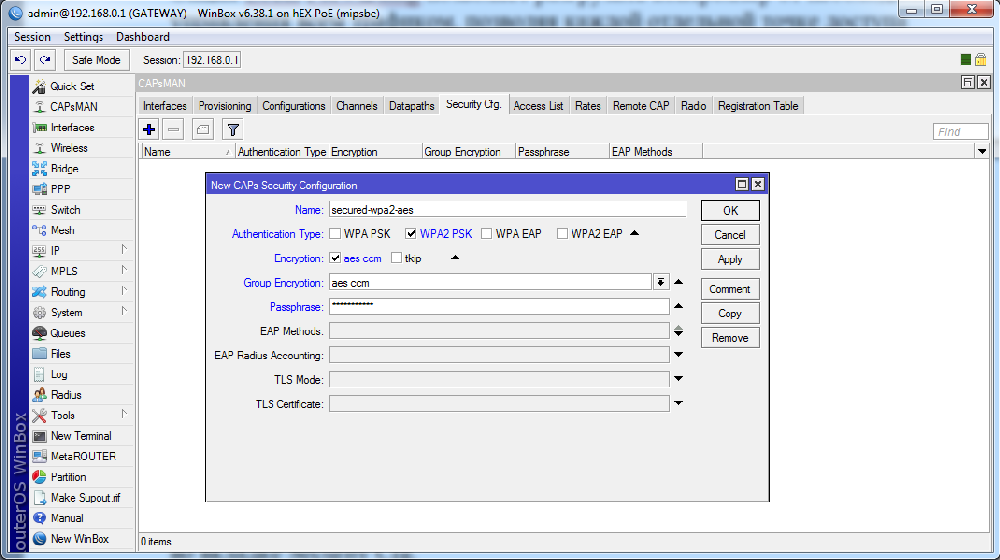
Настройку выполняем согласно скриншоту, тип безопасности — WPA2 + AES, это наиболее защищенный вариант из всех доступных.
Пароль следует указать в поле Passphrase, используйте сложный пароль из комбинации строчных и прописных букв, а также цифр.
На этом создание профилей завершено, можно приступать к созданию конфигурации.
Создание конфигурации
При создании беспроводной сети с двумя диапазонами, следует создать 2 отдельные конфигурации — первая для 2.4 ГГц, вторая для 5 ГГц.
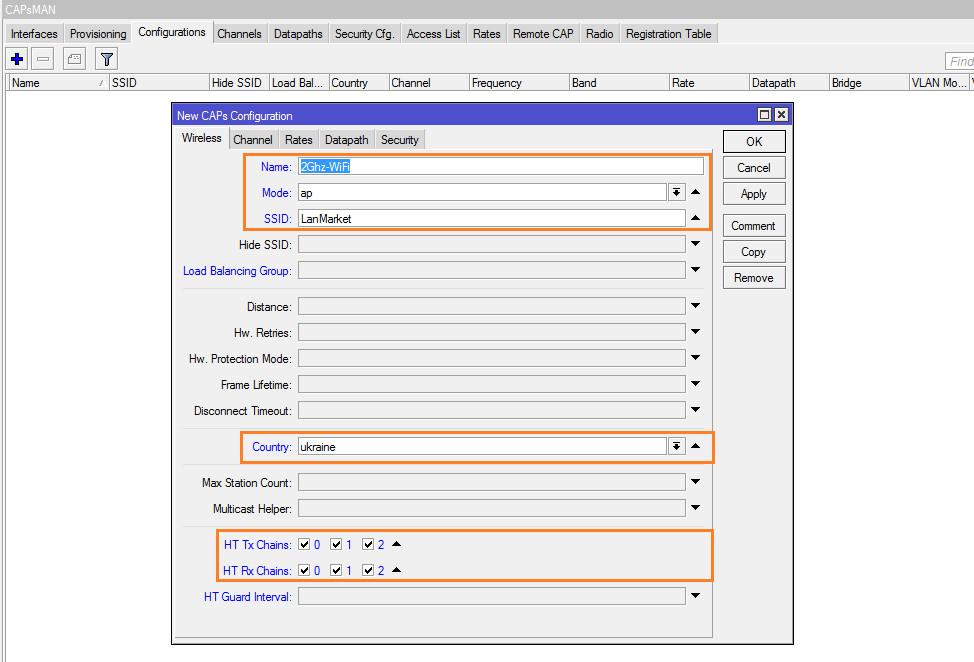
Открываем вкладку Configurations и создаем новую запись.
- Name: название конфигурации по своему усмотрению;
- Mode: ap;
- SSID: название беспроводной сети
- Country: выбираем страну для того, что Mikrotik скорректировал мощность радиомодуля согласно региональных стандартов;
- HT Tx Chains: выбираем три все канала;
- HT Rx Chains: выбираем три все канала;
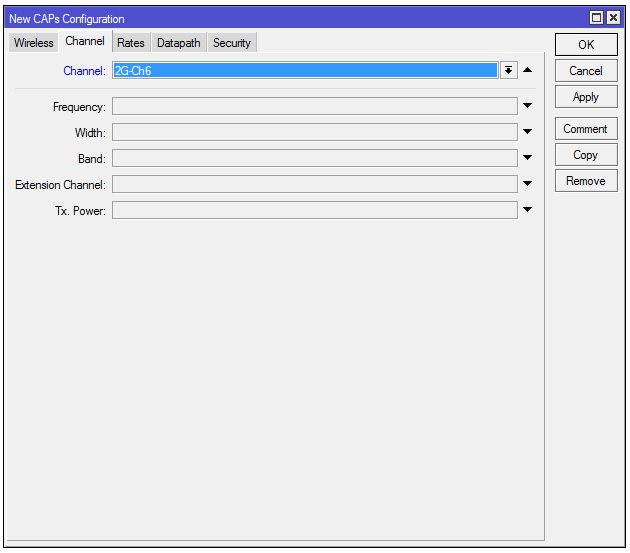
Во вкладке Channel выбираем заранее созданный канал для диапазона 2.4 ГГц. Как видите, можно было настроить все параметры прямо здесь. Наличие профиля упрощает конфигурирование при конфигурации большого количества точек доступа.
Обратите внимание! Если вы хотите разнести каналы на точках — необходимо создать несколько конфигураций с несколькими выбранными каналами.
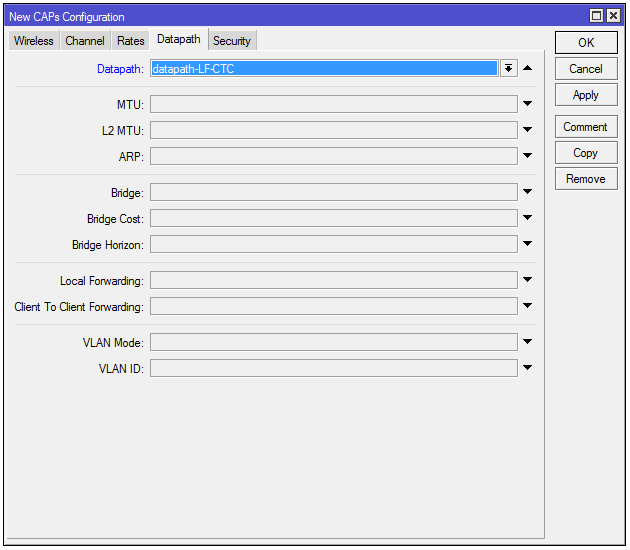
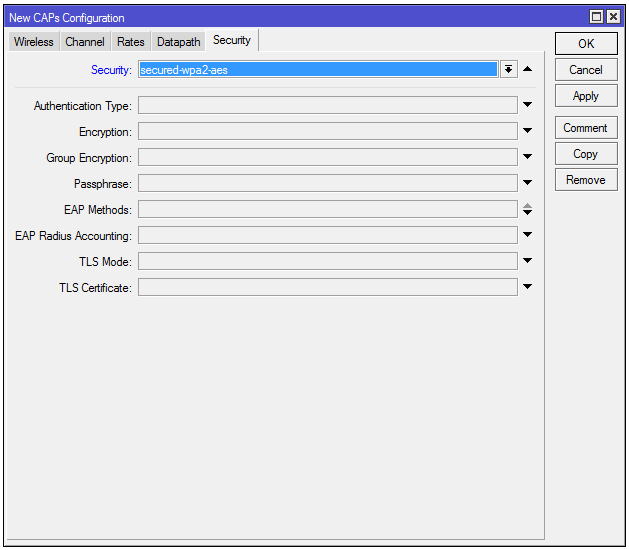
Для Datapath и Security по аналогии выбираем заранее созданные профили.
Для диапазона 5 ГГц всё аналогично, только выбираем соответствующий канал из диапазона 5 ГГц.
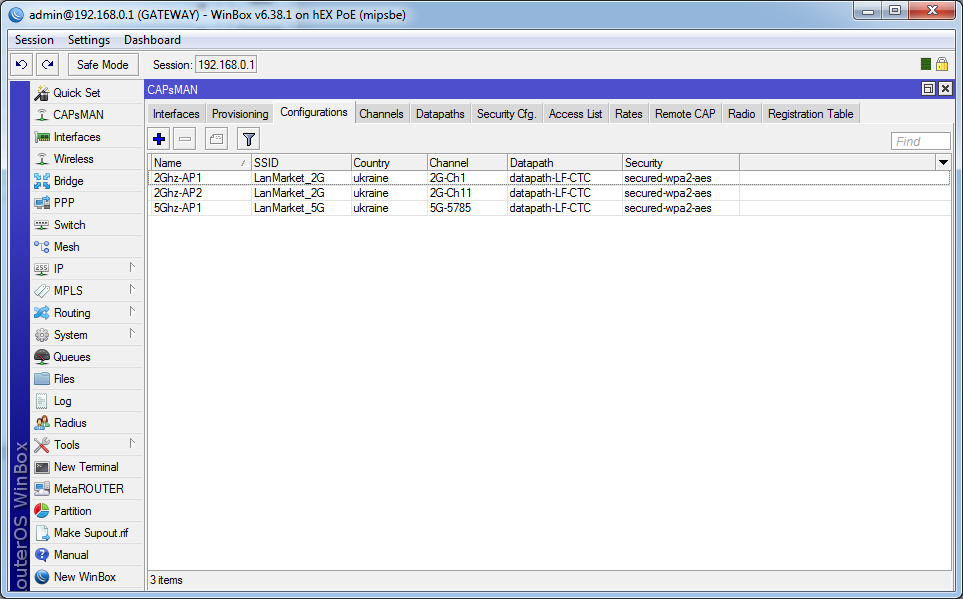
В нашем случае для примера используются 2 точки доступа, одна из которых поддерживает два диапазона, поэтому конфигураций у нас 3: 2 конфигурации для двух точек на 2.4 ГГц, одна конфигурация для 5 ГГц.
Для большого количества точек достаточно создать по 2-3 конфигурации на диапазон. Далее выбирать их в «шахматном» порядке, таким образом, чтобы каналы не пересекались на соседних АР.
Управление точками доступа
Для того чтобы настроить управление удаленными точками доступа и имеющимися на них беспроводными интерфейсами, необходимо создать соответствующие правила во вкладке Provisioning.
Если у вас всего одна конфигурация для всех точек доступа — в поле Radio МАС оставьте значение 00:00:00:00:00:00 и контроллер будет применять единую конфигурацию для всех МАС-адресов.
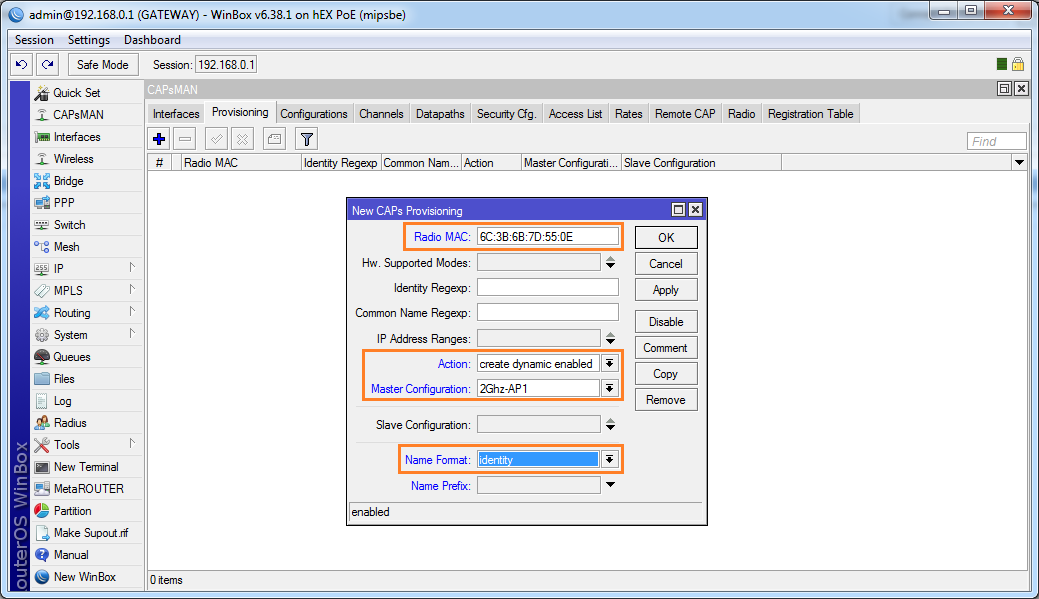
В нашем случае конфигураций несколько, поэтому мы привяжем к каждой точке свою настройку. Всё, что нам для этого требуется — указать МАС точки.
В поле Action (действие) следует выбрать «create dynamic enabled».
При необходимости, можно использовать Slave-конфигурации, что позволит создать несколько SSID на точку (Virtual AP).
Обратите внимание. Для того, чтобы одному устройству с двумя радиомодулями (Dual-Band) передать конфигурацию для 2.4 и 5 ГГц, необходимо создать 2 раздельные провижина, каждый из которых привязать к МАС самого WLAN (wlan1 и wlan2 имеют разные МАС-адреса)
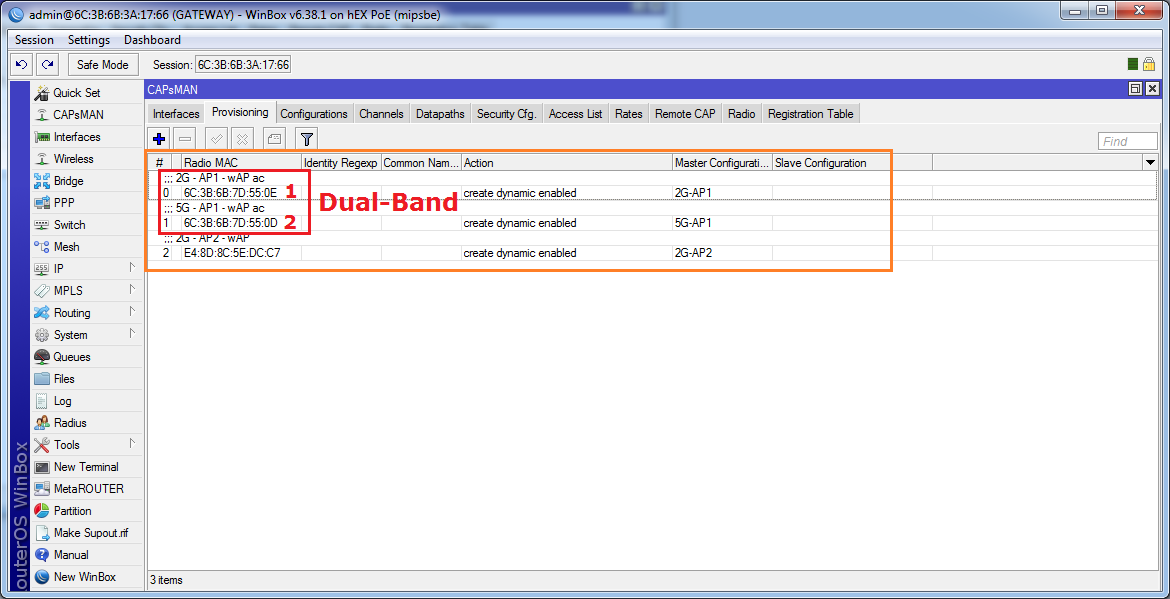
В итоге у нас получилось 3 правила. Советуем использовать комментарии, в последующем это существенно упростит администрирование.
На этом настройка контроллера завершена, можно приступать к настройке самих устройств.
Подключаем AP к CAPsMAN
Подключаемся к первой точке доступа и выбираем режим CAP при помощи QuickSet, после чего режим изменится на Ethernet. По сути, это режим бриджа.
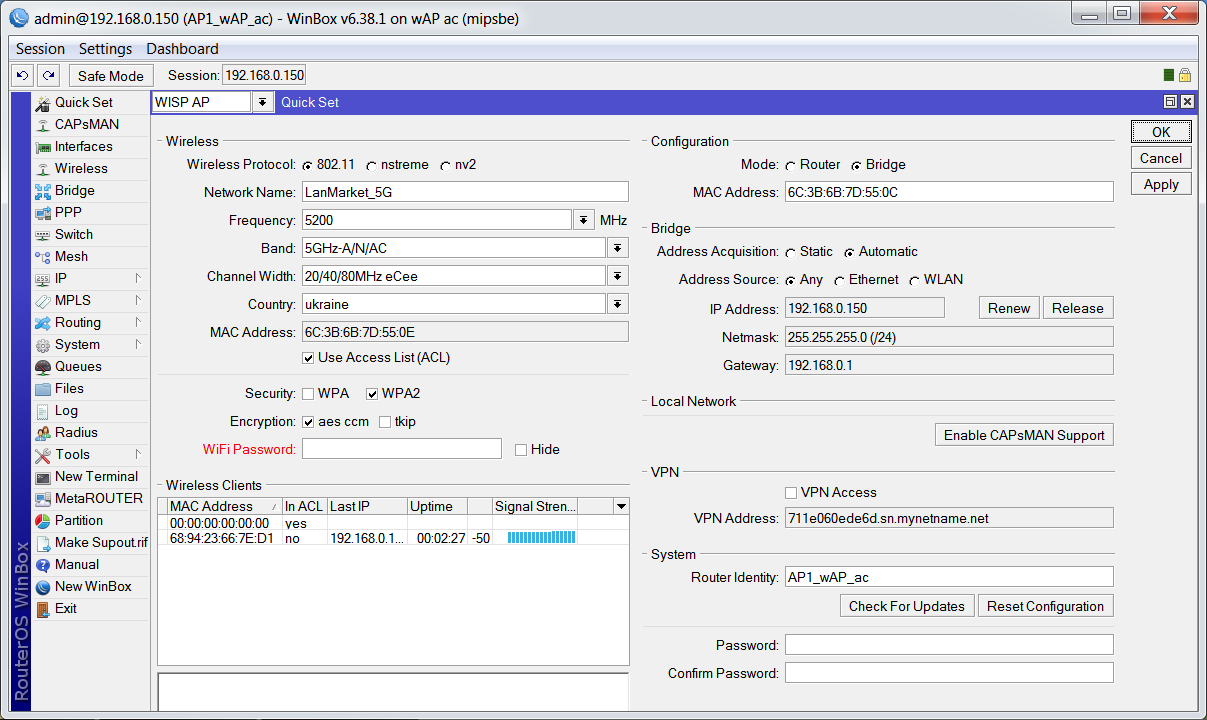
Далее переходим во вкладку Wireless и нажимаем на кнопку «CAP», опция Enabled активирует настройки ниже.
В поле Interfaces выбираем оба имеющиеся интерфейса, сразу же отмечаем запрос сертификата (Certificate: request) и выбираем существующий бридж.
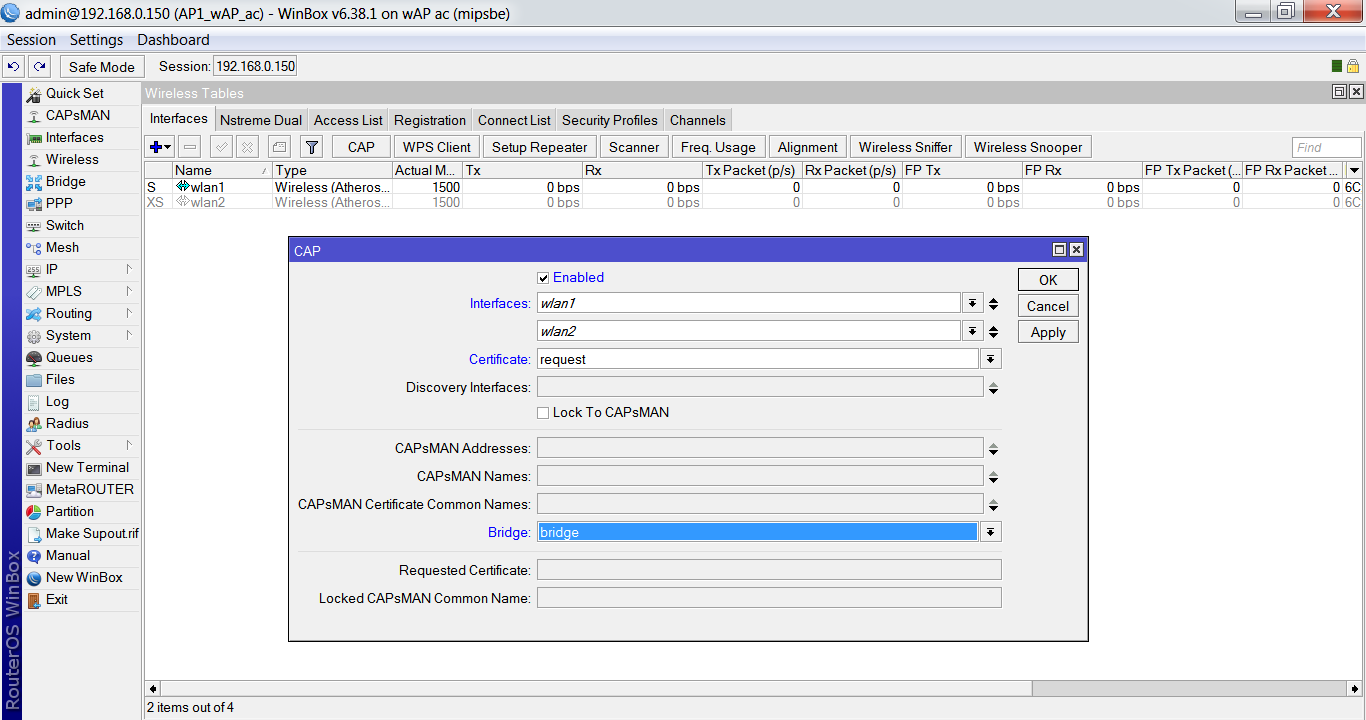
При первом подключении у нас ничего не получится. Причина в том, что мы заранее указали запрос сертификата на контроллере. Точка доступа не смогла предоставить контроллеру действующий сертификат, поэтому контроллер отказал в подключении.
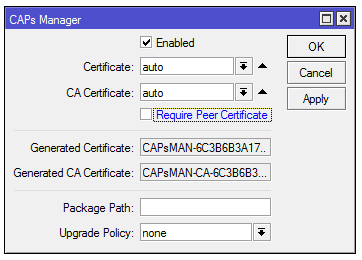
Необходимо вернуться в настройки CAPsMAN и отключить запрос сертификата. После того как все точки получат сертификаты, опцию можно будет повторно активировать. Для домашней беспроводной сети особой пользы от использования сертификатов нет. В случае с корпоративными сетями, наличие сертификата защищает от несанкционированного добавления АР.
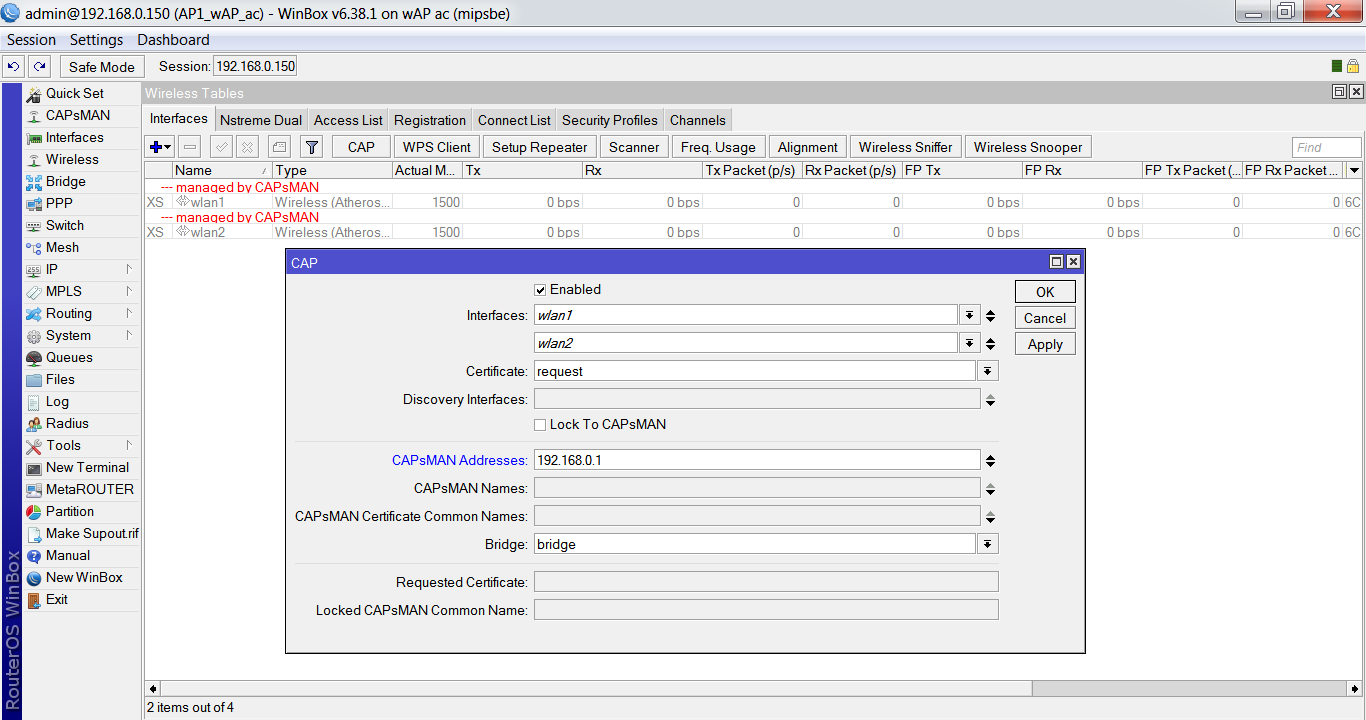
При необходимости, вы можете явно задать IP капсмана (например, при работе через Layer 3), в противном случае точка доступа будет самостоятельно искать контроллер в сети Layer 2.
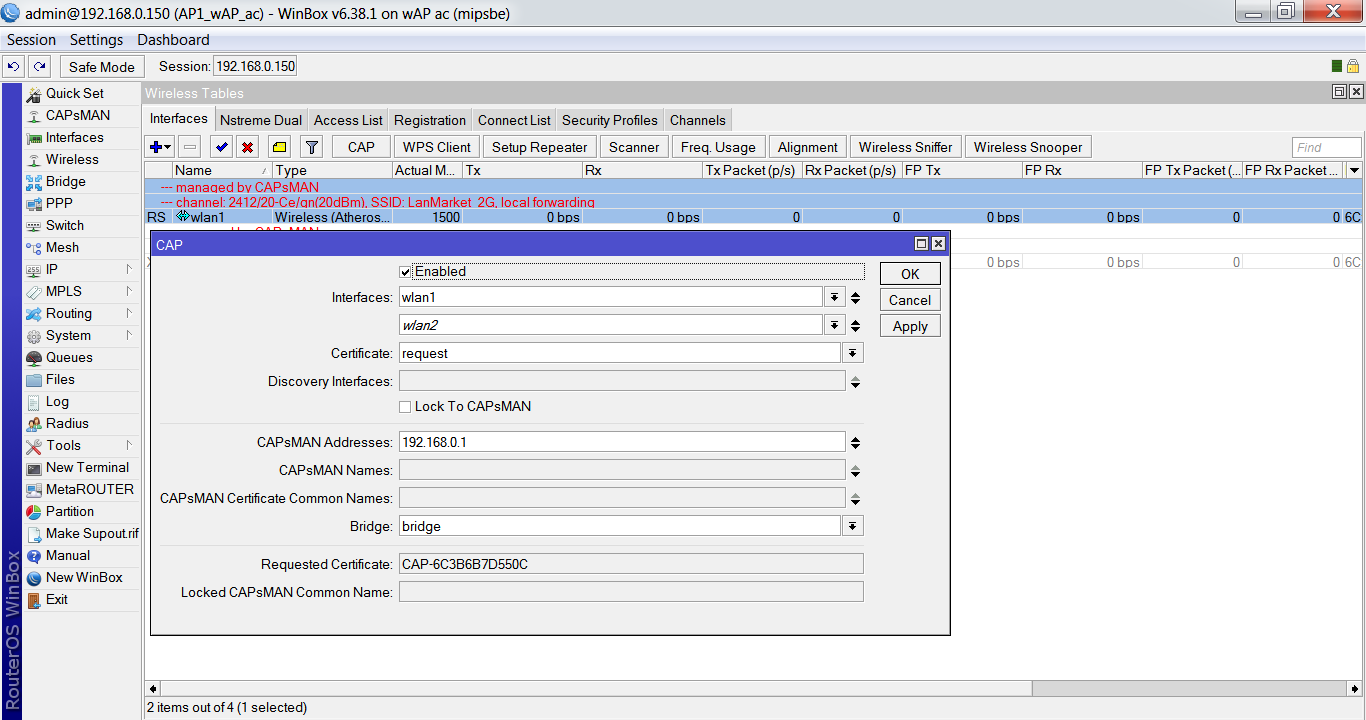
После отключения запроса сертификата на капсмане, видим, что точка получила сертификат. Всё работает.
Повторяем процедуру для второй точки доступа. После того, как все точки будут подключены к контроллеру и получат свои сертификаты, в настройках контроллера повторно активируем запрос сертификата. Больше к контроллеру не сможет подключиться ни одно устройство, не имеющее соответствующего сертификата.
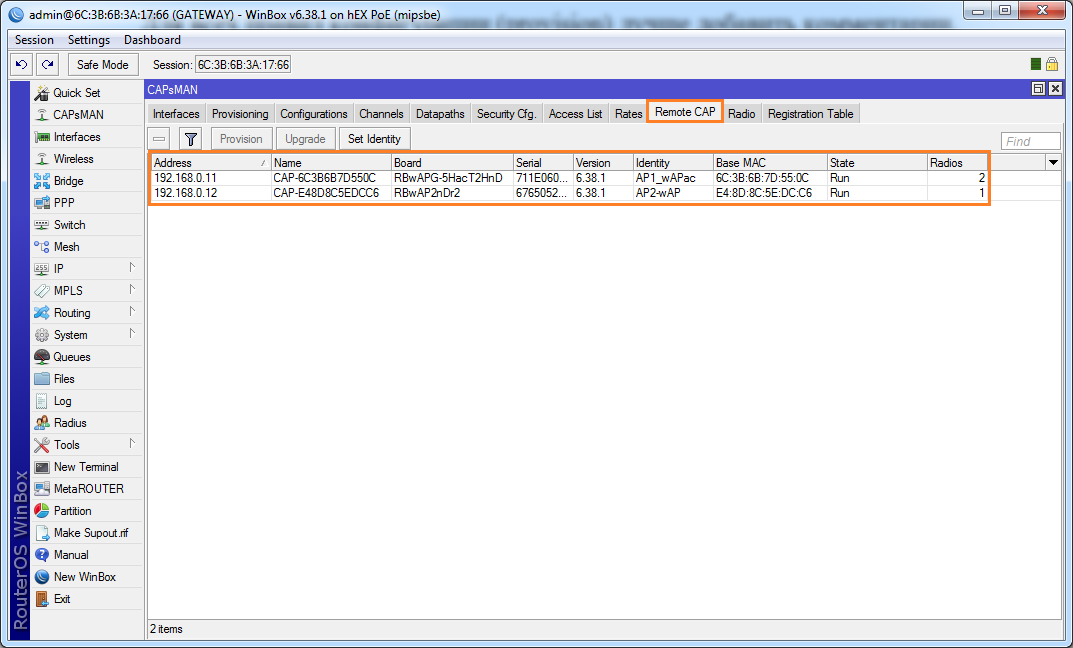
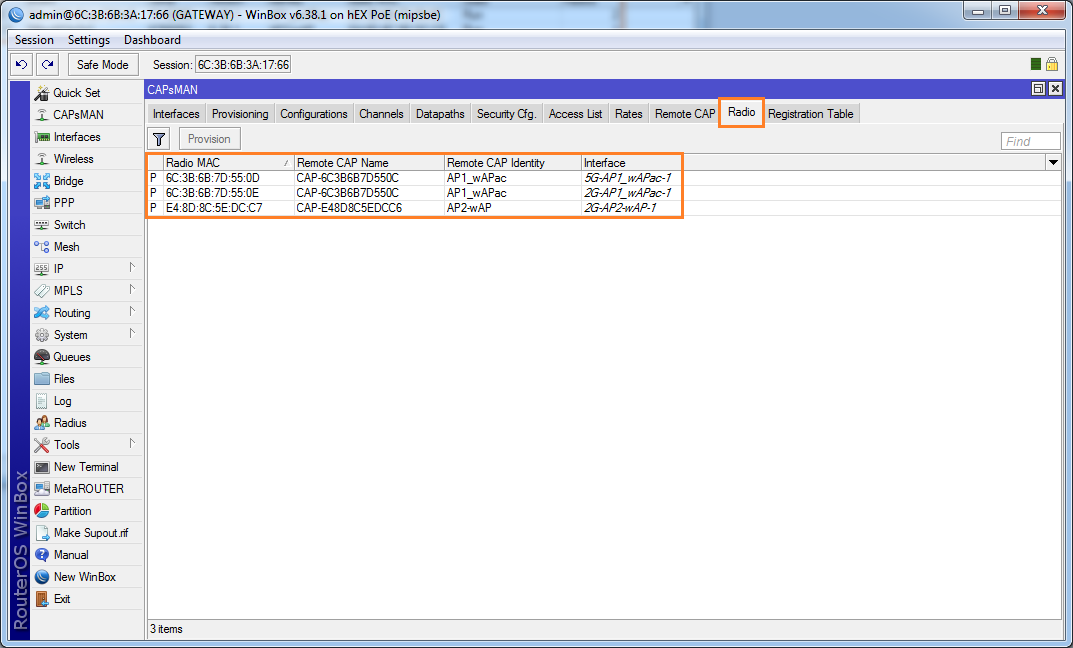
Если всё проделано верно, контроллер увидит точки доступа, а сами точки получат соответствующие параметры.
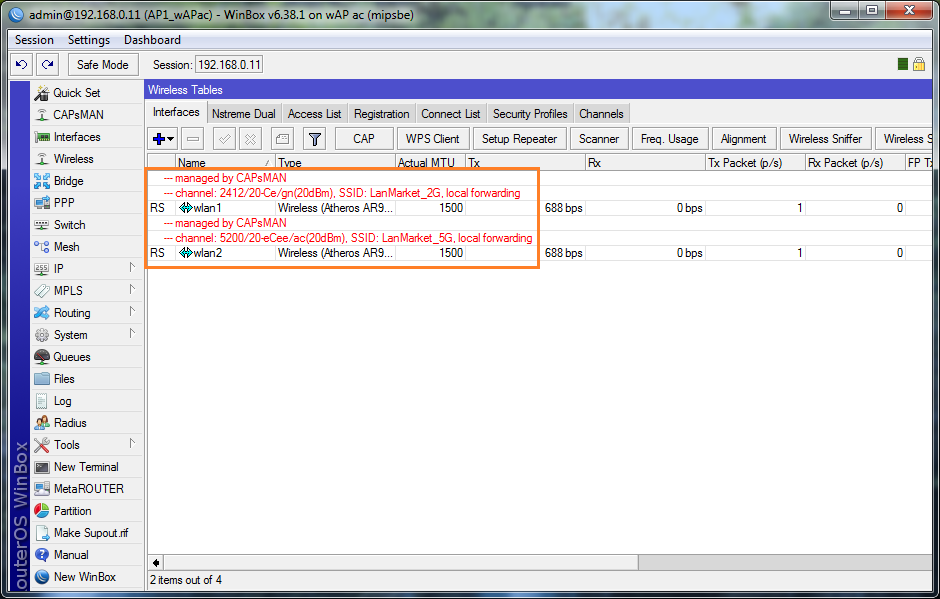
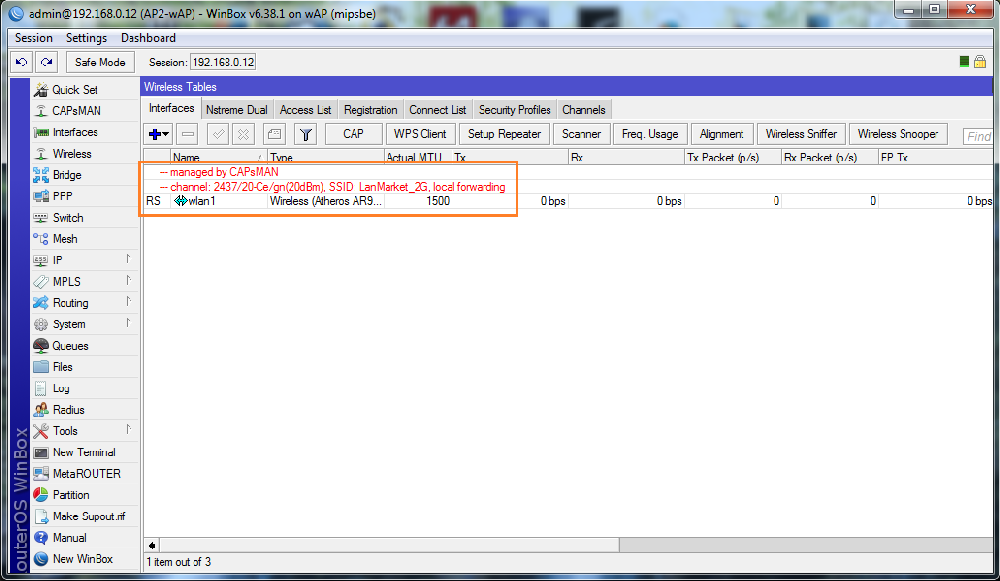
К слову, все подключенные радионтерфейсы будут отображаться в списке интерфейсов на самом контроллере.
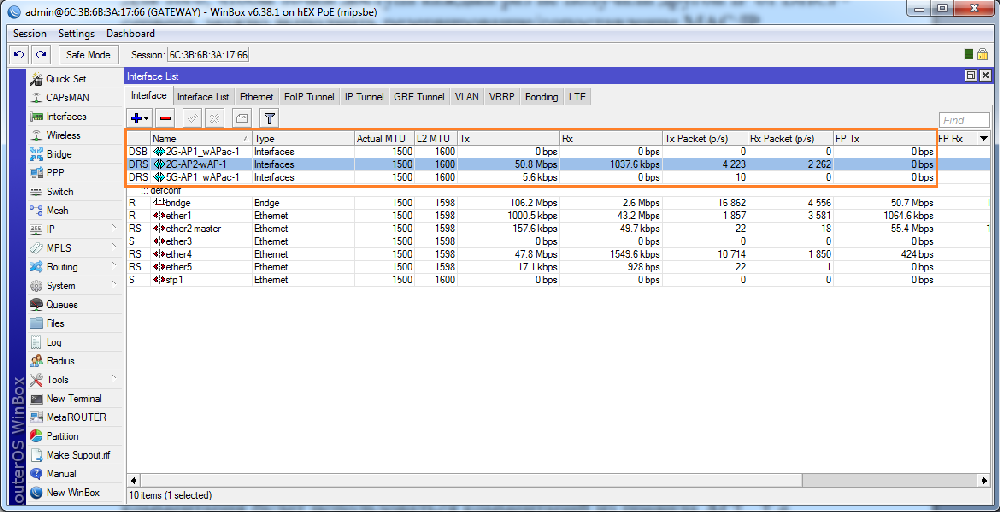
Повышаем удобство администрирования
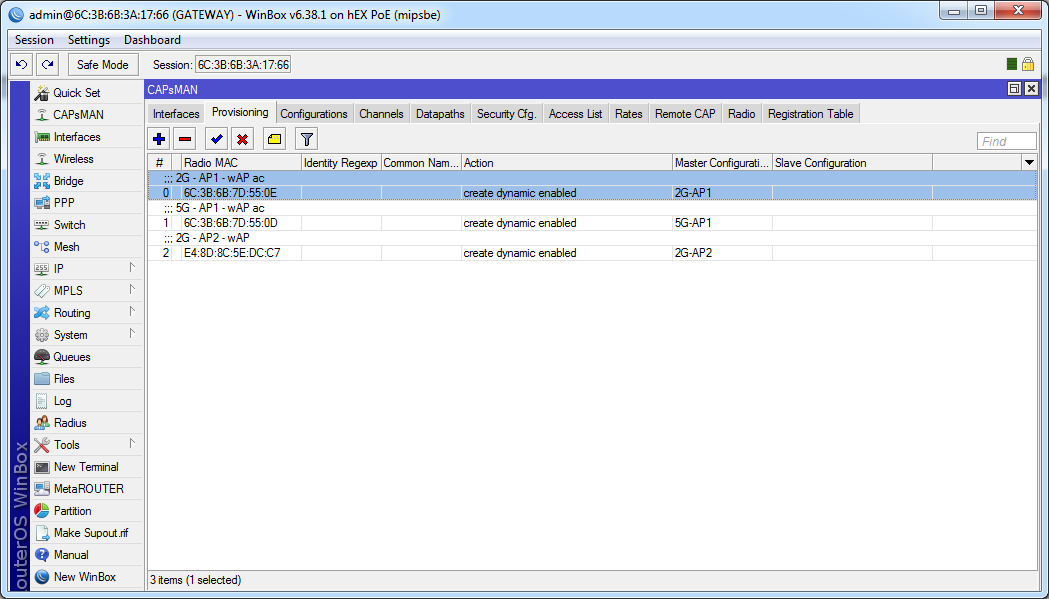
Для всех правил конфигурации (provision) лучше добавить комментарии, иначе вам придется подсматривать МАС-адреса точек при внесении изменений в конфиг.
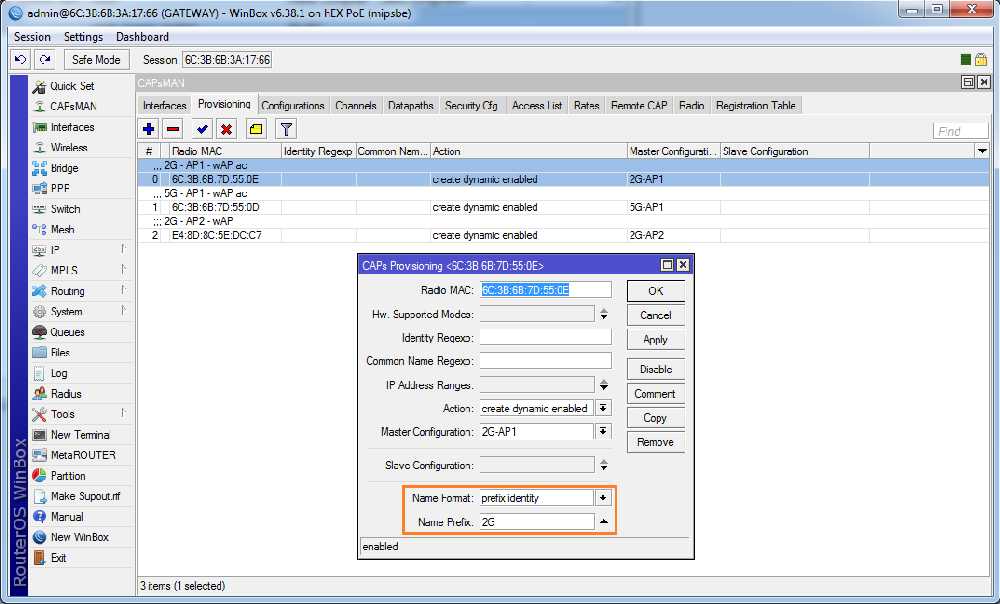
Если вы используете правила в том виде, в каком советуют во многих инструкциях, в списке интерфейсов все ваши точки будут отображаться как capX — ориентироваться в таких интерфейсах будет сложно, согласитесь.
Используйте параметры «Name Format» и «Name Prefix». Первый параметр выставляем в «prefix identity», т.е. в названии интерфейса будет использоваться префикс + Identity устройства. В качестве префикса можно, к примеру, указывать APx (AP1, AP2, AP3. ), либо 2G/5G — как вам удобнее.
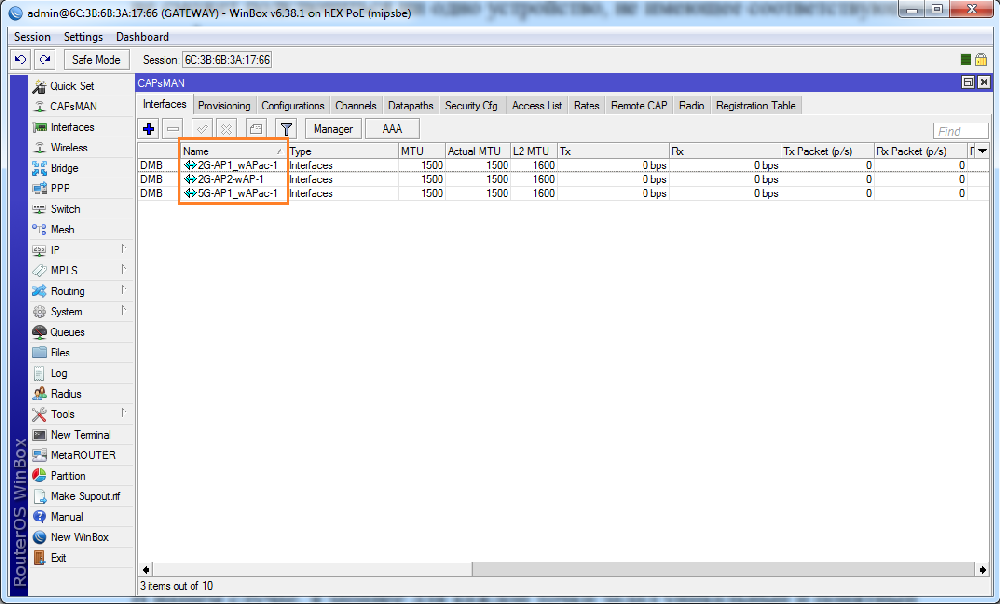
В нашем случае, я заранее для каждой точки задал уникальные и понятные идентификаторы — AP1_wAPac и AP2_wAP. Такое название очень удобно, ведь вы сразу определите номер точки и модель устройства.
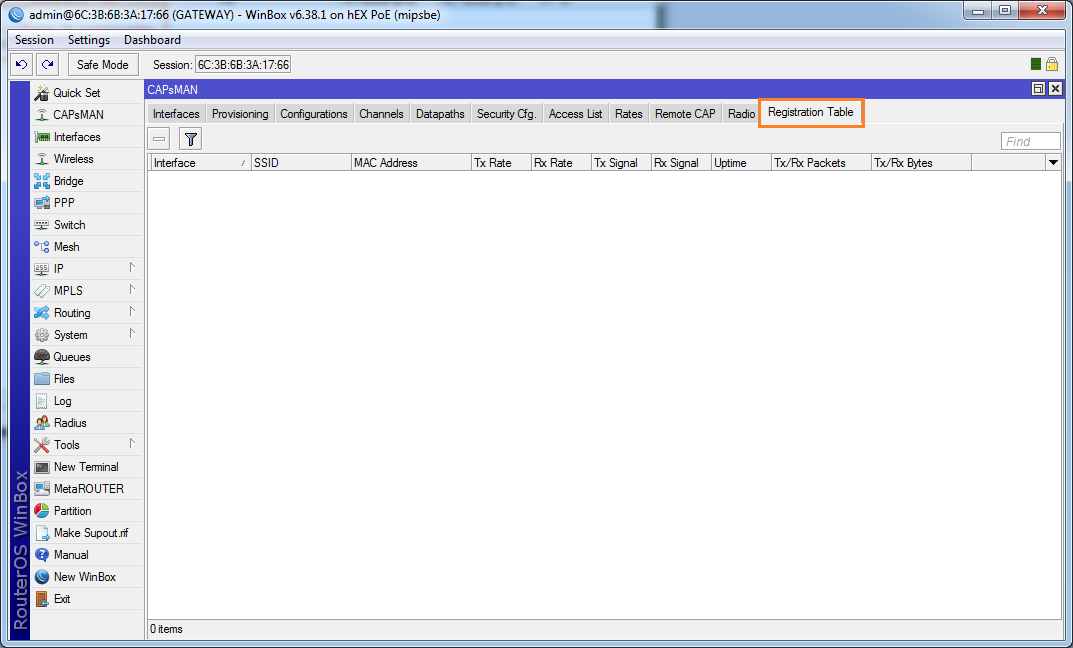
При использовании параметра «Local Forwarding» (в профиле Datapath), все клиенты будут видны только на отдельных точках, при этом список регистраций на контроллере будет пуст, что не удобно.
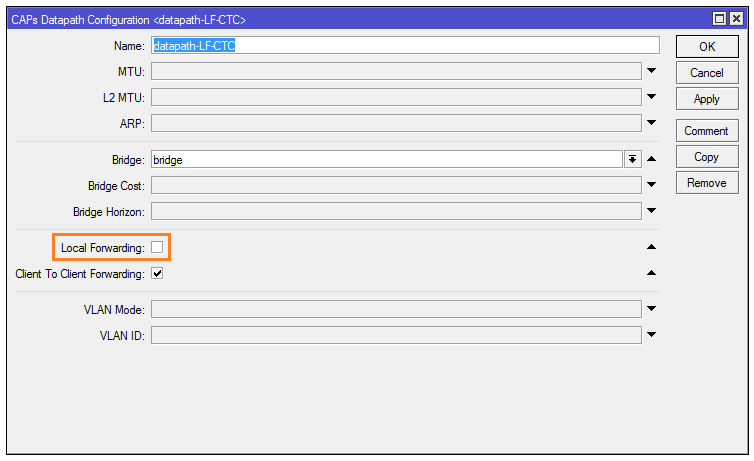
Отключаем локальный форвардинг, после чего точки доступа будут переинициализированы.
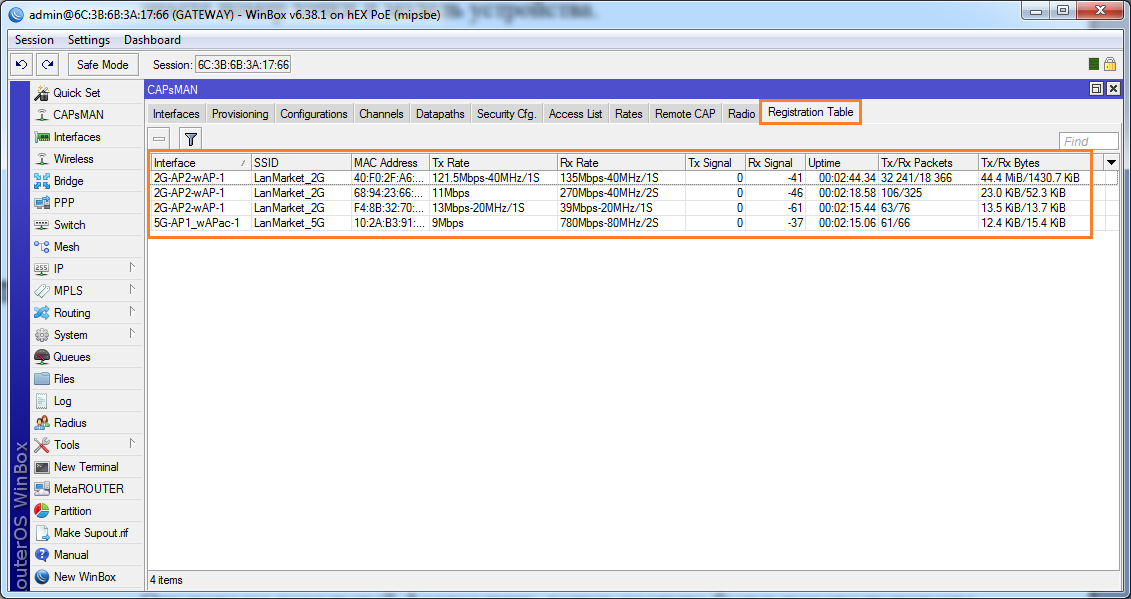
Теперь в таблице регистраций мы видим всех клиентов со всех точек.
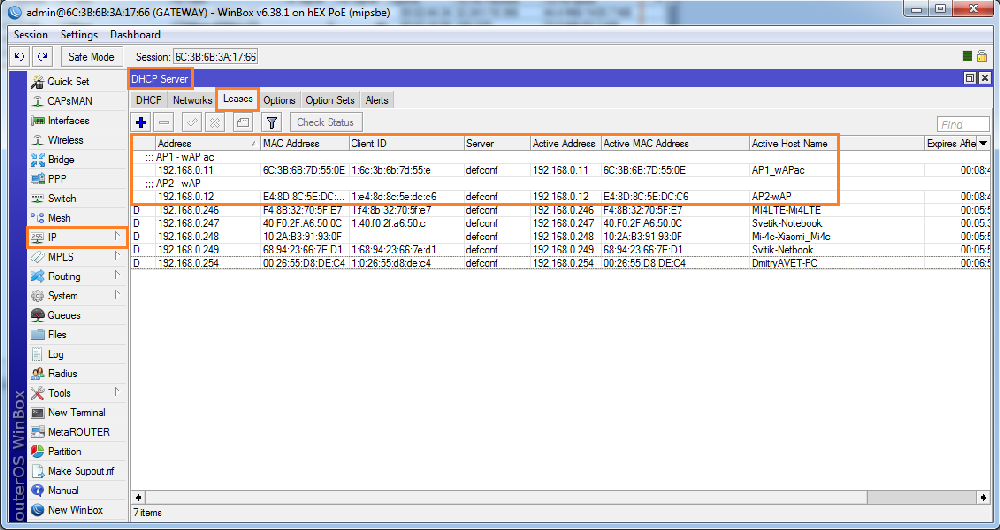
Для того, чтобы точки доступа каждый раз не получали другой IP от DHCP-сервера, можно выполнить резервирование/сопоставление MAC:IP.
Открываем IP — DHCP Server, вкладка Leases. Находим наши точки доступа по MAC/Identity и правой кнопкой мышки вызываем контекстное меню, в котором выполняем действие «Make Static». Далее можно указать любой желаемый IP для каждой точки доступа. В моем случае это 192.168.0.11 и 192.168.0.12.
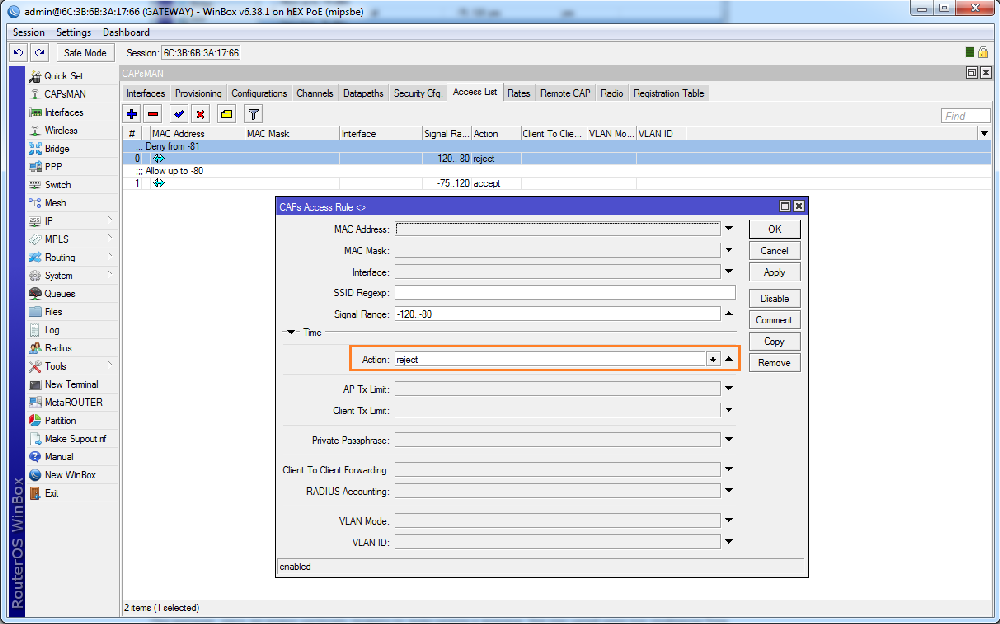
Работа с ACL не сильно отличается о того, как это делается при ручном конфигурировании беспроводной сети. Правда, в случае с CAPsMAN, RouterOS предоставляет куда больше возможностей.
Если используете ACL — создавайте 2 правила, первое правило с «action: reject» (отклонить), второе с «action: accept» (принять).
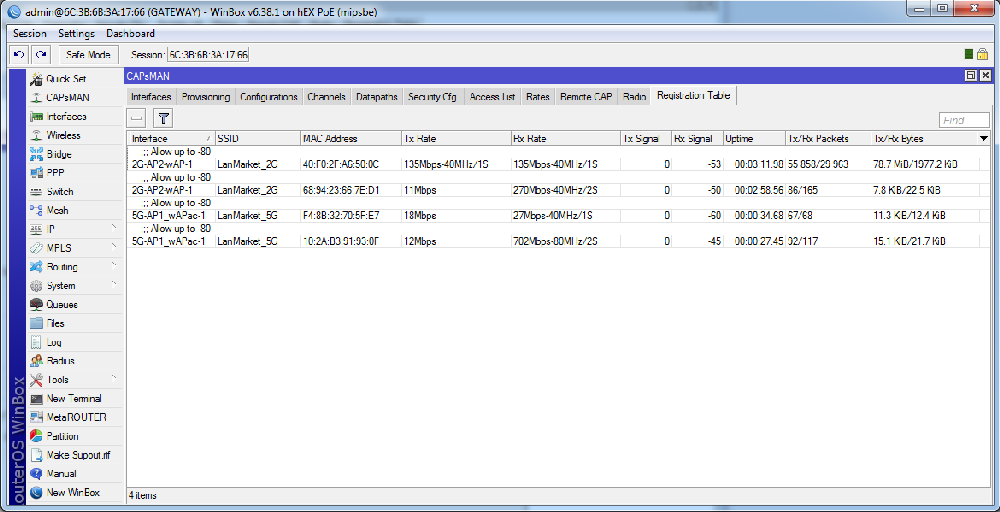
При этом, как и ранее, для каждого зарегистрированного клиента в качестве комментария будет использоваться комментарий из правила ACL. Т.е. система будет указывать, на основании чего выдано разрешение на подключение.
Не пренебрегайте вышеперечисленными возможностями, они здорово упростят вашу жизнь.
Централизированное обновление RouterOS на CAP
Одно из важных изменений, реализованных в CAPsMAN v2 — удаленное обновление точек доступа.
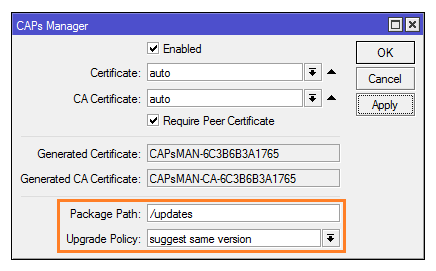
Настройка политики выполняется в том же меню, что и активация менеджера CAPsMAN. Отвечают за обновление 2 параметра: package-path и upgrade-policy, по-умолчанию оба они отключены/пустые.
В поле package-path необходимо указать путь к директории, в которой будут храниться файлы *.npk, в противном случае, если директория не задана, контроллер может попытаться предоставить удаленным точкам свои пакеты.
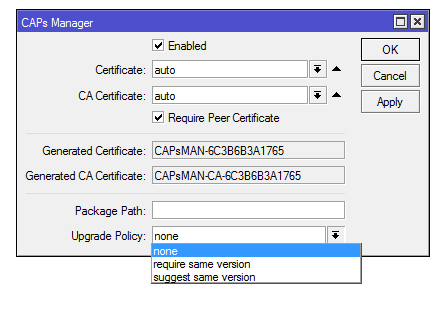
Обратите внимание. Если контроллер у вас на архитектуре ARM (например, RB3011), а точки доступа — mipsbe, обновление будет невозможно из файлов самого контроллера. Именно для таких случаев и нужен вышеназванный параметр, путь указывается в формате /updates.
Upgrade Policy может принимать следующие значения:
- none — действие не требуется;
- require-same-version — требовать ту же версию. CAPsMAN попытается обновить RouterOS на CAP и, если обновление не удастся, контроллер откажется выполнять настройку точки.
- suggest-same-version — CAPsMAN попытается обновить RouterOS на CAP. При этом, даже в случае неудачи, контроллер выполнит настройку устройства.
Бесшовный роуминг на Mikrotik
Пара слов о бесшовном роуминге на Mikrotik, если кратко — его нет и никогда не было, ни на Mikrotik ни на Ubiquiti UniFi. Причем Ubiquiti уже достаточно давно отказались от своего Zero-Handoff, т.к. он не дал желаемых результатов.
Роуминг от одной AP к другой AP, как и ранее — прерогатива самого клиента. Именно клиент решает, когда ему переходить на другую точку, а когда нет. Стандарты 802.11a/b/g/n/ac, к сожалению, не предусматривают возможности сообщить клиенту о ближайших AP и уровне их загрузки.
Использование ACL — скорее принуждение клиента «силой», поскольку выполняет агрессивное отключение клиента, после чего следует разрыв связи на 1-5 сек. И, опять же, в случае с ACL, нет никаких гарантий, что клиент переключится на ту же инфраструктуру, да и подключится ли вообще. На практике, клиент может подключиться на точку с большим уровнем сигнала, к которой он ранее уже подключался. К тому же, чувствительность клиентов сильно отличается, поэтому некоторые клиенты могут отваливаться раньше других.
По возможности, использование ACL стоит избегать, а если и используете — указывайте значения -85 дБм и ниже. В противном случае, при плотном размещении и низком пороге отключения, клиент будет метаться между точками. В зависимости от ПО, клиент может вообще прекратить попытки подключения к некоторым АР после нескольких неудач. Дело в том, что после нескольких неудач клиент будет игнорировать точку по МАС, еще позже — по SSID.
В случае с роумингом на базе 802.11r/802.11k (который в Mikrotik не поддерживается), точка сообщает клиенту о том, что достигнут предел RSSI, а также предоставляет список доступных точек. После этого клиент пытается найти другую точку и установить с ней связь, если этого не произошло, клиент остается на старой точке. При этом переключение между точками не превышает 50 мс (чаще 10-12мс), что не приводит к обрывам связи. Существует также метод PMK Caching (OKC) с переключением в пределах 100 мс. Независимо от метода, переключение совершается только после сканирования на предмет доступных АР.