Run OS X apps as root

If you’ve used Mac OS X’s command line at all, you may have already seen the sudo command. It lets you execute commands as root (also known as the super-user), which you may want to do periodically for various UNIX system administration tasks. However, sudo can also be used to run any Mac OS X application as root.
This can be very useful: For example, if you want to edit a system configuration file in TextEdit or BBEdit, you’ll have to do so as root or you won’t be able to save changes.
sudo’s basic syntax is simple. Typing sudo myProcess at a command prompt runs myProcess as root. (If you haven’t used sudo in a while you’ll be prompted for your password first.)
You can run any app the same way, using sudo and the open command. Suppose you want to run the Chess application as root. Open Terminal (in Applications > Utilities) and at the command prompt, type:
sudo open "/Applications/Chess.app"
That’s it! You’re running Chess as root. A few things to note:
- Some applications use the “.app” extension shown above, while others do not. You can figure out whether an app uses this extension in Terminal. Use the cd command to change to the appropriate folder ( cd /Applications ). Then type ls to see the folder’s contents.
- The quotation marks aren’t actually necessary in the example above. However, they are necessary if any part of the filename or path contains spaces. For example, without quotation marks “ /Applications/My Folder/My App ” will be interpreted by the command line as three items rather than one.
The root user has unlimited power over the operating system. It’s relatively easy, with a few keystrokes, to erase massive amounts of data or render the system unusable. Letting root access fall into the wrong hands is, of course, also very dangerous. Every UNIX system administrator needs to become root from time to time, but you should always use extra caution, and only execute commands as root when absolutely necessary.
How to run a script as root on Mac OS X? [closed]
Want to improve this question? Update the question so it's on-topic for Stack Overflow.
Closed 12 years ago .
What should I type on the Mac OS X terminal to run a script as root?
5 Answers 5
As in any unix-based environment, you can use the sudo command:
It will ask for your password (your own, not a separate root password).
Or you can access root terminal by typing sudo -s
In order for sudo to work the way everyone suggest, you need to be in the admin group.
sudo bash will basically switch you over to running a shell as root, although it’s probably best to stay as su as little as possible.
-
The Overflow Blog
Linked
Related
Hot Network Questions
Site design / logo © 2023 Stack Exchange Inc; user contributions licensed under CC BY-SA . rev 2023.8.2.43556
By clicking “Accept all cookies”, you agree Stack Exchange can store cookies on your device and disclose information in accordance with our Cookie Policy.
Открытие .exe файлов на Mac: как запустить приложение от имени администратора через Wine
Если у вас есть .exe файл, который вы хотите запустить на Mac, то для этого можете использовать специальную программу — Wine.
Что такое Wine?
Wine — это бесплатный программный продукт, который позволяет запускать приложения, предназначенные для Windows, на операционной системе Mac.
Как установить Wine?
Дождитесь завершения установки Homebrew.
- Дождитесь окончания установки Wine.
Как запустить .exe файл через Wine?
Скачайте нужное вам .exe приложение.
Найдите его на вашем компьютере и нажмите правой кнопкой мыши на нем.
В контекстном меню выберите "Открыть с помощью".
В появившемся окне найдите и выберите программу Wine.
Поставьте галочку напротив "Открыть с помощью выбранной программы".
Нажмите на "Открыть".
Как запустить .exe файл от имени администратора через Wine?
При необходимости введите пароль администратора.
Приложение должно запуститься.
Теперь вы знаете, как запускать .exe приложения на вашем Mac при помощи Wine и как запускать их от имени администратора.
Как открыть от имени администратора mac os
Как запустить программу от имени администратора на мак?
Перейдите в меню Apple () > «Системные настройки» и откройте вкладку «Пользователи и группы» (или «Учетные записи»). , затем введите имя и пароль администратора. Нажмите «Параметры входа». Нажмите «Подключить» (или «Изменить»).
Как запустить программу от имени администратора в Mac OS?
Попробуйте быстрый метод.
- Введите sudo «путь к файлу программы на жестком диске. app/Contents/MacOS/название программы». …
- Введите пароль к учетной записи администратора, в которую вы вошли. Нажмите ⏎ Return .
- Если команда работает, программа откроется с правами суперпользователя.
Как сделать себя администратором в Мак?
Преобразование стандартного пользователя в администратора
- На Mac выберите меню Apple > «Системные настройки», затем нажмите «Пользователи и группы». …
- В списке пользователей выберите обычного или управляемого пользователя и выберите «Разрешить этому пользователю администрировать компьютер».
Как запустить программу от имени администратора?
Как сделать, чтобы программа или игра всегда запускалась с повышенными правами
- Нажмите правой кнопкой мыши по ярлыку или значку (исполняемому файлу) и откройте пункт «Свойства».
- Откройте вкладку «Совместимость» и отметьте пункт «Запускать эту программу от имени администратора», затем примените настройки.
Что делать если забыл имя и пароль администратора на Mac?
Изменение или сброс пароля учетной записи пользователя macOS
- Выберите «Системные настройки» в меню Apple, затем откройте раздел «Пользователи и группы».
- Выберите свое имя пользователя в списке пользователей.
- Нажмите кнопку «Изменить пароль» и следуйте инструкциям на экране.
Как восстановить администратора на Mac?
Запускаем компьютер с раздела восстановления
Для этого перезагружаем компьютер и при его включении нажимаем и удерживаем нажатыми две клавиши: ⌘(Command) + R. После завершения загрузки системы восстановления появится рабочий стол со строкой меню операционной системы и окном программы Утилиты ОС Mac OS X.
Как убрать пароль при входе на Mac?
Это поведение можно изменить:
- Перейдите в меню Apple > «Системные настройки», затем щелкните «Защита и безопасность».
- В разделе «Основные» снимите флажок «Запрашивать пароль при выходе из режима сна или заставки». Либо оставьте его установленным, но выберите во всплывающем меню интервал времени:
Как узнать имя администратора на Mac?
Перейдите в меню Системные настройки —> Пользователи и группы. Шаг 2. Щёлкните по значку замка, введите имя и пароль администратора.
Как создать учетную запись на Мак ОС?
Как создать новый профиль пользователя на Mac?
- Щелкните пиктограмму Apple в верхнем левом углу экрана, затем выберите параметр Предпочтительные параметры системы. …
- Дважды щелкните пиктограмму Учетные записи или Пользователи и группы. …
- Щелкните пиктограмму замка в нижнем левом углу экрана, затем введите имя пользователя и пароль администратора.
Как сменить администратора в макбук?
Затем переименуйте учетную запись
- Перейдите в меню Apple > «Системные настройки» и откройте вкладку «Пользователи и группы».
- Щелкните , затем введите имя и пароль администратора, которые использовались для входа.
Как запустить Пубг от имени администратора?
Для этого щелкните правой кнопкой мыши ярлык Steam на рабочем столе и выберите Запуск от имени администратора . Если на рабочем столе нет ярлыка для игрового клиента, щелкните правой кнопкой мыши Steam в меню «Пуск» Windows 10 и выберите Еще > Запуск от имени администратора .
Как запустить программу от имени администратора Windows 10?
Запуск от имени администратора с помощью диспетчера задач
- Откройте меню Пуск.
- Найдите диспетчер задач и щелкните по верхнему результату, чтобы открыть приложение. …
- Нажмите меню Файл.
- Выберите опцию Запустить новую задачу.
- Введите название приложения.
- Установите флажок Создать эту задачу с правами администратора.
Что значит запустить программу от имени администратора?
«Запуск от имени администратора» -это запуск программы с повышением прав, т. е. с разрешением на чтение и запись в системные области.
Как установить права доступа к файлам на Mac
 Mac OS
Как и все основные операционные системы, macOS позволяет ограничивать доступ к файлам, используя сложный набор прав доступа к ним. Вы можете установить их самостоятельно с помощью приложения Finder или с помощью команды chmod в терминале вашего Mac. Вот как.
Настройка разрешений для файлов Mac с помощью Finder
Если вы хотите установить разрешения для файла на вашем Mac без использования терминала, вам нужно будет использовать приложение Finder.
Вы можете запустить Finder из Dock внизу экрана. Приложение представлено улыбающимся значком с логотипом Happy Mac.

В окне Finder вы можете просматривать и устанавливать разрешения, щелкнув правой кнопкой мыши файл или папку и выбрав «Свойства».

Обширная информация о вашем файле или папке может быть найдена в открывшемся окне «Свойства». Однако, чтобы установить права доступа к файлам, вам нужно нажать на стрелку рядом с опцией «Общий доступ и права доступа».
Будет отображен список учетных записей или групп пользователей на вашем Mac с уровнями доступа, показанными в категории «Общий доступ и права доступа».

Если учетной записи или группы пользователей, для которых вы хотите установить разрешения, нет в списке, выберите значок «Плюс» (+) в нижней части окна.

Выберите пользователя или группу в окне выбора, а затем нажмите кнопку «Выбрать». Это добавит его в список.

Уровни доступа говорят сами за себя – пользователи с уровнем доступа «Только чтение» не могут редактировать файлы, но они могут получить к ним доступ. Если для учетной записи установлен уровень «Чтение и запись», они могут выполнять обе функции.
Чтобы изменить это для пользователя или группы в списке, нажмите стрелку рядом с существующим уровнем для этой учетной записи или группы, а затем выберите «Только для чтения» или «Чтение и запись» из списка.

Разрешения сразу устанавливаются. Закройте окно, как только вы закончите.
Настройка прав доступа к файлам Mac с помощью терминала
Если вы когда-либо использовали команду chmod в Linux, то вы будете знать о ее силе. С помощью одной команды терминала вы можете установить права на чтение, запись и выполнение для файлов и каталогов.
Однако команда chmod не является командой только для Linux. Как и многие другие терминальные команды Linux, chmod восходит к Unix с 1970-х годов – и Linux, и macOS разделяют это наследие, поэтому команда chmod доступна и в macOS.
Чтобы использовать chmod, откройте окно терминала. Вы можете сделать это, нажав значок Launchpad на панели Dock и выбрав опцию «Терминал» в папке «Другое».

Кроме того, вы можете использовать встроенную функцию поиска Spotlight от Apple, чтобы открыть терминал.
Просмотр текущих прав доступа к файлам
Чтобы просмотреть текущие разрешения для файла, введите:
Замените «file.txt» своим именем файла. Это покажет все уровни доступа пользователя, а также любые расширенные атрибуты, относящиеся к macOS.

Права доступа к файлу отображаются в первых 11 символах, выводимых командой ls. Первый символ, тире (-), показывает, что это файл. Для папок это заменяется буквой (d).

Следующие девять символов разбиты на группы по три человека.
Первая группа показывает уровни доступа для владельца файла / папки (1), средняя группа показывает разрешения группы (2), а последние три – разрешения для любых других пользователей (3).

Здесь вы также увидите буквы, такие как r (чтение), w (запись) и x (выполнение). Эти уровни всегда отображаются в таком порядке, например:
- — означает отсутствие доступа для чтения или записи, и файл не является исполняемым.
- r— означает, что файл может быть прочитан, но не записан, и файл не может быть выполнен.
- rw- означает, что файл может быть прочитан и записан, но файл не является исполняемым.
- r-x означает, что файл может быть прочитан и выполнен, но не записан.
- rwx означает, что файл может быть прочитан, записан и выполнен.
Если последним символом является знак (@), то это означает, что файл или папка имеют расширенные атрибуты файла, относящиеся к безопасности, предоставляя определенным приложениям (например, Finder) постоянный доступ к файлу.
Отчасти это связано с новыми функциями безопасности, представленными в macOS Catalina, хотя списки контроля доступа к файлам (ACL) были функцией Mac начиная с macOS X 10.4 Tiger еще в 2005 году.
Настройка прав доступа к файлам
Чтобы установить права доступа к файлам, мы будем использовать команду chmod в терминале. Чтобы удалить все существующие разрешения, установите для пользователя права на чтение и запись, а другим пользователям – на чтение, введите:
Флаг u устанавливает права доступа для владельца файла, g относится к группе пользователей, а o относится ко всем другим пользователям. Использование знака равенства (=) стирает все предыдущие разрешения для этой категории.
В этом случае владелец файла получает доступ на чтение и запись, а группа пользователей и другие пользователи получают доступ на чтение.

Вы можете использовать знак плюс (+), чтобы добавить доступ к уровню пользователя. Например:
Это исключит доступ для чтения и записи для всех других пользователей из файла.

Чтобы стереть, добавить или удалить разрешения для всех пользователей, используйте вместо этого флаг. Например:
Это предоставит всем пользователям и группам пользователей доступ для чтения и записи к вашему файлу, а также позволит всем пользователям выполнять файл.

С большой силой приходит большая ответственность, и нельзя отрицать, что команда chmod является обширным и мощным инструментом для изменения прав доступа к файлам на Mac. Например, вы можете заменить буквы (rwx) комбинацией из трех (или четырех) восьмеричных цифр до 777 (для чтения, записи и выполнения).
Если вы хотите узнать больше об этом, введите man chmod в терминале, чтобы прочитать полный список доступных флагов и настроек.
Осторожно! Любой может стать администратором в macOS без ввода пароля
 В закладки
Кажется, Apple забыла закрыть одну маленькую, но серьезную «брешь». Любой может стать администратором в macOS High Sierra без ввода пароля.
Как это работает
Любой пользователь может стать «суперпользователем». У него есть права на внесение любых изменений в настройки компьютера.
Работает схема просто. В разделе Системные настройки —> Пользователи и группы нажмите на значок замочка. У вас запросят логин и пароль, необходимо ввести root (имя пользователя) и оставить пустой графу Пароль.
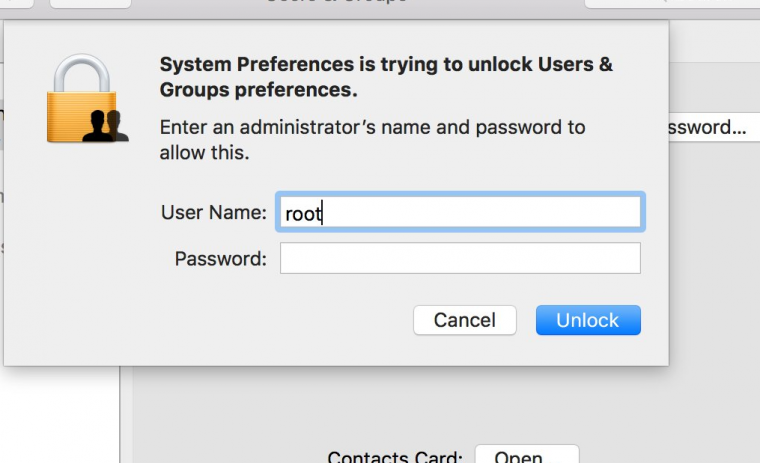
После этого несколько раз нажимаем «Ввод», и всё. У вас права владельца системы.
Пользователь Twitter под ником @lemiorham отметил, что уязвимость доступна даже в последней бета-версии macOS High Sierra.
Dear @AppleSupport, we noticed a *HUGE* security issue at MacOS High Sierra. Anyone can login as "root" with empty password after clicking on login button several times. Are you aware of it @Apple?
— Lemi Orhan Ergin (@lemiorhan) November 28, 2017
Работает данная фишка только в интерфейсе операционной системы. В Терминале за root не получится залогиниться.
Как этого избежать
Решение проблемы такое же простое, как и её появление. Необходимо установить пароль на учётную запись root.
Шаг 1. Перейдите в меню Системные настройки —> Пользователи и группы.
Шаг 2. Щёлкните по значку замка, введите имя и пароль администратора.
Шаг 3. Нажмите Параметры входа —> Подключить (или Изменить).
Шаг 4. Выберите Открыть Службу каталогов.
Шаг 5. Щелкните значок замка в окне Служба каталогов, повторно введите имя и пароль администратора.
Действия в строке меню Службы каталогов:
Выберите Правка —> Включить корневого пользователя и введите пароль для юзера root.
В этом же разделе пользователя root можно отключить.
Есть и второе решение. Набираем в Терминале команду sudo passwd root и вводим пароль для суперпользователя.
В закладки
- Твитнуть
- Поделиться
- Рассказать
Артём Баусов
Главный по новостям, кликбейту и опечаткам. Люблю электротехнику и занимаюсь огненной магией. Telegram: @TemaBausov
👀 Читайте также . Всё по теме
Facebook официально сменил название на Meta
Вышла публичная iOS 15.2 beta 1
iFixit разобрали салфетку Apple за 1990 рублей. Её невозможно починить
Пользователи сообщают о засветах на дисплеях MacBook Pro 2021 года
Вещь. Вечный баллон со сжатым воздухом
Instagram снова перестал работать в России и мире
Яндекс.Еда ввела сервисный сбор за каждый заказ
У некоторых iPad mini 6 нашли брак дисплея. Экран может «поплыть» от касаний
🙈 Комментарии 34
Проверил у себя на MBP2017 и на MBP2015 (оба на 10.13.1) не срабатывает, так что похоже на вброс.
Да и вообще это был бы немыслимый фейл.
@Mihael Isaev , не так проверил. Когда написал root, нужно долбить кнопку Enter. Через секунды полторы две все сработает
@boshlin , и правда! сработало! жесть какая.
@Mihael Isaev , то же самое, нифига не срабатывает.
Sudo passwd root, поправьте
@Alexandr Melodica , и правда, спасибо! Исправили ��
хай сиерра сработало!! жесть!
тима кука в отставку! доколе?!1!11
Ебушки воробушки и вправду сработало(MacBookPro 2017 TouchBar, 10.13.2)
Вот только не понял зачем мне это ещё, но надеюсь что понадобиться!
@NlKlTA , только что с помощью этого трюка выключил себе брандмауэр и FileVault, короче он работает везде, как этого раньше никто не видел, просто загадка…
Просто root по умолчанию заблокирован и ребята решили, что не страшно, если у заблокированного аккаунта пароль будет пустым. Эти же действия его активируют, пароль же остается каким был – никаким.
C root так же можно войти в систему выбрав “другой пользователь”. И получить доступ ко всем пользователям.
Это немыслимый фейл…..
У меня лично ничего не происходит.
Хай сиерра
macbook pro – ничего не произошло!
imac – сработало!
версия ОС одинаковая.
Странно, на одном маке сработало, на другом – нет. Везде 10.13.1
Права ROOT’а на Маке существовали если не всегда, то уж лет 7-8 – точно. @Артём Баусов, если уж Вам (или Вашим коллегам) интересно великое множество возможностей на уровне ПРОДВИНУТОГО ПОЛЬЗОВАТЕЛЯ, Вы б почитали Дэвида Пога. Справедливо отметить, что на русский язык переведены отнюдь не все его книги, а описывает он, наверное, каждую новую ОСю, но принципиально – можно крайнюю русскоязычную почитать – дальше не проблема разобраться.
Так вот: в своей книге, вышедшей около +/- 2010 года, Дэвид Пог уже посвятил суперпользователю целый раздел; к сожалению, книга у меня в другом городе, так что конкретную ссылку ни на ОС, ни на страницу в ней сейчас не дам, но точно читал об этом, и в том числе – все предупреждения, описанные Вами в статье.
Это Вам мой добрый совет.
@iWanderer , к чему эта писанина? Автор написал про фейл, он работает, что ещё нада-то?
@Pavel Volobuev , а кто Вам сказал, что это – фейл? Это – возможность Системы, которую можно отключить. Или запаролить.
По факту – изначально сформирован Пользователь с суперправами, и пароля на вход в этот аккаунт нет. Если кто-то не разобрался и не поставил этот пароль – чей косяк?
@iWanderer , полностью согласен с вами! На многих роутерах, по умолчанию, на учётку root, тоже пустой пароль. Либо 0000. Это тоже баг?)))
@iWanderer , проблема в том, что если посмотреть пользователя root в базе данных, то можно увидеть примерно следующее:
А это значит, что вход по паролю для данного пользователя отключен и повышение привилегий до данного пользователя выполняется например через тот-же sudo. И если с учетом всего этого, пользователь root может использовать вход через пустой пароль, то что-то очень и очень сильно пошло не так.
Естественно, что в предыдущих версиях Mac OS все работает нормально.
@Maxim Sytin , Максим, благодарю за подробное разъяснения!
Таким образом, косяк-то не в наличии ROOTа как такового, а в невозможности в конкретной версии ОС установить на него пароль.
Как Вы объяснили – ВСЁ ясно, из статьи же это непонятно; можно сделать вывод, что косяк – наличие самогО Пользователя с расширенными правами.
ОГРОМНЫЙ РЕСПЕКТ Вам, очень приятно услышать доступное объяснение Профессионала.
@iWanderer , А кто сказал, что пароль установить невозможно? Возможно. Косяк как раз в том, что возможен пользователь root вообще без пароля и им можно пользоваться. Фактически, все права на систему кому угодно.
@MACYou , Если смотреть еще глубже, то root всегда был на всех версиях MacOS и по умолчанию он без пароля и ВЫКЛЮЧЕН. В последнем апдейте что то пошло не так и они случайно ВКЛЮЧИЛИ суперпользователя у которого естественно нету пароля.
@GoSo , СОВЕРШЕННО ВЕРНО! Именно о том, что ОН ВСЕГДА БЫЛ, я и написал в своём первом комментарии. И вот теперь разобрались, что проблема не в нём, как в таковом, а в том, что его, как Вы и указали, СЛУЧАЙНО ВКЛЮЧИЛИ.
@MACYou , да, СПАСИБО!
Разобрались совместными усилиями; Ваш комментарий, по сути, подвёл черту под нашей дискуссией.
@iWanderer , допустим я новый пользователь (до этого была только винда).
Начинаю настройку системы.
Меня просят ввести имя администратора и пароль.
Есил я пароль сделаю слишком простым, что его можно взломать – то это моя вина.
Но то что оказывается где-то в системе есть скрытый пользователь с правами доступа даже большими чем у моего админского аккаунта. Я знать не обязан.
И если для того чтобы зайти под этим пользователем в систему другому человеку не нужно быть хакером – это уже не мой косяк.
P.S. Конечно если вы системный админстратор или вам нужна полная безопасность системы то в таких вещах вы будете разбираться и пароль на root-пользователе уже есть. Но таких единицы.
@Silmaril , спасибо, всё, что Вы написали, абсолютно верно! Не буду повторяться; если вдруг сами Вы обычный пользователь – почитайте мою дискуссию с коллегами чуть Выше. Если нет – то знаете всё и понимаете в данном вопросе лучше меня.
Единственное, что хочется отметить: Дэвид Пог – журналист и профессиональный обозреватель техники Эпол. Его книга – не профессиональные тонкости системного администрирования, а простое описание системы для рядового пользователя. Лично я, когда пересел на Мак, прочитал подаренную мне по такому поводу друзьями названную книгу и всё понял (как Вы, наверное, догадываетесь, в его рекламе я не замотивирован). Если кто-то начал использовать систему, не разобравшись в простых вопросах – что ж поделать?
Ну а в чём косяк – выяснили благодаря нашим с Вами коллегам-Профессионалам: по умолчанию пользователь ROOT должен быть выключен, а его ошибочно включили и не запаролили. Вот и всё.