Создание почты вида info@вашсайт

Создание такого адреса не является строго обязательным, но у такого адреса есть определенные преимущества. Тем более, это бесплатно.
- Такой адрес является рекламой сайта. Каждый раз, когда Вы оставляете кому-либо свой адрес электронной почты, то Вы рекламируете свой сайт.
- Такие адреса вызывают больше доверия, так как подчеркивают «серьезность» сайта
Письма будут приходить на Яндекс.Почту, которая является одним из лидеров, предоставляющих сервис почты в России.
Создать такой адрес совсем не сложно и займет несколько минут. Я могу сделать это за Вас, но тогда Вам потребуется предоставить мне доступ к почтовому ящику, а это является плохой практикой. Совет на будущее: никому не предоставляйте паролей от почтового ящика. Хотя, если ящик пустой, то можете поступить так, просто пришлите мне данные для входа.
В любом случае Вам потребуется почта на Яндексе. Если у Вас такой почты нет, то зарегистрируйтесь, т.к. аккаунт на Яндексе дает доступ к очень полезным инструментам, таким как Яндекс.Метрика и Яндекс.Вебмастер, без которых невозможно представить серьезную работу с сайтом.
Итак, сам процесс создания
После регистрации (если ящика на Яндексе нет) и входа в почту перейдите на адрес pdd.yandex.ru/domains_add/

Введите адрес сайта и нажмите «Подключить домен»
Вы увидите следующее сообщение:

Яндексу нужно убедиться, что вы имеете отношение к этом сайту, поэтому он просит создать файл с определенным именем и содержанием на вашем сайте. Обратите внимание на шаг 1: подтвердить владение доменом, первый пункт: «загрузите в корневой каталог вашего сайта файл с именем…» Это имя и содержание нужно вставить в специальную форму на вашем сайте.
Для этого зайдите в настройки вашего сайта и в Настройках Эйвон выберите Создание файлов на хостинге

В поле «Имя файла» скопируйте то имя файла, которые просит создать Яндекс. В поле «Содержимое файла» скопируйте тот текст, которые просит Яндекс и нажмите «Создать файл».
После этого, на странице подключения Яндекса (на адресе pdd.yandex.ru) нажмите «подтвердить владение доменом». Если напишет, что файл не найден, то подождите 10 минут и попробуйте нажать кнопку «подтвердить владение доменом» опять.
После этого вы сможете создать ящик для вашего домена.

Входить на созданные ящик можно будет со страницы mail.yandex.ru
Почтовый ящик при входе в почту нужно указывать полностью, с именем домена.
Как зайти на почту info
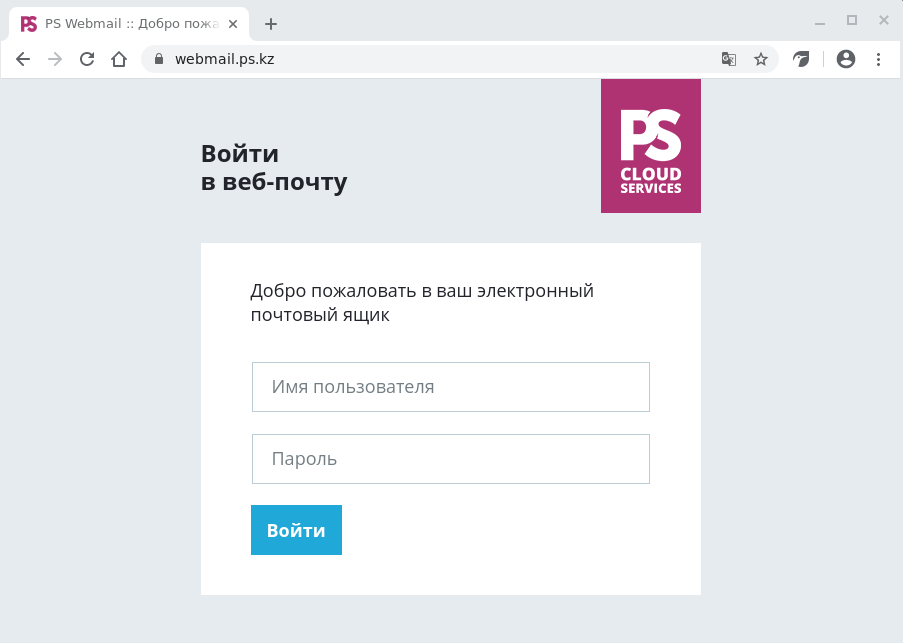
Клиенты услуги виртуального хостинга могут работать с почтовыми ящиками с помощью веб-интерфейса webmail.ps.kz.
- Перейдите по ссылке https://webmail.ps.kz/
- В поле «Имя пользователя» введите адрес вашей почты (пример: info@ваш-домен.kz)
- Заполните поле «Пароль»
- Нажмите «Войти»
2. Настройка почтового клиента на Вашем компьютере
В настройках почтовой программы на Вашем компьютере необходимо указать следующие параметры:
- Адрес Вашей электронной почты, например имя@<ваш домен>.kz
- Имена серверов входящей и исходящей почты совпадают — mail.<ваш домен>.kz
- Порты: POP3 — 110 порт, IMAP — 143 порт, SMTP — 25 порт
- Безопасное соединение (SSL/TLS) — нет.
3. Настройка почтового клиента на Вашем компьютере для защищенного соединения
Если Вы хотите подключаться к серверу по защищенному соединение, то необходимо установить SSL-сертификат для почты используя следующую нашу инструкцию.
Как зайти на почту info домена своего сайта
Как настроить корпоративную почту info@ВАШДОМЕН за 5 минут!
Для положительной репутации фирмы важно иметь почту вида [email protected] А создать ее для вашего домена сайта поможет данная инструкция.
Почему необходимо использовать домен сайта для почтового ящика?
Часто мне встречаются сайты компаний, которые не понимают важность использования почты в своем домене. На сайте вашей компании, визитке до сих пор красуется почта вроде: [email protected] mail.ru , [email protected] yandex.ru [email protected] gmail.com или того хуже [email protected] inbox.ru ? Пора подумать о впечатлении, которое вы производите на посетителяклиента своего ресурса используя бесплатные почтовые сервисы.
Суть в том, что если у вас уже есть любой купленный домен, вы можете настроить красивую почту бесплатно и пользоваться ею в своем привычном почтовом сервисе.
Многих интересует, что это за почта [email protected]… – ответ прост это европейский стандарт корпоративной почты, где «info» это сокращение от «информация», на самом деле вы можете создать почту с любым доменом в начале: любое_слово @ ваш_сайт.ru
Существует вариант мыслей вашего клиента: если фирма пользуются бесплатной почтой, значит либо у них нет ресурсов, либо квалификации. Насколько компетентна такая компания? На это так же обращают внимание поисковики, оценивая качество вашего сайта.
Посвятив этому вопросу немного своего времени, вы приобретете красивую почту с адресом вашего сайта, которую не стыдно демонстрировать клиенту.
Вы сможете и дальше использовать свою привычную почту, настроив «воронку» или переадресацию писем с вашей официальной почты.
Яндекс почта для домена вашего сайта
Яндекс.Почта для домена — это бесплатный сервис, с помощью которого можно создать до 1000 почтовых ящиков для вашего сайта вида: слово@ваш_сайт.ru в привычном интерфейсе Яндекс почты.
Вы сможете взаимодействовать с новой почтой любым почтовым клиентом через стандартные почтовые протоколы — POP3/IMAP/SMT или настроить вход по адресу mail.ваш_сайт.ru.
Большим плюсом данного почтового сервиса является:
- Дополнительное место для размещения файлов — Яндекс.Диск
- Удобство в случае переноса сайта на другой хостинг
- Надежность
- Бесплатность
Настройка почты для домена
Создание вашего личного почтового домена для сайта происходит в два этапа.
Этап 1 • Редактирование параметров MX и SPF записей
В панели управления регистратора вашего домена или в панели управления вашего хостинга необходимо настроить параметры MX и SPF записей для Яндекс почты. У разных регистраторовхостеров настройки происходят по разному, обычно в разделе DNS.
Заведите новую MX-запись со следующими параметрами:
- Имя поддомена: @
- Тип записи: MX
- Данные: mx.yandex.net.
- Приоритет: 10
Удалите все прежние MX-записи и TXT-записи, которые не указывают на серверы Яндекса. В большинстве случаев этого будет достаточно для нормальной работы почты. Но если вы планируете связать почту с функционалам вашего сайта (например для формы обратной связи), можете ввести дополнительные данные.
Для снижения вероятности попадания в спам писем можете добавить SPF-запись:
- Имя поддомена: @
- Тип записи: TXT
- Данные: v=spf1 redirect=_spf.yandex.net
Все параметры CNAME записи для DNS
| Поддомен | Тип | Данные | Примечание |
|---|---|---|---|
| imap.ваш_сайт.ru. | CNAME | imap.yandex.ru. | Чтобы забирать почту по протоколу IMAP, его необходимо включить на странице «Настройки» в разделе «Сбор почты» |
| pop.ваш_сайт.ru. | CNAME | pop.yandex.ru. | Чтобы забирать почту по POP3 |
| smtp.ваш_сайт.ru. | CNAME | smtp.yandex.ru. | Чтобы отправлять почту по SMTP |
| mail.ваш_сайт.ru. | CNAME | domain.mail.yandex.net. | WEB-интерфейс почты на вашем домене |
| @ | TXT | v=spf1 redirect=_spf.yandex.ru | Настройка SPF-записи, чтоб отправляемые письма не считались спамом |
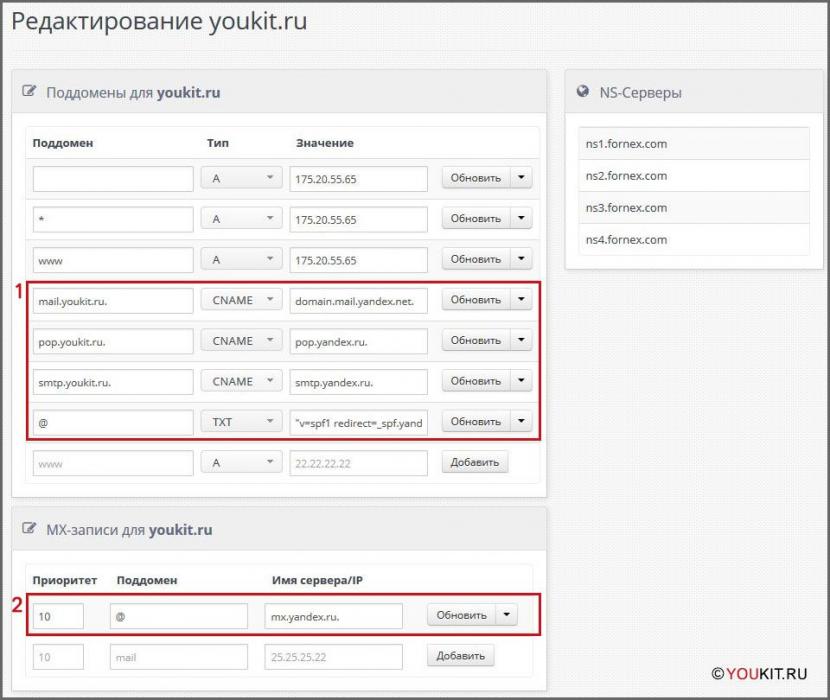
Пример настройки в панели управления хостингом Fornex
Проверьте все на наличие случайных ошибок и сохраните результат изменений.
Этап 2 • Настройка Яндекс-почты для домена
1. Заведите любой аккаунт на Яндекс — [Зарегистрироваться]
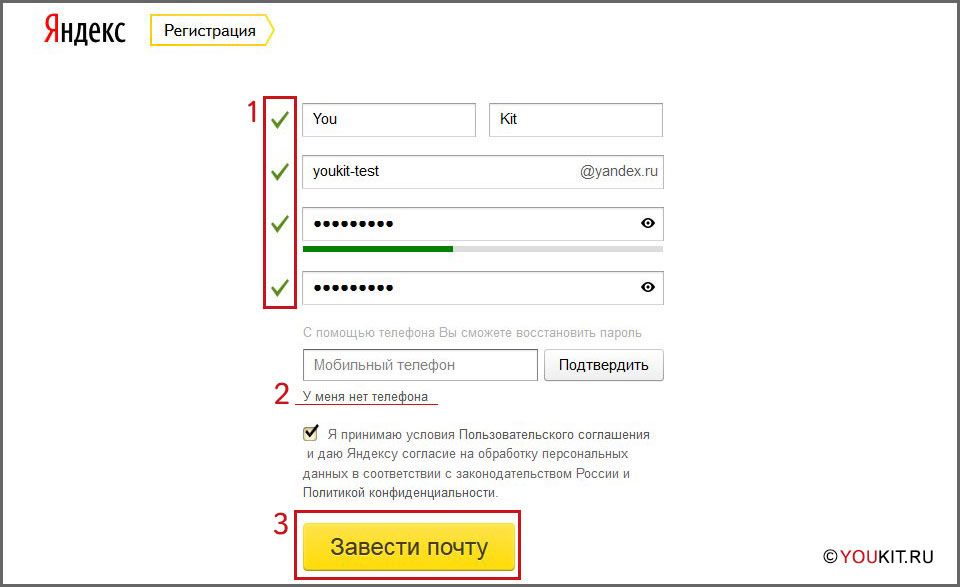
Регистрация на Yandex.ru
2. После авторизации перейдите в сервис «Почта для домена» и введите адрес вашего сайта.
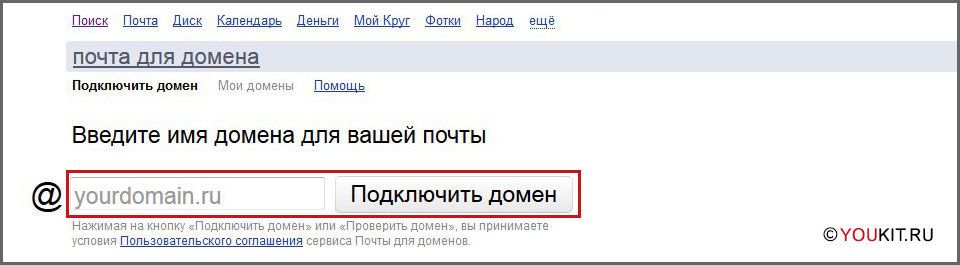
Совет: регистрируйте домен на свой аккаунт Яндекс. Вы не сможете подключить домен который уже был подключен в другом аккаунте (только по средством передачи прав).
3. Подтвердить владение доменом. Самый простой способ – Загрузить в корневой каталог вашего сайта файл с указанным именем и содержимым. Через панель управления хостингом (Диспетчер файлов) или FTP-доступ к вашему сайту.
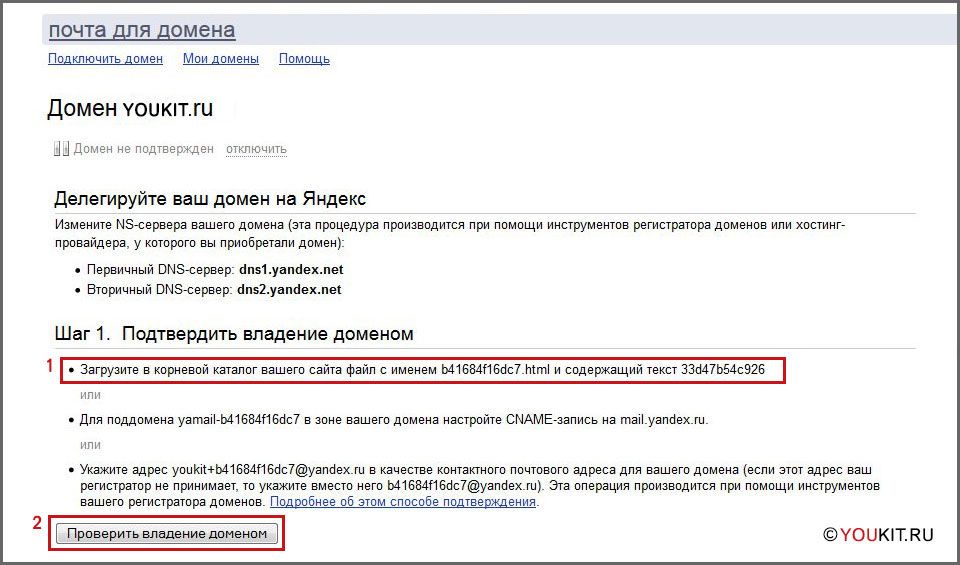
Создайте на рабочем столе «Текстовый документ.txt». Откройте его любым текстовым редактором (Блокнотом или Notepad++) и скопируйте указанную строчку символов, сохраните [CTRL+S]. В этом примере это: 33d47b54c926. Сам документ переименуйте на указанное название. Пример: b41684f16dc7.html — обратите внимание на расширение файла .html.
Как включить отображение расширений файлов в Windows
Если вы не видите у файлов расширения — включите их отображение в вашей операционной системе. В OS Windows эти настройки находятся по пути: Пуск > Панель управления > (Оформление и персонализация) Параметры папок – Вкладка «Вид». Уберите галочку с пункта «Скрывать расширения для зарегистрированных типов файлов». И нажмите ОК.
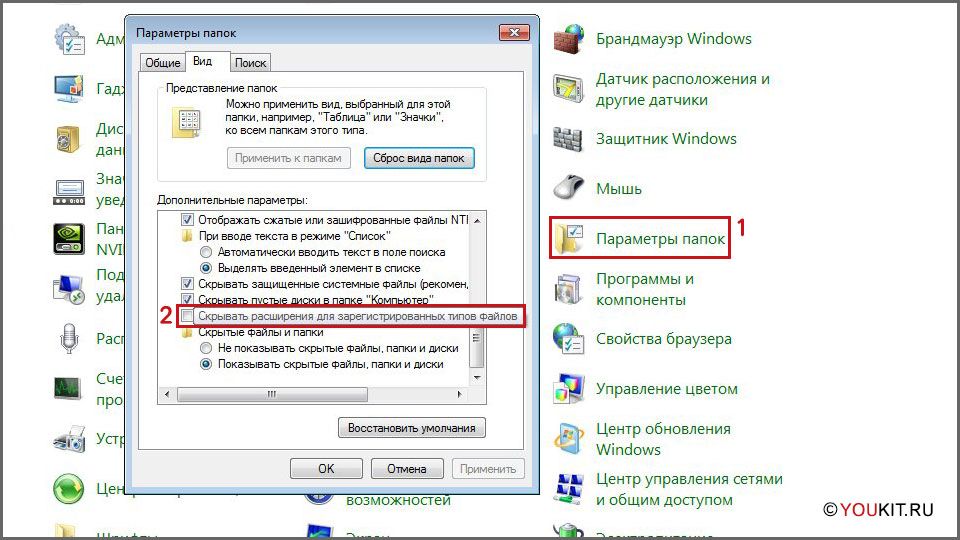
Включение отображения расширений файлов в Windows
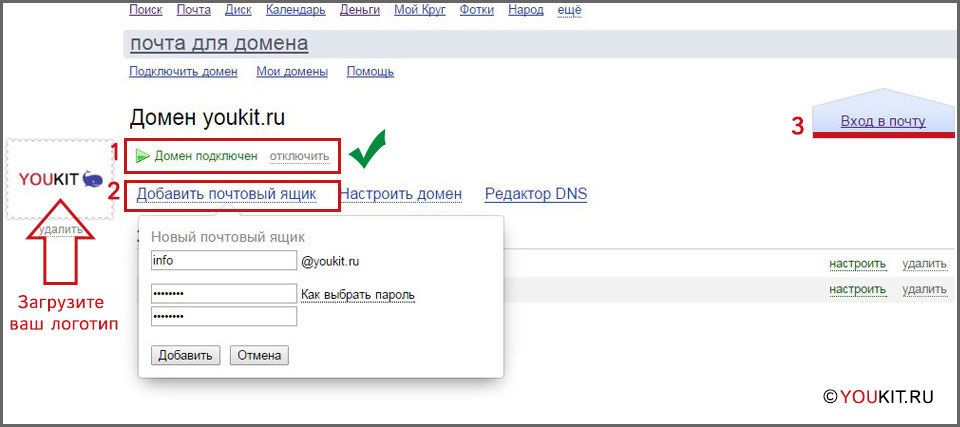
Создание новой почты
После размещения файла в корневой директории вашего сайта, нажмите «Проверить владения доменом». Иногда требуется время и несколько нажатий.
После успешного подтверждения прав вы сможете создать до 1000 почтовых ящиков с вашим доменом. Для этого нажмите «Добавить почтовый ящик» введите желаемое название и пароль. Жмем «Добавить».
Теперь можно перейти в ваш созданный почтовый ящик, нажмите «Вход в почту» на той же странице или перейдя по ссылке mail.ваш_сайт если вы создали дополнительные CNAME записи.
Поздравляем! Ваша почта готова к работе. Можно так же подключиться к ней по протоколам Яндекс почты, из любого удобного для вас почтового клиента.
Настройка по протоколу IMAP
Входящая почта
- адрес почтового сервера — imap.yandex.ru;
- защита соединения — SSL;
- порт — 993.
Исходящая почта
- адрес почтового сервера — smtp.yandex.ru;
- защита соединения — SSL;
- порт — 465.
Настройка по протоколу POP3
Входящая почта
- адрес почтового сервера — pop.yandex.ru;
- защита соединения — SSL;
- порт — 995.
Исходящая почта
- адрес почтового сервера — smtp.yandex.ru;
- защита соединения — SSL;
- порт — 465.
(Последнее обновление: 03.05.2019)
Привет, мои дорогие читатели блога! Post updated ! В связи с тем что, Яндекс объединяет интерфейсы для управления Коннектом и Почтой для домена, приходится обновлять свою запись. Ведь для меня главное, чтобы контент для посетителей был актуален всегда. Почта для своего домена на Яндексе — как много в этом звуке ну и так далее.
Создал я на днях почту для своего домена (сайта), теперь адрес почты выглядит красиво, солидно с info: info@svobos.ru . А вы о такой почте задумывались? Если да, тогда, айда за мной.

Яндекс.Коннект — это набор сервисов для работы в команде. Они хорошо работают вместе с Почтой для домена
Будем подключать/настраивать свой домен к Яндекс.Почте (сначала создал почту для домена на своём хостинге, но мне, что то не понравилось) совершенно бесплатно.
Что такое Яндекс.Почта?
В дух словах: Яндекс.Почта — бесплатный сервис от компании «Яндекс», с помощью которого вы можете создать электронную почту для своего домена.
Например, если у вас есть доменное имя «ваш сайт.ru», то вы можете подключить его к Яндекс.Почте и создать необходимое количество ящиков на базе этого домена вида xxx@ваш сайт.ru, то есть, адрес с любым логином и адресом вашего домена. Почта с именем вашего сайта — быстро, бесплатно и без спама. Бесплатно с неограниченным объемом ящика. Красивый адрес с любым логином (Алиасы).
Яндекс.Коннект — почта для домена
Яндекс.Коннект — это платформа сервисов оптимизированных для совместной работы. Коннект включает в себя корпоративные версии Яндекс.Почты, Диска и Календаря.
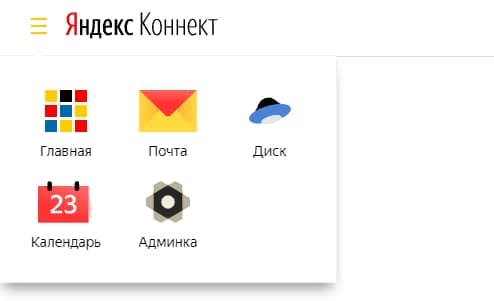
Коннект включает в себя корпоративные версии Яндекс.Почты, Диска и Календаря
По сравнению с Почтой для домена, Яндекс.Коннект предоставляет больше возможностей для управления доменами и почтовыми ящиками пользователей. Подключать новые домены можно только в Коннекте. В Коннекте администратор получит больше возможностей — например, сможет создать систему учётных записей сотрудников, которая будет отражать структуру компании.
Для каждого отдела будет своя рассылка. Это избавит от множества рутинных задач. Нового коллегу достаточно будет определить в нужный отдел — и он окажется подписан на всё, что должен получать.
Как создать почту со своим доменом
Для подключения своего домена к Яндекс.Почте необходимо зайти на страницу https://connect.yandex.ru/pdd/ (должен быть аккаунт на Яндекс, если нет, тогда нужно его создать) и введите имя домена для вашей почты. Важно : Подключить домен может только его владелец:

Почта для домена на Яндексе
Затем, нажмите на кнопку «Подключить бесплатно». После вас закинет в вашу админку (Портал) Яндекс.Коннект, где вы сможете производить все операции со своими доменами:
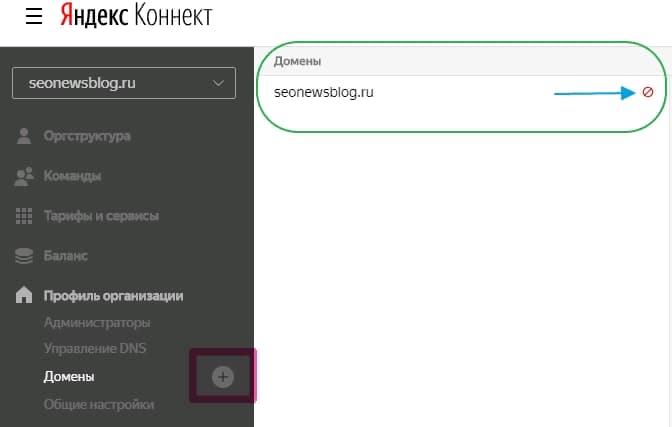
Админпанель Яндекс. Коннект. Почта для домена
Красный значок означает, что ваш домен не подтверждён (если ваш сайт есть в веб-мастере то, будет всё окей). Плюс напротив раздела это вы можете отсюда добавлять другие свои домены.Теперь вам нужно подтвердить собственность домена, нажав в правом ряду на домен. У вас есть три варианта для подтверждения. Два первых самые лёгкие. Первый способ: мета — тег:
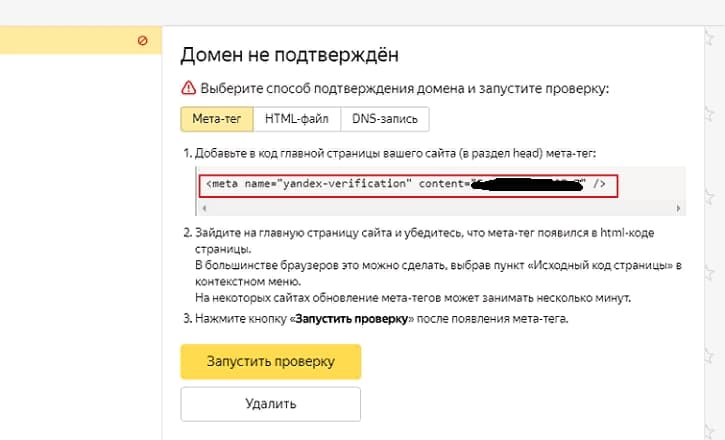
Выберите способ подтверждения домена и запустите проверку
Добавьте в код главной страницы вашего сайта (в раздел head, чуть выше его.) предложенный мета-тег. И запустите проверку. Но учтите, что после обновления шаблона WordPress, вам придётся снова подтверждать право на домен.
Я выбрал второй вариант, по моему самый простой, html — файл. Всего лишь надо создать html — файл с предложенным именем и указанным текстом внутри файла и загрузить в корневой каталог вашего сайта. Делается это так. Откройте обыкновенный блокнот на компьютере, вставьте в него текст и сохраните его (файл — сохранить как ..) с предложенным именем. Далее, сохранённый html — файл загрузите в корневой каталог вашего сайта с помощью FTP или файлового менеджера. Корневой каталог сайта это — где находятся файлы сайта такие как — .htaccess, robots.txt, index.php и другие:
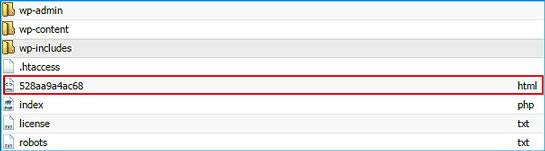
Загруженный файл в корневой каталог сайта
После того, как проверочный файл загружен, выжидаем минуты три и нажимаем кнопку «Запустить проверку». После того, как вы подтвердите владение доменом, от вас потребуется добавить MX — записи, у регистратора доменов, где вы его покупали (домен).
Настройка DNS записей для Яндекс.Почты
Для использования Яндекс.Почты на Вашем домене Вам потребуется произвести определенные настройки DNS-записей.
MX-записи для домена Яндекс
MX-запись указывает на сервер, принимающий почту для вашего домена. Чтобы вашу почту обрабатывал сервер Яндекса, нужно создать MX-запись, указывающую на него.
Зайдите в свой аккаунт, где у вас куплены домены, выберите нужный и затем перейдите в раздел (у всех регистраторов по разному, но, что то должно быть похожее) Управление зоной DNS. Заведите новую MX-запись со следующими параметрами:
Вот как у меня, например:
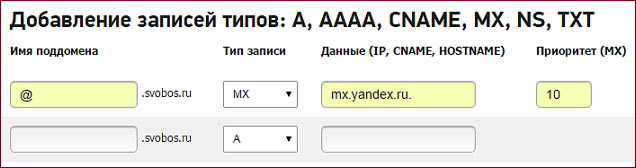
Добавить новую MX-запись
На моём хостинге Бегет, да и у вас должны быть, МХ — шаблоны. Для MX записи beget — Зайти в Управление записями DNS, выберите домен и откройте режим редактирования (карандашик):
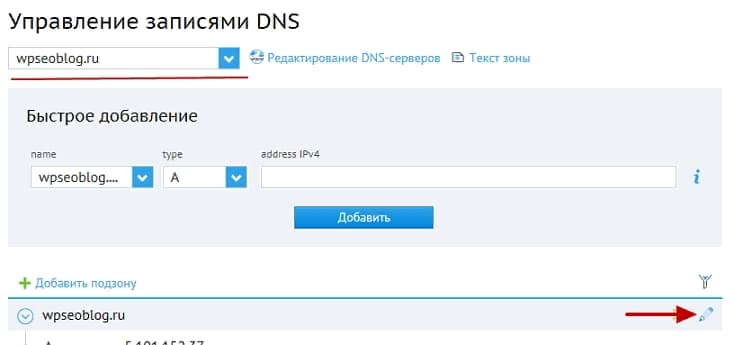
Управление записями DNS
Кликнете на MX шаблоны. Просто нужно нажать на Яндекс и записи автоматом пропишутся. Сохранитесь. После текста есть видео MX-записи.
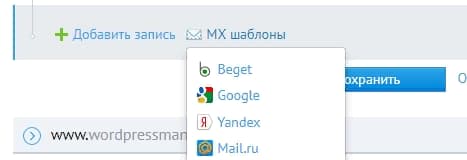
MX-шаблоны для домена
Дождитесь вступления в силу изменений в DNS (может занять до фига времени — 72 часов). Следующий шаг это — создать алиас.
Алиасы — это дополнительные имена почтовых ящиков. С их помощью вы можете присвоить одному почтовому ящику несколько адресов. Например, алиас advertising@ можно добавить сотруднику, который отвечает за работу с рекламой. После этого письма, отправленные на адрес вида advertising@вашдомен.com, будут попадать в его почтовый ящик.
По умолчанию вашим основным доменом является домен вида domain.yaconnect.com, который вы выбрали, когда создавали организацию. Вы можете подключить один или несколько собственных доменов — после этого основным можно будет сделать и любой из них.
У вас может быть только один основной домен. Дополнительные домены становятся алиасами основного. Это значит, что письма, отправленные по адресу на домене-алиасе, попадут в ящик с тем же именем на основном домене. Например, если вы подключили домены example.ru и example.com, письма, отправленные на login@example.ru, login@example.com и login@domain.yaconnect.com, попадут в один и тот же ящик.
Вижу в списке ящик all@yourdomain.com . Что это такое?
Адрес вида all@yourdomain.com — это общая рассылка вашей организации. У рассылки нет отдельного почтового ящика. Письма, отправленные на адрес общей рассылки, получат все сотрудники вашей организации.
Как создать почтовый ящик?
Почтовые ящики в Яндекс.Коннекте привязаны к учетным записям сотрудников. Чтобы добавить нового сотрудника:
Убедитесь, что вы авторизованы в Яндекс.Коннекте как администратор.
Перейдите на страницу Оргструктура.
Под списком сотрудников выберите + Добавить → Добавить сотрудника .
Настройте параметры и сохраните изменения.
Придумать нужно красивый логин для почтового ящика, например очень популярен такой — info или admin , да вообщем любой. Для тех кто плохо разобрался, для вас всё расписано в помощи яндекс коннект.
Дамы и господа, я вам показал один из способов создания, настройки почты для домена, который подойдет для большинства регистраторов доменных имён. Обратите внимание у яндекса есть инструкции для настройки доменов у некоторых регистраторов и хостеров, вы можете посмотреть — есть ли ваш в этом списке. На странице — инструкция по настройке MX-записи — https://yandex.ru/support/pdd/set-mail/mx.html#MX .
MX-записи для домена yandex — Яндекс.Коннект. Видео
Надеюсь, друзья, инструкция вам будет полезна. А я не надолго прощаюсь с вами, увидимся.

Наверное, каждый владелец сайта желает иметь почту вида info@домен.ru (ну или чутка другую) и Вы не исключение, раз здесь. Действительно, почта со своим доменом привносит какой-то престиж владельцу сайта, повышает доверие посетителей. Согласитесь, окончание почтового адреса типа mail.ru, gmail.com, yandex.ru не внушает какого-то доверия. До сих пор поражаюсь сайтам, где вместо нормального почтового адреса с доменом указан обычный мэйловский адрес.
Если Вы подписаны на рассылку моего блога, то знаете, что адрес моей почты выглядит так: info@context-up.ru. Создал я его с помощью хостинга Beget.com (классный хостинг, рекомендую). Есть и другие, более распространенные, способы создания почты для домена.
Как все вы знаете, и Яндекс, и Google имеет свои почтовые сервисы:
- У Google – Gmail;
- У Яндекс – Яндекс.Почта.
Но работать мы будем только с Яндексом, так как у Google использование корпоративной почты вида info@домен.ru стала платной. Погнали!
Настройка Яндекс.Почты для домена
Если Вы еще не зарегистрированы в Яндексе, то быстрее регистрируйтесь, это не займет у Вас много времени, максимум 5 минут. Ну а те, кто имеет аккаунт в Яндексе, продолжаем.
- Перейдите по следующему адресу: https://pdd.yandex.ru/domains_add/
- Введите домен своего сайта (я укажу адрес еще одного своего блога) и нажмите на кнопку “Добавить домен”:
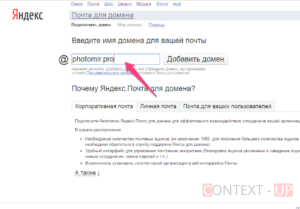 Далее произойдет проверка подключения домена, которая может занять продолжительное время, но обычно происходит это мгновенно;
 - Затем необходимо подтвердить владение доменом. Сделать это можно тремя способами, но гораздо предпочтительнее первый: с помощью html-файла:
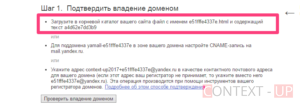 Вам нужно будет создать HTML-файл с указанным в инструкции названием и вписать туда текст, который тоже здесь указан. Для этой цели Вы можете воспользоваться простым блокнотом или другими редакторами. Я использую Sublime Text 3 (нравится черный фон с разноцветными тегами). Получилось так: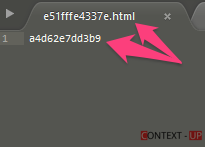
- Только что созданный файл необходимо закинуть в корень сайта (туда, где все файлы и папки сайта лежат) через FTP-клиент, либо через файловый менеджер хостинга;
- Затем нужно убедиться в том, что Вы все сделали правильно. Для этого нажмите на кнопку “Проверить владение доменом”: />
- Если все сделано верно, то перед Вами останется только шаг №2, которой потребует изменение MX-записи. Делается это там, где Вы регистрировали домен, у меня это REG.ru, но чтобы создать новую MX-запись с заданными параметрами потребуется разместить свой сайт на их хостинге. Однако PhotoMir.pro находится на хостинге Beget.com, поэтому создать MX-запись нужно будет там. Создается она через управление зоной DNS;
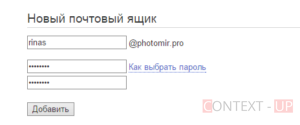
- Как только процедура создания MX-записи закончится, можно смело переходить к созданию почты для домена. Укажите логин и пароль:
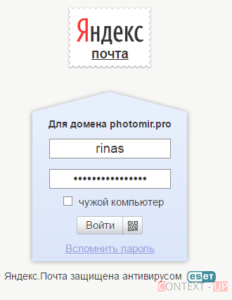
- Вот и все, теперь настройка почты для домена на Яндексе закончена. Осталось войти в нее: />Далее нужно авторизоваться:
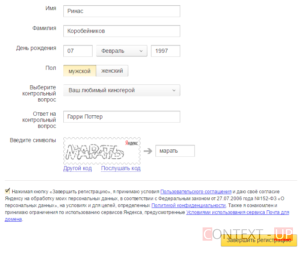
- Ну и наконец завершаем процедуру регистрации заполнением простой формы:
Отлично! Теперь настройка почты для домена на Яндекс Почта закончена. Пользуйтесь!
С этого момента Вы приобрели некий статус, повысили доверие посетителей сайта и можете смело, не стесняясь отправлять письма своим клиентам и партнерам. Желаю Вам высоких конверсий и большой прибыли.
До свидания! Не забудьте подписаться на рассылку блога Context-UP и оставлять благодарственные комментарии, если помог Вам, и задавать вопросы, если возникнут.
Как зайти на почту info домена своего сайта

Создание такого адреса не является строго обязательным, но у такого адреса есть определенные преимущества. Тем более, это бесплатно.
- Такой адрес является рекламой сайта. Каждый раз, когда Вы оставляете кому-либо свой адрес электронной почты, то Вы рекламируете свой сайт.
- Такие адреса вызывают больше доверия, так как подчеркивают «серьезность» сайта
Письма будут приходить на Яндекс.Почту, которая является одним из лидеров, предоставляющих сервис почты в России.
Создать такой адрес совсем не сложно и займет несколько минут. Я могу сделать это за Вас, но тогда Вам потребуется предоставить мне доступ к почтовому ящику, а это является плохой практикой. Совет на будущее: никому не предоставляйте паролей от почтового ящика. Хотя, если ящик пустой, то можете поступить так, просто пришлите мне данные для входа.
В любом случае Вам потребуется почта на Яндексе. Если у Вас такой почты нет, то зарегистрируйтесь, т.к. аккаунт на Яндексе дает доступ к очень полезным инструментам, таким как Яндекс.Метрика и Яндекс.Вебмастер, без которых невозможно представить серьезную работу с сайтом.
Итак, сам процесс создания
После регистрации (если ящика на Яндексе нет) и входа в почту перейдите на адрес pdd.yandex.ru/domains_add/
Введите адрес сайта и нажмите «Подключить домен»
Вы увидите следующее сообщение:
Яндексу нужно убедиться, что вы имеете отношение к этом сайту, поэтому он просит создать файл с определенным именем и содержанием на вашем сайте. Обратите внимание на шаг 1: подтвердить владение доменом, первый пункт: «загрузите в корневой каталог вашего сайта файл с именем…» Это имя и содержание нужно вставить в специальную форму на вашем сайте.
Для этого зайдите в настройки вашего сайта и в Настройках Эйвон выберите Создание файлов на хостинге
В поле «Имя файла» скопируйте то имя файла, которые просит создать Яндекс. В поле «Содержимое файла» скопируйте тот текст, которые просит Яндекс и нажмите «Создать файл».
После этого, на странице подключения Яндекса (на адресе pdd.yandex.ru) нажмите «подтвердить владение доменом». Если напишет, что файл не найден, то подождите 10 минут и попробуйте нажать кнопку «подтвердить владение доменом» опять.
После этого вы сможете создать ящик для вашего домена.
Входить на созданные ящик можно будет со страницы mail.yandex.ru
Почтовый ящик при входе в почту нужно указывать полностью, с именем домена.
Почта для домена — Яндекс.Коннект

Привет, мои дорогие читатели блога! Post updated ! В связи с тем что, Яндекс объединяет интерфейсы для управления Коннектом и Почтой для домена, приходится обновлять свою запись. Ведь для меня главное, чтобы контент для посетителей был актуален всегда. Почта для своего домена на Яндексе — как много в этом звуке ну и так далее.
Создал я на днях почту для своего домена (сайта), теперь адрес почты выглядит красиво, солидно с info: info@svobos.ru . А вы о такой почте задумывались? Если да, тогда, айда за мной.

Будем подключать/настраивать свой домен к Яндекс.Почте (сначала создал почту для домена на своём хостинге, но мне, что то не понравилось) совершенно бесплатно.
Что такое Яндекс.Почта?
В дух словах: Яндекс.Почта — бесплатный сервис от компании «Яндекс», с помощью которого вы можете создать электронную почту для своего домена.
Например, если у вас есть доменное имя «ваш сайт.ru», то вы можете подключить его к Яндекс.Почте и создать необходимое количество ящиков на базе этого домена вида xxx@ваш сайт.ru, то есть, адрес с любым логином и адресом вашего домена. Почта с именем вашего сайта — быстро, бесплатно и без спама. Бесплатно с неограниченным объемом ящика. Красивый адрес с любым логином (Алиасы).
Яндекс.Коннект — почта для домена
Яндекс.Коннект — это платформа сервисов оптимизированных для совместной работы. Коннект включает в себя корпоративные версии Яндекс.Почты, Диска и Календаря.
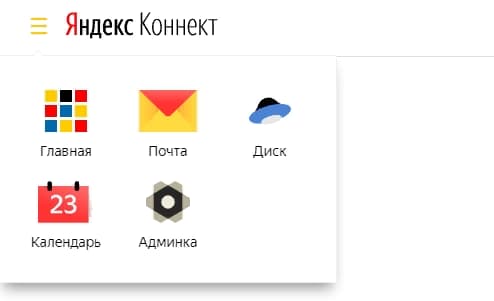
По сравнению с Почтой для домена, Яндекс.Коннект предоставляет больше возможностей для управления доменами и почтовыми ящиками пользователей. Подключать новые домены можно только в Коннекте. В Коннекте администратор получит больше возможностей — например, сможет создать систему учётных записей сотрудников, которая будет отражать структуру компании.
Для каждого отдела будет своя рассылка. Это избавит от множества рутинных задач. Нового коллегу достаточно будет определить в нужный отдел — и он окажется подписан на всё, что должен получать.
Как создать почту со своим доменом
Для подключения своего домена к Яндекс.Почте необходимо зайти на страницу https://connect.yandex.ru/pdd/ (должен быть аккаунт на Яндекс, если нет, тогда нужно его создать) и введите имя домена для вашей почты. Важно : Подключить домен может только его владелец:

Затем, нажмите на кнопку «Подключить бесплатно». После вас закинет в вашу админку (Портал) Яндекс.Коннект, где вы сможете производить все операции со своими доменами:
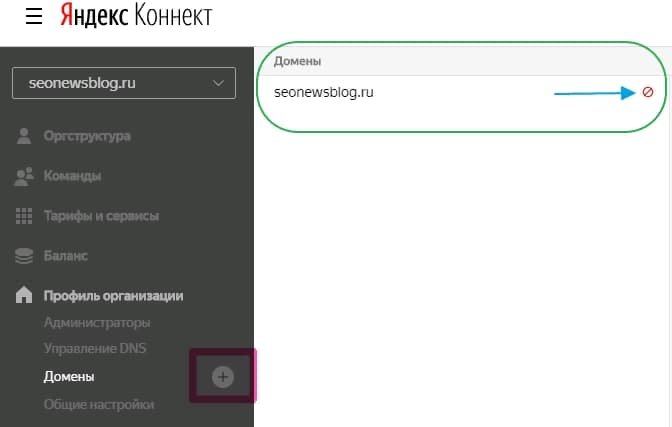
Красный значок означает, что ваш домен не подтверждён (если ваш сайт есть в веб-мастере то, будет всё окей). Плюс напротив раздела это вы можете отсюда добавлять другие свои домены.Теперь вам нужно подтвердить собственность домена, нажав в правом ряду на домен. У вас есть три варианта для подтверждения. Два первых самые лёгкие. Первый способ: мета — тег:

Добавьте в код главной страницы вашего сайта (в раздел head, чуть выше его.) предложенный мета-тег. И запустите проверку. Но учтите, что после обновления шаблона WordPress, вам придётся снова подтверждать право на домен.
Я выбрал второй вариант, по моему самый простой, html — файл. Всего лишь надо создать html — файл с предложенным именем и указанным текстом внутри файла и загрузить в корневой каталог вашего сайта. Делается это так. Откройте обыкновенный блокнот на компьютере, вставьте в него текст и сохраните его (файл — сохранить как ..) с предложенным именем. Далее, сохранённый html — файл загрузите в корневой каталог вашего сайта с помощью FTP или файлового менеджера. Корневой каталог сайта это — где находятся файлы сайта такие как — .htaccess, robots.txt, index.php и другие:
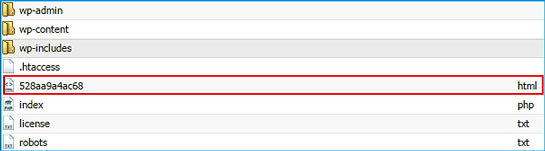
После того, как проверочный файл загружен, выжидаем минуты три и нажимаем кнопку «Запустить проверку». После того, как вы подтвердите владение доменом, от вас потребуется добавить MX — записи, у регистратора доменов, где вы его покупали (домен).
Настройка DNS записей для Яндекс.Почты
Для использования Яндекс.Почты на Вашем домене Вам потребуется произвести определенные настройки DNS-записей.
MX-записи для домена Яндекс
MX-запись указывает на сервер, принимающий почту для вашего домена. Чтобы вашу почту обрабатывал сервер Яндекса, нужно создать MX-запись, указывающую на него.
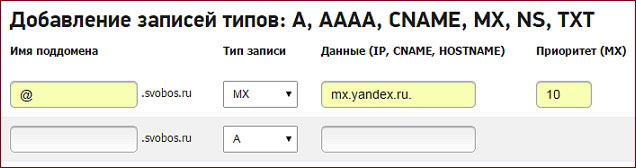
Зайдите в свой аккаунт, где у вас куплены домены, выберите нужный и затем перейдите в раздел (у всех регистраторов по разному, но, что то должно быть похожее) Управление зоной DNS. Заведите новую MX-запись со следующими параметрами:
Имя поддомена — @
Тип записи — MX
Данные — mx.yandex.ru.
Приоритет — 10
Вот как у меня, например:
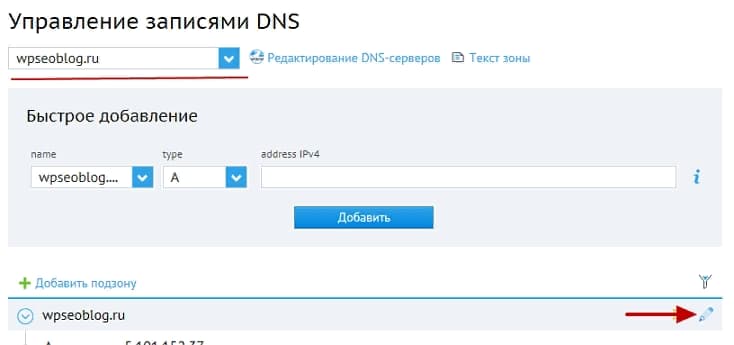
На моём хостинге Бегет, да и у вас должны быть, МХ — шаблоны. Для MX записи beget — Зайти в Управление записями DNS, выберите домен и откройте режим редактирования (карандашик):
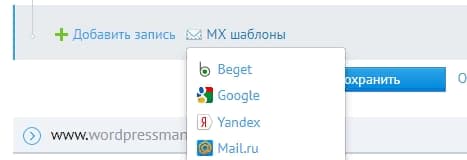
Кликнете на MX шаблоны. Просто нужно нажать на Яндекс и записи автоматом пропишутся. Сохранитесь. После текста есть видео MX-записи.
Дождитесь вступления в силу изменений в DNS (может занять до фига времени — 72 часов). Следующий шаг это — создать алиас.
Алиасы — это дополнительные имена почтовых ящиков. С их помощью вы можете присвоить одному почтовому ящику несколько адресов. Например, алиас advertising@ можно добавить сотруднику, который отвечает за работу с рекламой. После этого письма, отправленные на адрес вида advertising@вашдомен.com, будут попадать в его почтовый ящик.
По умолчанию вашим основным доменом является домен вида domain.yaconnect.com, который вы выбрали, когда создавали организацию. Вы можете подключить один или несколько собственных доменов — после этого основным можно будет сделать и любой из них.
У вас может быть только один основной домен. Дополнительные домены становятся алиасами основного. Это значит, что письма, отправленные по адресу на домене-алиасе, попадут в ящик с тем же именем на основном домене. Например, если вы подключили домены example.ru и example.com, письма, отправленные на login@example.ru, login@example.com и login@domain.yaconnect.com, попадут в один и тот же ящик.
Вижу в списке ящик all@yourdomain.com . Что это такое?
Адрес вида all@yourdomain.com — это общая рассылка вашей организации. У рассылки нет отдельного почтового ящика. Письма, отправленные на адрес общей рассылки, получат все сотрудники вашей организации.
Как создать почтовый ящик?
Почтовые ящики в Яндекс.Коннекте привязаны к учетным записям сотрудников. Чтобы добавить нового сотрудника:
Убедитесь, что вы авторизованы в Яндекс.Коннекте как администратор.
Перейдите на страницу Оргструктура.
Под списком сотрудников выберите + Добавить → Добавить сотрудника .
Настройте параметры и сохраните изменения.
Придумать нужно красивый логин для почтового ящика, например очень популярен такой — info или admin , да вообщем любой. Для тех кто плохо разобрался, для вас всё расписано в помощи яндекс коннект.
Дамы и господа, я вам показал один из способов создания, настройки почты для домена, который подойдет для большинства регистраторов доменных имён. Обратите внимание у яндекса есть инструкции для настройки доменов у некоторых регистраторов и хостеров, вы можете посмотреть — есть ли ваш в этом списке. На странице — инструкция по настройке MX-записи — https://yandex.ru/support/pdd/set-mail/mx.html#MX .
MX-записи для домена yandex — Яндекс.Коннект. Видео
Надеюсь, друзья, инструкция вам будет полезна. А я не надолго прощаюсь с вами, увидимся.
По этой же теме:









4 комментария к “Почта для домена — Яндекс.Коннект”
Тоже пользуюсь этой почтой. Адрес смотрится красиво и профессионально, и кроме этого, можно создать несколько ящиков.
MX запись я настраивала у хостера, у моего была кнопка Подключить Яндекс почту, нажимаешь и все ��
Здравствуйте.
Я бы хотел разместить на Вашем сайте небольшую статью о регистрации доменов с одной ссылкой. Взамен могу разместить на одном из своих сайтов steve-pavlina.ru или favicon-generator.ru Вашу статью или ссылку. Как Вы на это смотрите?
Стив, я вам ответил. Посмотрите свою почту.
Почта для домена на яндексе — очень удобное решение, и бесплатное к тому же �� Получается проще, чем почта на хостинге.
Как настроить корпоративную почту info@ВАШДОМЕН за 5 минут!
Для положительной репутации фирмы важно иметь почту вида [email protected] А создать ее для вашего домена сайта поможет данная инструкция.
Почему необходимо использовать домен сайта для почтового ящика?
Часто мне встречаются сайты компаний, которые не понимают важность использования почты в своем домене. На сайте вашей компании, визитке до сих пор красуется почта вроде: [email protected] mail.ru , [email protected] yandex.ru [email protected] gmail.com или того хуже [email protected] inbox.ru ? Пора подумать о впечатлении, которое вы производите на посетителяклиента своего ресурса используя бесплатные почтовые сервисы.
Суть в том, что если у вас уже есть любой купленный домен, вы можете настроить красивую почту бесплатно и пользоваться ею в своем привычном почтовом сервисе.
Многих интересует, что это за почта [email protected]… – ответ прост это европейский стандарт корпоративной почты, где «info» это сокращение от «информация», на самом деле вы можете создать почту с любым доменом в начале: любое_слово @ ваш_сайт.ru
Существует вариант мыслей вашего клиента: если фирма пользуются бесплатной почтой, значит либо у них нет ресурсов, либо квалификации. Насколько компетентна такая компания? На это так же обращают внимание поисковики, оценивая качество вашего сайта.
Посвятив этому вопросу немного своего времени, вы приобретете красивую почту с адресом вашего сайта, которую не стыдно демонстрировать клиенту.
Вы сможете и дальше использовать свою привычную почту, настроив «воронку» или переадресацию писем с вашей официальной почты.
Яндекс почта для домена вашего сайта
Яндекс.Почта для домена — это бесплатный сервис, с помощью которого можно создать до 1000 почтовых ящиков для вашего сайта вида: слово@ваш_сайт.ru в привычном интерфейсе Яндекс почты.
Вы сможете взаимодействовать с новой почтой любым почтовым клиентом через стандартные почтовые протоколы — POP3/IMAP/SMT или настроить вход по адресу mail.ваш_сайт.ru.
Большим плюсом данного почтового сервиса является:
- Дополнительное место для размещения файлов — Яндекс.Диск
- Удобство в случае переноса сайта на другой хостинг
- Надежность
- Бесплатность
Настройка почты для домена
Создание вашего личного почтового домена для сайта происходит в два этапа.
Этап 1 • Редактирование параметров MX и SPF записей
В панели управления регистратора вашего домена или в панели управления вашего хостинга необходимо настроить параметры MX и SPF записей для Яндекс почты. У разных регистраторовхостеров настройки происходят по разному, обычно в разделе DNS.
Заведите новую MX-запись со следующими параметрами:
- Имя поддомена: @
- Тип записи: MX
- Данные: mx.yandex.net.
- Приоритет: 10
Удалите все прежние MX-записи и TXT-записи, которые не указывают на серверы Яндекса. В большинстве случаев этого будет достаточно для нормальной работы почты. Но если вы планируете связать почту с функционалам вашего сайта (например для формы обратной связи), можете ввести дополнительные данные.
Для снижения вероятности попадания в спам писем можете добавить SPF-запись:
- Имя поддомена: @
- Тип записи: TXT
- Данные: v=spf1 redirect=_spf.yandex.net
Все параметры CNAME записи для DNS
| Поддомен | Тип | Данные | Примечание |
|---|---|---|---|
| imap.ваш_сайт.ru. | CNAME | imap.yandex.ru. | Чтобы забирать почту по протоколу IMAP, его необходимо включить на странице «Настройки» в разделе «Сбор почты» |
| pop.ваш_сайт.ru. | CNAME | pop.yandex.ru. | Чтобы забирать почту по POP3 |
| smtp.ваш_сайт.ru. | CNAME | smtp.yandex.ru. | Чтобы отправлять почту по SMTP |
| mail.ваш_сайт.ru. | CNAME | domain.mail.yandex.net. | WEB-интерфейс почты на вашем домене |
| @ | TXT | v=spf1 redirect=_spf.yandex.ru | Настройка SPF-записи, чтоб отправляемые письма не считались спамом |
Пример настройки в панели управления хостингом Fornex
Проверьте все на наличие случайных ошибок и сохраните результат изменений.
Этап 2 • Настройка Яндекс-почты для домена
1. Заведите любой аккаунт на Яндекс — [Зарегистрироваться]
Регистрация на Yandex.ru
2. После авторизации перейдите в сервис «Почта для домена» и введите адрес вашего сайта.
Совет: регистрируйте домен на свой аккаунт Яндекс. Вы не сможете подключить домен который уже был подключен в другом аккаунте (только по средством передачи прав).
3. Подтвердить владение доменом. Самый простой способ – Загрузить в корневой каталог вашего сайта файл с указанным именем и содержимым. Через панель управления хостингом (Диспетчер файлов) или FTP-доступ к вашему сайту.
Создайте на рабочем столе «Текстовый документ.txt». Откройте его любым текстовым редактором (Блокнотом или Notepad++) и скопируйте указанную строчку символов, сохраните [CTRL+S]. В этом примере это: 33d47b54c926. Сам документ переименуйте на указанное название. Пример: b41684f16dc7.html — обратите внимание на расширение файла .html.
Как включить отображение расширений файлов в Windows
Если вы не видите у файлов расширения — включите их отображение в вашей операционной системе. В OS Windows эти настройки находятся по пути: Пуск > Панель управления > (Оформление и персонализация) Параметры папок – Вкладка «Вид». Уберите галочку с пункта «Скрывать расширения для зарегистрированных типов файлов». И нажмите ОК.
Включение отображения расширений файлов в Windows
Создание новой почты
После размещения файла в корневой директории вашего сайта, нажмите «Проверить владения доменом». Иногда требуется время и несколько нажатий.
После успешного подтверждения прав вы сможете создать до 1000 почтовых ящиков с вашим доменом. Для этого нажмите «Добавить почтовый ящик» введите желаемое название и пароль. Жмем «Добавить».
Теперь можно перейти в ваш созданный почтовый ящик, нажмите «Вход в почту» на той же странице или перейдя по ссылке mail.ваш_сайт если вы создали дополнительные CNAME записи.
Поздравляем! Ваша почта готова к работе. Можно так же подключиться к ней по протоколам Яндекс почты, из любого удобного для вас почтового клиента.
Настройка по протоколу IMAP
Входящая почта
- адрес почтового сервера — imap.yandex.ru;
- защита соединения — SSL;
- порт — 993.
Исходящая почта
- адрес почтового сервера — smtp.yandex.ru;
- защита соединения — SSL;
- порт — 465.
Настройка по протоколу POP3
Входящая почта
- адрес почтового сервера — pop.yandex.ru;
- защита соединения — SSL;
- порт — 995.
Исходящая почта
- адрес почтового сервера — smtp.yandex.ru;
- защита соединения — SSL;
- порт — 465.
(Последнее обновление: 03.05.2019)
Привет, мои дорогие читатели блога! Post updated ! В связи с тем что, Яндекс объединяет интерфейсы для управления Коннектом и Почтой для домена, приходится обновлять свою запись. Ведь для меня главное, чтобы контент для посетителей был актуален всегда. Почта для своего домена на Яндексе — как много в этом звуке ну и так далее.
Создал я на днях почту для своего домена (сайта), теперь адрес почты выглядит красиво, солидно с info: info@svobos.ru . А вы о такой почте задумывались? Если да, тогда, айда за мной.
Яндекс.Коннект — это набор сервисов для работы в команде. Они хорошо работают вместе с Почтой для домена
Будем подключать/настраивать свой домен к Яндекс.Почте (сначала создал почту для домена на своём хостинге, но мне, что то не понравилось) совершенно бесплатно.
Что такое Яндекс.Почта?
В дух словах: Яндекс.Почта — бесплатный сервис от компании «Яндекс», с помощью которого вы можете создать электронную почту для своего домена.
Например, если у вас есть доменное имя «ваш сайт.ru», то вы можете подключить его к Яндекс.Почте и создать необходимое количество ящиков на базе этого домена вида xxx@ваш сайт.ru, то есть, адрес с любым логином и адресом вашего домена. Почта с именем вашего сайта — быстро, бесплатно и без спама. Бесплатно с неограниченным объемом ящика. Красивый адрес с любым логином (Алиасы).
Яндекс.Коннект — почта для домена
Яндекс.Коннект — это платформа сервисов оптимизированных для совместной работы. Коннект включает в себя корпоративные версии Яндекс.Почты, Диска и Календаря.
Коннект включает в себя корпоративные версии Яндекс.Почты, Диска и Календаря
По сравнению с Почтой для домена, Яндекс.Коннект предоставляет больше возможностей для управления доменами и почтовыми ящиками пользователей. Подключать новые домены можно только в Коннекте. В Коннекте администратор получит больше возможностей — например, сможет создать систему учётных записей сотрудников, которая будет отражать структуру компании.
Для каждого отдела будет своя рассылка. Это избавит от множества рутинных задач. Нового коллегу достаточно будет определить в нужный отдел — и он окажется подписан на всё, что должен получать.
Как создать почту со своим доменом
Для подключения своего домена к Яндекс.Почте необходимо зайти на страницу https://connect.yandex.ru/pdd/ (должен быть аккаунт на Яндекс, если нет, тогда нужно его создать) и введите имя домена для вашей почты. Важно : Подключить домен может только его владелец:
Почта для домена на Яндексе
Затем, нажмите на кнопку «Подключить бесплатно». После вас закинет в вашу админку (Портал) Яндекс.Коннект, где вы сможете производить все операции со своими доменами:
Админпанель Яндекс. Коннект. Почта для домена
Красный значок означает, что ваш домен не подтверждён (если ваш сайт есть в веб-мастере то, будет всё окей). Плюс напротив раздела это вы можете отсюда добавлять другие свои домены.Теперь вам нужно подтвердить собственность домена, нажав в правом ряду на домен. У вас есть три варианта для подтверждения. Два первых самые лёгкие. Первый способ: мета — тег:
Выберите способ подтверждения домена и запустите проверку
Добавьте в код главной страницы вашего сайта (в раздел head, чуть выше его.) предложенный мета-тег. И запустите проверку. Но учтите, что после обновления шаблона WordPress, вам придётся снова подтверждать право на домен.
Я выбрал второй вариант, по моему самый простой, html — файл. Всего лишь надо создать html — файл с предложенным именем и указанным текстом внутри файла и загрузить в корневой каталог вашего сайта. Делается это так. Откройте обыкновенный блокнот на компьютере, вставьте в него текст и сохраните его (файл — сохранить как ..) с предложенным именем. Далее, сохранённый html — файл загрузите в корневой каталог вашего сайта с помощью FTP или файлового менеджера. Корневой каталог сайта это — где находятся файлы сайта такие как — .htaccess, robots.txt, index.php и другие:
Загруженный файл в корневой каталог сайта
После того, как проверочный файл загружен, выжидаем минуты три и нажимаем кнопку «Запустить проверку». После того, как вы подтвердите владение доменом, от вас потребуется добавить MX — записи, у регистратора доменов, где вы его покупали (домен).
Настройка DNS записей для Яндекс.Почты
Для использования Яндекс.Почты на Вашем домене Вам потребуется произвести определенные настройки DNS-записей.
MX-записи для домена Яндекс
MX-запись указывает на сервер, принимающий почту для вашего домена. Чтобы вашу почту обрабатывал сервер Яндекса, нужно создать MX-запись, указывающую на него.
Зайдите в свой аккаунт, где у вас куплены домены, выберите нужный и затем перейдите в раздел (у всех регистраторов по разному, но, что то должно быть похожее) Управление зоной DNS. Заведите новую MX-запись со следующими параметрами:
Вот как у меня, например:
Добавить новую MX-запись
На моём хостинге Бегет, да и у вас должны быть, МХ — шаблоны. Для MX записи beget — Зайти в Управление записями DNS, выберите домен и откройте режим редактирования (карандашик):
Управление записями DNS
Кликнете на MX шаблоны. Просто нужно нажать на Яндекс и записи автоматом пропишутся. Сохранитесь. После текста есть видео MX-записи.
MX-шаблоны для домена
Дождитесь вступления в силу изменений в DNS (может занять до фига времени — 72 часов). Следующий шаг это — создать алиас.
Алиасы — это дополнительные имена почтовых ящиков. С их помощью вы можете присвоить одному почтовому ящику несколько адресов. Например, алиас advertising@ можно добавить сотруднику, который отвечает за работу с рекламой. После этого письма, отправленные на адрес вида advertising@вашдомен.com, будут попадать в его почтовый ящик.
По умолчанию вашим основным доменом является домен вида domain.yaconnect.com, который вы выбрали, когда создавали организацию. Вы можете подключить один или несколько собственных доменов — после этого основным можно будет сделать и любой из них.
У вас может быть только один основной домен. Дополнительные домены становятся алиасами основного. Это значит, что письма, отправленные по адресу на домене-алиасе, попадут в ящик с тем же именем на основном домене. Например, если вы подключили домены example.ru и example.com, письма, отправленные на login@example.ru, login@example.com и login@domain.yaconnect.com, попадут в один и тот же ящик.
Вижу в списке ящик all@yourdomain.com . Что это такое?
Адрес вида all@yourdomain.com — это общая рассылка вашей организации. У рассылки нет отдельного почтового ящика. Письма, отправленные на адрес общей рассылки, получат все сотрудники вашей организации.
Как создать почтовый ящик?
Почтовые ящики в Яндекс.Коннекте привязаны к учетным записям сотрудников. Чтобы добавить нового сотрудника:
Убедитесь, что вы авторизованы в Яндекс.Коннекте как администратор.
Перейдите на страницу Оргструктура.
Под списком сотрудников выберите + Добавить → Добавить сотрудника .
Настройте параметры и сохраните изменения.
Придумать нужно красивый логин для почтового ящика, например очень популярен такой — info или admin , да вообщем любой. Для тех кто плохо разобрался, для вас всё расписано в помощи яндекс коннект.
Дамы и господа, я вам показал один из способов создания, настройки почты для домена, который подойдет для большинства регистраторов доменных имён. Обратите внимание у яндекса есть инструкции для настройки доменов у некоторых регистраторов и хостеров, вы можете посмотреть — есть ли ваш в этом списке. На странице — инструкция по настройке MX-записи — https://yandex.ru/support/pdd/set-mail/mx.html#MX .
MX-записи для домена yandex — Яндекс.Коннект. Видео
Надеюсь, друзья, инструкция вам будет полезна. А я не надолго прощаюсь с вами, увидимся.
Наверное, каждый владелец сайта желает иметь почту вида info@домен.ru (ну или чутка другую) и Вы не исключение, раз здесь. Действительно, почта со своим доменом привносит какой-то престиж владельцу сайта, повышает доверие посетителей. Согласитесь, окончание почтового адреса типа mail.ru, gmail.com, yandex.ru не внушает какого-то доверия. До сих пор поражаюсь сайтам, где вместо нормального почтового адреса с доменом указан обычный мэйловский адрес.
Если Вы подписаны на рассылку моего блога, то знаете, что адрес моей почты выглядит так: info@context-up.ru. Создал я его с помощью хостинга Beget.com (классный хостинг, рекомендую). Есть и другие, более распространенные, способы создания почты для домена.
Как все вы знаете, и Яндекс, и Google имеет свои почтовые сервисы:
- У Google – Gmail;
- У Яндекс – Яндекс.Почта.
Но работать мы будем только с Яндексом, так как у Google использование корпоративной почты вида info@домен.ru стала платной. Погнали!
Настройка Яндекс.Почты для домена
Если Вы еще не зарегистрированы в Яндексе, то быстрее регистрируйтесь, это не займет у Вас много времени, максимум 5 минут. Ну а те, кто имеет аккаунт в Яндексе, продолжаем.
- Перейдите по следующему адресу: https://pdd.yandex.ru/domains_add/
- Введите домен своего сайта (я укажу адрес еще одного своего блога) и нажмите на кнопку “Добавить домен”: Далее произойдет проверка подключения домена, которая может занять продолжительное время, но обычно происходит это мгновенно;
- Затем необходимо подтвердить владение доменом. Сделать это можно тремя способами, но гораздо предпочтительнее первый: с помощью html-файла: Вам нужно будет создать HTML-файл с указанным в инструкции названием и вписать туда текст, который тоже здесь указан. Для этой цели Вы можете воспользоваться простым блокнотом или другими редакторами. Я использую Sublime Text 3 (нравится черный фон с разноцветными тегами). Получилось так:
- Только что созданный файл необходимо закинуть в корень сайта (туда, где все файлы и папки сайта лежат) через FTP-клиент, либо через файловый менеджер хостинга;
- Затем нужно убедиться в том, что Вы все сделали правильно. Для этого нажмите на кнопку “Проверить владение доменом”: />
- Если все сделано верно, то перед Вами останется только шаг №2, которой потребует изменение MX-записи. Делается это там, где Вы регистрировали домен, у меня это REG.ru, но чтобы создать новую MX-запись с заданными параметрами потребуется разместить свой сайт на их хостинге. Однако PhotoMir.pro находится на хостинге Beget.com, поэтому создать MX-запись нужно будет там. Создается она через управление зоной DNS;
- Как только процедура создания MX-записи закончится, можно смело переходить к созданию почты для домена. Укажите логин и пароль:
- Вот и все, теперь настройка почты для домена на Яндексе закончена. Осталось войти в нее: />Далее нужно авторизоваться:
- Ну и наконец завершаем процедуру регистрации заполнением простой формы:
Отлично! Теперь настройка почты для домена на Яндекс Почта закончена. Пользуйтесь!
С этого момента Вы приобрели некий статус, повысили доверие посетителей сайта и можете смело, не стесняясь отправлять письма своим клиентам и партнерам. Желаю Вам высоких конверсий и большой прибыли.
До свидания! Не забудьте подписаться на рассылку блога Context-UP и оставлять благодарственные комментарии, если помог Вам, и задавать вопросы, если возникнут.
Яндекс коннект — как зайти в почту домена?
Когда то давно все мои домены с ПДД перекочевали в конект, все работает.
Тут появилась необходимость прикрутить почту к новому домену.
Добавил в конект довый домен, подтвердил его, MX записи прописались.
Но дальше вынос мозга — как зайти в почту этого домена?
Сотрудники-администраторы — интерфейс создатели Адфокса что-ли делали?
В итоге создал отдел и присвоил ему почту info@site.ru.
Как былин зайти в эту почту. Уже час себе мозХ выношу.
На https://mail.yandex.ru, логин указывать полностью, например info@site.ru
Пробовал — мне выдает «Введенные данные нельзя использовать для входа», да и пароля то я не знаю.
Я от своей личной почты зашел в конект, вижу все домены (как организации — что за тупость блин), добавил новый домен, добавил отдел (у отдела добавил почту) но пароль то для почты нигде не вводил!
Нужно создать не отдел, а сотрудника внутри организации. По крайней мере у меня так работает
Спасибо, да все верно там и пароль задается, спасибо.
Почта отдела всем сотрудникам отправляется, но с неё отправить нё получится.
Если нет — то и выносить нечего, потому что в документации (а доку нормальный админ читает и пытается осознать, а не истерит, как девочка) по коннекту русским по белому написано, среди прочего, что
1. Вот такая запись в зоне
приведет к тому, что для точки входа в доменную почту для пользователя появится URL mail.<DOMAIN>
2. При авторизации в Коннекте надо использовать только полные адреса (алиасы) реальных пользователей, а не беспарольные алиасы любых групп внутри организации
Не брался бы ты за не свое дело, Dram! Ну не умеешь ты админствовать
Вот сейчас зря ! Dram научится — зуб даю, куча на форуме тем где он спрашивает различные вещи и в сфере программирования и администрирования и вебстрительства и т.п. Причём в вопросах он сразу пишет что пробовал, что не получилось — затем когда таки получается отписывается какой именно совет помог. Это его отличает от 99% спрашивающих.
Так что годик другой и он Вас за пояс заткнёт ибо есть желание у него во всём разобраться ! ��
Прям на слезу пробило. спс
Возможно. но первое ощущение было именно такое
В этой теме я этого не увидел — оттого и такая реакция, на правильно заданный вопрос я обычно и ответ даю правильный, здесь же не обнаружено было, что вопрошающий догадывается, что «RTFM — наше все», а справку по Коннекту 1) не так трудно искать 2) она написана почти нормально
«Ну, дай Бог нашему теляти да волка поймати!» Хотя, если это произойдет (и не по причине моего старческого маразма) — буду только рад
А теперь по теме.
Dram, раз уж за тебя вписался уважаемый Суффикс — значит надежда есть. У меня сейчас всего пара Коннектов работает (в халявном тарифе, так что про Трекер ничего не скажу), но без проблем (совсем без проблем) не первый год, так что если что по нему надо: спрашивай напрямую, а то 99% местных советчиков насоветуют странного, а потом разгребать