Группировка строк и столбцов в Excel — как сделать?
При работе с большими объёмами данных в Excel нередко возникает необходимость сделать группировку, которая позволяет представить всю информацию в структурированном виде.
Группировка в Excel — возможности
С помощью специальных функций в Эксель (Excel) можно выполнять группировку строк, группировку столбцов и выводить промежуточные итоги. Можно создавать до 8 уровней вложенности.
Группировка также позволяет "спрятать" промежуточные данные.
Параметры группировки
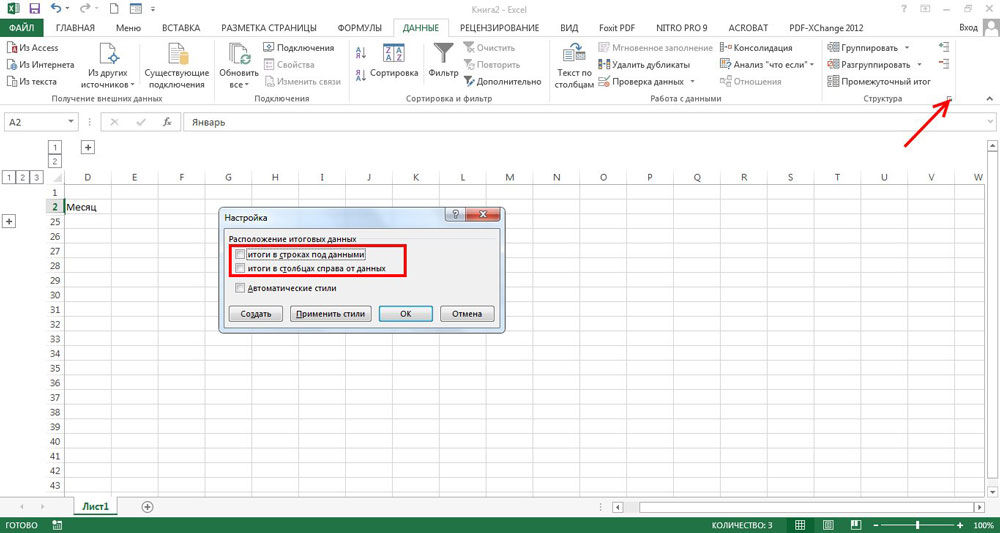
В программе Excel по умолчанию строчка/столбец с итоговыми данными располагается под данными (группировка строк) или справа от данных (группировка столбцов).
Если вы хотите изменить отображение итогов, то нужно открыть вкладку "Данные" и в разделе "Структура" нажать на наклонную стрелку.

Откроется окно настройки, где вам нужно будет убрать соответствующие флажки.
Как сделать группировку данных в Excel?
Рассмотрим подробно на примере, как можно сгруппировать данные в таблице разными способами:
1) Группировка по строкам.
2) Группировка по столбцам.
3) Автоматическая группировка.
Группировка по строкам
У нас есть таблица, отражающая поступление различных товаров по месяцам. Необходимо выполнить группировку данных по каждому месяцу.

Сначала нужно добавить строчку с названием группы. В данном примере будет 3 группы — "июль", "август", "сентябрь".
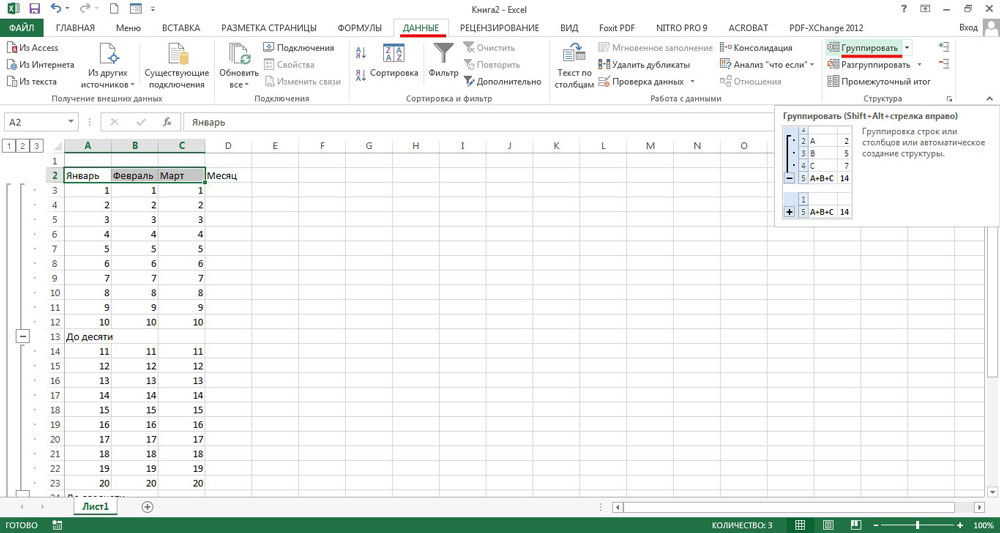
Для того, чтобы сделать группировку по строкам в Экселе (Excel), необходимо выделить требуемую область (группу) и в меню выбрать пункт "Данные" -> "Группировать". В появившемся окне выбираем "Группировать строки".

Поочерёдно выбираем строки, соответствующие каждому периоду и группируем их с помощью данного инструмента.
Таблица приобретёт следующий вид:

Если нужно скрыть группу, то нужно сбоку нажать на минус, а если развернуть — на плюс. Кроме того, Excel отображает число уровней группировки — в нашем примере их 2.

При нажатии на "1" будут показаны только итоговые строки, в то время, как цифра "2" разворачивает структуру.
Автоматическая группировка
В программе Excel также можно осуществлять группировку данных автоматически. Но для этого в таблице должны содержаться итоговые формулы.
Добавим в ранее созданную таблицу формулы, рассчитывающие суммарные цены и количество товаров по каждой группе (функция СУММ).
Для создания автоматической группировки строк в Экселе заходим в "Данные" -> "Группировать" -> "Создание структуры".

Если всё сделали правильно, то строки автоматически будут сгруппированы. Если нет — Excel выдаст ошибку "Невозможно создать структуру документа". Это означает, что на листе отсутствуют формулы, позволяющие сгруппировать данные автоматически по определённым признакам.
Наша таблица будет иметь следующий вид:

Создание нескольких уровней группировки
Как было сказано выше, в Экселе можно создавать довольно сложные структуры данных.
Добавим в нашу таблицу ещё один уровень группировки. Для этого создадим наверху таблицы строчку "Итого" и напишем формулы, позволяющие считать итоги по месяцам.
После этого воспользуемся автоматической группировкой. Вот какая таблица получится:

Принцип отображения сгруппированных данных остаётся тем же. Например, если нас интересуют только итоговые данные по месяцам и общий итог, то можно спрятать нижний уровень.

Группировка по столбцам
Такой вид группировки в Excel осуществляется схожим образом — указываем требуемые столбцы и создаём группу (в диалоговом окне выбираем "Группировать столбцы").

Убрать группировку
Для того, чтобы разгруппировать данные, нужно выбрать "Данные" -> "Разгруппировать". В зависимости от способа группировки выбираем либо "Разгруппировать", либо "Удалить структуру".

В Microsoft Excel вы можете группировать строки и столбцы вместе, чтобы упростить организацию данных и навигацию по ним. Вот как вы можете группировать строки или столбцы в Excel:
Выберите строки или столбцы, которые вы хотите сгруппировать. Вы можете выбрать несколько строк или столбцов, удерживая клавишу «Ctrl» и щелкая заголовки строк или столбцов.
Щелкните правой кнопкой мыши одну из выбранных строк или столбцов и выберите «Группировать» в контекстном меню.
В диалоговом окне «Группа» выберите «Строки», если вы хотите сгруппировать строки, или «Столбцы», если вы хотите сгруппировать столбцы.
Нажмите кнопку OK, и выбранные строки или столбцы будут сгруппированы вместе. Вы увидите небольшой знак «+» слева от сгруппированных строк или над сгруппированными столбцами.
Чтобы развернуть или свернуть сгруппированные строки или столбцы, вы можете щелкнуть знак «+», чтобы развернуть группу и отобразить данные, или щелкнуть знак «-», чтобы свернуть группу и скрыть данные.
Вы также можете группировать строки и столбцы с помощью ленты:
Выберите строки или столбцы, которые вы хотите сгруппировать.
Перейдите на вкладку «Данные», затем нажмите кнопку «Группировать».
Выберите «Строки», если вы хотите сгруппировать строки, или «Столбцы», если вы хотите сгруппировать столбцы.
После того, как строки или столбцы сгруппированы, вы можете легко развернуть или свернуть группу, чтобы отобразить или скрыть данные. Это может быть полезно, когда у вас большой объем данных и вы хотите сосредоточиться на определенных областях листа.
Группировка строк и столбцов в Excel
Работать с большим количеством информации в Excel бывает сложно. Многочисленные строки сливаются при просмотре. Найти что-то в таком массиве практически нереально. Не говоря уж о том, чтобы редактировать таблицу или использовать данные из неё. Но можно объединить позиции, разбить их на отдельные списки или вовсе «спрятать». Разберитесь, как сделать группировку в Excel, чтобы структурировать или скрывать ряды. Они останутся в документе, но отображаться будут только тогда, когда вы на них нажмёте. Так вы сможете спокойно поработать с необходимыми ячейками, не отвлекаясь на не используемые характеристики.
Как сгруппировать объекты?
Вот как сгруппировать данные в Excel:
- Отметьте нужные ряды.
- Чтобы выделить множество позиций, находящихся рядом, кликните по первой и последней категории в диапазоне с зажатой клавишей Shift. Или «обведите» их курсором.
- Для охвата всей строки или колонки в Excel, нажмите на её номер или букву. Если вы собираетесь группировать ряд 23, выберите число «23» слева, если столбец F —символ «F» над таблицей.
- Несвязный диапазон (ячейки, которые располагаются далеко друг от друга) скомбинировать нельзя.
- После того как вы выбрали категории, откройте раздел «Данные» наверху окна.
- Найдите панель «Структура».
- Нажмите на маленькую чёрную стрелочку рядом с кнопкой «Группировать». Там будет нужная опция.
- Если вы выделили только строки или только столбцы, результат будет сразу.
- При работе с прямоугольной областью, программа спросит, к чему применять атрибут — к рядам или к колонкам. Можно сгруппировать и те и другие. Но данные позиции придётся объединять отдельно. Однако в группу попадёт не сам прямоугольник, а все ряды и столбики, входящие в него.
По завершении этих манипуляций наверху или слева от рабочей области Excel появится линия с пиктограммой в виде минуса. Это графическое обозначение соединённых категорий. Луч «охватывает» данные объекты и показывает, где они находятся.
Можно создавать сложные комбинации, вложенные друг в друга.
- Добавьте новую группу в уже существующую. Просто выделите любые строки или столбцы, которые уже находятся в ней, и нажмите «Группировать».
- Рядом с «главным» лучом появится другой — поменьше. Вверху слева от рабочей области отобразятся цифры. Это уровни. Первый обозначает родительскую структуру, второй — вложенную и так далее.
- Можно создать максимум восемь уровней.
Как скрыть сгруппированные объекты?
Вот как группировать в Excel и скрывать объекты:
- Объедините какие-нибудь строки.
- Слева от них появится луч с «минусом» в начале.
- Нажмите на иконку с минусом. Она превратится в плюс. И данные ряды свернутся.
- Чтобы развернуть их, опять кликните на начало луча.
Есть ещё один способ.
- Если вы создали в Excel множественную группировку с большим количеством структур, в области слева вверху появятся числа.
- Допустим, у вас семь уровней групп. Кликните на цифру «3». Четвёртый, пятый, шестой и седьмой подуровни свернутся.
- Чтобы раскрыть список, кликните на его номер.
- Если вы нажмёте на цифру «1», скроются все объединённые позиции.
Также это можно сделать на панели управления, на которой находится кнопка «Группировать»:
- Поставьте курсор-ячейку в какую-нибудь группу.
- Найдите в разделе «Структура» кнопки «Отобразить детали» и «Скрыть детали». Если вы кликните на первую, категория развернётся, если на вторую — свернётся.
Как убрать группировку?
Вот вы разобрались, как сгруппировать строки в Excel, и испробовали это на практике. Но как теперь убрать созданные комбинации, чтобы таблица выглядела нормально, и отображался весь текст? Просто следуйте инструкции.
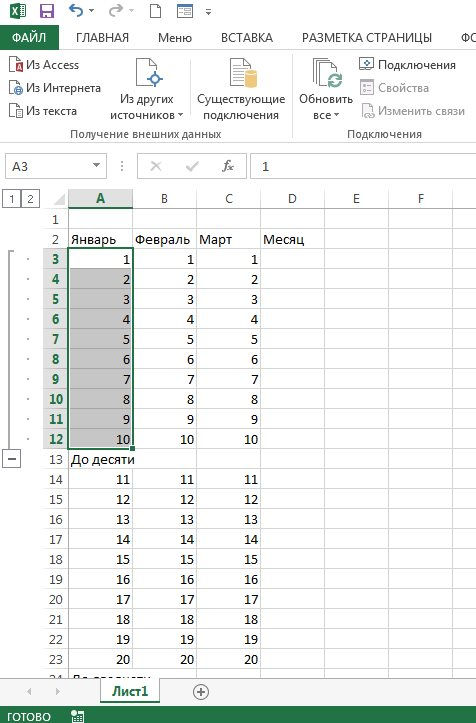
- Выделите скомбинированные категории.
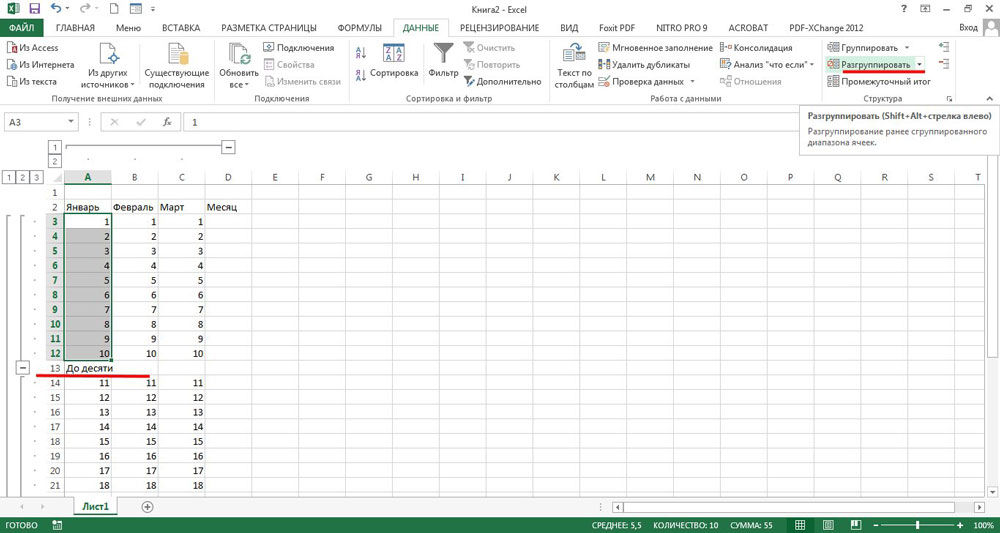
- На панели «Структура» нажмите «Разгруппировать».
- Если вы отметите только один ряд, он будет исключён из группы. А категория, в которой он находился, разделится надвое.
- Чтобы убрать сразу все комбинации, кликните «Удалить структуру». Они исчезнут из документа.
Промежуточный итог
Колонки можно группировать при помощи специальной функции Excel «Промежуточный итог». Она создаёт структуры и подсчитывает значения внутри их. Разберёмся на примере.
- Допустим, в таблице, в которой находятся данные по продажам костюмов, есть столбцы «Наименование товара», «Размер», «Количество на складе» и «Цена».
- Отсортируйте пункты в сетке по названию товара. Например, в строки 2–13 забейте информацию по категории «Серые пиджаки», в 14–27 — «Белые рубашки» и тому подобное.
- Выделите все столбики.
- В меню «Данные» на панели «Структура» нажмите «Промежуточный итог». Откроется окно с несколькими полями.
- Откройте выпадающий список «При каждом изменении в». Там будут все ваши категории. Выберите «Наименование товара». Так система объединит все строки с одинаковыми названиями. Если вы всё отсортировали, будут группы «Пиджаки», «Рубашки» и так далее.
- В разделе «Добавить итоги по» поставьте галочку в «На складе».
- В списке «Операция» выберите «Сумма».
- Нажмите «OK».
- Информация будет разделена на группу по категориям «Наименование». Под каждой структурой появится подсчёт: общее количество того или иного товара на складе.
- Если вы отметите в области «Добавить итоги по», к примеру, цену, Excel укажет отдельно стоимость пиджаков и рубашек.
- Так можно подсчитать количество каких-то позиций, среднее арифметическое, производное, смещённое отклонение и даже дисперсию. Все функции доступны в выпадающем списке «Операция».
- Чтобы избавиться от этих структур, в окне «Промежуточные итоги» нажмите «Убрать всё».
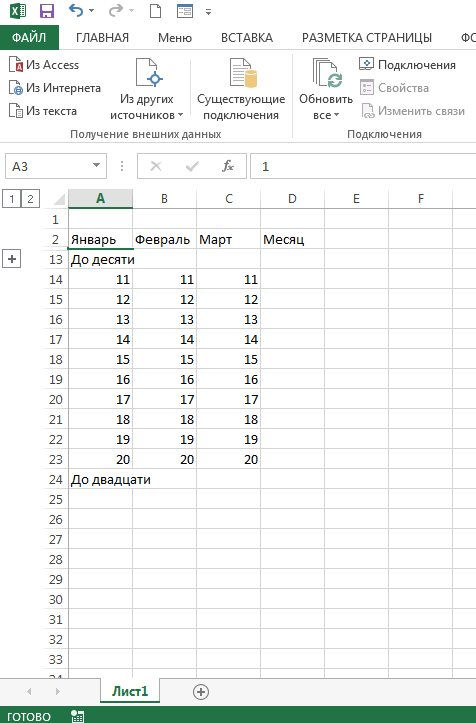
В Excel можно группировать ряды и колонки, объединять их в различные категории, создавать вложенные списки. Также есть функция расчёта промежуточных итогов.
Группировка данных в Microsoft Excel

При работе с таблицами, в которые входит большое количество строк или столбцов, актуальным становится вопрос структурирования данных. В Экселе этого можно достичь путем использования группировки соответствующих элементов. Этот инструмент позволяет не только удобно структурировать данные, но и временно спрятать ненужные элементы, что позволяет сконцентрировать своё внимания на других частях таблицы. Давайте выясним, как произвести группировку в Экселе.
Настройка группировки
Прежде чем перейти к группировке строк или столбцов, нужно настроить этот инструмент так, чтобы конечный результат был близок к ожиданиям пользователя.
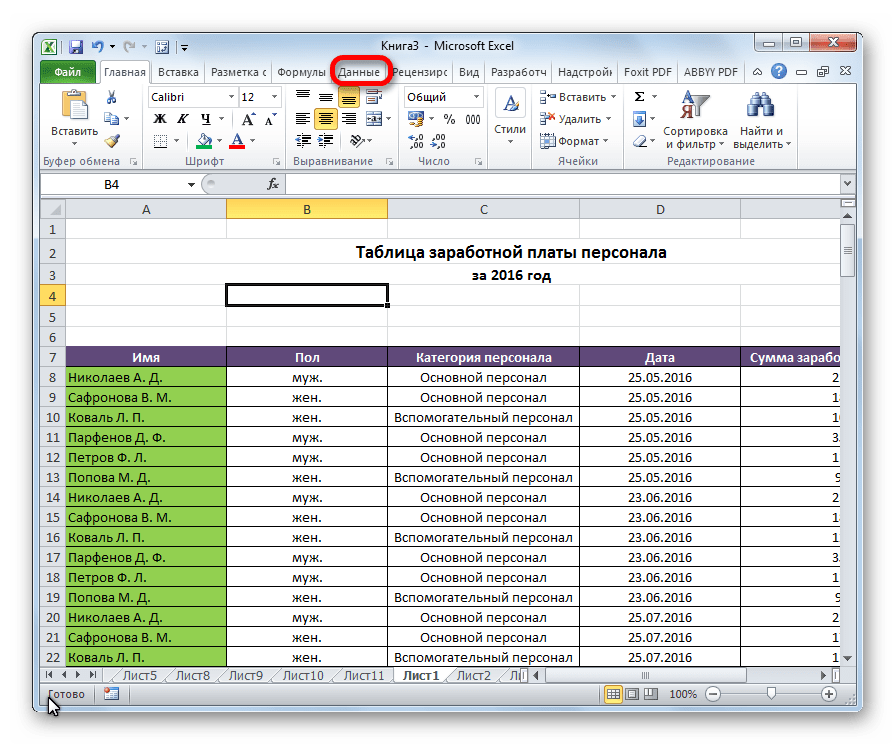
- Переходим во вкладку «Данные».
- В нижнем левом углу блока инструментов «Структура» на ленте расположена маленькая наклонная стрелочка. Кликаем по ней.
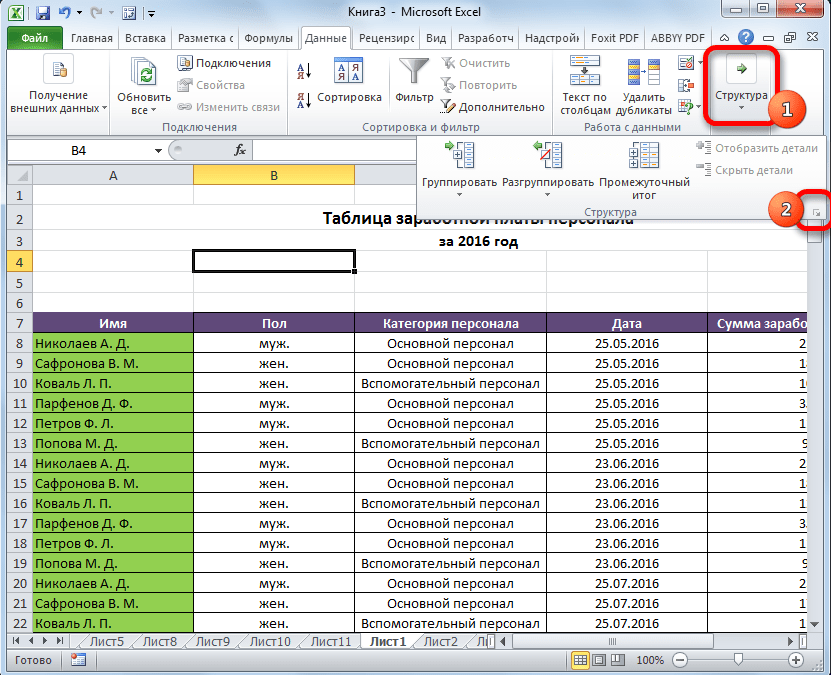
На этом настройка параметров группировки в Эксель завершена.
Группировка по строкам
Выполним группировку данных по строкам.
- Добавляем строчку над группой столбцов или под ней, в зависимости от того, как планируем выводить наименование и итоги. В новой ячейке вводим произвольное наименование группы, подходящее к ней по контексту.
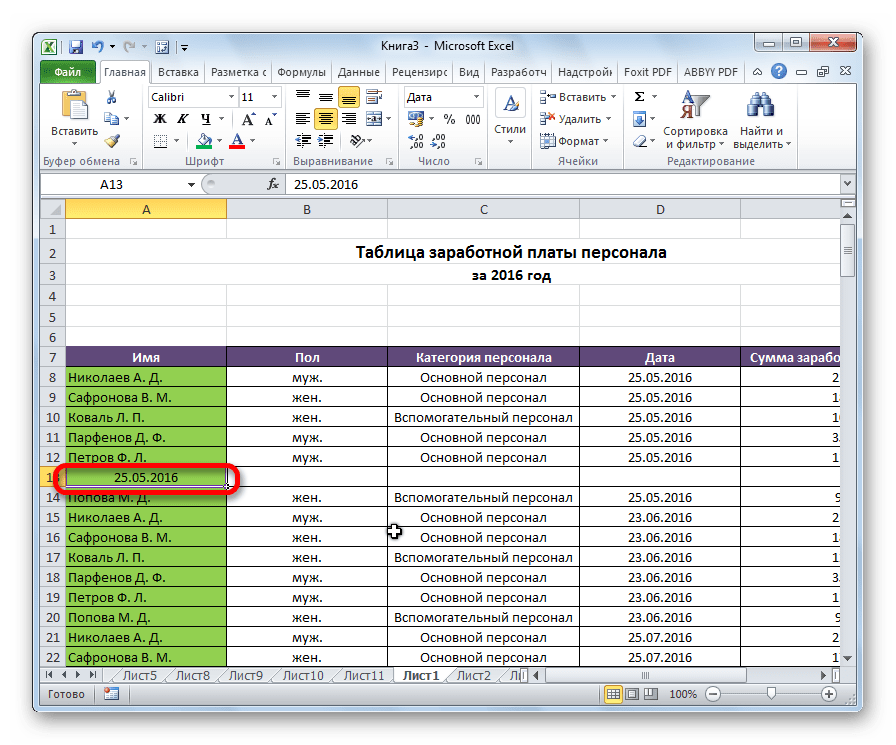
- Выделяем строки, которые нужно сгруппировать, кроме итоговой строки. Переходим во вкладку «Данные».
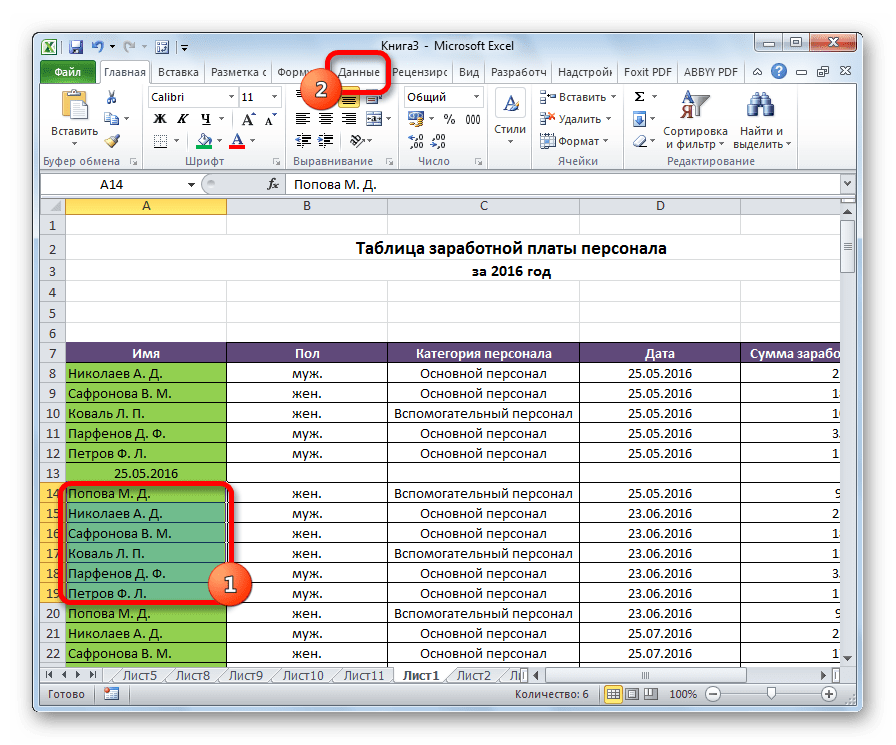
- На ленте в блоке инструментов «Структура» кликаем по кнопке «Группировать».
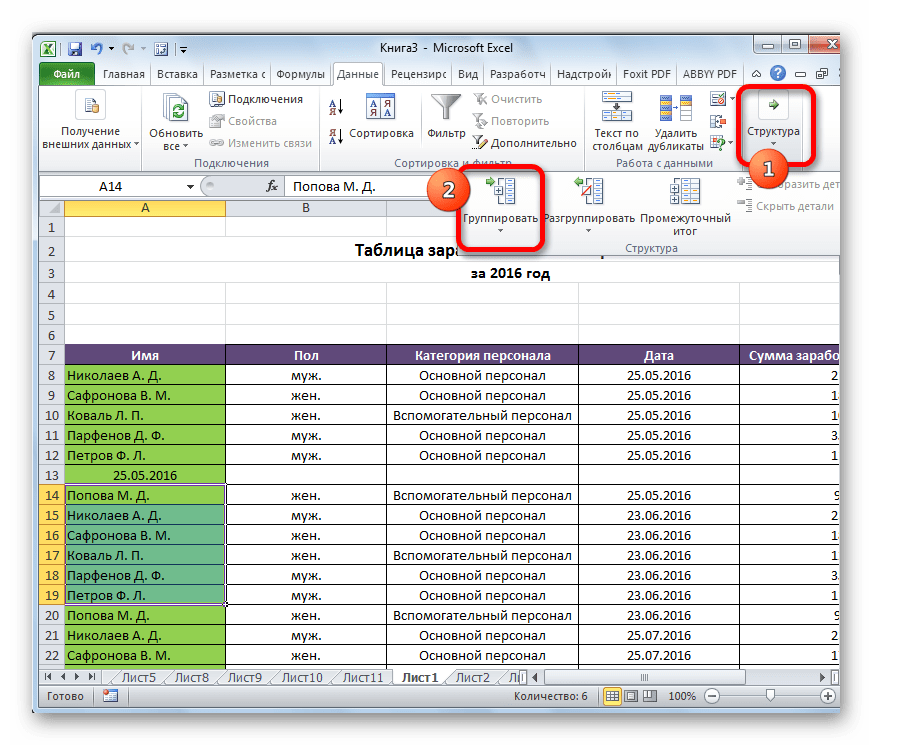
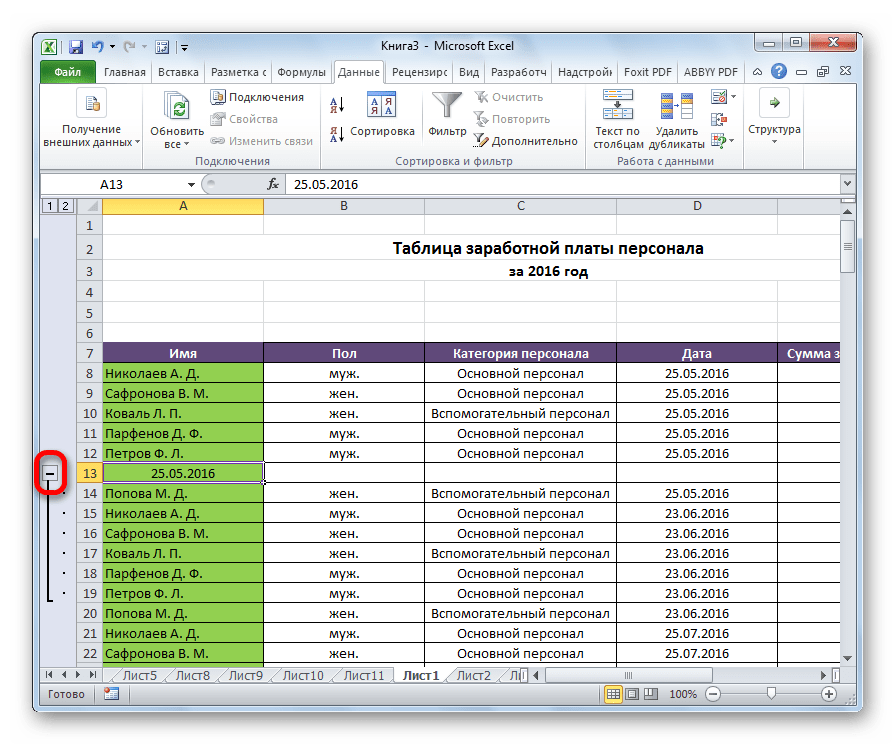
На этом создание группы завершено. Для того, чтобы свернуть её достаточно нажать на знак «минус».
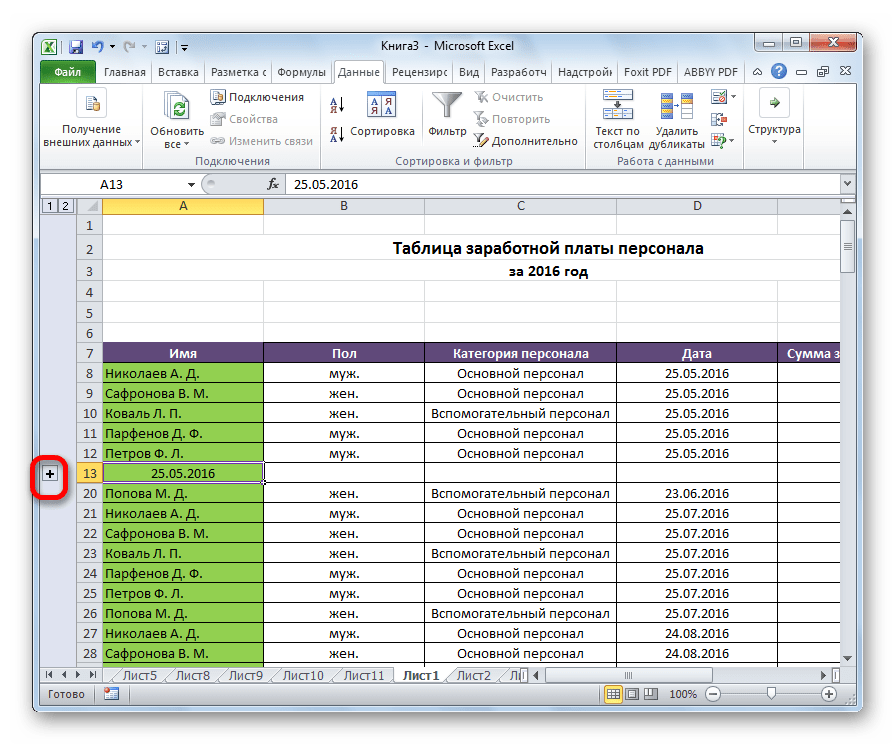
Чтобы заново развернуть группу, нужно нажать на знак «плюс».
Группировка по столбцам
Аналогичным образом проводится и группировка по столбцам.
- Справа или слева от группируемых данных добавляем новый столбец и указываем в нём соответствующее наименование группы.
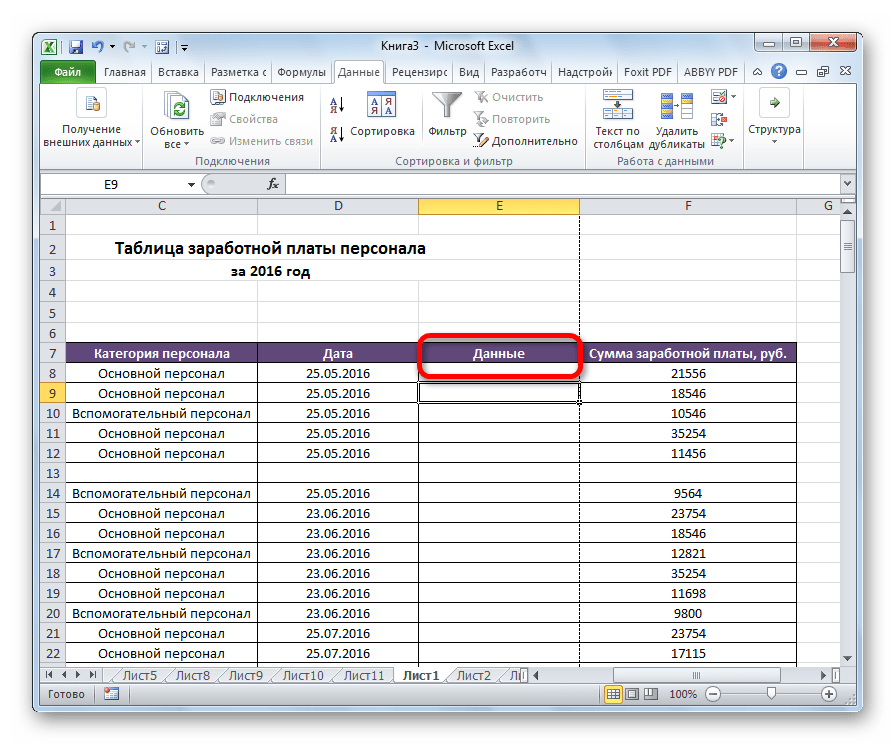
- Выделяем ячейки в столбцах, которые собираемся сгруппировать, кроме столбца с наименованием. Кликаем на кнопку «Группировать».
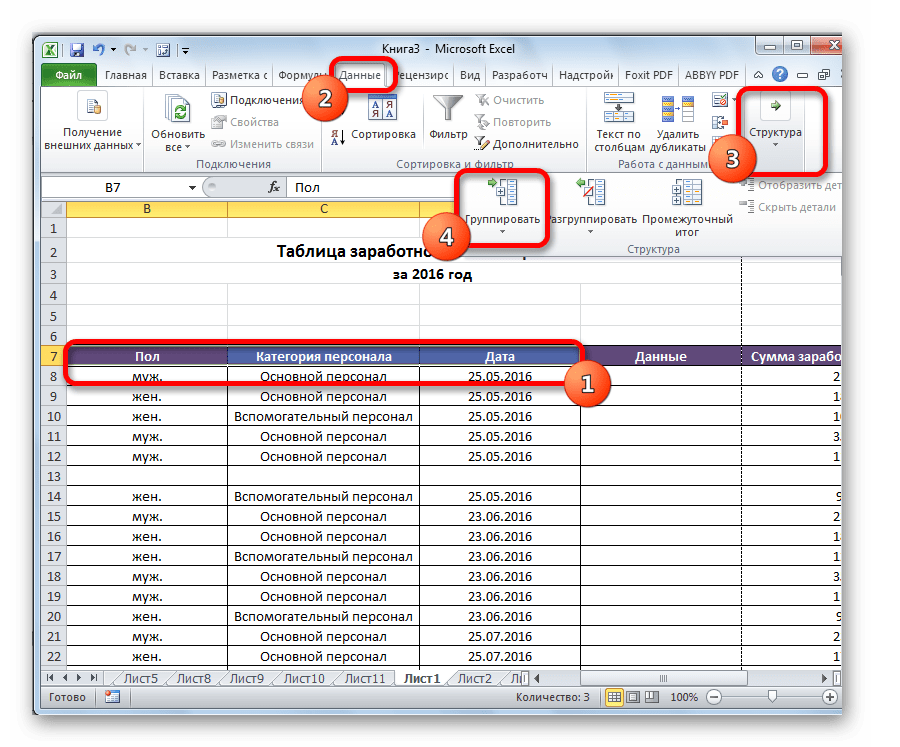
- В открывшемся окошке на этот раз ставим переключатель в позицию «Столбцы». Жмем на кнопку «OK».
Группа готова. Аналогично, как и при группировании столбцов, её можно сворачивать и разворачивать, нажимая на знаки «минус» и «плюс» соответственно.
Создание вложенных групп
В Эксель можно создавать не только группы первого порядка, но и вложенные. Для этого, нужно в развернутом состоянии материнской группы выделить в ней определенные ячейки, которые вы собираетесь сгруппировать отдельно. Затем следует провести одну из тех процедур, какие были описаны выше, в зависимости от того, со столбцами вы работаете или со строками.
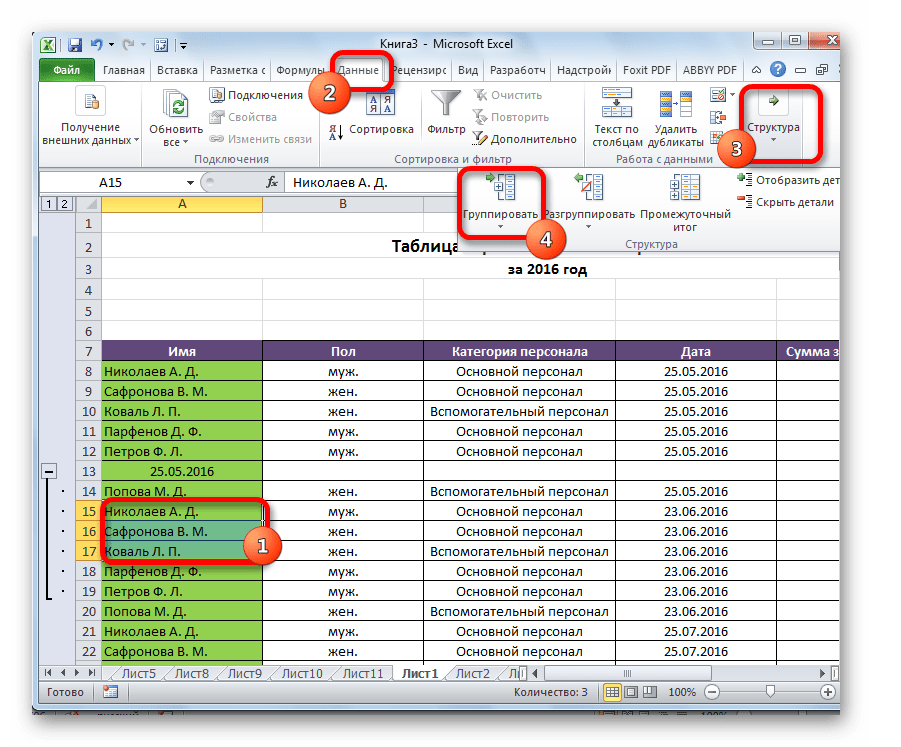
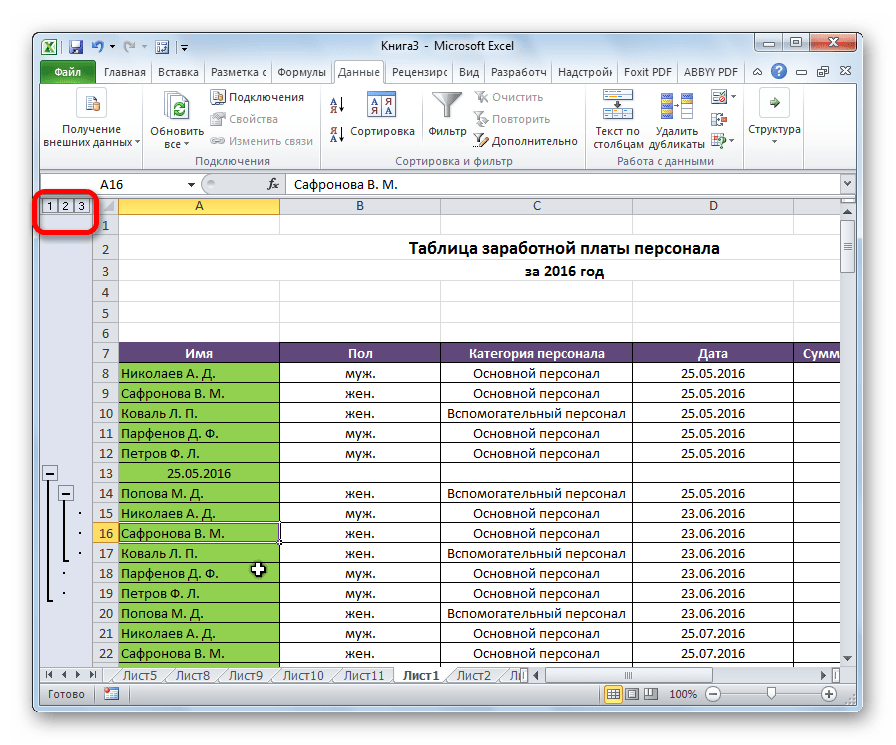
После этого вложенная группа будет готова. Можно создавать неограниченное количество подобных вложений. Навигацию между ними легко проводить, перемещаясь по цифрам, расположенным слева или сверху листа в зависимости от того, что сгруппировано строки или столбцы.
Разгруппирование
Если вы хотите переформатировать или просто удалить группу, то её нужно будет разгруппировать.
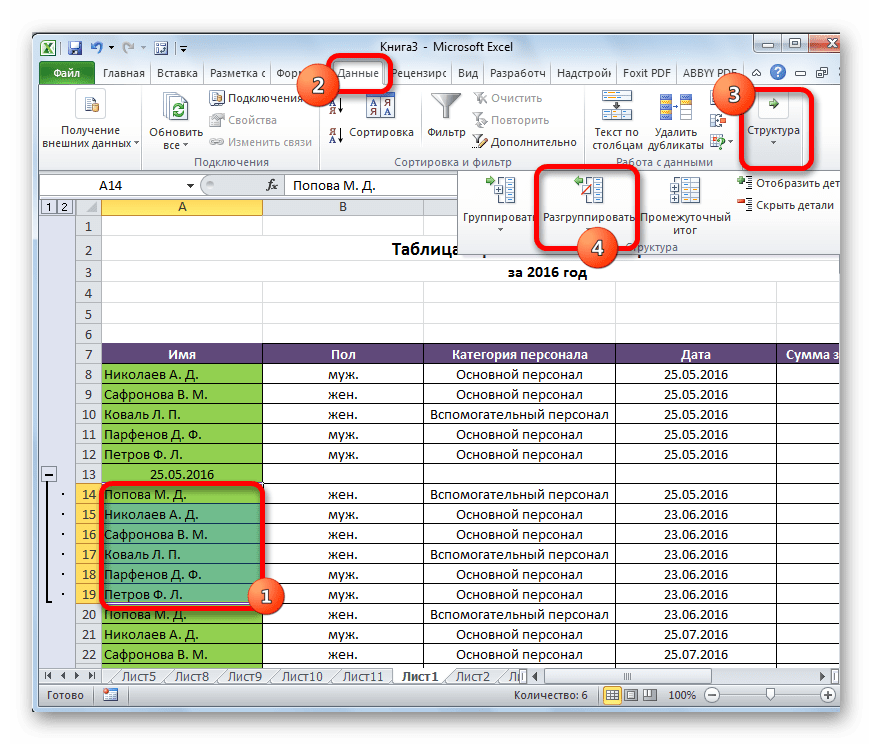
- Выделяем ячейки столбцов или строк, которые подлежат разгруппированию. Жмем на кнопку «Разгруппировать», расположенную на ленте в блоке настроек «Структура».
- В появившемся окошке выбираем, что именно нам нужно разъединить: строки или столбцы. После этого, жмем на кнопку «OK».
Теперь выделенные группы будут расформированы, а структура листа примет свой первоначальный вид.
Как видим, создать группу столбцов или строк довольно просто. В то же время, после проведения данной процедуры пользователь может значительно облегчить себе работу с таблицей, особенно если она сильно большая. В этом случае также может помочь создание вложенных групп. Провести разгруппирование так же просто, как и сгруппировать данные.
Группировка данных в Excel: строки и столбцы
Приветствую вас снова на WiFiGid! В этой инструкции мы поговорим про то, как можно сгруппировать строки в Excel (а заодно и столбцы и другие данные). Надеюсь, объяснять «ЗАЧЕМ» все это, вам не нужно – чтобы было удобнее понимать таблицу. Поэтому предлагаю сразу же перейти к настройкам. Выбираем ситуацию под себя и сделаем. Статья будет в наших лучших традициях – коротко, по шагам, с картинками.
Но если вдруг остались вопросы или есть чем дополнить – добро пожаловать в комментарии!
Вариант 1 – Группировка по строкам

Приступаем к самому простому – группировке по строкам. Допустим, у нас есть вот такая симпатичная табличка с расчетом заработных плат моих коллег:
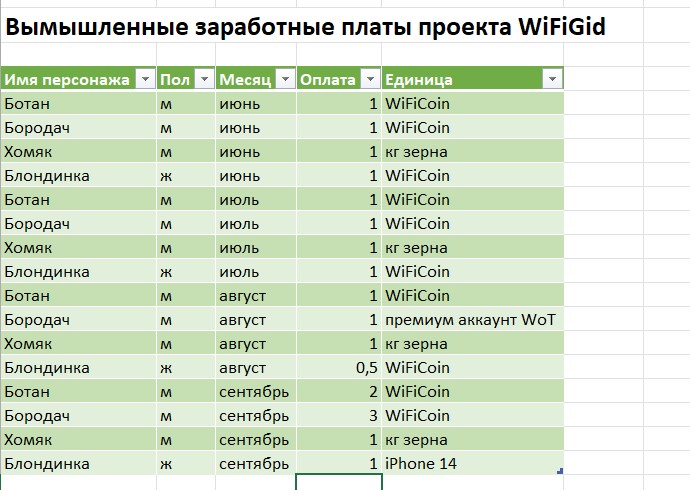
Предлагаю для примера сгруппировать отдельно зарплаты за июнь.
- Добавляем пустую строку выше первой строки, в которой встречается «июнь» и прописываем название группировки – «июнь». На самом деле эту строку можно и не добавлять – используется исключительно для наглядности, а в своей таблице вы и без того можете все спокойно понимать.
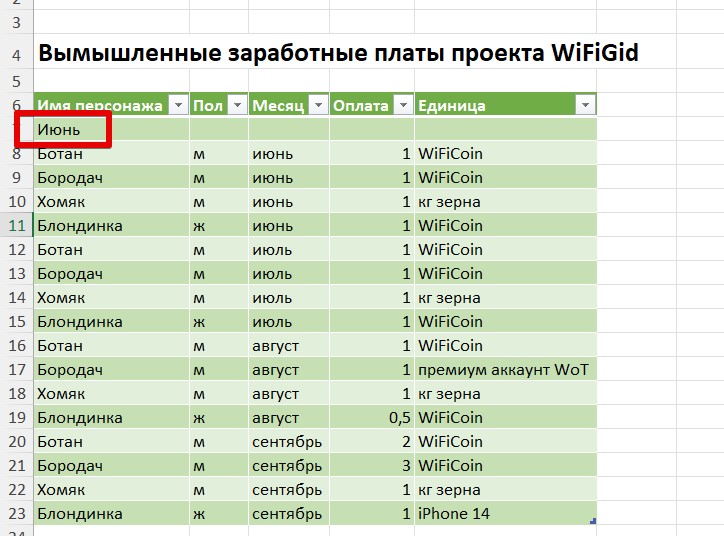
- Прекрасно! Теперь выделяем вручную (да-да, никакой автоматизации, для автоматизаций лично я предпочитаю работать с таблицами через тот же pandas) строки, которые мы хотим сгруппировать. Далее переходим на вкладку «Данные» и там нажимаем на кнопку «Группировать» (раньше была спрятана в разделе «Структура», так как по сути мы создаем структуру таблицы, сейчас так названа вся группа этих кнопок).
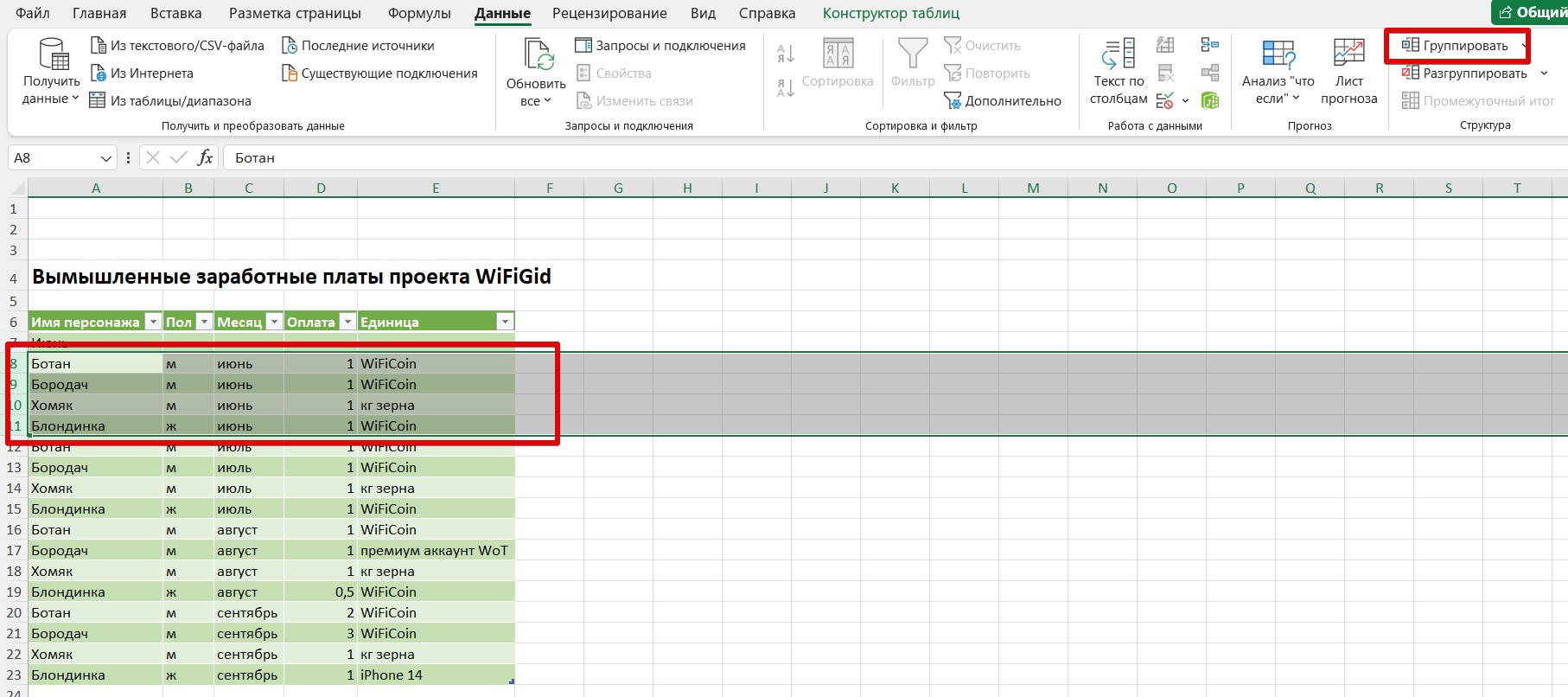
- Так как строки сразу были выделены верно, они сгруппируются, а слева отобразится кнопка для сворачивания группы:
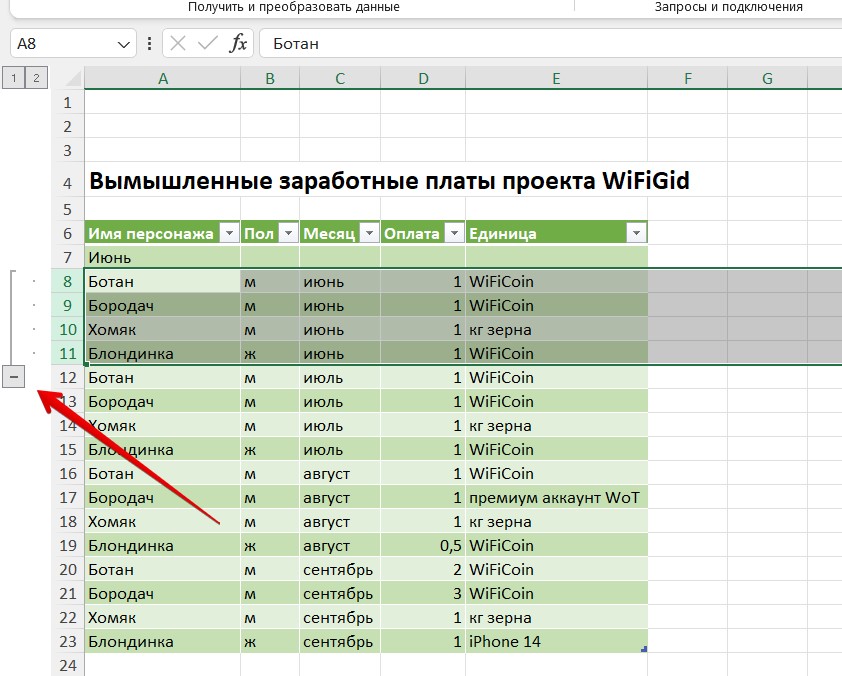
Нажимаем на знак «минус» – свернуть группу. Нажимаем на знак «плюс» – развернуть группу.
Вариант 2 – Группировка по столбцам
Здесь все аналогично предыдущему способу, только вместо выделения строк мы выделяем столбцы. А алгоритм тот же:
- Вставляем пустой столбец и прописываем ему название группы (чтобы потом группа не потерялась).
- Выделяем нужные для группировки столбцы.
- На вкладке «Данные» нажимаем «Группировать».
- Наслаждаемся результатам своей прекрасной работы!
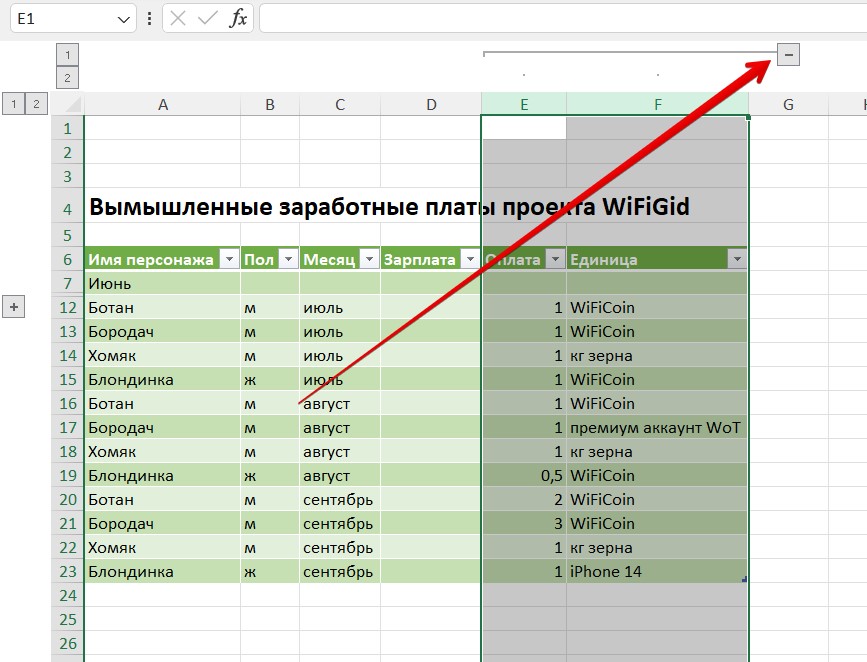
Вариант 3 – Вложенные группировки
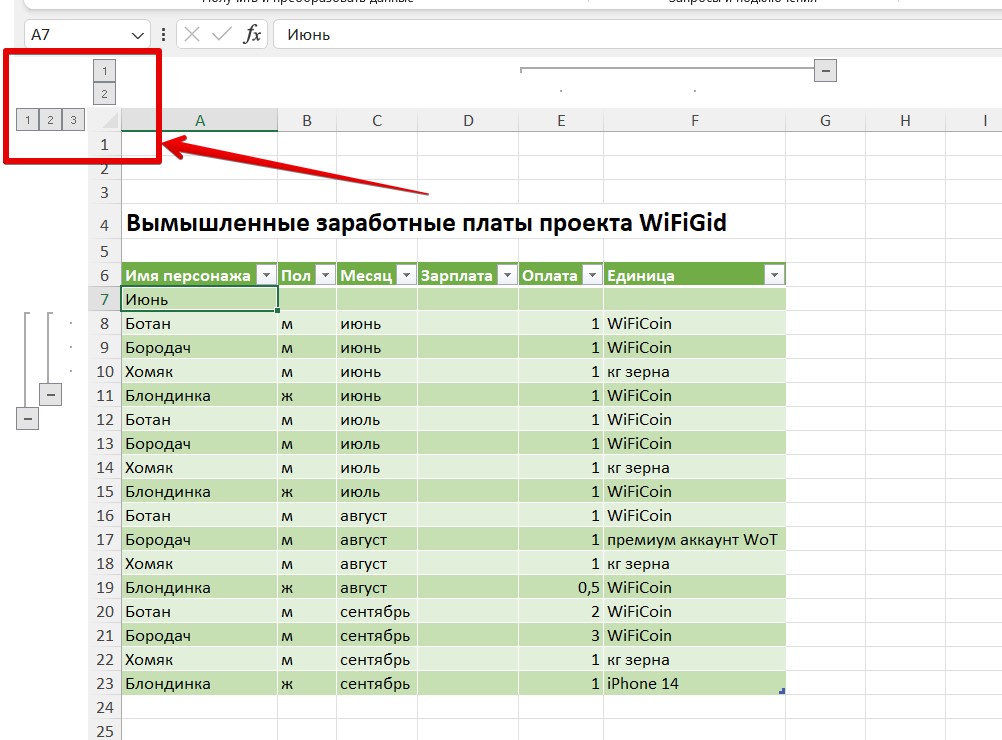
Просто дополню, т.к. наверняка вы и сами бы до этого догадались. Иногда нужно сделать группировку внутри другой группировки – так вот это в Excel возможно. А главное делается все так же – выделяем, группируем, радуемся. А перемещаться между уровнями вложенности можно будет через вот эти кнопки с цифрами (на скриншоте кроме кнопок с цифрами обратите внимание на второй уровень группировки по стоблцам):
Как разгруппировать данные?
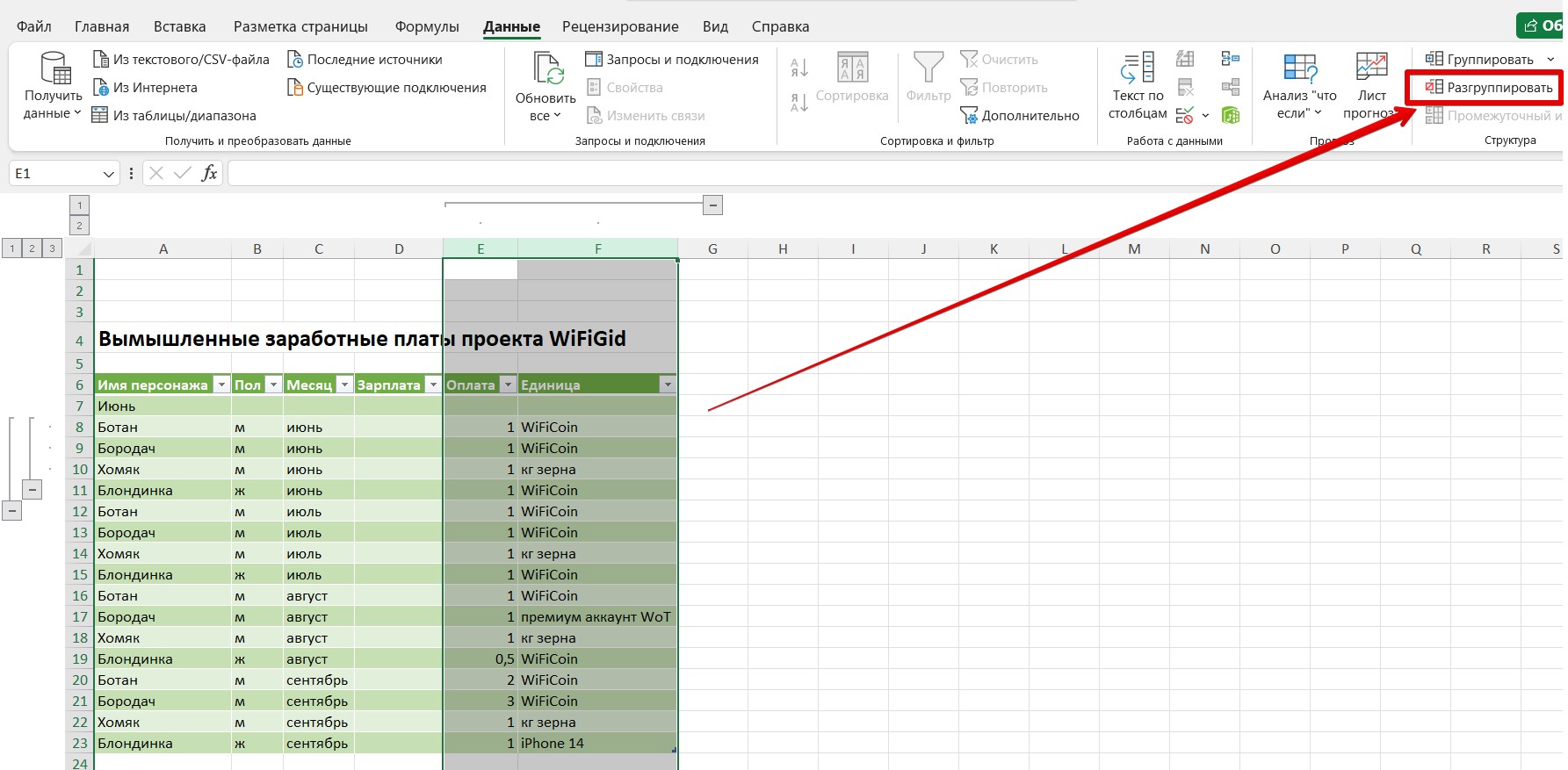
Очень похоже на предыдущий вариант, но используется другая кнопка:
- Выделяем те строки или столбцы, которые мы хотим разгруппировать (на этом примере я будут разгруппировывать столбцы).
- На вкладке «Данные» становится активна кнопка «Разгруппировать» – щелкаем по ней:
Как сделать плюсик и минус сверху?
Если вы обратили внимание, то кнопка «плюсика» и «минусика» по умолчанию расположены снизу (а для столбцов справа). Это поведение можно изменить.