Как увидеть замазанный текст на скриншоте на Андроид
В Интернете пользователям часто попадаются изображения, слова или элементы которого затушёваны. Эта информация обычно важна и представляет собой большой интерес. Есть ли способы увидеть такой замазанный текст на каком-либо скриншоте на телефоне Андроид? Рассмотрим в нашем обзоре.
Каким образом прятать текст на скриншоте через телефон
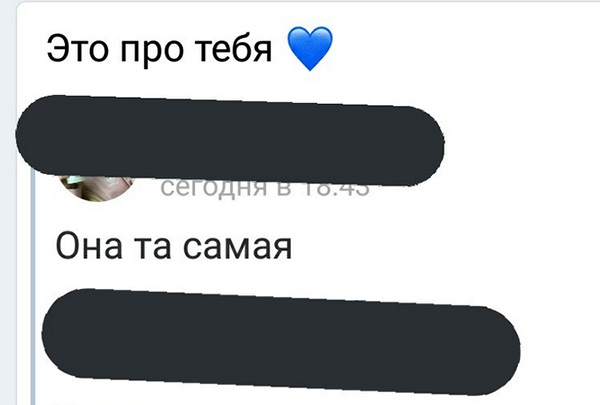
Нередко у пользователей появляется необходимость спрятать некоторые элементы на фотографии или скриншоте, которые не должны видеть другие. Например, скрин своего личного кабинета на сайте банка, паспортные данные, место съёмки и другое.
Делается это через встроенные редакторы изображений на фотографии. Его можно найти в галерее через окно параметров. В Play Market их десятки, выбор у пользователя будет большой. Можно воспользоваться этим – Редактор фото.
Что нужно сделать, чтобы прочитать было сложно:
-
Установите приложение на телефон и запустите;
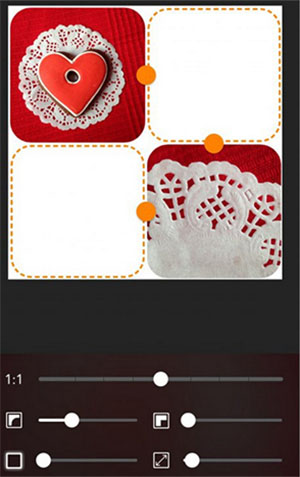
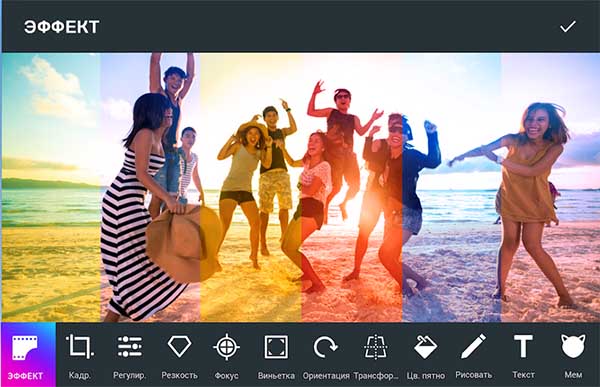
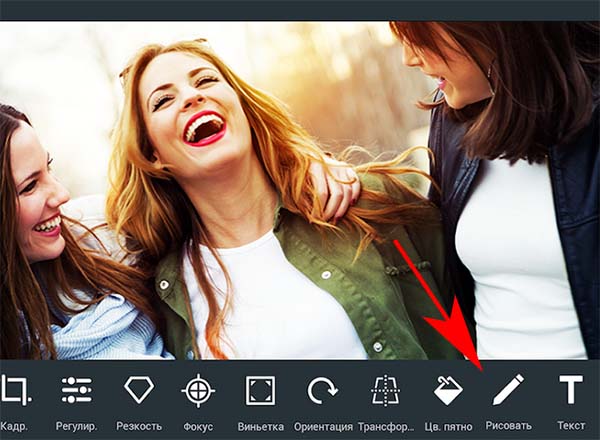
Этот способ самый распространённый для того, чтобы утаить информацию на изображении, но не единственный. Есть также фильтры и инструменты, которые позволяют размыть часть изображения, увеличить пикселы на участке картинки, стереть ластиком информацию и другие.
Такие способы можно применить на разных устройствах, включая компьютеры и планшеты. В Windows и Mac встроены графические редакторы, позволяющие обработать изображения, наносить текст или смазывать его разными цветами.
Способ увидеть замазанный элемент на картинке на Андроид
Многие мобильные устройства на Android имеют встроенный редактор для простой обработки: обрезка, поворот, коррекция цветов. Но если ваше устройство не имеет подобной утилиты, её можно скачать в маркете Google. Подойдёт любой редактор, где есть инструменты ретуши. Для прочтения скрытого текста нам понадобится функции « Блеск », « Экспозиция », « Контраст ».
Этими инструментами обладает фоторедактор от Гугл – Snapseed и программа от Adobe – Adobe Photoshop.
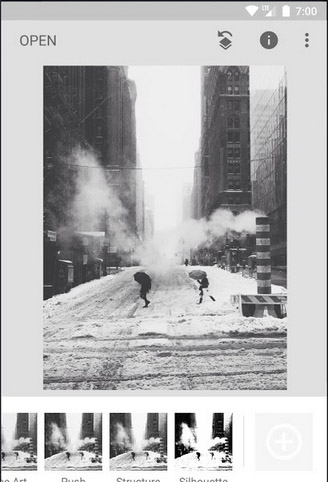
Они бесплатны и подходят для данной задачи лучше всего.
Что нужно сделать, чтобы увидеть замазанную часть текста на картинке на смартфоне с ОС Андроид:
- Запускаем мобильный Фотошоп и открываем в нём изображение, на котором текст скрыт;
- Внизу экрана есть кнопка « Tools » — нажимаем на неё;
- На экране появится список доступных инструментов. Выберите « Экспозиция » и поставьте значение на 100 ;
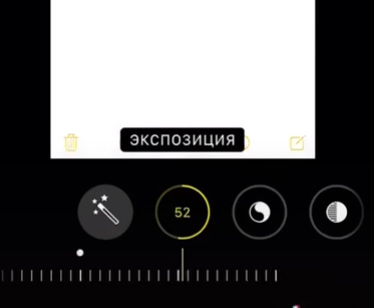
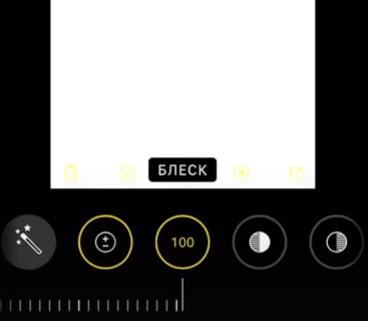
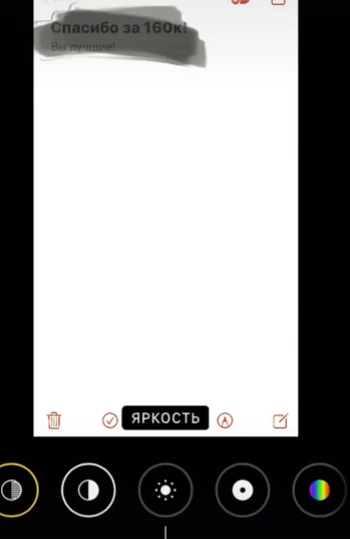
Выставленные параметры убирают нанесённый слой на картинке, а скрытый за ним слой с замазанным элементом или текстом становится виден на скриншоте на вашем Android.
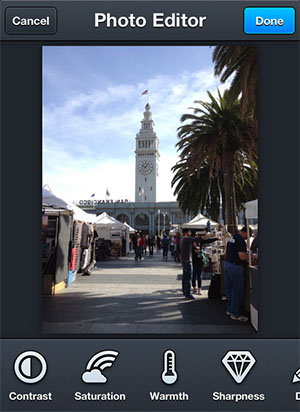
Этот фокус можно проделать практически на любом графическом редакторе. Так как в каждом из них есть инструменты для работы с коррекцией цвета.
Проявление скрытого текста в редакторе Snapseed в Android
Графический редактор Снэпсид славится своим набором для работы с цветами. Это, пожалуй, самый мощный инструмент, в котором можно превратить любую невзрачную фотографию в произведение искусств. Snapseed встроен в мобильные устройства от компании Google – Pixel.
После применения его для проявки текста, редактор ещё послужит в вашем смартфоне, если вы сможете научиться управлять им.
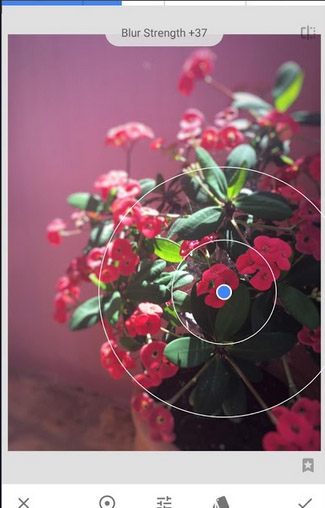
Чтобы увидеть текст под слоем кисти:
-
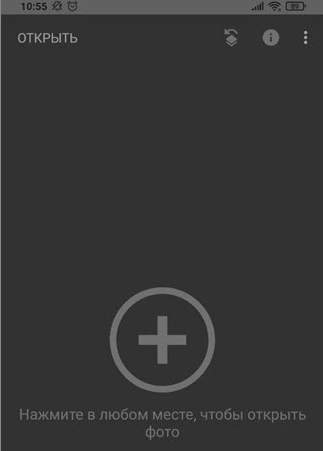
Откройте редактор. На главном экране нажмите на знак плюса и укажите в галерее изображение, которое нужно обработать;
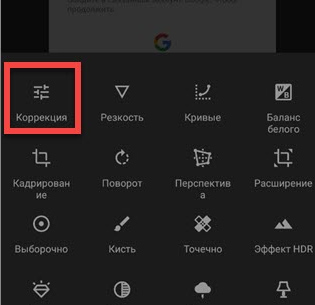
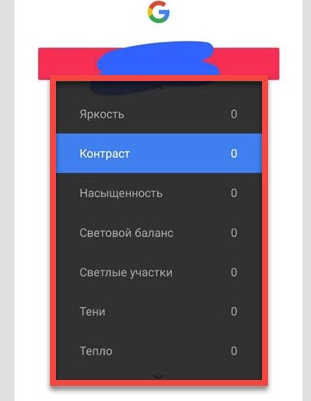
Список нужных параметров редактора и их значения можно найти выше. После применения изменений нужно сохранить результат. При этом оригинал в галерее останется, он не будет изменён, редактор добавляет новый файл. Необходимо добавить, что этот способ будет работать не всегда. На некоторых скриншотах или фотографиях идентифицировать замазанный текст не удастся. Этому есть несколько причин. На мобильных устройствах семейства IOS также есть встроенный редактор. И в нём есть все необходимые настройки, которые помогают узнать, что скрыто на картинке.
Почему не удаётся посмотреть, что замазано на скриншоте
Успех способа для проявления текста, зачёркнутого кистью в редакторе, зависит от того, в каком формате предоставлено изображение. Ведь в каждом из них информация хранится в разном виде. К примеру, рисунки векторных изображений представлены в виде файла с описанием координат геометрических объектов. Растровые графические изображения (JPEG, PNG) проще других подвергаются обработке. Такие картинки могут быть изменены, если не были применены дополнительные инструменты для закрашивания текста.
Затрудняет проявление текста изображение ещё и то, что могло быть нанесено несколько слоёв на текст. Применяя инструменты для проявки к одному слою, другой остаётся неуязвимым. Если не удаётся узнать, что за текст написан под слоем кисти описанным выше способом, то никакой другой не сможет помочь. Большинство пользователей уже пытались найти другое решение. Но пока что всё безуспешно.
Инструкция, как скрыть информацию на изображении, чтобы её не увидели
Некоторые способы навечно спрятать текст в редакторе уже были озвучены. В первую очередь, если применяете кисть, то накладывайте двойной слой на текст. Эта возможность есть во многих известных программах для телефонов. А также редакторах для компьютера: Paint.NET , Photoshop , CorelDRAW и др. Слои проще представить в виде нескольких прозрачных листов в формате A4, которые накладываются друг на друга. Изображение на картинке может быть сложено из нескольких элементов, которые будут расположены на каждом слое отдельно.
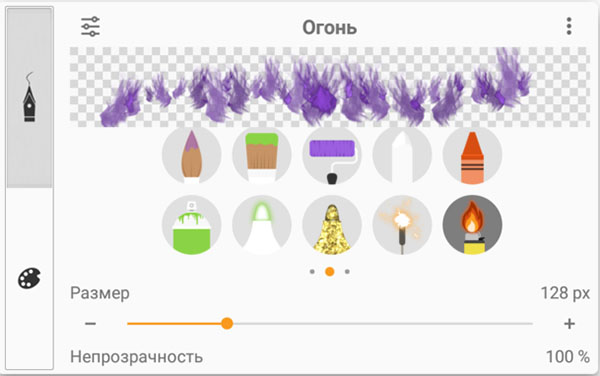
Ещё одним полезным инструментом для скрытия частей изображения является размытие. Следует выполнять максимальное размытие, чтобы нельзя было увидеть даже силуэт элемента. Зарисовка на картинке хорошо работает, если вы используете вместо выделяющего цвета – цвет фона. К примеру, текст написан на изображении чёрными буквами на белом фоне. Используя белый цвет маркера вы спрячете текст таким образом, что его невозможно будет проявить никакими способами.
Сохранение конфиденциальной информации на Андроиде
Пользователи часто совершают ошибки, которые могут привести к утечке личных данных в сеть. Работая с изображениями в формата PNG не стоит размещать на первом (или единственном) слое важные данные. Так как он сохраняет все слои, хотя это может быть не видно на конечном результате. При обработке соответствующими приложениями (например, Dardtable) эти слои могут быть видны. Такими же ненадёжными способами скрыть данные на картинке являются всевозможные фильтры для коррекции фото.
Некоторые из них после применения не удаляют существующие пикселы, а смещают их. При грамотной обработке данные могут быть получены сторонними пользователями. В США таким способом был задержан преступник, который занимался мошенничеством с банковскими картами.
Видео-инструкция
В этом видео вы сможете посмотреть, каким образом увидеть скрытый или замазанный текст на скриншоте на мобильном устройстве Андроид.
Как увидеть замазанную часть или текст на фотографии или скриншоте
Всем привет! В этой статье предлагаю поговорить на тему, как убрать замазанную часть на фотографии или скриншоте, и можно ли вообще это сделать? И да, наш проект действительно знает что пишет 
Ну а если вы вдруг не согласны, добро пожаловать на дискуссии в комментарии. Там у вас будет возможность на моих примерах показать обратное.
Можно ли убрать замазанную часть на фото или скриншоте?
Если на наших руках следующее:
- Файл сохранен в итоговом формате (JPG или PNG, а не те же исходники в PSD).
- Текст или часть изображения замазаны сплошным маркером/кистью/заливкой (не полупрозрачное).
НЕТ! Никак нельзя убрать такую замазку и посмотреть, что под ней. Автор, который замазал свою работу так, молодец. И таких большая часть случаев. Обычно и не стоит беспокоиться и искать других решений (хотя я знаю, что большая часть людей это не прочитают или не поверят и пойдут искать информацию на других сайтах, где все друг у друга переворовали странных идей).
Если вы большой художник, гораздо проще будет дорисовать эту часть изображения. Но оригинал вы не получите никак.
Конец. На этом можно успокоиться и перестать искать что-то в интернетах 
Но если вдруг неймется, можно и потратить время впустую.
И если мы хотим дорисовать закрашенную область изображения, чтобы она просто не портила сюжет – это одно мероприятие. А вот если там был замазан текст, который мы хотим прочитать – такое вообще возможно только в ОЧЕНЬ редких случаях, и ваша задача скорее провальна.
Шаг 1 – Поиск в интернете
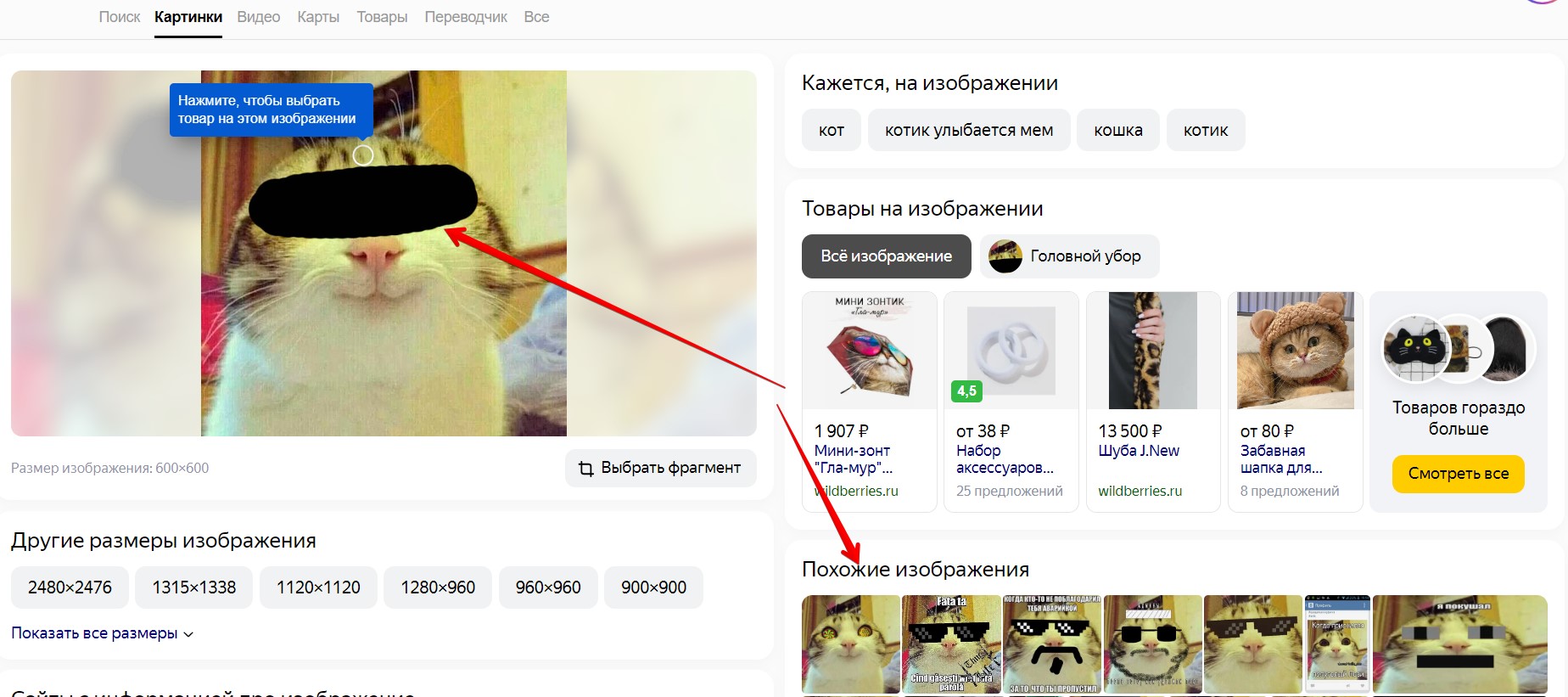
Иногда люди кидают вам какую-то замазанную фотку, которая ранее уже была размещена в интернете. Я так по замазанным скринам находил сторонние сервисы, которые хотели почему-то скрыть. А кто-то может взял это из соцсетей. Т.е. на первом шаге предлагаю использовать любые доступные вам способы поиска по картинке в интернете. На моем примере я загружаю фотку кота в поиск Яндекса по картинке (он и правда сейчас один из лучших) и узнаю, что кот то на самом деле очень популярным. И никакое скрытие глаз не помогло.
Шаг 2 – Осветление и тени
Данный вариант работает только в том случае, если изображение было замазано полупрозрачным маркером. Такое встречается сейчас очень-очень редко, но почему-то до сих пор пользуется популярностью. И я бы не стал такое пытаться проворачивать.
Суть метода: открываем любой графический редактор, который вам нравится и выкручиваем вот эти параметры: Яркость, Белый, Тени, Экспозиция, Контраст. На практике обычно выставляешь их по очереди на максимум (контрастность на минимум), а уже потом смотришь на результат.
Подходящие программы (любой нормальный фоторедактор): Photoshop, GIMP, Pixlr (есть мобильное приложение), Fotor (есть мобильное приложение). Неплохо показывает себя и стандартный редактор фотографий на Андроиде или iOS, там тоже есть параметры яркости и экспозиции.
Чтобы не городить здесь однотипные инструкции под каждую прогу, просто в конце этой статьи делаю подборку видеороликов. Ну и еще раз – убрать замазанную часть почти невозможно, иногда нужно просто смириться или дорисовать все самому (а еще некоторые современные нейросети умеют дорисовывать нужные области, но они тоже не могут угадать, что было под скрытой областью).
Видео по теме
Я рекомендую искать по подобным темам именно видео под ваш инструментарий, здесь я оставляю несколько примеров.



Как это нельзя! Я точно знаю что можно. Мне сказали.
можно убирать, но у меня не получается
Ага ага. ну попробуйте. зачем тогда все замазывают эти картинки, чтобы видно же не было
Понимаю, что вопрос восстановления замазанной части текста ил фотографии до сих пор актуален.
Делюсь своими наработками в этой части.
Оставшись без работы в 2022 году, я решил заняться интересным и увлекательным делом – восстановлением и колоризацией старых фотографий. Но вскоре увидел, что БОЛЬШИНСТВО ФОТОГРАФИЙ В ИНТЕРНЕТЕ намерено повреждены, причём методы повреждения весьма разнообразны – начиная от простой замазки, сильного искажения света и тени, “засыпка” шумом отдельных фрагментов фотографии – до применения стеганографии или комбинации всех методов.
Мне пришлось служить в космических войсках и, занимаясь реставрацией старых армейских фотографий однополчан, я искал метод восстановления фотографий. Недавно обнаружил, что восстановить отдельные части фотографии и даже всю фотографию, имеющую значительные подобные повреждения, можно. Решение на первый взгляд – просто идиотское, но, работает.
Меня всегда удивляла и восхищала необыкновенная “мягкость” контуров текста и изображений в файлах с расширением pdf. Подозревал, что разработчики данного типа файлов предусмотрели автоматическую корректировку файлов даже в режиме чистого просмотра – вроде бы редактирования нет, а практически редактирование есть.
Обратил внимание на то, что в простой программе просмотра Stdu viewer происходит обработка файлов в сторону улучшения их качества. Попробовал работать с таким вариантом редактирования файлов изображения – результат оказался просто великолепный! Файл изображения перевожу из любой формы в файл изображения в формате pdf с помощью простой утилиты – виртуального принтера dopdf.
После преобразования файла в векторную форму с расширение pdf открываю полученный файл и он автоматически начинает улучшаться. Но действие улучшения имеет ограничение, постепенно спадает на нет. Поступаю так, для активации программы – просто сохраняю файл с расширением – “сохранить копию как” – сохраняю копию в исходный файл, чтобы не искать его потом и не замусоривать компьютер. -закрываю обрабатываемый файл и открываю сохранённую копию – процес улучшения активируются. И так много раз до получения прекрасного качества.
Как увидеть замазанный текст на скриншоте на Айфоне и Андроид
Бывало ли такое, что вам прислали скриншот, но часть текста на нем замазана? Ситуации могут быть абсолютно разными, и порой то, что зачеркнуто на изображении, может играть немаловажную роль в дальнейшем диалоге. Существуют ли способы увидеть замазанный текст на скриншоте под управлением Android и iOS? В этом помогут определенные сервисы и приложения. Давайте разбираться.

Как замазать текст на скриншоте
Начнем с того, как же замазать любой текст на сделанном скриншоте? Для этого подойдет любой редактор изображений, на мобильном устройстве это может быть стандартный редактор, на ПК – Paint. Можно использовать и сторонние программы на любых устройствах, но принцип работы будет одинаковым:
- Откройте любой редактор на своем устройстве
- Загрузите в него нужный скриншот
- Нажмите на иконку с изображением карандаша, выберите цвет, толщину и др. параметры, если есть
- После вам остается лишь пальцем провести по тому месту скриншота, который должен быть закрашен и недоступен другим.
Теперь сохраните изображение на устройство. Готово!
Приложения, которые помогут увидеть замазанный текст
Казалось бы, зачем пытаться посмотреть текст на изображении, который специально был закрашен? На это могут быть разные причины, и, порой, возможно даже от такой мелочи может существенно поменяться общение между людьми. Да и любопытство не дремлет. Но способ увидеть скрытый текст есть – программы и мобильные приложения, которые помогут вам в этом, обладают простым функционалом и любой желающим сможет осуществить задуманное. А мы расскажем как это сделать.
Snapseed
Полноценный и профессиональный фоторедактор, который можно бесплатно скачать и установить на мобильное устройство. Достаточно простой в использовании, имеет легкий функционал, но при правильном использовании можно творить настоящие чудеса. В Snapseed есть инструмент, который поможет увидеть замазанный на изображении текст. Как это сделать?
-
Установите приложение из Play Маркет или App Sotre на устройство и откройте его.


Если вы хотите отменить случайное или неверное действие, нажмите на значок с изображением стрелочки. Для сохранения готового изображения кликните на галочку, которая находится в правом верхнем углу. Снимок будет автоматически сохранен в галерею устройства.
Retouch — удаление объектов
Один из самых популярных фоторедакторов для телефонов. Его стоимость составляет 1490 рублей в месяц, но есть пробная версия на 3 дня, которой вполне хватит для решения ряда задач, в том числе и распознавания замазанного текста на фото. Приложение распространяется исключительно для Andrid устройств, если у вас айфон, воспользуйтесь приложением выше.
- Установите приложение из Play Маркет.


По внешнему виду приложение Retouch схожа с Snapseed, только с платным доступом.
PaintShop
Наиболее крутой и продвинутый редактор, который уже предназначен не для мобильных устройств, а для компьютеров. Представляет собой большой набор инструментов для работы с изображениями. Благодаря этому можно выбрать то, что нужно и распознать текст на скриншоте, который был замазан. Как это осуществить? Порядок действий несложный:
- Загрузите приложение на свой ПК, установите и запустите.
- Теперь добавьте нужный скриншот и с помощью настроек покрутите регуляторы (контрастность, яркость, тени и т.д.), чтобы замазанный текст стал читаемым.
- После этого сохраните изображение на компьютер, если это необходимо.
Официальная версия программы платная, поэтому придется оплатить лицензию, чтобы пользоваться ей. Если вы планируете пользоваться профессиональным фоторедактором на постоянной основе, тогда есть смысл приобретать лицензию. Если же вам нужна разовая работа с изображением, тогда лучше выбрать другой вариант.
Affinity Photo
Отличный софт для компьютеров и ноутбуков, такая же профессиональная программа по аналогии с PaintShop. Имеет мощный функционал для самых разных задач. Принцип работы простой и схож с предыдущей программой:
- Установите ее на ПК, добавьте изображение с засекреченным текстом.
- Перейдите в инструменты для редактирования, и с помощью настроек выставите такие значения, чтобы замазанный текст стало возможно прочитать.
- После вы можете сохранить файл у себя на компьютере, затем перекинуть на смартфон, если это нужно.
Стоит отметить, что данная программа также распространяется на платной основе. Стоимость ее ниже, чем у PaintShop, но все-таки решение о покупке и выборе данного редактора остается только за вами.
Заключение
В нашем материале мы рассмотрели, как можно посмотреть замазанный текст или объект на скриншоте. Сейчас на это есть разные программы и приложения. Выбирайте то, которое больше вам по карману и по душе. А также, не забывайте, что на некоторых мобильных устройствах, например, Xiaomi, в галерее есть стандартный редактор фото, который сможет решить вашу задачу без установки дополнительного софта.
Как посмотреть замазанный текст на скрине телефона Андроида
Функция создания скриншотов есть на каждом смартфоне. Причем пользователь может не только сделать снимок экрана, но и отредактировать его. Так, некоторые владельцы мобильных устройств предпочитают замазывать отдельные фрагменты текста на скриншоте. Чтобы расшифровать его, получателю нужно разобраться, как посмотреть замазанный текст на скрине в операционной системе Андроид при помощи сторонних приложений и встроенных средств телефона.

Snapseed
Оптимальный вариант для владельцев Андроид-смартфонов. Snapseed – это бесплатное приложение, доступное для скачивания через Play Маркет. В число его возможностей входит множество функций редактирования картинок, включая опознавание закрашенных участков картинки. Чтобы увидеть спрятанный текст на скриншоте, вам понадобится:
- Установить Snapseed, используя Google Play Market или APK-файл.
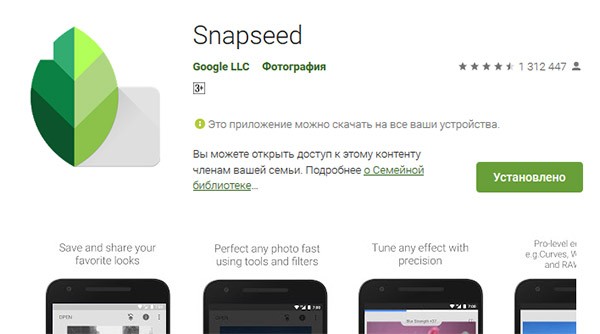
- Запустить приложение.

- Нажать кнопку «+» и выбрать изображение.
- Открыть вкладку «Инструмент», а затем – «Коррекция».
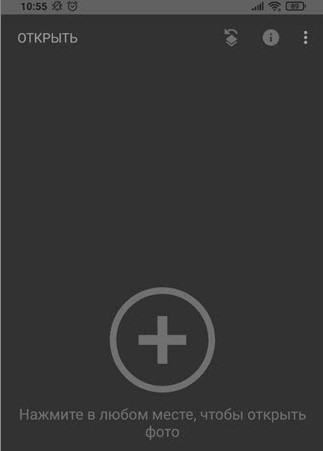
- Кликнуть по значку настроек.
- Установите правильные параметры для отображения текста.
- Сохраните скриншот.

Теперь о том, какие параметры нужны для распознания текста. В разделе настроек вам необходимо выставить следующие значения:
- экспозиция – 100;
- блеск – 100;
- светлые участки – 100;
- тени – 100;
- контрастность – минус 100.
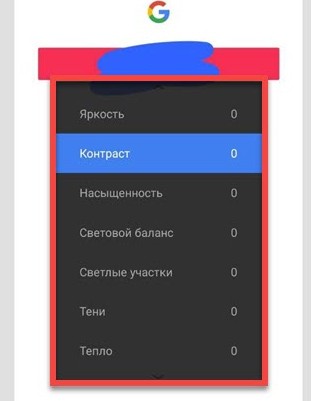
Запомнить данные настройки очень легко – выкручиваем все значения на 100, а для контраста ставим -100. Не перепутайте эти параметры, так как даже минимальная ошибка поставит крест на распознавании текста.
Обратите внимание, что данный способ «проявления» имеет ряд недостатков. Так, он работает далеко не со всеми «замазками». На практике удается распознать текст, который был закрашен темным оттенком цвета. Кроме того, «замазка» должна иметь небольшую прозрачность. Если цвет цельный, то проявить спрятанную информацию не получится ни через Snapseed, ни через любой другой редактор.
PaintShop
Намного более продвинутый инструмент редактирования скриншотов и других изображений, для работы с которым одного смартфона будет мало. PaintShop – это программа, предназначенная для персональных компьютеров.
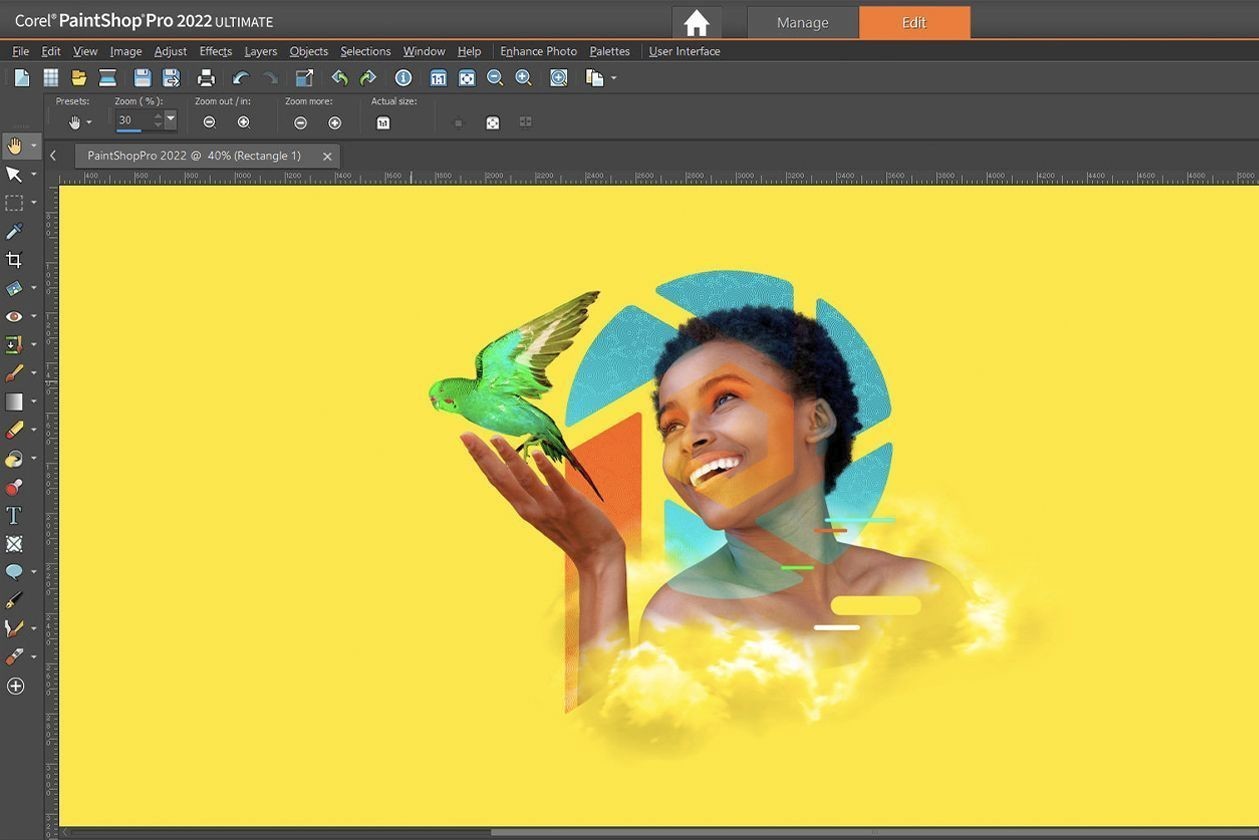
Следовательно, принцип взаимодействия с ней выглядит следующим образом:
- Подключаем смартфон к ПК, используя USB-кабель, и перекидываем скрин.
- Устанавливаем PaintShop на компьютер.
- Запускаем программу и выбираем нужное нам изображение.
- Переходим в настройки и выставляем параметры, необходимые для расшифровки текста.
- Сохраняем картинку, а затем перекидываем ее обратно на смартфон.
Конечно, подобный принцип работы выглядит крайне неудобным. Однако при использовании PaintShop шанс прочитать замазанный текст значительно выше, ведь программа имеет массу функций, способных распознать даже информацию, для скрытия которой использовались светлые тона «замазки».
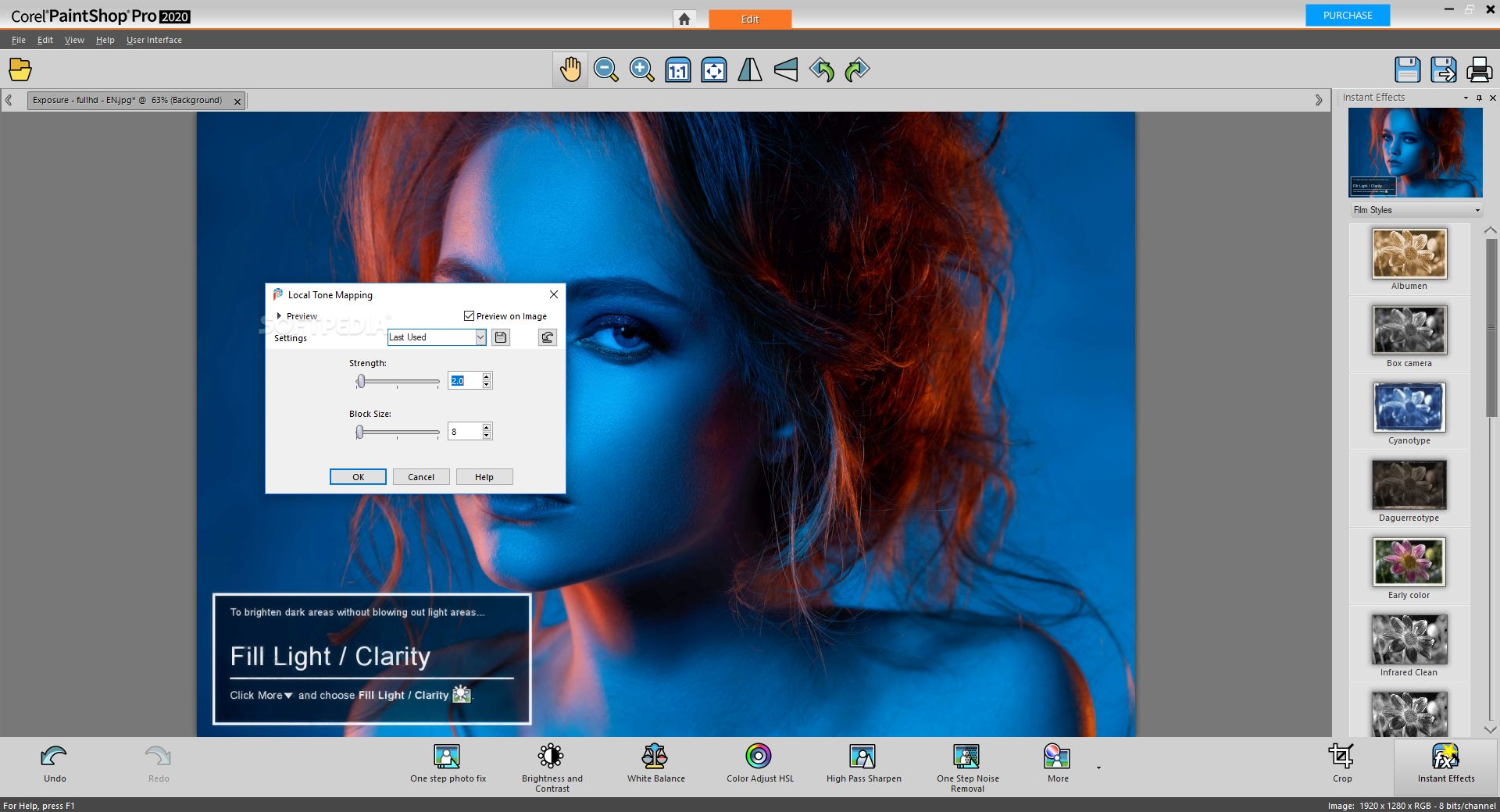
Поскольку PaintShop является продвинутым инструментом, для его использования нужно оплатить лицензию. Ее стоимость составляет примерно 100$, что точно нельзя назвать оптимальной суммой для распознания текста на одной фотографии. Однако, если вы хотите не только убрать «замазку», но и продолжить работать с графикой, то данная программа наверняка окупится.
Affinity Photo
Еще одна профессиональная программа для компьютера, позволяющая убрать замазку с фотки. Принцип работы здесь будет такой же, как и в случае с PaintShop, а вот стоимость лицензии намного ниже. Версия, локализованная для российского рынка, обойдется в 899 рублей. Кроме того, в интернете можно встретить пиратские варианты софта, которые удастся скачать совершенно бесплатно. Другое дело, что пиратское ПО представляет собой немалую угрозу, ведь оно не проходит проверку на безопасность.

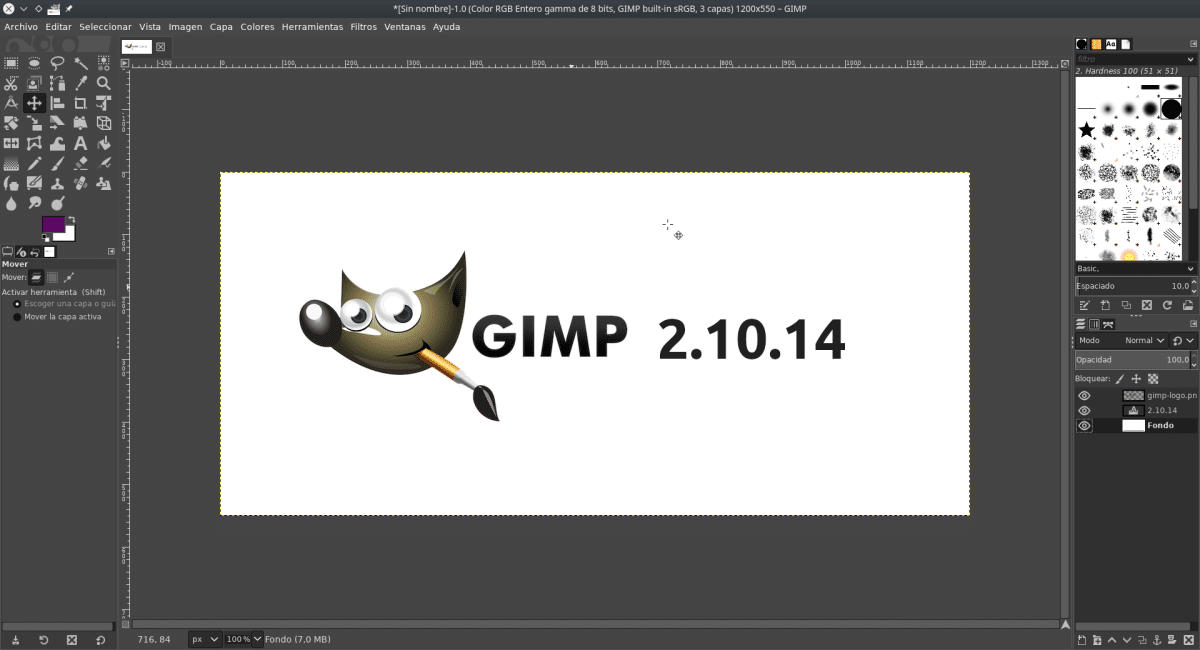
Самый доступный вариант продвинутого фоторедактора для ПК. Интерфейс и функционал Gimp похож на Adobe Photoshop, а вот стоимость – намного ниже. В России лицензия Gimp обойдется в 400 рублей за базовую версию, которой будет вполне достаточно для работы со слоями и более сложными конструкциями графики.
Хотя при наличии Snapseed в бесплатном доступе и необходимости перекидывать файл на компьютер, а затем обратно, возникает масса сомнений относительно целесообразности покупки Gimp. Возможно, вам хватит инструментов бесплатного приложения или даже встроенных средств смартфона.
Как увидеть замазанный текст на скриншоте встроенными средствами
Рассмотрев несколько вариантов программ, можно прийти к выводу, что Snapseed является оптимальным инструментом для распознавания текста на фотографиях и скриншотах. Однако на некоторых смартфонах удается обойтись даже без стороннего софта:
- Запустите приложение «Галерея», установленное по умолчанию.
- Выберите нужный снимок.
- Нажмите кнопку редактирования.
- Установите правильные настройки для удаления «замазки».
- Сохраните картинку.
Да, подобная функция присутствует далеко не на всех моделях, но это не отменяет того факта, что владельцы некоторых устройств вроде Samsung и Xiaomi могут справиться с поставленной задачей без лишних движений. Главное – внимательно изучить встроенное приложение «Галерея» и его возможности.