Как изменить размер стрелки компас
Зачастую в ходе работ над оформлением технической документации необходимо введение в рабочее поле различных графических указателей. Наиболее востребованным таким элементом является стрелка, например, для указания направления. В текущей статье будет раскрыт механизм того, как сделать стрелку в Компас 3D.

Объективно говоря, изобразить стрелку можно различными способами, используя соответствующий инструмент или вручную.
Способ 1. Изображение стрелки инструментом Компаса.
Для того, чтобы сделать стрелку в Компас 3D необходимо на ленте инструментов сверху программы найти кнопку «Линия-выноска» (рис. 1). Активировав ее, необходимо щелкнуть левой кнопкой мыши в нужном месте рабочего поля для указания первой точки привязки — в нее будет направлена стрелка. Вторым щелчком мыши определяется длина и направление стрелки. В панели параметров (рис. 2) можно завершить создание стрелки, нажав зеленую галочку.
Если кто увлекается земледелием и ведет свой огород, рекомендую посмотреть перечень, в котором представлены лучшие сорта перцев для открытого грунта с интернет-магазина Orton.ru с очень большим ассортиментом рассады и по доступным ценам.
В некоторых местах созданной стрелки можно вставлять различные дополнительные информационные тексты (рис. 3), которые будут сонаправлены и повернуты параллельно. Все созданные таких образом элементы соответствуют требованиям ГОСТа.
 Рис. 1. Кнопка «Линия-выноска»
  Рис. 2. Панель настроек линии
Способ 2. Ручное рисование стрелки в Компасе
В случае, если нужно в рабочем поле чертежа разместить стрелку особого вида, типажа которого нет в доступных библиотеках, то в этом случае можно самому нарисовать стрелку.
Для этого можно использовать инструменты «Отрезок» (рис. 4), изобразив прямую — тело стрелки, а затем таким же инструментом половину оголовка (рис. 5) с нужным размером и углом наклона. Чтобы создать вторую, зеркальную половину, необходимо воспользоваться инструментом «Зеркально отразить» и относительно ранее созданного тела стрелки разместить вторую часть оголовка (рис. 6).
 Рис. 4. Отрезок
 Рис. 6. Оголовок стрелки
Для того, чтобы закрасить нужным цветом оголовок стрелки, можно воспользоваться инструментом «Заливка». Чтобы он заработал, нужно замкнуть контур оголовка (рис. 7), выбрать заливку (рис.  и щелкнуть мышкой во внутреннюю часть (рис. 9).
 Рис. 7. Замкнутый контур
  Рис. 8. Заливка
  Рис. 9. Залитая стрелка
В дальнейшем, чтобы разместить такую стрелку в новом месте, нужно воспользоваться функцией копирования, а чтобы повернуть — инструментом «Повернуть».
Как изменить тип стрелки в Компас 3D?
В Компасе существует возможность изменения самого вида стрелки на другие типы, для этого нужно щелкнуть на созданную первым способом стрелку левой кнопкой мыши, в всплывающем вспомогательном окошечке выбрать необходимый стиль (рис. 10). Так же в параметрах программы (рис. 11) можно активировать дополнительные стили для отображения стрелки.
 Рис. 10. Всплывающее окно
  Рис. 11. Диспетчер стилей
Как изменить масштаб стрелки в Компас 3D?
Иногда возникают такие ситуации, в которых необходимо созданную стрелку уменьшить или увеличить в размерах. Для того, чтобы изменить масштаб стрелки в Компас 3D, необходимо созданную стрелку из первого способа разрушить, нажав на одноименную кнопку, находящейся в контекстном меню (правой кнопкой мыши по стрелке) (рис. 12). Далее, на панели инструментов необходимо воспользоваться инструментом «Масштабирование» (рис. 13) и увеличить так, как это нужно.
 Рис. 12. Кнопка «Разрушить»
  Рис. 13. Увеличенная стрелка
Таким образом, можно сделать стрелку в Компас 3D несколькими способами.
Как изменить размер значка диаметра в компасе?
В «Главном меню» выберите команду «Сервис». В расширенной панели выберите команду «Настройка интерфейса». В окне «Параметры» выберите пункт «Размер значков». Выберите подходящий размер.
Чем заменить сыр во время поста? Чем заняться в свободное от учебы время? Чем занимался Робинзон Крузо во время путешествия в Гвинею? Чем занимался Робинзон Крузо во время своего первого путешествия в Гвинею? Чему нас учит сказка о потерянном времени? Чему равен эталон времени? Чему равно время в математике? Что будет если день рождения справить раньше времени? Что будет если открыть микроволновку во время работы? Что будет если снять гипс раньше времени?
КОМПАС-3D V8. Руководство пользователя — часть 47
Простановка размеров и обозначений
27.11.1. Настройка умолчательных параметров
обозначения линии разреза/сечения
Обозначение линии разреза состоит из разомкнутой утолщенной линии, стрелки, указы! вающей направление взгляда, и надписи. Такие параметры, как длина штриха, длина и отрисовка стрелки взгляда, умолчательный шрифт надписи одинаковы для всех обозна! чений линий разреза в документе.
Чтобы настроить указанные параметры для текущего документа, вызовите команду Сервис — Параметры — Текущий документ — Линия разреза/сечения
. В правой части вкладки появятся элементы управления, позволяющие настроить параметры обоз! начения линии разреза/сечения.
Группа управляющих элементов
позволяет настроить умолчательные парамет!
ры шрифта (см. Том II, табл. 64.3 на с. 205) для обозначений разрезов и сечений.
Длина штриха
длину каждого из отрезков утолщенной линии. Расстоя!
ние от конца штриха до стрелки взгляда равно одной четвертой указанной величины.
Длина отрезка, входящего в состав стрелки взгляда, подчиняется настройке, сделанной для стрелки взгляда (см. раздел 27.10.3 на с. 202), а отрисовка стрелки — настройке, сделанной для стрелок (см. рис 22.9).
После выхода из диалога параметров отрисовка обозначений линий разреза/сечения в текущем документе изменится в соответствии со сделанной настройкой.
Настройка обозначений линий разреза/сечения хранится в самом документе и не изме! няется при его передаче на другое рабочее место.
Если вы используете обозначения линий разрезов/сечений с одними и теми же парамет! рами во всех документах, настраивать каждый отдельный документ нерационально. Можно сделать так, чтобы все новые документы сразу создавались с требуемыми на! стройками обозначения линии разреза/сечения.
Для этого вызовите команду
Сервис — Параметры… — Новые документы — Графи
ческий документ — Линия разреза/сечения
. Установите необходимые значения, как описано выше.
Эта настройка распространяется только на документы, созданные после ее выполнения. Документы, существовавшие до выполнения настройки, не изменяются.
27.12. Выносной элемент
Чтобы создать обозначение выносного элемента, вызовите команду
Выносной эле
Задайте точку центра контура, ограничивающего выносной элемент.
Задайте размеры конура.
Настройте отрисовку обозначения выносного элемента.
отображается предлагаемая системой буква для обозначения выносного
элемента. Если необходимо, вы можете изменить начертание символа, а при отключен! ной автосортировке — и сам символ. Это делается так же, как и при создании стрелки взгляда (см. раздел 27.10.1 на с. 199).
Задайте точку начала полки
Линейные размеры
Линейный размер — самый популярный вид размера. Для его простановки используется либо команда «Авторазмер» или «Линейный размер» с инструментальной панели «Размеры»
Если выбрана команда «Авторазмер», то возможно 2 вида простановки размера. Рассмотрим их на примере.
Нам нужно проставить горизонтальный и вертикальный размер к прямоугольнику. Мы можем указать начальную и конечную точки, между которыми должен быть проставлен размер:
Альтернативный вариант — указать отрезок, длина которого должна быть определена в размере
Вне зависимости от способа (указывались точки или отрезок) следующим действием нужно выполнить клик в месте, где должна быть указана размерная надпись
В последних версиях КОМПАС по умолчанию всегда добавляет к номинальному значению размера допуск.
Если Вам нужно, чтобы осталось только само значение 20, нужно заранее, перед простановкой размеров, произвести настройку по пути: Главное текстовое меню — Настройка — Параметры — Текущий чертеж — Размеры — Допуски и предельные значения — Параметры — убрать галочку «Предельные отклонения и значения»
Все размеры проставленные после этого будут иметь вид:
Масштаб размеров
Масштабировать в КОМПАС можно не только геометрию, но и размеры, в том числе и значения размеров. Для масштабирования необходимо выделить геометрию с размерами и с инструментальной панели «Правка» запустить команду «Масштабировать»
Указать на Панели параметров коэффициенты масштабирования и кликнуть на чертеже в точке, которая не должна изменить своего положения при выполнении команды. В результате отмасштабируется как геометрия, так и все выделенные размеры.
Иногда встречается другая задача нужно, чтобы геометрия внешне не изменилась, а значения во всех размерах уменьшились или увеличились на определенный коэффициент. В этом случае нужно отмасштабировать вначале геометрию и размеры по описанному чуть выше способу, а затем изменить масштаб Вида в котором выполнено построение.
Если изначально новый вид не создавался, то закладка «Дерево чертежа» на Панели параметров будет иметь вид:
У системного вида нет возможности поменять масштаб, поэтому нам нужно создать еще один вид и скопировать в него геометрию вместе с размерами.
Для создания вида переходим в Главное текстовое меню — Вставка — Новый вид — указываем на Панели параметров требуемый масштаб и кликаем в любом месте чертежа (точка клика будет являться точкой с координатами 0;0)
В Дереве чертежа кликаем по номеру Системного вида, чтобы сделать его активным, после чего рамкой выделяем всю геометрию (вместе с размерами), которую хотим перенести на другой вид, кликаем правой кнопкой по выделенным объектам и выбираем «Вырезать», указываем базовую точку копирования. Следующим шагом делаем текущим только что созданный вид (также кликая на его номер в Дереве), затем нажимаем правой кнопкой мыши и выбираем «Вставить», указываем точку вставки. В результате операции геометрия визуально станет больше или меньше в зависимости от масштаба, а размеры не поменяются.
Целик и мушка (визир)
Целик и мушка (визир) дают возможность точно определять азимут на выбранный объект либо по известному азимуту находить направление на местности.
Целик с мушкой, как правило, расположены по разные стороны от места крепления стрелки компаса, и даже, будучи повернуты, сохраняют свое положение относительно центра стрелки. Хотя, конечно, далеко не во всех моделях предусмотрена подвижность этих элементов.
Существуют разные варианты исполнения целиков и мушек.
Управление отображением документа
В программе КОМПАС-ЗD предусмотрена возможность изменять стиль просмотра документа. Это такие команды, как масштабирование изображения, сдвиг изображения и порядок наложения объектов изображения. Дополняет эти возможности команда обновления изображения.
Под масштабированием изображения следует понимать приближение или удаление виртуального листа, на котором находится изображение. Важно, что масштаб геометрии при этом не изменяется. Это необходимо для лучшего обзора элементов изображения.
Под сдвигом изображения следует понимать перемещение виртуального листа, на котором находится изображение. Важно, что позиции геометрических объектов при этом не изменяются. Это также необходимо для лучшего обзора элементов изображения. Далее рассматриваются все эти возможности управления отображением документа.
Изменение масштаба изображения
Управление масштабом изображения осуществляется через панель инструментов Вид или через меню Вид → Масштаб.
Для любого типа документов KOMПAC-3D всегда в меню Вид → Масштаб доступны команды увеличения или уменьшения масштаба изображения. На панели возможно точное назначение масштаба изображения (в случае вертикального расположения панели инструментов Вид можно также задать точный масштаб.
Коэффициент масштабирования по умолчанию задан равным 1.2, но его можно изменить. Для этого необходимо зайти в меню Сервис → Параметры и зайти на вкладку Система.
Новый коэффициент изменения масштаба можно ввести в трех независимых разделах:
В некоторых типах документов доступны дополнительные возможности масштабирования изображения. На них можно остановиться подробнее.
Команда Увеличить масштаб рамкой позволяет увеличить выделенную область изображения. Для этого сначала зафиксируйте с помощью щелчка мышки первую точку области и затем зафиксируйте с помощью щелчка мышки вторую точку области. Указанная область (отображается при работе команды в виде рамки) впишется в размер графического окна.
Команда Масштаб по выделенным объектам из меню Вид → Масштаб позволяет вписать изображение выделенных в документе объектов в размер графического окна. Эта команда не работает, если не выделен ни один объект чертежа. Выделенная вспомогательная геометрия, пустые виды (не имеющие объектов) и выделенная точка при выполнении команды не учитываются.
Команда Приблизить / Отдалить позволяет плавно изменять масштаб изображения. Для этого при нажатой левой кнопке мыши необходимо передвигать мышь вверх для увеличения масштаба изображения и вниз для уменьшения масштаба изображения. Колесико мыши выполняет ту же функцию в чертежах и моделях, а для масштабирования в текстовых документах колесико мыши изменяет масштаб только при нажатой клавише CTRL. По умолчанию центром масштабирования является центр экрана. При нажатой клавише SHIFT центром масштабирования становится первоначально выбранная точка, в которой была нажата кнопка мыши.
Команда Показать все позволяет вписать в графическое окно изображение всех объектов, представленных в документе (клавиша F9).
Команды Предыдущий масштаб и Последующий масштаб предназначены для возврата к предыдущему и последующему (если такой есть) масштабу документа неограниченное число раз.
В текстовых документах (а также в редакторе технических требований и основной надписи) возможна автоматическая подгонка масштаба формата (вписывание в графическое окно) по высоте или по ширине. Для этого предназначены команды Подогнать масштаб по высоте и Подогнать масштаб по ширине.
Как двигать чертеж в окне КОМПАС
Управление сдвигом изображения осуществляется через команду Сдвинуть
панели инструментов Вид или через меню Вид → Сдвинуть. Масштаб изображения при этом не изменяется.
Если на компьютере используется двухкнопочная мышь, то сдвиг можно производить с помощью левой кнопки мыши при нажатых клавишах CTRL+SHIFT. Если на компьютере используется трехкнопочная мышь, то сдвиг можно производить с помощью средней кнопки мыши или колесика мыши.
Сдвигать изображение документа возможно также с использованием стандартных для Windows полос прокрутки. Они располагаются снизу и справа графического окна. Если они выключены, то их несложно включить в меню Сервис → Параметры на вкладке Текущее окно в разделе Линейки прокрутки.
В текстовых Документах для плавной прокрутки документа можно использовать колесико мыши, а для постраничной прокрутки необходимо дополнительно удерживать клавишу SHIFT или просто нажимать клавиши Page Up и Page Down.
Для мгновенного перехода к нужной странице в текстовом документе необходимо на панели инструментов Текущее состояние в поле Текущая страница ввести номер страницы и нажать клавишу Enter.
Управление порядком наложения объектов
Порядок наложения или отрисовки объектов имеет большое значение при отображении и печати документов. По умолчанию в КОМПАС-ЗD сначала прорисовываются штриховки и заливки, затем вспомогательная геометрия и поверх них контуры основной геометрии и далее размеры (т.е. по умолчанию размеры будут видны всегда). Это особенно заметно при работе с разноцветными объектами.
Порядок наложения объектов можно изменить через меню Редактор → Порядок. Отдельной панели инструментов для этого в КОМПАС-3D нет, но команды всегда можно вынести на собственную панель инструментов через меню Сервис → Настройка интерфейса. Для изменения порядка наложения объектов служат следующие команды:
Изменение порядка наложения объектов при выбранном объекте возможно также через меню по правой кнопке мыши. Эти операции можно производить сразу над несколькими выделенными объектами.
Если требуемый объект скрыт другим объектом и недоступен для прямого выбора мышкой, то следует воспользоваться перебором объектов. Это можно сделать так: нажать левую кнопку мыши в месте нахождения требуемого объекта и включить режим перебора с помощью нажатия клавиш CTRL+T и, нажимая клавишу Пробел, подсветить требуемый объект. После чего нажать клавишу Enter для подтверждения выбора. Эти операции доступны через меню правой кнопки мыши — команда Перебор объектов и при втором нажатии правой кнопки мыши команды Следующий объект и Закончить перебор объектов.
В этом случае важно помнить, что все команды сопровождаются подсказками в строке сообщений.
Зеркало
Обычно такое зеркало представляет собой ровную гладкую металлическую пластину, что делает его неуязвимым к падениям, ведь в отличии от стеклянного зеркала металлическая пластина никогда не разобьется.
Кроме более точных измерений зеркало на компасе позволяет использовать зеркало по прямому назначению, например, для того, чтобы самостоятельно извлечь попавшее в глаз инородное тело (мошка, соринка). А в аварийной ситуации таким зеркалом можно отражать солнечные лучи, подавать сигналы бедствия.
Работа с видами чертежа. Ч.2
Рассмотрим случай, когда необходимо сделать вид по стрелке. Для этого существует инструмент Стрелка взгляда, во вкладке Обозначения. Выбираем инструмент Стрелка взгляда, после этого на необходимом виде, необходимо выбрать угол, под которым будет стрелка взгляда.
Если это 90°, то необходимо привязаться к центру детали. Далее подтвердить угол взгляда стрелки, после этого — указать направление. Еще раз подтвердить стрелку взгляда, после этого автоматически появляется проекционный вид для стрелки взгляда. Необходимо установить положение для данного вида. Таким образом работает операция стрелка взгляда.
Рассмотрим операцию Линия разреза. Для этого во вкладке Обозначения выбираем инструмент Линия разреза или сечение. После этого указываем начальную и конечную точку, которая будет охватывать разрез. Указываем начальную точку и далее проводим конечную точку. Данная линия будет разрезать вид.
Чертите и моделируйте в КОМПАС-3D с нашим бесплатным самоучителем.
Бесплатно загрузите нашу PDF книгу «Книга Основы проектирования в КОМПАС-3D v17».
После этого необходимо указать сторону разреза. Например, в правую сторону. Далее подтвердим левой клавишей мыши, после этого появляется проекционный вид для линии разреза.
Необходимо указать положение для данного вида и подтвердить местоположение. После этого проекционный вид от линии разреза автоматически подписывается и уже образмерен со штриховкой.
Если необходимо указать осевую линию на виде детали — для этого существует инструмент Автоосевая.
Во вкладке Обозначения воспользуемся данным инструментом, обозначим осевую линию. На Главном виде детали это можно сделать путем указания двух линий, между которыми будет автоматически проведена осевая линия.
Закрываем окно параметров, осевая линия выставлена.
Если необходимо указать обозначение центра для окружности — для этого во вкладке Обозначения существует инструмент Обозначение центра.
Воспользуемся данным инструментом и укажем все окружности на виде сверху. Сначала указывается окружность и после этого угол наклона для обозначения центра.
Точно так же укажем другие окружности с углом наклона 90° и центральную окружность. Таким образом обозначения центра для окружностей выставлены.
Рассмотрим, как выставлять выносной элемент на видах чертежа. Для этого выберем во вкладке Обозначения инструмент Выносной элемент и создадим выноску, например, для данного места. Для отверстия указываем точку центра для выносного элемента. Например, центра отверстия. После этого указываем диаметр для выносного элемента, далее необходимо указать положение.
После этого можно подтвердить положение выноски, нажать ОК, еще раз подтвердить положение, после того когда название выноски уже выставлено, и далее необходимо указать местоположение для выносного элемента. Итак, выносной элемент создан.
Рассмотрим случай, когда необходимо указать условная пересечения на стыке горизонтальной и вертикальной линии. Например, укажем условное пересечение для данного скругления. Выберем во вкладке Обозначения инструмент Условное пересечение и укажем горизонтальную и вертикальную линию.
После этого автоматически будут выставлены условные линии, которые пересекаются вертикально и горизонтально.
Рассмотрим случай, когда необходимо сделать разрыв вида. Для этого, во вкладке Виды выберем инструмент Разрыв вида, после этого появляются две линии, которые можно перемещать на необходимое расстояние, которое будет разрывать вид.
Путем перетягивания мышкой данных линий, можно указывать данное расстояние.
После этого также можно указать тип разрыва линий, например, волнистая, или с изломом, или же просто прямые линии, или же не отображать. Можно также указать амплитуду угла, зазор разрывов вида.
После этого нажимаем ОК, разрыв вида создан.
Стрелка компаса
Стрелка — это основной элемент любого магнитного компаса, хотя бывают модели, у которых стрелка образует одно целое с диском, на который нанесена шкала.

Как и любой другой магнит, стрелка магнитного компаса имеет северный и южный полюс, которые располагаются на двух ее противоположных концах. Северный показывает в сторону севера, южный — в сторону юга.
Чтобы не возникало путаницы при измерениях, противоположные концы стрелки должны каким-либо образом отличаться. Для этого их чаще всего красят в разные цвета, либо же красят только северный конец стрелки.
Как отличить северную стрелку магнитного компаса
Поэтому необходимо перед использованием компаса самостоятельно проверить свой компас, сориентировавшись на местности любым доступным способом (например, по карте, звездам или Солнцу) и сравнив результат с показаниями устройства.
Настройки размеров
Настройка шрифта
Если размеры еще не проставлены, то быстрее вначале указать необходимые настройки. Для этого нужно перейти по пути: Главное текстовое меню — Параметры — закладка Текущий чертеж — Размеры — Надпись — задать параметры шрифта.
Если размеры уже проставлены и у всех нужно поменять шрифт, то удобнее всего вначале выделить все размеры (Главное текстовое меню — Выделить — По свойствам — Размеры), затем на Панели параметров сделать активной закладку «Параметры» и изменить необходимые параметры шрифта
Размер стрелки
Для задания размеров стрелок нужно перейти по пути: Главное текстовое меню — Параметры — закладка Текущий чертеж — Размеры — Параметры- задать длину стрелки и угол стрелки.
Перейти к содержанию
Как Изменить Размер Стрелки в Компасе на Размере
На чтение 2 мин Просмотров 164
Обновлено 27.03.2022
В этой статье вы узнаете как изменить размер стрелки в компасе на размере.
- Видео – как изменить размер стрелки в компасе на размере
- Видеокурсы по обучению программе КОМПАС-3D
- Другие статьи по теме КОМПАС-3D
Видео – как изменить размер стрелки в компасе на размере
Если вы хотите узнать как изменить размер стрелок в компасе, посмотрите видео с нашего канала в Яндекс Дзен. В нем я наглядно и на примерах показываю, как в программе Компас 3D изменить стрелку.
Чтобы не пропускать новые видео, подписывайтесь на наш канал в Яндекс Дзен:
Видеокурсы по обучению программе КОМПАС-3D
Чтобы узнать все возможности программы КОМПАС-3D, пройдите видеокурс «Эффективная Работа в КОМПАС-3D Часть 2» для версии 17 и выше.
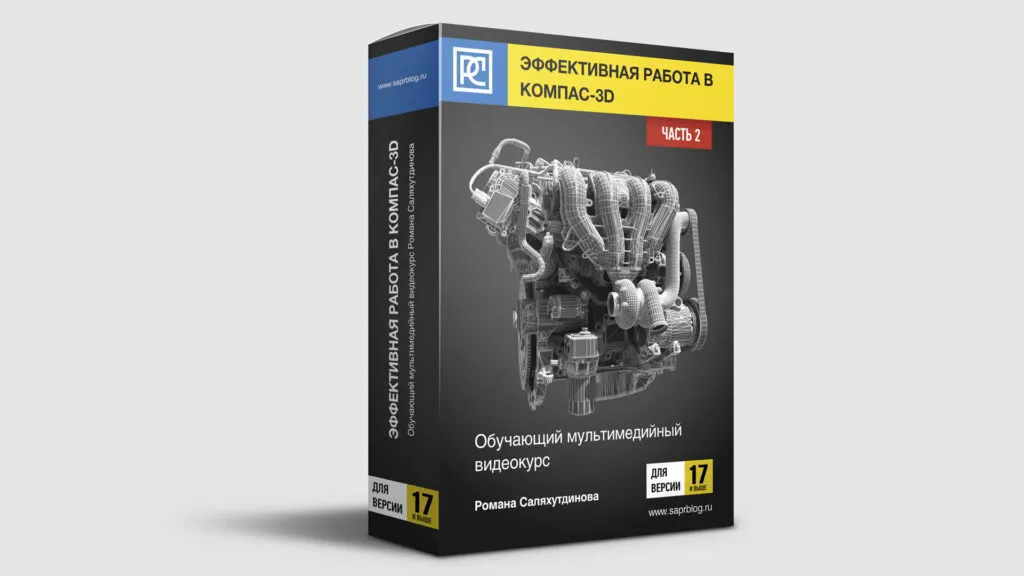
«Эффективная Работа в КОМПАС-3D Часть 2» для версии 17 и выше – новый видеокурс по КОМПАС-3D. Вы узнаете:
как создавать библиотеки моделей;
порядок создания исполнений;
как вставлять модели из библиотеки в другую модель.
кроме того, вы изучите моделирование сборки телами;
освоите процесс подготовки к коллективной работе по проектированию сборки.
как создавать 3D модели по сборочному чертежу
бонусные уроки
Другие статьи по теме КОМПАС-3D
Кроме этой статьи, на сайте есть другие советы по работе в компас 3d. Здесь вы найдёте много интересного о работе в КОМПАС-3D и других программах.
Приглашаем в наш канал на youtube:
Чтобы не пропустить новые статьи, добавьте наш сайт в закладки.
Была ли эта информация полезной? Оставьте комментарий и поделитесь с друзьями.
Простановка размеров в компас-график
Для обеспечения корректной работы основного элемента компаса — магнитной стрелки — в этом устройстве предусмотрен ряд вспомогательных элементов. Ознакомимся с некоторыми из них.
Колба. Она позволяет защитить стрелку от механических повреждений, утери и от влияния ветра и дождя.
Жидкость в колбе. Она служит для быстрой стабилизации стрелки. Компасы, колба которых заполнена специальной жидкостью, называются жидкостными. В «воздушных» моделях для этой цели использовался латунный корпус, уменьшающий колебания стрелки за счет возникновения индукционных токов. Однако, если сравнивать два варианта стабилизации, то в случае с жидкостью любые колебания стрелки затухают намного быстрее.
Арретир. Это специальный стопор для остановки стрелки, чаще всего представляющий собой небольшой рычажок-фиксатор. Он позволяет удерживать стрелку в неподвижном состоянии, предотвращая ее хаотичные колебания во время движения человека по маршруту.
О других элементах, из которых состоит магнитный компас, мы очень подробно рассказывали в отдельной статье…
Как нарисовать стрелку в Ворде, сделать стрелку в Word 2007, 2010, 2013 и 2016

Работая с текстом часто возникает желание проиллюстрировать текст с помощью каких-то схем или других объектов, которые бы сделали его более наглядным.
Мы уже рассказывали о том, как в Word сделать график или таблицу, в этот раз речь пойдет о стрелках и других объектах для создания схем.
Здесь вы узнаете, как нарисовать стрелку в Word. Материал будет полезен для актуальных версий текстового редактора Word, включая Word 2007, 2010, 2013 и 2016.
Для того чтобы сделать стрелку в Word необходимо перейти на вкладку «Вставка». Здесь в блоке кнопок «Илюстрации» есть кнопка «Фигуры», с помощью которой в документ Word можно вставлять различные объекты, среди которых есть и различные стрелки.
В Word 2010 кнопка «Фигуры» выглядит вот так:

А в более современных версиях Word вот так:

Кликнув по кнопке «Фигуры», вы увидите большой список фигур, которые можно вставить в документ Word. В данном списке есть два вида стрелок. Тонкие стрелки в блоке «Линии» и крупные стрелки в блоке «Фигурные стрелки».

Для того чтобы нарисовать стрелку необходимо выбрать один из типов стрелок, кликнуть левой кнопкой мышки по листу документа и не отпуская кнопку потянуть мышку в бок. Когда стрелка достигнет необходимо размера – просто отпускаем левую кнопку мышки. Таким образом в Word можно вставить любое количество стрелок любого размера.
Уже нарисованные стрелки можно без проблем редактировать. Например, вы можете изменить размер стрелки и ее направление. Для этого стрелку необходимо выделить мышкой, после чего ее можно будет изменять перетаскиванием точек, которые лежат в ее начале и конце
Также при выделении стрелки становится доступна вкладка «Формат», на которой сосредоточены все касающиеся стрелок настройки. Здесь вы можете изменить цвет стрелки, добавить к ней тень или другой эффект, настроить положение в документе или обтекание текстом.

Комбинируя стрелки с другими объектами, доступными в списке фигур, можно создавать схемы практически любой сложности.
Алгоритм построения линии выноски с несколькими ответвлениями, смена стрелки и др. частные случаи
Часто при построении линии-выноски требуется создать несколько ответвлений или сменить стрелку, которая формируется по умолчанию, на засечку или точку. Рассмотрим данные частные случаи более подробно.
Построение нескольких ответвлений
Для построения нескольких ответвлений необходимо вначале начать строить линию-выноску с одним ответвлением (указать точку на которую указывает линия выноска, точку начала полки, ввести текст и подтвердить его кнопкой «Создать объект» . Внешне фантом линии-выноски должен выглядеть как на картинке:
 Для формирования ответвления кликнуть левой кнопкой мыши на треугольник, расположенный в начале полки . Начинает формироваться ответвление, для его создания достаточно указать только точку на которую указывает линия выноска. 3-ю и последующие ответвления создают аналогично.

Удаление лишнего ответвления
Иногда лишнюю линию-выноску требуется удалить. Для этого необходимо кликнуть левой кнопкой мыши по точке на которую указывает линия-выноска (точка обозначается синим квадратом ) и нажать клавишу Delete.
Смена стрелки на точку или засечку
Если необходимо сменить стрелку линии-выноски на засечку или точку, то сделать это можно либо через Панель параметров, либо кликнув правой кнопкой мыши по точке на которую указывает линия-выноска (точка обозначается синим квадратом ) и выбрать нужный вариант.


Поворот полки
Чтобы повернуть полку линии-выноски необходимо воспользоваться узелком, размещенным на конце полке (удерживать его левой кнопкой мыши и перемещать в нужном направлении) или сменить направление полки на Панели параметров

Линия выноска может содержать знаки склеивания, пайки, сшивания, соединения внахлест или углового соединения. Для их простановки нужно выбрать необходимый вариант параметра «Знак» на Панели параметров или кликнуть правой кнопкой мыши на любом месте линии-выноски и выбрать в появившемся окне требуемый вариант.

Моделированию прямозубой шестерёнки с помощью программы КОМПАС-3D v17
Отписаться от уведомлений вы всегда сможете в профиле автора.
Статья относится к принтерам:


В следующем окне заполняем данные для расчёта и моделирования:
1. Число зубьев пишем в обоих столбцах посчитанные нами 49 шт.
2. Модуль считаем по формуле m=D/(n+2) где D-диаметр вершин зубьев а n-количество зубьев в нашем случае 30,2/51= 0,59. Нажимаем на значок книжечки во втором пункте выходит окно с гостами на ряды модулей выбираем Мелкомодульные передачи с исходным контуром и в ряду модулей близко нам по значению 0,6 нажимаем OK.
3. Пункты 3-8 оставляем без изменения.
4. Пункт 9 это толщина нашего зубчатого венца в нашем случае 8мм указываем в обоих столбцах.
5. Пункт 10 диамметр вершин колес в нашем случае 30,2 указываем в обоих столбцах.
6. Пункт 11 оставляем без изменений.
7. Пункт 10 выбираем ЧПУ в обоих столбцах


Отписаться от уведомлений вы всегда сможете в профиле автора.
Настройки размеров
Настройка шрифта
Если размеры еще не проставлены, то быстрее вначале указать необходимые настройки. Для этого нужно перейти по пути: Главное текстовое меню — Параметры — закладка Текущий чертеж — Размеры — Надпись — задать параметры шрифта.
Если размеры уже проставлены и у всех нужно поменять шрифт, то удобнее всего вначале выделить все размеры (Главное текстовое меню — Выделить — По свойствам — Размеры), затем на Панели параметров сделать активной закладку «Параметры» и изменить необходимые параметры шрифта

Размер стрелки
Для задания размеров стрелок нужно перейти по пути: Главное текстовое меню — Параметры — закладка Текущий чертеж — Размеры — Параметры- задать длину стрелки и угол стрелки.
Зубчатое колесо в Компасе
1 Создаем документ Чертеж, устанавливаем формат А3, ориентация – горизонтальная.
2 Вызываем библиотеку Валы и механические передачи 2d, нажав на кнопку Менеджер библиотек на стандартной панели. Выбираем вкладку Расчет и построение. Дважды щелкаем по нужной библиотеке.
3 Дважды нажимаем на команду Построение модели.
4 В окне нажимаем Создание новой модели, строить будем в разрезе.
5 Фиксируем первую точку изображения и приступаем к построению чертежа зубчатого колеса.
5.1 Для начала построим выступающую часть ступицы. Во внешнем контуре выбираем Цилиндрическую ступень.
Задаем ее размеры: диаметр 70 мм, длина – 5 мм.
Нажимаем кнопку Ок (зеленая стрелочка).
5.2 Т. К. вычерчивать будем прямозубое зубчатое колесо, то во вкладке Элементы механических передач, выбираем Цилиндрическую шестерню.
5.2 Задаем фаски справа и слева по 1,6 мм и запускаем расчет по межосевому расстоянию.
5.3 В окошко вводим значения параметров передачи, рассчитываем межосевое расстояние. Переходим на вторую страницу.
5.4 Нажимаем на кнопку Расчет, дожидаемся появления результатов проверки внесенных данных системой, и, если все в норме, нажимаем кнопку Закончить расчеты.
5.5 Выбираем шестерню или колесо (в данном случае без разницы). Жмем Ок.
5.6 Дочерчиваем часть ступицы.
5.7 Оформляем внутренний контур колеса. Выбираем внутреннюю цилиндрическую ступень, делаем в ней фаски 2*45º
5.8 Выбираем дополнительные построения и строим шпоночный паз, размеры его определяются автоматически.
5.9 Возвращаемся к внешнему контуру и создаем кольцевые пазы и отверстия (дополнительные построения).
Колесо почти готово.
5.10 Нажимаем на кнопку дополнительных построений во внешнем контуре, выбираем построение таблицы параметров. Создаем упрощенную таблицу.
5.11 Сгенерируем твердотельную модель колеса.
Нажимаем Сохранить модель и выйти.
Чертеж зубчатого колеса в Компасе остается дополнить построенным от руки контуром отверстия для вала со шпоночным пазом, проставленными размерами и нанесенной шероховатостью поверхности.
Технические требования и знак неуказанной шероховатости берем из меню Вставка.
Посмотрите урок, если что-то непонятно.
Зубчатое колесо в Компасе с помощью библиотеки построить достаточно просто и быстро. А это, согласитесь, большой плюс.
Линейные размеры
Линейный размер — самый популярный вид размера. Для его простановки используется либо команда «Авторазмер» или «Линейный размер» с инструментальной панели «Размеры»

Если выбрана команда «Авторазмер», то возможно 2 вида простановки размера. Рассмотрим их на примере.
Нам нужно проставить горизонтальный и вертикальный размер к прямоугольнику. Мы можем указать начальную и конечную точки, между которыми должен быть проставлен размер:

Альтернативный вариант — указать отрезок, длина которого должна быть определена в размере

Вне зависимости от способа (указывались точки или отрезок) следующим действием нужно выполнить клик в месте, где должна быть указана размерная надпись

В последних версиях КОМПАС по умолчанию всегда добавляет к номинальному значению размера допуск.
Если Вам нужно, чтобы осталось только само значение 20, нужно заранее, перед простановкой размеров, произвести настройку по пути: Главное текстовое меню — Настройка — Параметры — Текущий чертеж — Размеры — Допуски и предельные значения — Параметры — убрать галочку «Предельные отклонения и значения»

Все размеры проставленные после этого будут иметь вид:
Как сделать компас из бумаги
Бумага не сможет указать, в какой части горизонта располагается север. Однако этот материал можно использовать для изготовления рабочей модели компаса или для детских забав.
- Вырезаем ровный круг.
- Наносим на него ручкой или карандашом шкалу с делениями.
- Вырезается стрелка, в которую вставляется иголка.
- Указатель закрепляется за бумагу веревкой.
Компас из картона или бумаги – это отличная модель для изучения свойств навигационного прибора. Особенно интересной она будет для детей, которые смогут познакомиться с обозначением сторон света, понятием градусной шкалы и пр.
Компас из картона
✅ Красная стрелка на компасе север или юг — veloexpert33.ru
- 26 Июля, 2018
- Советы туристу
- Р.И.М.
Самым простым и древним навигационным устройством является компас.
Он позволяет ориентироваться на местности: его магнитная стрелка всегда указывает на север. Этот прибор имеет древнее происхождение, с ним связано много интересных историй.
Указывающая на север стрелка компаса позволяет найти путь, причем по компасу его искали задолго до Рождества Христова.
Компас при отсутствии карты
Существуют более простые способы ориентировки на местности с компасом без вычислений и карты. Например, если грибник или просто гуляющий по лесу умеет обращаться с компасом, он без страха заблудиться, может забираться в любые чащи, точно зная, что компас обязательно приведет его домой.
В начале пути нужно наметить какой-то значимый ориентир, например железнодорожные пути, шоссе, река, поле.
Стоя лицом к выбранному объекту так, чтобы за спиной был ваш маршрут, по компасу засеките направление – скажем, северо-запад. Это направление обратного пути. Следовательно, вперед нужно двигаться на юго-восток.
Если вы, собирая грибы, даже не очень часто будете сверяться с компасом, чтобы двигаться на юго-восток, то путь к отмеченному ориентиру – северо-запад.
Причем тут китайцы
Многие изобретения, которыми мы пользуемся, придумали китайцы, и компас — не исключение. Есть разные сведения о появлении компасов. По одним, они были изобретены еще за 3 тысячи лет до нашей эры, а другие утверждают, что компасы появились примерно в 200 году до нашей эры. Первое предположение основывается больше на мифах, чем на фактах.
В Китае во времена правления императора Хуан-ди был изобретен первый компас. Он помог ему найти путь в пустыне и спас войско от гибели. Однако исторических фактов об этом случае нет.
Есть достоверные сведения о временах династии Сунь. Факты показывают, что в ХХ веке нашей эры китайцы ориентировались по компасу, определяли стороны света.
Название сторон света на английском языке
Стороны света на английском языке обозначают 4 латинскими буквами: N, S, E, W, (что соответствует первым буквам названий сторон света в английском языке —
- North — север
- South — юг
- East — восток
- West – запад
Из Китая по планете
Из Китая компас попал к арабам. Они считались хорошими мореходами, но даже им нужны были навигационные устройства. Стрелка компаса всегда указывает в одно и то же направление, следовательно, ориентироваться по такому устройству легко.
Целик и мушка (визир)
Целик и мушка (визир) дают возможность точно определять азимут на выбранный объект либо по известному азимуту находить направление на местности.
Целик с мушкой, как правило, расположены по разные стороны от места крепления стрелки компаса, и даже, будучи повернуты, сохраняют свое положение относительно центра стрелки. Хотя, конечно, далеко не во всех моделях предусмотрена подвижность этих элементов.
Существуют разные варианты исполнения целиков и мушек.
Обычно такое зеркало представляет собой ровную гладкую металлическую пластину, что делает его неуязвимым к падениям, ведь в отличии от стеклянного зеркала металлическая пластина никогда не разобьется.
Кроме более точных измерений зеркало на компасе позволяет использовать зеркало по прямому назначению, например, для того, чтобы самостоятельно извлечь попавшее в глаз инородное тело (мошка, соринка). А в аварийной ситуации таким зеркалом можно отражать солнечные лучи, подавать сигналы бедствия.
Автоматическое создание спецификации
Создать её совсем не сложно, по своей сути, спецификация – это просто текстовый документ. Однако он прост, пока детали исчисляются единицами. А если их сотни? В представленной вам сборке их около ста, без крепежа. Набирать всё вручную непосильно. Автоматическая спецификация – отличный выход, требующий лишь нескольких кликов.
- Берём готовую сборку.

Выбираем в верхней панели управления вкладку Спецификация, чтобы открыть меню.

Нажимаем Создать спецификацию и соглашаемся со всем, что предлагают всплывающие меню. Тут же можно менять конфигурации спецификации.

Доводим спецификацию до ума внутри документа, добавляя документацию, которая не переходит из модели, сборочный чертеж, например.

Способы намагничивания
Чтобы иголка стала стрелкой компаса ее необходимо намагнитить. Бывает так, что материал уже обладает определенным количеством магнитной энергии. Проверить это просто. Достаточно подвесить иголку за середину и попробовать изменить ее положение в пространстве. Если металл остается неподвижным – иголку только предстоит намагнитить. Если же она поворачивается к определенной точке – металл уже обладает магнитной энергией. Можно смело начинать делать компас.
Намагнитить стрелку можно тремя способами:
- Магнитом. Это наиболее легкий способ. Игла ложится вплотную к магниту и оставляется в таком положении на 8-12 секунд. В условиях похода материал можно извлечь из мобильного телефона или различных аксессуаров. Если человек считает, что эти приборы ему могут еще принести пользу, будущая стрелка кладется на телефон или рацию. Стальной нож также в большинстве случаев обладает магнитной энергией и пригоден для ее передачи иголке.
- С помощью электричества. Для того чтобы воспользоваться этим способом, человеку понадобится иметь под рукой изолированный провод и источник тока. Иголка обматывается проводом, после чего по нему пускается электрический ток. Между витками возникает магнитное поле, сердечником которого выступает игла. В качестве источника электропитания можно применить обычные батарейки или аккумулятор от телефона.
- Импровизация. Придать магнитные свойства предмету можно трением его о шелк и шерсть. Об этом сообщает школьный курс физики за 7 класс.

Намагничивание с помощью электричества

Электризация трением
Целик и мушка (визир)
Целик и мушка (визир) дают возможность точно определять азимут на выбранный объект либо по известному азимуту находить направление на местности.
Целик с мушкой, как правило, расположены по разные стороны от места крепления стрелки компаса, и даже, будучи повернуты, сохраняют свое положение относительно центра стрелки. Хотя, конечно, далеко не во всех моделях предусмотрена подвижность этих элементов.
Существуют разные варианты исполнения целиков и мушек.
Обычно такое зеркало представляет собой ровную гладкую металлическую пластину, что делает его неуязвимым к падениям, ведь в отличии от стеклянного зеркала металлическая пластина никогда не разобьется.
Кроме более точных измерений зеркало на компасе позволяет использовать зеркало по прямому назначению, например, для того, чтобы самостоятельно извлечь попавшее в глаз инородное тело (мошка, соринка). А в аварийной ситуации таким зеркалом можно отражать солнечные лучи, подавать сигналы бедствия.
Линейные размеры
Линейный размер — самый популярный вид размера. Для его простановки используется либо команда «Авторазмер» или «Линейный размер» с инструментальной панели «Размеры»

Если выбрана команда «Авторазмер», то возможно 2 вида простановки размера. Рассмотрим их на примере.
Нам нужно проставить горизонтальный и вертикальный размер к прямоугольнику. Мы можем указать начальную и конечную точки, между которыми должен быть проставлен размер:

Альтернативный вариант — указать отрезок, длина которого должна быть определена в размере

Вне зависимости от способа (указывались точки или отрезок) следующим действием нужно выполнить клик в месте, где должна быть указана размерная надпись

В последних версиях КОМПАС по умолчанию всегда добавляет к номинальному значению размера допуск.
Если Вам нужно, чтобы осталось только само значение 20, нужно заранее, перед простановкой размеров, произвести настройку по пути: Главное текстовое меню — Настройка — Параметры — Текущий чертеж — Размеры — Допуски и предельные значения — Параметры — убрать галочку «Предельные отклонения и значения»

Все размеры проставленные после этого будут иметь вид:
Подложка
Подложка — это прямоугольная прозрачная основа, на которой размещен компас.
Обычно на подложку наносится разметка линейки, что позволяет более эффективно использовать его для работы с картой.
Очень часто вместо одной линейки, на планшет нанесено две шкалы, одна из которых расчерчена таким образом, чтобы измерять расстояния в дюймах или для автоматического перевода сантиметров карты в километры на местности. Второй вариант работает лишь на картах определенного масштаба, который и указывается на линейке с такой шкалой.
Если же подложка прозрачная, то на неё могут быть нанесены дополнительные шкалы.
Компасы на такой подложке называются «планшетными» (в англоязычной версии «plate compass»).
| Устройство планшетного компаса |
| Планшетный компас |
Колба компаса (капсула)
Колба компаса — это герметичный поворачиваемый блок на компасе, в котором находится магнитная стрелка (см. изображение планшетного компаса выше). Колбу делают прозрачной с тем, чтобы всегда было видно магнитную стрелку и важные детали карты.
Для того чтобы замедлить или остановить колебание стрелки компаса, колбу обычно наполняют специальной жидкостью. Но внутри может быть и воздух.
Ношение магнитного компаса
Существуют три основных варианта ношения компаса: на большой палец руки, на запястье руки, подвешивание на шею.
Ношение магнитного компаса на большой палец руки
Такое ношение компасов используются для спортивного ориентирования. Такая конструкция увеличивает скорость ориентирования, т.к. пользователь удерживает карту и компас в одной руке.
Однако компас с пальцевым ношением (которые в англоязычной версии называются «thumb compass») менее точны по сравнению с другими по двум причинам:
- их размеры слишком малы, чтобы на них можно было нанести шкалу с минимальной ценой деления
- в их конструкции отсутствует линейка, что не дает возможности делать точные измерения по карте
Ношение магнитного компаса на запястье руки
Обычно такие компасы более точны при измерениях на местности, т.к. имеют более «подробную» шкалу, да и зачастую оснащены элементами визирования.
| Ношение компаса на запястье руки |
Ношение магнитного компаса подвешиванием на шею
Для подвешивания компаса на шею многие модели снабжены тонкой веревочкой.
Во время передвижения компас прячется под верхнюю одежду, чтобы не болтаться на шее, не цепляться за окружающие предметы (например, ветки деревьев, выпирающие части рельефа) и не биться о них, а при необходимости — быстро извлекается и используется по назначению, после чего снова прячется под одежду
Светящиеся шкала и стрелка
Часто на стрелку и на шкалу наносится состав, который светится в темноте. Что, конечно же, улучшает возможность ориентироваться в темное время суток.
| Светящиеся шкала и стрелка на компасе |
| Светящийся компас |
Вначале для светящегося компаса на магнитную стрелку и циферблат наносились специальные вещества фосфоры, обладающие свойством фосфоресценции — свечения в темноте после их облучения («зарядки») солнечным светом. Однако длительность такого свечения была небольшой.В 20-х гг. прошлого века для этих целей стали использоваться вещества (обычно на основе изотопов тория или радия), свечение которых было обусловлено мягким и жестким излучением (радиолюминесценция). При этом не требовалась «подзарядка» солнечным светом, и свечение сохранялось на протяжении десятков лет. Однако из-за вредного влияния на здоровье в середине прошлого века им на смену пришли новые виды фосфоресцирующих материалов, длительность свечения превышала 10 часов.
Настройки размеров
Все настройки размеров можно посмотреть и изменить по пути: Главное текстовое меню — Настройка — Параметры — закладка Текущий чертеж — Размеры. Что конкретно можно изменить:
- выход выносных линий за размерную;
- угол стрелки;
- длину стрелки;
- расстояние от выносной линии до текста;
- расстояние от размерной линии текста;
- выход размерной линии за текст;
- длина засечки;
- угол излома радиального размера;
- длина выносных линий;
- выход размерных линий за выносную;
- длина стрелок и расстояние до полки у отметок уровня;
- вид засечки (основной или тонкой линией), вид стрелки (зачернять, не зачернять);
- тип стрелки (стрелка, заческа, точка и др.);
- параметры размерной надписи (шрифт, высота символов, шаг строк …);
- положение размерной надписи;
- допуски и предельные значения.


Как нарисовать стрелку в Ворде, сделать стрелку в Word 2007, 2010, 2013 и 2021

Работая с текстом часто возникает желание проиллюстрировать текст с помощью каких-то схем или других объектов, которые бы сделали его более наглядным.
Мы уже рассказывали о том, как в Word сделать график или таблицу, в этот раз речь пойдет о стрелках и других объектах для создания схем.
Здесь вы узнаете, как нарисовать стрелку в Word. Материал будет полезен для актуальных версий текстового редактора Word, включая Word 2007, 2010, 2013 и 2021.
Для того чтобы сделать стрелку в Word необходимо перейти на вкладку «Вставка». Здесь в блоке кнопок «Илюстрации» есть кнопка «Фигуры», с помощью которой в документ Word можно вставлять различные объекты, среди которых есть и различные стрелки.
В Word 2010 кнопка «Фигуры» выглядит вот так:

А в более современных версиях Word вот так:

Кликнув по кнопке «Фигуры», вы увидите большой список фигур, которые можно вставить в документ Word. В данном списке есть два вида стрелок. Тонкие стрелки в блоке «Линии» и крупные стрелки в блоке «Фигурные стрелки».

Для того чтобы нарисовать стрелку необходимо выбрать один из типов стрелок, кликнуть левой кнопкой мышки по листу документа и не отпуская кнопку потянуть мышку в бок. Когда стрелка достигнет необходимо размера – просто отпускаем левую кнопку мышки. Таким образом в Word можно вставить любое количество стрелок любого размера.
Уже нарисованные стрелки можно без проблем редактировать. Например, вы можете изменить размер стрелки и ее направление. Для этого стрелку необходимо выделить мышкой, после чего ее можно будет изменять перетаскиванием точек, которые лежат в ее начале и конце
Также при выделении стрелки становится доступна вкладка «Формат», на которой сосредоточены все касающиеся стрелок настройки. Здесь вы можете изменить цвет стрелки, добавить к ней тень или другой эффект, настроить положение в документе или обтекание текстом.
Комбинируя стрелки с другими объектами, доступными в списке фигур, можно создавать схемы практически любой сложности.
Преимущества и недостатки GPS
В эру цифровых технологий все больше и больше путешественников отказывается от бумажных карт в пользу электроники. Мы сравним, что же лучше и удобнее, и чему отдать предпочтение.
Из преимуществ GPS следует выделить:
- Отлично ориентирует в условиях плохой видимости, тумана, снега, точно определит путь;
- Поддержка локальных региональных карт;
- Загрузка уже проложенных маршрутов со всеми необходимыми отметками;
- Визуализация пройденных треков, выгрузка их в интернет.
Из минусов отметим следующее:
- Навыки и умение работать с картой притупляются;
- Зависимость от источника электропитания;
- Вероятность потери сигнала.
Техника постоянно развивается, и каждый день появляется что-то новое и лучшее. Это же относится и к устройствам ориентирования и навигации. И какими бы они не были, базовой основой является принцип того, как и за счет чего работает компас.
Пошаговая инструкция построения линии-выноски в КОМПАС

Кликнуть по точке с которой должна начинаться стрелка, засечка или точка и вторым кликом указать точку начала полки
- После указания второй точки требуется ввод текста. Текст возможно указать в пяти местах (над полкой, под полкой, справа от полки, над линией выноской, под линией выноской). Для ввода текста в конкретном месте нужно кликнуть на соответствующую ячейку, выделенную штриховой линией
- Подтвердить ввод текста необходимо кнопкой «Создать объект» или нажатием на колесико мыши.
- После подтверждения текста мы видим на экране фантом будущей линии-выноски. Если расположение полки, формат стрелки и остальные параметры нас устраивают достаточно еще раз кликнуть по кнопке «Создать объект» или нажать по колесику мыши.
Масштаб размеров
Масштабировать в КОМПАС можно не только геометрию, но и размеры, в том числе и значения размеров. Для масштабирования необходимо выделить геометрию с размерами и с инструментальной панели «Правка» запустить команду «Масштабировать»

Указать на Панели параметров коэффициенты масштабирования и кликнуть на чертеже в точке, которая не должна изменить своего положения при выполнении команды. В результате отмасштабируется как геометрия, так и все выделенные размеры.
Иногда встречается другая задача нужно, чтобы геометрия внешне не изменилась, а значения во всех размерах уменьшились или увеличились на определенный коэффициент. В этом случае нужно отмасштабировать вначале геометрию и размеры по описанному чуть выше способу, а затем изменить масштаб Вида в котором выполнено построение.
Если изначально новый вид не создавался, то закладка «Дерево чертежа» на Панели параметров будет иметь вид:

У системного вида нет возможности поменять масштаб, поэтому нам нужно создать еще один вид и скопировать в него геометрию вместе с размерами.
Для создания вида переходим в Главное текстовое меню — Вставка — Новый вид — указываем на Панели параметров требуемый масштаб и кликаем в любом месте чертежа (точка клика будет являться точкой с координатами 0;0)
В Дереве чертежа кликаем по номеру Системного вида, чтобы сделать его активным, после чего рамкой выделяем всю геометрию (вместе с размерами), которую хотим перенести на другой вид, кликаем правой кнопкой по выделенным объектам и выбираем «Вырезать», указываем базовую точку копирования. Следующим шагом делаем текущим только что созданный вид (также кликая на его номер в Дереве), затем нажимаем правой кнопкой мыши и выбираем «Вставить», указываем точку вставки. В результате операции геометрия визуально станет больше или меньше в зависимости от масштаба, а размеры не поменяются.
Светящиеся шкала и стрелка
Часто на стрелку и на шкалу наносится состав, который светится в темноте. Что, конечно же, улучшает возможность ориентироваться в темное время суток.


Вначале для светящегося компаса на магнитную стрелку и циферблат наносились специальные вещества фосфоры, обладающие свойством фосфоресценции — свечения в темноте после их облучения («зарядки») солнечным светом. Однако длительность такого свечения была небольшой. В 20-х гг. прошлого века для этих целей стали использоваться вещества (обычно на основе изотопов тория или радия), свечение которых было обусловлено мягким и жестким излучением (радиолюминесценция). При этом не требовалась «подзарядка» солнечным светом, и свечение сохранялось на протяжении десятков лет. Однако из-за вредного влияния на здоровье в середине прошлого века им на смену пришли новые виды фосфоресцирующих материалов, длительность свечения превышала 10 часов.
В зависимости от состава люминофора свечение тритиевых трубок может быть разного цвета – от зеленого и желтого до синего и красного. В военных компасах обычно используются люминофоры, дающие зеленый цвет (самое яркое и интенсивное свечение).Гарантированная длительность эксплуатации тритиевой подсветки составляет не менее 10 лет (в зависимости от состава люминофора и технологии изготовления свечение может сохраняться на протяжении 15–20 лет).Безопасность компасов с тритиевой подсветкой подтверждается современными медицинскими исследованиями, которыми установлено, что ежегодная доза излучения тригалайт почти в 500 раз меньше, чем от излучения естественного радиационного фона.Несмотря на множество достоинств, технология тритиевой подсветки имеет и существенный недостаток — высокую трудоемкость изготовления тригалайт трубок и как следствие высокую стоимость изделий, применяющих эту технологию.
Как Изменить Размер Стрелки в Компасе на Размере
В этой статье вы узнаете как изменить размер стрелки в компасе на размере.
Видео – как изменить размер стрелки в компасе на размере
Если вы хотите узнать как изменить размер стрелок в компасе, посмотрите
Чтобы не пропускать новые видео, подписывайтесь на наш канал в Яндекс Дзен:
 подписаться
Видеокурсы по обучению программе КОМПАС-3D
Чтобы узнать все возможности программы КОМПАС-3D, пройдите видеокурс «Эффективная Работа в КОМПАС-3D Часть 2» для версии 17 и выше.
«Эффективная Работа в КОМПАС-3D Часть 2» для версии 17 и выше – новый видеокурс по КОМПАС-3D. Вы узнаете:
как создавать библиотеки моделей;
порядок создания исполнений;
как вставлять модели из библиотеки в другую модель.
кроме того, вы изучите моделирование сборки телами;
освоите процесс подготовки к коллективной работе по проектированию сборки.
как создавать 3D модели по сборочному чертежу
бонусные уроки
Другие статьи по теме КОМПАС-3D
Кроме этой статьи, на сайте есть другие советы по работе в компас 3d. Здесь вы найдёте много интересного о работе в КОМПАС-3D и других программах.
Приглашаем в наш канал на youtube:
Чтобы не пропустить новые статьи, добавьте наш сайт в закладки.
Была ли эта информация полезной? Оставьте комментарий и поделитесь с друзьями.
КОМПАС-3D Home — профессиональная САПР для дома и хобби
Если выбрана команда «Авторазмер», то возможно 2 вида простановки размера. Рассмотрим их на примере.
Нам нужно проставить горизонтальный и вертикальный размер к прямоугольнику. Мы можем указать начальную и конечную точки, между которыми должен быть проставлен размер:
Альтернативный вариант — указать отрезок, длина которого должна быть определена в размере
Вне зависимости от способа (указывались точки или отрезок) следующим действием нужно выполнить клик в месте, где должна быть указана размерная надпись
В последних версиях КОМПАС по умолчанию всегда добавляет к номинальному значению размера допуск.
Если Вам нужно, чтобы осталось только само значение 20, нужно заранее, перед простановкой размеров, произвести настройку по пути: Главное текстовое меню — Настройка — Параметры — Текущий чертеж — Размеры — Допуски и предельные значения — Параметры — убрать галочку «Предельные отклонения и значения»
Все размеры проставленные после этого будут иметь вид:
Как изменить размеры в КОМПАС
Для изменения значения размера, который еще не создан необходимо кликнуть в поле «Текст» на Панели параметров и указать необходимое значение. Указывается текст до размера, само значение размера, после размера и текст под размерной надписью. Подтвердить ввод необходимо командой «Создать объект»
Если размер был создан ранее, но его требуется поменять, тогда самый простой способ — выполнить двойной клик по размерной надписи и ввести новое значение в открывшемся окне. Подтвердить изменение командой «Создать объект»
Пошаговая инструкция построения линии-выноски в КОМПАС
- Для построения линии — выноски Вам необходимо вызвать команду «Линия-выноска» которая находится на инструментальной панели «Обозначения»

- Кликнуть по точке с которой должна начинаться стрелка, засечка или точка и вторым кликом указать точку начала полки
- После указания второй точки требуется ввод текста. Текст возможно указать в пяти местах (над полкой, под полкой, справа от полки, над линией выноской, под линией выноской). Для ввода текста в конкретном месте нужно кликнуть на соответствующую ячейку, выделенную штриховой линией
- Подтвердить ввод текста необходимо кнопкой «Создать объект» или нажатием на колесико мыши.
- После подтверждения текста мы видим на экране фантом будущей линии-выноски. Если расположение полки, формат стрелки и остальные параметры нас устраивают достаточно еще раз кликнуть по кнопке «Создать объект» или нажать по колесику мыши.
Во время ввода текста доступны все возможности редактирования, как при использовании команды «Надпись»: цвет, шрифт, высота символов, вставка дробей, надписей, текстовых блоков.
Масштаб размеров
Масштабировать в КОМПАС можно не только геометрию, но и размеры, в том числе и значения размеров. Для масштабирования необходимо выделить геометрию с размерами и с инструментальной панели «Правка» запустить команду «Масштабировать»
Указать на Панели параметров коэффициенты масштабирования и кликнуть на чертеже в точке, которая не должна изменить своего положения при выполнении команды. В результате отмасштабируется как геометрия, так и все выделенные размеры.
Иногда встречается другая задача нужно, чтобы геометрия внешне не изменилась, а значения во всех размерах уменьшились или увеличились на определенный коэффициент. В этом случае нужно отмасштабировать вначале геометрию и размеры по описанному чуть выше способу, а затем изменить масштаб Вида в котором выполнено построение.
Если изначально новый вид не создавался, то закладка «Дерево чертежа» на Панели параметров будет иметь вид:
У системного вида нет возможности поменять масштаб, поэтому нам нужно создать еще один вид и скопировать в него геометрию вместе с размерами.
Для создания вида переходим в Главное текстовое меню — Вставка — Новый вид — указываем на Панели параметров требуемый масштаб и кликаем в любом месте чертежа (точка клика будет являться точкой с координатами 0;0)
В Дереве чертежа кликаем по номеру Системного вида, чтобы сделать его активным, после чего рамкой выделяем всю геометрию (вместе с размерами), которую хотим перенести на другой вид, кликаем правой кнопкой по выделенным объектам и выбираем «Вырезать», указываем базовую точку копирования. Следующим шагом делаем текущим только что созданный вид (также кликая на его номер в Дереве), затем нажимаем правой кнопкой мыши и выбираем «Вставить», указываем точку вставки. В результате операции геометрия визуально станет больше или меньше в зависимости от масштаба, а размеры не поменяются.
Черчение схем в программе КОМПАС-3D
КОМПАС-3D — любимый инструмент сотен тысяч инженеров- конструкторов и проектировщиков в России и многих других странах. Всенародное признание ему обеспечили мощный функционал, простота освоения и работы, поддержка российских стандартов, широчайший набор отраслевых приложений. В данной статье мы научимся рисовать электрические схемы в этой программе. Прежде всего, Вам нужно скачать саму программу и библиотеки к ней. На данный момент версий программы не мало, я по старинке, пользуюсь 10 версией, уже давно вышла 13я. Библиотеки можете скачать сами, какие хотите, но в конце статьи в архиве прикреплена та версия библиотеки, с которой мы и будем работать, папка эта называется ESKW.
Часть 1. Запуск и настройка программы.
После того как установили программу, запустим ее, выйдет окно приветствия, а затем следующее окно, где нам нужно будет выбрать тип документа, в котором и будем работать:

Выбираем создать «Чертеж», откроется документ по умолчанию формата А4.

Если схема, которую Вы будете рисовать объемная, то лучше поменять формат листа, скажем на А3 и лист расположить горизонтально. Для этого идем в меню СЕРВИС -> МЕНЕДЖЕР ДОКУМЕНТА, меняем настройки, затем сохраняем и закрываем окошко.

Для комфортной работы, советую проделать еще следующие настройки, заходим в меню СЕРВИС -> ПАРАМЕТРЫ -> ТЕКУЩЕЕ ОКНО -> ЛИНЕЙКА ПРОКРУТКИ. Ставим галочки на горизонтальной и вертикальной линейках:

Далее, загружаем библиотеку ESKW, качаем архив в конце статьи, распаковываем, и копируем ее в корень папки, куда установлена программа КОМПАС. Затем жмем СЕРВИС -> МЕНЕДЖЕР БИБЛИОТЕК, на нижней части программы появятся столбцы, на одной из папок нажимаем правую кнопку мыши и выбираем ДОБАВИТЬ ОПИСАНИЕ -> ПРИКЛАДНОЙ БИБЛИОТЕКИ.

В появившемся окошке, находим папку ESKW, которую Вы распаковали и скопировали в корень папки с программой, заходим в эту папку и выбираем файл с названием «eskw», жмем ОТКРЫТЬ.

В списке библиотек внизу программы появится новая библиотека, ставим галочку на ней и открываем эту библиотеку, при запуске библиотеки выйдет сообщение, не читая ее нажимаем ОК.
Выйдет вот такое окошко, где мы и будет выбирать нужные нам радиодетали: резисторы, конденсаторы, диоды и пр. Это окошко не закрываем, можно просто свернуть.
На этом настройка и подготовка программы к работе завершены, теперь можно приступать к рисованию схемы.
Часть 2. Рисование схемы.
Итак, готовое для работы окно программы должно выглядеть следующим образом:

Давайте нарисуем схему простого блока питания, начнем с трансформатора, в библиотеке выбираем нужный нам элемент, а именно трансформатор (магнитоэлектрический), далее кликаем появившимся символом на лист, чтобы закрепить его. Масштабировать (увеличивать или уменьшать размер) лист можно колесиком мышки, отменить действие можно кнопкой ESC на клавиатуре. Чтобы удалить закрепленный элемент с листа, просто кликаем на него и нажимаем на клавиатуре кнопку Delete.

Далее, нам нужно нарисовать диодный мост, и соединить его с трансформатором, закрываем окошко библиотеки с трансформаторами, т.к. оно нам больше не понадобится, и кликаем в библиотеке на символ диода, в списке диодов выбираем диодный мост. Кстати, когда мы выбираем элемент, над элементом появляется еще одно окошко (Параметры отрисовки), где можно выбранный элемент поворачивать, зеркалить и т.д.

После того как закрепили диодный мост, нам нужно соединить его с трансформатором, для этого с левой стороны программы нажимаем на символ ГЕОМЕТРИЯ (кружочек с треугольником), находится на самом верху, и ниже выбираем символ ОТРЕЗОК . Соединяем от точки к точке, должно получиться нечто подобное:
После, в окошке с библиотекой выбираем конденсатор электролитический полярный, поворачиваем его нужным образом и закрепляем на листе. Затем соединяем эти элементы линиями, для этого снова нажимаем на кнопку ОТРЕЗОК. Чтобы точнее состыковывать две линии между собой, масштаб лучше увеличить, кстати, закрепленную на листе линию можно удлинять и укорачивать, так же, как например в программе Sprint Layout.

У большинства элементов из библиотеки вывода короткие, их нужно удлинять с помощью кнопки ОТРЕЗОК. Элементы из библиотеки можно разрушать и объединять в макроэлемент, то есть группировать. После того как закрепили конденсатор, и соединили все элементы между собой линиями, можно нарисовать соединители, а к трансформатору, последовательно одной из первичных обмоток, можно нарисовать предохранитель, а после соединительную вилку.
Что касается соединительный линий, тип линии можно выбирать в нижней части программы, естественно при нажатой кнопке ОТРЕЗОК.

Выбираем пунктирную линию и дорисовываем вилку после трансформатора.
После того как нарисовали схему, можно приступить к узлам соединения, это такие круглые точки, на местах соединения элементов. В библиотеке нажимаем на элемент КОРПУС – ЗАЗЕМЛЕНИЕ. СОЕДИНЕНИЯ -> УЗЕЛ СОЕДИНЕНИЯ.
И приступаем к расставлению точек, точки в этой схеме нам нужно поставить только на выводах конденсатора.
Ну вот и все, наша схема почти готова, только вот чего то не хватает, все верно — надписей! Чтобы писать слова и обозначения на схеме, находим слева в столбике кнопку ОБОЗНАЧЕНИЯ , она обычно третья сверху и нажимаем на нее, чуть ниже в этом же столбике обновятся кнопки, находим там кнопку с рисунком Т , после того как нажали на кнопку Т, кликаем на лист, и пишем текст. После закрепления все символы, в том числе и текст легко перетаскивается в любое место.
Шрифт как Вы наверное уже поняли, меняется в нижней части программы при нажатой кнопке Т (ввод текста).
Схема готова, теперь можно ее распечатать!

Вообще говоря, программа не сложная, интуитивно понятная и легко осваиваемая. Если вы когда нибудь работали скажем с программой Sprint Layout, то и с этой програмой вы очень быстро разберетесь.
Что касается сохранений документов, рекомендую сохранять через кнопку «СОХРАНИТЬ КАК» и в списке выбрать программу компас 9 версии, потому что с другими форматами могут возникнуть проблемы, а если сохраните файл в виде картинки, пропадет возможность редактирования файла, и схему придется рисовать заного.
Перед тем как выйти из программы, нужно закрыть библиотеку, иначе будет программа ругаться:
Когда осваивал программу, я не понимал из за чего выходила эта ошибка, оказалось что я свернул окошко с библиотекой и не заметил его.
Хочу дать еще небольшой совет, если Вы рисуете схему для какой либо статьи, то ее лучше конвертнуть в черно белый формат, черно-белая схема воспринимается лучше, чем цветная. Конвертнуть можно например в программе Paint, только сначала файл схемы сохраните в формате JPG, а в paint при сохраннее выбираем СОХРАНИТЬ КАК -> монохромный рисунок. Только вот как известно данная программа (paint) портит качество рисунков, советую работать в таких программах как Paint.net, Lightroom или Adobe Photoshop. Лично я все редактирую в фотошопе, например в ней можно делать и накладывать на картинку интересные эффекты.
Вот к примеру схема, на которую в фотошопе был наложен эффект ксерокопии, согласитесь, смотрится красиво и очень аккуратно, нежели цветной вариант схемы.

Чтобы сделать такой же эффект, открываете в фотошопе схему в формате JPG (именно жипег!), заходите в меню ФИЛЬТР -> ЭСКИЗ -> КСЕРОКОПИЯ, играете ползунками, нажимаете ОК и сохраняете документ.
Ниже небольшой ускоренный видеоурок по работе с программой.
Ниже вы можете скачать библиотеку и чертеж
- kompas.rar (1039 Кб)
Настройки размеров
Настройка шрифта
Если размеры еще не проставлены, то быстрее вначале указать необходимые настройки. Для этого нужно перейти по пути: Главное текстовое меню — Параметры — закладка Текущий чертеж — Размеры — Надпись — задать параметры шрифта.
Если размеры уже проставлены и у всех нужно поменять шрифт, то удобнее всего вначале выделить все размеры (Главное текстовое меню — Выделить — По свойствам — Размеры), затем на Панели параметров сделать активной закладку «Параметры» и изменить необходимые параметры шрифта
Размер стрелки
Для задания размеров стрелок нужно перейти по пути: Главное текстовое меню — Параметры — закладка Текущий чертеж — Размеры — Параметры- задать длину стрелки и угол стрелки.
Как убрать размеры
Иногда все размеры нужно убрать или удалить иногда скрыть, чтобы они не отображались, но присутствовали на чертеже, что, например, важно, если у нас проставлены параметрические размеры, связанные между собой и с геометрией. Рассмотрим оба способа.
Как удалить размеры.
Чтобы удалить единичный размер достаточно выделить его и нажать кнопку Delete. Если нужно удалить все размеры то быстрее всего выделить их все, а уже потом удалять.
Нужно перейти по пути Главное текстовое меню — Выделить — По свойствам — Размеры, нажать кнопку «Выделить», а затем нажать с клавиатуры Delete
Как скрыть размеры
Вначале необходимо выделить все размеры, способом, который был описан выше. Затем кликнуть правой кнопкой мыши по выделенным объектам и выбрать «Перенести на слой» (предварительно нужно создать пустой слой, работа со слоями описана в отдельной статье), выбрать созданный слой из списка и нажать «Перенести»
Затем в Дереве чертежа кликнуть по «глазику» который определяет свойство Видимость
Слой с размерами станет невидимым, но размеры будут присутствовать на чертеже и, если они являются управляющими, управлять геометрией.
Соответствующие обозначения должны соответствовать ГОСТ 2.308-79 «Указание на чертежах допусков формы и расположения поверхностей».
– щёлкните на Компактной панели по кнопке-переключателю Обозначение;
щёлкните по кнопке Допуск формы;
Появится соответствующая Панель свойств;
– щёлкните по раскрывающемуся списку Базовая точка, а в нём по пункту Справа внизу;
укажите курсором положение таблицы допуска на удобном свободном месте чертежа. В указанном месте появится квадрат (его положение можно корректировать, используя кнопку на панели свойств);
щёлкните далее по кнопке Таблица. Появится диалоговое окно Обозначение допуска (рис. 44);
Рис. 44. Диалоговое окно обозначения допуска формы
– щёлкните по раскрывающемуся списку в разделе Знак и выберите из списка нужный значок допуска круглости;
– дважды щёлкните в текстовом поле раздела Числовое значение. Появится список стандартных величин;
– щёлкните по величине 0,008, а затем по кнопке ОК. На чертеже вместо пустого квадратика появится фантом таблицы допуска формы из двух ячеек, а в поле Текст на Панели свойств отобразится содержимое этих ячеек.
Теперь нужно создать линию выноски от рамки до поверхности вала. Её построение начинается с выбора варианта окончания линии выноски. Для этого:
щёлкните по кнопке Ответвление со стрелкой на Панели специального управления. Система сгенерирует фантом рамки с точками, которые являются возможными вариантами выхода ответвления из таблицы допуска;
– щёлкните по удобной точке рамки;
– переместите указатель курсора вертикально вниз до линии поверхности вала;
– щёлкните по кнопке Создать объект на Панели специального управления. Знак допуска формы проставлен (рис. 45).
Рис. 45. Элемент вала с обозначением допуска круглости
Для нанесения знака допуска расположения поверхностей, например, перпендикулярности заплечиков вала (в местах установки подшипников) по отношению к базовым поверхностям, выполните следующее:
– на Панели свойств установите базовую точку Слева внизу;
– переместите фантом таблицы допуска в удобную свободную точку на чертеже и нажмите кнопку мыши;
– щёлкните по полю Таблица;
– в появившемся диалоговом меню Обозначение допуска в разделе Знак выберите знак перпендикулярности;
– в разделе Числовое значение введите значение 0,03;
– в разделе База 1 введите с клавиатуры наименование баз АБ и нажмите кнопку ОК;
– нажмите кнопку Ответвление со стрелкой;
– подведите курсор к удобной точке таблицы допуска и щёлкните кнопкой мыши. Далее строятся ломаные линии выноски к левому и пра-
вому заплечикам (рис. 46).
Рис. 46. Элемент вала с обозначением допуска перпендикулярности
– переместите курсором линии выноски от левой части таблицы до левого заплечика;
– щёлкните по кнопке Ответвления со стрелкой два раза (снять выделение и снова выделить);
переместите курсором линии выноски от правой части таблицы до правого заплечика;
– щёлкните по кнопке Создать объект.
Знак допуска перпендикулярности заплечиков на валу под подшипники по отношению к базовым поверхностям А и Б проставлен.
Аналогично проставляются все остальные необходимые на чертеже допуски (рис. 47).
Рис. 47. Фрагмент чертежа с нанесёнными допусками
Работа с видами чертежа. Ч.2
Рассмотрим случай, когда необходимо сделать вид по стрелке. Для этого существует инструмент Стрелка взгляда, во вкладке Обозначения. Выбираем инструмент Стрелка взгляда, после этого на необходимом виде, необходимо выбрать угол, под которым будет стрелка взгляда.
Если это 90°, то необходимо привязаться к центру детали. Далее подтвердить угол взгляда стрелки, после этого — указать направление. Еще раз подтвердить стрелку взгляда, после этого автоматически появляется проекционный вид для стрелки взгляда. Необходимо установить положение для данного вида. Таким образом работает операция стрелка взгляда.
Рассмотрим операцию Линия разреза. Для этого во вкладке Обозначения выбираем инструмент Линия разреза или сечение. После этого указываем начальную и конечную точку, которая будет охватывать разрез. Указываем начальную точку и далее проводим конечную точку. Данная линия будет разрезать вид.
Чертите и моделируйте в КОМПАС-3D с нашим бесплатным самоучителем.
Бесплатно загрузите нашу PDF книгу «Книга Основы проектирования в КОМПАС-3D v17».
После этого необходимо указать сторону разреза. Например, в правую сторону. Далее подтвердим левой клавишей мыши, после этого появляется проекционный вид для линии разреза.
Необходимо указать положение для данного вида и подтвердить местоположение. После этого проекционный вид от линии разреза автоматически подписывается и уже образмерен со штриховкой.
Если необходимо указать осевую линию на виде детали — для этого существует инструмент Автоосевая.
Во вкладке Обозначения воспользуемся данным инструментом, обозначим осевую линию. На Главном виде детали это можно сделать путем указания двух линий, между которыми будет автоматически проведена осевая линия.
Закрываем окно параметров, осевая линия выставлена.
Если необходимо указать обозначение центра для окружности — для этого во вкладке Обозначения существует инструмент Обозначение центра.
Воспользуемся данным инструментом и укажем все окружности на виде сверху. Сначала указывается окружность и после этого угол наклона для обозначения центра.
Точно так же укажем другие окружности с углом наклона 90° и центральную окружность. Таким образом обозначения центра для окружностей выставлены.
Рассмотрим, как выставлять выносной элемент на видах чертежа. Для этого выберем во вкладке Обозначения инструмент Выносной элемент и создадим выноску, например, для данного места. Для отверстия указываем точку центра для выносного элемента. Например, центра отверстия. После этого указываем диаметр для выносного элемента, далее необходимо указать положение.
После этого можно подтвердить положение выноски, нажать ОК, еще раз подтвердить положение, после того когда название выноски уже выставлено, и далее необходимо указать местоположение для выносного элемента. Итак, выносной элемент создан.
Рассмотрим случай, когда необходимо указать условная пересечения на стыке горизонтальной и вертикальной линии. Например, укажем условное пересечение для данного скругления. Выберем во вкладке Обозначения инструмент Условное пересечение и укажем горизонтальную и вертикальную линию.
После этого автоматически будут выставлены условные линии, которые пересекаются вертикально и горизонтально.
Рассмотрим случай, когда необходимо сделать разрыв вида. Для этого, во вкладке Виды выберем инструмент Разрыв вида, после этого появляются две линии, которые можно перемещать на необходимое расстояние, которое будет разрывать вид.
Путем перетягивания мышкой данных линий, можно указывать данное расстояние.
После этого также можно указать тип разрыва линий, например, волнистая, или с изломом, или же просто прямые линии, или же не отображать. Можно также указать амплитуду угла, зазор разрывов вида.
После этого нажимаем ОК, разрыв вида создан.
Как ставить стрелки в компасе
Рассмотрим случай, когда необходимо сделать вид по стрелке. Для этого существует инструмент Стрелка взгляда, во вкладке Обозначения. Выбираем инструмент Стрелка взгляда, после этого на необходимом виде, необходимо выбрать угол, под которым будет стрелка взгляда.
Если это 90°, то необходимо привязаться к центру детали. Далее подтвердить угол взгляда стрелки, после этого – указать направление. Еще раз подтвердить стрелку взгляда, после этого автоматически появляется проекционный вид для стрелки взгляда. Необходимо установить положение для данного вида. Таким образом работает операция стрелка взгляда.
Рассмотрим операцию Линия разреза. Для этого во вкладке Обозначения выбираем инструмент Линия разреза или сечение. После этого указываем начальную и конечную точку, которая будет охватывать разрез. Указываем начальную точку и далее проводим конечную точку. Данная линия будет разрезать вид.
Настройка курсора и его использование
Курсор в программе KOMПAC-3D используется практически во всех операциях работы над объектами, поэтому удобство работы с ним имеет большое значение. По умолчанию курсор настроен оптимальным образом и его первоначальная настройка подходит для большинства пользователей. Как бы то ни было, курсор всегда можно перенастроить под предпочтения пользователя. Это можно сделать в меню Сервис → Параметры на вкладке Система в разделе Графический редактор → Курсор.
Кроме настройки размера и цвета курсора, здесь можно настроить и шаг курсора. Шаг курсора — это величина (в установленных единицах измерения длины), на которую перемещается курсор по полю чертежа при нажатии стрелок на клавиатуре. В текстовых документах при нажатии на стрелку клавиатуры курсор перемещается на один символ или на одну строку. Шаг курсора делается дискретным для того, чтобы было легче отмерять расстояния. Упростить работу с чертежом поможет опция Округление — она заставляет программу выполнять построения с указанным шагом курсора (то есть кратно этому шагу), но при приближении в другому объекту округление временно перестает действовать для получения возможности привязки к этому объекту.
Например, при построении отрезка его длина будет изменяться кратно шагу курсора, хотя это не будет являться привязкой к сетке.
Шаг курсора можно быстро изменить во время работы с чертежом на панели инструментов Текущее состояние. Это делается в поле Текущий шаг курсора. На этой же панели инструментов можно быстро включить или отключить режим округления, о котором говорилось ранее.
Курсор можно перенести в точно указанное место, экрана, если ввести координаты расположения по X и Y в полях Координаты курсора на этой же панели инструментов и нажать Enter. Для быстрого перехода к этим полям можно нажать клавиши ALT+X и клавишу TAB для переключения между полями. В том случае, если требуется переместить курсор относительно текущих координат на определенную величину — необходимо в поля координат курсора ввести значение приращения с использованием символа ^ перед вводимым числом (например, ^50 — смещение на 50 единиц).
Использование полей координат курсора — один из способов для точного построения геометрии.
Компас и навигация с ним
В современном мире компасом надо уметь пользоваться всем на начальном уровне на случай потери/порчи/посадки навигатора, а на более продвинутом уровне:
- увлекающимся спортивным ориентированием;
- любителям Old School;
- выживальщикам, готовящимся к . (да, через месяц примерно после того, как наземные станции сопряжения GPS и ГЛОНАСС сгорят в огне ядерных взрывов, спутниковые навигаторы потеряют свою точность).
Любителям теории полезно прочитать про магнитное склонение, но на практике знание о нем вам крайне редко пригодится.
Существуют разные модификации компасов.

Как ими пользоваться, расскажу. Обычно все просто, но постоянно возникают вопросы, зачем там разные крутящиеся части.
Но для начала возьмем карту. Предположим, что мы находимся в точке 34 и хотим прийти к точке 40.

Для начала возьмем
Спортивный планшетный компас
У него быстро вращается и успокаивается стрелка, а его основание прозрачное. Кладем его на карту так, чтобы соединить одной из его продольных линий СТАРТ и ФИНИШ.

Можно и не линию эту искать, а просто соединить наши точки ребром плашки компаса

Важный момент! ФИНИШНАЯ точка должна располагаться НА КОНЦЕ компаса. Если мы соединим точки наоборот, то и отправимся потом в противоположную сторону.
Теперь нам надо сделать так, чтобы северная стрелка компаса показывала ровно на север на карте. Север у нас на всех картах наверху (за исключением карт выходов из московского метро…).
В этом нам поможет крутящаяся круглая штука — картушка компаса — и синие линии, начерченные сверху вниз на этой карте (магнитные меридианы).

Теперь можно карту убрать даже. Начинаем крутиться на месте с компасом/крутить карту вместе с компасом так, чтобы стрелка компаса показывала на север на картушке (на букву N).

Конечно, можно и не крутить картушку, и поставить стрелку компаса ориентированной на верхнюю границу карты на глазок, но края карты, параллельно которым должна встать стрелка, на границе поля зрения, и накопить отклонение легко. А а у нас еще ж есть магнитное склонение, местные магнитные аномалии, неточность карт, кривые руки, зрение и т. д., так что там, где можно избежать ошибки, лучше избежать.
Спортивный напальчный компас
Прикладывается к нашему Старту и финишу соответствующим образом.

Компас собранный под правую руку

Компас собранный под левую руку
Далее действия аналогичны действиям с планшетным компасом.
Военный компас
Военный он потому, что помимо деления круга на градусы, привычные со школы, этот компас имеет еще риски, делящие круг на 6400 делений. С помощью этого деления снайперы и артиллеристы могут быстро определить расстояние до цели, зная её габариты. Подробнее об этом можно прочитать, например, здесь, или загуглив «мера измерения углов тысячная».
Нас же интересует его гражданское применение и его визиры (лупа и крышка с прорезью и струной).
Сначала все точно также, как и со спортивным компасом: кладем его, соединяя точки СТАРТ и ФИНИШ, передом (крышкой) по направлению финишу.

Картушку тут крутить бесполезно, поэтому, надеясь только на наш глазомер, сразу начинаем вращаться так, чтобы северная стрелка указывала на север карты.

В принципе, и так уже ясно, куда идти: крышка компаса нам показывает направление. Но у нас же не обычный компас, а с наворотами! Запоминаем на всякий случай азимут на наш объект (265 градусов), потому что сейчас мы будем много двигать компас и все собьем. Поднимаем крышку со струной на 90°, а кронштейн с лупой приблизительно на 45°, так, чтобы в лупу было видно желтую риску и шкалы азимутов, а в прорезь со струной — объекты местности.

И подносим компас к лицу

Первое осознанное селфи
Видим мы примерно следующее

То есть мы видим одновременно: желтую риску, под которой крутится диск с указанием градусов (нам надо повернуться так, чтобы было 265), две прорези (на кронштейне с лупой и на крышке компаса), струну, натянутую посредине прорези в крышке (на фото из-за фокусировки не видна), и приметную березу, которая находится на одной линии со всем вышеперечисленным.
Потом компас можно убрать и спокойно идти к примеченному в прорези объекту. У объекта процедуру с прикладыванием компаса к лицу повторить (тут надо не забыть про наши 265 градусов) и так далее, пока не придем куда надо.
Конкретно этот компас, что у меня , очень медленный, не рекомендую его для спортивного ориентирования и вообще, если вам важна скорость.
Обычный компас без наворотов
Любой брелок, встроенный в нож/огниво, любое другое место, куда китайцы его вставили, тоже применим. Тут нет никаких крутящихся картушек, визиров и прочего. Зато он легкий, валяется с непринужденным видом на дне рюкзака/висит на шее и достается при необходимости, когда GPS сдох.
Обычно я даже не ориентирую карту на север, это и в уме делается. В нашем примере по карте видно, что нам надо идти почти что на запад (налево от стрелки, указывающей на север).

Кому-то может показаться удобным вот такой компас, вешающийся как наручные часы, на запястье

Компас в электронных устройствах
Например в некоторых GPS приемниках, таких например как мой Garmin Etrex 30.
Вот как выглядит экран с ним (пользоваться компасом надо в горизонтальном положении прибора)
Умный прибор сразу пишет мне что его передняя часть направлена по магнитному азимуту 309 градусов.
А если я включу навигацию на какую-то точку, то появится стрелка, показывающая направление на мою цель
Мне надо повернуть немного налево чтобы моя цель оказалась прямо передо мной.
Практически любой современный смартфон оборудован компасом — надо только поставить приложение. Одно из самых простых GPS Status & Toolbox. А вот например экран компаса в приложении Locus Map.

Ввиду того, что на компас в электронике электромагнитное излучение оказывает особое влияние, для корректной работы компасов в таких приборах надо проводить их калибровку, причем чем чаще, тем лучше. В продукции Garmin надо в меню компаса выбрать пункт “Калибровать компас” и следовать инструкциям на экране (Программа покажет как покрутить прибор в разных плоскостях). Чтобы откалибровать компас на Android, надо или так же выбрать соответствующий пункт в меню приложения, или, если он отсутствует, запустить компас, а потом делать телефоном вот такие движения.
Помня о надежности и обычных компасов, не храните их вблизи с железными вещами, сильными магнитами (есть в динамиках например) и подольше от других компасов.
Чтобы освоить на практике процедуру навигации с компасом советую поучаствовать в соревнованиях по спортивному ориентированию. Например в Мосмеридиане.
Вот, пожалуй, и всё для тех, кто хотел узнать, какие компасы бывают, и научиться работать с ними.
PS: для диванных выживальщиков и теоретиков, ваяющих презентации в клубах спортивного туризма: теоретического бреда про построение дирекционных углов на карте Генштаба не будет. Кроме как на зачете по военной топографии мне это ни разу в жизни не пригодилось. Вам пригодилось? Реальный случай описываем в комментах.
PPS: Пока писал эту статью, пришла идея написать пост о способах нахождения сторон света без компаса и развеять пару устойчивых мифов. Вот она.