Как ускорить или исправить работу мобильного интернета на iPhone. 10 полезных настроек
 В закладки
Активные пользователи мобильного подключения часто замечают падение скорости или полную остановку передачи данных. На это могут влиять некоторые параметры iOS, настройки оператора или ограничения выбранного тарифного плана.
Сейчас расскажем, как можно исправить ситуацию и ускорить мобильный интернет на iPhone.
�� Спасибо re:Store за полезную информацию. ��
1. Переподключитесь к сети
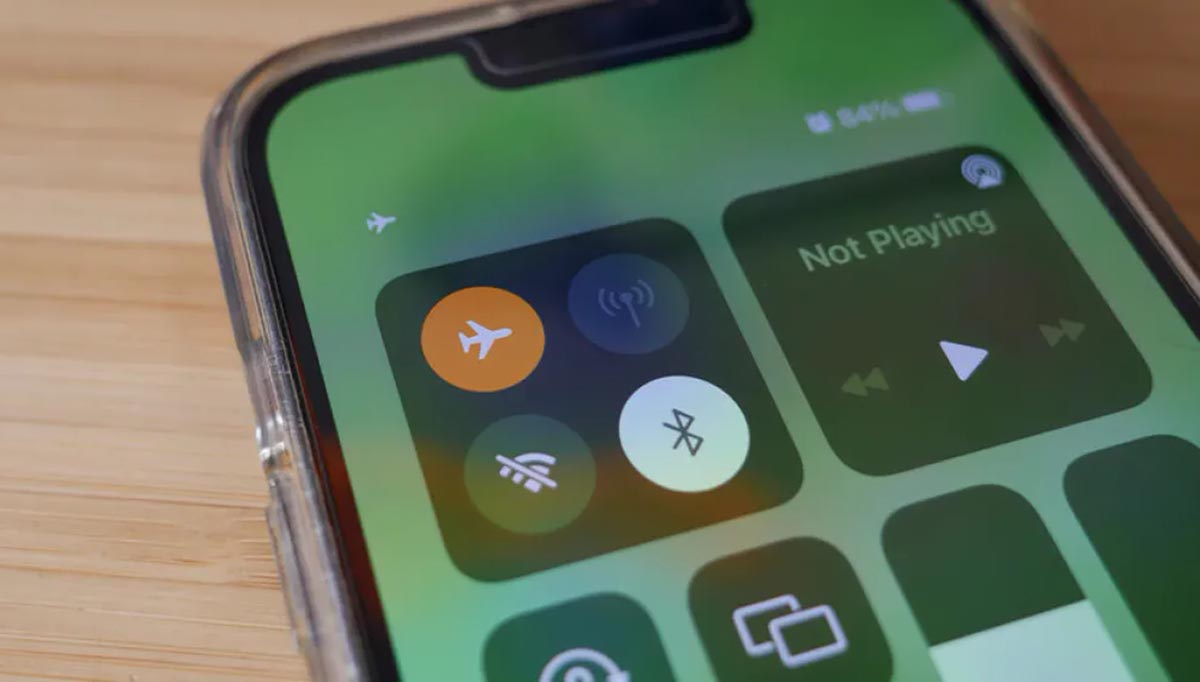
Первое, что следует сделать при медленной скорости соединения – отключиться от сети и заново подключить мобильный интернет.
Проще всего сделать это путем временной активации Авиарежима на смартфоне. Включите опцию из Пункта управления или настроек смартфона.
Через несколько секунд отключите режим и дождитесь восстановления соединения.
2. Принудительно переключитесь на быструю сеть
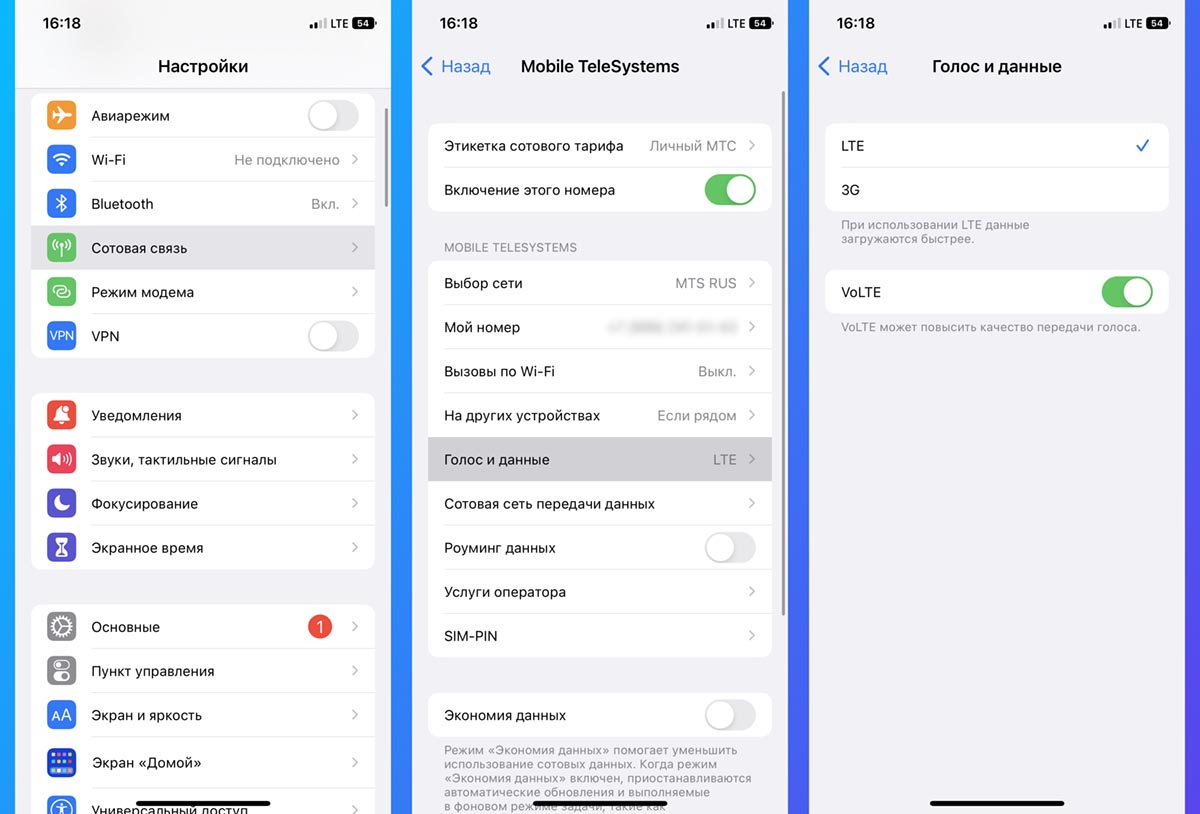
Иногда система автоматически активирует более медленное 3G подключение в местах неуверенного приема LTE. Если такое произошло на вашем гаджете, рекомендуем вручную переключиться на более быстрый тип передачи данных.
Для этого перейдите в Настройки – Сотовая связь – Сотовая сеть передачи данных и активируйте самый быстрый режим связи.
3. Отключите используемый VPN-сервис
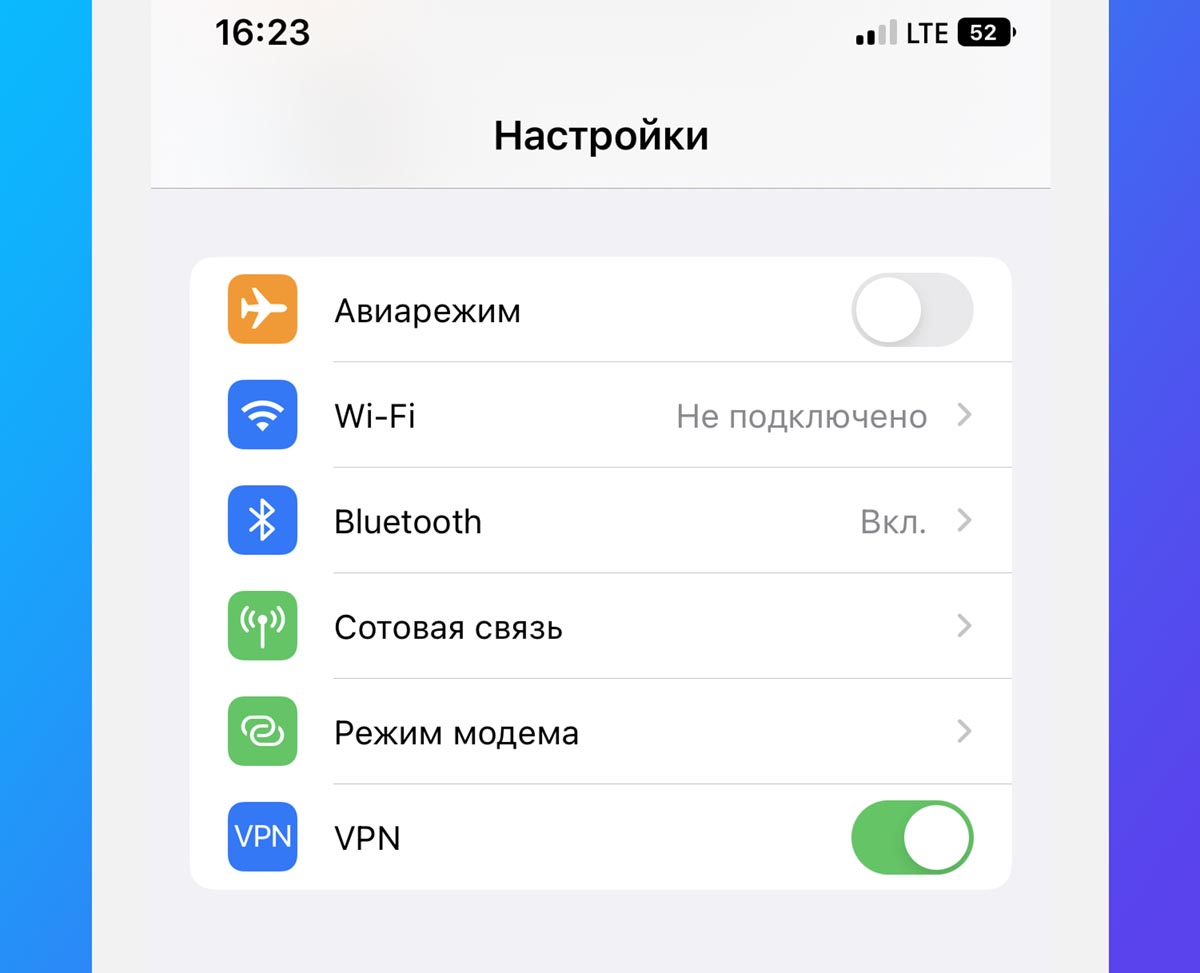
Защищенное подключение сильно влияет на скорость соединения. Особенно, если используете бесплатный VPN-сервис.
Отключение такой опции сразу же положительно скажется на скорости работы мобильного интернета.
Для этого отключите защищенное соединение через используемое приложение или из настроек iOS.
4. Проверьте условия своего тарифа
Иногда операторы предлагают максимальную скорость подключения с ограничением по загрузке трафика. После расходования определенного суточного или месячного лимита скорость может быть существенно ограничена.
Следует внимательно изучить условия вашего тарифа или уточнить этот момент в службе поддержки оператора. Особое внимание уделите на:
▣ Возможность раздавать интернет со смартфона. Иногда операторы блокируют эту фишку, требуют за неё дополнительную плату или снижают скорость при обнаружении раздачи.
▣ Ограничения на p2p-трафик. При обнаружении прямой передачи данных между конечными пользователями многие операторы блокируют соединение либо ограничивают скорость. Это верный признак загрузки торрентов.
▣ Поддержка работы по VPN. В некоторых тарифах при туннельном соединении может ограничиваться скорость интернета.
▣ Наличие ограничений для приложений и сервисов. Во многих тарифах действует так называемый шейп, когда скорость передачи данных для программ и сервисов может ограничиваться.
5. Завершите ненужные фоновые приложения
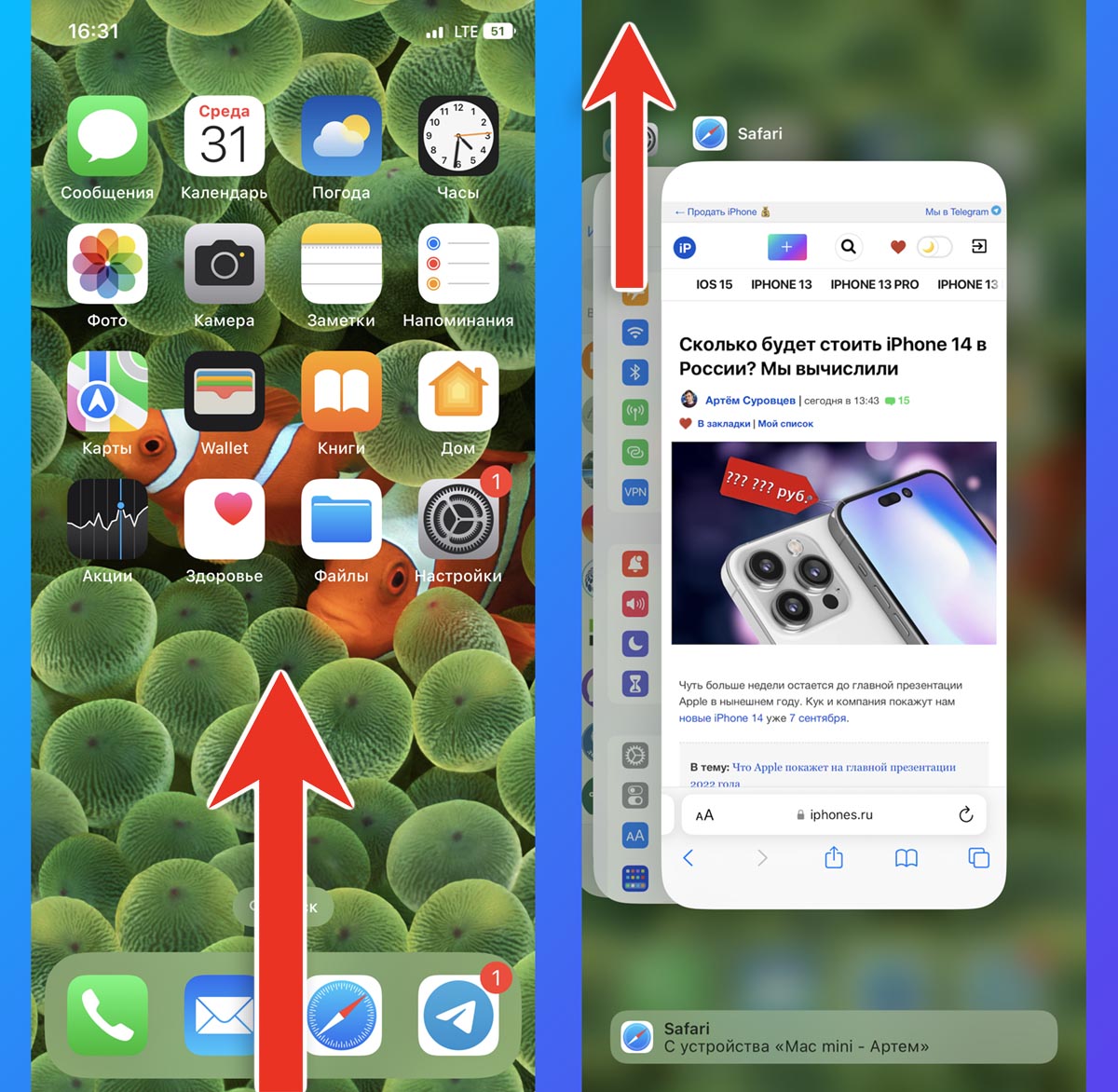
Иногда трафик могут потреблять другие приложения в фоне. Они обновляют данные, загружают новый контент или просто активно используют подключение к интернету.
Такие программы будут ограничивать скорость работы нужного приложения. Просто завершите их из панели многозадачности.
Дважды нажмите кнопку Домой на iPhone с Touch ID или сделайте свайп вверх от нижней границы экрана на iPhone с Face ID. Выкиньте из меню карточки недавних программ, которые могут загружать данные их сети.
6. Отключите режим экономии трафика
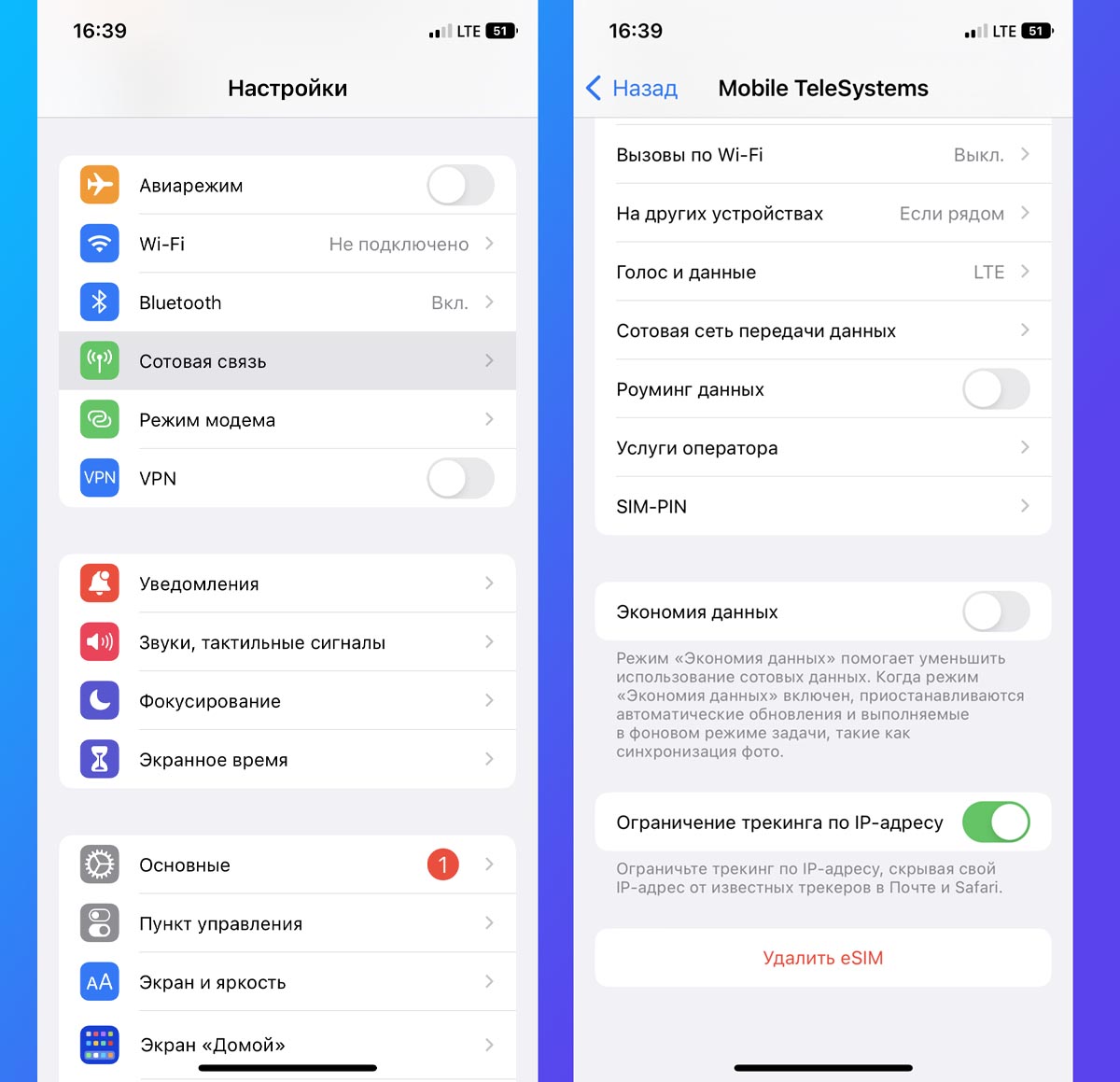
Полезная опция, которая помогает экономить сетевой трафик может мешать достижению максимальной скорости соединения.
Находится фишка м меню Настройки – Сотовая связь – Экономия данных.
7. Временно отключите режим точки доступа
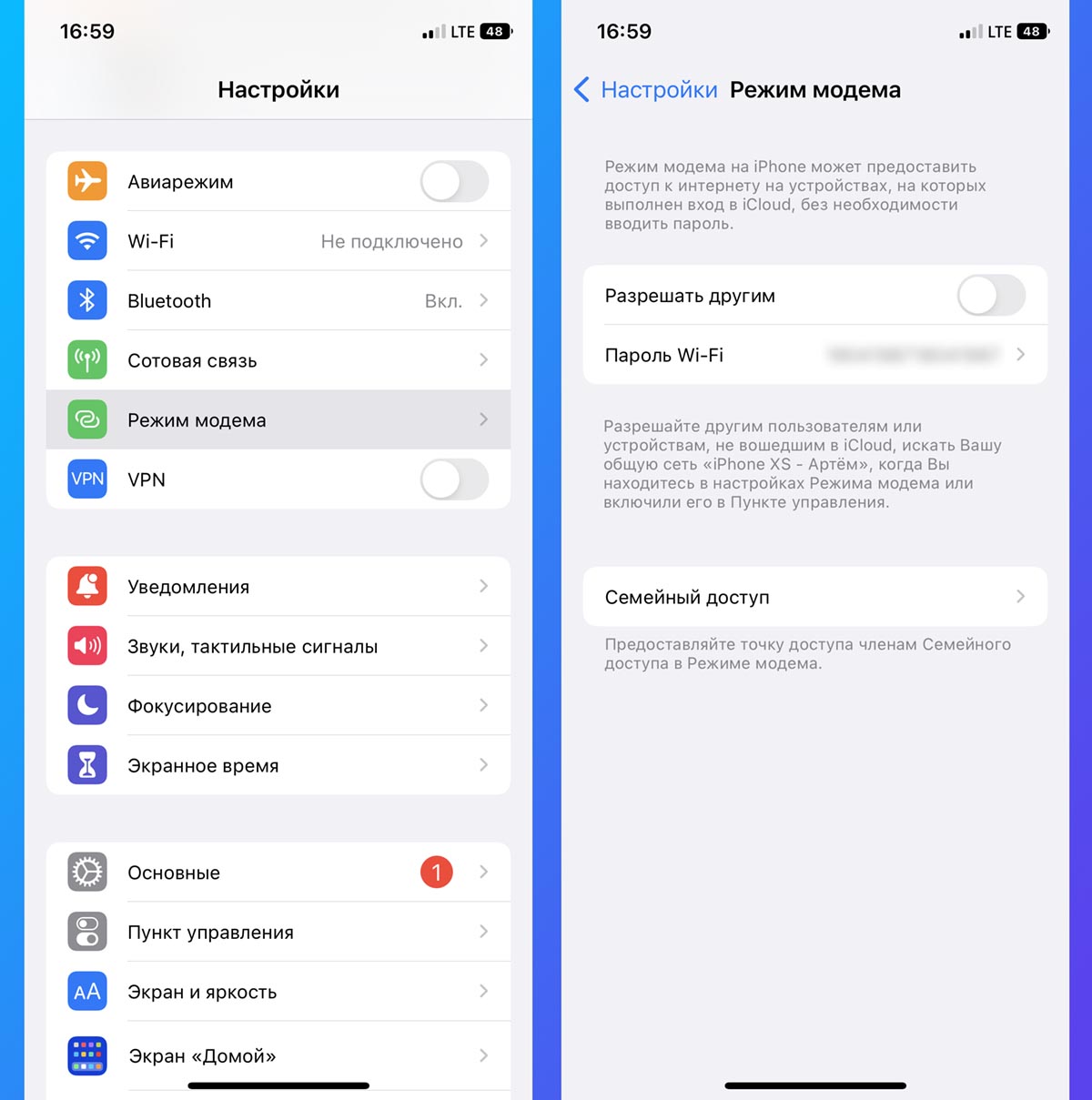
Возможно, на скорость подключения негативно влияют другие устройства, которые подключены к вашему смартфону для получения интернета.
Гаджеты с вашим Apple ID или устройства членов семейного доступа могут подключаться к смартфону в режиме модема автоматически.
Можете на время полностью отключить данный режим в меню Настройки – Режим модема.
8. Отключите автоматическую загрузку обновлений
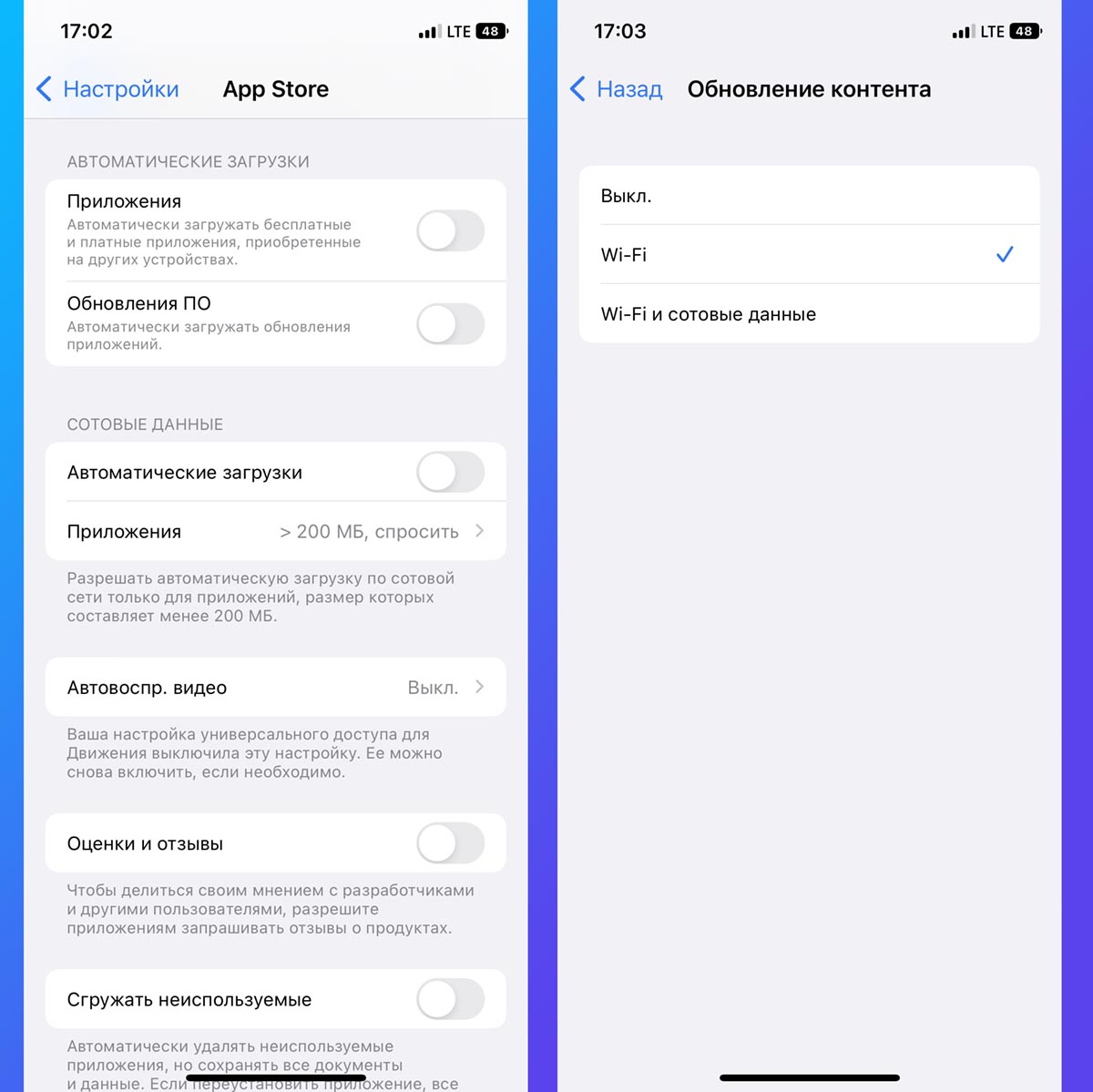
Скорость может падать из-за фоновой загрузки приложений или обновлений контента. Обе опции можно отключить при мобильном соединении.
Перейдите в Настройки – App Store и отключите опцию Автоматические загрузки для сотовых данных, а в разделе Настройки – Основные – Обновление контента разрешите передачу данных только по Wi-Fi.
9. Проверьте скорость интернета в других приложениях
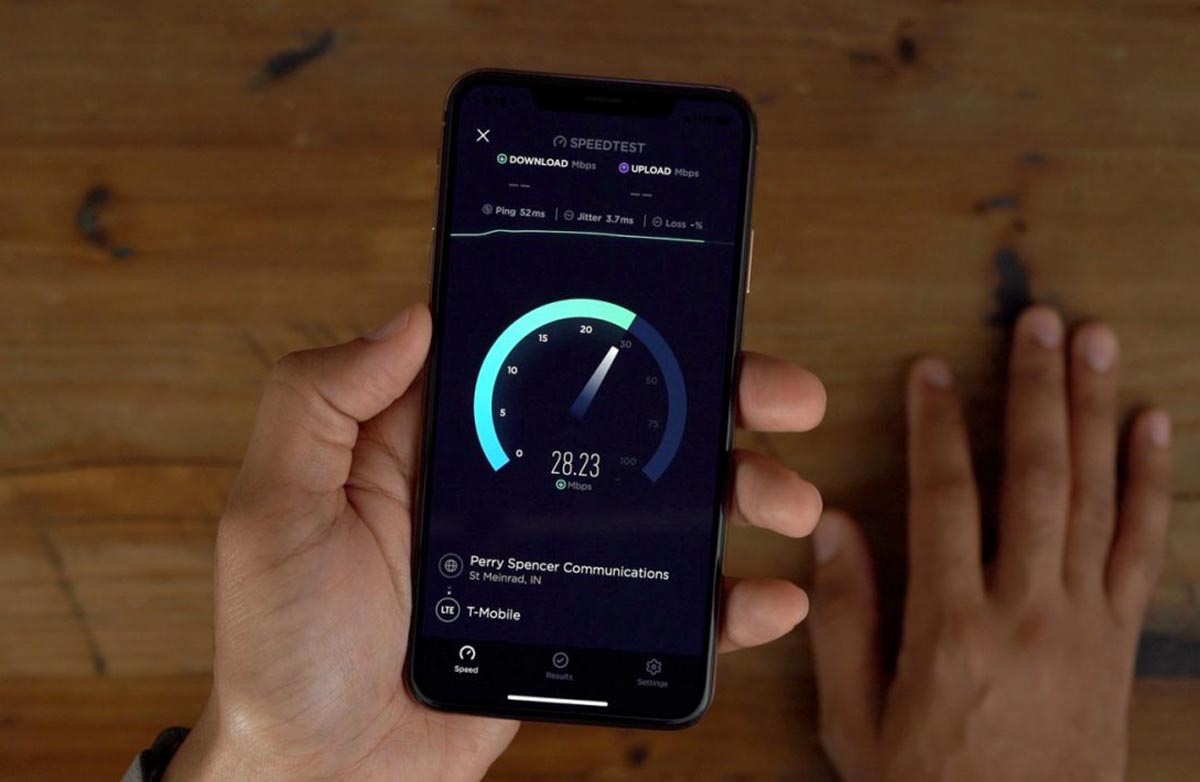
Если вам не хватает скорости подключения, например, для просмотра YouTube или стриминговых сервисов, все дело может быть в ограничениях оператора.
Это так называемый шейп, когда система ограничивает скорость при обнаружении передачи данных через определенные сайты или приложения часто встречается на тарифах с большим объемом доступного трафика.
Достаточно проверить скорость соединения через другие приложения, внимательно изучить детальные условия своего тарифа или почитать тематический форум.
▶ Speedtest by Ookla – самый популярный измеритель скорости подключения;
▶ FAST Speed Test – простая утилита с минимумом нужных возможностей;
▶ Meteor: Тест скорости – программа для замера скорости подключения с возможностью оценить результат для разных приложений.
10. Сбросьте настройки сети
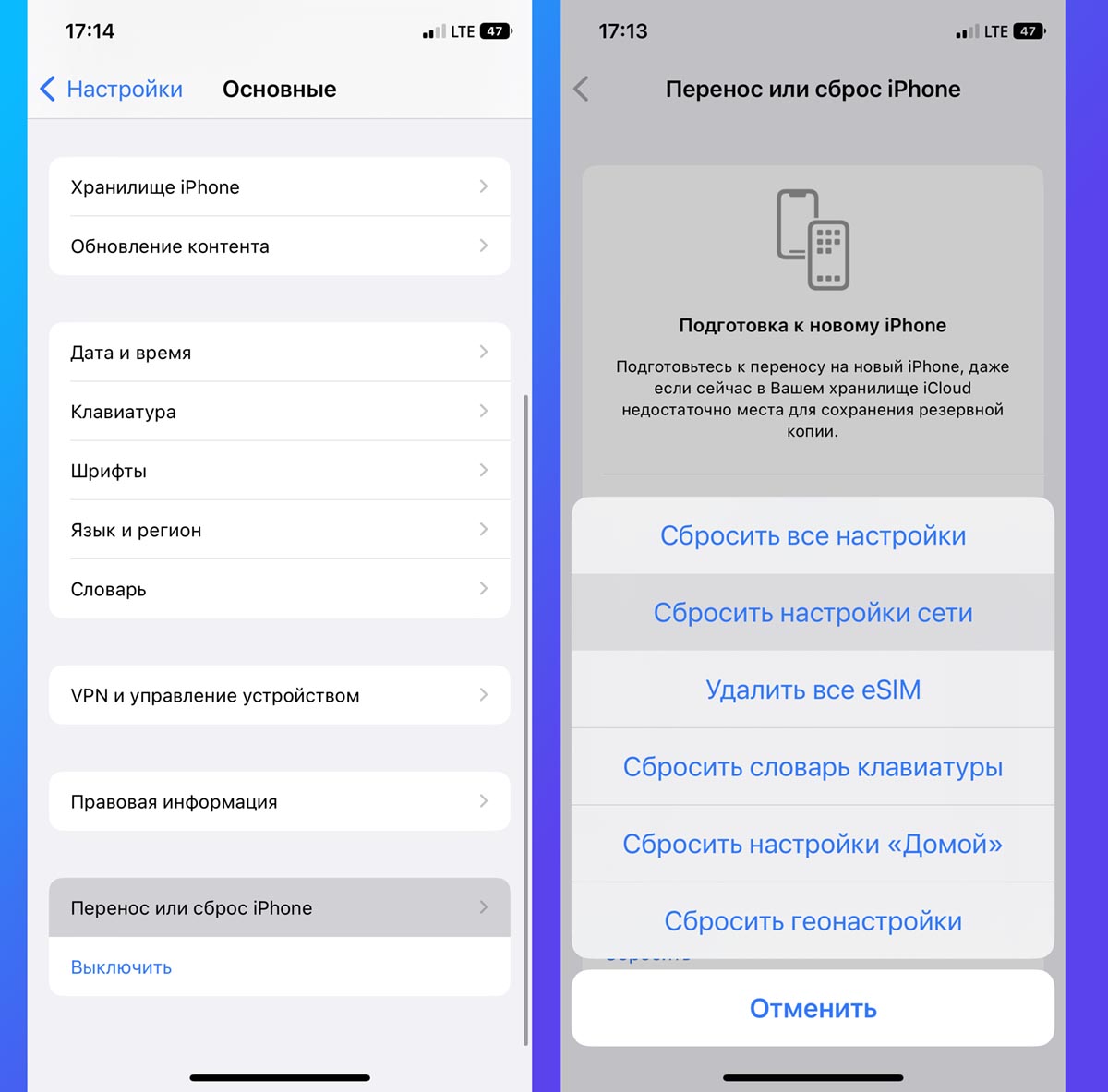
Возможно, все дело в накопившемся кэше и системном мусоре. Удалить его можно путем сброса параметров сети.
После этого придется заново настроить мобильное подключение и переподключиться к используемой Wi-Fi сети. Делается это в меню Настройки – Основные – Перенос или сброс iPhone.
После всех проделанных манипуляций скорость мобильного подключения к сети должна существенно увеличиться.
Реклама. ООО “реСтор”, ИНН 7709678550
В закладки
7 лучших способов исправить слабый сигнал для iPhone 14/13/12/11/X/Xs/Xr/8/7/6
Чтобы обеспечить плавное воспроизведение фильмов или игр, слабый сигнал для iPhone должен стать катастрофой. Это не только обеспечивает плохой аудио-визуальный опыт, но и тратит много времени. Как ты исправить слабый сигнал iPhone и легко усилить сигнал iPhone 14/13/12/11/X/Xs/Xr/8/7/6? Просто узнайте больше об устранении неполадок из статьи прямо сейчас.
- Часть 1: 6 методов устранения проблем слабого сигнала iPhone
- Часть 2. Ультимативный метод для устранения слабого сигнала iPhone
Часть 1: 6 методов устранения проблем слабого сигнала iPhone
Чтобы усилить сигнал iPhone, вы можете воспользоваться несколькими простыми способами, например, снять чехол с iPhone и снова вставить SIM-карту. Есть ли другой способ исправить слабые сигналы iPhone? Вот 6 эффективных методов, которые вы должны знать, как показано ниже.
Способ 1: очистить кэш на вашем iPhone
Когда ваш iPhone заполнен хранилищем, кэши iPhone могут быть причиной слабого сигнала iPhone. Вы можете удалить кэши для iPhone, чтобы усилить сигнал.
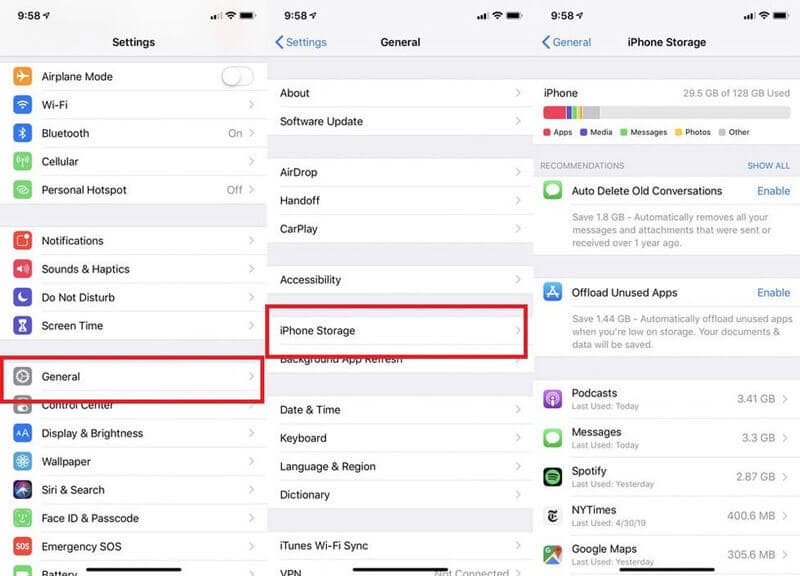
Шаг 1 Перейдите на Настройки на вашем iPhone и выберите Общие возможность узнать больше о кешах для каждого приложения вашего iPhone.
Шаг 2 Выберите Использование iPhone возможность проверить и удалить хранилище и кеши вашего iPhone X / 8/7/6.
Шаг 3 Вы можете выбрать Внедрение приложения возможность удалить кэши или Удалить приложение Возможность полностью удалить приложение.
Шаг 4 В методе вы можете исправить слабый сигнал iPhone, чтобы обеспечить плавное воспроизведение видео или игр на вашем iPhone.
Способ 2: отключить Wi-Fi Assistant
Wi-Fi Assistant позволяет найти наиболее надежное соединение. Но когда ваш iPhone постоянно подключается и отключается от нескольких сетей, это должно стать проблемой для слабого сигнала iPhone.
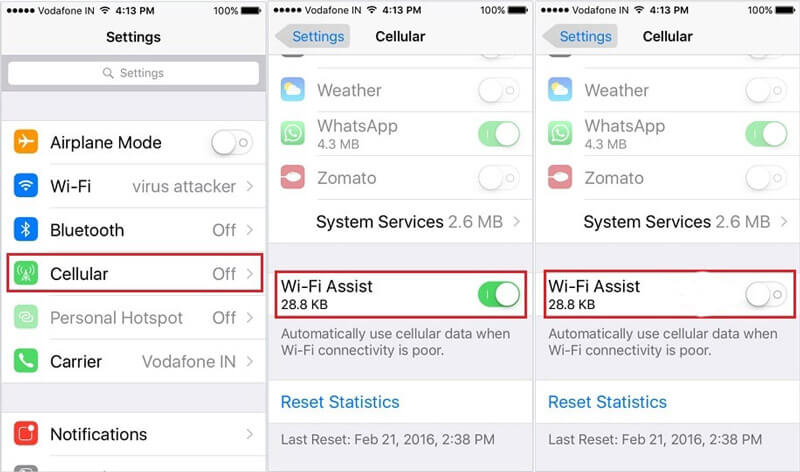
Шаг 1 Нажмите Настройки значок на вашем iPhone, вы можете выбрать Сотовый управлять сигналом вашего iPhone.
Шаг 2 Прокрутите вниз до нижней части экрана и переключите Помощь Wi-Fi переключиться на от опцию.
Метод 3: сброс настроек сети
Конечно, сброс сети iPhone — еще один способ усилить слабый сигнал iPhone. Просто узнайте больше деталей о том, как восстановить заводские настройки сети, чтобы исправить слабый сигнал на вашем iPhone.
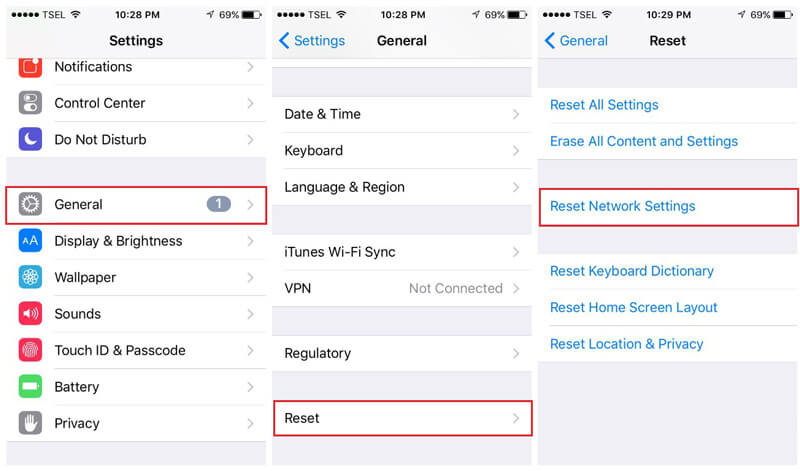
Шаг 1 Направляйтесь к Настройки на вашем iPhone 14/13/12/11/X/8/7/6 вы можете нажать на Общие Возможность выбрать настройки сети.
Шаг 2 Прокрутите экран вниз, чтобы нажать на Сброс , вы можете выбрать Сброс настройки сети снова.
Шаг 3 Введите код доступа и перезагрузите iPhone, чтобы узнать, были ли устранены проблемы со слабым сигналом iPhone.
Метод 4: Принудительно перезагрузите ваш iPhone
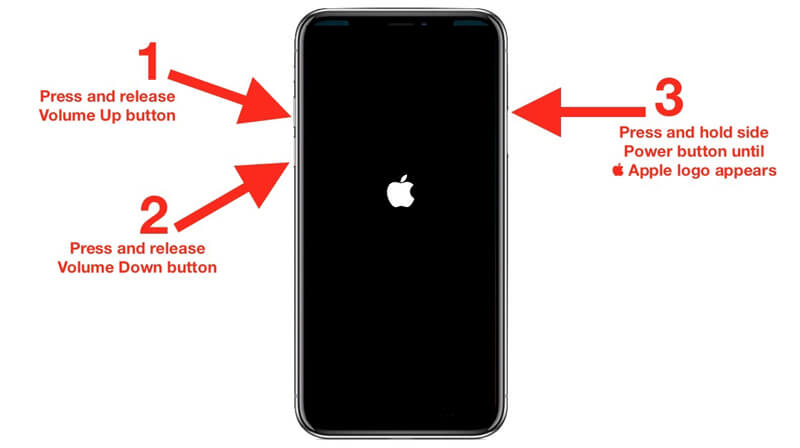
Просто принудительно перезагрузите ваш iPhone — еще один эффективный способ исправить слабые сигналы iPhone. Но разные модули iPhone имеют разные методы перезапуска, вот пример для перезагрузки вашего iPhone X.
Шаг 1 Пресс и релиз Увеличение громкости нажмите и используйте аналогичный метод, чтобы нажать и отпустить Уменьшение громкости кнопку.
Шаг 2 Нажмите и удерживайте сторону Питания кнопку, пока вы не найдете логотип Apple, появляется на экране вашего iPhone.
Шаг 3 После перезагрузки iPhone X / 8/7/6 вы можете проверить, нормально ли работают сигналы iPhone.
Способ 5: установить пользовательский DNS
Зачем вам нужно настраивать DNS, чтобы исправить слабый сигнал на вашем iPhone? DNS, предоставляемый вашим Интернет-провайдером, иногда может быть немного неаккуратным и может привести к снижению времени отклика при открытии различных веб-страниц.
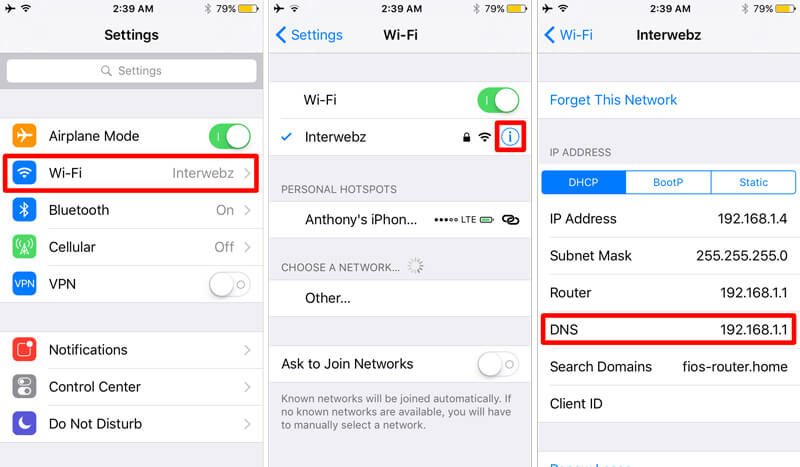
Шаг 1 Запустите приложение настроек iOS с вашего iPhone. Выбрать Wi-Fi возможность убедиться, что вы подключены к сети Wi-Fi.
Шаг 2 Нажмите на маленький i Опция рядом с именем Wi-Fi, в которой можно установить пользовательские настройки DNS, чтобы исправить слабый сигнал iPhone.
Шаг 3 Введите пользовательский DNS, который вы хотите использовать. После этого вы можете выйти из приложения «Настройки», чтобы изменения вступили в силу немедленно.
Метод 6: сброс настроек iPhone
Если вышеуказанные решения не работают, вы также можете сбросить настройки iPhone до заводских настроек. Чтобы избежать потери данных, необходимо заранее сделать резервную копию данных iPhone в iTunes или iCloud.
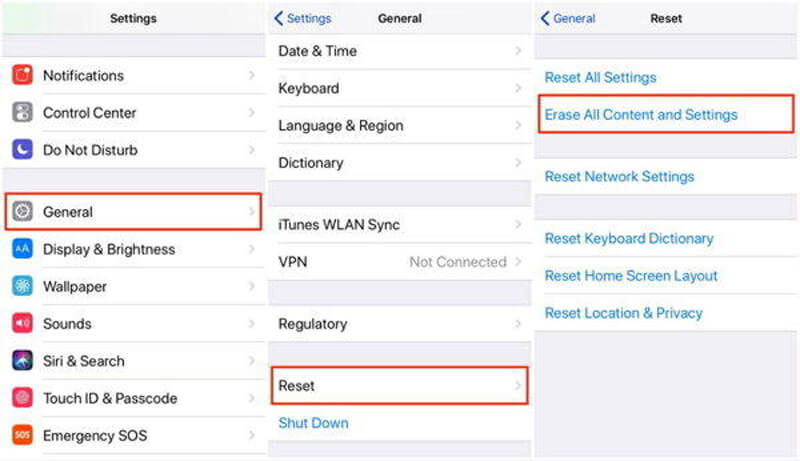
Шаг 1 Открытые Настройки и прокрутите вниз, чтобы нажать на Общие возможность перезагрузить ваш iPhone соответственно.
Шаг 2 Нажмите на Сброс Для доступа к экрану сброса нажмите на Стереть контент и настройки опцию.
Шаг 3 Если возможно, вы также можете ввести пароль, чтобы стереть файлы на вашем iPhone. Нажмите на Стереть вариант для продолжения.
Шаг 4 После перезагрузки iPhone вы можете еще раз проверить, усиливается ли слабый сигнал iPhone.
Часть 2. Ультимативный метод для устранения слабого сигнала iPhone
Есть ли способ автоматически исправить слабый сигнал iPhone? Если вы не можете диагностировать проблемы, что вы должны делать? FoneLab iOS Восстановление системы Это один из самых профессиональных инструментов для восстановления вашего iPhone до нормального состояния на Windows и Mac, включая слабый сигнал iPhone.

- Устранить проблемы с программным обеспечением для iPhone, например, вернуть слабый сигнал в нормальное состояние.
- Бесплатное обновление и обновите iOS до поддерживаемой версии соответственно.
- И стандартный режим и расширенный режим, чтобы исправить и восстановить ваш iPhone.
- Поддержка всех модулей iPhone, включая iPhone 14/13/12/11/X/Xr/Xs/8/7/6.
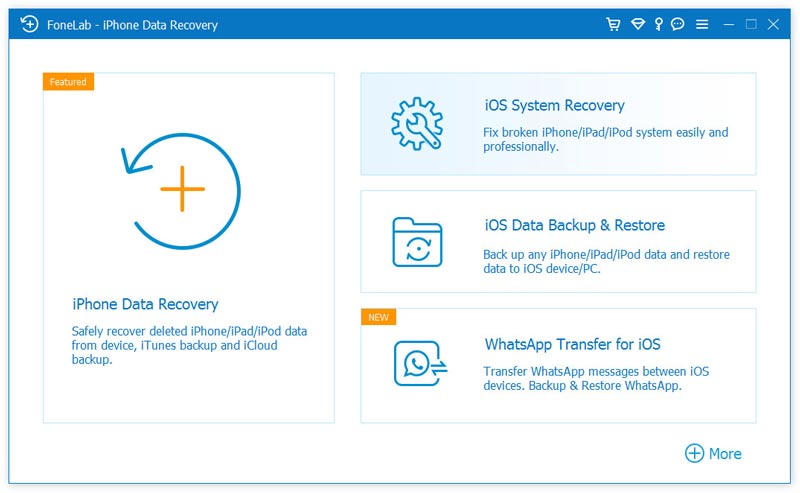
Шаг 1 Скачайте и установите восстановление системы iOS
Подключите ваш iPhone к компьютеру через оригинальный USB-кабель. Если вы уже установили восстановление системы iOS, вы можете запустить программу на своем компьютере и нажать кнопку Дополнительные инструменты выбрать Восстановление системы iOS в рамках программы.
Шаг 2 Обнаружение слабого сигнала iPhone в режиме восстановления
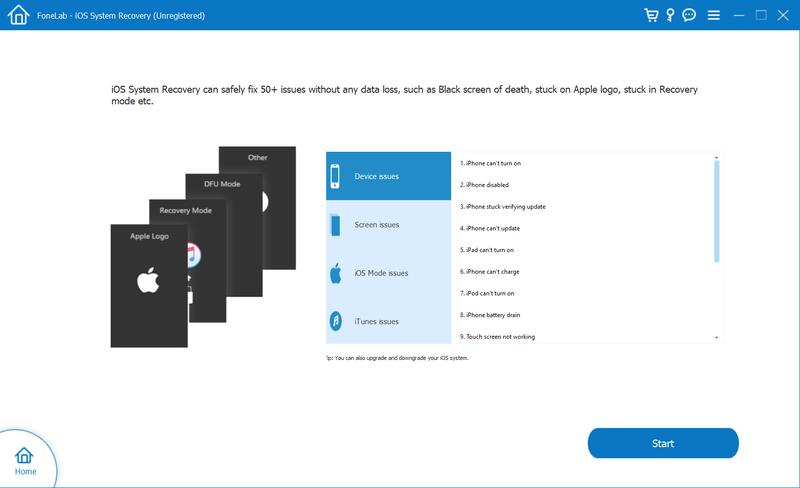
После этого вы можете нажать Start Кнопка для исправления слабого сигнала iPhone, которая позволяет автоматически распознавать проблемы iPhone. Когда появятся результаты, нажмите «Подтвердить», чтобы найти решение для выхода из режима восстановления.
Шаг 3 Выберите режим восстановления для слабого сигнала iPhone
Когда программа обнаружит проблемы с iPhone, вы можете подтвердить информацию об iPhone и нажать кнопку «Исправить». Вам предоставляется 2 типа ремонта «Стандартный режим» и «Расширенный режим». Выберите один режим восстановления и нажмите кнопку «Подтвердить».
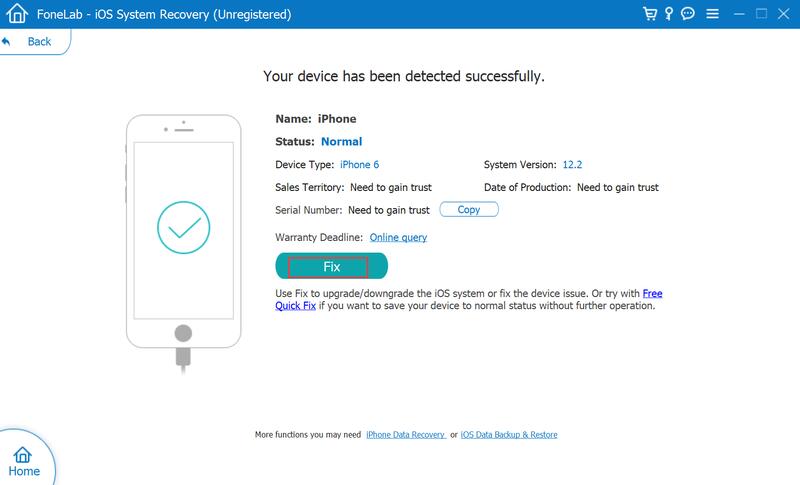
Шаг 4 Установить прошивку для ремонта
Подтвердите и исправьте данные вашего iPhone. Вы можете выбрать прошивку для загрузки и нажать кнопку «Далее», чтобы начать устранение слабого сигнала вашего iPhone.
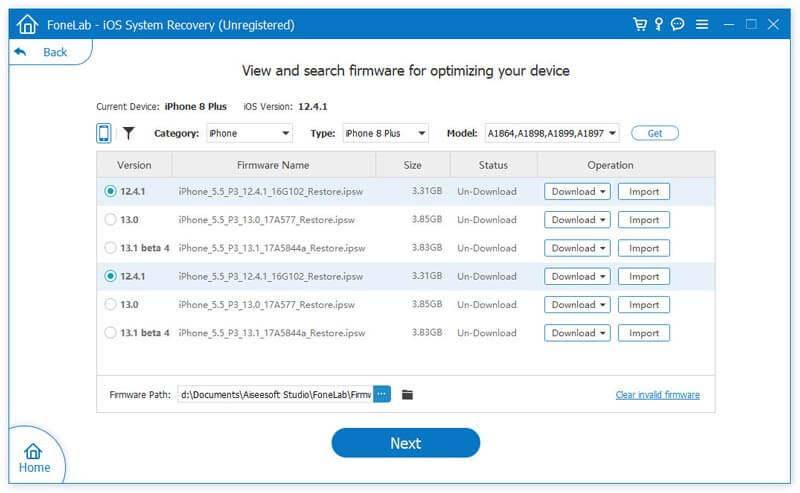
В статье представлены 6 часто используемых методов избавиться от слабых сигналов iPhone, Если вы не можете найти подробную проблему, вы можете выбрать iOS System Recovery, чтобы соответственно диагностировать и исправить связанную проблему.
Что вы думаете об этом посте.
Рейтинг: 4.9 / 5 (на основе голосов 81) Подпишитесь на нас в
Не знаете, почему фотографии iCloud не синхронизируются с вашим iPhone или компьютером? Просто приходите и получите 10 проверенных решений здесь. Вы можете шаг за шагом исправить фотографии, которые не синхронизируются с iCloud в iOS 16/15/14/13/12.
Когда ваш iPhone XS / X / 8/7/6 застрял в режиме масштабирования, вот 5 проверенных решений, которые помогут вам решить эту проблему и легко вернуть iPhone XS / X / 8/7/6 в нормальное состояние.
Если вы ищете, как решить проблему с тем, что электронная почта Outlook не работает на вашем iPhone, вот 7 проверенных решений, которые могут помочь вам быстро.
Оставьте свой комментарий и присоединяйтесь к нашему обсуждению
Исправить проблемы с Mac
Восстановление системы iOS 
Исправьте нормальную работу системы iOS в различных ситуациях, таких как застревание в режиме DFU, режиме восстановления, режиме наушников, логотипе Apple и т. Д. Без потери данных.
Пропадает сеть на iPhone — как я решил эту проблему?
Всем привет! Сегодня (в очередной раз!) будет инструкция из серии «два в одном»: я не только расскажу все возможные способы (которые помогут разобраться с исчезающим сигналом сотовой сети на iPhone), но и поделюсь личным опытом решения данной проблемы. Круто? По-моему, да!
Важно! Речь пойдёт именно про нестабильность приёма сотовой сети на iPhone (иногда — ловит, иногда — нет). Если же сигнал исчез окончательно и бесповоротно, то следует воспользоваться немного другими советами — статья, которая расскажет почему на iPhone нет сети и что с этим делать?
Итак, начнём с короткой предыстории. Был обычный день и ничто не предвещало беды: я сижу дома, отвечаю на многочисленные вопросы в комментариях, никого не трогаю и тут… бац, на моём iPhone пропала сеть. Можно было бы подумать, что у оператора какие-то проблемы, но на другом телефоне (находится рядом, тот же самый оператор) всё работало как ни в чём не бывало!
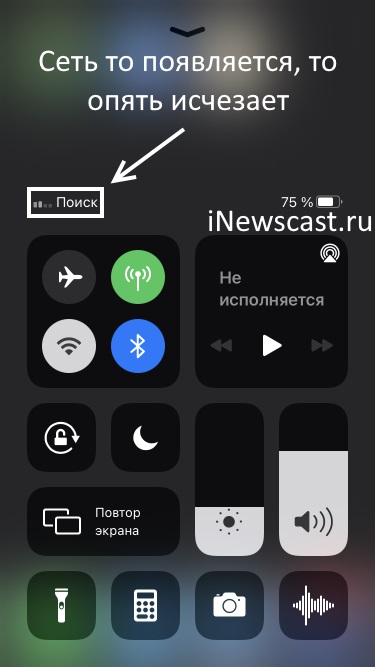
- Ну пропала сеть и пропала.
- Ведь она должна вернуться!
- Так и случилось — спустя время сигнал появился.
- А потом снова исчез.
- А потом опять появился.
- В общем: мне это надоело.
Вам тоже? Значит пора разобраться в причинах подобного безобразия. Раз, два, три. Поехали!
iPhone теряет сеть — «глюки», сбои и настройки iOS
Многие считают, что:
iOS всегда стабильна и работает «как надо».
Но на самом деле — ничего подобного! «Глюки», сбои, «баги» — всё это есть и никуда от них не деться.
Следовательно, в периодическом потере сигнала сотовой сети могут быть виноваты:
- Какие-то сбои iOS. К сожалению, в последнее время их стало слишком много — поэтому в самую первую очередь стоит выполнить жесткую перезагрузку iPhone. Есть большая вероятность, что после этого «мозги устройства встанут на место» и сигнал сотовой сети станет таким же, как и был раньше — уверенным и стабильным.
- Обновления iOS. Очень странная ситуация, но факт остаётся фактом — как я уже писал в своих впечатлениях об iOS 14, после обновления многие мои знакомые столкнулись с неуверенным приёмом сети. Что делать в данном случае? Либо восстановить iOS через iTunes (возможно, обновление встало «криво» и таким образом удастся всё поправить), либо ждать выхода следующей версии ПО (благо, Apple достаточно резво их штампует).
- Настройки оператора. Нет, речь не про личный кабинет и прочие разговоры со службой поддержки сотовой сети. Настройки оператора — это такой файл, который отвечает за взаимодействие SIM-карты и вашего iPhone. Его (файл настроек оператора) можно (нужно!) периодически обновлять — подробная инструкция о том, как это сделать.
Вот и все способы, которые помогут в борьбе с «глюками» iOS и их влиянием на работу сотовой сети iPhone.
Вы спросите: «Так, а что там с настройками?»
Я отвечу: «Настройки есть, но их немного».
Существует всего три опции iOS, которые (в данном конкретном случае) заслуживают нашего (вашего) внимания:
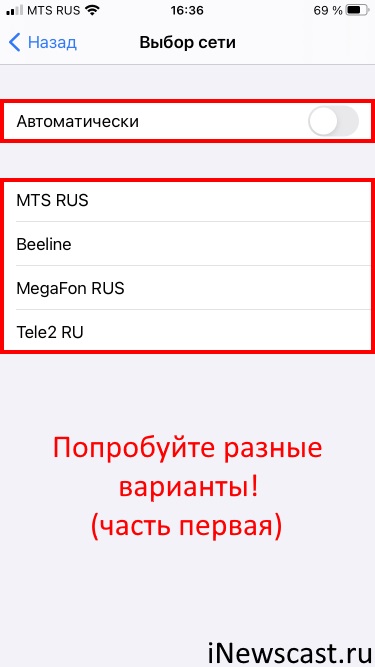
- Настройки — Сотовая связь — Выбор сети. Откройте данную настройку и поэкспериментируйте (выберите сеть вручную или наоборот — включите «автомат») и, возможно, потери сигнала исчезнут раз и навсегда.
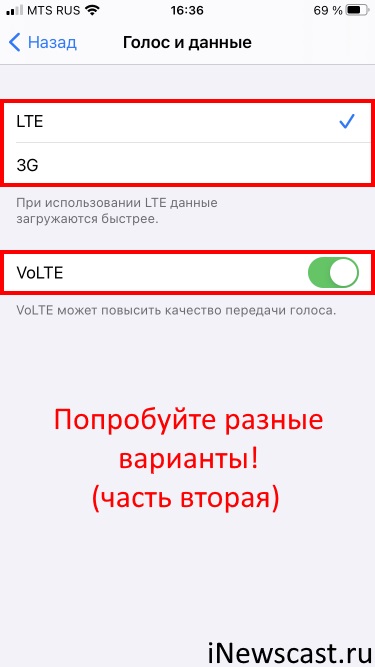
- Настройки — Сотовая связь — Параметры данных — Голос и данные. Здесь тоже необходимы эксперименты — стоит попробовать все опции (2G, 3G, LTE, VoLTE и т.д.) и в каждом случае понаблюдать за уровнем сигнала (иногда придётся пожертвовать быстрым интернетом и выбрать, например, 3G, но получить стабильную сотовую связь).
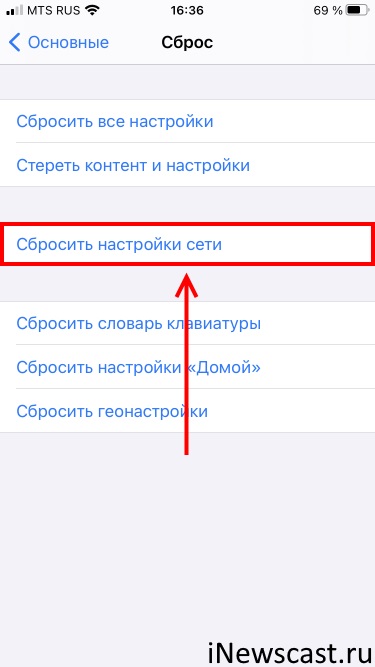
- Настройки — Основные — Сброс — Сбросить настройки сети. Звучит страшно, но боятся не нужно — во время этой процедуры стираются не все данные (фото, видео, сообщения, приложения и т.д. останутся), а только те, что связаны с параметрами сети. Конечно, пароли от Wi-Fi придётся указывать заново, но… тут уже ничего не поделать — ведь иногда именно сброс решает все проблемы с сетью на iPhone.
Всё. Каких-то других особенных функций и действий, которые позволяют бороться с исчезающей сетью на iPhone просто нет.
Нельзя выбрать «волшебную» настройку и сразу всё исправить — так, к сожалению, не бывает.
Зато бывает так, что ни программное обеспечение, ни прочий «функционал» iPhone не является «виновником торжества» — можно сколько угодно настраивать устройство, а в итоге сигнал всё равно будет «прыгать». Почему? Потому что зачастую истинной причиной всего этого безобразия является…
iPhone то видит сеть, то нет — виновата SIM-карта
И это как раз мой случай. Оказывается — SIM-карты могут ломаться.
Впрочем, для меня это далеко не новость — я уже менял SIM-карту по этой причине.
Новостью стало то, что они могут ломаться «не до конца» — SIM-карта вроде работает, но сигнал сотовой сети то появляется, то нет. Что делать?
- Поменять SIM-карту.
- Если не помогло, попробовать поменять оператора.
Я остановился на первом варианте и решительно заменил SIM — iPhone действительно стал стабильнее держать сеть.
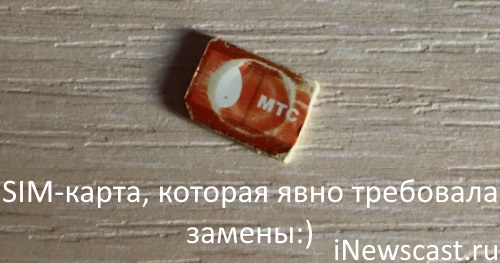
Да, до идеала далеко (чтобы его достичь, скорей всего, придётся всё-таки «мигрировать» к другому оператору), но… Мне пока хватает — неожиданные «провалы» исчезли и то хорошо.
А о смене оператора автор этих строк, конечно же, подумает…
Ладно, пошутили и хватит (МТС — вас это не касается!). Тем более, что пора переходить к не самым весёлым историям…
Исчезает сеть на iPhone — «железки» и прочие аппаратные проблемы
Не всегда обновления, перезагрузки, смена SIM-карты и другие манипуляции, которые были описаны в предыдущих подзаголовках, могут исправить периодическое исчезновение сети на iPhone.
Иногда причина кроется в «железе».
В каком? Чаще всего проблемы возникают с:
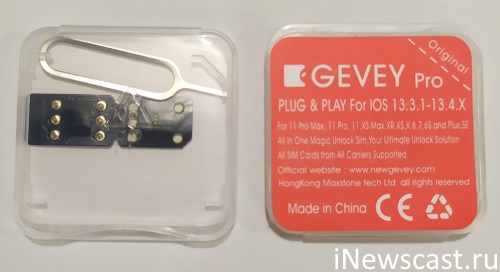
- Неправильной разблокировкой «залоченных» iPhone. Все эти R-SIM, Gevey SIM, TurboSIM и прочие переходники, которые позволяют использовать iPhone, заблокированный на определённого оператора сотовой связи, могут работать крайне нестабильно (особенно после выхода новой версии iOS).
- Антенной или модемом. В силу разных ситуаций (попадание воды, падения, некачественная сборка «кустарно» восстановленных устройств, заводской брак) в их работе происходят сбои, приводящие к частичному (полному) исчезновению сети на iPhone.
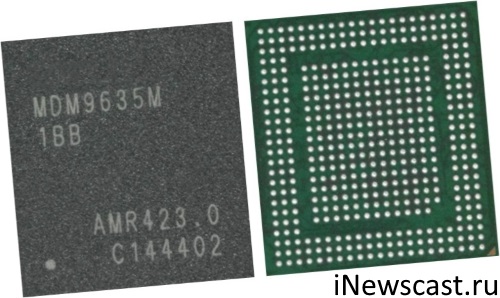
Что делать? Ну, с переходниками всё более-менее понятно — нужно либо менять этот самый переходник, либо искать возможность полной и официальной разблокировки. А вот с «железками»…
Если вы не обладаете определёнными навыками и оборудованием, то в домашних условиях тот же самый «отвал модема» исправить нельзя — нужен сервис.
- При наличии гарантии — смело обращаемся в официальный сервисный центр Apple. Они разберутся, что происходит с вашим iPhone и, при наличии заводского дефекта, проведут все необходимые манипуляции — скорее всего, выдадут новый смартфон (потому что, на мой взгляд, в официальном сервисном центре паять модем или антенну никто не будет).
- При отсутствии гарантии — тоже не всё потеряно. Главное, найти нормальный сервисный центр, а не обращаться в «палатку на рынке» (где не только не починят, но и ещё что-нибудь сломают) и тогда всё будет «ОК» (ремонт — качественным, а цена — не самой большой).
Но я, как обычно, надеюсь что до всего этого не дойдёт и решить проблему с периодическим исчезновением сети на iPhone удастся другими, более простыми способами. Да будет так!
Айфон плохо ловит сеть в помещении

Часто пользователям iPhone приходится сталкиваться с проблемой: гаджет не находит сигнал оператора. Сотовая связь – основная функция телефона, поэтому важно разобраться в чем причина поломки. Если Вы уверенны в работе SIM-карты и Вашего оператора связи, то необходимо проверить работоспособность самого аппарата.
Что делать, если Айфон плохо ловит сеть? Рассмотрим несколько способов решения данного вопроса.
Первое, что делаем – это перезагружаем устройство. Опытные пользователи ПК знают, что при зависании перезагрузка – первый пункт к восстановлению работы. Стоит отметить, что иногда сигнал пропадает из-за включения 3G. Скорей всего, проблема возникла в последнем обновлении IOS.
Если рестарт не помог, выполняем поочередно способы, приведенные ниже.
Установка часового пояса
Как правило, причиной неисправности являются неверно установленные дата и время. Сделайте следующие шаги для правильной настройки:
- Подключить Айфон к активной сети Wi-Fi.
- Открыть настройки телефона, далее в меню «Основные» перейти к пункту «Дата и время».
- Активировать строку «Автоматически». В случае, когда функция уже активирована, выключить и включить заново.
- Подождать около минуты, затем перезагрузить устройство.

Бывает так, что оператор не имеет возможности качественно выполнять свою работу из-за удаленности района. Выбираем в меню строку «Авиарежим» и включаем его на 5-10 секунд. После отключения этого режима произойдет поиск сети.
Установка обновлений системы
Для корректной работы аппарата, ему требуются обновления программного обеспечения. Возможно, Айфон не видит сети, потому что на него пришли эти обновления, но Вы их не установили.

Подключитесь к интернету, снова зайдите в «Основные» меню настроек, далее строка «Обновление ПО». Если нет возможности подключиться к интернету с телефона, можно выполнить этот шаг через компьютер при подключении к iTunes.
Поиск сети после заводской разблокировки
При восстановлении, обновлении, активации смартфона встречается подобная неполадка. Способ ее устранения очень прост: необходимо обнулить настройки сети. Дело в том, что Ваш телефон видит саму SIM-карту, но обычную сеть поймать не может, поэтому в основных параметрах находим строку «Сброс» и далее «Сбросить настройки сети». Если безобидный вариант не принес нужного результата, выполняем следующие действия:
- Присоединяем смартфон к компьютеру и открываем iTunes.
- Делаем резервное копирование файлов и нажимаем на пункт «восстановление системы».
- После осуществления процедуры восстановления, Вам будет предложено либо восстановить копию Айфон, которую Вы сделали, либо эксплуатировать его как новое устройство. Необходимо выбрать второй вариант.
- После всего процесса, телефон начнет поиск сети.

Если проблема появилась при использовании программ SAMPrefs, либо RedsnOw, рекомендуем обратиться к специалисту, так как самостоятельное решение не гарантирует стопроцентный положительный результат.
Аппаратные причины
Механические повреждения также могут стать причиной неисправности устройства. Сильный удар, падение или попадание влаги – все это ведет к сбою в работе. Выяснить это Вам поможет тестирование в ремонтной мастерской.
Причина в зоне покрытия
iPhone – это популярный продукт, неудивительно, что часто встречаются подделки и брак. Также, возможно, что Ваш телефон ввезен в Россию неофициально и работает строго с определенным оператором связи.
Как видите, существуют различные обстоятельства, влияющие на работу Вашего Айфона. Если iPhone плохо ловит сеть, решить проблему самостоятельно довольно нетрудно. При условии, что выше изложенные способы не помогли, обратитесь за консультацией к специалисту.

iPhone считается одной из самых популярных марок мобильных телефонов в мире. Стоят модели под этим названием весьма дорого, но это совершенно не останавливает многих людей, готовых ради вожделенного гаджета иногда залазить в долги, брать кредиты и идти на другие личные осложнения. Поэтому становится обидно, если неожиданно любимый Айфон стал хуже ловить сеть.
Естественно, это серьезно ограничивает функционал устройства. Поэтому следует оперативно избавиться от неприятности. Иногда добиться поставленного результата можно и своими руками. И в нашей статье мы постараемся рассказать, что именно можно сделать в подобной ситуации.
Возможные первопричины такой неприятности
Знать о причинах того, почему, возможно, телефон плохо ловит сеть, полезно. Иногда это позволит найти решение возникшей проблемы. Первопричинами может стать следующее:
- Ситуация начала наблюдаться после очередной прошивки, которую пользователь мог установить самостоятельно и не корректно;
- Гаджет недавно отправлялся в ремонт, где была оказана не качественная услуга;
- Покрытие оператора, оказывающего услугу по доступу к мобильной связи, в месте нахождения человека является плохим. Особенно ярко это проявляется, когда владелец мобильника находится в помещении;
- Используемая СИМка неправильно установлена или не функционирует полноценно по каким-либо причинам;
- Наличие каких-либо ограничений аппаратного типа, связанных с внешними факторами;
- Возникли проблемы с используемой версией операционной системы;
- Повреждение элемента, отвечающего за связь.

Некоторые из этих проблем нельзя решить самостоятельно, другие – можно попробовать.
Решение проблемы
Итак, сразу стоит разобраться с теми случаями, решение которых не зависит от действий владельца смартфона:
- Плохое покрытие. Придется временно с этим смириться. Или попытаться найти более высокую, открытую точку, где можно будет уловить сигнал;
- При неисправности или плохой работе SIM-карты необходимо будет ее поменять в ближайшем салоне связи – и это будет единственным решением;
- Если неприятности начали возникать после некачественного ремонта, рекомендуется воспользоваться предоставленной гарантией или отправиться в другой сервис. Аналогичным образом стоит поступить, если возникли подозрения на неисправность модемной части гаджета.

Еще одна интересная ситуация – человек мог приобрести мобилу, которая изначально «заточена» под работу определенного оператора. Обычно такая ситуация возникает, когда люди заказывают технику за рубежом. В этом случае исправить что-то своими силами также не получится. Необходимо специализированное ПО и умение с ним работать. Обычно все необходимое можно обнаружить как раз в ремонтных сервисах. Как проверить именно такой случай? Следующим образом:
- Посетить раздел настроек, где зайти в «Основные»;
- Кликнуть для перехода на вкладку «Нормативы». В самой верхней части экранчика будет указана информация по используемому в оборудовании модему;
- Вариант A1901 позволяет использовать GSM-сети, в том числе и те, которые используются на территории Российской Федерации;
- А вот A1902 и A1858 предназначены для работы с CDMA-сетями, используемыми только в Японии, Китае, США, Океании. То есть, запустить в нашей стране, без профессионального вмешательства, не получится.

Что делать в других ситуациях?
Первый способ может помочь, когда Айфон плохо ловит сеть. То есть, она как бы находится, но все функционирует крайне нестабильно:
- Осуществить переход через телефонные настройки в раздел, имеющий название «Основные»;
- Пролистать страничку на экране до самого низа и воспользоваться кнопочкой «Сброс»;
- Пользователю предложат несколько вариантов. Необходимо кликнуть на «Сбросить все настройки».

После этих действий рекомендуется еще раз посетить меню настроек мобильного телефона и найти там «Сотовая Связь». Зайти в раздел, в самой нижней части нового экрана деактивировать функцию «Помощь Wi-Fi».
Дополнительно стоит проверить версию операционки и обновить ее в автоматическом режиме до последней, актуальной версии.
Второй способ необходимо применять, когда подключение вообще не наблюдается:
- Изначально удостовериться в том, что карточка установлена в своем гнезде правильно. И она обрезана именно так, как надо. Рекомендуется также попробовать работоспособность на гарантированно исправной СИМ-ке. Если сбой устраняется, то, как уже было написано выше, нужно будет заменить SIM-карту на новую в ближайшем филиале используемого мобильного оператора;
- Также стоит попробовать включить мобильник без карточки. Если в этот момент будут наблюдаться попытки гаджета подключиться к какой-то сети, то это явный признак неисправности внутреннего модема. Исправить проблему можно будет только в специализированной мастерской.
Также стоит прислушаться и к следующим рекомендациям:
- Убедиться, что на устройстве установлены правильные временные параметры. Если это не так, то изменить параметры даты и времени в соответствующем разделе настроечного меню;
- При невозможности осуществить подключение автоматически, зайти в меню, отвечающее за этот инструмент, переключиться на ручной способ поиска. Естественно, нужно будет знать название нужной для подсоединения сети.

Отзывы людей
Отзывы владельцев такой техники позволяют понять, как именно они справлялись с аналогичным сбоем:
- Семен. Приехал как-то знакомый, который живет в другом городе. И неожиданно предложил недорого прикупить у него Айфончик шестой серии. Цена была приемлемой для меня, сам телефон выглядел нормально. Поэтому взял. Сначала все вроде бы работало. Через какое-то время перестал видеть сигнал. Вскрыл, заменил устройство, отвечающее за считывание. Вроде бы устранился сбой. Но только, если мобила используется на улице. В помещении связь очень плохая. Начал разбираться дальше. Оказалось, что этот телефон уже пару раз чинили. И делали это не особо профессионально. Причина обнаружилась в модеме, у которого были плохо подсоединены контакты. И через какое-то время они вообще отошли. Исправил. Теперь все ловит отлично.
- Олег. Привезли мне iPhone 5 из США. Не новый, уже был в эксплуатации достаточно долго. Сразу же заметил одну неприятность – все стабильно работает в 3G, но при отключении этой функции связь начинает теряться. И это при установке СИМ-карточки любого отечественного оператора. Отнес смартфон знакомому мастеру. Он посмотрел и определил первопричину сбоя. Оказалось, что на используемой антенне повредились какие-то керамические фильтры. Он полностью поменял этот элемент и уже три месяца не наблюдается изначальная ситуация.
- Матвей. Использую 5S уже несколько лет. И постоянно сталкиваюсь с ситуацией, когда тупо не могу к кому-то дозвониться. Или мне потом сообщают, что я был недоступен. Хотя вроде показывается полный сигнал, интернет работает без нареканий. Решил, в итоге, разобраться. Встретился со знакомым, который «шарит» в этом. Он немного посмотрел и вынес вердикт. Во-первых, сказал обязательно заменить карточку на новую. У меня от МТС – сказал, что у этого оператора они часто создают проблемы после длительного использования. Во-вторых, снять используемый чехол и забыть о нем вообще. Дело в том, что он у меня металлический. И оказалось, что чехол экранирует сигнал. Особенно в помещениях, где и так всегда хуже покрытие, нежели на открытом воздухе.
То есть, иногда первопричиной может оказаться какая-то досадная мелочь. И не всегда решением станет обращение в мастерскую, где за выполненную работу мастер спросить достаточно серьезную сумму денег.

Если Айфон не ловит сеть, не следует сразу впадать в панику и искать подходящий сервисный центр. Возможно, проблема не стоит «выеденного яйца». Что же может стать причиной потери GSM-сигнала на «яблочном устройстве»?
Оказаться «на руках» с Айфоном, который не ловит сеть, в какой-либо поездке или в командировке – ситуация не из приятных. Начальник будет раздражён тем, что его сотрудник недоступен и не подал своевременный отчёт, родственники изведутся от беспокойства, потенциальные клиенты сорвутся «с крючка». Даже вызвать помощь или такси, случись что-нибудь с автомобилем, окажется невозможно. Следует признать, что современный человек находится в тяжёлой зависимости от GSM-сигнала.
К счастью, в большинстве ситуаций решить проблему слабой сети на iPhone можно самостоятельно и довольно быстро. В статье мы расскажем о распространённых причинах, почему «яблочный» гаджет плохо ловит сеть, и о способах исправления ситуации.
Время настроено неверно
Первое, что нужно проверить на Айфоне, который не ловит GSM-сигнал – настройки даты / времени. Если настройки неверны, следует выставить корректные вручную. Делается это так:
Шаг 1. Пройдите по пути «Настройки» — «Основные» — «Дата и время».
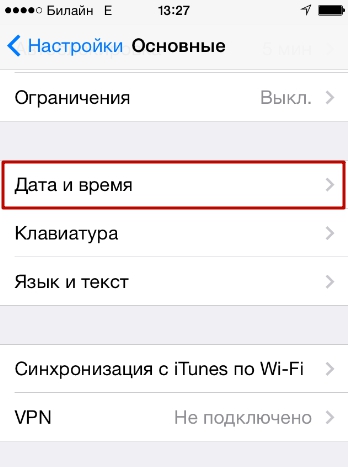
Шаг 2. Узнайте точное время в своём часовом поясе. Для этого можно задействовать, например, сервис «Яндекс. Время».

Шаг 3. Прокручивая барабаны, выставьте корректные дату, час и минуту.
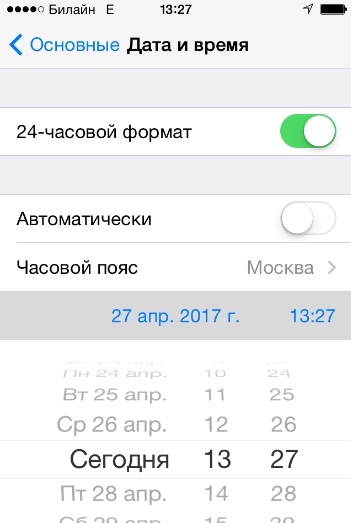
Шаг 4. Перезагрузите Айфон и проверьте сеть.
Если у вас есть доступ к Wi-Fi, вы можете избежать ручной настройки времени. В подразделе «Дата и время» присутствует ползунок «Автоматически». После его активации Айфон самостоятельно определяет время в установленном часовом поясе – но только если гаджет подключён к интернету.

Ваш покорный слуга предпочитает не пользоваться автоматической настройкой времени, потому как его iPhone «насчитывает» на час больше положенного.
Проблемы с настройками сотового оператора
Если время установлено верно, но сеть Айфон всё равно не ловит, можно заподозрить, что сбились настройки сотового оператора. Решить эту проблему поможет комплекс таких мер (каждый последующий шаг нужно выполнять, только если предыдущий не дал результата):
Шаг 1. Включите и выключите авиарежим. Соответствующий ползунок находится в самом начале меню «Настройки».

Шаг 2. В «Настройках» зайдите в раздел «Оператор» и деактивируйте тумблер «Автоматически».
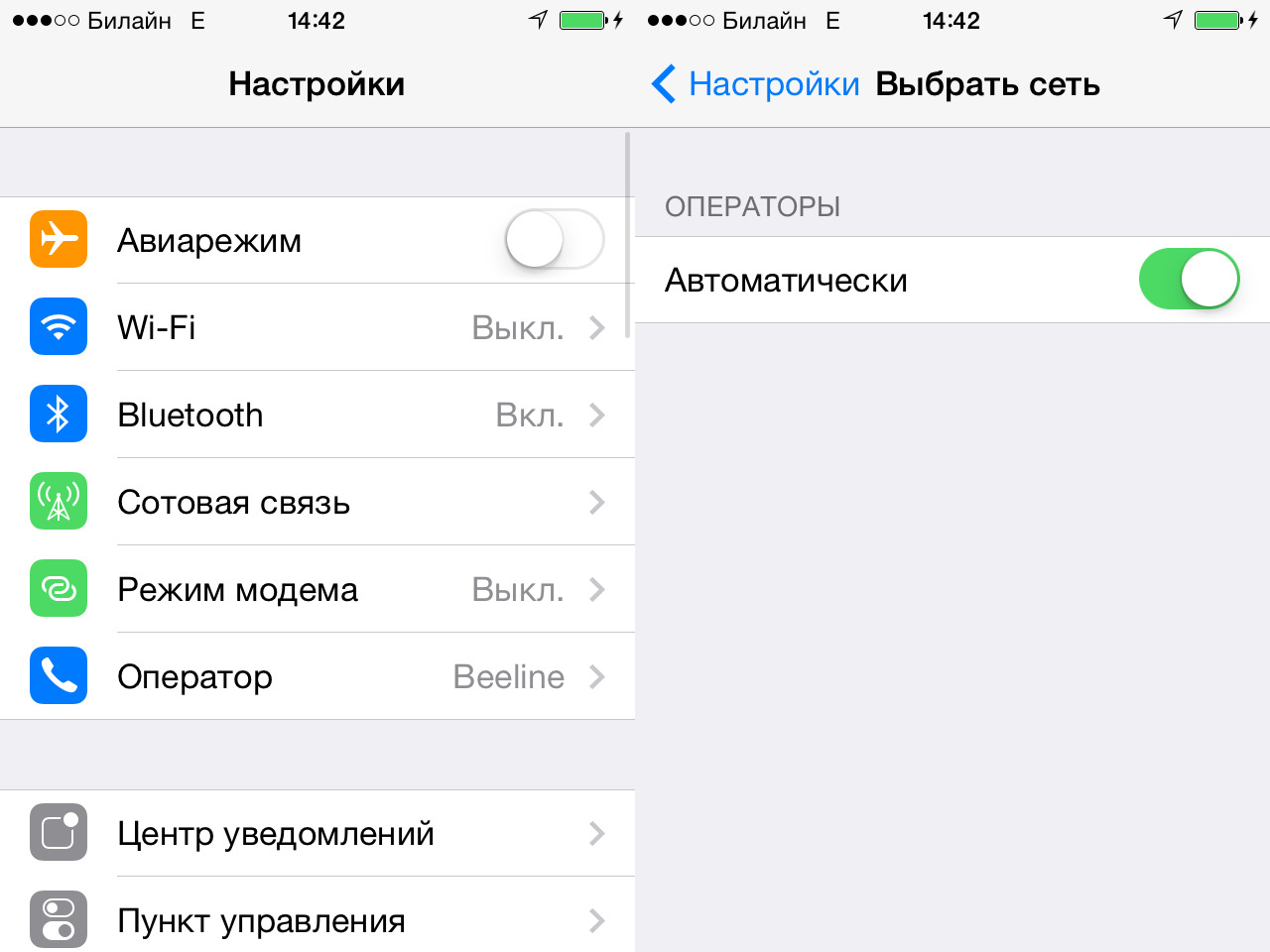
Шаг 3. Проверьте, верно ли вбиты настройки сотовых данных (APN, имя пользователя, пароль). Проследуйте по пути «Настройки» — «Сотовая связь» — «Сотовая сеть передачи данных». В блоке «Сотовые данные» и присутствуют необходимые реквизиты.
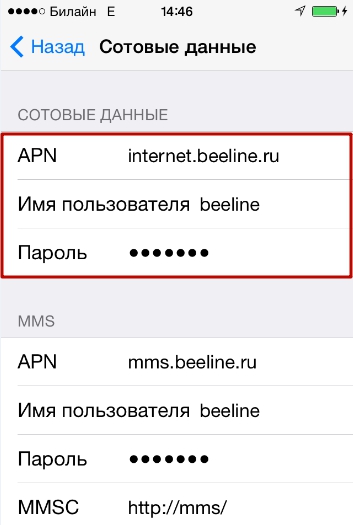
Корректные параметры для 3-х ведущих операторов вы найдёте в нашей статье, посвящённой тому, как настроить интернет на Айфоне. В случае несоответствия измените настройки сотовых данных на «яблочном» гаджете вручную. После изменения настроек не забудьте перезагрузить устройство.
Слабый GSM-сигнал
Если причина слабого сигнала заключается в том, что место пребывания пользователя не входит в зону покрытия GSM, проблему самостоятельно не исправишь. Придётся покупать симку для временного пользования. Хотя на самом деле территорию, где совершенно нет сигнала GSM, нужно ещё поискать.
Участки, где сигнал очень плохой, есть и в крупных городах. Как правило, Айфоны не ловят в метро, подвальных помещениях, лифтах. Сеть может пропасть внутри здания из-за того, что бетонные стены помещения глушат GSM-сигнал. В некоторых зданиях намеренно используются приборы-«глушилки», препятствующие излишнему увлечению сотрудников интернет-сёрфингом. Выглядят «глушилки» примерно так:
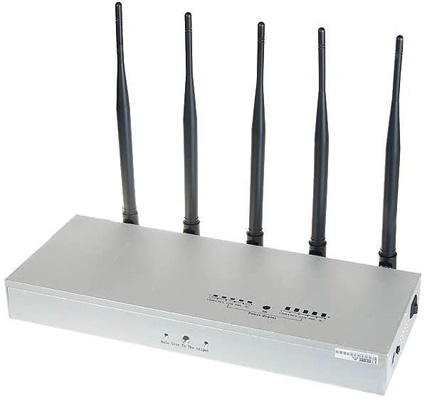
Ранее «глушилки» охотно размещали в образовательных учреждениях. Сейчас применение таких приборов сведено к минимуму – современный учебный процесс предполагает активное обращение учащегося к мобильному интернету.
Если сигнал GSM ослаб в доме пользователя, это повод предъявить претензии провайдеру связи. Владельцу Айфона нужно позвонить по номеру горячей линии и пожаловаться на отсутствие сети. Заявка будет передана в технический отдел, сотрудники которого приложат максимум усилий для решения проблемы.
Сим-карта повреждена
Механическое повреждение сим-карты либо её неправильная обрезка не могут стать причинами, почему на Айфоне нет сети. Если карточка неисправна, гаджет SIM вообще не распознает. Это совсем другая проблема, возможные решения которой мы предлагали в статье «Почему iPhone не видит сим-карту».
Однако пользователю, страдающему от отсутствия сети на смартфоне, всё равно стоит провести визуальный осмотр SIM-карты. Если на контактах есть грязь, нужно аккуратно удалить её. Помочь вернуть нормальный GSM-сигнал может даже то, что пользователь изъял сим-карту и установил обратно в слот.
Если у владельца iPhone есть подозрения, что гаджет плохо ловит сеть из-за сим-карты, ему следует обратиться в офис обслуживания с паспортом и произвести замену SIM. Эта процедура является бесплатной и занимает всего пару минут.
Сбой iOS
Безрезультатность перечисленных выше мер говорит пользователю о том, что проблема может заключаться в программном обеспечении. Для корректной работы гаджета требуются последние обновления системы. Чтобы проверить, есть ли доступные обновления, пользователю нужно пройти по пути «Настройки» — «Основные» — «Обновление ПО».
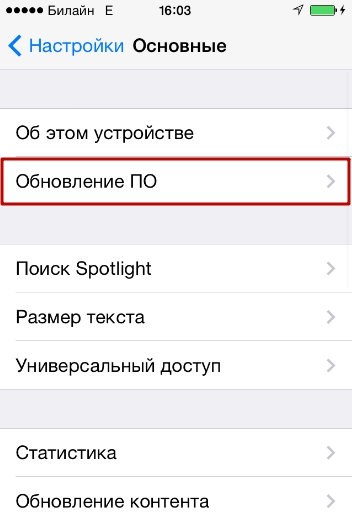
Если по итогам проверки Айфон отыщет более новое программное обеспечение, чем установлено на девайсе, пользователю стоит загрузить его. Если же дальше обновлять уже некуда, нужно обратиться к процедуре перепрошивки гаджета. Эта процедура проста и не требует обращения в сервисный центр – выполнить её собственноручно сумеет любой юзер. В помощь новичку наша статья о перепрошивке Айфона.
Произошла поломка гаджета
При наличии физической поломки Айфона визита к мастерам не избежать. К отказу гаджета ловить сеть, как правило, приводит неисправность модуля антенны. Поломка антенны является следствием падения или залития гаджета. Стоимость ремонта в данном случае будет зависеть от модели iPhone. Ориентировочные цены соберём в табличку: