Как поменять адрес электронной почты в mail.ru

При регистрации электронной почты пользователь должен ответственно подойти к названию, поскольку оно будет и логином от аккаунта, и средством связи с другими юзерами. Иногда люди хотят поменять название ящика, но не желают создавать новый аккаунт. Если вы также задались подобной целью, то читайте данную инструкцию. Вы узнаете, возможно ли изменить адрес электронной почты, а также какие сопутствующие функции предлагает Mail.ru.
Можно ли поменять название Email?
Не будем откладывать основной вопрос статьи. К сожалению, поменять логин, а значит, и название электронного адреса, не получится. В данном сервисе попросту нет такой функции, поэтому вам придется регистрировать новую учетную запись или довольствоваться предлагаемыми возможностями. Ниже мы рассмотрим как опции, с помощью которых вы можете изменить ящик в некоторых ситуациях, так и полную смену аккаунта с последующей привязкой старого Email.
Изменение личных данных
Итак, если вы не желаете регистрировать второй аккаунт, то единственные доступные изменения в таком случае – это личные данные. Доступ к настройке осуществляется следующим образом:
- Перейдите по ссылке https://mail.ru/ и введите логин, затем пароль.
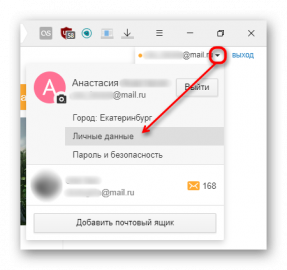
- После авторизации кликните по названию ящика в правом верхнем углу и в меню выберите пункт «Личные данные».
- В открывшейся форме можно сменить имя, фамилию, псевдоним, который будет отображаться у получателя писем. После редактирования нажмите кнопку «Сохранить».

Смена почты при отправке письма
Теперь рассмотрим ситуацию, когда вам необходимо поменять почтовый адрес перед тем, как отправить документ или письмо другому пользователю. Эта опция доступна при составлении и отправке сообщения:
1. Снова зайдите на сайт https://mail.ru/ и авторизуйтесь со своего аккаунта.
2. Кликните по кнопке «Написать письмо».
3. В поле «Кому» необходимо указать адрес получателя. Вы можете вручную вписать название или кликнуть по заголовку строки. Во втором случае откроется меню с контактами.

4. После выбора адрес появится в виде иконки. Вы можете добавить несколько получателей в одну рассылку. Чтобы изменить почту получателя, кликните по названию и внесите коррективы.

Обратите внимание на то, что в конце письма всегда указываются ваши имя и фамилия. Если вы не хотите менять личные данные в настройках, то просто смените их в тексте. Однако если пользователь откроет ваш профиль, то увидит сведения, привязанные к аккаунту.
Создание и настройка нового ящика
Мы рассмотрели все варианты изменения почтового ящика в сервисе Mail.ru. Если эти функции вас не устраивают, переходите к регистрации нового профиля.
Регистрация
Первый шаг – создание новой учетной записи. Процедура выполняется следующим образом:
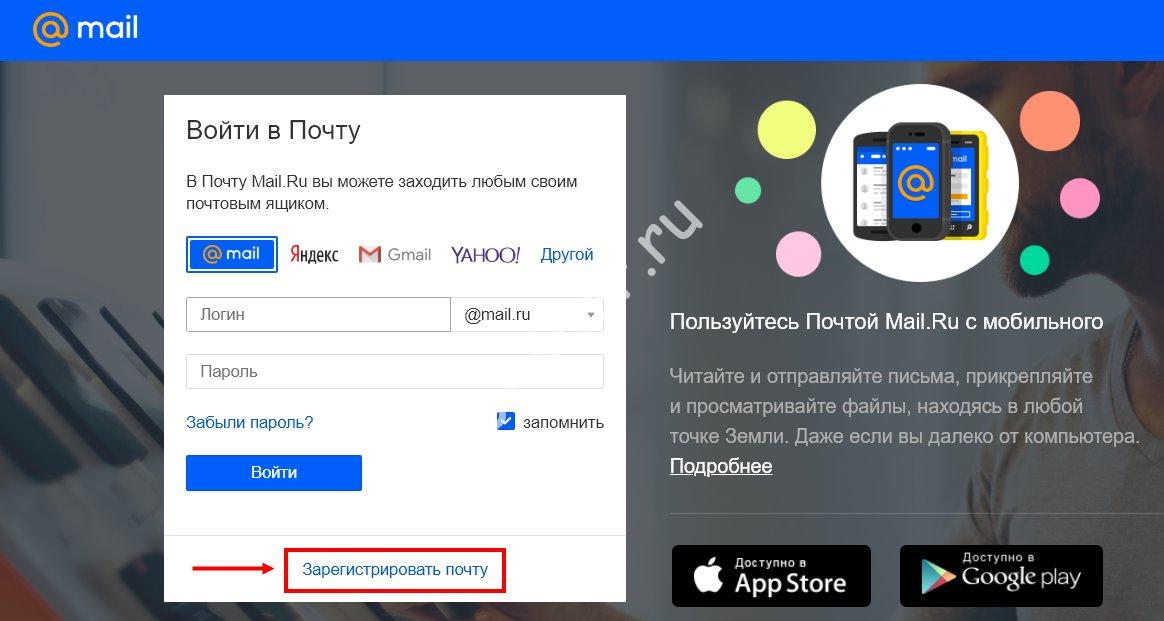
- Зайдите на сайт https://mail.ru/ и под формой для авторизации нажмите ссылку «Создать почту».
- Перед вами появится форма для заполнения. Необходимо ввести имя, фамилию, указать пол и дату рождения.
- Затем следует вписать новый логин и пароль. Логин и будет являться именем аккаунта, а также почтой. Заметьте, что при регистрации также можно сменить доменное имя с mail.ru на один из трех вариантов.
- Затем укажите личный мобильный номер. Если у вас его нет, придется ввести сторонний электронный адрес. Контактные данные нужны обязательно, поскольку с их помощью осуществляется восстановление доступа к почте.
- В завершение нажмите «Зарегистрироваться».

После регистрации вам будет доступен весь функционал ящика. При желании сменить личные данные в настройках, как описано выше в инструкции.
Смена адреса почты при авторизации
Поскольку почта теперь новая, нужно изменить сведения о ней в памяти браузера, чтобы не вводить логин и пароль при каждой авторизации. Для этого при первом входе соглашайтесь на предложение о сохранении данных в менеджере паролей. В результате при вводе логина и пароля в списке появится еще один вариант. Теперь разберемся, как удалить старую почту из памяти обозревателя. Рассмотрим процедуру на примере популярного Google Chrome:
- Запустите браузер и откройте меню. Выберите пункт «Настройки».
- В блоке «Автозаполнение» выберите «Пароли».
- В списке найдите аккаунт Mail.ru и через дополнительное меню кликните на «Удалить».

Теперь снова вернитесь на главную страницу https://mail.ru/ и начните вводить логин. В списке сохраненных данных останется только новая почта.
Импорт и экспорт контактов
Итак, теперь у вас есть почтовый ящик с новым аккаунтом, но все письма и контакты остались на прежнем аккаунте. К тому же все знакомые и коллеги по-прежнему будут отправлять сообщения на старую почту. Вы можете сообщить им новый ящик и сделать массовую рассылку. Но есть и альтернативный вариант – перенос контактов, сбор почты и переадресация писем. С помощью этих опций вы сможете максимально комфортно «переехать» на новый адрес без потерь. Начнем с переноса контактов:
- Откройте сайт и авторизуйтесь со старой почты. Зайдите на главную страницу в Майле.
- Перейдите во вкладку «Контакты». Через дополнительное меню выберите пункт «Экспорт контактов».
- Выберите один из трех форматов и сохраните файл на жесткий диск.

Теперь нужно переходить ко второй части:
- Выйдите со старого аккаунта и авторизуйтесь с помощью новой учетной записи.
- Снова откройте «Контакты», но теперь в меню выберите вариант «Импорт … ».
- Укажите местоположение файла, который сохранили ранее. Завершите процедуру импорта.

Готово! Теперь на новом почтовом ящике появились все контакты, с которыми вы взаимодействовали в рамках прошлого аккаунта. Вам не придется вручную переписывать все имена и адреса.
С помощью описанного метода также можно перемещать контакты не только в рамках Mail.ru. Вы можете сохранить информацию в файл определенного формата, а затем использовать в других сервисах, а также на мобильных устройствах с iOS или Android.
Сбор почты с других ящиков
Второй этап привязки – это отправка всех писем со старого Email. Опять же, необходимо воспользоваться штатным функционалом сервиса:
- Зайдите в почту с нового аккаунта и откройте раздел настроек с помощью меню в правом верхнем углу.
- Откройте вкладку «Почта из других ящиков». Здесь необходимо вписать логин и пароль старого профиля и кликнуть на «Добавить ящик».
- После этого на первый аккаунт поступит письмо со ссылкой, по которой нужно перейти для подтверждения операции. Спустя некоторое время начнется перенос всех писем и сообщений в новую почту.

Пересылка писем на новую почту
Третья опция от Mail.ru, предусмотренная для более комфортного перехода к новому адресу, представляет собой переадресацию входящих писем. В настройке этой функции также нет ничего сложного. После включения пользователи смогут писать вам на старый адрес, а получать входящие сообщения вы будете уже на новый аккаунт. Функция настраивается следующим образом:
- Снова открываем почтовый сайт и с помощью основного меню заходим в настройки старого аккаунта.
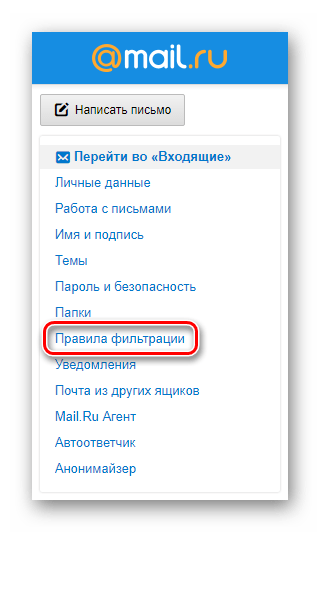
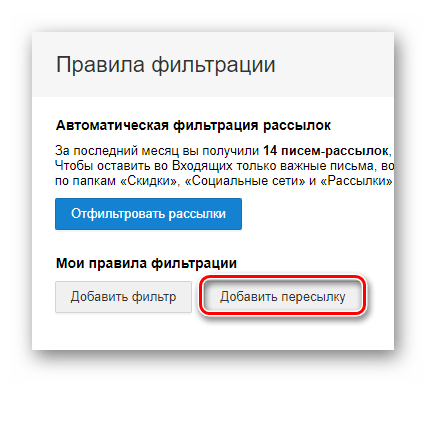
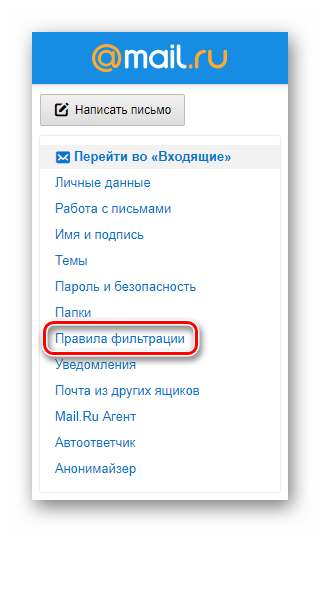
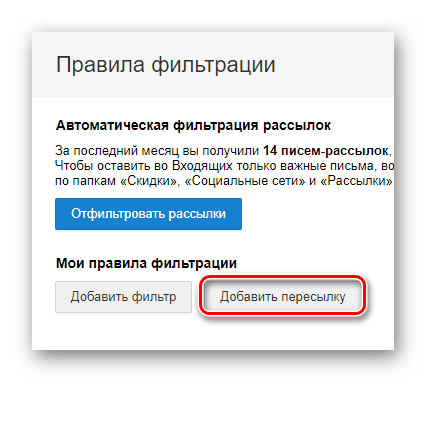
- Теперь открываем раздел «Правила фильтрации». Перед вами появятся два варианта – добавление фильтра или пересылки. Выбираем второй пункт.
- Затем вводим название нового почтового ящика в единственное доступное поле и жмем кнопку «Сохранить».
- Сайт попросит ввести пароль от учетной записи для подтверждения настройки пересылки.
- После этого на странице появится красная строка, в котором жмем по опции «Подтвердить». На новый аккаунт придет письмо с кодом подтверждения. Вы можете перейти по ссылке или скопировать комбинацию в соответствующее поле.

После переноса контактов, старых писем и настройки переадресации вы сможете пользоваться новой почтой точно так же, как и старой.
Удаление старой почты
Если старые сведения не требуются на новом аккаунте, а также не нужна предыдущая почта из-за неправильного названия, то ее можно удалить после регистрации ящика. Mail.ru предоставляет такой функционал пользователям:
- В браузере откройте данную ссылку https://account.mail.ru/user/delete .
- Перед вами появится предупреждение о том, что после удаления станут недоступны электронный адрес и функционал сервиса Мой Мир. Если вы согласны, нажмите «Удалить».
- Затем необходимо указать причину и пароль от аккаунта. Потом введите код с картинки для подтверждения. Еще раз кликните по кнопке «Удалить».

Изменить почтовый адрес, включая название и доменное имя, без регистрации новой учетной записи, к сожалению, не выйдет. Подобного функционала нет в Mail.ru и подобных сервисах, о чем говорится в пользовательском соглашении при создании аккаунта. Вы можете лишь изменить личные данные в настройках профиля.
Если вам все же нужен полностью другой логин, то придется регистрировать новую учетную запись. Чтобы упростить работу с обновленным email, создатели сервиса предусмотрели несколько полезных опций (сбор писем, перенос контактов, переадресация). Настроив их с помощью нашей инструкции, вы сможете добиться комфортных условий работы, но уже с измененным адресом электронной почты.
Как изменить адрес электронной почты Mail.ru
Многие пользователи интересуются, как изменить адрес электронной почты от Mail.ru. Изменения могут быть вызваны разными причинами (например, вы сменили фамилию или просто вам не нравится ваш логин). Поэтому в данной статье мы ответим на этот вопрос.
Как изменить логин на сервисе Маил.ру
К сожалению, придется вас огорчить. Адрес электронной почты в Mail.ru нельзя поменять. Единственное, что вы можете сделать — завести новый почтовый ящик с желаемым названием и сообщить его всем своим друзьям.

Настраиваем новый почтовый ящик
В таком случае можно настроить пересылку сообщений со старого ящика на новый. Сделать это можно в «Настройках», перейдя в раздел «Правила фильтрации».
Теперь кликните на кнопку «Добавить пересылку» и укажите название нового почтового ящика, на который теперь будут приходить все полученные сообщения.
Конечно, используя данный метод, вы потеряете всю информацию, которая хранилась на вашей старой учетной записи, но зато у вас будет электронная почта с желаемым адресом и вы сможете получать на нее все сообщения, которые будут приходить на старый ящик. Надеемся, у вас не возникнет никаких проблем.
Еще статьи по данной теме:
Помогла ли Вам статья?
как изменить электронную почту.
Здравствуйте. А вы ознакомились со статьей перед тем, как написать комментарий?
Как сменить почту
Вы имеете в виду, как выйти и зайти под другим аккаунтом?
Не открыть почту в моем мире.. я новичок и мало ..что здесь понимаю.. Пошагово помогите.
Что вы дали ответ — это имея второй аккаунт, а я имею в виду почтовый адрес подредактировать.
Здравствуйте. В статье отмечается, что, к сожалению, изменить адрес электронной почты никаким образом не получится.
Спасибо, что хоть такой вариант возможен, а то со старым адресом тошно.
А удалять старый можно адрес?
Как сменить почтовый алрес на маил ру
создал новый почтовый ящик и эл почту.как теперь сделать так чтоб все приложения приходили со старой почты на новую?
Я не могу вообще зайти в ящик. Требует логин и пароль а я по растеренности их утерял
Не удается получить доступ к сайту
Веб-страница по адресу https://e.mail.ru/, возможно, временно недоступна или постоянно перемещена по новому адресу. как получить доступ к почте?
Здравствуйте. Для входа в почту попробуйте воспользоваться этой ссылкой. Дополнительно рекомендую ознакомиться со следующими статьями:
Скажите, пожалуйста, как можно изменить имя и фамилию на мэйл ру? Не трогая почтовый ящик.
Спасибо.
Здравствуйте, для этого зайдите на сайт мэйл.ру, в правом верхнем углу будет написан ваше емэйл и рядом с ним стрелочка. Кликните на нее и из выпавшего меню выберите «Личные данные». В открывшемся окне увидите параметры, которые можно изменять, и первыми в списке будут «Имя» и «Фамилия». Введите нужные данные и не забудьте нажать «Сохранить».
Здравствуйте,могу ли сменить, переправить всего одну букву.
Здравствуйте, названия зарегистрированных почтовых ящиков не подлежат изменению даже на одну букву. В вашей ситуации потребуется регистрация нового e-mail.
как удалить вирус в игровом центре
можно ли создать домен .com на майл ру?
Здравствуйте. Нет, нельзя. При регистрации на выбор доступны только следующие варианты: mail.ru, inbox.ru, list.ru, bk.ru.
Можно изменить электронной почты? Или мне придется создать новый? Муж открыл почту и он забыл пароль
Уточните, какая фильтрация и где именно вам нужна.
Добрый день.
Создавал почтовый ящик очень давно. Годы прошли. Вот и решил не много подкорректировать его по возрасту. Но не тут-то было. А создать новый, опасно потерять много информации.
Жалко, но УВЫ.
как найти логин от своей почты?
Аноним, здравствуйте. Уточните пожалуйста, где именно вы хотите найти логин от почты? В окне почты или в самом браузере?
Здравствуйте.Не могу восстановить почту .на телефон приходит код.ввожу и всё дальше тупик.уже месяц пишут ждите
как поменять почтовый адрес эл. , пароль и ник.
После регистрации п. я. логин ( имя п. я. ) менять нельзя.
Вы можете получить новый логин, зарегистрировав другой почтовый ящик, и удалить (или оставить) ненужный п. я.
* К выбору имени для нового почтового ящика отнеситесь серьезно.
2. Вы можете в анкетных данных изменить ник-псевдоним (сетевое имя) Рыбка или свое имя, фамилию и другие данные.
* Войти в почтовый ящик, настройки (сверху, справа) , анкетные данные.
http://win.mail.ru/cgi-bin/options?92532.
http://win.mail.ru/cgi-bin/userinfo?mra=.
Здесь хранится информация, введенная Вами при регистрации почтового ящика: ФИО, дата рождения и др. данные.
* После изменения анкетных данных надо обязательно нажать на «сохранить».
Мой Мир • Анкета • редактировать • Сохранить.
http://my.mail.ru/my/userinfo
* Вы можете сменить свой ник-псевдоним и др. данные, как только посчитаете это необходимым.
3. Чтобы сменить пароль к Вашему почтовому ящику, необходимо:
* Войти в почтовый ящик;
* Зайти в раздел НАСТРОЙКИ (правый верхний угол страницы) .
* Перейти в раздел настроек Пароль.
* Вы можете сменить пароль к почтовому ящику, как только посчитаете это необходимым.
Как изменить адрес электронной почты Mail.ru
Многие интересуются, как изменить адрес электронной почты mail.ru, если установленная комбинация цифр и букв неактуальна? Мы дадим ответ на этот вопрос, приведем пошаговые инструкции, научим менять данные при желании пользователя. Читайте, узнавайте новое!
Можно ли изменить имя?
Для начала разберемся, можно ли поменять адрес электронной почты в Майле или нет. К сожалению, опция недоступна пользователям mail.ru, изменить адрес нельзя.
Однако, выход есть! Несмотря на то, что вы не можете изменить логин в почте Майл.ру, можно создать новый аккаунт и настроить сборщик. Вам не придется блокировать аккаунт с большим количеством важной информации, вы не потеряете личные данные за несколько лет – ведь мы сделаем новый электронный ящик mail.ru, напрямую связанный со старым клиентом. Изучим детально?
Изменить имя пользователя в Майл нельзя, можно создать новый я
Инструкция к применению
Поменять название почты mail.ru не получилось – но отчаиваться не стоит. Придумывайте новый ник, обязательно проверьте, свободен ли он. Если вы уже придумали имя, приступайте к созданию нового ящика:
- Откройте главную страницу сервиса mail.ru;
- Кликните на кнопку «Зарегистрировать» ;
- Введите имя и фамилию;
- Укажите дату рождения и пол;
- Введите желаемый адрес аккаунта;
- Выберите домен, который будет указан после буквы @;
- Придумайте пароль;
- Введите номер действующего мобильного телефона;
- Подтвердите действие нажатием кнопки «Зарегистрироваться» .
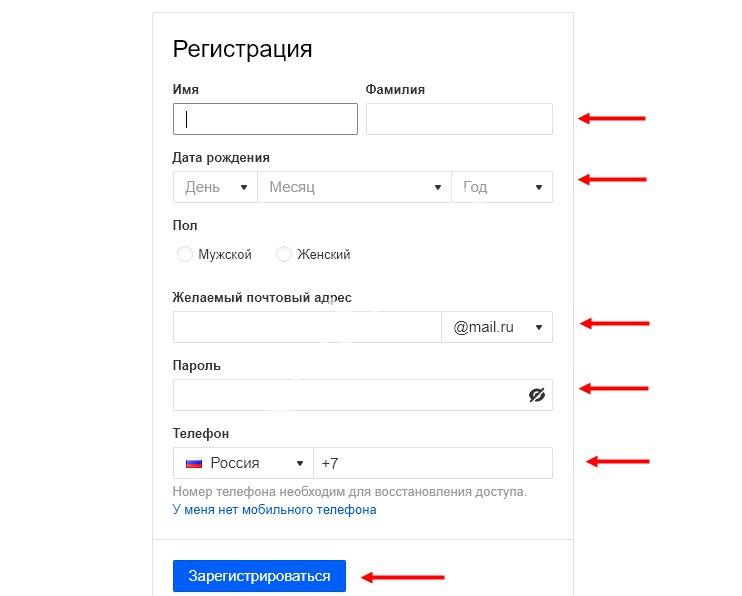
Получилось! Но это еще не все – если вы хотите связать воедино два электронных аккаунта, необходимо выполнить несколько манипуляций.
Теперь нужно настроить сборщик – изменить имя почтового ящика Mail нельзя, но получать все письма со старых электронных адресов можно.
- Авторизуйтесь в новом ящике mail.ru;
- Кликните на электронный адрес, который находится на верхней панели справа;
- Из выпадающего меню выберите пункт «Настройки» ;
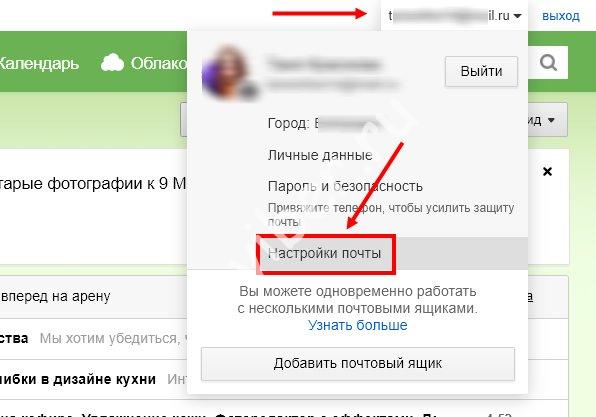
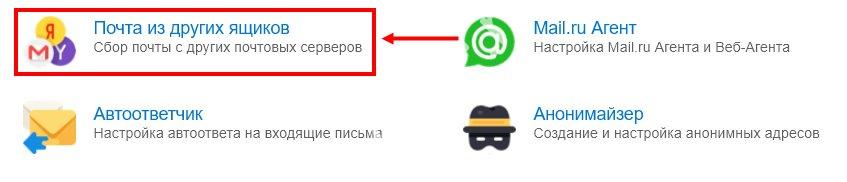
- Перейдите к иконке «Почта из других ящиков» ;
- Введите логин и пароль от старого аккаунта;
- Кликните на кнопку «Добавить» , отмеченную знаком плюс;
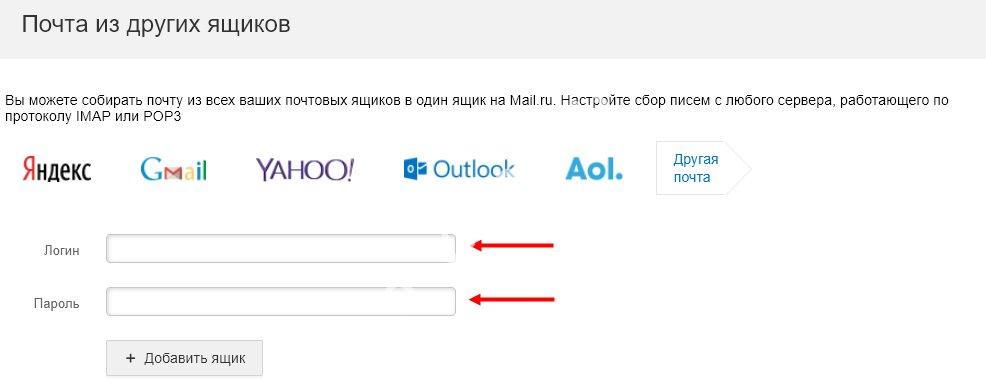
- Выберите папку для сохранения писем (при желании).
Готово! Теперь все входящие письма будут перенаправляться на новый аккаунт, отмеченный желаемым именем пользователя.
Обратите внимание, старый ящик mail.ru не будет заблокирован, даже если вы никогда не авторизуетесь в системе под забытым именем.
Мы разобрались, как изменить название почты в Майле – пусть полученный ответ на вопрос вас не пугает. Ведь теперь вы можете самостоятельно сделать новый аккаунт, собрать письма с других электронных адресов в мгновение ока!
Как изменить логин на сервисе Маил.ру
К сожалению, придется вас огорчить. Адрес электронной почты в Mail.ru нельзя поменять. Единственное, что вы можете сделать — завести новый почтовый ящик с желаемым названием и сообщить его всем своим друзьям.
Подробнее: Как зарегистрировать новый почтовый ящик на Mai.ru

Настраиваем новый почтовый ящик
В таком случае можно настроить пересылку сообщений со старого ящика на новый. Сделать это можно в «Настройках», перейдя в раздел «Правила фильтрации».
Теперь кликните на кнопку «Добавить пересылку» и укажите название нового почтового ящика, на который теперь будут приходить все полученные сообщения.
Конечно, используя данный метод, вы потеряете всю информацию, которая хранилась на вашей старой учетной записи, но зато у вас будет электронная почта с желаемым адресом и вы сможете получать на нее все сообщения, которые будут приходить на старый ящик. Надеемся, у вас не возникнет никаких проблем. alt=»close.png» />Мы рады, что смогли помочь Вам в решении проблемы. alt=»close.png» />Опишите, что у вас не получилось. Наши специалисты постараются ответить максимально быстро.
Помогла ли вам эта статья?
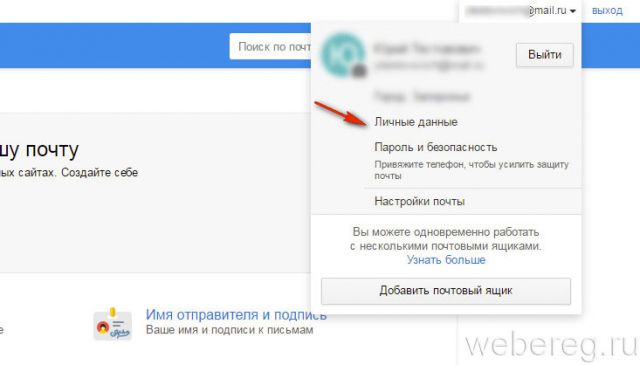
2. Щёлкните свой адрес в правом верхнем углу (рядом со ссылкой «Выход»).
3. Чтобы поменять информацию в профиле, в выпавшем блоке кликните «Личные данные».
4. Далее необходимо изменить имя и фамилию на вымышленные, придумать другой псевдоним, поменять или удалить аватарку, указать другую дату рождения, место проживания.
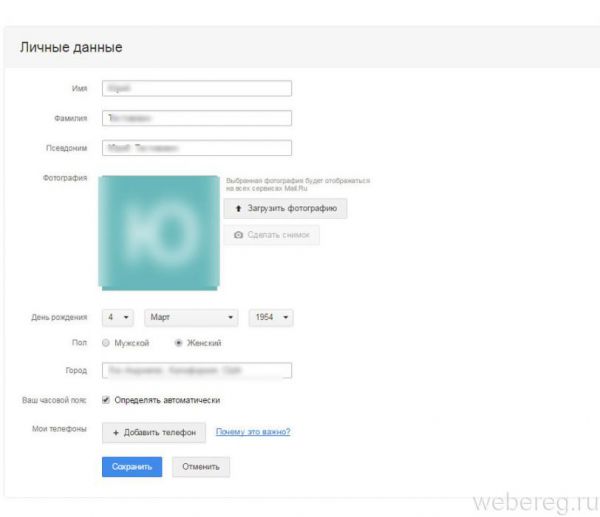
5. После того как вам удастся изменить анкету, щёлкните кнопку «Сохранить».
6. Перейдите в раздел «Мой мир».
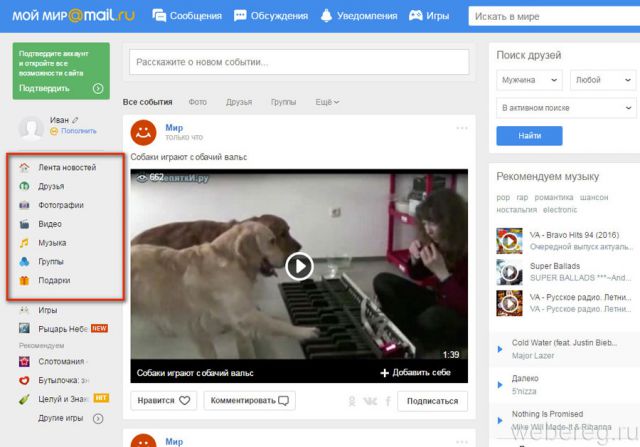
7. Удалите в профиле весь личный контент (фотографии, видеоролики, музыку). А также добавленных друзей.
1. На главной страничке пройдите по ссылке «Регистрация в почте».
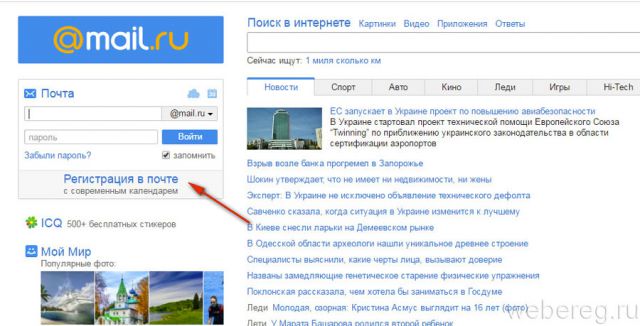
2. В открывшейся форме укажите имя, фамилия, дату рождения, город, в котором проживаете.
3. В строчке «Почтовый ящик» введите новый адрес.
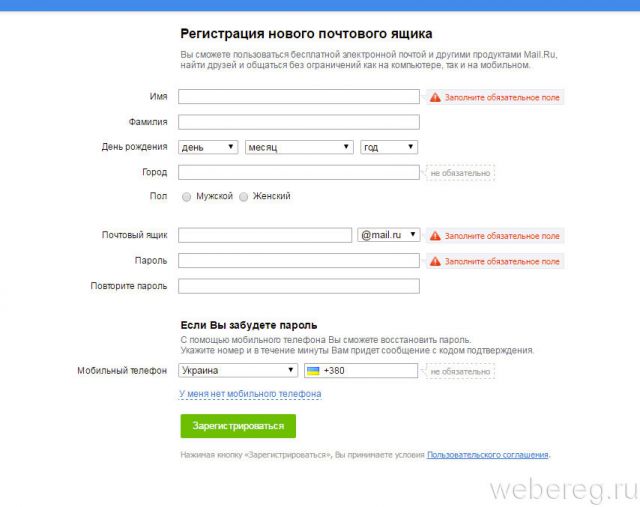
4. Придумайте надёжный пароль и введите его в двух последующих полях.
5. Напечатайте номер телефона в международном формате.
6. Клацните ссылку «Зарегистрироваться».
7. Следуйте подсказкам почтового сервиса, чтобы завершить регистрацию учётной записи.
Успешного вам выполнения намеченной задачи!
Читайте также: Как зарегистрировать лукойловскую карточку в личном кабинете? Советуем почитать:  Как удалить адрес электронной почты в Яндексе
  Как узнать мой адрес электронной почты
 Как записывается адрес электронной почты Используемые источники: