Как скачать таблицу с «Google Таблицы» по урлу
У гугла есть такой сервис как «Google Таблицы», в котором пользователь может создать таблицу, добавить туда данные и потом скачать её через меню «Файл — Скачать — далее выбор типа файла», или рассшарить другому пользователю. Все замечательно, НО если этот файл прайс и надо программно скачивать его на сайт и обновлять прайсы, то тут беда. надо найти как то урл по которому достучатся к файлу и потом его скачать, или как то еще.
Доступ к таблице по урлу
Допустим у нас есть таблица в гугле

Таблица открывается для редактирования по следующему урлу
https://docs.google.com/spreadsheets/d/XXXXXXXXXXXXXXXXxEzW3XE61hz0OMQhH/edit#gid=1111111111
Берем с урла код, который выделен жирным, и подставляем в урл для скачивания таблицы
Экспорт таблиц Google Sheets в файл MS Excel
В данной статье я расскажу, как можно экспортировать таблицу Google в файл MS Excel используя Google Script. А также сохраним XLSX файл на Google диск и отправим на e-mail.
В отличии от PDF экспорта, в Excel файл сохраняется полностью всё содержимое документа. То есть нельзя сохранить отдельные листы или часть листа, сохраняются сразу все листы со всем содержимым. По этому каких либо дополнительных параметров для экспорта нет, нужен только идентификатор документа.
Как преобразовать лист Google в Microsoft Excel

Преобразовав лист Google в Microsoft Excel, вы можете редактировать электронную таблицу локально с помощью приложения Excel на своем компьютере. Мы покажем вам, как выполнить это преобразование как в Google Таблицах, так и на сайтах Google Диска.
Некоторые функции Google Таблиц не работают в Excel
В Google Таблицах есть определенные функции, которые не поддерживаются Excel. Если ваша электронная таблица использует одну или несколько из этих функций, вам нужно будет удалить их или заменить на функции, совместимые с Excel, перед преобразованием файлов. Открыто, как хранится в приложении список функций Google Таблиц, которые не работают в Excel, так что проверьте это, чтобы убедиться, что у вас нет битого листа.
Преобразование таблицы Google в Excel с веб-сайта Google Таблиц
Программы для Windows, мобильные приложения, игры — ВСЁ БЕСПЛАТНО, в нашем закрытом телеграмм канале — Подписывайтесь:)
Если вы предпочитаете, чтобы сайт Google Таблиц имел доступ к вашим таблицам, используйте этот метод для преобразования.
Сначала на вашем компьютере с Windows, Mac, Linux или Chromebook запустите веб-браузер и перейдите к Google Таблицы сайт. Войдите в свою учетную запись, если вы еще этого не сделали.
На сайте Таблицы выберите лист, который нужно преобразовать в Excel.

Ваш лист откроется на экране редактирования Таблиц.

В строке меню на экране редактирования Таблиц выберите Файл> Загрузить> Microsoft Excel.

Вот и все. Версия Excel выбранной вами таблицы Google теперь доступна в указанной папке на вашем компьютере. Вы можете использовать аналогичный процесс для преобразования Документов Google в файлы Word.
Преобразование таблицы Google в Excel с веб-сайта Google Диска
Если вы получаете доступ к своим таблицам Google с сайта Google Диска, используйте этот метод для преобразования. Преимущество этого метода в том, что вы можете использовать его для одновременного преобразования нескольких Google Таблиц в Excel.
Начните с запуска веб-браузера на компьютере с Windows, Mac, Linux или Chromebook и доступа к Гугл драйв сайт. Авторизуйтесь в своей учетной записи на сайте.
На сайте Google Диска найдите Google Sheet для преобразования в Excel.

Щелкните правой кнопкой мыши таблицу Google и выберите в меню «Загрузить».

Вы увидите стандартное окно «сохранения» вашего компьютера, чтобы сохранить файл Excel. Здесь выберите папку для сохранения файла, введите имя файла и нажмите «Сохранить».

И ваша таблица Google теперь доступна в виде файла Excel на вашем компьютере. Наслаждайтесь локальным редактированием электронных таблиц!
Зашли в Excel и хотите вернуться? Преобразовать электронную таблицу Excel в Google Sheet так же просто, как и в приведенном выше руководстве.
Программы для Windows, мобильные приложения, игры — ВСЁ БЕСПЛАТНО, в нашем закрытом телеграмм канале — Подписывайтесь:)
Как скопировать содержимое защищенной таблицы Google в четыре шага
Мы уже признавались, что в Netpeak существует культ таблиц Google . С ними работа четкая, структурированная и понятная. И вот еще один лайфхак.
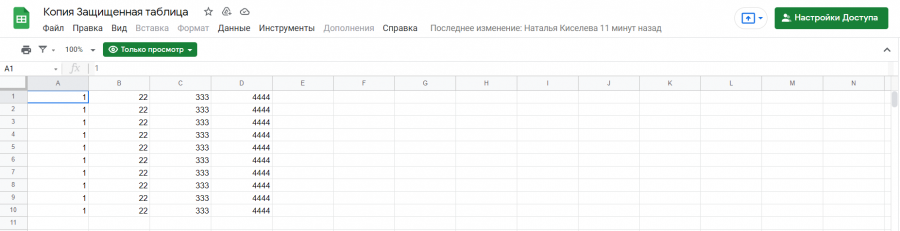
Настройка «защищенная таблица» не дает скачать таблицу или даже скопировать часть ее содержимого обычным способом. При попытке копирования появляется сообщение:

Как легко это обойти
- Откройте защищенную таблицу:
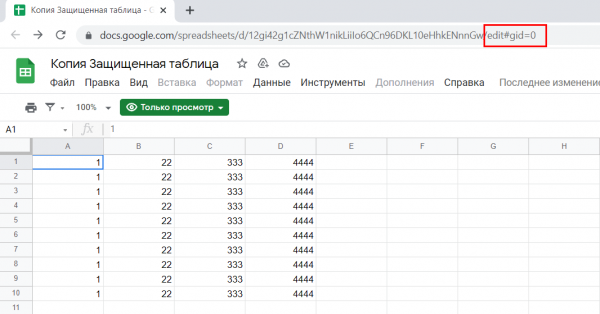
- Перейдите в режим preview таблицы. Замените в URL таблицы все, начиная с edit, на preview:
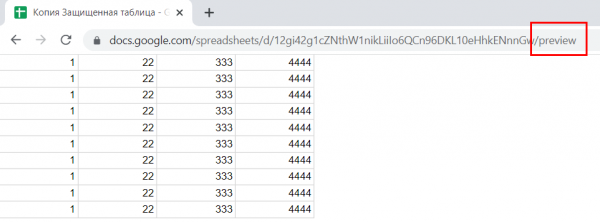
Примечание: большая таблица может долго открываться, так как это будет большой html-файл.
- Выделите и скопируйте содержимое обычным способом: Ctrl+A — Ctrl+C.
- Вставьте в новую таблицу.
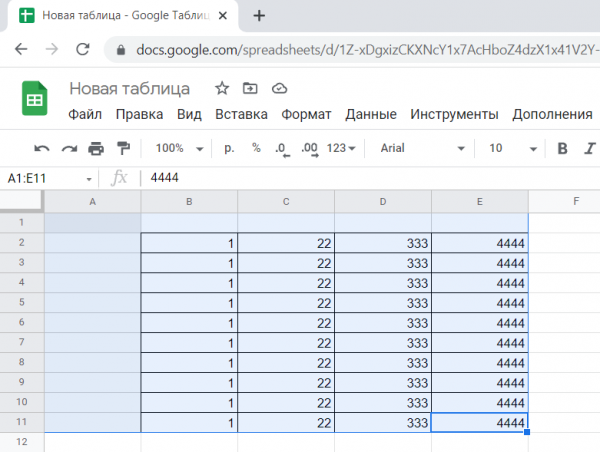
Готово. Вы получили таблицу, почти идентичную исходной с поправкой на особенности форматирования.
Еще больше про работу в таблицах Google:
Закончил факультет кибернетики. Работал интернет-маркетологом. Не по наслышке знаком с SEO, PPC, таргетингом, ремаркетингом и продвижением сайтов — в течение нескольких лет практиковал на фрилансе. В портфолио есть успешные кейсы. Пробовал создать собственное агентство, но прогорел и решил поменять сферу деятельности. Далеко из профессии не ушел — использовал свои знания и опыт в копирайтинге. С 2016 года работаю редактором и автором текстов в Netpeak Journal.
 13
13
Обнаружили ошибку? Выделите ее и нажмите Ctrl + Enter.
Клубная культура Netpeak: что такое Netpeak Cluster и как он поможет развивать малый и средний бизнес
Участники бизнес-клуба netpeak получают бесплатные консультации по вопросам ведения контекстной рекламы в Google Ads
Как во время войны эффективно оставаться в медийном пространстве, строить знания о бренде и услугах — кейс Укрпошты
Использование инструментов DV360 и Admixer Trade Desk обеспечило нам качественный трафик и конверсии в медийной рекламе
Как связать Google Analytics и Search Console: пошаговая инструкция
В этом тексте вы найдете пошаговую инструкцию, чтобы связать Google Analytics и Search Console. Узнаете, где искать данные GSC в Google Аналитике 4 и как добавить отчеты Google Search Console в интерфейс GA4.