Как в почте Яндекса научиться сделать активную ссылку?
Сделать ссылку очень просто, везде это делается аналогично и кнопка выглядит точно так же. Нужно выделить текст, который хотите сделать ссылкой и нажать на кнопку, выделенную на скриншоте салатным цветом, после этого появится окошко, в котором нужно будет ввести URL:

И еще, если не можете найти эту кнопку, то справа нужно нажать "Включить оформление"
Как сделать активную ссылку в электронном письме или в подписи к письму?
Как сделать активную ссылку на сайт в электронном письме или в подписи к письму?
На Яндексе, на Майле.
Наверху, над полем для письма есть вот такая панель задач —

Нажимаем кнопку работы со ссылками (она обозначена на рисунке) и попадаем в меню.
Внизу вводите адрес, а еще ниже вводите текст под которым будет «замаскирована» эта ссылка.
Можно ссылку оставить и неизменной, как адрес вводимый в адресную строку, тогда в поле «текст» укажите туже ссылку, что и в поле «адрес»
Активная ссылка в письме
На данный момент для того, чтобы введённый адрес сайта стал ссылкой, достаточно нажать после него на клавишу Enter.
Он изменит цвет (например, на голубой):
Если вам требуется, чтобы ссылка была «спрятана» под определённым словом (словосочетанием), то нужно воспользоваться инструментом для вставки ссылки.
Ставим курсор в нужное место.
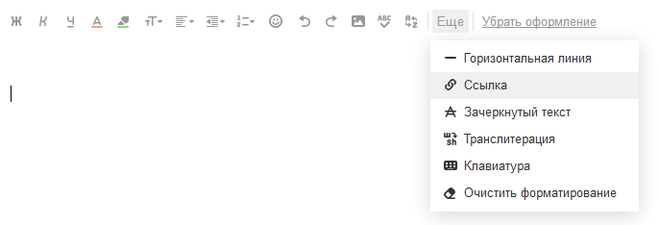
На панели форматирования текста нажимаем на «Ещё», в выпадающем меню выбираем «Ссылка».
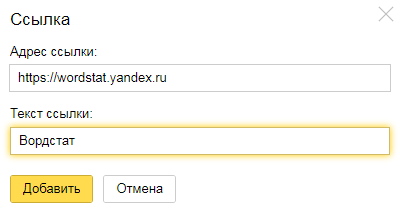
Теперь пишем адрес ссылки (то есть адрес сайта) и текст ссылки (подпись).
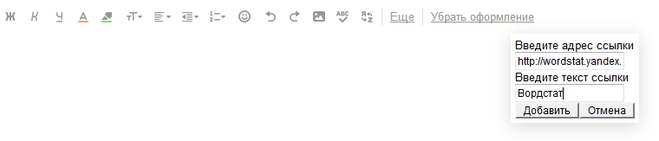
Нажимаем на «Добавить».
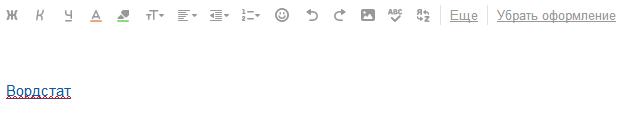
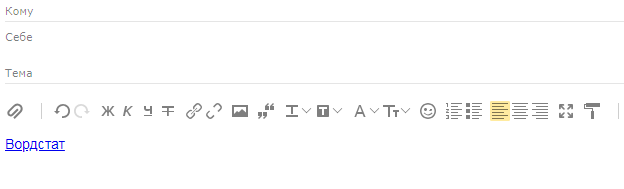
Вот что получится в результате:
2) Почта mail.yandex.ru
В почте Яндекса алгоритм будет похожим.
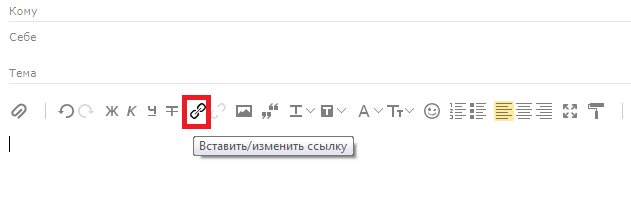
Нажимаем на значок «Вставить/изменить ссылку» (выделен красным на скриншоте):
Затем добавляем адрес и подпись:
После нажатия на «Добавить» ссылка появится в письме:
Аналогичным образом добавляется активная ссылка и в подписи к письму, это делается с помощью всё тех же инструментов.
Сейчас отправить ссылку в письме очень просто. При этом вы можете ссылку отправить в «чистом виде» (именно адресом), либо замаскировать ссылку под каким-либо текстом.
Если вам не принципиально, как будет выглядеть ваша ссылка в письме, тогда просто вставляете ссылку в текст, после того, как вы нажмёте «Enter» адрес ссылки станет активным.
Другой способ, когда ссылка спрятана, замаскирована за текстом. В этом случае необходимо воспользоваться панелью задач.
На панели задач находим кнопку зрительно напоминающую два квадрата, скреплённые вместе.
Заполняете поля, вставляете адрес ссылки и текст под которым она будет спрятана.

Остается лишь отправить письмо.
Ничего специально делать для этого не надо, когда вы вставляете ссылку в свое письмо, то после нажатия кнопки «ввод», она меняет цвет и становится активной. Если вы захотите ссылку замаскировать текстом, то, например, в почте Яндекс надо нажать специальную кнопку (выделена красным квадратиком):

После этого вам предоставят форму, в которую надо будет ввести адрес ссылки и текст, которым вы хотите ее замаскировать.
В почте Мэйл такой же знак находится в пункте верхнего меню «Еще». Все действия такие же, вам также предоставят форму, которую надо будет заполнить, ввести адрес вашей ссылки и «маскировочный» текст.
Да, на каждом почтовике имеются свои нюансы, в рамках своего ответа приведу примеры таких почтовиков, как Яндекс и Мейл.
Итак на почтовике Яндекс активную ссылку можно будет сделать следующим образом.
Нужно будет найти значок, который представлен на рисунке ниже:

В адрес ссылки вбиваем ссылку, а тексте пишем то, что хотим увидеть.
На почтовике Мейл данная операция выполняется примерно также, как и на Яндексе. Нужно зайти в раздел «Еще», как представлено на рисунке ниже:
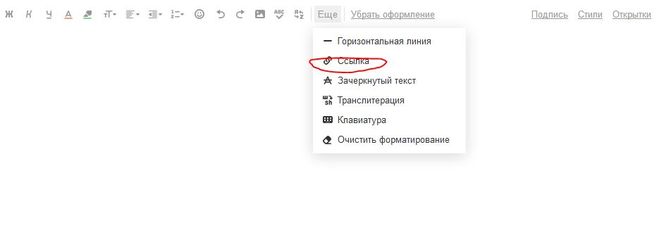
И после этого нажать на «Ссылка». Как видно из ответа значок ссылки у обоих почтовиков один и тот же. Если говорить про другие почтовики, то последовательность будет примерно такой же.
В данное время отправить ссылку красивую в письме совсем несложно. Нужно открыть окно для отправки и вверху вы увидите значок для ссылки.
В нем пишем нужный текст, например -мой форум, затем выделяем это слово мышкой, нажимаем на значок ссылки и вводим туда нужный адрес сайта, либо блока.
Эта ссылка обычно выделена другим цветом и ее видно в тексте, после нажатия на нее человек попадает на нужный сетевой адрес, который вы ему указали.
Значки окна выглядят примерно вот таким образом, как на картинке, и разобраться сможет любой человек.

В Аутлуке можно запрограммировать ссылку заранее, и она будет отправляться со всех ваших адресов, там имеется такая опция, называется Подпись.
На разных электронных почтах по разному осуществляется активная ссылка.
Приведу пример, как это делается на Мэйл. ру.
К примеру, надо отправить активную ссылку на сайт большой вопрос. Для этого вставляете адрес сайта:
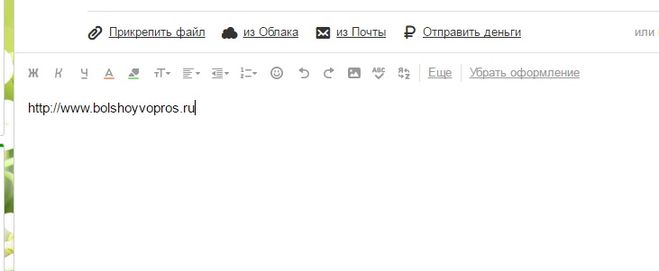
А после просто нажимаете на Enter. После чего ссылка преобразуется в активную (становится синей).
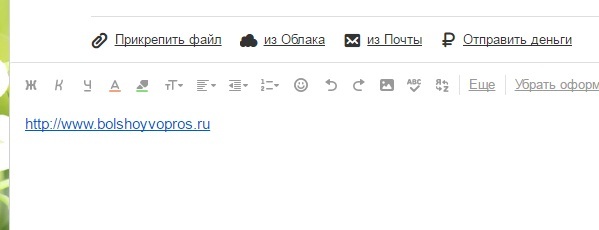
Еще один способ на Мэйл, это над письмом нажать на «еще», выскочит окошечко и надо нажать «Ссылка».
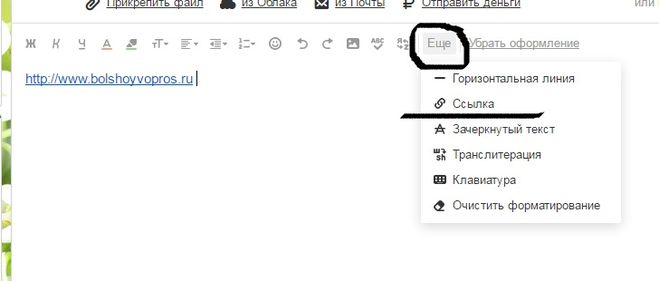
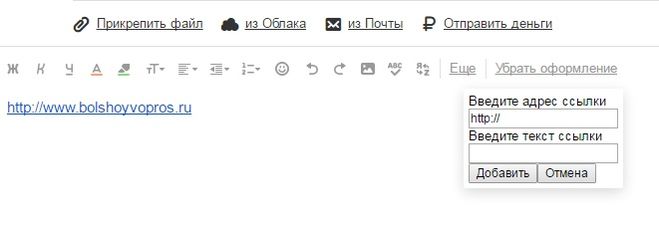
Сначала выделяем слово (фразу), которую надо будет сделать активной. Вводим ссылку (верхняя строчка) и нажимаем «ок».
Если мы, например, пишем электронное письмо в Gmail, мы в текст своего послания просто вставляем нужный URL. Затем нажимаем на значок скрепочки, расположенный ниже. Все, ссылка стала активной. так сможем вставить сколько угодно активных ссылок. чтобы отправить своему адресату.
Для того, чтобы сделать ссылку в электронном письме активной, нам необходимо вставить наш URL в текст письма. После этого снизу, в панели функций ищем «скрепку» и жмём на неё. У нас появляется окно, куда мы пишем наш адрес (ссылку) и подтверждаем. Теперь наша ссылка активная.
На самом деле вставить ссылку в электронное письмо понадобится совсем немного времени.
Для этого нам нужно сверху на панели задач выбрать значок «скрепки».
Далее нажимаем на этот значок, нам нужно в верхнюю графу вставить адрес ссылки (урл), а вот ниже мы пишем слово, под которым будет замаскирована эта ссылка. Далее нажимаем «добавить», теперь наша ссылка будет активная.
На все про все уходит от силы две минуты.
Notes — это Ваши записи. Возможно, Вы сами ее создали, а возможно, папка была по умолчанию, в любом случае ее можно удалить и не париться, если она не нужна. А можно складывать полезные записи, которые пригодятся позже.
Пользуюсь Яндексом с 2010 года и перешла на него с Майла — в разы Яндекс Лучше по скорости доставки писем.Но последний раз пользовалась майлом 5 лет назад.Есть еще у меня почта на укр.нет — еще лучше,но речь не в этом.
На почте (любой) я ненужные письма удаляю,а нужные распределяю в тематические папки (которые самому нужно создать). Весь список папок отображается в списке с левой стороны.
Но старее письма проще поиском искать (от вверху справа).Я находила все и ничего не теряется.Разве что,если в другую папку сохранить,случайно,но поиск по всем папкам ищет сразу.
Проверила, так ли это, о чем вы говорите, действительно ли не сохраняется формат скопированного материала и картинки. Это не так. Скопировала страничку из Яндекс.Новости и вставила в письмо. Думаю, что все дело в браузере. Я замечала, что в некоторых браузерах не получается сохранить формат и картинки.
У меня ГуглХром. Попробуйте в другом браузере.
Но справедливости ради надо заметить, что Яндекс часто глючит. С ним все возможно.
Поскольку информационный рынок развивается очень быстро, информация всем нужна, ее постоянно ищут, совершенно понятно что монополисты поисковых систем заставляют всех играть по их правилам. Если методы конкурентной борьбы приносят свои результаты, то в наше меркантильное время на разные другие категории морали можно закрыть глаза. А разве в реальном мире (не виртуальном) конкурентная борьба оперирует только «чистыми» методами?
Когда есть конкуренция, то есть и выбор. И это хорошо. Но монополисты любыми путями пытаются получить статус главной поисковой системы, играя на необходимости национальной принадлежности.
Но национальная еще не означает лучшая. И пока для пользователя есть выбор, конкурентам приходится заботиться о качестве поисковых систем и функционалов своих браузеров.
Понятно, что конкуренты перенимают новые технологии друг у друга. И даже наличие вашего (или любого другого) ресурса в поисковой выдаче одно системы косвенно зависит от другой (см. например, Оценка поисковой выдачи).
Как сделать ссылку в письме Яндекс?

Рада вновь видеть вас на страницах своего блога. На связи Елена Изотова. Не вижу смысла скрывать, что ежедневно получаю огромное количество писем с вопросами о развитии инфобизнеса. Всегда с удовольствием отвечаю на них, провожу консультации по скайпу и делюсь собственным опытом с начинающими, а иногда, и крупными предпринимателями.
В последнее время часто стали спрашивать: «Как сделать активной ссылку?» Поэтому я решила создать небольшой обзор, который поможет вам осуществить задуманное и начать радоваться успеху.
2 способа создания активной ссылки
Вам нравится, когда заинтересовавшись продуктом в письме, полученном на почту, можно кликнуть по выделенной фразе и перейти на сайт с подробными характеристиками и возможностью приобретения товара или услуги?
Конечно, это упрощает нашу жизнь. А происходит такая переправка на сторонние ресурсы по средствам кликабельных (активных) ссылок.
Для осуществления задуманного была придумана гиперссылка и методы маскировки:

Более подробно о таких способах вы можете узнать из предыдущей статьи, в которой подробно описаны процессы создания и внедрения в текст активных ссылок в социальных сетях (вконтакте, в инстаграме, в фейсбуке), на собственном сайте или в блоге и тд.
Для простоты понимания того, как создать активную ссылку, разберем 2 простых способа:
- Шифровка под слово.
- Применение html кодирования.
Маскировка словом
При создании статьи в ворде или работаете в excel, просто вставив адрес сайта, вы не получите кликабельную вариацию. В таком виде она будет лишь частью текста. Для того, чтобы случился переход на страницу стороннего ресурса, нужно использовать гиперссылку. Делается это просто:
• выделяете желаемое слово или фразу;
• кликаете по ней правой кнопкой мыши;
• в открывшемся окне достаточно ввести ссылку на сайт или на группу, возможно даже на профиль человека в социальных сетях;
• вуаля, кликабельный вариант готов.

Скажите, разве это сложно? В случае необходимости кликабельную ссылку можно сделать неактивной. Для этого нужно зайти в свой блог или сайт, начать редактировать текст, выделить ссылку и нажать на панели инструментов значок разорванной цепи. Получается, что слово перестает быть ссылкой.
Страшное слово HTML
Удивились такому названию? А ведь действительно, многие из вас кто плохо знаком с информатикой и основами программирования, боятся этого. Все кажется страшным, непонятным. Возникают вопросы: «Откуда берутся буквы, цифры, знаки и зачем они нужны?» Я права?
Не буду скрывать, работа системника довольно сложная, но это не должно вас волновать. Уже давно в свободном доступе располагается часть материала, которым делятся опытные мастера. Поэтому давайте воспользуемся ими. Не пугайтесь, я дам базовую схему, благодаря которой вы сможете создавать активные.
НТМL код выглядит следующим образом:
Первая часть кода означает адрес страницы (его нужно в таком виде http:|//сам адрес/). Вторая половина (target=«_blank») означает открытие в новом окне. Здесь вы можете вставить слово, под которое хотите замаскировать (например, здесь, сюда и т.д).
Помните, находясь в статусе руководителя, вы должны быть в контакте со своей командой и клиентами. Только это является залогом успешной карьеры. Старайтесь, размещая видео, рекламу, работая в эксель, вставлять активные ссылки в них. Это позволит сотруднику, при первой необходимости, сразу попасть на нужное место, а клиенту – легко оформить заказ.
Я думаю, что изучив статью, вы поняли 2 способа создания активной ссылки и овладели навыками из разработки. На этом все, не хочу грузить вас большими объемами. Напоминаю вам о возможности распространения полученной информации, путем совершения клика по клавише социальной сети. До скорых встреч.
С уважением, Елена Изотова.
Блог Натальи Жестковой


Как вставить в письмо картинку-ссылку? Видео.
 Добрый день, дорогие друзья!
Создавая письмо, неплохо вместо ссылки, замаскированной под текст, вставить в тело письма подходящую привлекательную картинку, кликнув по которой, наш получатель перейдет на тот сайт, куда мы хотим его перенаправить. Ведь не секрет, что картинка более кликабельна. Люди с бОльшим удовольствием и интересом кликают по картинке, нежели по тексту.
По большому счету, картинка со вшитой ссылкой — это простенький баннер. Но о размещении баннера с html-кодом в письме речь пойдет в следующей статье. А сегодня — самый простой вариант.)
Для тех, у кого проблемы с воспроизведением видео, перечисляю все пункты процесса.
- Подготовим картинку (размер произвольный, но адекватный) ) и разместим её на рабочем столе, на виду.
- Скопируем в буфер нужную ссылку (правой кнопкой мыши «Копировать»)
- Открываем почту. У меня gmail, но принцип действует и на mail.ru и на Яндекс почте. На Яндекс почте, если значки «картинка» и «ссылка» неактивны, просто нажать «без оформления», и неактивные значки станут активными. На Mail.ru, чтобы добраться до значка «ссылка», кликните «ещё» в панели оформления письма.
- Кликаем «Написать»
- Заполняем «Кому» (первое письмо лучше отправить себе, для проверки).
- Заполняем поле «Тема»
- Переходим в поле письма. Отодвигаем окно, ухватив за край левой кнопкой мыши, так чтобы показался рабочий стол с сохраненной на нем картинкой.
- Перетаскиваем картинку с рабочего стола в поле письма (зажав и перетащив картинку левой кнопкой мыши)
- Установив курсор справа от картинки, зажимаем левую кнопку мыши и тащим курсор влево, пока картинка не станет синей.
- Внизу письма находим значок ссылки (как лежачая 8), кликаем. Во всплывающем окне, в поле url вставляем нашу скопированную заранее ссылку.
- Нажимаем OK. Отправляем письмо.
- Проверяем, что получилось, когда письмо придет на Ваш адрес.
Если у Вас рассылка по множеству адресов, то Вы очевидно пользуетесь сервисом рассылки. Я рекомендую очень недорогой многофункциональный сервис рассылки:
Принцип связки картинки и ссылки остается таким же.
Надеюсь, статья была Вам полезна.)
С уважением, Наталья Жесткова
Спасибо, что поделились статьей в социальных сетях!
Как сделать ссылку в письме Яндекс?
Инструкция по созданию подписи в Яндекс почте с добавлением изображения в неё (фото или логотипа).
Перейдем в настройки почты в раздел «Личные данные, подпись, портрет»:

Заполняем поле подписи, к примеру:

Видим, что Яндекс просит ссылку на изображение и нет кнопки загрузить с компьютера:

Для начала загрузим картинку на какой нибудь хостинг картинок, я выбрал первый попавшийся http://hostingkartinok.com. Выбираем вашу картинку с компьютера и жмем «Загрузить»:

Дальше видим, что для получения ссылки на картинку необходимо войти или зарегистрироваться. Это совсем не обязательно.

Просто копируем текст из пункта «Изображение HTML (для сайтов и блогов)» и вставляем в любой текстовый редактор:
Отсюда возьмем саму ссылку на картинку — она находится после тега src в кавычках, к примеру http://s8.hostingkartinok.com/uploads/images/2017/02/83faf95a160b9b74784a11e688a02a5a.jpg
Теперь вставляем эту ссылку в Яндекс почту и нажимаем «Добавить»:

Настраиваем размер картинки как в ворде и нажимаем «Сохранить изменения»:

Пробуем создать новое письмо и видим результат. Если картинка не отображается в подписи Яндекс почты, нажмите Ctrl+F5 для очистки кеша. Стрелочкой перед началом подписи можно изменить подпись, если их добавлено несколько.
Делаем ссылку на e-mail
Обновлено 11.12.2015 г.
Наверное Вы не раз обращали внимание, что на многих сайтах есть ссылка вида: Написать автору (когда мы не видим истинного адреса электронной почты) или указывается e-mail адрес например вот так: [email protected]. Кликнув на такую ссылку открывается почтовая программа, в которой уже частенько заполнены поля: Кому (e-mail адрес адресата), Тема письма , иногда еще некоторые необязательные параметры.
Из этой статьи Вы узнаете, как создаются такие ссылки на e-mail (на адреса электронной почты).
На самом деле все очень просто. Ссылка на e-mail (на адрес электронной почты) создается как и обычная ссылка, только вместо URL нужно прописать следующее:
mailto:адрес электронной почты
Чтобы понять как это сделать практически, смотрите код Листинга 1:
Листинг 1
В якоре ссылки пишем фразу: Написать автору или что-нибудь в этом духе, если не хотите чтобы адрес вашей электронной почты был виден (но это не значит что Ваш e-mail адрес будет защищен от сканирования спам-роботами) или указываете реальный адрес электронной почты. В этом случае откроется почтовый клиент (почтовая программа), которая установлена на вашем компьютере, с уже заполненным полем: Кому.
Почтовая гиперссылка имеет несколько не обязательных параметров (которые можно не указывать):
Вот полный листинг почтовой ссылки, с указанием всех параметров:
Листинг 2
Кликнув на такую ссылку, на компьютере посетителя вашего сайта откроется окно почтовой программы с уже заполнеными полями. Останется только дописать текст и отправить письмо.
Попробуйте кликнуть: Написать автору сайта. Очень удобно. Это кстати мой реальный адрес и если Вы сейчас отправите что-то отсюда, то я получу ваше письмо.
Удачи.
Читайте так же:
Поделитесь этой информацией со своими друзьями!
Комментарии к этой статье (уроку):
Комментарии добавил(а): Дмитрий
Дата: 2010-12-16
спасибо, очень полезная статья
Комментарии добавил(а): Лина
Дата: 2010-12-24
Спасибо! как все оказывается просто ��
Комментарии добавил(а): АндрейК
Дата: 2010-12-24
Комментарии добавил(а): brea
Дата: 2011-01-05
Я искала Ваш материал, наверное, сотню лет. Спасибо. Но объясните же мне глупой блондинке, как после всех описанных Вами манипуляций не попадать в Яндекс — почту?
Комментарии добавил(а): Ирина
Дата: 2011-08-25
Спасибо, очень полезно. Я думаю для таких уроков-подсказок пора сделать кнопку «спасибо» как на торрентах.
Комментарии добавил(а): Сергей
Дата: 2014-04-06
Здравствуйте! А какая может быть причина, что кликнув по ссылке на почтовый ящик, — нечего не происходит. И никакая почтовая программа не открывается. На компе outlook установлен. Спасибо.
Комментарии добавил(а): Серёня
Дата: 2014-07-23
Это текст сообщения, а если надо веб-страницу?
Комментарии добавил(а): Ольга
Дата: 2015-07-03
Спасибо за статью, но у меня так и не получилось создать самой емайл рассылку.
Комментарии добавил(а): Елена
Дата: 2015-11-13
Спасибо, все получилось))
Комментарии добавил(а): Лилия
Дата: 2015-12-05
Комментарии добавил(а): Николай
Дата: 2016-04-13
Здравствуйте, у меня ссылка переходит не на почтовой портал в браузере, а на Microsoft Outlook 2010. Скажите что мне делать. Зарание спаисбо.
Комментарии добавил(а): Андрей
Дата: 2016-04-14
Все верно Николай, скрипт запускает почтовый клиен, установленный на вашем компьютере
Комментарии добавил(а): Светлана
Дата: 2016-07-08
У меня при нажтии на такую ссылку, ничего не происходи. Подскажите, что это может быть?
Комментарии добавил(а): АндрейК
Дата: 2016-07-10
Светлана, я не волшебник и увы, не умею дистанционно выявлять проблемы. Однозначно могу сказать одно: Вы где то допустили ошибку. Пришлите свои исходники, посмотрю и тогда смогу ответить на ваш вопрос.
Комментарии добавил(а): Анастасия
Дата: 2016-07-11
Комментарии добавил(а): Виталий
Дата: 2016-10-27
Комментарии добавил(а): Дмитрий
Дата: 2016-12-26
Добрый день. Подскажите, пожалуйста. После запуска скрипта, открывается аутлук заполняется всё что нужно, но почему-то не прицепляется внизу автоматически подпись. А если простой код писать, то подпись прицепляется. Что-то можно сделать, чтобы она прицеплялась?
Комментарии добавил(а): Виктор
Дата: 2017-02-02
Спасибо за ценную статью!
Комментарии добавил(а): Сергей
Дата: 2018-06-12
Все оказывается так просто)))
Комментарии добавил(а): Надежда Выхор
Дата: 2017-07-17
Здравствуйте, Андрей! Спасибо за информацию! Хотелось бы с Вами пообщаться.
Комментарии добавил(а): Дарья
Дата: 2018-02-15
А сталкивались ли вы с тем, что при клике на ссылку mailto из письма в некоторых Аутлуках бьется кодировка? Как-то можно на это повлиять?
Комментарии добавил(а): Андрей
Дата: 2017-12-15
Спасибо Вам большое!
Комментарии добавил(а): Светлана
Дата: 2018-04-05
БлагоДарю, воспользовалась информацией, помогло)))
Комментарии добавил(а): irmaseo.ru
Дата: 2018-05-25
все очень интересно
Комментарии добавил(а): Василий
Дата: 2019-04-05
Скажите, пожалуйста, есть ли команда, или параметры этой команды, которая бы запускала почтовый клиент без создания нового письма? Для того, чтобы посмотреть входящие письма. Хочу применить ссылку на странице с инструкцией подтверждения регистрации через письмо. Спасибо.
Комментарии добавил(а): АндрейК
Дата: 2019-04-06
Василий, почтовый клиент всегда запускается без создания нового письма. А сформированное письмо, отравляет уже либо почтовый клиент, либо скрипт. Например в PHP это делает функция MAIL, установленная на сервере.
Добавить Ваш комментарий:
Заработать в Интернете
Обман в Интернете
Специальная оценка условий труда (СОУТ) — АРМ
Платежные системы Интернета
Когда нужно пересматривать инструкции по Охране труда
Что должна содержать инструкция по охране труда?
Виды инструкций по Охране труда
Статистический отчет Форма № 7-травматизм «Сведения о травматизме на производстве и профессиональных заболеваниях»
Какие отчеты необходимо сдать Специалисту по охране труда за год
Как настроить в почте Яндекса уникальную подпись. Видео в помощь

Здравствуйте, дорогие друзья! В жизни активного и занятого человека часто не хватает времени на весьма важные в общении моменты. Одним из них является прощание с собеседником. Но, к счастью, современный прогресс призван оптимизировать нашу деятельность. И сегодня я вам расскажу, как в яндекс почте настроить подпись.
Важность подписи
На самом деле, можно просто к каждому письму писать разный текст, подписываться, не повторяясь, в стремлении быть более оригинальным. Но для делового и занятого человека зачастую это непозволительная роскошь.
Например, если вы ведете деловую переписку по электронной почте, то необходимо в каждом сообщении указывать контактную информацию, чтобы клиент или партнер всегда мог быстро вспомнить кто вы такой и как с вами срочно связаться (где лучше зарегистрировать почтовый ящик).
У собеседника ваш контакт всегда должен быть на виду. Ну и, конечно же, сообщение должно оканчиваться хотя бы классическим, но верным: «С уважением, Иванов Иван Иванович». Далее название компании, должность, номер телефона, адрес офиса и т.д. Поэтому очень удобно, когда вся информация по умолчанию уже имеется в сообщении.

Инструкция по созданию
Теперь, думаю, сомнений не должно быть в том, что подпись нужна. Перед нами встает следующий вопрос. Итак, как же настроить подпись максимально удобно и эффективно — давайте разберемся. Сделать это, на самом деле, очень просто, но не исключено, что я раскрою некоторые неизвестные вам прежде нюансы и секреты этой функции.
В правом верхнем углу экрана яндекс почты находится значок в виде шестеренки, открывающий «все настройки». В этом меню вам надо выбрать пункт «Личные данные, подпись, портрет».

Вот вы и у цели. Находите кнопку «Добавить подпись», нажимаете на нее и в окне для текста можете ввести необходимые вам данные. Можно привязать подпись к вашему адресу, поставив галочку чуть ниже. Далее имеется пункт для выбора расположения подписи в сообщении: сразу после ответа или внизу всего письма.

Таких прощаний вы можете создать несколько, например, для разного типа писем или собеседников. В этом же меню легко отредактировать или удалить уже имеющиеся подписи. На каждой из них есть знак карандаша и мусорного бака для соответствующей операции.
Заменять прощание также очень просто — дописав содержание, вы можете нажать на вариант, автоматически прикрепленный к письму, потом на появившуюся сбоку от него стрелочку, и перед вами открывается выбор из сохраненных вами подписей. Выбираете нужную и готово!
Но это еще не все. Ваше сохраненное прощание тоже можно сделать оригинальным с помощью функции редактирования текста. Вверху окна для ввода содержания вашей подписи имеются кнопки для выделения текста, выбора размера и стиля шрифта, вставки цитат, фона, выравнивания и т.д.
Особенно интересной может быть функция добавления изображения. Подпись с картинкой явно привлечет внимание вашего собеседника. Здесь вы можете добавить свою визитку или сделать так, чтобы сообщения всегда были с логотипом вашей компании (как самостоятельно создать логотип и визитку). В принципе, выбор ограничен только вашей фантазией.

Стоит обратить внимание на то, что нажав на кнопку «добавить изображение», вы сможете вписать или скопировать туда только ссылку на него. Если вам надо прикрепить картинку или логотип прямо из памяти компьютера, то можно перетащить его мышкой на окно для текста.

Предположим, вы решили оставить только текст, а изображение хотите скрыть. Тогда в окне сообщения, с правой стороны панели для редактирования текста, включите кнопку «без оформления». Пока эта функция активирована, все добавленное форматирование не отображается.
Оказывается, немало возможностей предоставляет редактор подписей яндекс почты!
В общении никогда не стоит забывать о правилах хорошего тона, ведь именно взаимодействие с собеседником влияет на то, как он будет к нам в дальнейшем относиться.
Зачастую, люди ведут себя с нами так же, как и мы с ними. В письме правилом хорошего тона является не только приветствие, но и, конечно же, прощание. Так что не забывайте уделять должное внимание вашей подписи.
Видео инструкция по добавлению подписи
Ну вот, теперь мы разобрали, как облегчить и оптимизировать свое общение в Яндекс почте. Обязательно создайте себе подпись, которая сможет заинтересовать и привлечь собеседника, ведь уже это способно сыграть положительную роль в ваших делах.
Не забывайте подписываться на обновления в группе Вконтакте и следите за новостями! До свидания, друзья!
Как вставить в письмо ссылку на папку?
Удерживая нажатой клавишу «Shift» на клавиатуре, щелкните правой кнопкой мыши файл, папку или библиотеку, для которой требуется ссылка. Затем выберите «Копировать как путь» в контекстном меню.
Как отправить линк на папку?
- Нажмите иконку контекстного меню файла или папки справа
- Выберите пункт “Поделиться” в появившемся меню
- Убедитесь, что доступ по ссылке включен, а переключатель подсвечен синим цветом. .
- Выберите пункт меню “Копировать ссылку”.
Как вставить гиперссылку в подпись письма?
- Войдите в окно сообщения, создав новое электронное письмо.
- Нажмите Вставить > Подпись > Подписи. .
- В диалоговом окне «Подписи и бланки» выберите имя подписи, на которую будет добавлена гиперссылка в Выберите подпись для редактирования коробка.
Как задать путь к папке?
Нажмите клавишу Shift и удерживая ее, нажмите на иконку нужной программы или файла правой кнопкой мыши. В контекстном меню появится пункт “Копировать как путь”. Нажмите его и в буфер обмена скопируется путь вашего файла, который вы можете вставить в текстовый файл или другую программу.
Как отправить ссылку на документ?
- Установите курсор в конце предложения или выражения, которое хотите использовать в качестве ссылки, а затем на вкладке Ссылки в группе Ссылки и списки литературы щелкните Вставить ссылку.
- В списке ссылок в области Вставить ссылку выберите нужную ссылку.
Как сделать ссылку на папку в Windows 10?
Использовать утилиту просто. Выбираем папку, для которой нужна ссылка, и щелкаем по ней правой кнопкой мыши — в меню выбираем Запомнить источник ссылки. После этого открываем папку, где нужно эту ссылку вставить, и также делаем клик правой кнопкой, теперь выбираем Поместить как — Символическую ссылку. Готово.
Как создать символическую ссылку?
Для создание ссылки используется команда mklink (из командной строки, кэп). mklink Создает символьную ссылку. MKLINK [[/D] | [/H] | [/J]] Ссылка Назначение /D Создает символьную ссылку на каталог.
Как сделать ссылку в виде файла?
1) Щелкните правой кнопкой мыши по свободному пространству в папке, где Вы хотите создать url-файл. 2) Выберите в контекстном меню Создать → Ярлык. 4) Нажмите кнопку Далее и укажите название ярлыка, после чего нажмите на кнопку Готово.
Как скопировать путь к папке как ссылку?
Нажав на SHIFT , кликаем правой кнопкой мыши. В выпадающем контекстном меню выбираем «Копировать как путь». Все. Путь к файлу скопирован и теперь при открытии файла листать до него не придется, просто вставляем путь к файлу и нажимаем «Открыть».
Как сделать ссылку в тексте активной?
- Вставить ссылку из адресной строки браузера, а затем нажать клавишу Enter.
- Выделить слово или фразу, которая будет анкором ссылки, затем нажать на выделенный участок правой кнопкой мыши. Далее в выпавшем меню выбрать опцию «Гиперссылка».
Как сделать ссылку для скачивания Яндекс диск?
Выберите нужный файл на «Яндекс. Диск», кликните по нему один раз, сверху появится синяя панель, нажмите на кнопку «Поделиться» и сразу же увидите ссылку. Если кликнуть по файлу два раза — он откроется в соседнем окне, тогда кнопки «Поделиться» и «Скачать» будут в верхнем правом углу.