Как добавить объем на фото за 50 секунд: видеоурок
Не секрет, что каждый фотограф-портретист уделяет особое внимание добавлению объема при обработке своих фотографий.
Объем на фотографии бывает:
- Свето-теневой;
- Цветовой;
- Перспективый;
- Резкостный.
Они и создают общее впечатление объема на фотографии.
В этом уроке мы разберем свето-теневой объем, а точнее, сразу способ его добавления на фотографию.
Работать будем на примере фотографии Лидии Кутателадзе.
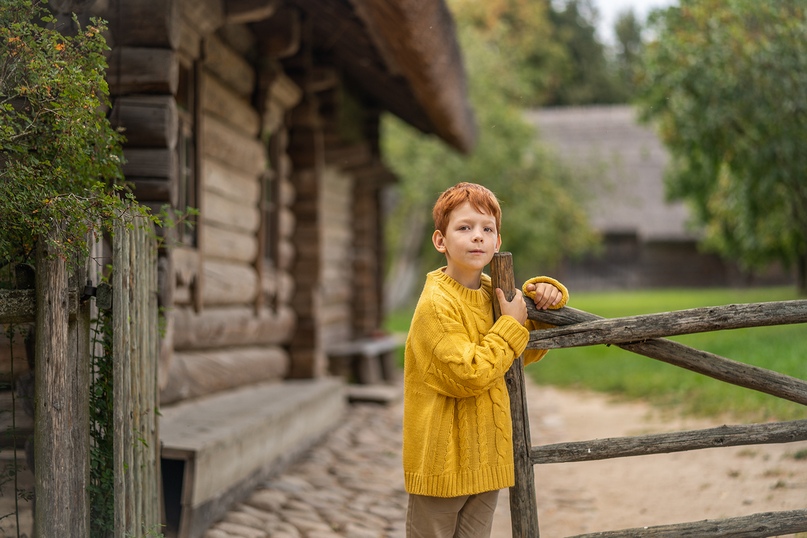
У нас есть предварительно обработанная фотография с нормальным контрастом. Для того, чтобы добавить ей свето-теневого объема, нам понадобится Photoshop.
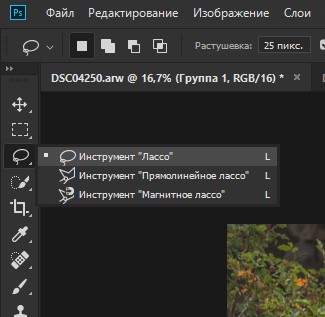
#1. Загружаем фотографию и выбираем инструмент «Лассо».
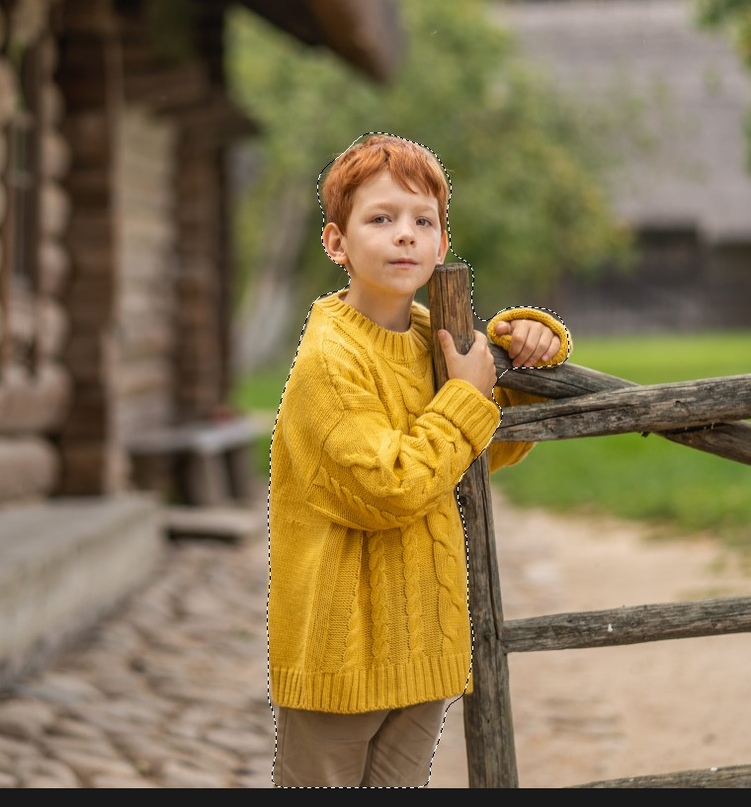
#2. Выделяем по контуру нашу модель. Не обязательно делать это очень аккуратно. Когда выделяете модель с помощью «Лассо», лучше немного залезть на модель, чем на фон.
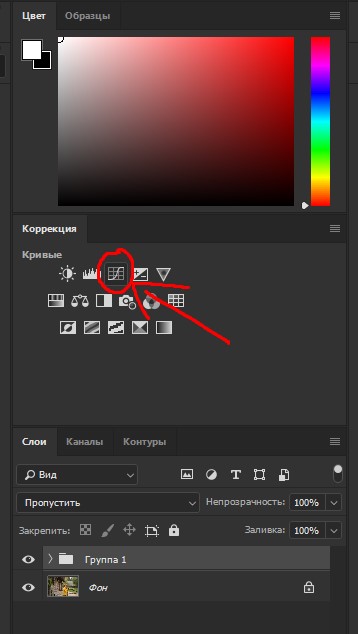
#3. После выделения нажимаем на инструмент «Кривые».
#4. Откроются «Кривые» с уже добавленной маской. Нам нужно инвертировать эту маску, нажав «Ctrl + I». Чтобы на маске наша модель была выделена черным, а вся остальная область была белой.
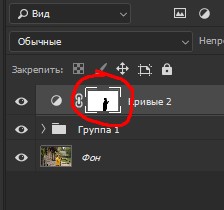
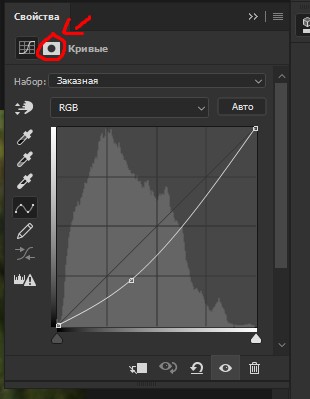
#5. И в самой кривой примерно по центру ставим точку и опускаем ее вниз. Вы заметите, как начнет затемняться фон. Эффект выбирается на глаз. Нужно выбрать такое значение, чтобы модель была в мягком фокусе света, тем самым добавляется объем – и внимание зрителя интуитивно обратится сразу на модель.
#6. Чтобы не было заметно грубой границы перехода света и тени, нужно растушевать маску. Для этого заходим в кривой во вкладку «Маски».
#7. Затем, чтобы видеть саму маску, зажимаем клавишу «Alt» и кликаем по слою с маской.
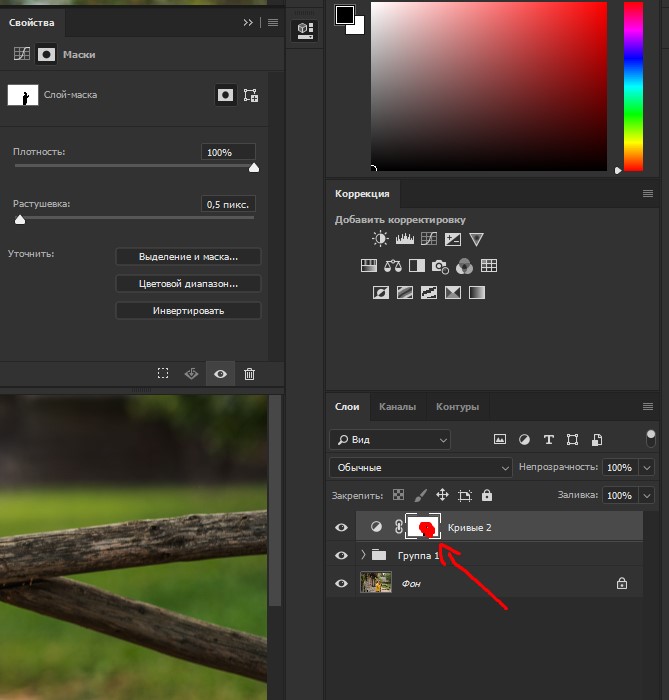
И видим нашу маску:
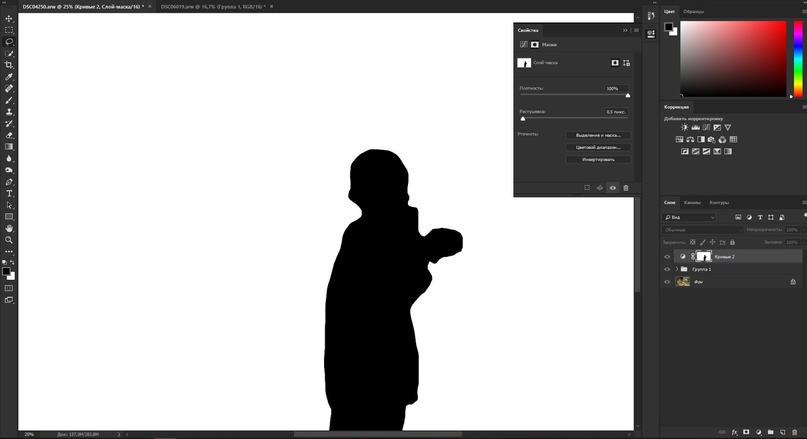
#8. Теперь осталось ее растушевать. Для этого двигаем ползунок «Растушевка», пока края маски не станут мягкими. Цель – сделать этот переход невидимым для глаза.
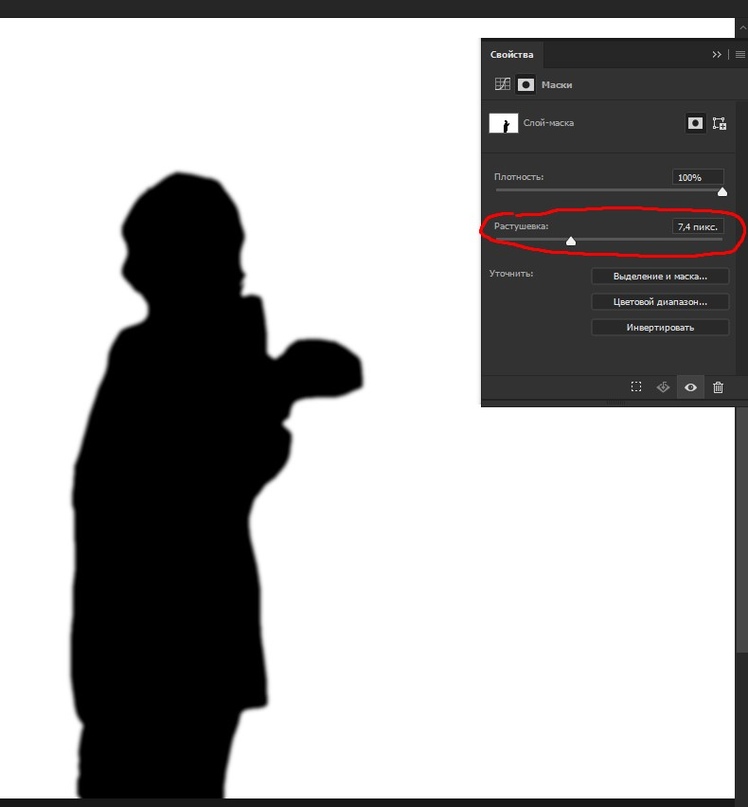
#9. Чтобы отключить показ маски и снова увидеть фотографию, нужно опять зажать Alt и кликнуть на ту же маску слоя. Включая/отключая маску, корректируйте эффект растушевки, пока на изображении не исчезнет видимая граница.
На этом всё! Мы сделали акцент на модели и прибавили видимого объема.
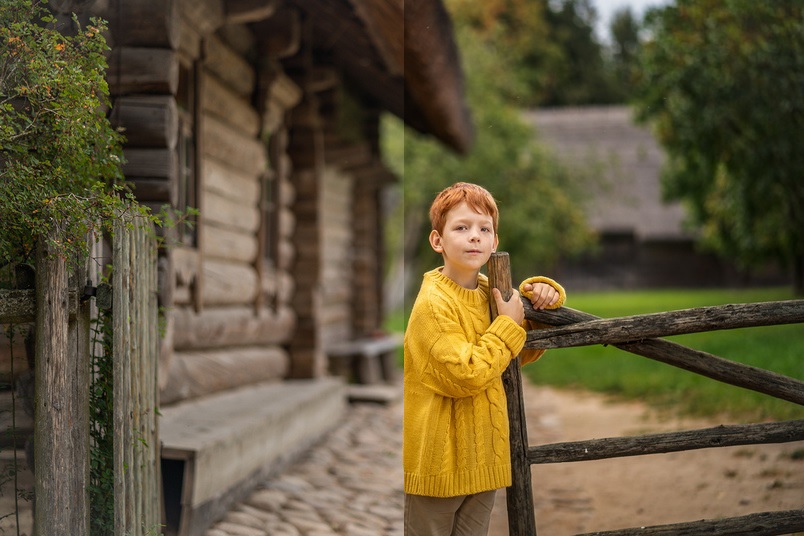
Способ занимает меньше минуты времени. Поэкспериментируйте с положением кривой для достижения мягкого эффекта затенения.
Для наглядного примера вы можете посмотреть все этапы обработки на видеозаписи.
Рекомендуемое
Лучшие советы по съемке морских пейзажей
Для всех тех, кто на море, мы составили подборку лучших советов по съемке морских пейзажей. Берите на вооружение и не забудьте взять с собой в отпуск фотоаппарат (а еще штатив, пару фильтров и вдохновение, куда же без него:)
рубрика: Идеи Обучение 20.09.2017
Как фотографировать спорт?
Как фотографировать футбол, хоккей и другие виды спорта? А как снимать болельщиков, их эмоции и конфликты? Обо всем этом в нашей статье.
рубрика: Совет 14.06.2018
Как фотографировать закат: 30 советов по съемке на закате
Лето – идеальная пора для съемки заката. И хоть закаты не снимает только ленивый, по-настоящему волшебные кадры получаются у единиц. Какие приемы сделают ваши кадры ярче, читайте с материале.
рубрика: Совет 03.07.2018
Как фотографу начать работать за деньги?
Фотографы, которые решились наконец начать брать деньги за свою работу, зачастую недоумевают, как переступить черту от работы за бесплатно к работе за деньги.
рубрика: Вдохновение Совет 09.08.2018
Как настроить цветопередачу в Lightroom и Photoshop для публикации в интернете?
Почему при сохранении фотографии в фотошопе меняется цвет фото? Как правильно сохранить фото для печати или публикации, чтобы цвета оставались такими, как в фотошопе? На эти вопросы ответим в статье.
рубрика: Инструкция Фотошоп 05.09.2018
Лайфхаки по съемке еды на мобильный телефон
Берите на вооружение советы от фуд-фотографа и преподавателя фуд-фотографии в нашей фотошколе Саши Кузьмина, который научит снимать еду не только на фотоаппарат, но и на мобильный телефон.
рубрика: Совет 26.09.2018
Практическая съемка на курсе мобильной фотографии: бэкстейдж
На днях прошло очень яркое и динамичное занятие по мобильной фотографии, где ребята, используя только камеру мобильного телефона, делали крутые фотографии в студийных условиях.
рубрика: Фотоотчет 27.09.2018
Как подготовиться к семейной фотосессии?
Детский и семейный фотограф Ольга Павловская рассказала о том, как она готовит своих моделей к съемкам, и поделилась полезными лайфхаками по съемке семей с детьми.
рубрика: Интервью Совет 02.10.2018
«Все было ТОПчик»: как прошел свадебный фототур в Прагу
Публикуем фоторепортаж самого насыщенного фототура, когда-либо организуемого нашей фотошколой. Как это было, читайте и смотрите в репортаже Александра Кузьмина.
рубрика: Фотоотчет Фототур 10.10.2018
Разделы сайта
Контакты
пр-т Машерова, 11
Мы в социальных сетях

Все права защищены © 2023
Подписаться на рассылку
Мы обещаем присылать Вам только самые интересные и полезные материалы не чаще двух раз в неделю.
Спасибо за заявку!
Наш администратор свяжется с Вами в ближайшее время.А пока держите подарок – рецепт 7 волшебных кадров!
До получения подарка остался 1 клик!
Проверьте свою почту и подтвердите подписку по ссылке в письме. Это нужно для того, чтобы Ваш адрес не попал в нашу базу по ошибке.
Подобрать курс
Мы с удовольствием ответим на все интересующие вас вопросы и поможем подобрать подходящий курс.
Форма успешно отправлена
Скоро мы с Вами свяжемся
Форма успешно отправлена
Скоро мы с Вами свяжемся
Ваша заявка отправлена.
Мы скоро свяжемся с вами!
В процессе обработки формы что-то поломалось.
Просим прощения за временные неудобства!
Политика конфиденциальности
Администрация Сайта с уважением относится к правам посетителей Сайта. Мы безоговорочно признаем важность конфиденциальности личной информации посетителей нашего Сайта. Данная страница содержит сведения о том, какую информацию мы получаем и собираем, когда Вы пользуетесь Сайтом. Мы надеемся, что эти сведения помогут Вам принимать осознанные решения в отношении предоставляемой нам личной информации. Настоящая Политика конфиденциальности распространяется только на Сайт и на информацию, собираемую этим сайтом и через его посредство. Она не распространяется ни на какие другие сайты и не применима к веб-сайтам третьих лиц, с которых могут делаться ссылки на Сайт.
Автоматически собираемая информация, не относящаяся к персональным данным
Иногда мы можем собирать информацию о Вас, не относящуюся к Персональным данным. Примерами такого рода информации могут служить тип используемого Вами веб-браузера, тип операционной системы, а также доменное имя сайта, посредством ссылки с которого Вы попали на наш Сайт. Сведения, которые мы получаем на Сайте, могут быть использованы для того, чтобы облегчить Вам пользование Сайтом, включая, но не ограничиваясь: организация Сайта наиболее удобным для пользователей способом; предоставление возможности подписаться на почтовую рассылку по специальным предложениям и темам, если Вы хотите получать такие уведомления; Сайт собирает персональные данные (далее Персональные данные), которые Вы предоставляете добровольно при заказе телефонного звонка либо размещении заказа на Сайте. Понятие персональные данные в данном случае включают информацию, которая определяет Вас как конкретное лицо, например, Ваше имя, номер телефона. Сайт не будет собирать данные, позволяющие идентифицировать Вашу личность (такие, например, как Ваша фамилия, адрес, номер телефона, адрес электронной почты), если Вы сами добровольно не предоставите нам такие данные. В случае предоставления Вами Сайту Персональных данных, будет хранить такую информацию о Вас только для связи с Вами. Кроме того, мы используем стандартные журналы учета веб-сервера для подсчета количества посетителей и оценки технических возможностей нашего Сайта. Мы используем эту информацию для того, чтобы определить, сколько человек посещает Сайт и организовать страницы наиболее удобным для пользователей способом, обеспечить соответствие Сайта используемым браузерам, и сделать содержание наших страниц максимально полезным для наших посетителей. Мы записываем сведения по перемещениям на Сайте, но не об отдельных посетителях Сайта, так что никакая конкретная информация относительно Вас лично не будет сохраняться или использоваться Администрацией Сайта без Вашего согласия.
Совместное использование информации
Администрация Сайта ни при каких обстоятельствах не продает и не отдает в пользование Вашу личную информацию, каким бы то ни было третьим сторонам. Мы также не раскрываем предоставленную Вами личную информацию за исключением случаев предусмотренных законодательством Республики Беларусь.
Отказ от ответственности
Помните, передача информации личного характера при посещении сторонних сайтов, включая сайты компаний-партнеров, даже если веб-сайт содержит ссылку на Сайт или на Сайте есть ссылка на эти веб-сайты, не подпадает под действия данного документа. Администрация Сайта не несет ответственности за действия других веб-сайтов. Процесс сбора и передачи информации личного характера при посещении этих сайтов регламентируется документом Защита информации личного характера или аналогичным, расположенном на сайтах этих компаний.
Контактная информация
Если Вы предоставили свои Персональные данные и хотите, чтобы такая информация была изменена или исключена из наших баз данных, или если Вы хотите узнать какими Персональными данными о Вас мы располагаем, Вы можете направить нам запрос по адресу. Мы приложим все усилия для того, чтобы ответить на Ваш запрос.
Изменения на Сайте
Мы оставляем за собой право в любое время и без уведомления закрыть или изменить любую услугу на Сайте.
Правила использования материалов сайта
Авторские права
Все публикуемые на сайте https://www.blenda.by/ материалы являются собственностью фотошколы BLENDA (далее – Правообладатель), за исключением тех, в качестве правообладателей или источников которых указаны третьи лица.
Под материалами сайта понимаются сообщения, статьи, фото, видеоизображения, графические изображения, звуковые произведения и другие данные.
Условия использования материалов сайта
При использовании материалов необходимо указать ссылку на Правообладателя материалов, как на источник материалов следующим образом:
- При использовании материалов на любом материальном носителе (бумага, пленка и т. п.), в каждом случае использования – в виде ссылки, например, «Источник: Фотошкола BLENDA»;
- При использовании информации в электронном виде (интернет-сайт, электронный файл и т. п.), в каждом случае использования вставлять гиперссылку на главную страницу сайта https://www.blenda.by/;
- При использовании в печатных изданиях – в виде указания наименования Правообладателя материалов: например, «Источник: Фотошкола BLENDA»;
- Использование переводных, адаптированных или иных материалов из вторичных источников, в которых имеется ссылка на Правообладателя материалов, как на источник материалов, возможно только со ссылкой на Правообладателя материалов.
Использование материалов физическими лицами в некоммерческих целях
Физические лица могут использовать материалы сайта https://www.blenda.by/ в полном объеме исключительно для личного пользования (без извлечения выгоды), включая использование в блогах, на личных страницах социальных сетей и т. п. только с указанием источника и проставлением гиперссылки на сайт https://www.blenda.by/.
Использование материалов юридическими лицами в коммерческих целях
Не допускается копирование, распространение, передача третьим лицам, опубликование или иное использование в коммерческих целях материалов сайта без получения письменного разрешения фотошколы BLENDA или другого законного владельца интеллектуальных прав.
По всем вопросам получения согласия на использование материалов сайта просьба обращаться:
Объем кадра в фотографии
Придавайте снимкам реалистичности в программе ФотоМАСТЕР:
Для Windows 11, 10, 8, 7 и XP. Быстрая установка.
Как придать объёма фотографии

Передать объём предметов на двумерной плоскости – задача не из легких. Существуют особые приемы, позволяющие добиться максимально естественного отображения окружающего мира на фотографиях. Это, прежде всего, правильное построение композиции, работа со светом и глубиной кадра. Немаловажное значение имеет также постобработка. Хорошая программа для редактирования фото сделает снимок более атмосферным и поможет получить красивые объемные фото. Давайте рассмотрим основные приемы и техники для создания подобных изображений.
Посмотрите на фотографию, приведённую ниже. На ней условно можно выделить передний, средний и задний планы. Фотограф сфокусировался на объекте съемки – девушке, оставив размытыми другие части изображения. Замыленность фона – это инструмент, с помощью которого создаётся объем в кадре. Художественное размытие можно получить при помощи диафрагмы фотоаппарата. Чем меньше диафрагменное число, тем менее четким будет фон. Подобный прием зачастую используется фотографами при портретной съемке.
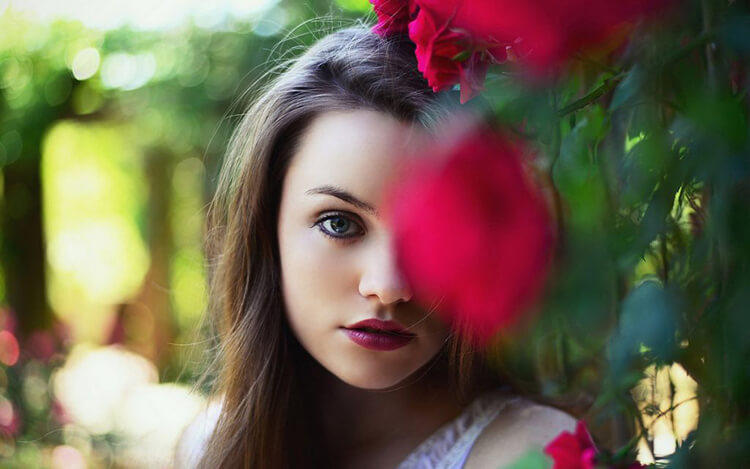
Замыленный фон даёт ощущение объёма
Для данного эффекта придуман термин «Глубина резко изображаемого пространства». Сокращенно – ГРИП. На его значения влияют: фокусное расстояние, дальность объекта, значение диафрагмы и размер матрицы.
Размытый задний план позволяет отделить модель от фона и сделать снимок объемным.
Линейная перспектива
Это прием построения композиции, при котором объекты в кадре выстраиваются в линию. Параллели пытаются сойтись в одной точке, стремясь в бесконечность. Типичные примеры: дорога, рельсы, уходящие вдаль, перила лестницы или ряды домов. Линейная перспектива часто встречается в пейзажной съемке.
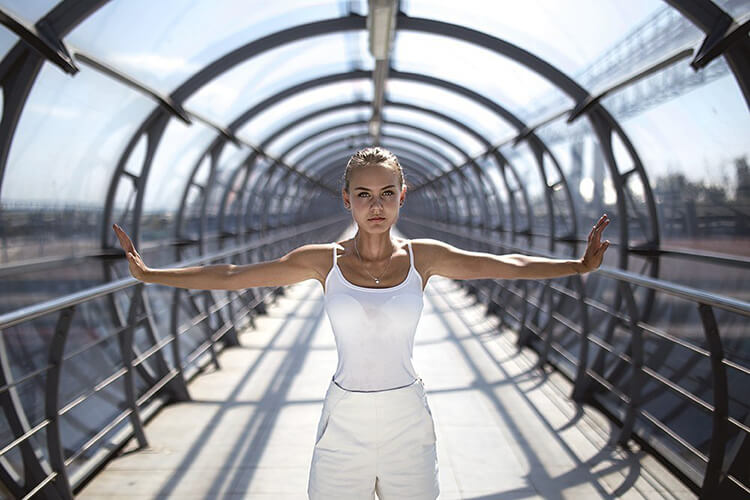
Уходящие вдаль линии хорошо подчёркивают трёхмерность пространства
- Основой для линейной перспективы может послужить практически все, что нас окружает: тропинка или дорога, уводящие взор к горизонту, линии электропередач, длинный коридор, ряд плотно смыкающихся зданий. Все это является отличным способом создания объема.
- Линии должны увлекать взор за собой, в глубину кадра, но ни в коем случае не уводить за его пределы.
- Снимайте на широкоугольный объектив. С его помощью легче всего передать линейную перспективу. Данная оптика позволяет увеличить угол обзора и захватить линии полностью вплоть до слияния их в одной точке.
Тональная перспектива
Суть её в том, что из-за оптической плотности воздуха дальние объекты в кадре приобретают размытые очертания. Задний план деконтрастируется, высветляется. Благодаря этому взгляд фокусируется на переднем плане.
Туман, мгла, пыльная буря и прочие погодные явления влияют на оптическую плотность воздуха. Получить лёгкую дымку легче всего на рассвете, когда повышена влажность, а воздух чист. Таким образом, фото становиться объемнее.
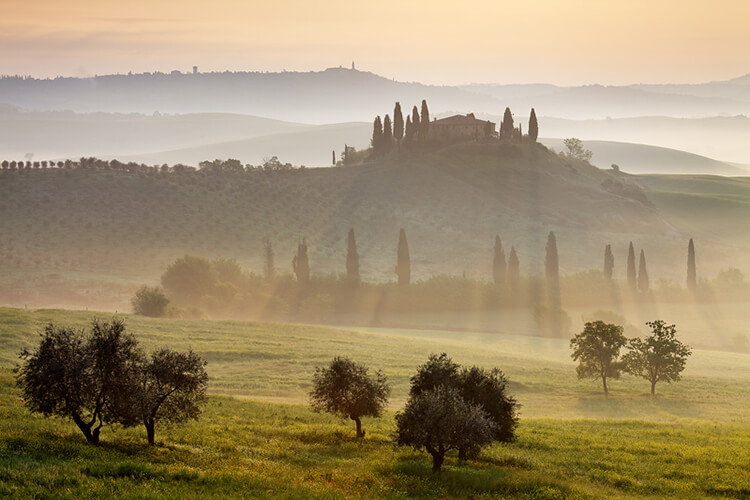
Утренняя дымка прекрасно способствует созданию объёма
Запомните, удаленно расположенные объекты выглядят гораздо менее насыщенными и контрастными. А также они имеют сильно размытые очертания и кажутся несколько светлее.
Придать фото объем можно при помощи цвета. Объекты в теплой гамме кажутся ближе, чем они есть, а в холодной – дальше. Такой эффект носит название хроматической стереоскопии. Данный принцип с успехом применяется в живописи для создания трехмерного пространства. Визуальное искажение пространственных форм за счет цвета приводит к тому, что плоскость кажется нам более рельефной. Контраст теплого и холодного рождает особую гармонию: цвета звучат чище, ярче. Теплые становятся еще теплее, а холодные – холоднее.
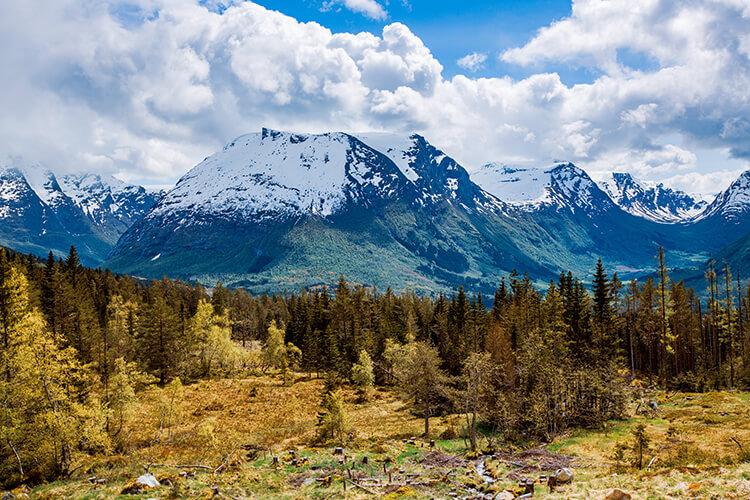
Контрасты добавляют рельефа
Вот основные принципы, которые помогают создать объемный кадр при помощи цвета:
- продумайте цветовую гамму заранее. Все имеет значение: цвет волос модели, одежда, интерьер. Чем тщательнее будет произведен отбор, тем проще будет выйти при обработке на контрастную цветовую схему;
- при студийной съемке используйте цветные фильтры. Холодный и теплый свет помогут добиться контраста;
- во время домашней съемки пробуйте сочетать разные источники освещения: например, холодный дневной и теплый искусственный свет (от окна, ламп или свечей);
- не пренебрегайте тонировкой в процессе постобработки фотографий. Это может быть тонкая настройка отдельных цветов, автокоррекция, ручная прокраска кистью в определенном режиме перекрытия и т.п.
Сделайте снимок объемным при помощи фоторедактора
Объем в фотографии можно усилить посредством постобработки. Профессиональная ретушь придаст глубины и резкости, сделает цвета чистыми и насыщенными, что благотворно скажется на качестве снимка в целом. Существуют различные способы добавления объема на фото: от сложного Dodge and Burn (прорисовка светотени) до менее трудоемких и более быстрых. Давайте рассмотрим наиболее те, которые легко осуществить в программе ФотоМАСТЕР.
Для начала нужно скачать фоторедактор и установить его, после чего можно приступать к коррекции. Если не всё в работе инструментов будет понятно, воспользуйтесь онлайн учебником на сайте.
Добавьте объем при помощи повышения контраста. Эта настройка находится во вкладке «Улучшения». Однако не увлекайтесь. В противном случае вы рискуете получить неаккуратную, грязную работу. Сделать снимок более рельефным можно также при помощи кривых. По сути это то же добавление контраста, но корректируемое более тонко. Придайте кривой s-образную форму. Это сделает тени еще более насыщенными и усилит света.
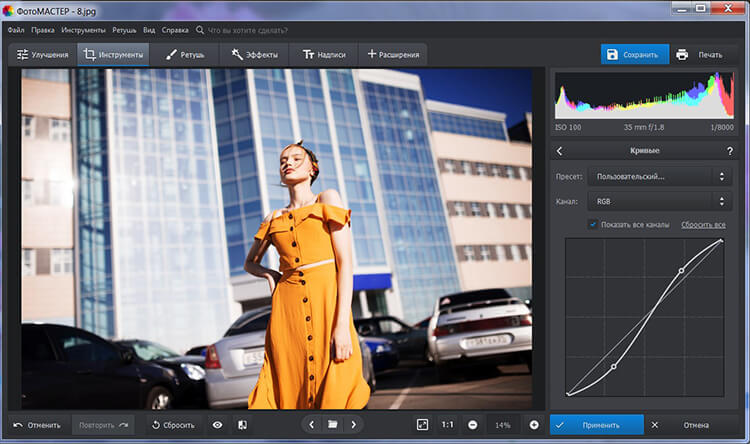
Корректируйте освещение с помощью кривых
Добавьте объем при помощи цвета. В той же вкладке «Улучшения» вы сможете работать с каждым оттенком в отдельности. Менять их на другие, повышать или понижать насыщенность, делать более светлыми и темными. Как сделать объемное фото при помощи цвета? Разведите цвета на холодные и теплые, усильте резкость. Высветлите оттенки на заднем плане, что приведет к легкому деконтрасту и визуально отдалит объект.
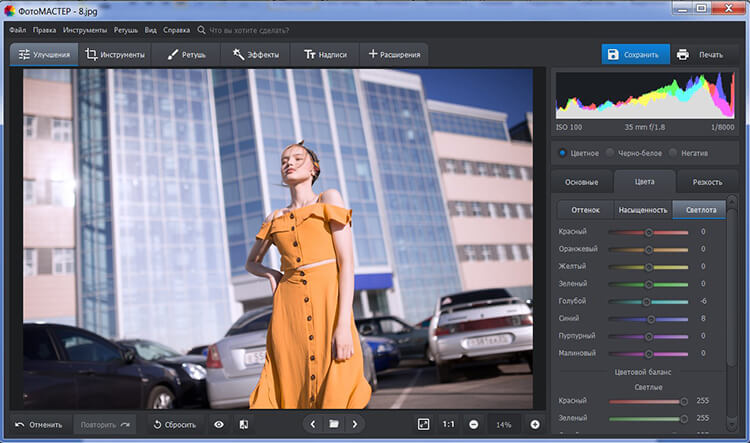
Настройте цвета
Размойте задний план. Данную процедуру можно осуществить при помощи инструмента «Радиальный фильтр». Найдите его во вкладке «Ретушь». Установите границы и размойте фон. Дополнительно вы можете усилить контраст, убрать или увеличить насыщенность и изменить цветовую температуру.
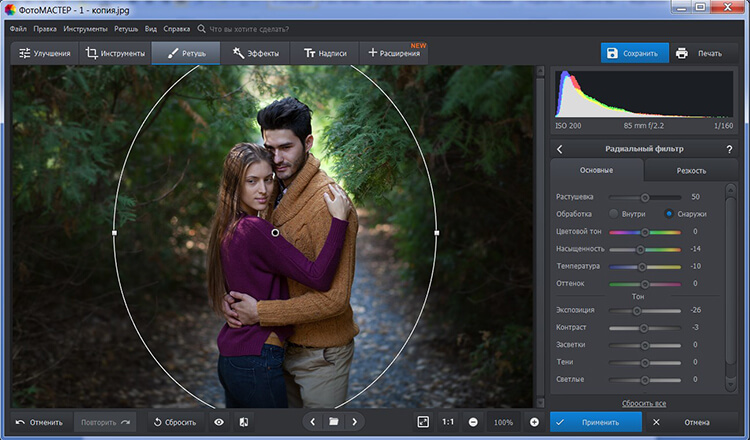
Размытие заднего плана даст объём
Добавьте объем при помощи виньетирования. Это поможет акцентировать внимание на модели. Виньетка настраивается во вкладке «Инструменты». Предусмотрена возможность оформить края в темных или в светлых тонах.
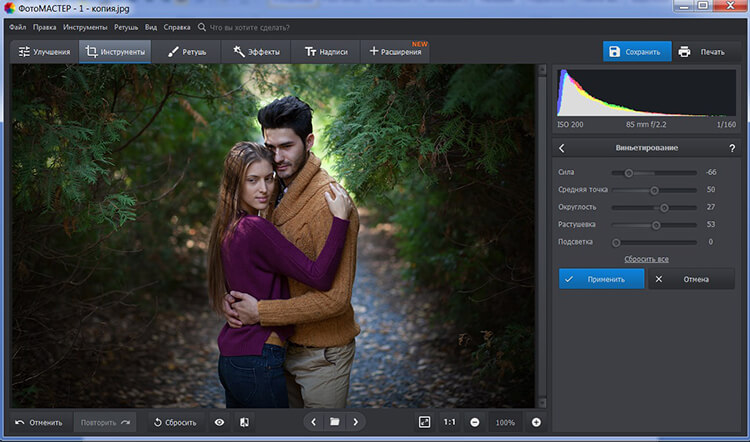
Виньетка сделает центральный объект выразительнее
Если вы хотите изменить конкретный участок изображения, воспользуйтесь инструментом «Градиентный фильтр» (вкладка «Ретушь»). У вас получится настроить не только светотень, но и цветовой тон корректируемого участка.
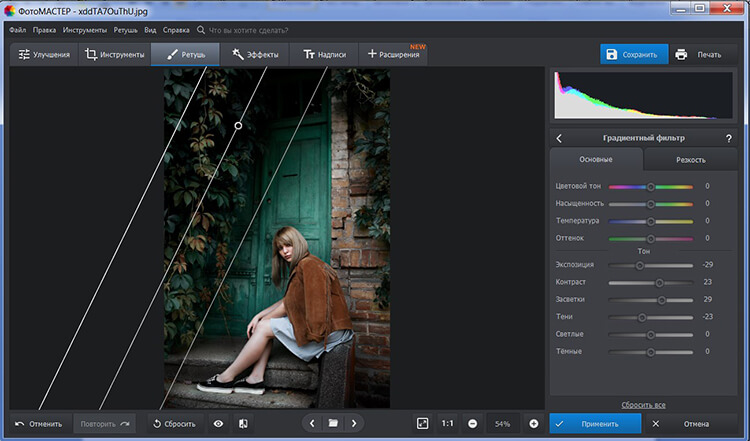
Вы можете скорректировать отдельный участок фото
Теперь вы знаете, как сделать объемное фото своими руками. Качественный результат гарантирован, если вы примените несколько вышеперечисленных правил. Пусть ваши снимки приобретут жизнь в 3D реальности!
Как передать объем и глубину в фотографии
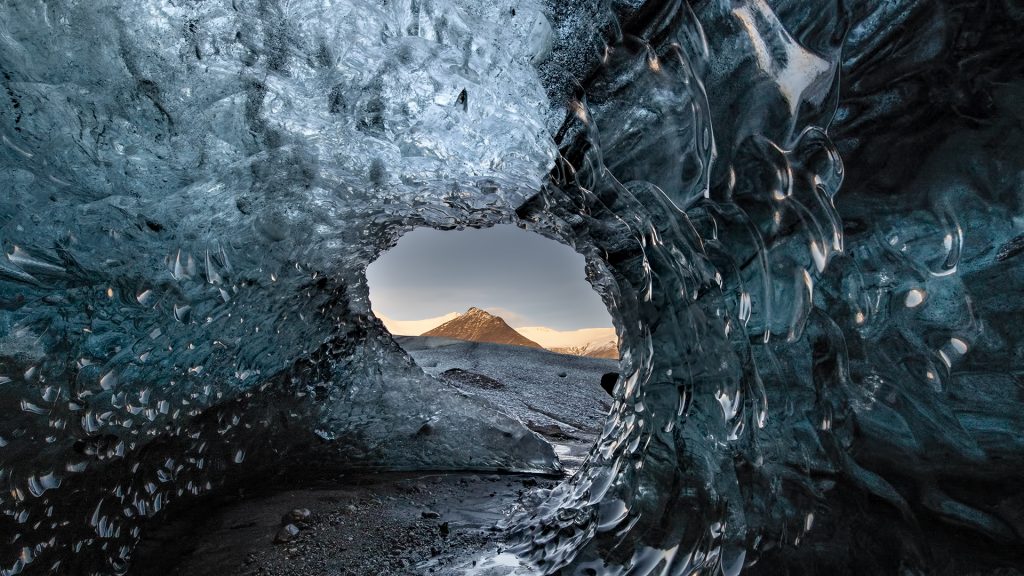
Одной из отличительных особенностей фотографий является двухмерное пространство. Видя красоту окружающего мира, человеческий глаз воспринимает её в привычном виде: мы видим краски, свет, глубину, передний, дальний и средний планы. Однако передать привычные глазу элементы изображения на цифровой фотографии не так уж просто, приходится пользоваться специальными приемами, которые познаются только на практике. Подобные приемы использовались издревле художниками, далее ими стали пользоваться фотографы при построении композиции, выставлении света.
Репортажная съемка не столь сильно нуждается в передаче объема и глубины пространства фотографий, однако если говорить о художественной съемке, то обычная передача изображения на экран или фотобумагу не является чем-то ценным и привлекательным, радующим глаз, тем, за что люди и ценят фотографию как искусство.
Наверное, вы не раз замечали что фотография одного и того же места может выглядеть совершенно по-разному в зависимости от мастерства фотографа. Часто это касается пейзажной съемки. Как передать объем и глубину в фотографии, какие приёмы используются фотографами для повышения выразительности изображения?
Как передать объем с помощью композиции
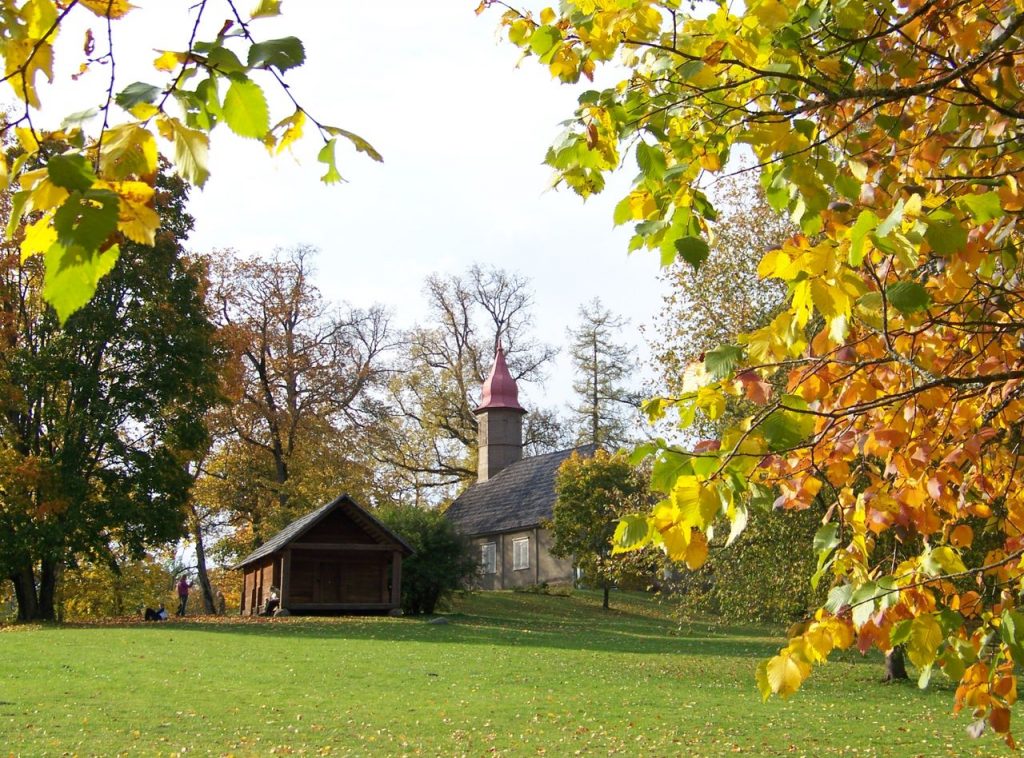
Создание объема и глубины на фотографии с помощью построения композиции является основным способом повышения выразительности. Ведь свет не всегда возможно поменять, особенно при съемке пейзажей, поэтому больше доступен способ передачи пространство через композицию. Для создания глубины важно передать в одном изображении несколько планов: передний, средний и дальний. Если дальний и средний планы часто неразделимы, и мы привыкли видеть их практически на любой пейзажной фотографии, то передний план часто не передают начинающие фотографы. А зря! Именно этот приём позволит насытить изображение объемом и глубиной.
Представьте деревенский дом на фоне леса — вполне привычная композиция. Дом является элементом среднего плана, а лес – дальнего плана. А теперь представьте, что такой же кадр был снят как бы из-за куста, а в кадр на передний план попал кусок ветки, размытой из-за малой глубины резкости. Такой способ передачи пространства моментально создаст впечатление присутствия зрителя как раз на месте этого куста, будто зритель и есть фотограф, лично наблюдающий данный пейзаж.
Создание объема с помощью света и тени

Вторым способом создания объёма фотографии является применение чередований света и тени на изображении. На уроках изобразительного искусства в школе каждый из нас проходил тему тонирования фигуры. Вспомните как мы рисовали яблоко, вазу или же просто шар и затем штрихами пытались придать предмету необходимый объем. Такой способ как раз и состоит в наложении в нужном месте изображения тени, света или полутени. Результат зависит от выставления освещения, так как сами мы дорисовать тень или свет после фотографирования не имеем возможности. Данный способ чаще используется в предметной, портретной или другой постановочной съемке. Редко это можно сделать при фотографировании пейзажа, так как естественное освещение неподвластно фотографу для изменения.
Главным врагом объема является использование одного источника освещения, чаще контрового света. При съемке с таким освещением объект получается максимально плоским, что всегда выглядит крайне некрасиво. Добавьте второй источник света, и вы сразу же заметите колоссальную разницу в итоговом изображении. Немного тени или бликов заметно улучшат качество изображения с точки зрения придания объема. В интернете можно найти массу световых схем для предметной или портретной съемки, использование которых может помочь вам добиться абсолютно разных результатов. К примеру, в портретной съемке существует понятие изображение в темном или белом ключе, что используется не так уж редко и выглядит впечатляюще. В подобном стиле иногда любят снимать портреты для обложек глянцевых журналов. С помощью настройки только одного лишь освещения можно добиться как выравнивания цвета кожи и текстуры, так и проявления мельчайших деталей поверхности. То есть уменьшение или увеличение объема непосредственно сказывается на выражении того или иного акцента на деталях.
Конечно, работу с тенями, светом можно произвести и после съемки, при постобработке в фоторедакторах, однако такой вариант крайне нежелателен, поскольку пределы возможности редактирования, варьирования теней и света в полученном изображении ограничены. Однако к варианту постобработки иногда приходится прибегать, для чего фотографу рекомендуется производить съемку в формате raw, дающей больше возможностей производства коррекций в редакторах без потери качества.
Как передать объем с помощью перспективы
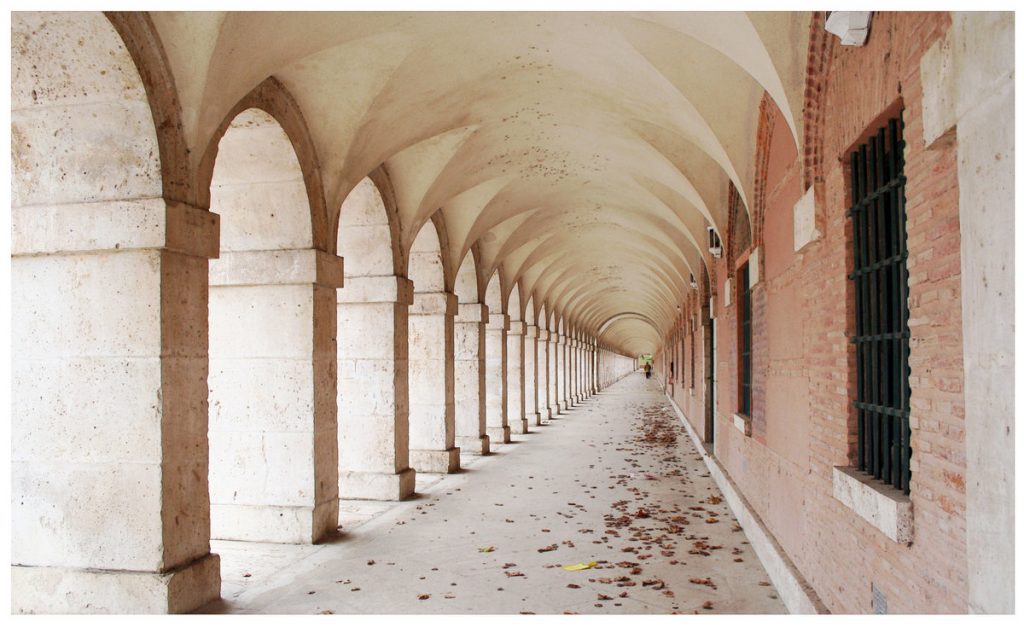
Еще одним вариантом придания глубины фотографии является использование перспективы. И такой способ каждому знаком со школьной скамьи. Для использования перспективы фотографирование объекта должно производиться по некоторым правилам композиции. Когда в кадре объекты выстраиваются определённым образом, в линию, которая уходит от одного края в другой, или в центр, тогда такая фотография выглядит более объемной. Типичным примером перспективы является фотография уходящего вдаль шоссе, рельс, или проспекта где дома, тротуары и линии разметки сходятся практически в одной точке на горизонте. Снятые таким образом кадры впечатляют, хотя и являются классическим вариантом передачи объема, но классика всегда будет в моде, особенно в фотографии. Используйте такой способ в пейзажной съемке, и вы заметите повышенный интерес к вашим работам, так как ваши снимки будут в большинстве случаев выгодно отличаться от подобных, но снятых без применения правил перспективы.
Создание объема в фотографии с помощью глубины резко изображаемого пространства
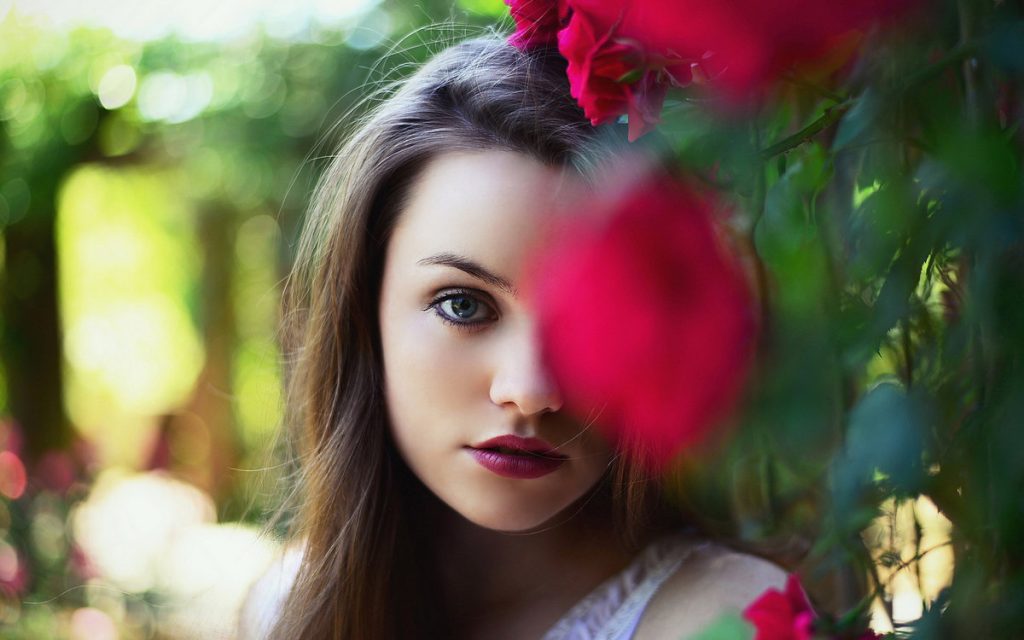
Так называемая глубина резко изображаемого пространства характерна для фотографий, снятых на зеркальные камеры или на другие фотокамеры с достаточно большой матрицей. Кроме того ГРИП (глубина резко изображаемого пространства) часто проявляет себя в макросъемке, из-за особенностей работы оптики на малых фокусных расстояниях. Фотографиям с малым ГРИП характерны такие явления как зона резкости в том месте, куда был направлен фокус и наличием плавного перехода в зону нерезкости в других областях. Таким образом также можно передать объём и глубину, выделяя главный предмет съёмки от фона и других объектов. Кроме того, сам объект может находиться одновременно и в зоне резкости и зоне нерезкости, показывая объём самого себя как объекта съёмки. Для фотографирования с применением ГРИП используйте максимально открытые значения диафрагмы, лучше всего это делать на объективах с большой светосилой. Классическим бюджетным вариантом подобный оптики является объектив с фиксированным фокусным расстоянием и диафрагмой F/1,8.
Заметьте, что такой способ передачи объема и отделения планов подсказан самой природой. Для эксперимента поднесите палец близко к глазу и сфокусируйтесь на нём. Боковым зрением обратите внимание на то, что всё остальное пространство является размытым. Переведите свой взгляд на другой объект, например на стену, вы тут же поймете, что потеряли фокус на своем пальце. То есть человеческий глаз в данном случае работает как светосильная оптика, отделяя передний, средний и дальний планы между собой. Поэтому снятая с применением подобного приёма фотография кажется нам более естественной и приближенной к реальности, а значит более привлекательной.
Придание объема с помощью виньетирования
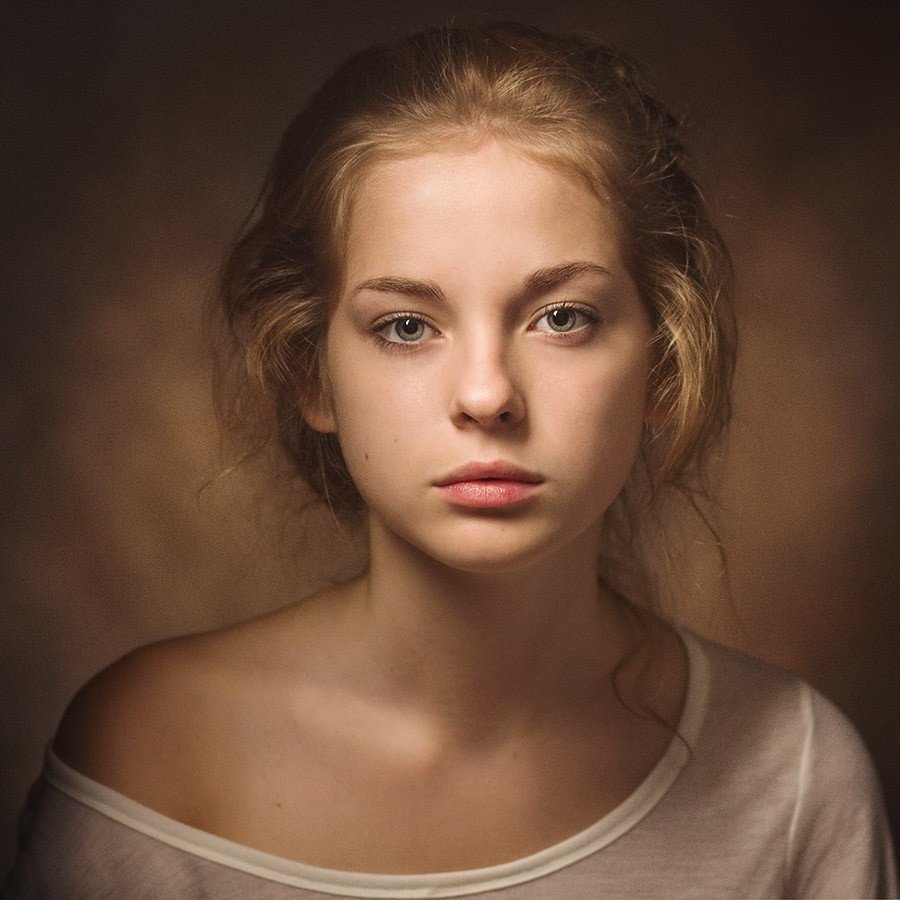
Виньетирование является паразитным явлением фотографии, однако также является приемом для задуманного акцентирования внимания на заданной области кадра. Именно поэтому виньетирование как прием доступен в фоторедакторах даже начального уровня, в том числе в редакторах на мобильных устройствах. Виньетирование работает подобно глубине резко изображаемого пространства, отводя взгляд зрителя от ненужных областей кадра. Поэтому применение виньетирования может спасти фотографию, снятую без применения вышеописанных способов, но нуждающуюся в акцентировании внимания на отдельных областях. В фоторедакторе найдите кнопку добавления виньетирования, установите центральную точку на объекте, выберите радиус применения, силу и цвет. Чаще используется тёмное виньетирование, которое затемняет края кадра, однако доступно для использования и белое виньетирование. Обратите внимание, что при наложении эффекта виньетки затемняется весь кадр, поэтому поднятие яркости изображения до или после применения эффекта крайне желательно для оставления нужной экспозиции.
Мы рассмотрели с вами основные способы, как передать объём и глубину в фотографии. Изучите работы известных авторов или посмотрите в интернете картины прославленных художников и вы поймете, что каждый из перечисленных способов используется всеми и всегда. Однако в виду массовости фотографии из-за наличия камеры в каждом устройстве, огромное количество обычных, ничем не выделяющихся, серых, плоских снимков заполонили просторы интернета. Поэтому даже минимальное использование одного из перечисленных способов придания объема уже позволит привлечь внимание к вашим работам и выставить их в более выгодном свете. Помимо придания объёма и глубины активно используйте диагонали, правило третей и спирали фотографии. Эти понятия не связаны непосредственно с рассматриваемой темой, однако заставляют зрителя обращать внимание в нужное автору место кадра, то есть работают подобно объему.
Понравилось? Поделитесь с друзьями и оцените запись:


 (3 оценок, среднее: 3,33 из 5)
Добавление объёма фотографии в Photoshop
«Светопись» или «рисование светом» — все это можно назвать привычным нам словом «фотография». Тот светотеневой рисунок, который передан на фотоснимке, во многом определяет восприятие изображения нашим мозгом. Способов добавить выразительности кадру много: можно изначально грамотно использовать источники света , а можно и при обработке дорисовать объем.
В этом уроке я покажу быстрые способы добавления объема на фотографии.
1-й способ
- Открываем наше изображение (двойной щелчок левой клавишей мышки по пустому полю фотошопа или сочетание клавиш ctrl+о), делаем копию (ctrl+j).
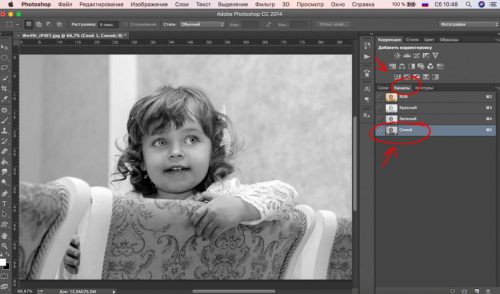
- Далее заходим во вкладку «каналы» и выбираем самый контрастный. В большинстве случаев это синий. Зажимая клавишу «alt», кликаем по значку быстрой маски. И видим, как загружается выделение.
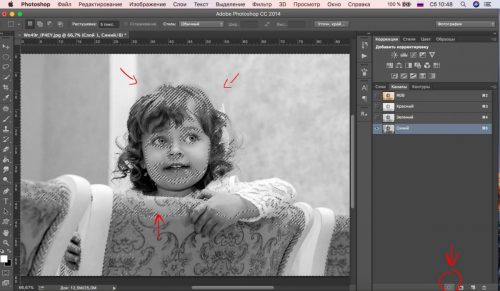
- Теперь щелкаем по общему слою RGB, переходим в вкладку «слои» и добавляем маску. Как видим наша маска стала черно-белого цвета.
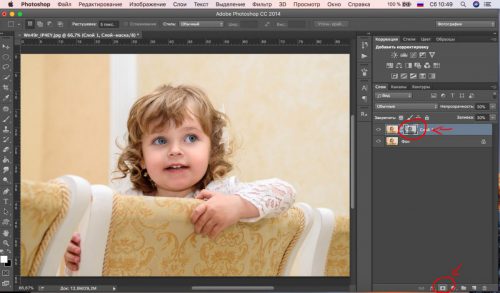
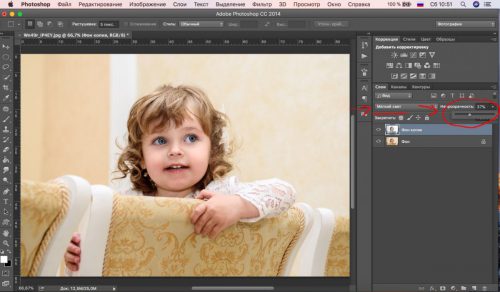
- Осталось поменять режим наложения на «мягкий свет» и при необходимости отрегулировать непрозрачность слоя.
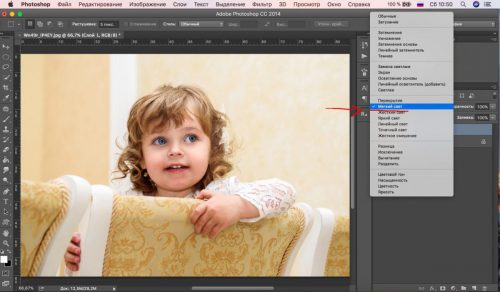
2-й способ
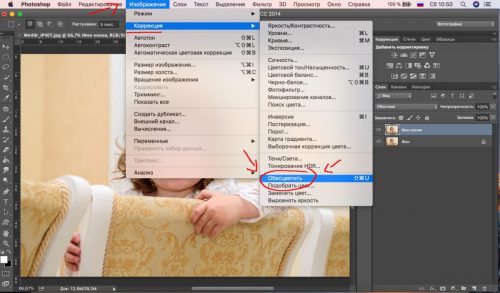
- Открываем изображение и создаем его копию. Обесцвечиваем ее. Заходим в «изображение»=> «коррекция» => обесцветить.
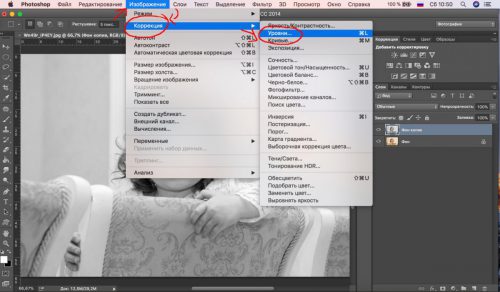
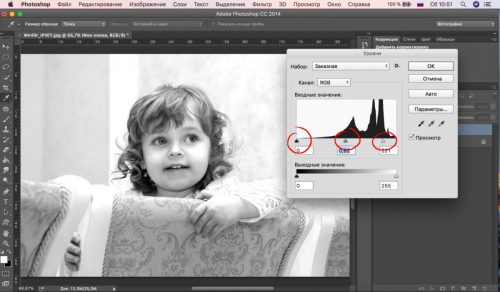
- Если изображение получилось малоконтрастным, добавляем контраст с помощью уровней . Двигая ползунки, добиваемся нужного результата. Но сильно не увлекаемся :).
- Меняем режим наложения на «мягкий свет» и регулируем непрозрачность.
Вместо послесловия
Как видите, добавить выразительность и объем при обработке не так и сложно. Эти способы удобны, когда требуется обработать большое количество кадров и потратить, как можно меньше времени.