Вставка текста на гос.сайтах с запретом копирования copy/paste
 3 мая 2022 г.
  admin
admin  RSS
RSS  Обсудить
 Интересное
Понадобилось мне недавно написать жалобу в управу, но не тут-то было! Оказывается, на сайтах гос.услуг (в том числе mos.ru) с недавних пор запрещена вставка текста из clipboard в любое поле заявления или жалобы.
В результате, написание заявления с цитированием фраз из документов значительно усложняется. Кроме того, многие пишут текст заявление сначала в редакторе Word, а потом переносят текст через copy/paste. Теперь это тоже невозможно.
Властям казённых денег не жалко: заказали программистам блокирующий скрипт – пусть налогоплательщики мучаются !
Для обхождения блокировок можно использовать плагин для браузера Chrome, под названием Copy Paste Pro.
Есть тонкость: после установки плагина надо обязательно нажать на значок плагина в виде галочки черного цвета, в правом-верхнем углу браузера. После этого галочка на значке должна стать зелёной . Если этого не сделать — плагин не будет работать.
sergiks / README.md
Один из вариантов, надеюсь, простой. Не требует установки чего-либо на компьютер.
Открыть в браузере Консоль Разработчика.
Google Chrome: Ctrl + Shift + J
Mozilla FireFox: Ctrl + Shift + K
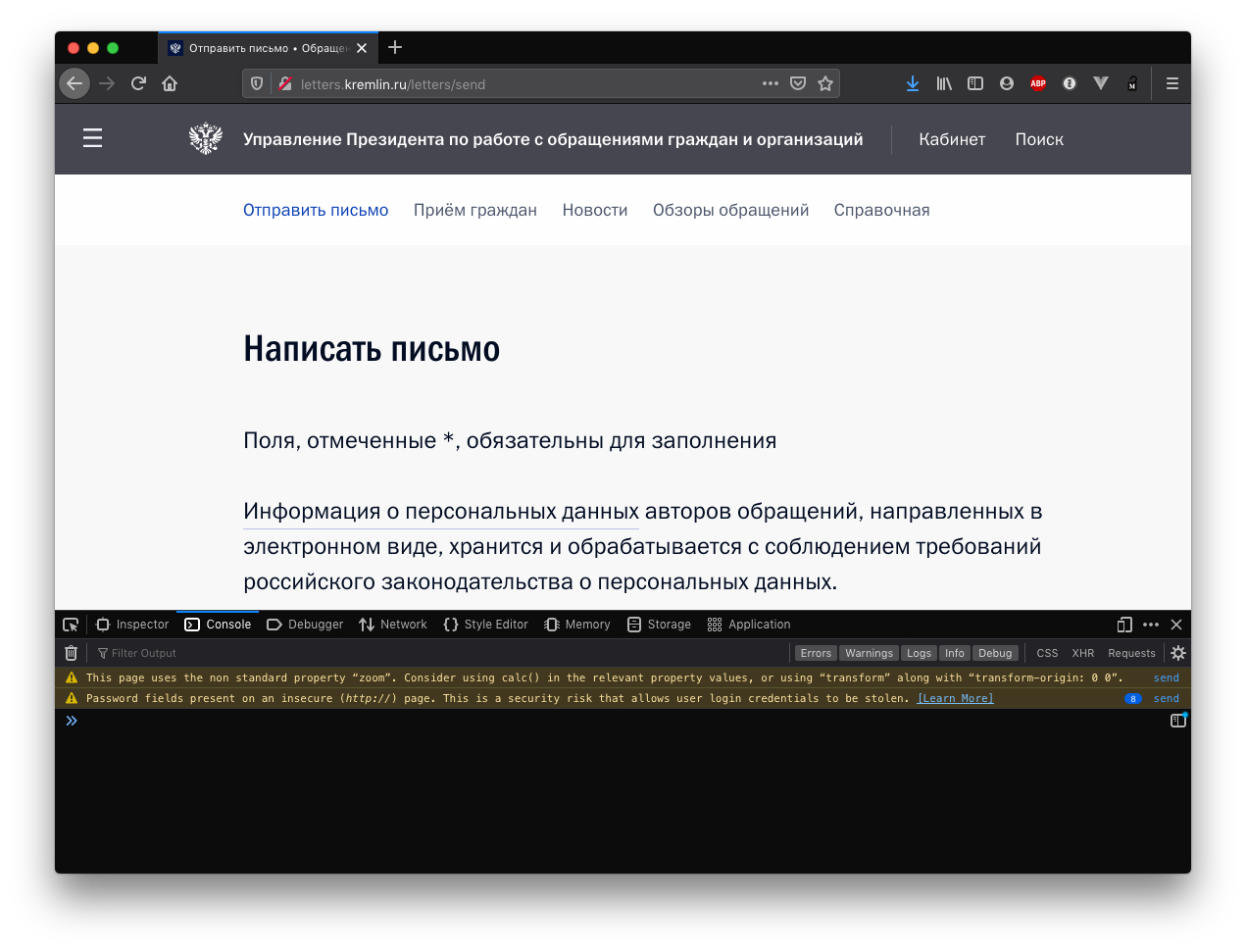
Выглядит примерно так, панель, какие-то сообщения и курсор >> :
Обернуть текст своего обращения в такой JavaScript-код:
Не потеряйте после своего текста закрывающий обратный апостроф и точку-с-запятой.
вставить этот код в консоль, после курсора >> и нажать Enter. Текст появится в поле для текста обращения.
Браузер не позволяет копировать и вставлять [Quick & Easy Fix]
Обычно копирование и вставка — очень простое действие, которое может выполнить кто угодно, но время от времени ваш браузер не позволяет копировать и вставлять текст с определенных веб-сайтов.
Более того, он даже не позволит вам выбирать контент.
Это может сильно расстраивать, особенно если вам нужны большие куски текста с сайта для исследовательских целей.
Для получения дополнительной информации о том, как это сделать, выполните следующие действия.
Это решение также охватывает следующие 4 проблемы:
- Как копировать и вставлять на веб-сайты, на которых это запрещено хром
- Как копировать и вставлять, когда это не позволяет
- Как скопировать текст с веб-страницы, который нельзя скопировать
- Как скопировать текст с сайта, который вам не позволит
Совет: попробуйте Opera, полностью настраиваемый браузер

Не многие браузеры могут похвастаться своей превосходной гибкостью, как Opera.
Например, вы можете выбрать предопределенную поисковую систему, которая будет использоваться по умолчанию, или вы можете настроить поиск, добавив свою любимую поисковую систему, если вы не нашли ее в списке.
Opera также имеет множество встроенных функций, таких как прогноз погоды на панели инструментов браузера или автоматический перевод страниц.
Существует более 1000 способов настроить Opera с помощью каталога надстроек на ваше усмотрение.
Что касается проблемы копирования и вставки, в Opera вы можете установить собственные комбинации клавиш практически для любого действия браузера, поэтому вам не нужно полагаться на точность своей мыши. Это также означает быстрое действие!

Опера
Что делать, если копипаст не работает в браузерах?
1. Отключите JavaScript.
Для Chrome
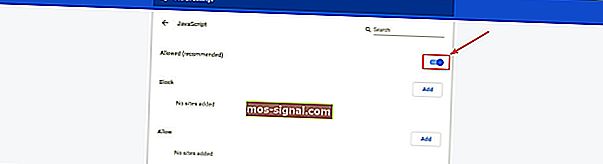
- Перейдите в « Настройки» и внизу нажмите « Дополнительно» , затем « Конфиденциальность и безопасность».
- Зайдите в Настройки сайта, затем JavaScript и Заблокировано . Вы можете добиться того же результата, набрав в адресной строке следующую строку: chrome://settings/content
Fire Fox
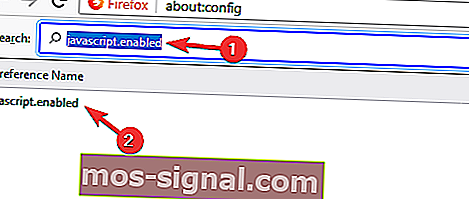
- Введите следующую строку в адресной строке и подтвердите появление любого сообщения: about:config
- Затем вы увидите список настроек Firefox.
- В поле поиска вверху страницы введите javascript.enabled , затем дважды щелкните его, чтобы изменить его значение с true на false.
Опера
- Зайдите в Настройки , затем выберите Сайты на левой боковой панели.
- Выберите третий вариант — « JavaScript» и нажмите « Не разрешать сайтам запускать JavaScript».
Край
-
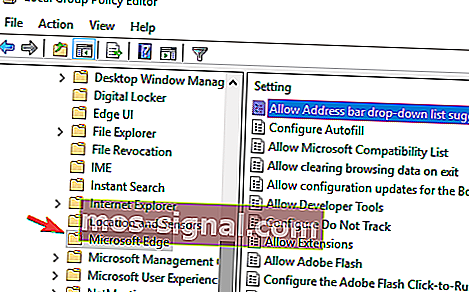
Запустите редактор групповой политики , затем перейдите в Конфигурация пользователя > Административные шаблоны > Компоненты Windows > Microsoft Edge .
Не забудьте снова включить JavaScript после того, как скопировали нужный контент. Некоторые сайты полагаются на него, поэтому, чтобы избежать проблем в будущем, включите его снова.
2. Скопируйте из исходного кода
- Нажмите Ctrl + U на нужной странице, и вы должны увидеть ее код.
- Используйте Ctrl + F для навигации и поиска именно того, что вам нужно.
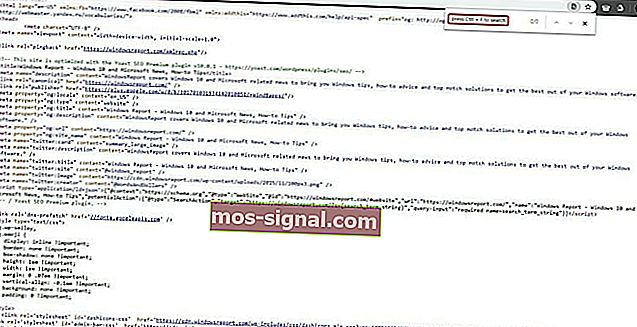
Примечание: помимо всего текста вы увидите много кода, ссылок на изображения и прочего, но вряд ли вы сможете скопировать их для дальнейшего использования, не прыгнув через несколько обручей.
3. Другие полезные методы
- Используйте расширения и надстройки, такие как Disable JavaScript for Firefox или Absolute Enable Right Click & Copy
для Chrome. Подобные расширения существуют и для других браузеров.
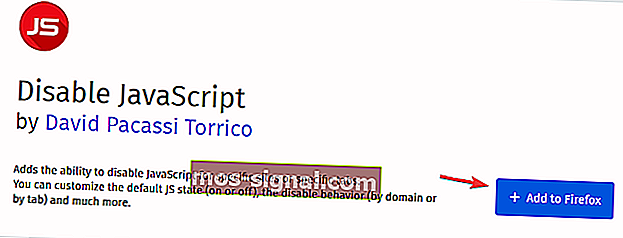
Вот и все. Надеюсь, что одно из этих решений помогло вам скопировать нужный контент. Помните, что вы можете копировать текст и другой контент только для личного использования.
Если вам известен другой метод копирования контента с веб-сайтов, которые не позволяют это сделать, поделитесь им в разделе комментариев ниже вместе с любыми другими вопросами, которые могут у вас возникнуть.
Часто задаваемые вопросы: узнайте больше о копировании и вставке
- Как вы копируете и вставляете на компьютер?
Классическим способом копирования-вставки является использование сочетаний клавиш Ctrl + C и Ctrl — V. Если по какой-то причине вы не можете скопировать-вставить, у нас есть отличное руководство, которое поможет вам исправить это для Windows 10.
- Как вы копируете с веб-сайта, который вам не позволяет?
Если вы хотите скопировать текст с веб-сайта, на котором отключен выбор текста, нажмите CTRL + U, чтобы открыть исходный код веб-сайта и скопировать текст прямо оттуда. Кроме того, вы также можете распечатать соответствующую веб-страницу в формате PDF.
- Когда вы копируете текст, куда он идет?
Когда вы копируете текст, соответствующий фрагмент текста временно сохраняется в буфере обмена. Вот список лучших менеджеров буфера обмена для Windows 10.
Примечание редактора: этот пост был первоначально опубликован в апреле 2020 года и с тех пор был переработан и обновлен в августе 2020 года для обеспечения свежести, точности и полноты.
Как копировать текст с сайта, откуда нельзя копировать — 6 способов
Также расскажем, как быстро очистить текст от HTML-тегов.
Скопировать текст с сайта может понадобиться разработчикам, чтобы быстро вставить код в программу, студентам — сэкономить время на наборе текстов, копирайтерам — получить исходники для написания статей, вставить цитату или тезис в статью, либо в пост. А также для бытовых нужд — сохранить рецепт блюда, поделиться полезной заметкой. Расскажем, что делать, когда сайт запрещает копировать и клавиши Ctrl+C и Ctrl+V не работают.
Если нельзя копировать с сайта
Методов защиты от копирования данных несколько:
- нельзя выделить и вставить текст,
- блокировка правой кнопки мыши,
- текст можно выделить и скопировать, но нельзя вставить.
И вот методы обхода защиты, которые сработали у нас.
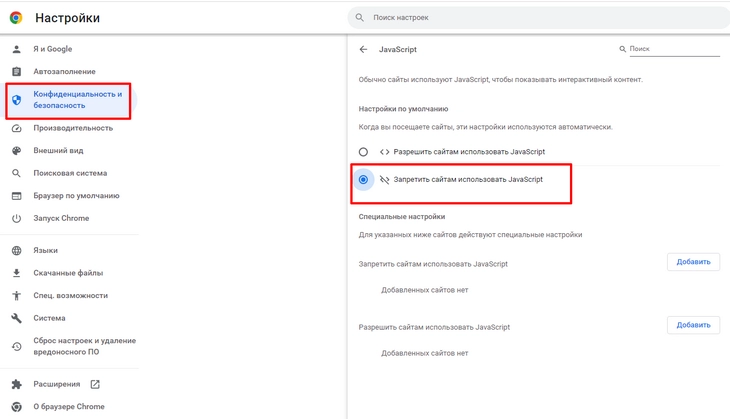
1. Отключить JavaScript
Заходим на сайт, с которого хотим скопировать текст.
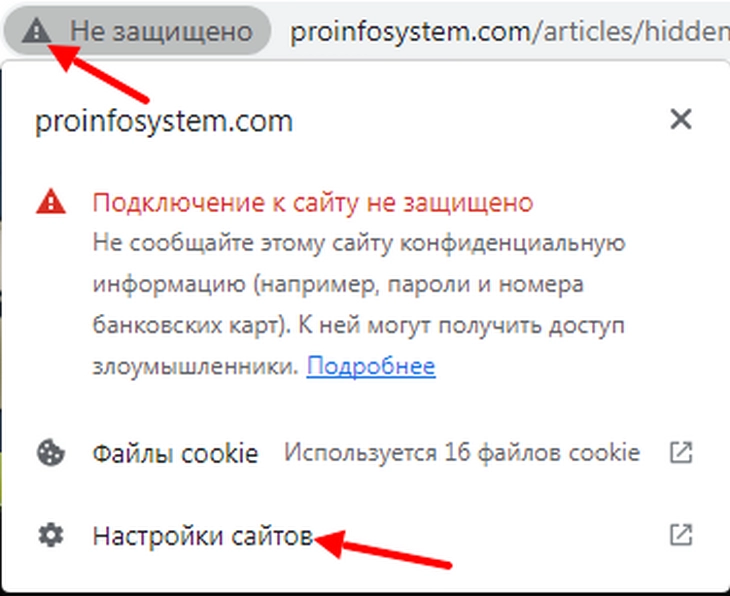
- кликаем в адресной строке по замочку или треугольнику левой кнопкой мыши,
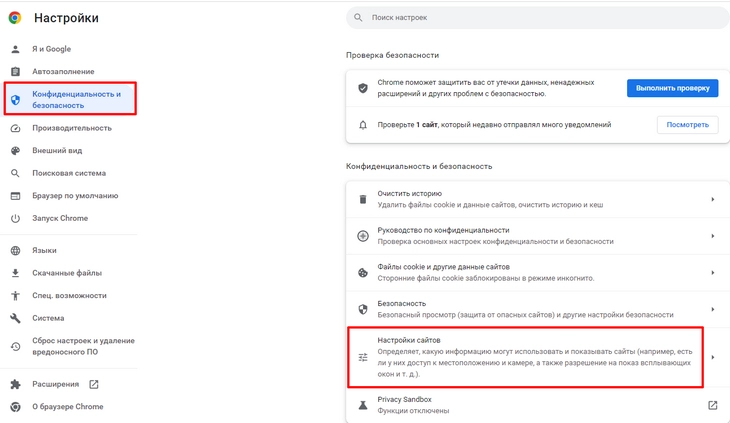
- попадем в меню настроек и щелкаем на раздел «Конфиденциальность и Безопасность»,
- выбираем опцию «Настройки сайтов»,
- активируем функцию «Запретить сайтам использовать JavaScript»,
- теперь вернитесь на нужный сайт и обновите страницу – настройки вступят в силу и у вас должно все получиться.
2. Отправить на печать
Чтобы воспользоваться версией для печати, не нужен принтер, и распечатывать документ тоже не понадобится.
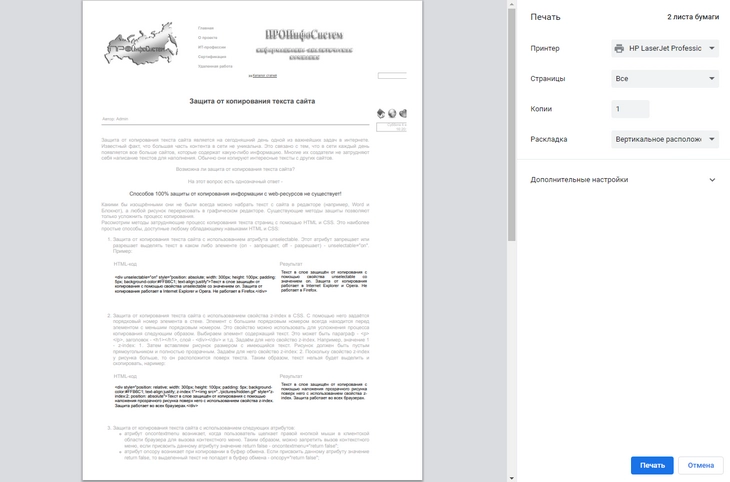
- на нужной странице сайте жмите клавиши Ctrl+P или кликните правой кнопкой мыши по тексту и в появившемся окне выберете пункт «Печать»,
- в всплывающем окошке появится готовый текст, который остается только скопировать и вставить в Word, Блокнот или мессенджер,
- далее можно работать с текстом, выбрав из него нужные куски и так далее.
3. Открыть сайт через Word
Способ может занять чуть больше времени, так как скорость загрузки зависит от технических возможностей вашего ПК и «веса» страницы сайта. У нас это получилось за 5 секунд. Для этого зайдите на страницу, которую вам хочется или нужно скопировать.
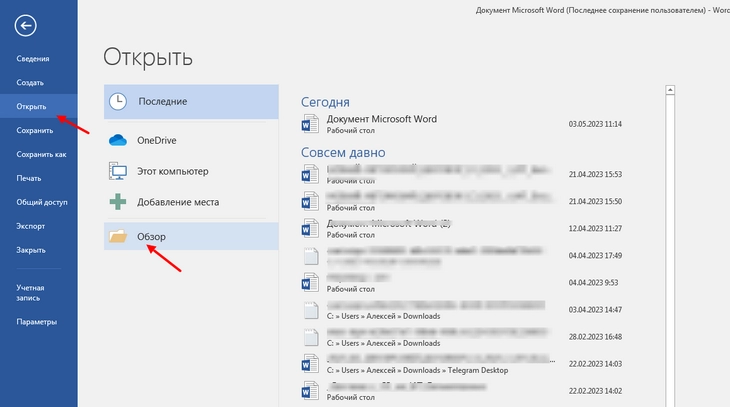
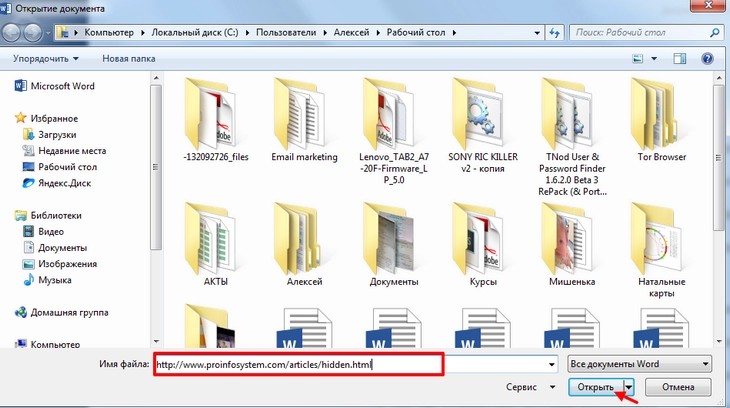
- откройте документ Word, нажмите «Файл — Открыть — Обзор»,
- вставьте ссылку сайта в графе «Имя файла» в Word,
- нажмите «Открыть» и ждете,
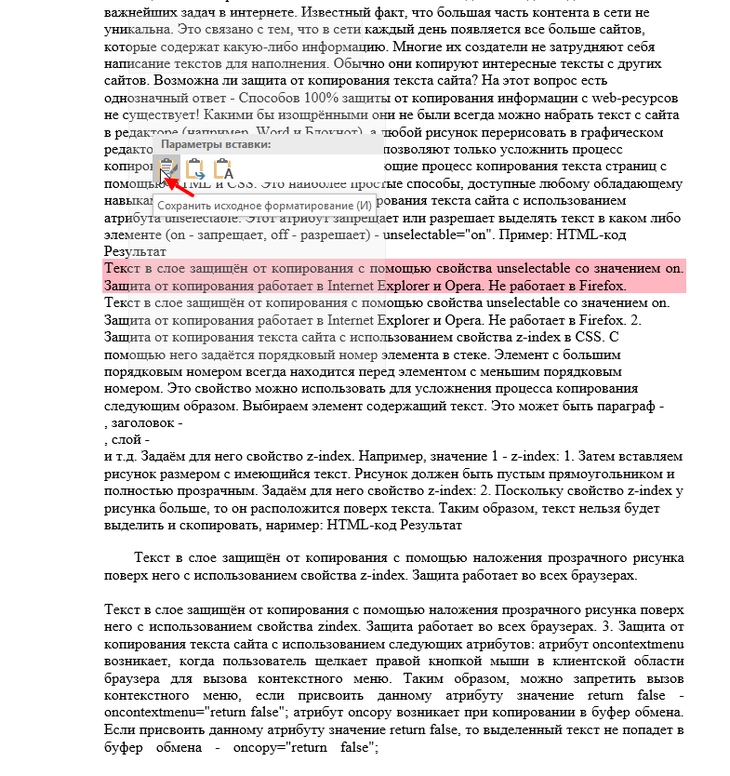
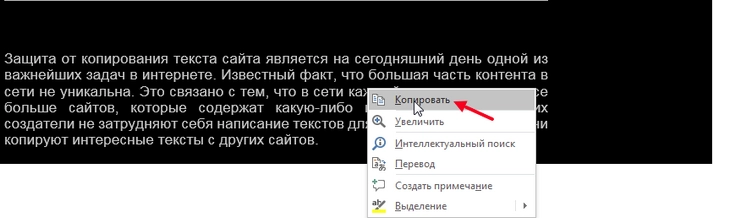
- в результате текст оказывается в Word, и теперь его можно копировать и вставлять куда угодно.
4. Специальное расширение
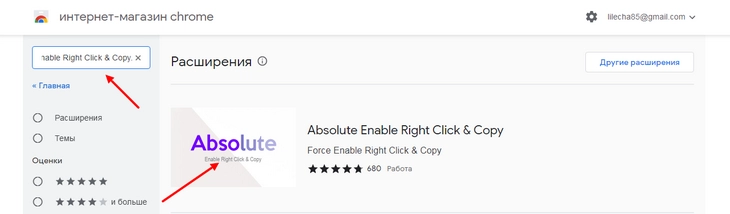
Устанавливаем через браузер расширение, которое разблокируют скрипты, запрещающие копировать. Например, Absolute Enable Right Click & Copy. Доступно для Chrome, Mozilla, Opera. Добавим в Chrome:
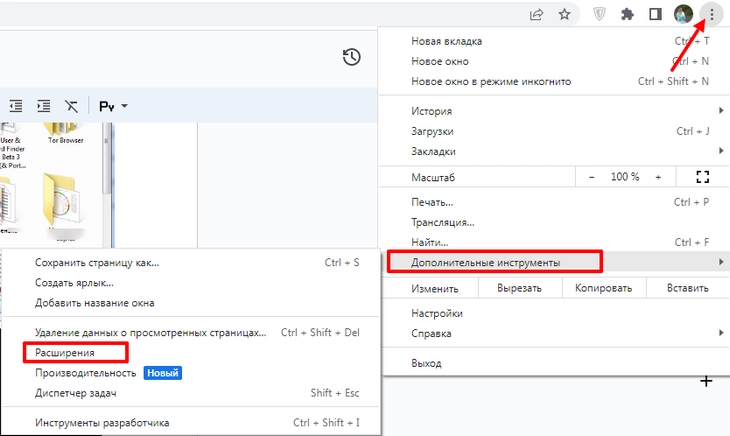
- нужно нажать на три точки в верхнем правом углу браузера,
- выбрать вкладку «Дополнительные инструменты», далее — «Расширения»,
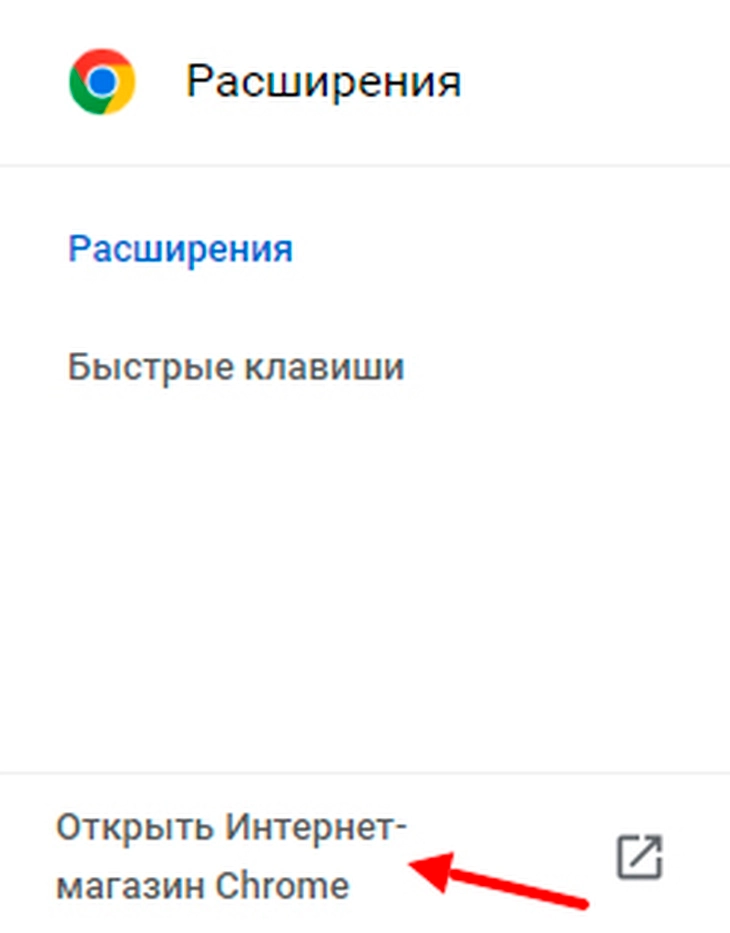
- в выпадающем меню внизу перейдите в раздел «Открыть интернет-магазин»,
- в поисковой строке вбить название расширения и установитьего.
После установки можно будет скопировать нужную страницу.
5. Режим чтения
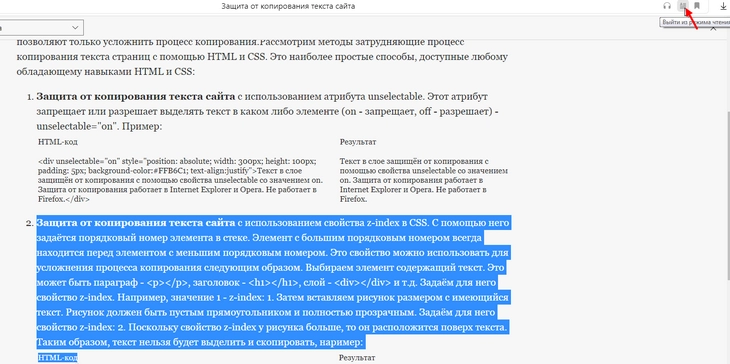
Способ подойдет не для каждого браузера. К примеру, в Яндекс.Браузере значок режима чтения находится в конце адресной строки, а в Google Chrome его… нет. Для активации режима в Яндекс.Браузере нужно:
- вставить ссылку на нужную страницу сайта, текст с которой необходимо скопировать, в браузер Яндекса,
- щелкнуть на значок с буквой «А».
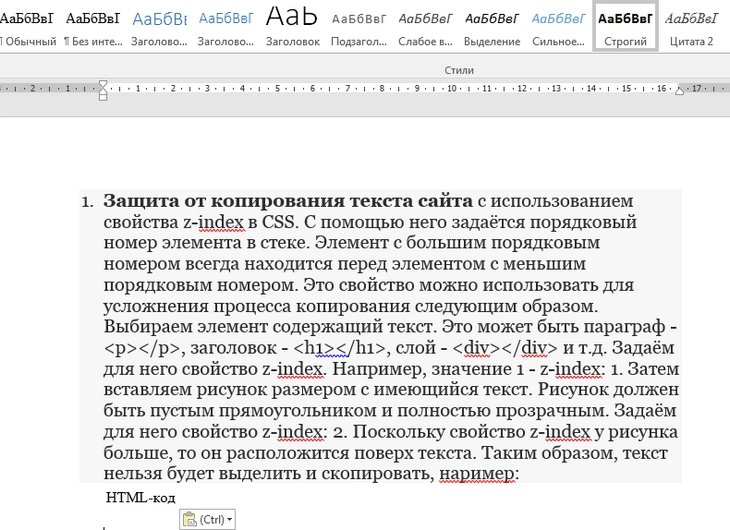
Полученный текст можно скопировать и вставить в документ Word.
6. Просмотр кода страницы
Данный способ может помочь, если вышеперечисленные оказались бессильными. Однако результат нужно будет очистить от лишнего мусора, что мы и сделаем.
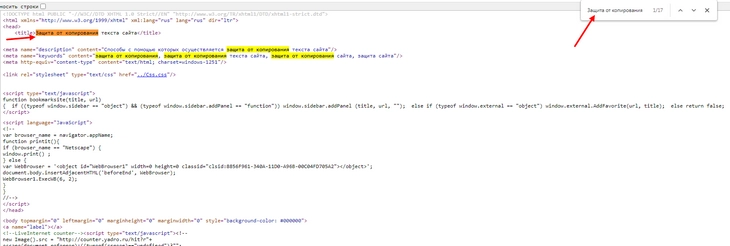
- клавишей Ctrl+U переходим в режим разработчика,
- чтобы не запутаться в кодах и быстро найти нужный фрагмент (подсветится маркером), жмем в поисковой строке Ctrl+F, туда ручками вводим начала текста (буквально, пару слов),
- копируем найденный текст и прогоняем его через программы для очистки от лишних тегов (это, например, <p>, <strong> и так далее – о программах ниже будет отдельный раздел).
Валерий Кабисов, senior backend developer, FBS:
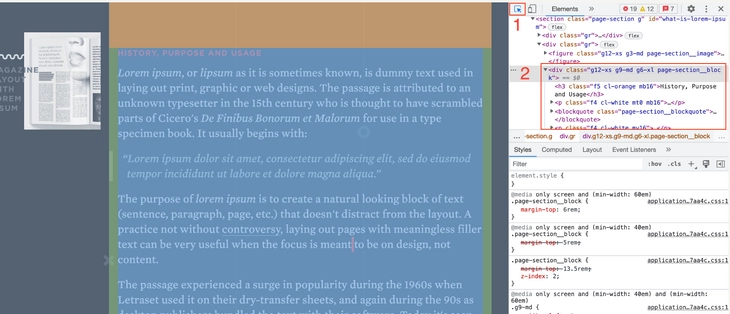
«На некоторых сайтах с помощью JS-скриптов заблокирована возможность скопировать текст, а также клик правой кнопкой мыши не работает. Если текст — не изображение, то его все равно можно скопировать. Для этого нужно выполнить несколько простых шагов: Нажать клавишу F12, для вызова меню разработчика. В меню выбрать пиктограмму стрелки [1]. На сайте кликнуть по тексту, который необходимо скопировать. В меню разработчика в области [2] выбрать блок, который содержит весь необходимый текст. При наведении курсора будет выделяться соответствующая область на странице. Кликнуть по нужному блоку и скопировать содержимое Ctrl+C или в выпадающем меню при правом клике. Вставить текст в сервис по очистке от HTML-тегов, который можно найти в поисковике по запросу «strip html tags online». Например, striphtml.com».
Денис Нечитайлов, создатель цифрового контента приложений и программ:
«Можно использовать “инспектор элементов” браузера. Найдите нужный текст на странице, щелкните правой кнопкой мыши и выберите “Инспектировать элемент”. Это открывает инструмент разработчика, где можно найти текст в HTML-коде и скопировать его оттуда. Установить браузерные расширения для копирования текста. Некоторые из них: CopyFish, Allow Copy, Enable Copy, Superior allow copy. Чтобы очистить скопированный текст от тегов, нужно вставить его в любой текстовый редактор, такой как Notepad, и затем нажать Ctrl+Shift+H (для Windows) или Command+Shift+H (для Mac), чтобы активировать функцию замены текста. Затем введите <.*?> в поле “Найти”, а затем оставьте поле “Заменить” пустым. Нажмите “Заменить все”, и эта команда удалит все HTML-теги из текста. Есть также автоматизированные сервисы: HTML Cleaner, TextTools, и другие.
В Google и «Яндексе», соцсетях, рассылках, на видеоплатформах, у блогеров
Сервисы для очистки от тегов
Открываем меню разработчика (вы уже знаете, как), затем копируем нужный фрагмент текста правой кнопкой мыши и прогоняем его через онлайн-сервисы по очистке. Протестируем несколько самых популярных.
StripHTML
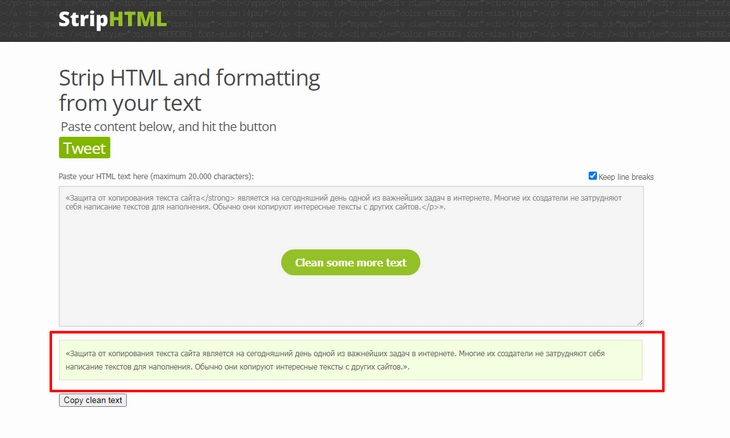
Исходный текст с тегами: «Защита от копирования текста сайта</strong> является на сегодняшний день одной из важнейших задач в интернете. Многие их создатели не затрудняют себя написание текстов для наполнения. Обычно они копируют интересные тексты с других сайтов.</p>».
Текст после очистки от тегов: «Защита от копирования текста сайта является на сегодняшний день одной из важнейших задач в интернете. Многие их создатели не затрудняют себя написание текстов для наполнения. Обычно они копируют интересные тексты с других сайтов».
HTML5css
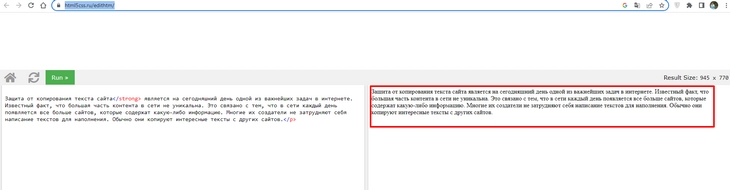
Для очистки текста вставляем нужный фрагмент в окошко и нажимаем «Очистить». Результат аналогичный.
iBOX.Tools
Алгоритм действий тот же, как и результат — получается чистый текст, который можно использовать в дальнейшей работе.