Как изменить разрешение экрана в яндекс браузере? Возможно ли это?
Многие пользователи задаются вопросом, можно ли изменить разрешение экрана в яндекс браузере. Ответ на этот вопрос есть, и он положительный. Яндекс браузер предоставляет возможность настройки разрешения экрана, что позволяет пользователю улучшить качество и четкость отображения информации.
Для изменения разрешения экрана в яндекс браузере следует пройти несколько простых шагов. Во-первых, необходимо открыть браузер и нажать на иконку «Настройки», которая обычно находится в правом верхнем углу окна браузера. Затем в появившемся меню нужно выбрать пункт «Настройки» и перейти на вкладку «Внешний вид».
На вкладке «Внешний вид» пользователь может настроить различные параметры внешнего вида браузера, включая разрешение экрана. Для этого следует найти раздел «Масштабирование» и выбрать желаемое разрешение из предложенного списка. После выбора разрешения необходимо сохранить изменения, чтобы они вступили в силу.
Таким образом, изменить разрешение экрана в яндекс браузере возможно и довольно просто. Благодаря этой функции пользователь может настроить браузер в соответствии с своими предпочтениями и получить оптимальное отображение информации.
Как изменить разрешение экрана в Яндекс браузере?
Разрешение экрана в Яндекс браузере можно изменить в нескольких простых шагах. Это может пригодиться, например, если вы хотите увеличить или уменьшить размер отображаемого контента на экране.
Шаг 1: Открыть настройки
Для начала откройте браузер и нажмите на иконку с тремя горизонтальными полосками в верхнем правом углу окна. В открывшемся меню выберите пункт «Настройки».
Шаг 2: Найти раздел «Внешний вид»
В настройках Яндекс браузера найдите раздел «Внешний вид». Обычно он находится в левой части списка. Нажмите на него, чтобы открыть соответствующие настройки.
Шаг 3: Изменить разрешение экрана
В разделе «Внешний вид» вы найдете различные настройки, связанные с отображением контента в браузере. Для изменения разрешения экрана найдите опцию «Размер страницы» или «Масштаб страницы». Возможно, она будет представлена в виде ползунка или выпадающего меню. Установите необходимое разрешение или масштаб, чтобы получить нужный результат.
После того, как вы изменили разрешение экрана, сохраните изменения и закройте окно настроек. Теперь вы будете видеть контент в Яндекс браузере с новым разрешением экрана.
Можно ли изменить разрешение экрана в Яндекс браузере?
Яндекс браузер — это одна из популярных программ для серфинга в интернете. Он предлагает множество функций и настроек, но к сожалению, изменение разрешения экрана не является одной из них.
Разрешение экрана зависит от настроек операционной системы, а не от браузера. Оно определяет количество пикселей, которые могут быть отображены на экране и влияет на четкость и качество изображения. Поэтому, чтобы изменить разрешение экрана, необходимо обратиться к настройкам операционной системы.
В Windows, например, можно изменить разрешение экрана, перейдя в раздел «Настройки» в панели управления. Здесь пользователь может выбрать различные варианты разрешения в зависимости от своих предпочтений и требований. После выбора нового разрешения, необходимо сохранить изменения и перезапустить компьютер.
Если у вас возникла необходимость изменить разрешение экрана в Яндекс браузере, рекомендуется сначала изменить его в настройках операционной системы. После этого браузер будет автоматически использовать новое разрешение и отображать контент соответствующим образом.
Какой функционал предоставляет Яндекс браузер для изменения разрешения экрана?
Яндекс браузер предоставляет пользователю возможность менять разрешение экрана через свои настройки. Для этого необходимо:
- Открыть настройки браузера.
- Выбрать раздел «Внешний вид».
- В разделе «Размер текста» можно выбрать один из предложенных вариантов: «Маленький», «Средний» или «Большой». Это позволяет изменить масштаб отображения текста на страницах.
- В разделе «Масштабирование» можно установить значение масштаба от 25% до 500%. Это позволяет изменить масштаб отображения всей страницы.
- Также можно включить или выключить автоматическое масштабирование в зависимости от размера экрана при помощи переключателя «Автоматический масштаб».
Таким образом, Яндекс браузер предоставляет пользователю гибкие настройки для изменения разрешения экрана, что позволяет более удобно использовать браузер на различных устройствах с разными размерами экранов.
Как изменить разрешение экрана в Яндекс браузере без дополнительного программного обеспечения?
Изменение разрешения экрана в Яндекс браузере без использования дополнительного программного обеспечения возможно с помощью встроенных инструментов браузера.
Шаг 1: Открыть меню настроек
Для начала необходимо открыть меню настроек, для этого нажмите на кнопку меню в правом верхнем углу браузера. В появившемся списке выберите пункт «Настройки».
Шаг 2: Найти раздел «Внешний вид»
В открывшемся окне настроек найдите раздел «Внешний вид» и перейдите в него. Здесь вы сможете настроить различные параметры отображения браузера.
Шаг 3: Изменить разрешение экрана
В разделе «Внешний вид» найдите опцию «Разрешение экрана» или «Размер шрифта и масштаб страницы». Нажмите на эту опцию, чтобы открыть дополнительные параметры.
Далее вам будет предложено выбрать разрешение экрана из предложенного списка или ввести свои значения. Выберите нужное разрешение или введите свои значения и сохраните изменения.
После сохранения настроек, разрешение экрана в Яндекс браузере будет изменено согласно выбранным параметрам. Это позволит вам настроить отображение браузера под свои предпочтения и комфортно просматривать веб-сайты.
Как изменить разрешение экрана в Яндекс браузере с помощью встроенных инструментов?
Яндекс браузер предлагает простые и удобные инструменты для изменения разрешения экрана. С помощью этих инструментов вы можете легко настроить разрешение экрана под свои потребности и предпочтения.
Шаг 1: Открытие настроек браузера
Первым шагом для изменения разрешения экрана в Яндекс браузере является открытие настроек браузера. Для этого в правом верхнем углу окна браузера нажмите на кнопку с тремя точками и выберите «Настройки».
Шаг 2: Настройка разрешения экрана
После открытия настроек браузера найдите раздел «Внешний вид» или «Отображение». В этом разделе вы сможете найти настройки разрешения экрана.
Обычно в этом разделе предлагаются несколько предустановленных вариантов разрешения экрана, которые вы можете выбрать. Если нужного варианта нет, вы можете настроить собственное разрешение, указав нужную ширину и высоту экрана.
Шаг 3: Применение изменений
После того, как вы выбрали или настроили нужное разрешение экрана, нажмите кнопку «Применить» или «Сохранить», чтобы применить изменения. Перезапустите браузер, чтобы новое разрешение экрана вступило в силу.
Теперь вы знаете, как изменить разрешение экрана в Яндекс браузере с помощью встроенных инструментов. Это простой и удобный способ настроить разрешение экрана под ваши нужды.
Об изменении разрешения экрана в Яндекс браузере с помощью расширений и плагинов
Яндекс браузер предоставляет возможность изменения разрешения экрана с помощью специальных расширений и плагинов. Это позволяет пользователю настроить отображение страниц в браузере под свои предпочтения и потребности.
Расширения для изменения разрешения экрана
Существует несколько расширений для Яндекс браузера, которые позволяют изменить разрешение экрана. Одним из популярных расширений является «Визуальная линейка». С помощью этого расширения можно точно настроить размеры окна браузера и изменить разрешение экрана вручную.
Еще одним расширением, позволяющим изменить разрешение экрана, является «Расширение разрешения». Оно позволяет выбрать конкретное разрешение экрана из списка доступных вариантов или установить собственное.
Плагины для изменения разрешения экрана
Кроме расширений, в Яндекс браузере также можно использовать плагины для изменения разрешения экрана. Один из таких плагинов — «Full Page Screen Capture». Он позволяет сделать полноразмерный скриншот страницы с возможностью выбора конкретного разрешения экрана.
Также плагин «Resize Window» позволяет изменить размер окна браузера и, соответственно, изменить разрешение экрана. С его помощью можно выбрать предустановленные разрешения экрана или установить собственное.
Вывод
Изменение разрешения экрана в Яндекс браузере возможно с помощью специальных расширений и плагинов. Такие инструменты позволяют пользователю настроить отображение страниц в браузере под свои нужды и предпочтения. Важно выбирать проверенные и безопасные расширения и плагины, чтобы избежать возможных проблем с безопасностью и работой браузера.
Вопрос-ответ:
Как изменить разрешение экрана в яндекс браузере?
Для изменения разрешения экрана в яндекс браузере необходимо выполнить несколько простых шагов. Сначала откройте браузер и перейдите в его настройки. Затем найдите раздел «Разрешение экрана» и выберите нужное вам разрешение из предложенных вариантов. После выбора разрешения сохраните изменения и перезапустите браузер. Теперь экран вашего компьютера будет отображаться в новом разрешении.
Возможно ли изменить разрешение экрана в яндекс браузере?
Да, изменение разрешения экрана в яндекс браузере возможно. Для этого вам потребуется перейти в настройки браузера и выбрать раздел «Разрешение экрана». Здесь вы сможете выбрать нужное вам разрешение из предложенных вариантов. После сохранения изменений и перезапуска браузера, разрешение экрана будет изменено согласно вашему выбору.
Какие разрешения экрана доступны в яндекс браузере?
Яндекс браузер предлагает различные варианты разрешения экрана для выбора. В зависимости от параметров вашего компьютера и монитора, вам могут быть доступны следующие разрешения: 800×600, 1024×768, 1280×720, 1366×768, 1440×900, 1600×900, 1920×1080 и другие. Выбор разрешения зависит от ваших предпочтений и потребностей. Важно помнить, что выбранное разрешение должно быть совместимо с вашим монитором и не вызывать искажений изображения.
Какое разрешение экрана лучше использовать в яндекс браузере?
Оптимальное разрешение экрана в яндекс браузере зависит от ваших индивидуальных предпочтений и потребностей. Вам следует выбирать разрешение, которое вам наиболее комфортно и удобно использовать. Если вы предпочитаете большие и четкие изображения, то лучше выбрать разрешение с высокой плотностью пикселей, например, 1920×1080. Если вам важна экономия энергии и ресурсов, можно выбрать разрешение поменьше, например, 1366×768. Важно учесть, что выбранное разрешение должно быть совместимо с вашим монитором и не вызывать искажений изображения.
Как изменить разрешение в браузере на ПК
Очень важно уметь настраивать разрешение экрана на компьютере. Это может понадобиться, например, для оптимального отображения содержимого веб-страниц или приложений. В этой статье мы рассмотрим, как можно изменить разрешение в браузере на ПК.
Шаги по изменению разрешения в браузере
- Откройте браузер Chrome на компьютере.
- Кликните на значок настроек в правом верхнем углу окна браузера.
- В выпадающем меню выберите опцию «Настройки».
- В левой части настроек найдите раздел «Конфиденциальность и безопасность» и кликните на него.
- В разделе «Конфиденциальность и безопасность» найдите опцию «Настройки сайта» и кликните на неё.
- В открывшемся окне выберите разрешение, которое вы хотите изменить.
Как настроить разрешение в браузере
Хорошо настроенное разрешение экрана может существенно повысить удобство пользования браузером и позволить вам насладиться отличным качеством изображения на вашем ПК. Следуя простым шагам ниже, вы сможете настроить разрешение в браузере Chrome на компьютере:
- Включите компьютер и откройте браузер Chrome.
- Найдите значок «Настройки» в правом верхнем углу окна браузера и кликните на него.
- В выпадающем меню выберите опцию «Настройки».
- В левой части настроек найдите раздел «Конфиденциальность и безопасность».
- Кликните на раздел «Конфиденциальность и безопасность», чтобы открыть подразделы.
- В разделе «Конфиденциальность и безопасность» найдите и кликните на опцию «Настройки сайта».
- В открывшемся окне вы увидите различные настройки, связанные с сайтами.
- Найдите в этом окне раздел, отвечающий за разрешение экрана.
- Выберите разрешение, которое вы хотите изменить, и сохраните настройки.
Как изменить разрешение экрана 1920×1080
Если вы хотите изменить разрешение экрана на конкретное значение, например, 1920×1080, выполните следующие шаги:
- Оставайтесь на экране или откройте параметры дисплея.
- Прокрутите страницу вниз до раздела «Масштаб и разметка».
- Найдите опцию «Разрешение экрана» и кликните на неё.
- В открывшемся списке выберите один из вариантов. Обычно рекомендуется использовать разрешение, помеченное как «(рекомендуется)».
Как сделать нормальное разрешение на ПК
Если вы хотите настроить разрешение экрана на вашем ПК, чтобы получить наилучшее возможное отображение, выполните следующие шаги:
- Нажмите правую кнопку мыши на рабочем столе вашего компьютера.
- В контекстном меню выберите опцию «Параметры экрана».
- В открывшемся окне настроек выберите раздел «Экран».
- Кликните на кнопку «Дополнительные параметры экрана».
- Найдите в списке доступных разрешений то, которое наиболее подходит для вашего экрана.
- Выберите это разрешение и сохраните изменения.
Как изменить разрешение в компьютере
Если вы хотите изменить разрешение экрана в настройках вашего компьютера, выполните следующие шаги:
- Нажмите кнопку «Пуск» в левом нижнем углу экрана.
- В меню «Пуск» выберите опцию «Панель управления».
- В открывшемся окне «Панель управления» найдите раздел «Оформление и темы».
- Кликните на раздел «Оформление и темы», чтобы открыть подразделы.
- В подразделах найдите опцию «Дисплей» и кликните на неё.
- В открывшемся окне «Свойства экрана» перейдите на вкладку «Настройки».
- В разделе «Разрешение экрана» вы увидите горизонтальный ползунок.
- Кликните на ползунок и перетащите его, чтобы изменить разрешение экрана.
- Когда вы выбрали желаемое разрешение, нажмите кнопку «Применить», чтобы сохранить изменения.
Полезные советы и выводы
- Важно выбирать разрешение экрана, которое соответствует спецификациям вашего монитора или экрана. Неправильное разрешение может привести к искажению изображения и возможным проблемам с отображением контента.
- Если вы не знаете, какое разрешение выбрать, обратитесь к документации вашего монитора или обратитесь к производителю для получения рекомендаций.
- Не бойтесь экспериментировать с различными разрешениями, чтобы найти наиболее комфортный размер и отображение для ваших потребностей.
Изменение разрешения в браузере на ПК может быть простым и полезным действием, чтобы настроить ваш компьютер под ваши потребности. Следуя приведенным выше шагам, вы сможете изменять разрешение экрана на вашем ПК и наслаждаться оптимальным качеством отображения.
Как установить разрешение в хром
Для того, чтобы установить разрешение в Хром, нужно следовать нескольким простым шагам. В первую очередь, необходимо открыть браузер на компьютере. Затем, в правом верхнем углу окна нужно нажать на значок «Настройка и управление Google Chrome» и выбрать пункт «Дополнительные инструменты Расширения». В этом разделе можно производить изменения, включая включение и отключение расширений, а также разрешение использования их в режиме инкогнито. Обратите внимание, что установка несовместимых или вредоносных расширений может повлиять негативно на производительность браузера и безопасность персональных данных. Поэтому, рекомендуется устанавливать расширения только из проверенных источников, чтобы избежать потенциальных проблем.
Как переключить браузер
Для того чтобы установить или изменить браузер по умолчанию на устройстве с операционной системой Android, следуйте этим простым шагам. Вначале откройте раздел настроек, который может быть назван «Настройки — Приложения и уведомления» на новых версиях Android или просто «Настройки — Приложения». Затем найдите и войдите в раздел «Приложения по умолчанию». В этом разделе вы увидите список приложений, необходимо выбрать пункт «Браузер». Далее выберите желаемый браузер из списка уже установленных на вашем устройстве. После этого браузер по умолчанию будет изменен на выбранный вами. Этот простой процесс позволит вам быстро и легко изменить браузер по умолчанию на вашем Android-устройстве и начать использовать предпочитаемое приложение для просмотра веб-страниц и совершения поисковых запросов в интернете.
Как настроить инструмент масштаб
Для настройки инструмента масштаб необходимо выполнить несколько шагов. Вначале выберите инструмент «Масштаб» на панели инструментов. Затем на панели параметров инструмента выберите режим работы — «Увеличение» для увеличения изображения или «Уменьшение» для его уменьшения. После этого щелкните на область изображения, которую вы хотите увеличить или уменьшить. Инструмент масштаб позволяет визуально изменять размеры изображения, делая его более крупным или меньшим для более детального просмотра. В результате вы можете более детально рассмотреть интересующие вас детали изображения или уменьшить его размер для удобного размещения на странице. Используйте инструмент масштаб для более удобной работы с изображениями и адаптации их под ваши потребности.
Как переключить основной Браузер
Чтобы изменить основной браузер на компьютере, нужно воспользоваться настройками приложений по умолчанию. Для этого откройте меню «Пуск» и введите в строке поиска «приложения по умолчанию». Выберите нужный результат, и откроется окно с настройками. В списке приложений найдите раздел «веб-браузер», и выберите браузер, который вы хотите использовать по умолчанию. Например, это может быть Microsoft Edge или любой другой браузер, которым вы пользуетесь. После этого, все ссылки и документы, связанные с интернетом, будут открываться в выбранном браузере. Эта настройка позволит вам сделать процесс работы более удобным и эффективным, позволив сразу запустить нужное приложение.
Чтобы изменить разрешение в браузере на ПК, вам нужно открыть Chrome на компьютере. Затем перейдите в раздел настроек, который находится в правом верхнем углу окна браузера. Откройте вкладку «Конфиденциальность и безопасность». На этой странице вы найдете различные настройки, связанные с безопасностью и конфиденциальностью. Нажмите на «Настройки сайта». В этом разделе вы найдете возможность изменить разрешение браузера. При выборе этой опции откроется список доступных разрешений. Выберите то разрешение, которое вам нужно, и примените изменения. Внесенное изменение разрешения будет применяться для всех сайтов, которые вы посещаете в браузере. После этого вы сможете наслаждаться просмотром веб-страниц на новом разрешении.
Как изменить разрешение экрана в Яндекс Браузере
Яндекс Браузер – это популярный веб-браузер, разработанный компанией Яндекс. Он предлагает множество полезных функций, включая возможность изменения разрешения экрана. Изменение разрешения экрана может быть полезно, если вы хотите увеличить или уменьшить размер отображаемого контента, чтобы сделать его более удобным для просмотра.
Изменение разрешения экрана в Яндекс Браузере может быть осуществлено с помощью инструментов, предоставляемых самим браузером. Для этого вам потребуется выполнить несколько простых шагов. Во-первых, откройте браузер и перейдите в настройки, нажав на значок шестеренки в правом верхнем углу экрана. Затем выберите пункт «Настройки» из выпадающего меню.
В разделе «Настройки» найдите и выберите пункт «Внешний вид». Здесь вы найдете различные опции, связанные с отображением контента в браузере. Для изменения разрешения экрана выберите пункт «Разрешение экрана». В открывшемся окне вы сможете увидеть текущее разрешение экрана и выбрать новое значение из предложенных вариантов.
Обратите внимание, что доступные варианты разрешения экрана могут зависеть от вашего компьютера и монитора. Убедитесь, что выбранное разрешение соответствует возможностям вашего устройства.
После выбора нового разрешения экрана нажмите кнопку «Применить», чтобы сохранить изменения. Ваш экран будет автоматически перезагружен с новым разрешением. Если вам не понравится новое разрешение, вы всегда сможете вернуться к предыдущему, повторив вышеуказанные шаги и выбрав другое значение разрешения экрана.
Теперь вы знаете, как изменить разрешение экрана в Яндекс Браузере. Эта функция позволит вам настроить отображение контента в браузере таким образом, чтобы оно было максимально удобным для вас.
Настройки разрешения экрана
Настройки разрешения экрана позволяют изменить размеры и пропорции отображаемого контента на экране. Это важная функция, которая может улучшить удобство использования браузера и качество отображения информации.
В Яндекс Браузере можно легко настроить разрешение экрана. Для этого нужно открыть меню браузера, найти раздел «Настройки» и выбрать вкладку «Оформление». Здесь вы найдете различные параметры, связанные с внешним видом браузера, включая настройки разрешения экрана.
В разделе «Настройки разрешения экрана» вы можете выбрать один из предложенных вариантов или ввести свои собственные значения. Обычно разрешение экрана указывается в пикселях и представляет собой комбинацию ширины и высоты экрана.
Изменение разрешения экрана может быть полезно, если вы хотите увеличить размер шрифта и значков, чтобы лучше видеть информацию на экране. Также это может быть полезно, если вы работаете с приложениями или сайтами, которые требуют определенного разрешения экрана для правильного отображения.
Помимо изменения разрешения экрана, в настройках браузера можно также настроить масштабирование страницы, чтобы изменить ее размеры относительно разрешения экрана. Это позволяет увеличить или уменьшить отображаемый контент на странице для лучшего комфорта при просмотре.
Изменение разрешения экрана вручную
Изменение разрешения экрана вручную может понадобиться, когда требуется настроить определенные параметры отображения в Яндекс Браузере. Для этого можно воспользоваться специальными инструментами, которые позволяют изменить разрешение экрана вручную.
1. Использование настроек браузера
В Яндекс Браузере есть возможность изменить разрешение экрана прямо в его настройках. Для этого нужно открыть меню браузера, выбрать пункт «Настройки» и перейти в раздел «Внешний вид». В этом разделе можно установить желаемое разрешение экрана, выбрав его из списка предложенных вариантов или введя свои значения вручную.
2. Использование расширений
Для более гибкой настройки разрешения экрана в Яндекс Браузере можно воспользоваться специальными расширениями. Например, расширение «Resolution Test» позволяет выбрать различные разрешения экрана из предложенного списка или ввести свои значения. Также с его помощью можно проверить, как будет выглядеть веб-сайт на разных разрешениях экрана.
Изменение разрешения экрана вручную может быть полезным при разработке и тестировании веб-сайтов, а также при работе с приложениями, которые требуют определенного разрешения экрана. При этом следует помнить, что изменение разрешения экрана может повлиять на отображение других элементов интерфейса, поэтому рекомендуется внимательно следить за результатом и при необходимости возвращать настройки к исходным значениям.
Подстройка разрешения под сайт
В Яндекс Браузере можно легко подстроить разрешение экрана под конкретный сайт. Это особенно полезно, если вы столкнулись с проблемой отображения сайта на своем устройстве.
Шаг 1: Открытие настроек разрешения
Для начала откройте Яндекс Браузер и перейдите в его настройки. Для этого нажмите на иконку «Три горизонтальные полоски» в правом верхнем углу окна браузера и выберите пункт «Настройки».
Шаг 2: Изменение разрешения экрана
В открывшемся окне настроек найдите раздел «Отображение» и выберите вкладку «Разрешение экрана». Здесь вы увидите список доступных разрешений экрана, которые можно выбрать.
Чтобы изменить разрешение экрана, просто выберите нужное из списка. Если вы не знаете, какое разрешение выбрать, рекомендуется оставить значение «Авто» — в этом случае браузер сам выберет оптимальное разрешение для сайта.
Шаг 3: Проверка изменений
После того, как вы выбрали новое разрешение экрана, закройте окно настроек и перезагрузите страницу, на которую вы хотите подстроить разрешение. Теперь сайт должен отображаться корректно и соответствовать выбранному разрешению.
Если после изменения разрешения экрана проблема с отображением сайта не исчезла, попробуйте выбрать другое разрешение из списка или обратитесь за помощью к разработчикам сайта.
Использование расширений для изменения разрешения
Яндекс Браузер предлагает пользователям широкий выбор расширений, которые позволяют изменять разрешение экрана. Эти расширения обеспечивают удобство в использовании браузера и позволяют настроить разрешение экрана под свои потребности.
1. Расширение «Screen Resolution Changer»
Одним из популярных расширений для изменения разрешения экрана в Яндекс Браузере является «Screen Resolution Changer». С помощью этого расширения пользователь может легко изменить разрешение экрана на нужное ему значение. Для этого достаточно установить расширение, выбрать нужное разрешение из списка и применить его.
2. Расширение «Resolution Test»
Еще одним полезным расширением для изменения разрешения экрана в Яндекс Браузере является «Resolution Test». Это расширение позволяет проверить, как будет выглядеть веб-страница на различных разрешениях экрана. С помощью «Resolution Test» пользователь может выбрать нужное разрешение из списка или ввести свое собственное значение.
3. Расширение «Window Resizer»
Еще одним удобным расширением для изменения разрешения экрана в Яндекс Браузере является «Window Resizer». С помощью этого расширения пользователь может изменить размер окна браузера и установить нужное разрешение экрана. «Window Resizer» также позволяет сохранить настройки разрешения для последующего использования.
Использование расширений для изменения разрешения экрана в Яндекс Браузере позволяет пользователям настроить браузер под свои потребности и удобство использования. Эти расширения предоставляют широкие возможности для изменения разрешения экрана и проверки внешнего вида веб-страниц на различных разрешениях. Установите нужное расширение и настройте разрешение экрана в Яндекс Браузере по своему усмотрению.
Проверка разрешения экрана
Разрешение экрана является одним из важных параметров, определяющих качество отображения на компьютере или мобильном устройстве. Проверка разрешения экрана позволяет узнать, сколько пикселей содержится на экране и как они распределены по горизонтали и вертикали.
Для проверки разрешения экрана в Яндекс Браузере можно воспользоваться различными инструментами. Например, можно воспользоваться встроенным инструментом разработчика, который позволяет анализировать различные параметры страницы, включая разрешение экрана. Для этого нужно открыть вкладку «Инструменты разработчика» и выбрать вкладку «Элементы». Затем нужно нажать правой кнопкой мыши на странице и выбрать пункт «Просмотреть код элемента». В открывшемся окне можно найти информацию о разрешении экрана в разделе «Стили».
Также можно воспользоваться онлайн-сервисами, которые специально разработаны для проверки разрешения экрана. На таких сервисах обычно предлагается ввести URL-адрес страницы и получить информацию о разрешении экрана, а также другие параметры, включая плотность пикселей (PPI) и соотношение сторон.
Проверка разрешения экрана может быть полезна при разработке веб-сайтов или при выборе подходящего монитора или мобильного устройства. Зная разрешение экрана, можно оптимизировать отображение контента и улучшить пользовательский опыт.
Рекомендации по выбору оптимального разрешения
При выборе разрешения экрана для вашего устройства следует учитывать несколько важных факторов.
1. Размер экрана
Первым и самым важным фактором является размер экрана. Чем больше экран, тем выше разрешение может быть использовано без потери качества изображения. Однако, если экран слишком маленький, высокое разрешение может привести к тому, что текст и изображения станут слишком мелкими и трудночитаемыми.
2. Видео и графика
Если вы часто смотрите видео или работаете с графикой, то вам потребуется более высокое разрешение, чтобы получить более четкое и детализированное изображение. Высокое разрешение также позволит вам видеть больше деталей при редактировании фотографий или создании графических проектов.
3. Зрение
Если у вас есть проблемы со зрением, то выбор разрешения экрана становится еще более важным. Вам может потребоваться более высокое разрешение, чтобы улучшить четкость и читабельность текста и изображений. Кроме того, некоторые операционные системы предлагают возможность увеличить масштаб интерфейса, что может быть полезно для людей с ограниченным зрением.
4. Производительность
Наконец, стоит учитывать производительность вашего устройства. Высокое разрешение экрана может потребовать больше ресурсов и мощности процессора, что может привести к замедлению работы устройства. Если ваше устройство имеет ограниченные характеристики, то выбор более низкого разрешения может быть разумным решением для обеспечения более плавной работы и улучшения производительности.
Итак, при выборе оптимального разрешения экрана для вашего устройства необходимо учитывать его размер, потребности в видео и графике, состояние зрения и производительность устройства. Тщательно взвесьте все эти факторы, чтобы выбрать наиболее подходящее разрешение для вашей работы и развлечений.
Как посмотреть сайт в разных разрешениях?
Возможность посмотреть мобильную версию сайта с компьютера — это полезный навык, который пригодиться дизайнерам, тестировщикам, маркетологам и специалистам, часто работающим с сайтом.
Видеоинструкция
В Mozilla Firefox
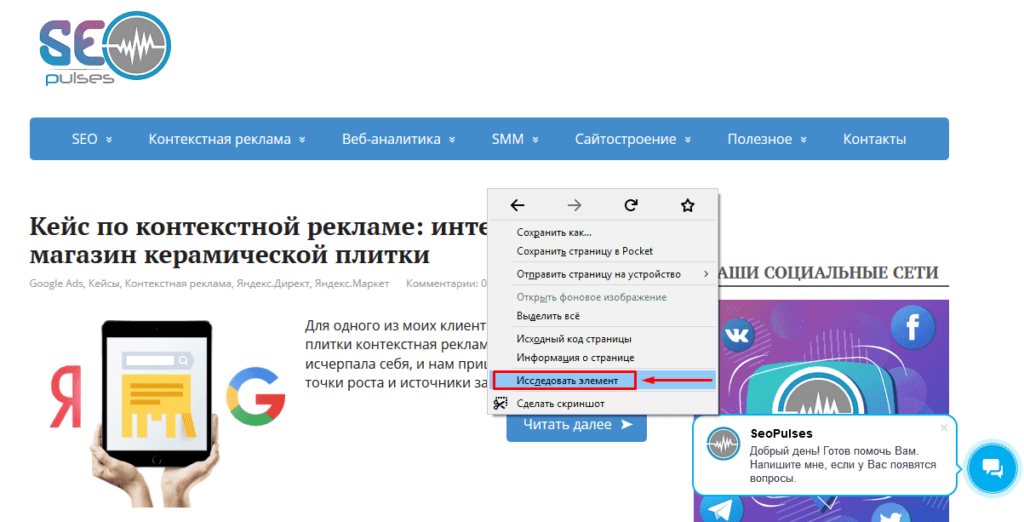
Посмотреть мобильную версию сайта с компьютера в Mozilla можно аналогично кликнув в любую точку сайта правой клавишей мыши и в меню выбрав «Исследовать элемент».
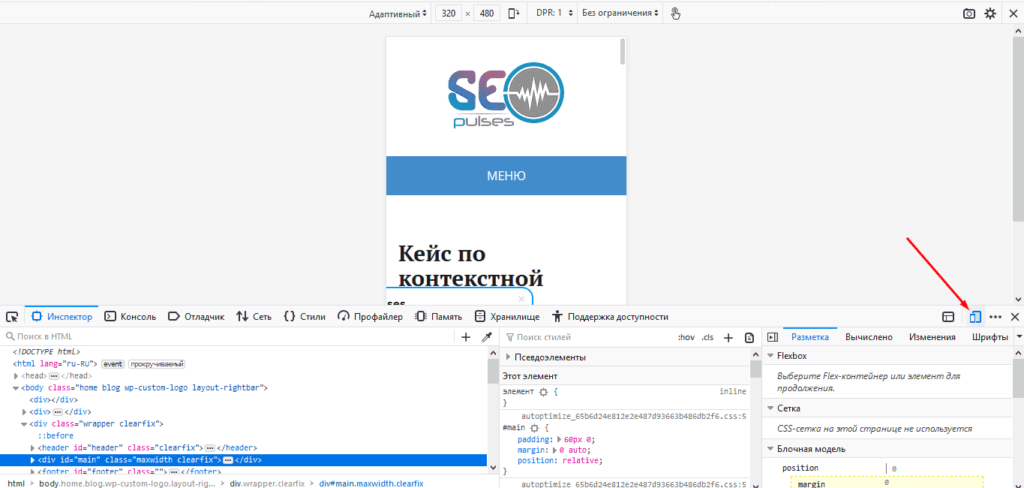
Далее в нижнем-правом углу потребуется выбрать вид «Мобильный телефон».
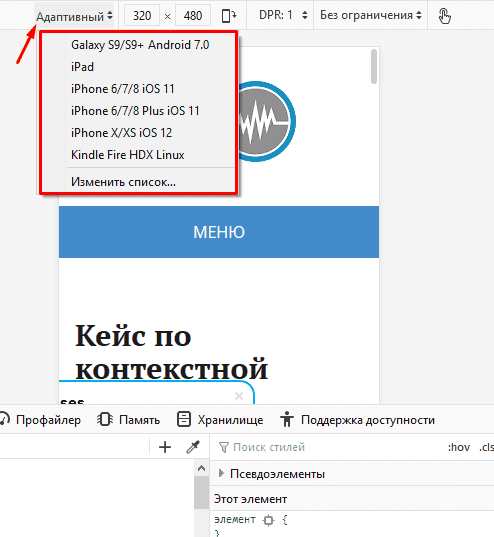
При необходимости нажав на «Адаптивный» можно выбрать нужную модель смартфона.
Справа можно настроить разрешение экрана (настраивается вручную).
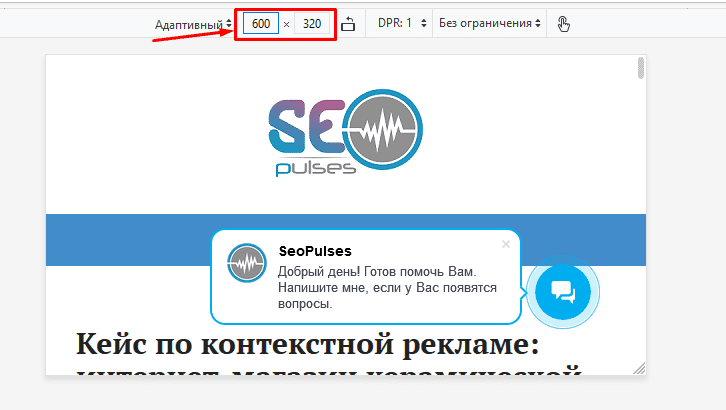
Далее идет возможность изменить ориентацию экрана.
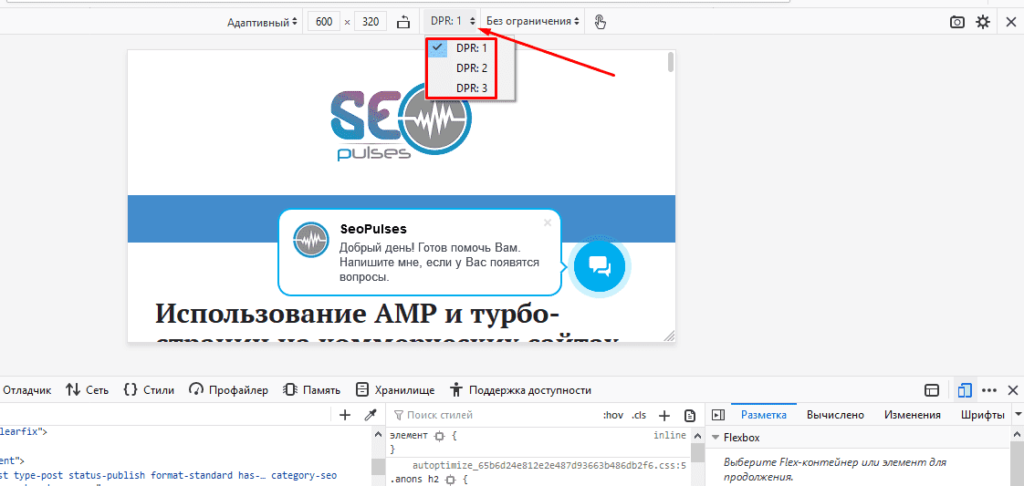
После можно изменить DPR (Соотношение пикселей устройства к снимку экрана).
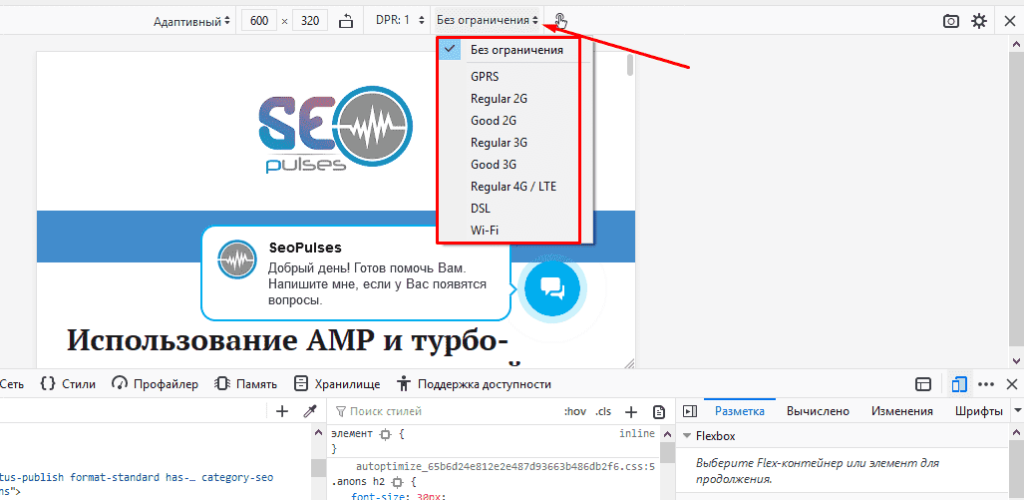
Как и в Google Chrome можно изменить способ подключения на 2G, 3G, GPS, 4G или
- Без ограничения;
- GPRS;
- Regular 2G;
- Goog 2G;
- Regular 3G;
- Good 3G;
- Regular 4G/LTE;
- DSL;
- Wi-Fi.
Также при необходимости можно включить имитацию устройства (требует перезагрузки браузера).

В Google Chrome
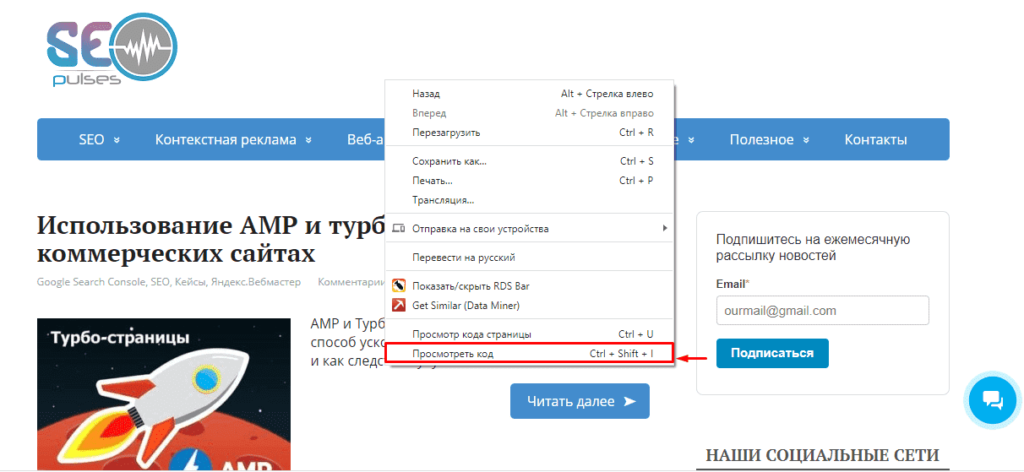
Для того, чтобы открыть мобильную версию сайта с компьютера потребуется открыть Google Chrome и перейти на нужный URL после чего кликнуть правой клавиши мыши в любом месте экрана и в выпавшем меню выбрать пункт «Посмотреть код».
В правом-верхнем углу кликаем на значок «Мобильный телефон».
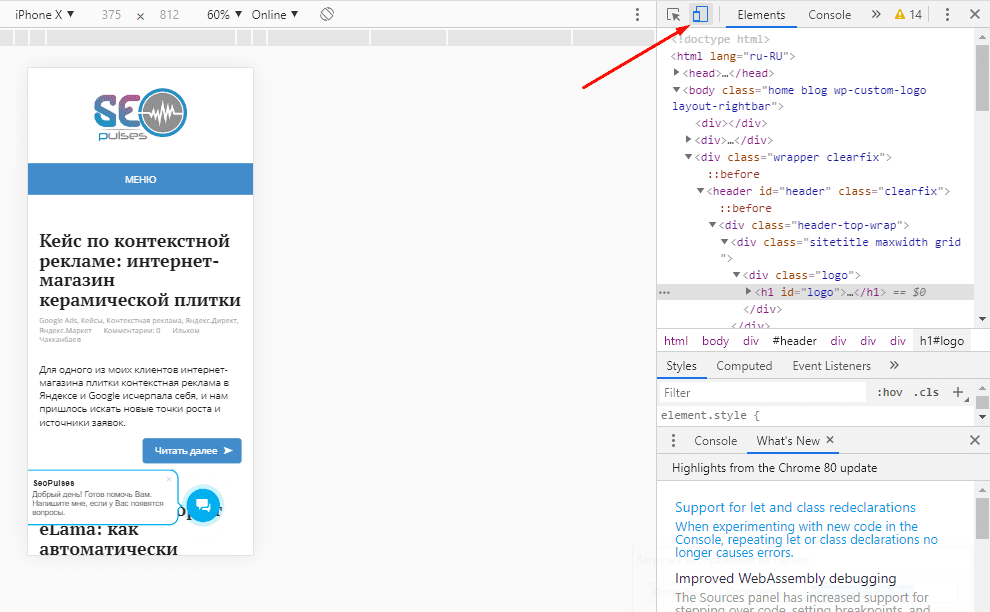
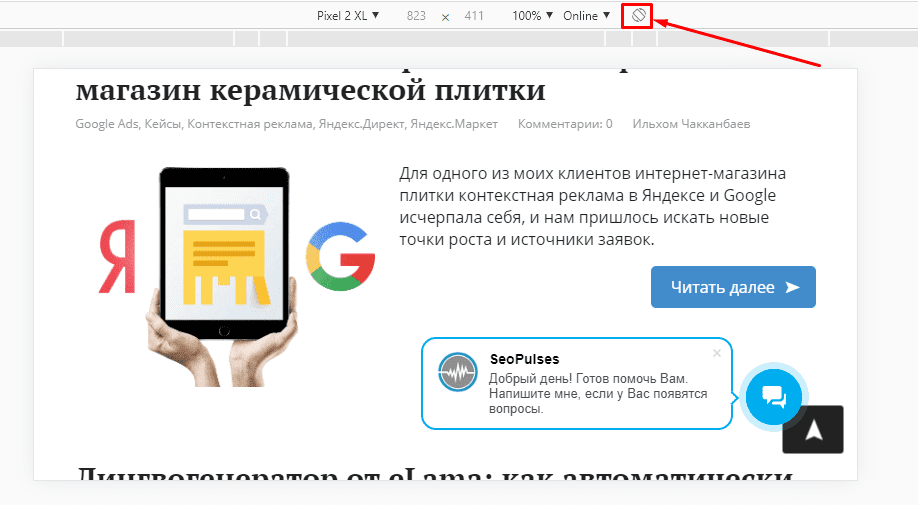
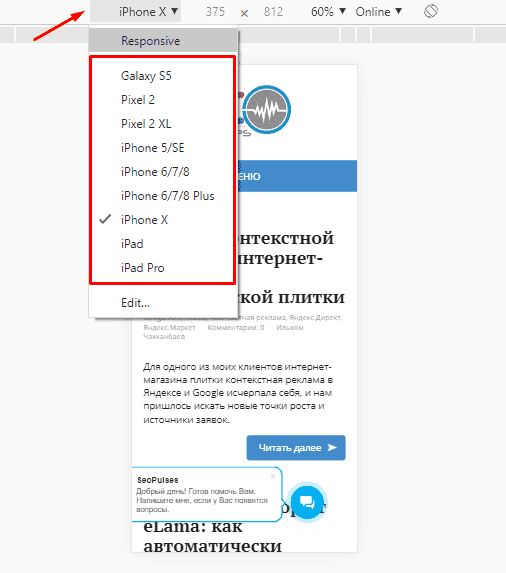
Теперь сайт открыт с мобильного телефона, а при необходимости можно сменить вид на нужный смартфон/планшет, где справа будет указано расширение.
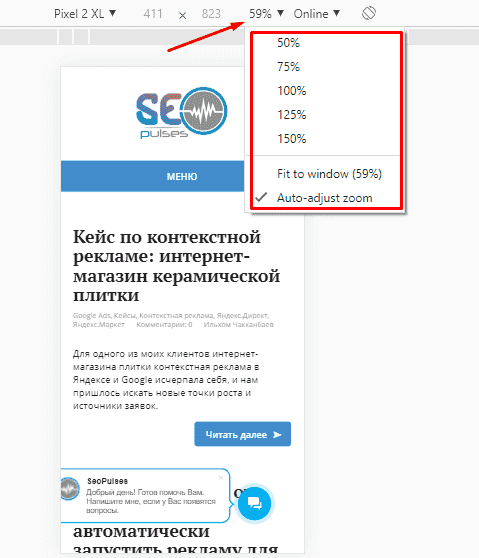
Также доступно изменение масштаба.
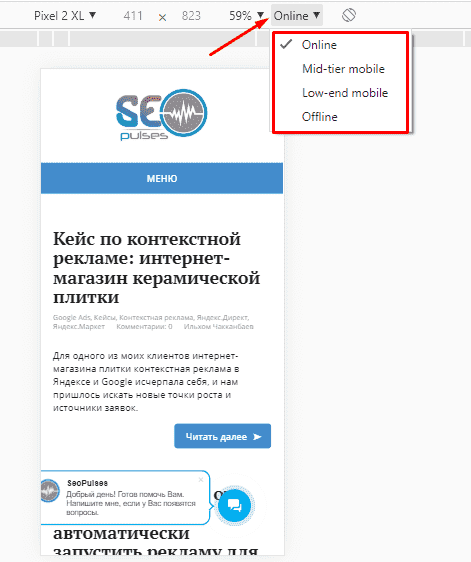
Дополнительно можно выбрать способ отображения (online/offline).
При необходимости стоит изменить ориентацию экрана на альбомную или стандартную.
Ручной метод
В случае отсутствия навыков работы с консолью разработчика можно вручную изменить параметры экрана, изменяя размер браузера. Например, потянув за один из углов или стенок браузера можно сжать его до разрешений мобильного телефона или любого другого устройства.