Как дети обходят родительские запреты «Экранного времени» в iOS 12 на iPhone и iPad
Функция «Экранное время» (обзор) позиционируется компанией Apple как одно из ключевых нововведений в iOS 12 (обзор). С ее помощью можно устанавливать ограничения по времени на использование как отдельных приложений, так и iPhone полностью.

Особенно появлению новой функции обрадовались родители, чьи чада круглосуточно «сидят» в телефоне или планшете. Впервые у них появились расширенные возможности для родительского контроля. С помощью «Экранного времени» родители могут осуществлять мониторинг активности, устанавливать ограничения на использование определенных приложений только в определенное время суток или только в течение заданного отрезка времени и даже полностью отключать устройство на время сна (подробно).

Сама идея подобного контроля весьма достойная – неплохо иметь возможность ограничивать время контакта наших детей (или нас самих) с телефоном. Тем не менее, реализация этой идеи далека от совершенства.
Как дети вламывают «Экранное время»
Как оказалось, сообразительные малыши научились обходить ограничительную функцию, и отчаявшиеся родители посвятили этой проблеме целую тему на форуме Reddit, уже успевшую набрать популярность.
Удаление и повторная установка заблокированного приложения
К примеру, один из растерянных отцов поделился тем, как его семилетний сын удалил игры, к которым у него был закрыт доступ, и заново скачал их из App Store. Благодаря iCloud после удаления игр все его результаты сохранились на сервере, и малыш как ни в чем не бывало продолжил играть. К сожалению для родителей и к большой удаче для детей, Apple совершенно не учла такую возможность.
Для того чтобы предотвратить удаление и установку приложений ребенком, зайдите в настройки функции «Экранное время», перейдите в раздел «Контент и конфиденциальность», далее в подразделе «Покупки в iTunes Store и App Store» и передвиньте переключатель на «Нет» возле опции «Установка приложений».


Просмотр видео из YouTube в чатах iMessage или других разрешенных родителями мессенджерах
Еще один сообразительный ребенок додумался сам себе отправлять YouTube-видео через iMessage. Даже когда доступ к самому YouTube для него заблокирован, он все равно может смотреть ролики через iMessage. Если ваш ребенок также использует этот способ, не пора ли задуматься об ограничении доступа еще и к iMessage?

Изменение даты и времени в Настройках iOS
Один из отчаявшихся родителей даже обратился к поддержке Apple с вопросом, как перехитрить малыша, научившегося обходить ограничения, меняя время и дату на телефоне. Судя по ответам на форуме поддержки, с этой проблемой будет сложно справиться.

В подобной игре в «кошки-мышки» у родителей мало шансов на победу. Какое бы новое ограничение они не установили, дети все равно научатся их обходить, это лишь вопрос времени. Единственное, что сработает, – отобрать у ребенка телефон.
Ниже мы приведем слова одного из родителей, который описал проблему как нельзя лучше:
«Я работаю в сфере информационной безопасности и могу сказать, что за все эти годы я видел детей, в том числе моих собственных, которые делали такое, что и не снилось правительствам передовых стран и профессиональным «белым» хакерам. Просто смиритесь.
В мире нет такого приложения, операционной системы, прокси, сканера, межсетевого экрана или настройки, способной защитить от полного решимости ребенка. К тому же, дети действуют сообща и в поисках новых хаков способны координировать свои действия получше взрослых противников. Это гонка вооружений, которую выиграть не просто. Вы находите настройку, а они находят способ ее обхода. Apple обновляется, а они находят новую уязвимость.
Заберите у них телефоны. Положите в коробку. Усядьтесь сверху и не спускайте глаз. Купите сумку Фарадея или еще что-нибудь в таком роде. Наблюдайте, как они плачут и жалуются на то, что из-за вас станут социальными изгоями, и друзья будут потешаться над ними. Или слушайте их причитания о том, что телефон необходим им для школы, чтобы проверить страницу Facebook, где учитель опубликовал список заданий. Притворитесь глухим. Помните, что вы поступаете так ради их же блага, как и родители, заставляющие своих отпрысков есть овощи (которые, между прочим, очень даже вкусные, спасибо, мам)».
Как отключить ограничение экранного времени «Еще одна минута» на iPhone
В этом руководстве мы расскажем вам о различных обходных путях, которые должны помочь вам отключить ограничение времени экрана «Еще одна минута» на вашем iPhone. Устройства из гиганта Силиконовой долины имеют множество функций родительского контроля. К ним относится возможность устанавливать ограничения времени экрана. [downtime and app limits] для ваших детей, чтобы они могли использовать приложение только в течение определенного периода времени.
Более того, Apple дает детям возможность попросить родителя продлить использование на одну минуту или на определенный период времени. Теоретически они могли использовать «Еще одну минуту» только один раз, и, кроме того, для подтверждения этого запроса потребуется пароль. Но сценарий практического использования таков: далеко от реальности. И не навсегда. Дети могут легко использовать «Еще одну минуту» через каждую минуту и продолжать использовать это приложение часами!
Это серьезная лазейка в этой функции, и она закрывалась в течение последнего года или около того, но, как ни странно, ее еще предстоит устранить. В результате дети регулярно эксплуатируют этот метод и, в свою очередь, разрушают единственную цель этих родительских ограничений. Лучший способ решить эту проблему — Apple должна либо со своим правилом, согласно которому эту функцию можно использовать только один раз, дать родителям возможность отключить ее, либо полностью удалить эту функцию.
Программы для Windows, мобильные приложения, игры — ВСЁ БЕСПЛАТНО, в нашем закрытом телеграмм канале — Подписывайтесь:)
В конце концов, если детям действительно нужны дополнительные временные рамки, родители могут использовать встроенную опцию, чтобы предоставить несколько дополнительных минут использования приложения. Но поскольку это не так, и гигант из Купертино не собирается исправлять это в ближайшее время, давайте передадим дело в наши руки и попробуем исправить эту проблему.
Как отключить ограничение экранного времени «Еще одна минута» на iPhone
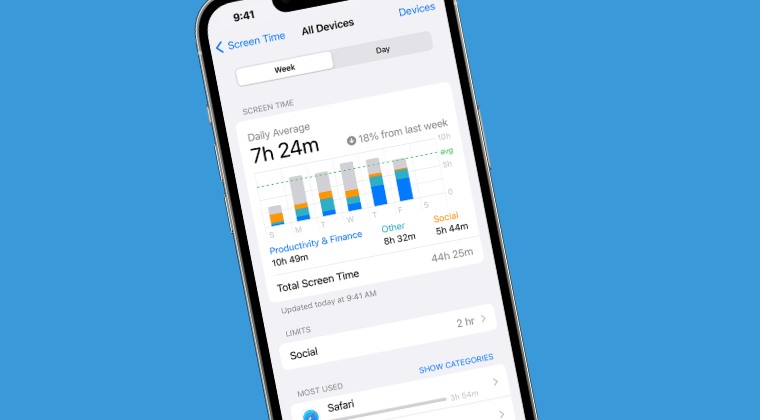
Хотя простого способа выполнить эту работу не существует, существует несколько отличных обходных путей, которые могут помочь вам в определенной степени смягчить эту проблему. Итак, без лишних слов, давайте проверим их.
ИСПРАВЛЕНИЕ 1. Установите пароль
Прежде всего, вы должны установить пароль для экранного времени. если вы этого не сделаете, ваши дети легко смогут продлить ограничение времени экрана на своем iPhone с помощью функции «Еще одна минута»,
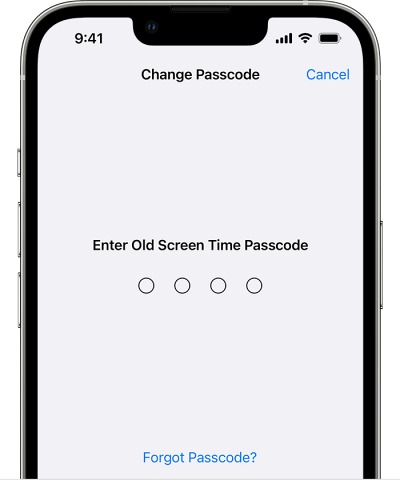
- На iPhone вашего ребенка перейдите в «Настройки»> «Время экрана».
- Затем перейдите к «Использовать код доступа к экранному времени» и введите нужный код.
- Ваш ребенок не сможет злоупотреблять этой функцией, пока вы не предоставите ему пароль вручную.
ИСПРАВЛЕНИЕ 2: включить блокировку в конце лимита
Ваш следующий курс действий должен состоять в том, чтобы включить функцию «Блокировка в конце лимита». Как только вы это сделаете, ваши дети не смогут использовать приложение дольше отведенного времени. [well, unless they know the passcode for Screen Time]. Поэтому выберите телефон своего ребенка и сразу же внедрите это исправление:
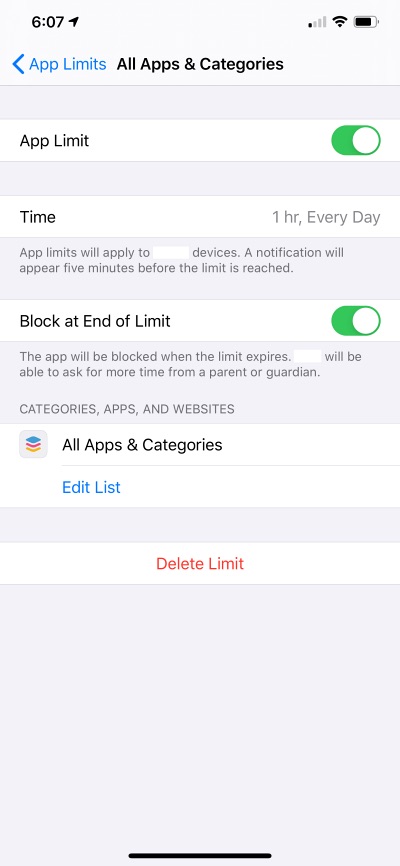
- Перейдите в «Настройки»> «Время экрана»> «Ограничения приложений».
- Затем выберите категорию приложений, для которой вы включили экранное время.
- Теперь включите блокировку в конце лимита и проверьте результаты.
ИСПРАВЛЕНИЕ 3. Изменение возраста ребенка до 13 лет
Некоторые пользователи заявили, что изменение возраста ребенка до 13 лет еще больше усилило меры безопасности. В результате их дети не могли увеличить лимит экранного времени «Еще одна минута» на своих iPhone сверх допустимого одноразового ограничения. Так что попробуйте эту настройку и проверьте, работает ли она в вашу пользу.
ИСПРАВЛЕНИЕ 4. Установите 12-часовой период простоя
Для некоторых пользователей установка времени простоя на 12 часов помогла им. Так что попробуйте, выполнив перечисленные ниже шаги, и проверьте результаты:
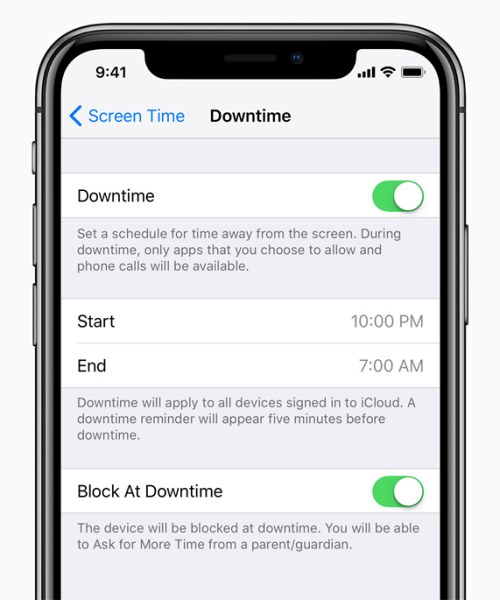
- Перейдите в «Настройки»> «Время экрана»> «Время простоя».
- Затем включите «Запланировано» и выберите «Каждый день».
- Теперь выберите 12-часовой таймфрейм.
ИСПРАВЛЕНИЕ 5. Установите лимит приложений
Установка 12-часового ограничения времени для приложений по вашему выбору также может помочь вам отключить ограничение времени экрана «Еще одна минута» на вашем iPhone. Вот как это можно сделать:
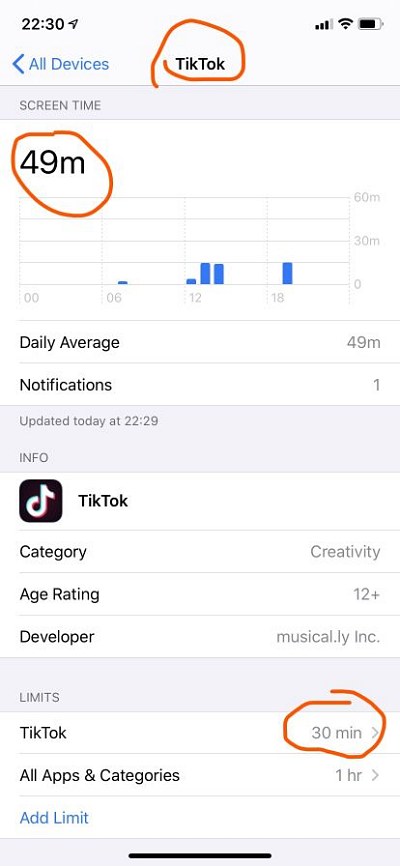
- Перейдите в «Настройки»> «Время экрана»> «Ограничения приложений».
- Затем нажмите «Ограничение приложений» и выберите категории приложений.
- Теперь нажмите «Далее», установите ограничение по времени на 12 часов и нажмите «Добавить».
Вот и все. Это были некоторые из методов, которые должны помочь вам отключить ограничение времени экрана «Еще одна минута» на вашем iPhone. Если у вас есть какие-либо вопросы относительно вышеупомянутых шагов, сообщите нам об этом в комментариях. Мы вернемся к вам с решением в ближайшее время.
Как ограничить время, которое я провожу в телефоне?
Я постоянно залипаю в телефон. Как избавиться от этой дурацкой привычки? Удовлетворения и пользы она мне не приносит.
Мы часто не осознаем, как много пользуемся смартфонами. Бесконечные ленты новостей, непрекращающийся поток уведомлений, видео c котятами — все это отвлекает внимание, а порой вызывает тревогу. В итоге привычка становится вредной и раздражающей.
Снизить время, проведенное за экраном смартфона, помогут системные лимиты, приложения для самоконтроля, а также несложные бытовые действия. Я попытаюсь научить использовать смартфон осознанно, а не просто удалить все соцсети и отказаться от телефона.
Возможно, вы преувеличиваете масштаб проблемы и на самом деле проводите в телефоне не слишком много времени. Чтобы это выяснить, проверьте, сколько вы провели за смартфоном в последнюю неделю. Вот как это сделать.
На Айфоне откройте «Настройки» → «Экранное время» → «См. всю активность». Можете посмотреть как общий отчет, так и по каждому приложению в отдельности. Для этого нажимайте на приложения в списке, чтобы посмотреть, сколько времени в сутки вы в них проводите, а также сколько уведомлений получаете.
Функция не работает по умолчанию — ее нужно включить. Пока вы не активировали режим, данные отображаться не будут. Включите функцию и вернитесь через неделю, чтобы узнать о своих привычках. Экранное время Айфона можно объединить с другими своими устройствами Apple.
На смартфонах на Андроиде откройте «Настройки» → «Цифровое благополучие» → «Родительский контроль». На диаграмме увидите, сколько вы использовали смартфон за текущий день. Нажмите на диаграмму, чтобы посмотреть, какие приложения вы использовали, как часто разблокировали экран и сколько уведомлений получили.
Изучите свою статистику и отметьте приложения, на которые вы тратите слишком много времени. Например, если вы потратили два часа в неделю на «Ютуб», переживать не стоит. А если проводите в приложении по шесть часов в сутки, учитывайте это, когда будете переходить к следующим шагам.
Также важно не просто смотреть на количество проведенного времени, а отслеживать динамику. Это умеют делать стандартные утилиты и на iOS, и на Android. Телефон подскажет, если вы стали проводить больше времени в телефоне, чем раньше.
Если вы не доверяете системной статистике, попробуйте воспользоваться сторонним приложением, например Rescue Time. Правда, как правило, такие приложения платные.
Подумайте, сколько времени вы готовы тратить на приложения. Полностью отказаться от соцсетей, мессенджеров и игр вряд ли получится, да и смысла в таких жестких ограничениях нет. Лучше выделить на отвлекающие приложения определенное время и постепенно его снижать.
Ограничить время использования приложений можно несколькими способами.
На уровне системы. Современные мобильные ОС позволяют установить лимиты на любые приложения из настроек. Вот как это сделать:
- На Айфоне откройте «Настройки» → «Экранное время» → «См. всю активность». Выберите приложение, нажмите «Добавить лимит», установите время, которое вы разрешаете себе проводить в этом приложении, → «Добавить».
- На смартфоне на Андроиде откройте «Настройки» → «Цифровое благополучие и родительский контроль». Коснитесь диаграммы, нажмите на значок установки таймера возле приложения, выберите необходимое время → «Установить».
Правда, у такого ограничения есть недостаток: его можно обойти всего одной кнопкой. Когда лимит закончится, смартфон спросит, хотите ли вы еще попользоваться приложением. Удержаться в таком случае сложно, особенно если лимит включился во время просмотра ролика или чтения сообщения.
Соцсеть «Фейсбук» принадлежит Meta — организации, деятельность которой признана экстремистской и запрещена на территории РФ
В настройках экранного времени также есть режим покоя, который блокирует все приложения одновременно, кроме избранных. Его удобно включать, когда нужно сфокусироваться и ни на что не отвлекаться. Вот как им воспользоваться:
- На Айфоне откройте «Настройки» → «Экранное время» → «В покое». Выберите «Включить время покоя до завтра», чтобы включить сейчас, или «Включить время покоя по расписанию», чтобы режим включался автоматически. Выберите часы, когда режим «В покое» будет включаться автоматически.
- На смартфоне на Андроиде откройте «Настройки» → «Цифровое благополучие и родительский контроль» → «Концентрация внимания». Выберите приложения, которые хотите остановить, нажмите «+Создать расписание», чтобы режим включался автоматически.
На уровне приложений. В отдельных сервисах тоже можно устанавливать лимиты. Например:
- в «Инстаграме» нажмите иконку меню с тремя полосками → «Ваши действия» → «Потраченное время» → «Установка дневного лимита времени». Меньше 15 минут поставить не получится. Вы также можете установить напоминания сделать перерыв, например, через каждые 10 минут;
- в «Фейсбуке» перейдите в «Настройки» → «Ваше время на Facebook» → «Инструменты» на вкладке «Управляйте своим временем». Включите тумблер на «Ежедневном напоминании» и выберите время. Меньше 5 минут поставить не получится;
- «Ютуб» позволяет только отправлять напоминания о том, что пора отдохнуть. Чтобы его включить, нажмите на свой аватар → «Время просмотра». Включите тумблер возле «Напоминать отдыхать от просмотра» и установите таймер.
Соцсети «Инстаграм» и «Фейсбук» принадлежат Meta — организации, деятельность которой признана экстремистской и запрещена на территории РФ
С помощью сторонних сервисов. Плюс — более тонкая настройка использования соцсетей и более строгий контроль, чем у системных лимитов.
Вот что можно попробовать:
-
предлагает сделать глубокий вдох, прежде чем открыть приложение, а затем спрашивает, хотите ли вы его открыть. Это позволяет задуматься, действительно ли вы хотели перейти в «Тикток» или вам просто скучно и нечем себя занять. Сервис также показывает, сколько раз за сутки вы пытались открыть приложение; работает по методу помидора: 25 минут работы и 5 минут отдыха. Вы запускаете таймер, не отвлекаетесь на телефон, а потом отдыхаете. Если перейдете в другое приложение, таймер сбросится. Если продержитесь до конца, то из ростка вырастет дерево. Приложение помогает меньше отвлекаться во время занятий, требующих фокусировки; на выбранный вами промежуток времени блокирует доступ ко всем приложениям и сайтам на смартфоне. Синхронизируется с разными устройствами и позволяет настраивать исключения; дает на выбор время суток, когда можно пользоваться приложением. Также есть функция запретить себе доступ к соцсетям, пока, например, не закончится рабочее время. Есть даже «Строгий режим», который запрещает менять настройки в приложении и удалять его; помогает учиться. Внутри есть помодоро-таймер, статистика часов в «Фокусе» и сообщество людей, которые учатся одновременно с вами.
Если ничего не помогает, а вы все равно продолжаете игнорировать лимиты, попробуйте выйти из своих аккаунтов в приложениях. Каждый раз логиниться долго — возможно, вас это оттолкнет. Если все-таки не удержались, снова разлогиньтесь, когда выйдете из приложения.
Чаще всего смартфон требует внимания из-за уведомлений. Когда приходит новое сообщение, мы моментально на него реагируем. И, прочитав его, вероятнее остаемся залипать в других чатах, соцсетях, почте и приложениях. Вот как с этим можно бороться.
Отключите ненужные уведомления. Призыв собрать монетки в игре, свежий сериал на «Кинопоиске», новый лайк в соцсети — вряд ли вам постоянно необходимо обращать внимание на эту информацию. Отключите уведомления внутри приложений или в системных настройках, если чувствуете, что они только отвлекают. Вот как это сделать:
Как обойти ограничение времени Family Link: эффективные способы
Family Link — это программа для контроля родительской активности, которая позволяет родителям установить ограничения для своих детей на использование устройств. Однако, иногда бывают случаи, когда ребенок уже закончил свои задания, а экран его устройства все еще заблокирован в соответствии с установленными родительскими правилами.
Существует несколько способов обойти дневное ограничение Family Link. Один из самых простых способов — попросить родителей удаленно изменить или убрать ограничения в своей учетной записи Family Link. Однако, не всегда родители могут сразу ответить на такую просьбу.
В этой статье мы расскажем о более продвинутых способах обойти дневное ограничение Family Link, которые могут оказаться полезными в случае, если вы не можете связаться с родителями или нужно быстро получить доступ к устройству.
Способы обхода Family Link незаметно для родителей
Использование VPN
Одним из наиболее популярных способов обхода Family Link является использование VPN — программы, которая позволяет изменять IP-адрес устройства и обходить блокировки. Существует множество бесплатных и платных VPN-сервисов, однако не все они одинаково эффективны и безопасны.
- Выбирайте надежную VPN-сервис, который не будет собирать и хранить ваши данные
- Используйте только проверенные источники для загрузки приложения VPN
- Не забывайте отключать VPN перед возвращением устройства в руки родителей
Изменение времени на устройстве
Family Link предоставляет возможность родителям ограничивать время использования устройства, однако это ограничение основано на системном времени устройства. В связи с этим, можно провести небольшую манипуляцию и изменить время на своем устройстве, чтобы обойти ограничения.
- Перейдите в настройки даты и времени на своем устройстве
- Отключите автоматическую установку времени
- Измените время на устройстве на то, которое позволит вам войти в систему Family Link без ограничений
Использование режима гостя
Режим гостя — это крайне полезная функция в системе Family Link, которая позволяет использовать устройство без доступа к персональным данным. Однако, этот режим можно использовать и как способ замаскировки настоящего пользователя устройства, обойти ограничения и использовать приложения и сервисы без страха быть замеченным родителями
- Для того, чтобы войти в режим гостя, необходимо зайти в настройки устройства
- Выберите «Пользователи»
- Выберите «Добавить гостя»
- Войдите в систему в режиме гостя и используйте устройство без ограничений
Как обойти родительский контроль?
Используйте VPN
Если родительский контроль включен на вашем устройстве, вы не сможете посещать некоторые сайты. Чтобы обойти это ограничение, используйте VPN. VPN скрывает ваш IP-адрес и позволяет обходить блокировку сайтов. Вы можете загрузить VPN из Google Play и начать использовать его сегодня.
Отключите родительский контроль
Вы можете попытаться отключить родительский контроль, но это может вызвать недовольство вашего родителя. Если вы все еще решите отключить родительский контроль, сначала убедитесь, что ваш родитель не получит уведомление об этом. Если все-таки ваш родитель обнаружит, что вы отключили родительский контроль, будьте готовы к последствиям.
Осторожно скачивайте приложения
Чтобы переместиться за блокировку родительским контролем, вы можете скачать другие приложения, которые не блокируются. Будьте осторожны скачивая неизвестные приложения, так как вы можете заразить свое устройство различными вирусами и программами-вредоносцами. Всегда скачивайте приложения только из официального Google Play.
Используйте виртуальную машину
Вы можете использовать виртуальную машину для обхода родительского контроля. Виртуальная машина позволяет создавать отдельное окружение, которое можно настроить на свое усмотрение. Вы можете загрузить виртуальную машину из Google Play и установить в ней браузер, который не блокируется родительским контролем.
Как снять блокировку Family Link: несколько способов
Способ 1: убрать устройство из семейной группы
Перейдите в настройки приложения Family Link на своём устройстве-родителе, выберите раздел «Мои дети» и найдите устройство, которое необходимо разблокировать. Откройте его настройки и внизу экрана найдите кнопку «Удачить из семьи». После этого устройство перестанет быть подключено к семейной группе и блокировка будет снята.
Способ 2: изменить ограничения для приложений и функций
Если вы не хотите полностью убирать устройство из семейной группы, можно изменить ограничения для отдельных приложений и функций. Для этого перейдите в настройки устройства-родителя, выберите раздел «Управление доступами» и выберите нужное устройство. Здесь можно изменить возрастные ограничения, разрешить или запретить доступ к отдельным приложениям и функциям, таким как YouTube, Google Play и другие.
Способ 3: временно выключить ограничения
Если вам необходимо снять блокировку Family Link на короткий период времени, вы можете временно выключить ограничения для устройства. Для этого перейдите в настройки устройства-родителя, выберите «Мои дети» и выберите нужное устройство. Нажмите на кнопку «Установить временные ограничения» и укажите время, на которое вы хотите выключить блокировку. После окончания этого времени ограничения автоматически снова включатся.
Как видите, снять блокировку Family Link можно несколькими способами. Выберите наиболее удобный для вас и продолжайте пользоваться своим устройством без ограничений.
Как снять ограничения на контент в Family Link
1. Добавьте в список допустимых сайтов
Если сайт, на котором вы хотите посмотреть контент, заблокирован Family Link, вы можете добавить его в список допустимых. Для этого вам понадобится пройти авторизацию в приложении Family Link на устройстве ребенка и перейти к разделу «Допустимые сайты и приложения». Здесь вы можете ввести URL-адрес сайта и сохранить изменения.
2. Измените уровень фильтрации
Family Link имеет три уровня фильтрации: «Допустимое», «Ограниченное» и «Строгое». Если вас не устраивает уровень фильтрации, на котором находится ваше устройство, вы можете его изменить. Для этого зайдите в приложение Family Link и выберите устройство, на котором хотите изменить уровень фильтрации. Затем перейдите к настройкам фильтрации и выберите нужный уровень.
3. Отключите ограничения на контент в аккаунте Google
Family Link работает на основе аккаунта Google, который вы использовали при его настройке. Если вы хотите снять ограничения на контент, вы можете отключить фильтрацию контента в настройках аккаунта Google. Для этого войдите в аккаунт Google и перейдите к разделу «Контроль контента рекламы». Здесь вы найдете раздел «Фильтрация контента» и можете его выключить.
Снятие ограничений на контент в Family Link может вызвать ряд проблем и рисков для безопасности вашего ребенка. Перед тем, как отключать ограничения или изменять уровень фильтрации, внимательно обдумайте возможные последствия и обсудите этот вопрос с ребенком.
Как снять все ограничения в Family Link?
1. Обновите приложение
Перед тем, как начать отменять ограничения, убедитесь, что у вас установлена последняя версия Family Link. Проверьте наличие обновлений в Google Play или App Store.
2. Измените дату рождения
Для того чтобы изменить ограничения, связанные с возрастом, необходимо изменить дату рождения аккаунта, на котором настроено Family Link. Для этого откройте приложение Family Link, выберите аккаунт, откройте «Настройки» и в разделе «Персональные данные» измените дату рождения.
3. Удалите устройство
Если вы хотите полностью избавиться от ограничений Family Link, вы можете удалить устройство из аккаунта ребенка. Для этого перейдите в раздел «Устройства» в приложении Family Link и выберите необходимое устройство для удаления. Следуйте инструкциям на экране.
4. Отключите Family Link
В случае, если вы больше не хотите использовать Family Link, можно отключить его полностью. Для этого откройте приложение Family Link, перейдите в раздел «Настройки», выберите аккаунт и нажмите на «Отключить Family Link». Следуйте инструкциям на экране.
5. Обратитесь в службу поддержки
Если ни один из вышеуказанных методов не помог снять ограничения в Family Link, обратитесь в службу поддержки Google. Они помогут вам решить проблему.
Как избавиться от ограничений в Family Link
Шаги, которые помогут убрать дневное ограничение в Family Link
Если вы не хотите, чтобы Family Link отслеживал ваше время пользования телефоном в течение дня, есть несколько способов, чтобы избавиться от дневного ограничения:
- Попросить родительский аккаунт отключить ограничения времени в Family Link;
- Установить VPN-сервис и использовать его для обхода любых ограничений;
- Установить сторонние приложения, которые помогут блокировать посторонние приложения и функции вашего устройства, чтобы избежать ненужных ограничений от Family Link.
Кроме того, стоит помнить, что Family Link — это инструмент для защиты и контроля детей, поэтому мы рекомендуем использовать эту функцию с умом и взвешенно. Если вы все же решите избавиться от ограничений и убрать Family Link с вашего устройства, стоит обсудить это с вашим родительским аккаунтом и прийти к согласию вместе.
Как обойти ограничение времени в Family Link
Используйте виртуальные часы
Вместо того, чтобы настроить часы на вашем устройстве на корректное расписание времени, попробуйте использовать виртуальные часы. Это позволит вам изменять время на вашем устройстве, не затрагивая нормальную работу системы.
Измените часовой пояс
Если вы хотите обойти ограничение по времени в Family Link, попробуйте изменить часовой пояс на своем устройстве. Это может позволить вам получить доступ к вашему устройству после дневного ограничения.
Используйте помощника Андроид
Помощник Андроид — это удобный инструмент для управления вашим устройством. Попробуйте использовать его, чтобы обойти ограничение по времени в Family Link. В некоторых случаях он может позволить вам получить доступ к вашему устройству в течение дня.
Попробуйте перезагрузить устройство
Если ни один из вышеуказанных методов не помогает, попробуйте перезагрузить ваше устройство. Это может выйти за рамки ограничений и позволить вам получить доступ к устройству после дневного ограничения.
- Важно: Эти методы могут противоречить условиям использования Family Link. Пожалуйста, используйте их на свой страх и риск.
Можно ли обойти дневное ограничение Family Link?
Family Link — это облачный сервис, созданный Google для управления устройствами Android детей, помогая родителям ограничивать доступ к определенным приложениям и функциям. Однако, некоторые дети хотят обойти эти ограничения, чтобы получить доступ к их устройствам в течение всего дня.
Возможно ли обойти дневное ограничение Family Link? Технически, это возможно, однако, мы настоятельно не рекомендуем этого делать. Во-первых, это нарушение условий использования услуги Google, а во-вторых, это может привести к непредвиденным последствиям, например, взлому устройства или потере данных.
Если вы все же решите обойти дневное ограничение, то убедитесь, что вы понимаете риски и умеете это делать правильно. Мы советуем обратиться за помощью к специалистам в области информационной безопасности, чтобы узнать, как это сделать безопасно и эффективно.
В любом случае, мы настоятельно рекомендуем вам соблюдать правила сервиса Family Link и использовать их как средство контроля за тем, что делают ваши дети на своих устройствах, чтобы обеспечить их безопасность и здоровое развитие.
Как избавиться от Family Link без участия родителей
Family Link — это инструмент, который позволяет родителям контролировать активность своих детей на устройствах Android. Однако, иногда бывает необходимо отключить его или избавиться от него без вмешательства родителей. Ниже приведены несколько способов, которые могут помочь в этом вопросе.
- Сбросить устройство до заводских настроек. Это один из самых радикальных способов, но он действенный. Но перед тем, как приступать к сбросу, важно понимать, что вы потеряете все свои данные, так что сделайте резервную копию. После сброса устройства вы сможете установить новый аккаунт Google и избавиться от Family Link.
- Изменить MAC-адрес устройства. Можно использовать приложения для изменения MAC-адреса устройства, чтобы обойти Family Link. Но это не самый надежный способ, так как родитель может заметить, что что-то не так, и заблокировать устройство.
- Использовать другое устройство. Если вы не можете обойти Family Link на текущем устройстве, попробуйте использовать другое. Вы можете арендовать или купить новое устройство, которое не связано с аккаунтом родителей, и использовать его в своих целях.
Но помните, что подобные действия могут привести к проблемам в отношениях с родителями, поэтому стоит взвесить все «за» и «против», прежде чем приступать к обходу Family Link.